

昨天还有粉丝私信我,说电脑里一堆avi文件打不开,问我avi怎么转成mp4?说实话,我之前也在这栽过跟头。以前存的很多老电影、监控录像什么的,都是AVI格式,手机看不了,电脑上有些新播放器也罢工,真是服了!
所以今天必须得好好念叨念叨这事儿,给大家分享几个方法。我试了一圈,发现有个方法特别省心,先给你说道说道。

方法一:用“汇帮视频格式转换器”,傻瓜式操作,又快又稳
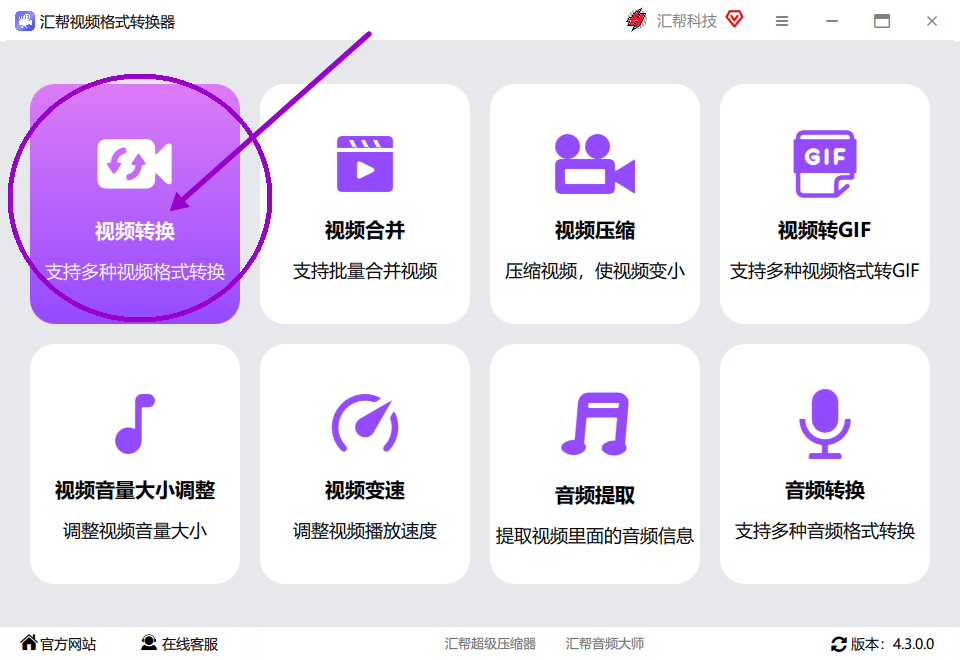
这个是我目前用下来最香的。直接去官网下一个就行,它那个界面,用咱北京话讲,就是特“板正”。咱们要做的avi转成mp4,主要就用它的“视频转换”功能。
打开软件,别迷糊,直接点左边那个“视频转换”的按钮,界面就出来了。
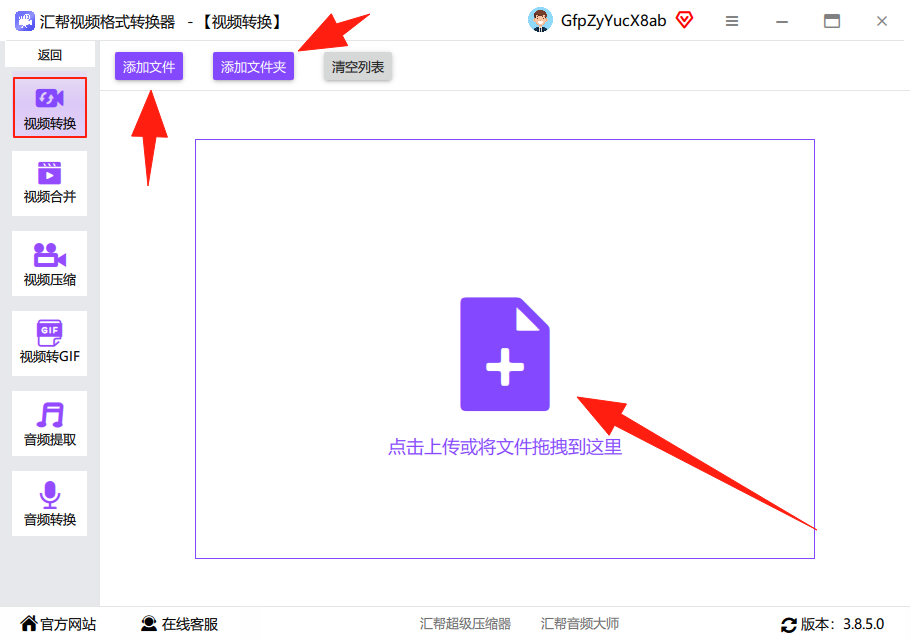
 接下来,就该把你那些AVI文件弄进来了。怎么弄?简单!点击“添加文件”,或者在电脑文件夹里直接拖拽进去,它都认。我一般一次拖好几个,这软件支持批量上传,省得我一个一个点,这个设计太人性化了。
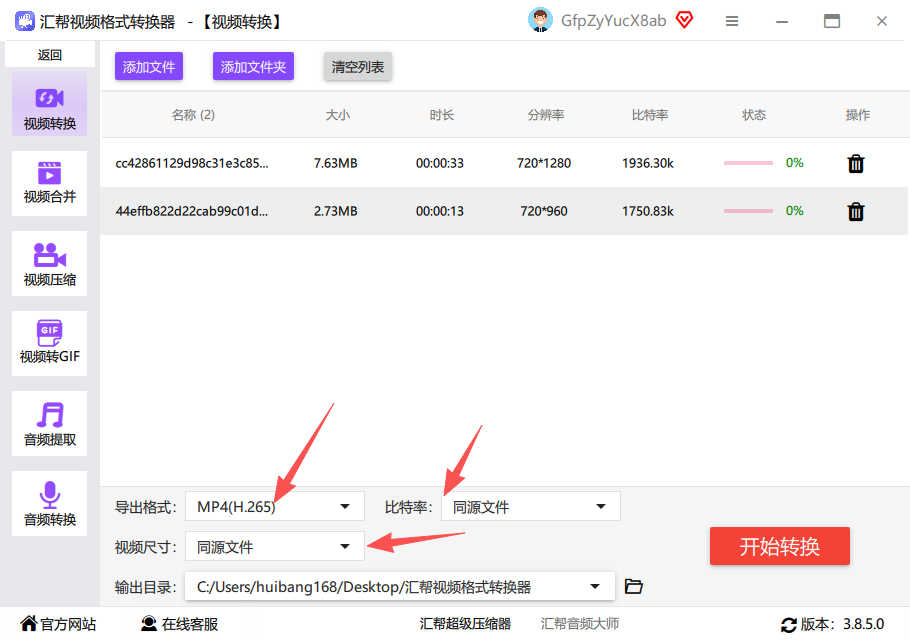
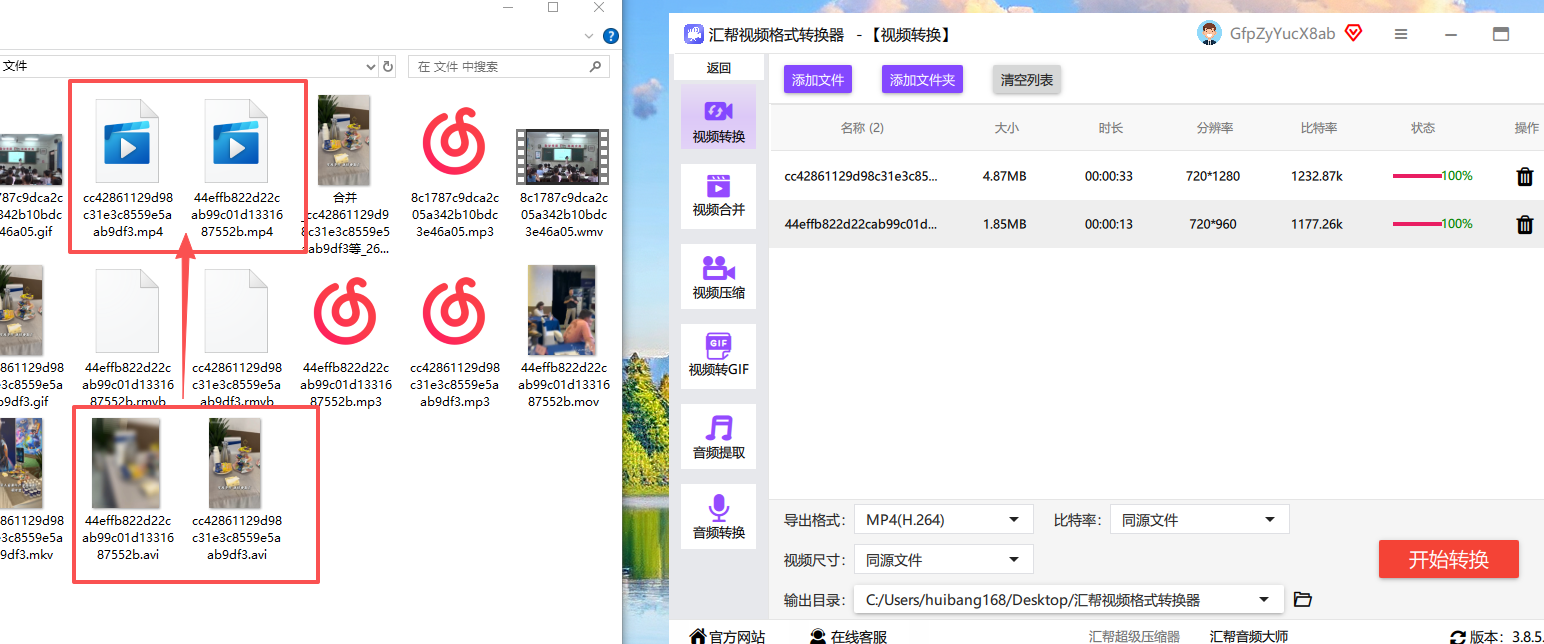
 重点来了啊,兄弟们! 这一步就是设置输出格式和参数。咱今天的目标是转成MP4,所以就在“导出格式”那里选MP4。这里多说一句,其实它不仅能转MP4,什么MKV、MOV、WMV,甚至现在主流的HEVC(H.265)格式都支持,随你挑。
下面还有个“比特率”和“视频尺寸”的选项。比特率直接关系到视频画质,一般来说选“同源文件”就行,意思就是和原视频的清晰度保持一致。如果你想要更高清的画质,或者给手机省点空间,也可以自己调。想省事的直接默认,基本没啥大问题。视频尺寸也一样,系统预设了好多常用尺寸,如果你有特殊需求,比如想做16:9的壁纸,还可以点“自定义”自己改。
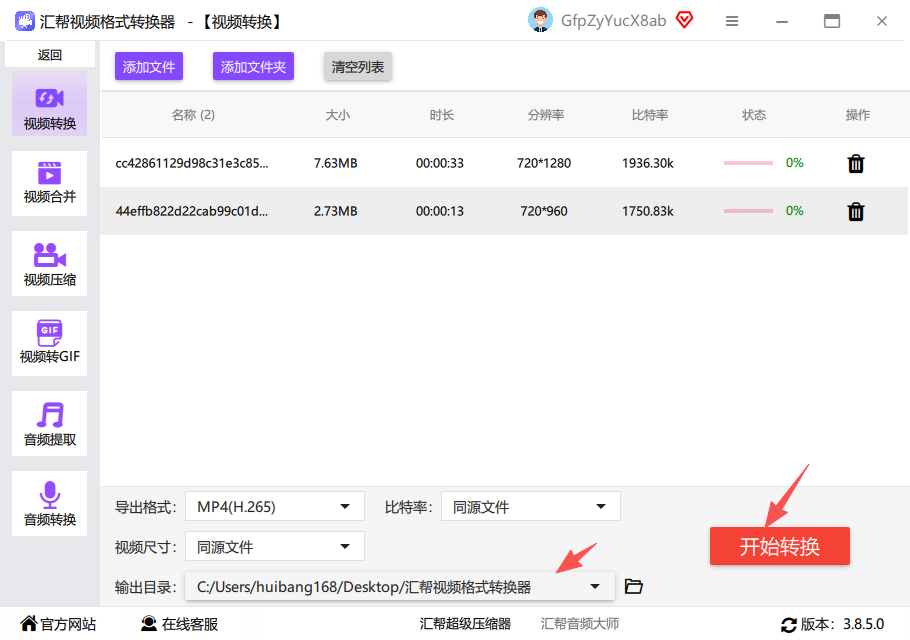
 上面这些都捣鼓完了,记得选一个“输出目录”,也就是转换好的MP4要存到哪儿去。我一般都新建一个文件夹,方便整理。
最后,深吸一口气,点击那个大大的“开始转换”按钮!这时候你就去喝口水、看会儿窗外的风景都行,它自己在那儿吭哧吭哧干活儿。
 我当时试了好几遍,第一次转一个小视频,几秒钟就好了,速度贼快。
转换完成,去你刚才设定的“输出目录”里看一眼,视频格式已经变成MP4了!最贴心的是,你原来的AVI文件还在,不会被删掉,算是给你留了个备份。
 弄完这个基本就成了。
方法二:Windows自带的“画图3D”或“照片”应用,免安装的傻瓜法
如果你的电脑是Win10或Win11系统,不想装额外软件,其实系统自带的“照片”应用就能搞定基础的视频格式转换。
- 操作方法:右键点击你的AVI文件,选择“打开方式”,然后选“照片”。等视频播出来后,看看右上角有没有“编辑和创建”或者“用画图3D编辑”的选项。如果有,点进去,再找“另存为”或者“导出”选项,这时候就能选择视频格式了。
- 缺点:这个方法比较隐蔽,不同版本的系统入口不一样,稳定性也一般。而且处理大文件或者批量文件的时候,它就容易卡住或者提示报错。我就吃过这个亏,转一个1小时的监控录像,转一半它就崩了,气得我差点砸电脑。所以,这个方法只适合处理一两个十几秒的小视频应急用。
方法三:在线转换网站,免费但要小心隐私
网上搜一搜,这类网站一抓一大把,比如“Convertio”、“Online-Convert”等等。优势就是不装软件,上传文件就能转。
- 操作方法:打开网站,选“视频转MP4”,上传你的AVI文件,再点转换就行了。
- 缺点:这个坑太大了。首先,免费版限制文件大小,超过100MB的就不让转。其次,文件上传和下载速度特别慢,尤其是大文件,等得你花儿都谢了。最重要的,非常不安全! 你把你的家庭视频、重要监控录像上传到别人的服务器上,这隐私还有保障吗?指不定人家拿你的视频干嘛去了。我是非常不推荐把个人视频传上去的。
最后的唠叨
弄完这些,基本上你和AVI格式的“恩恩怨怨”也就了结了。总结一下,小打小闹用系统自带,不怕麻烦(和隐私泄露)用在线网站,但要是想省心、快速、安全地批量搞定avi怎么转成mp4这件事,还是用汇帮那个软件最靠谱,一步到位,中间不出幺蛾子。要是还有哪儿不懂,评论区喊我一声,我看到就回你。
