

视频格式转换,听起来是个技术活,实际上用错工具确实能把人折腾到怀疑人生。尤其是 MP4转Avi格式 这类需求,很多人的第一反应是找格式工厂、小丸工具箱,或者干脆把文件后缀名改成 .avi——改完才发现播放器根本不认。手动操作流程长、参数杂、批量处理更是想都别想。这篇文章直接给你一套省心方案:MP4转Avi格式 用汇帮视频格式转换器,5步批量完成,全程无脑操作。

为什么手动改后缀行不通?
MP4和Avi虽然都是视频封装格式,但它们的编码标准、数据流结构完全不同。MP4基于ISO/IEC 14496标准,Avi基于RIFF容器。直接把扩展名改成 .avi,播放器和剪辑软件在读取文件头时依然会按MP4的编码规则去解析,结果就是黑屏、花屏、无法渲染。真正解决 MP4转Avi格式 问题,唯一畅通路径就是用转换工具对视频流重新封装或编码。
汇帮视频格式转换器:MP4转Avi格式实操步骤
步骤1. 打开软件,选择"视频转换"模块
双击运行汇帮视频格式转换器,首页界面有"视频转换"和"音频转换"两个入口,点击"视频转换"进入操作面板。
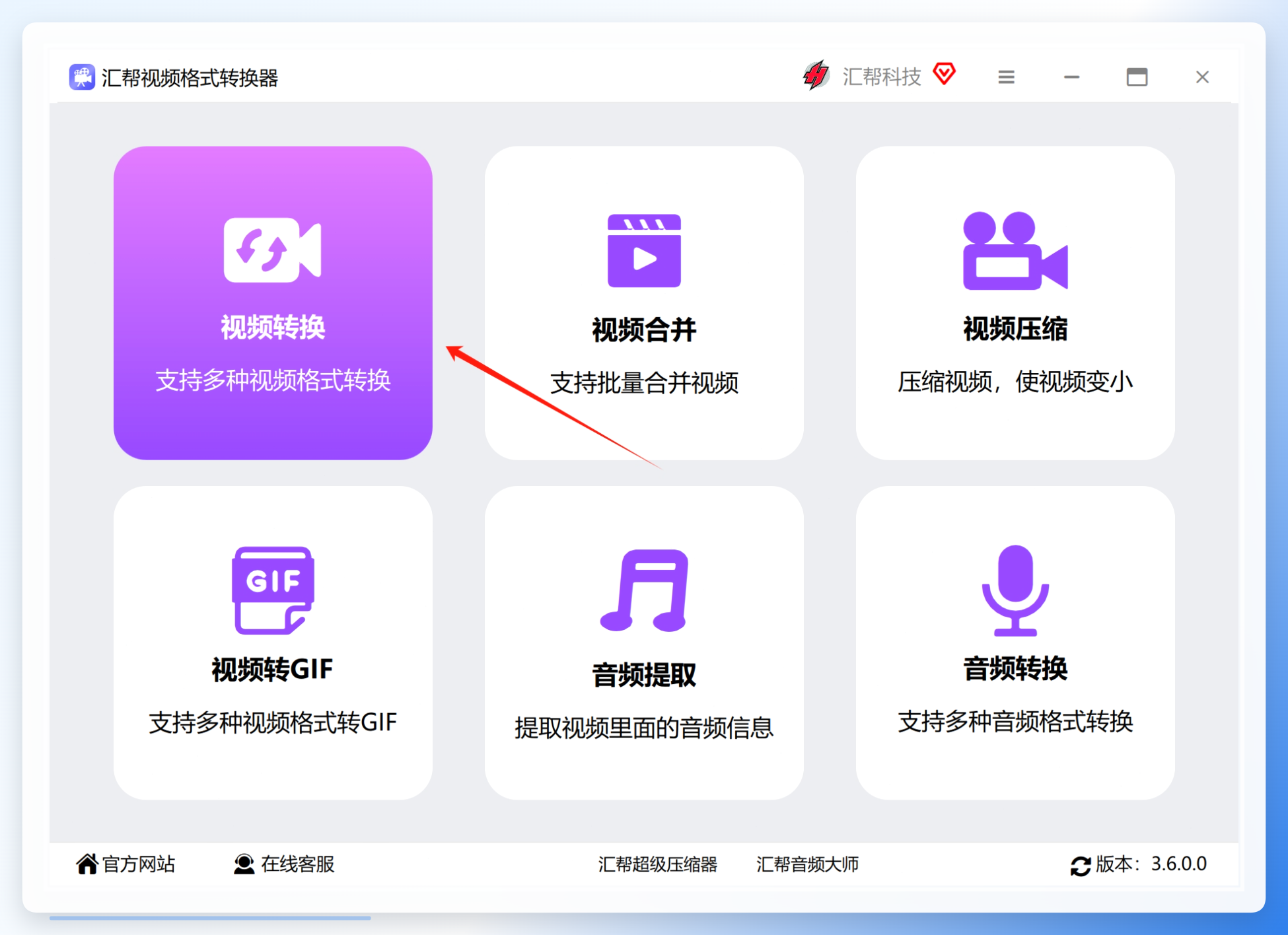 这台工具的核心逻辑是"先导入,后设置",与很多先选格式再拉文件的软件反着来。实际操作中发现,它的顺序设计其实更符合操作直觉——先把文件准备好,再统一设置输出参数,避免反复切换界面。
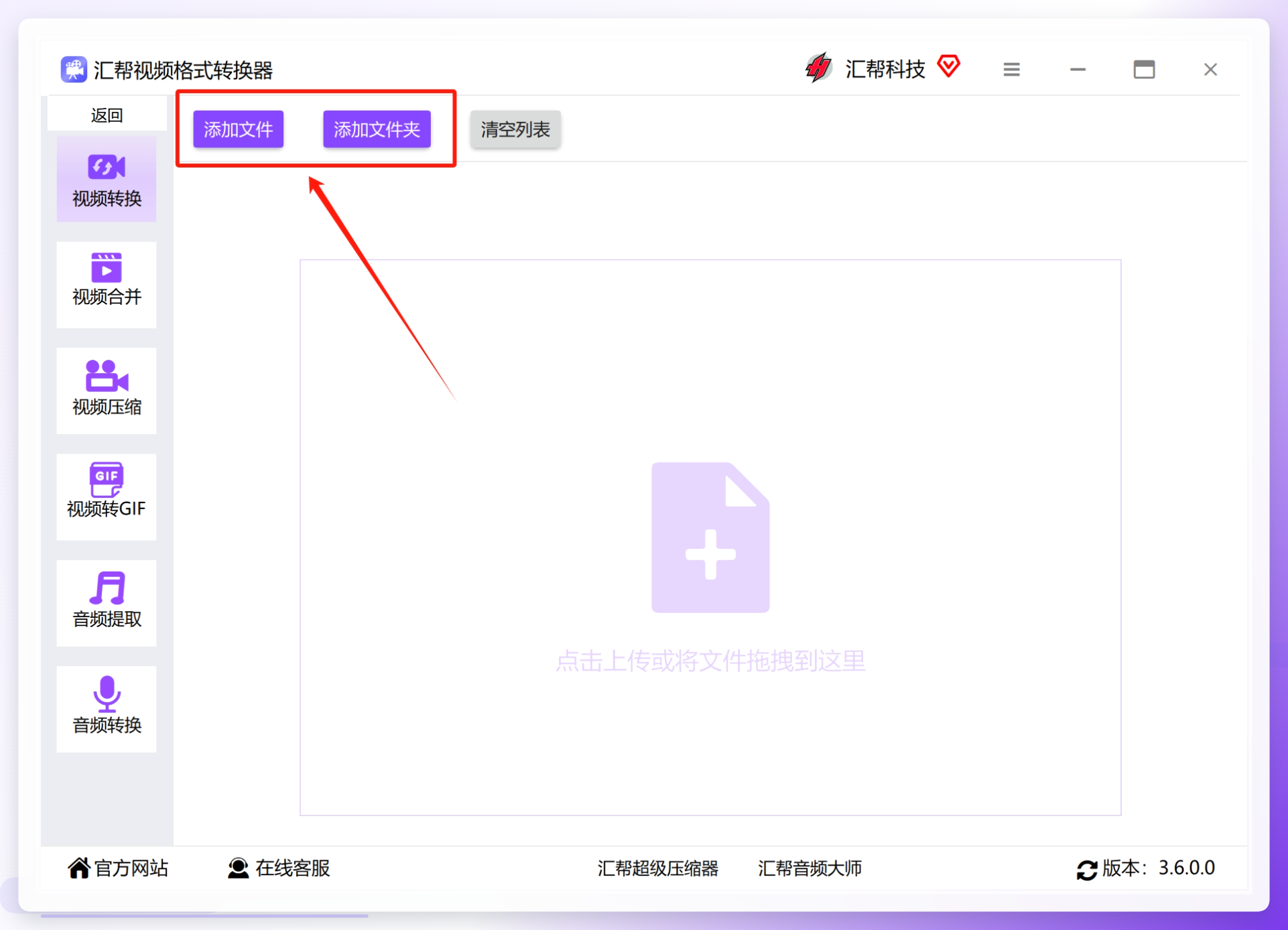
步骤2. 添加MP4文件
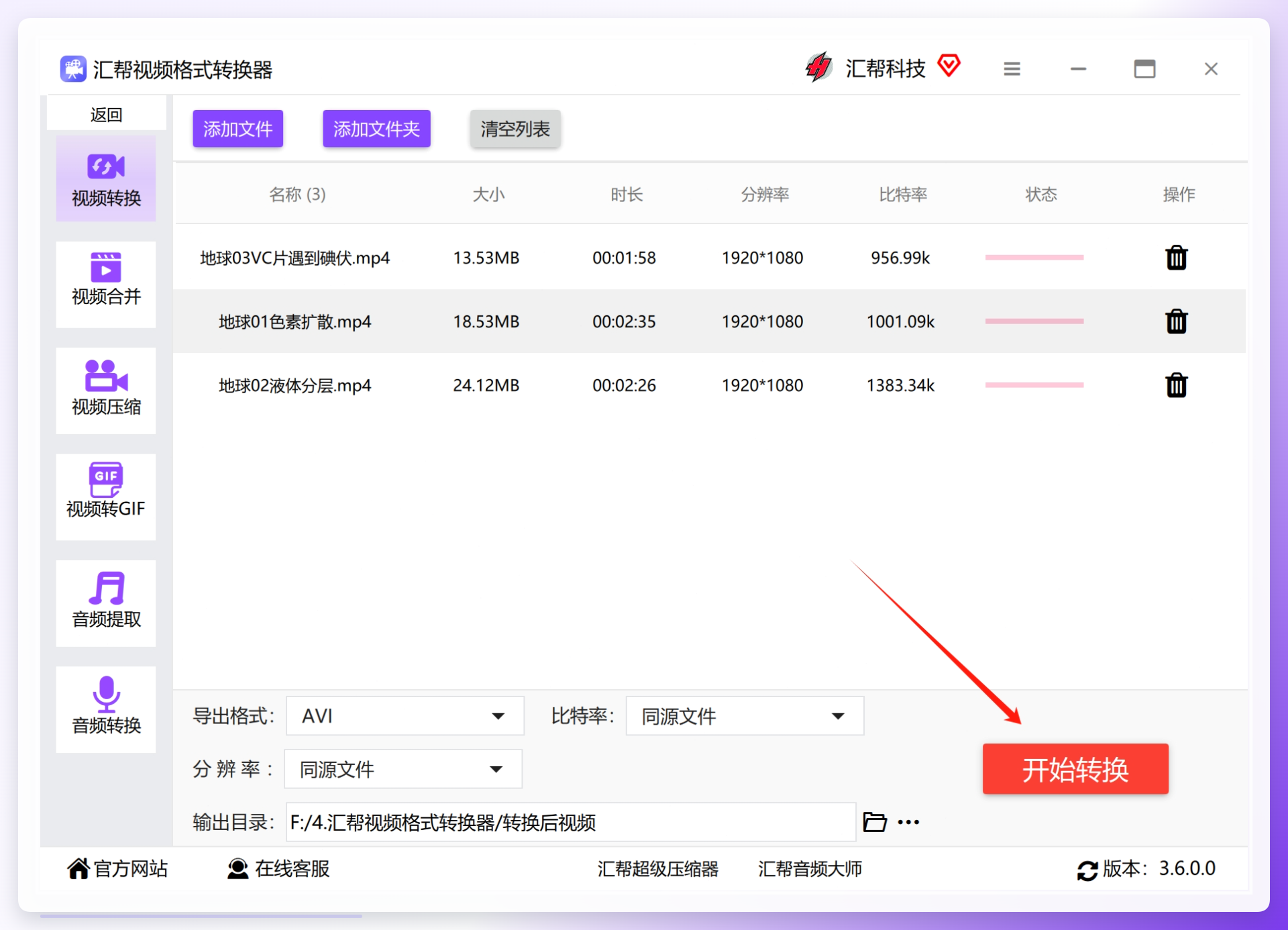
点击"添加文件"按钮,在弹出的窗口中选择需要转换的MP4视频。这里重点说明:支持多选批量导入,不管是10个文件还是100个文件,一次性选中即可,不限制文件大小和数量。
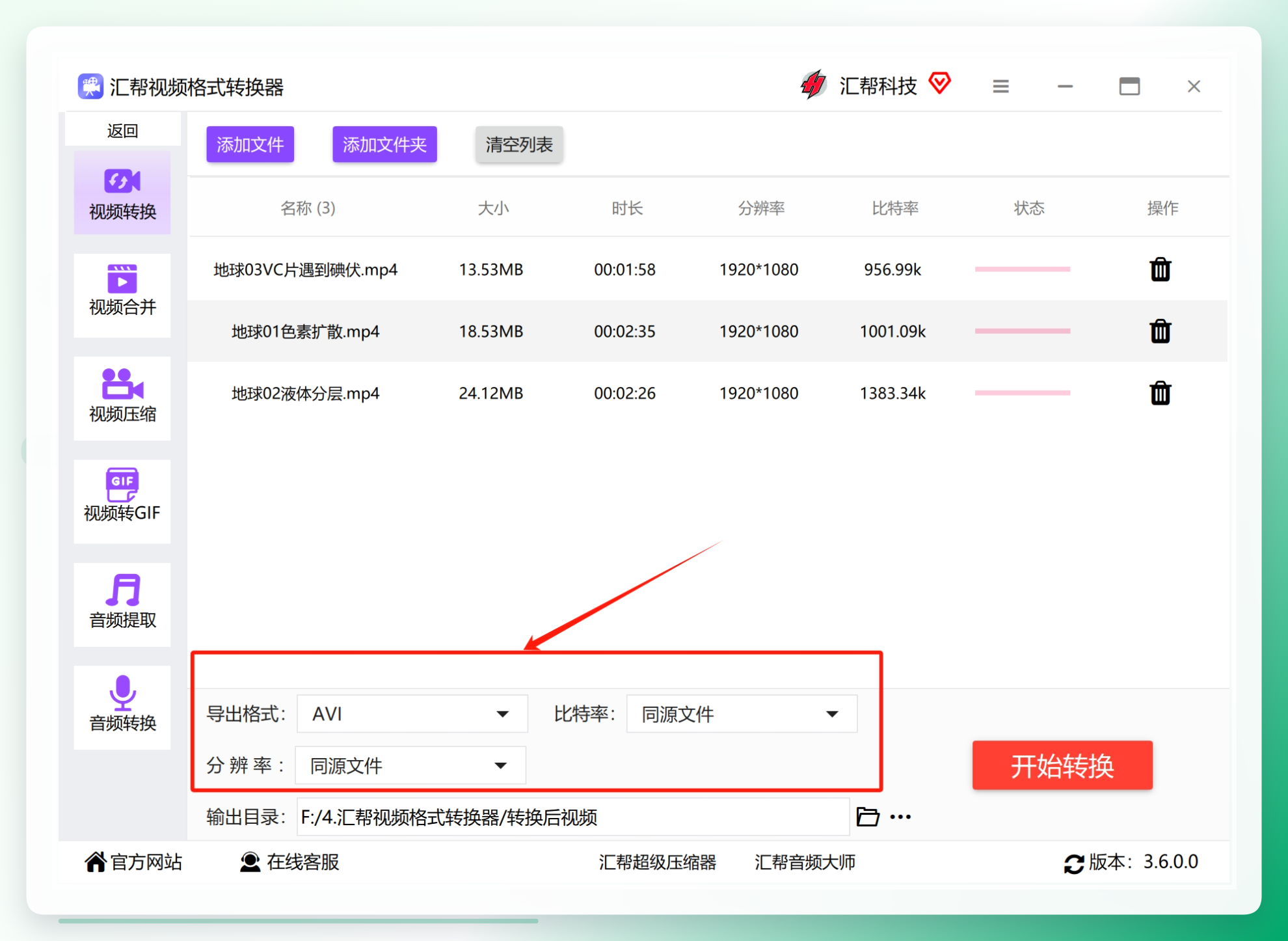
 步骤3. 设置输出格式为Avi
文件导入后,界面底部会出现输出格式设置栏,用鼠标展开格式下拉菜单,选择"avi"。比特率和分辨率保持默认值即可,因为软件内置的参数已经适配绝大多数场景,不需要手工调节。
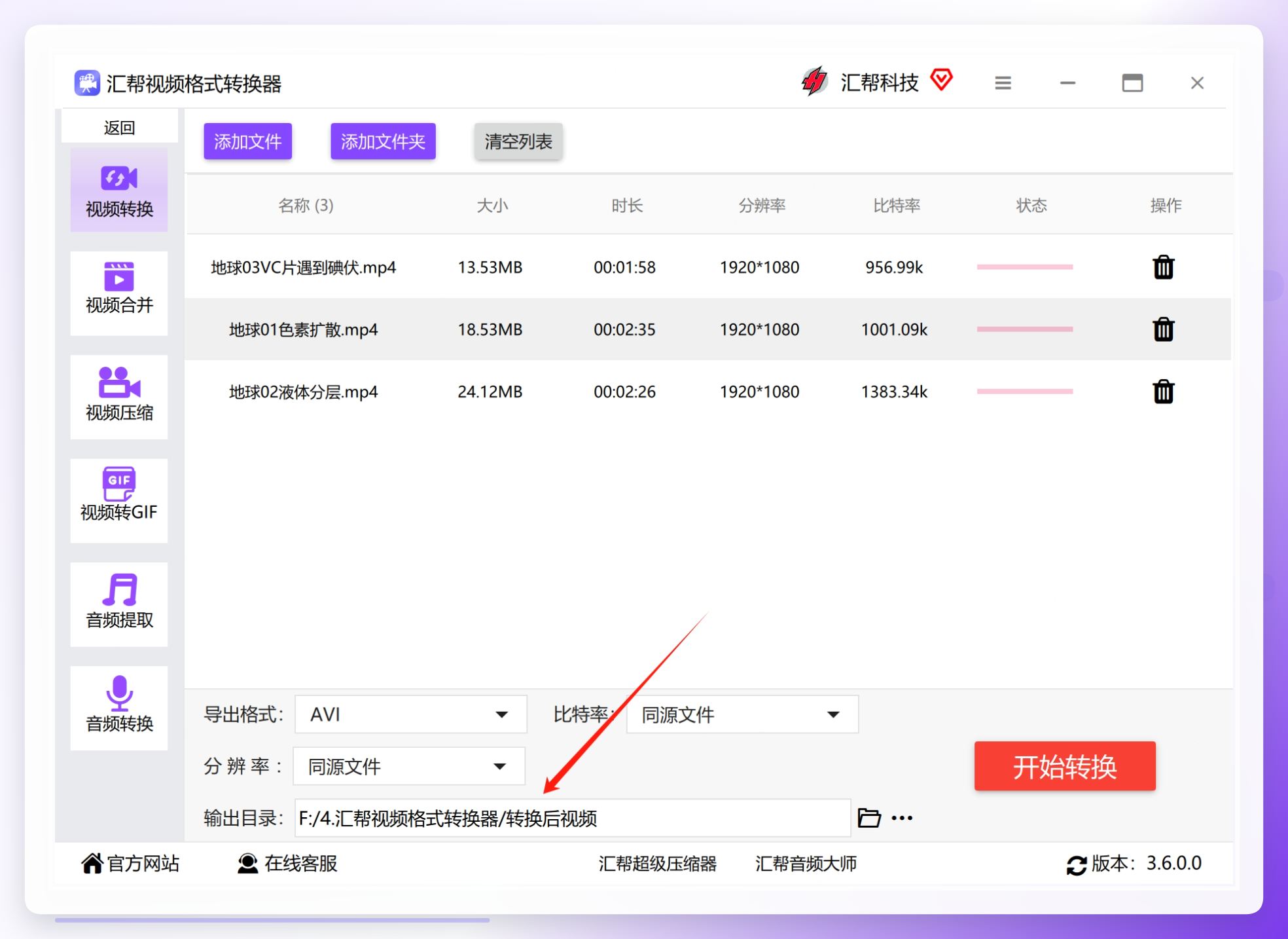
 步骤4. 选择输出目录
点击"输出目录"右侧的文件夹图标,设置一个接收Avi文件的路径。建议在桌面或D盘提前建一个名为"Avi输出"的文件夹,方便转换完成后快速定位文件。
 步骤5. 开始转换
确认参数无误后,点击"开始转换"按钮,软件进入批量处理状态。转换时长取决于文件大小和数量,以单个500MB的MP4为例,大概需要1-2分钟。转换完成后,打开输出目录就能看到所有Avi文件已按原文件名生成。
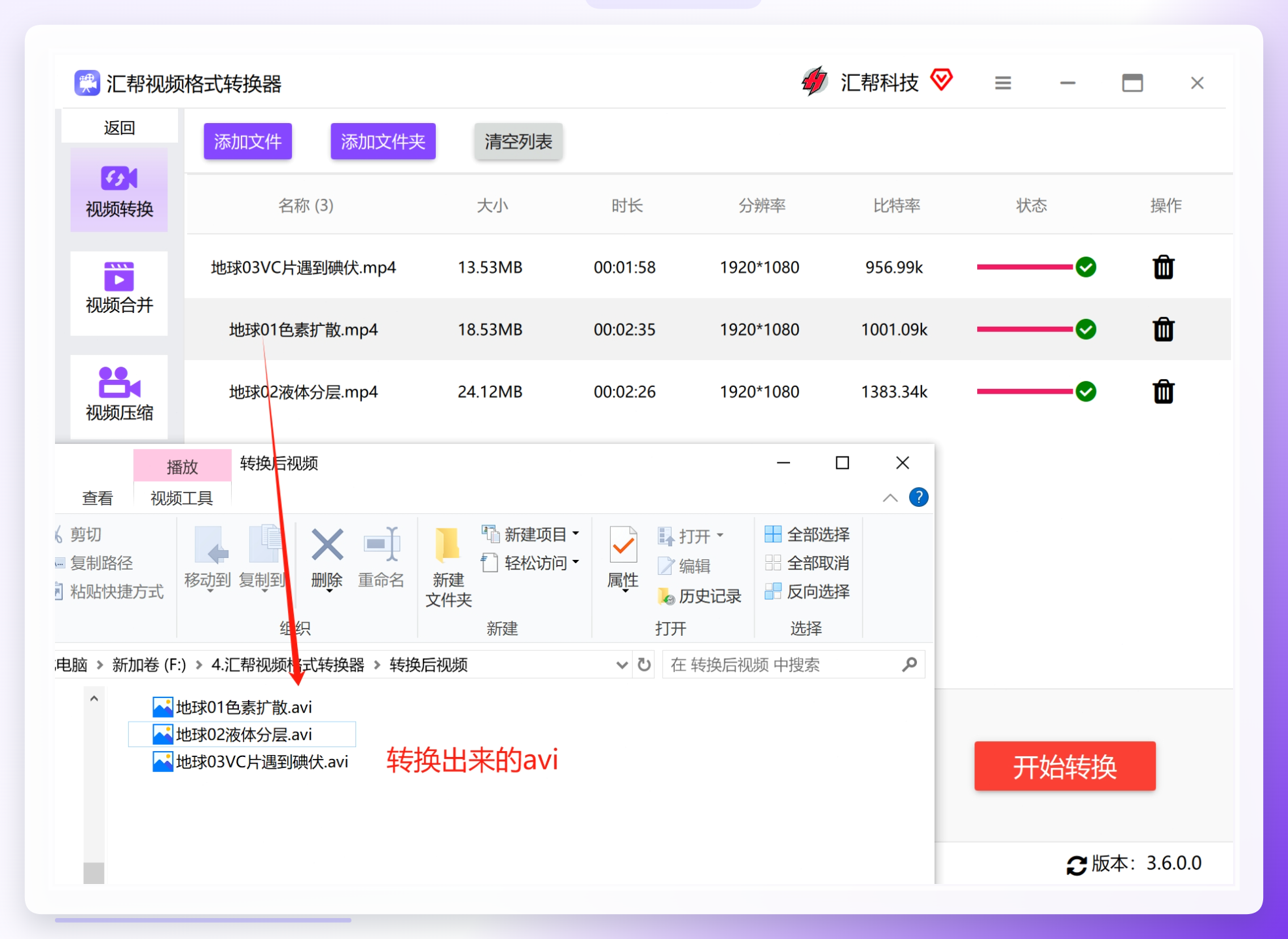 到这里,MP4转Avi格式 的核心操作已经全部完成。整个流程没有弹窗广告,没有捆绑安装,没有需要额外下载的依赖组件。
适用性分析与进阶技巧
适用人群:
- 剪辑师:将MP4素材转为Avi格式后接入各版本非编软件,兼容性更稳定
- 教师/运营人员:把网课、直播回放转档后上传到学习平台或分发渠道
- 普通用户:只需要一次转换,不想装全家桶软件的人
进阶技巧:
- 批量导入文件时,如果想保留原始分辨率输出,不要勾选"等比缩放"强制项,保持默认即可
- 转换过程中最好不要关闭电脑休眠,否则任务会中断。到电源管理里设置"从不"休眠,或者直接在转换期间保持电脑有交互操作
- 输出目录尽量选本地磁盘,不要直接选U盘或移动硬盘,避免因USB供电不稳导致文件损坏
注意事项与避坑提醒
- 转换前务必检查源文件是否加密或损坏。汇帮对正常文件都能处理,但加密的DRM文件需要先行解密。
- MP4转Avi格式 转换完成后,如果发现视频无法在手机端播放,多数原因是手机播放器不支持Avi容器编码。此时需要反转换回MP4,或者用播放器(如MX Player)增强解码。
- 重要工作文件转换前建议备份原文件,以防误操作或意外断电。
总结
使用汇帮视频格式转换器解决 MP4转Avi格式 转换需求,清晰拆解为"打开软件-添加文件-选Avi格式-设目录-开始转换"五个动作。相比传统免费工具,它没有复杂的参数迷宫,也没有引导安装的捆绑软件,把资源占用和操作门槛都降到了极低水位。当前版本已适配Win10/Win11的64位环境。
如果你手头恰好有一批MP4文件需要转为Avi,建议直接套用这套操作流程,5分钟内就能全部搞定。需要批量处理时,这项 MP4转Avi格式+批量转换 的长尾需求也能一并满足,真正解放人工操作时间。
