

在日常工作和生活中,咱们经常会遇到需要把MP4格式转换成MPG格式的情况,比如剪视频、交工作素材或者在一些特殊设备上播放。我自己之前也踩过不少坑,要么转码失败,要么画质变得模糊,声音还卡壳,有时候操作界面里全是看不懂的按钮,跟着教程走也容易出错,真的挺让人头疼的。其实不用这么麻烦,只要选对工具,MP4转MPG几分钟就能搞定,就算是第一次操作的小白也能轻松上手。下面给大家分享几个靠谱的方法,都是很简单的步骤,照着做就行,以后再需要转格式直接拿出来用,省事儿又省心。
一、运行环境要求
1. 硬件环境
- 电脑处理器:Intel Core i5 以上或同级别AMD处理器(低配置电脑也能运行,但速度可能稍慢)
- 内存:至少4GB RAM(建议8GB,尤其批量转换时)
- 硬盘空间:至少100MB剩余空间(安装软件和临时文件)
- 显卡:集成显卡即可(现代电脑基本都满足)
- 网络:可选(仅部分工具需要联网验证或下载附加组件)
2. 软件环境
- Windows系统:Windows 7/8/10/11(仅支持Windows系统,macOS暂不兼容)
- 系统更新:确保系统已安装最新补丁(尤其Windows Update)
- 驱动:显卡驱动和声卡驱动保持最新(避免播放或转码异常)
二、方法一:智能视频转换助手(简单快捷)
操作步骤
1. 打开工具后,在首页找到“视频转换”选项(一般在界面中间或左侧菜单栏),点击进入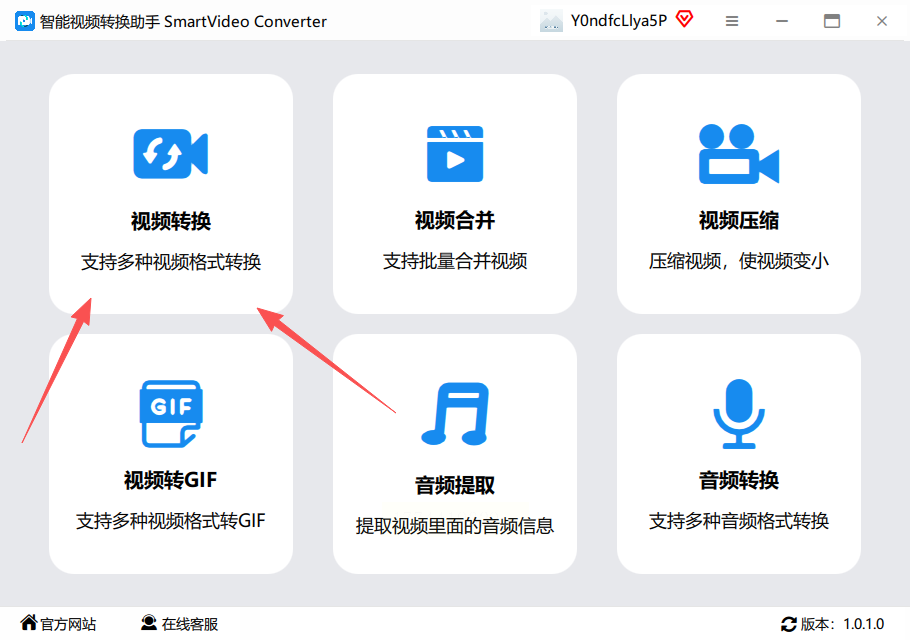
2. 进入转换界面后,点击“添加文件”按钮(或者直接把视频文件拖到界面里),可以同时添加多个文件,也能直接选一个文件夹批量导入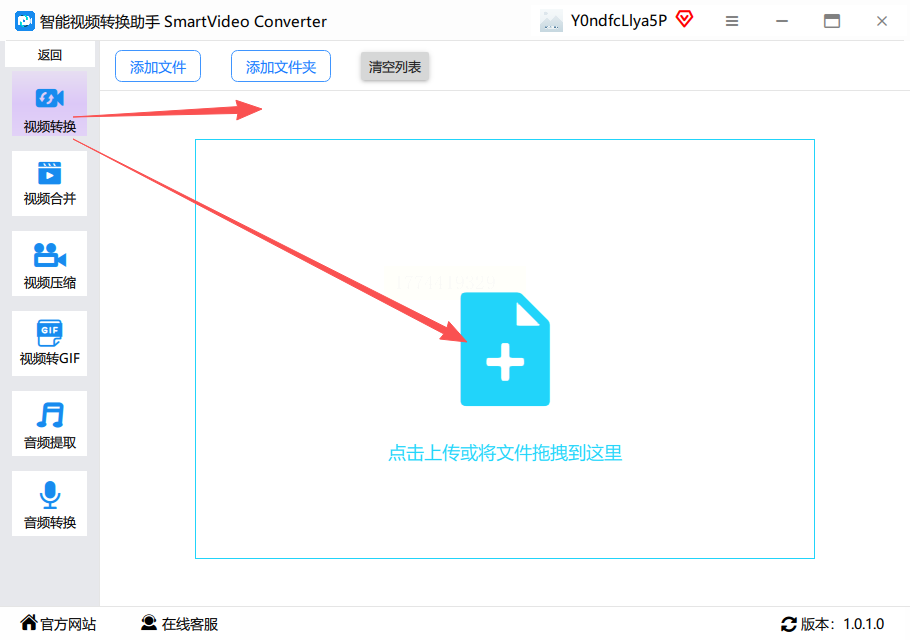
3. 文件上传后,下方会显示视频信息,这时候要设置输出参数:
- 格式选择:在格式列表里找到“MPG”(可能在“常见格式”或“视频格式”分类下)
- 比特率:建议选“中”或“高”(数值越大画质越好,但文件体积也越大,别超过原始视频太多)
- 视频尺寸:按需要选(比如原视频是1080P,想保持清晰就选1920×1080,或者缩小一点)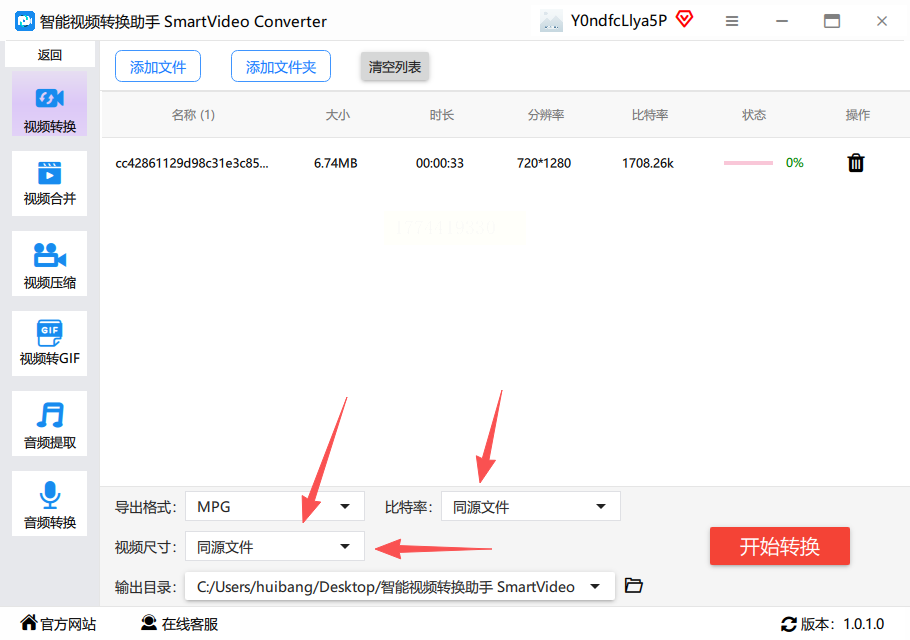
4. 设置好输出格式和参数后,选择输出文件夹(默认可能是原文件所在文件夹,也可以自己选其他位置)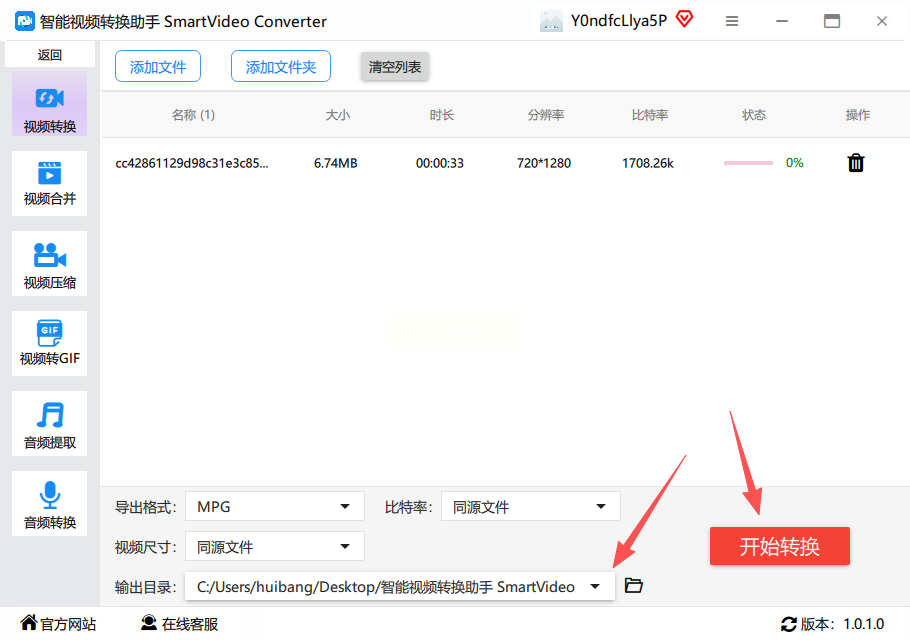
5. 最后点击“开始转换”按钮,等进度条走完就好了,工具会自动生成新的MPG文件,原文件会保留,不会被覆盖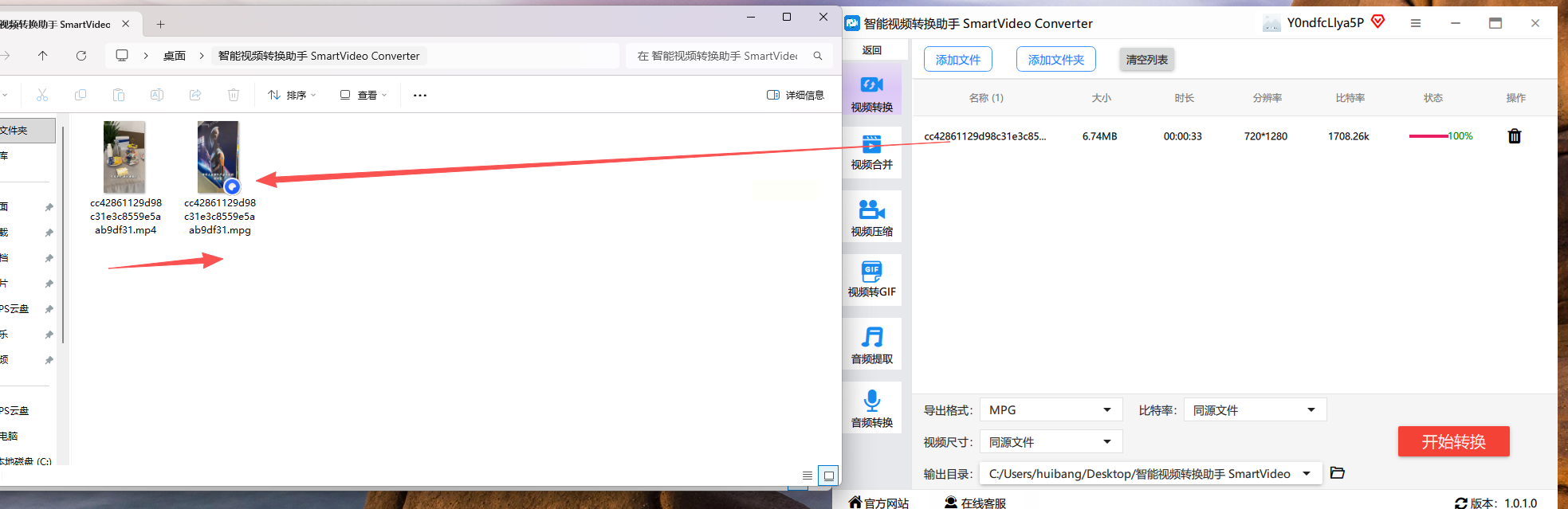
特点说明
- 优点:界面极简,纯中文操作,支持批量转换,转换后画质损失小,专门适配MP4转MPG需求
- 注意:免费版可能有小广告,关闭广告后即可正常使用
三、方法二:汇帮视频格式转换器(安全可靠)
操作步骤
1. 打开汇帮工具后,直接点主界面的“视频转换”模块(图标一般是个带箭头的视频图案)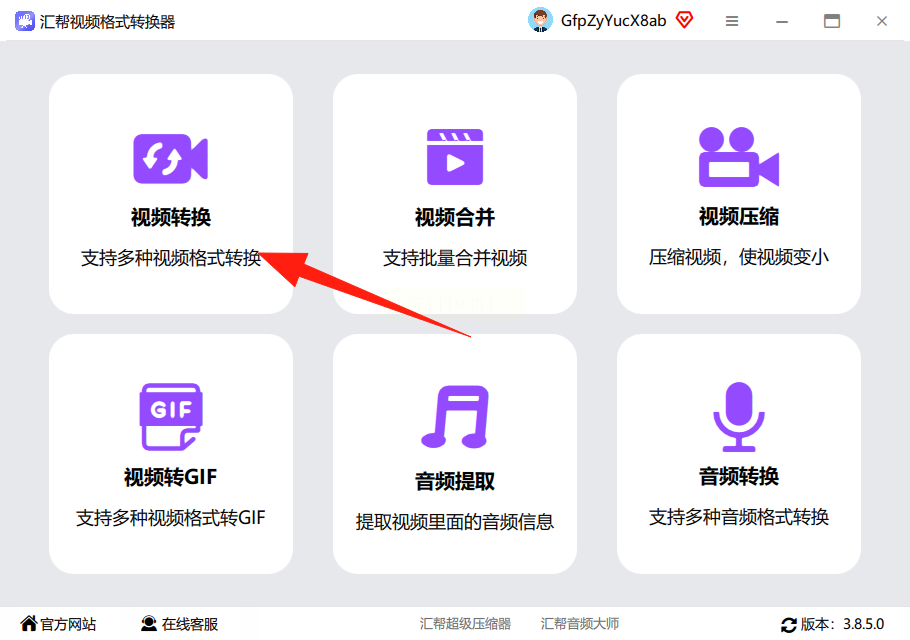
2. 点击“添加文件”或拖拽文件到界面,支持单文件和文件夹导入,转换时不会泄露内容(软件全程本地处理,无需上传云端)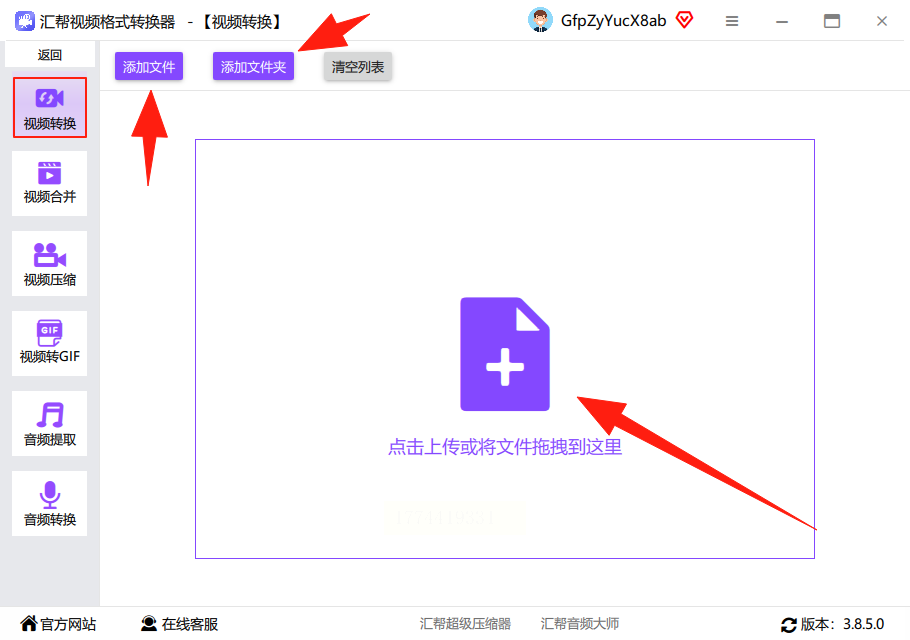
3. 导入后在右侧参数区,找到“输出格式”下拉菜单,选择“MPG”格式(注意区分MPEG-1和MPEG-2,一般选默认即可)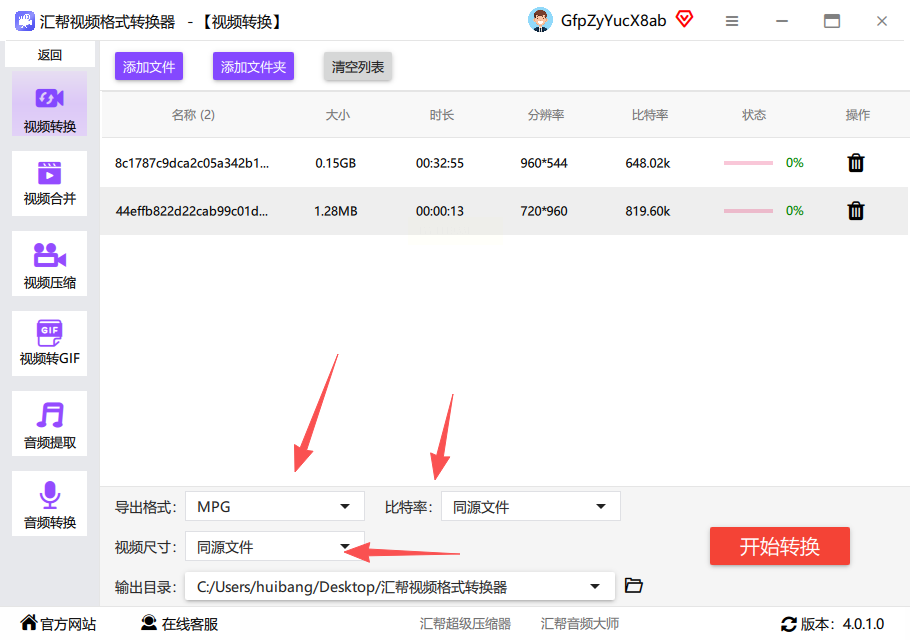
4. 调整比特率和分辨率:比特率建议设置为原视频的80%-100%(太高会导致文件过大,太低画质差);尺寸按需要选,比如手机视频就用720×480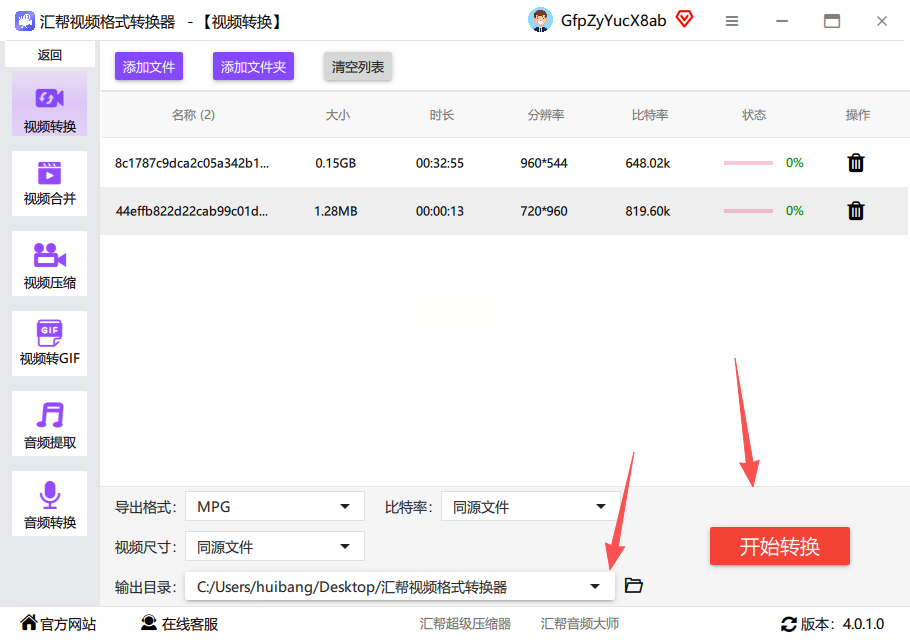
5. 选择输出位置(默认在原文件夹,也可手动改路径),然后点“开始转换”
6. 转换完成后,工具会提示“转换成功”,生成的MPG文件会在指定位置,原文件不会被删除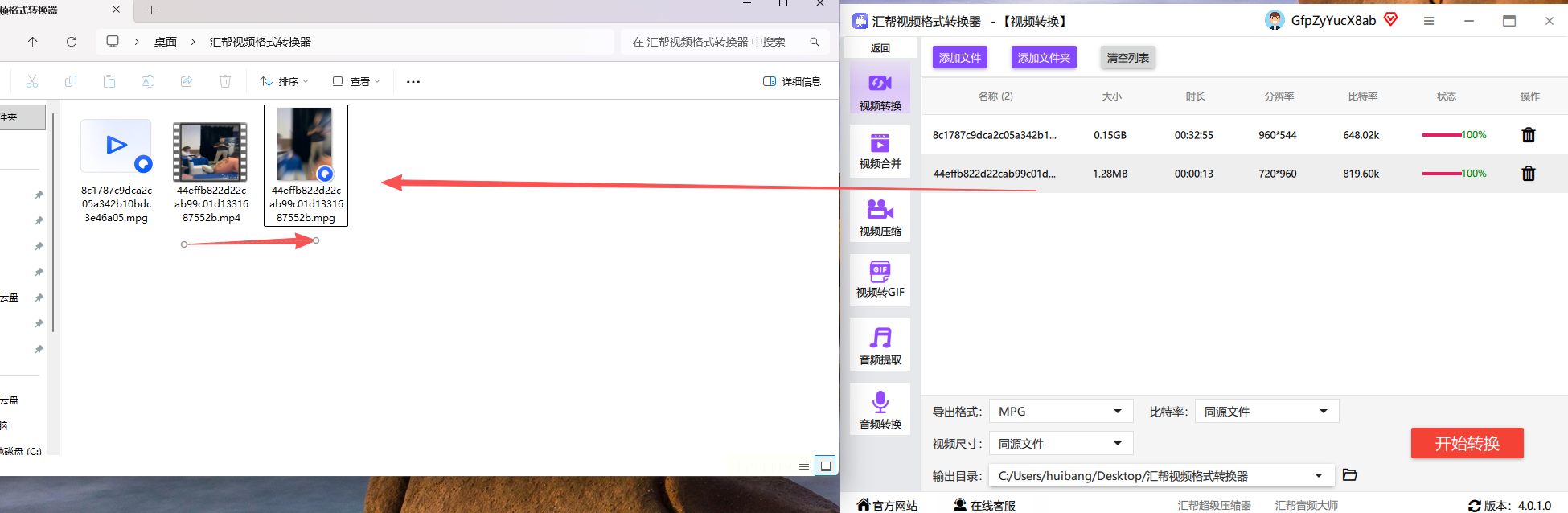
安全说明
汇帮视频格式转换器采用本地转码技术,所有视频处理均在本地完成,不会上传至任何服务器,完全不用担心内容泄露。软件无强制捆绑广告,可放心使用,用来做MP4转MPG安全又省心。
四、其他工具推荐(根据需求选择)
工具二:HandBrake(开源免费)
- 特点:完全免费,界面简洁,支持多种格式互转,转码速度快,画质保留较好
- 操作:类似上述步骤,选择“MPG”作为输出格式,其他参数可默认(新手不用调比特率)
- 适合:技术小白和电脑配置较低的用户,日常MP4转MPG完全够用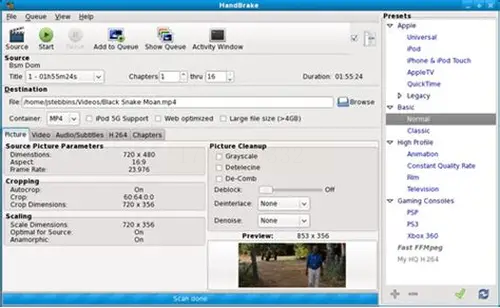
工具三:Prism Video Converter(轻量高效)
- 特点:体积小、启动快,支持批量转换,低配电脑也能流畅运行
- 操作:添加文件后直接选MPG格式,点击“转换”即可,适合快速处理多个小视频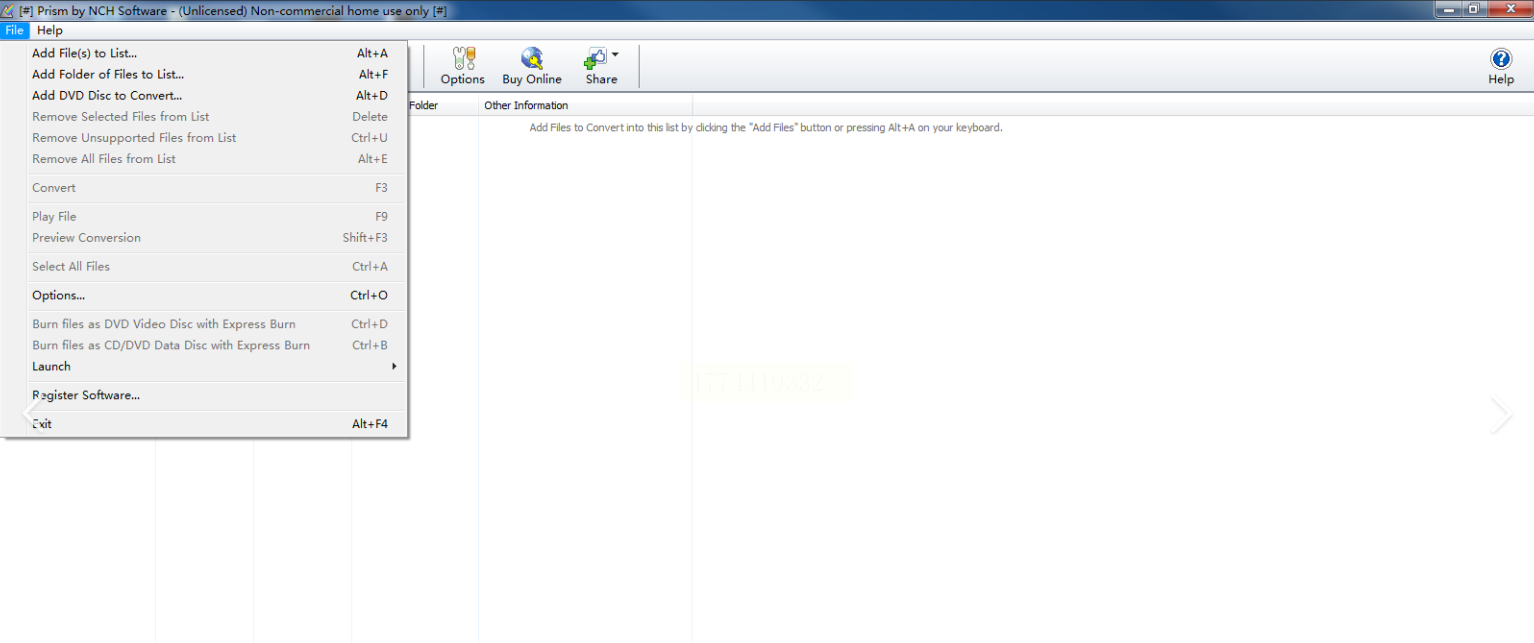
工具四:Any Video Converter(多功能型)
- 特点:除了转码,还能提取音频、剪辑视频,支持添加字幕
- 操作:转换时在“输出格式”选MPG,其他参数可自定义(新手默认即可)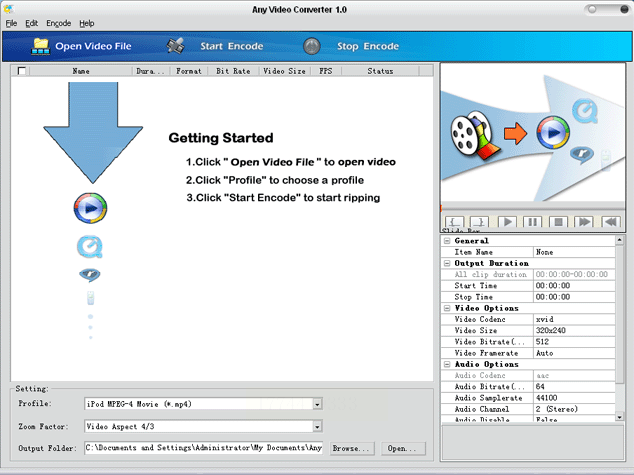
工具五:Movavi Video Converter(专业稳定)
- 特点:支持180+格式互转,有“超高速模式”,转码后画质接近原文件
- 操作:添加文件后选MPG,直接点击“转换”,适合对画质要求较高的场景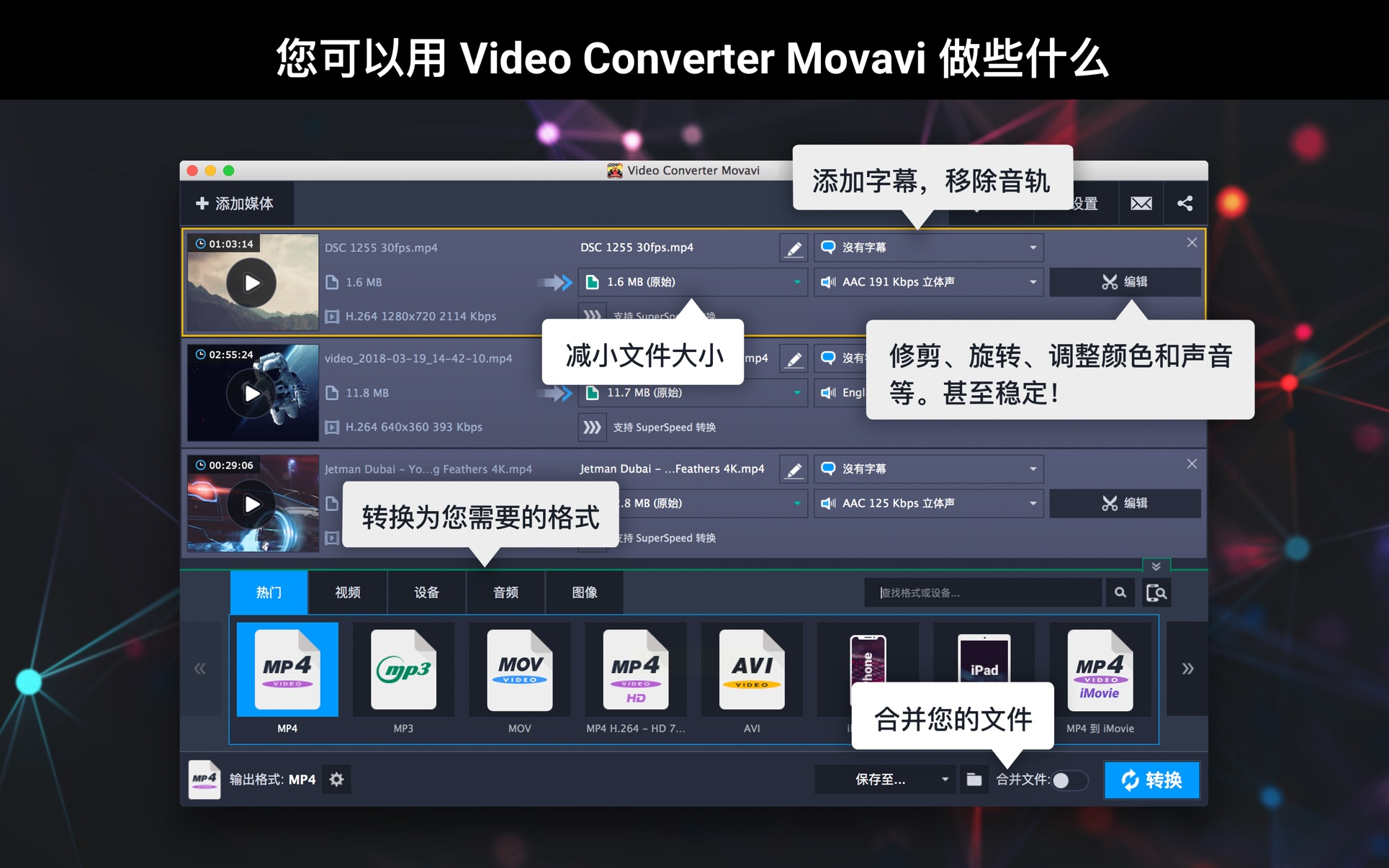
工具六:Freemake Video Converter(免费剪辑功能)
- 特点:支持批量转换,还能加字幕、剪视频,适合简单视频编辑
- 操作:转换时在“编辑”选项里可添加字幕,适合需要二次加工的视频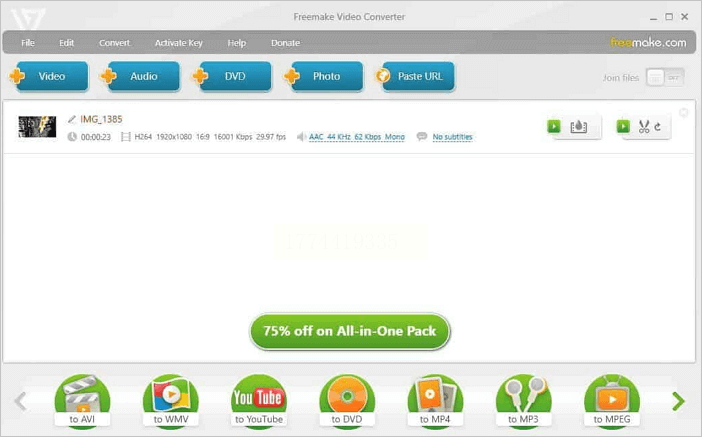
工具七:Prism Video Converter(轻量高效)
- 特点:界面直观,支持格式互转,转码速度稳定,兼容Windows XP以上系统
- 操作:添加文件后选MPG,点击“开始”即可,适合日常快速转换需求
五、常见问题解决
1. 转换后文件体积太大/太小?
- 体积大:降低比特率(比如从8000Kbps降到5000Kbps)
- 体积小:提高比特率(但别超过原视频的120%)
2. 转换过程中软件卡住/报错?
- 解决:关闭杀毒软件(可能误拦截),重启软件后重新导入文件,或换用其他工具
3. 转换后视频没声音?
- 检查:声卡驱动是否损坏,工具设置里是否禁用了音频输出
- 解决:重新安装声卡驱动,或换用其他工具(如HandBrake)
六、注意事项
1. 安全提示:使用非官方渠道下载的工具可能有病毒,建议通过正规软件管家或官网获取(Windows系统下直接从微软应用商店下载更安全)
2. 隐私保护:汇帮视频格式转换器等本地工具全程不联网,不会上传视频内容,适合处理工作文档或个人视频
3. 版权问题:仅转换自己拥有版权的视频,转码商用内容前请确保获得授权
4. 批量转换建议:超过5个文件时,先分批次处理,避免电脑内存不足导致卡顿
结尾
以上就是几种MP4转MPG的方法,操作都很简单,大家可以根据自己的电脑配置和需求选择工具。如果是新手,优先推荐“智能视频转换助手”和“汇帮视频格式转换器”,这两个界面最直观,不需要任何专业知识。如果需要更多功能,比如剪辑或提取音频,再试试其他工具。转换完成后记得检查一下视频是否正常播放,画质和声音有没有问题,有问题随时换个工具重新转码就行。希望这个指南能帮到大家,以后遇到类似问题不用再纠结啦!
