

在刷剧的时候,总有些搞笑片段,或者绝美画面让人想设为手机壁纸,天天看到。但MP4视频不能直接当壁纸用,这时候就需要把它变成GIF动图或者适合系统识别的格式。不少人可能知道用PS或PR这类专业软件,但操作太复杂,对新手不友好。别担心,其实有几个非常简单的方法,比如用“汇帮视频格式转换器”,几步就能搞定。
电脑端首选 – “汇帮视频格式转换器”(推荐)
这是最简单、高效的方法之一。它可以将任何MP4片段精准地转换成GIF,然后你就可以把这个GIF用在电脑动态壁纸软件(如Wallpaper Engine)或直接在支持GIF的设备上使用。
第一步:打开软件并找到功能入口。在电脑上启动“汇帮视频格式转换器”,你会看到一个非常直观的界面,点击左侧菜单栏或主界面的“视频转GIF”选项,进入专门的功能模块。
 第二步:导入你的MP4视频。你可以直接把视频文件拖拽到软件的虚线框中,或者点击“添加文件”按钮进行选择。这个软件很强大,支持MP4、AVI、FLV等多种常见视频格式,而且可以一次性导入多个视频,实现批量转换,效率很高。
 第三步:精准截取你想要的片段。在软件底部,你可以精确控制GIF的生成时间。比如一个5分钟的视频,你只想截取中间5秒钟的精彩画面,这里就能派上用场。
 第四步:设置起止时间点。你需要在底部设置截取的“起始时间”和“结束时间”。这里的时间单位是“秒”,所以你得算好自己想要片段的秒数。比如你从第10秒开始,到第15秒结束,那就生成一个5秒的GIF。
 第五步:指定输出文件夹。点击底部的“输出目录”按钮,设置一个你容易找到的文件夹,用来存储即将生成的GIF动图。建议放在桌面或者“我的文档”里。
 第六步:点击转换,等待完成。设置好所有参数后,点击右下角的“开始转换”按钮。软件就开始处理了,速度很快。等进度条跑完,去刚才设置的文件夹里,就能看到转换好的GIF图片了。你可以直接把它拖到支持动态壁纸的软件里,或者用手机助手传到手机上使用。

专业工具进阶 – 汇帮GIF制作软件
如果你想更精细地控制GIF的每一帧,比如调整画面尺寸、帧率,那么“汇帮GIF制作软件”是比在线工具更好的选择。
第一步:选择功能。打开软件,第一个功能模块就是【视频转GIF】,点击它。
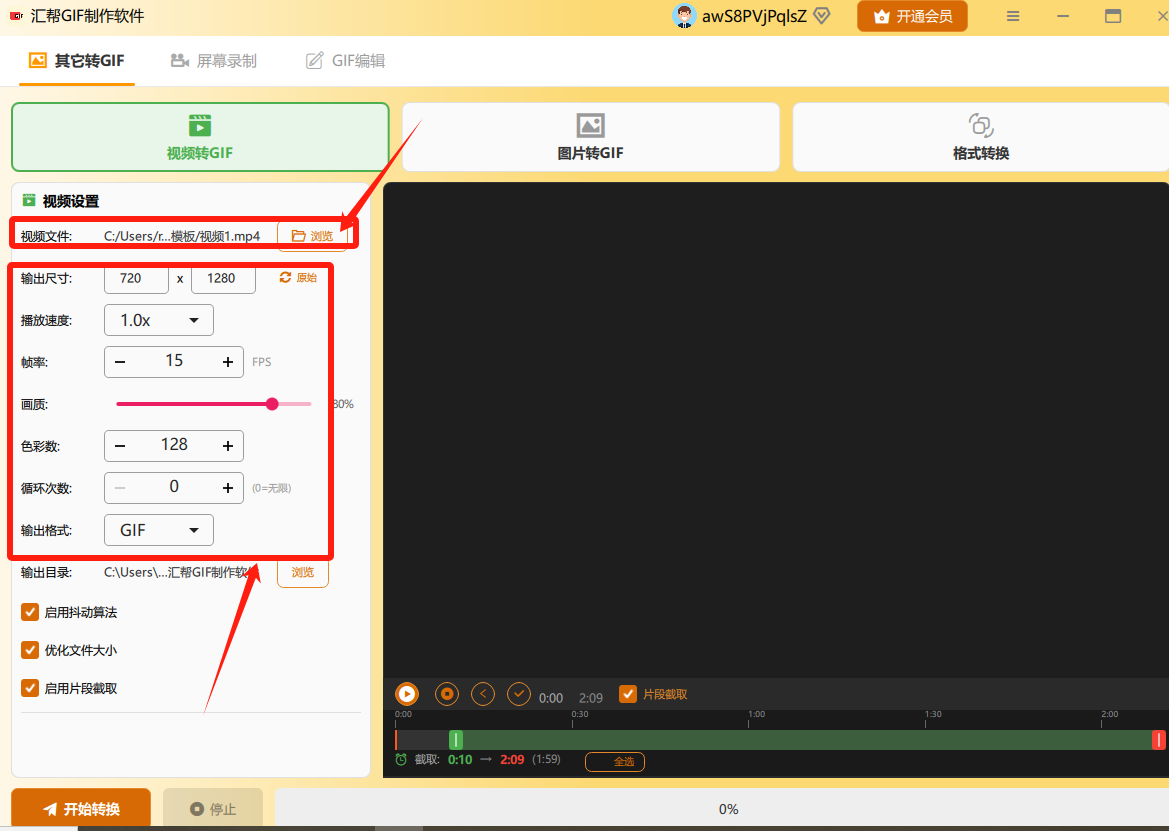
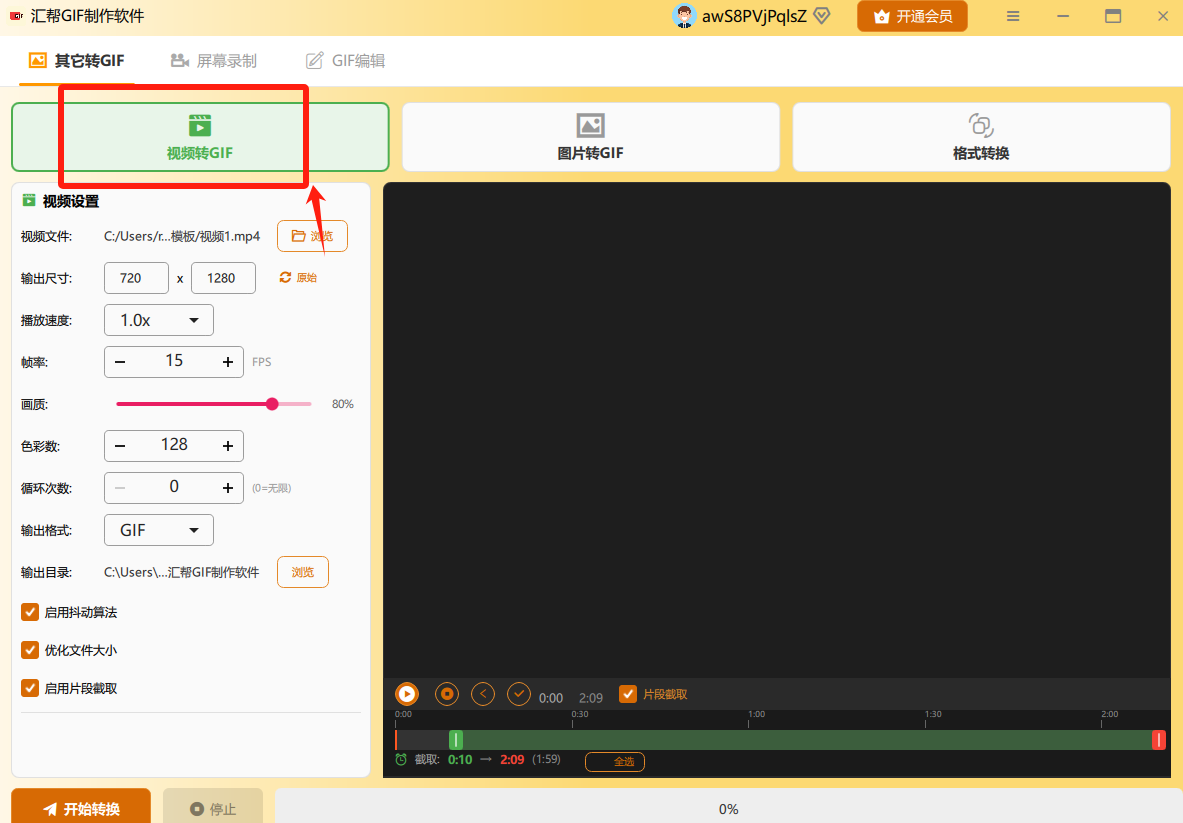 第二步:导入视频并精细调参。点击【浏览】选择你的视频源文件。然后,在软件左侧,你可以看到详细的参数设置面板。在这里,你可以调整生成GIF的宽度、高度、每秒帧数(FPS)等,调节出最合适的画面尺寸和流畅度。
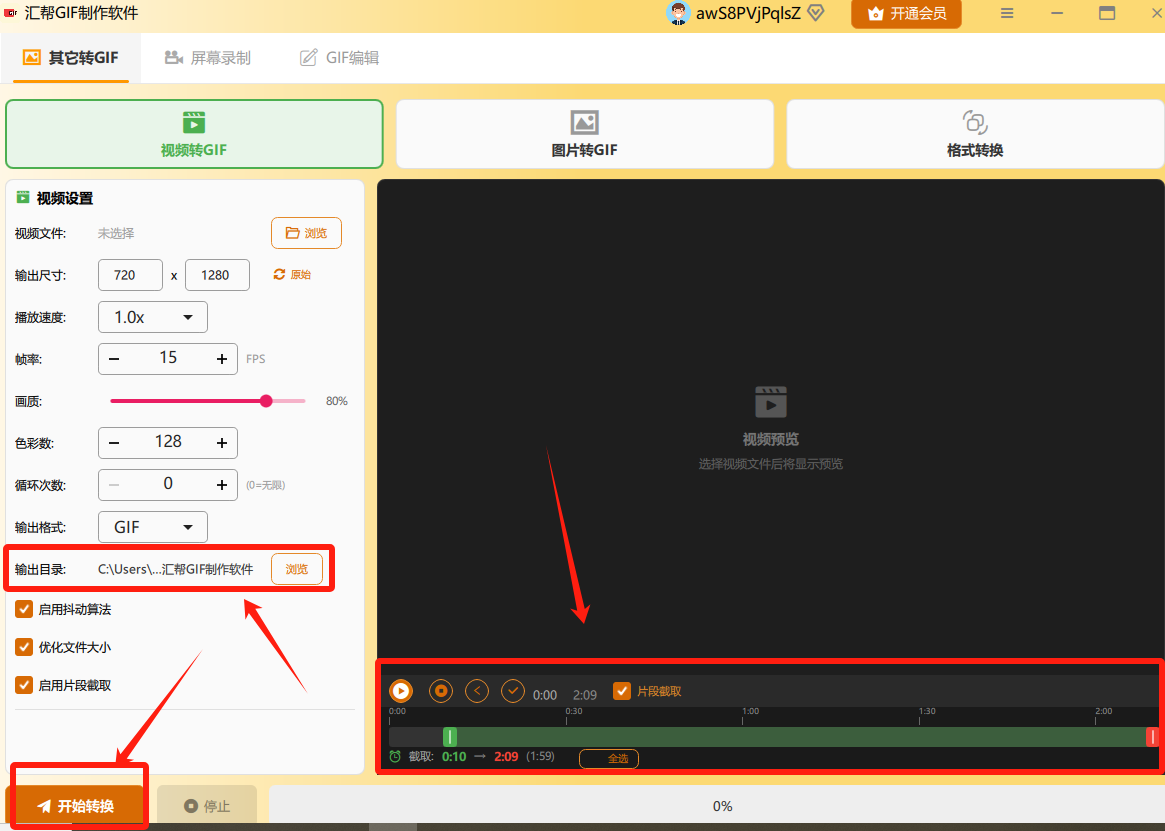
 第三步:截取片段并输出。通过拖拽进度条,截取你需要的动态片段。然后设置好输出位置,点击【开始转换】。
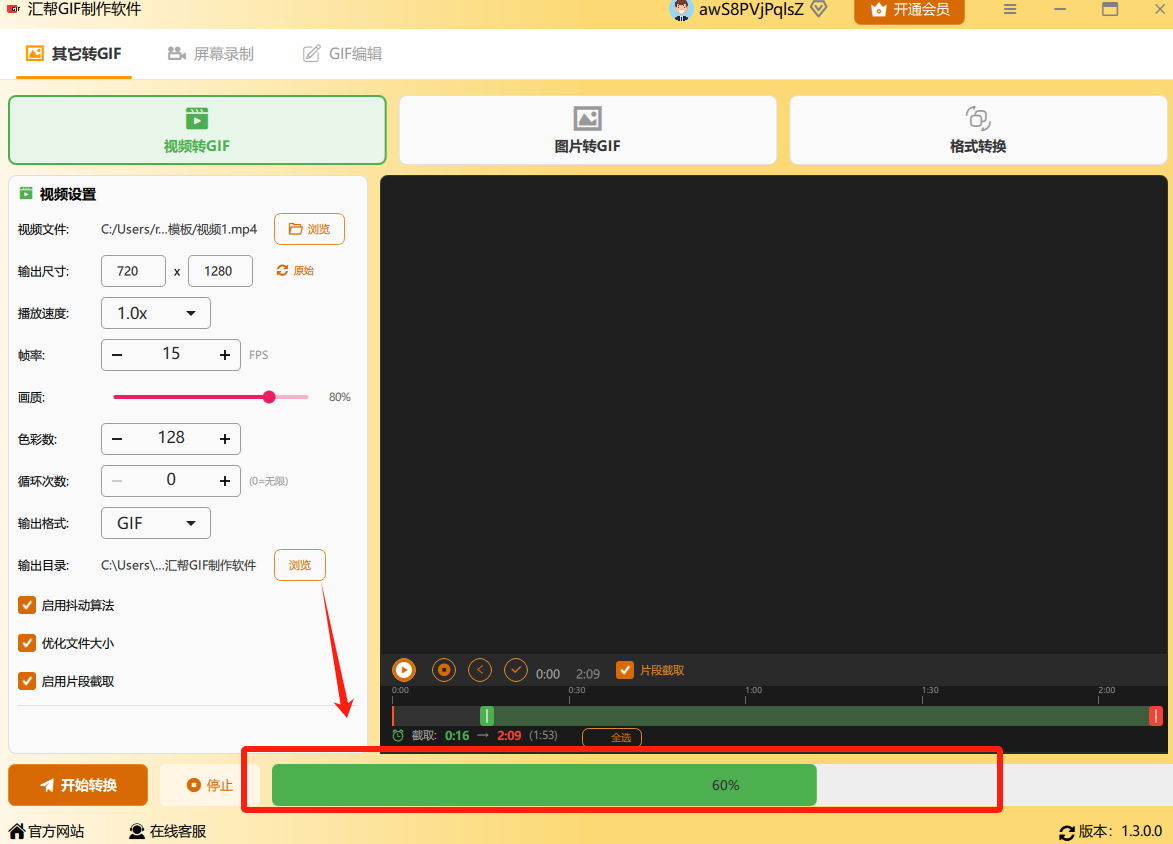
 第四步:查看成果。当进度条显示100%时,软件会自动弹出包含你刚刚截取的GIF文件,直接打开就可以使用了。
 ---
---
前者精准全能,后者方便快捷。赶紧去试试吧,让你的手机屏幕从此“活”起来!
