

一、为什么要把vob转mp4?
咱们在电脑里存的VOB文件,比如从DVD里提取的视频,经常会遇到打不开、播放卡顿或者手机不支持的情况。现在手机、平板这些移动设备,还有B站、抖音这些在线平台,都更认MP4格式。MP4就像视频界的"通用语言",不管什么设备都能流畅播放,不会出现兼容性问题。所以学会vob转mp4,既能解决播放难题,又能让视频在更多设备上通用,这绝对是咱们日常处理视频文件的必备技能。
教你快速转换VOB视频为MP4 新手也能轻松搞定

vob转mp4方法一:用汇帮视频格式转换器批量转换
如果需要转换多个vob文件,或者想更细致地调整参数,汇帮视频格式转换器就很合适。这个软件支持批量导入,操作步骤如下:
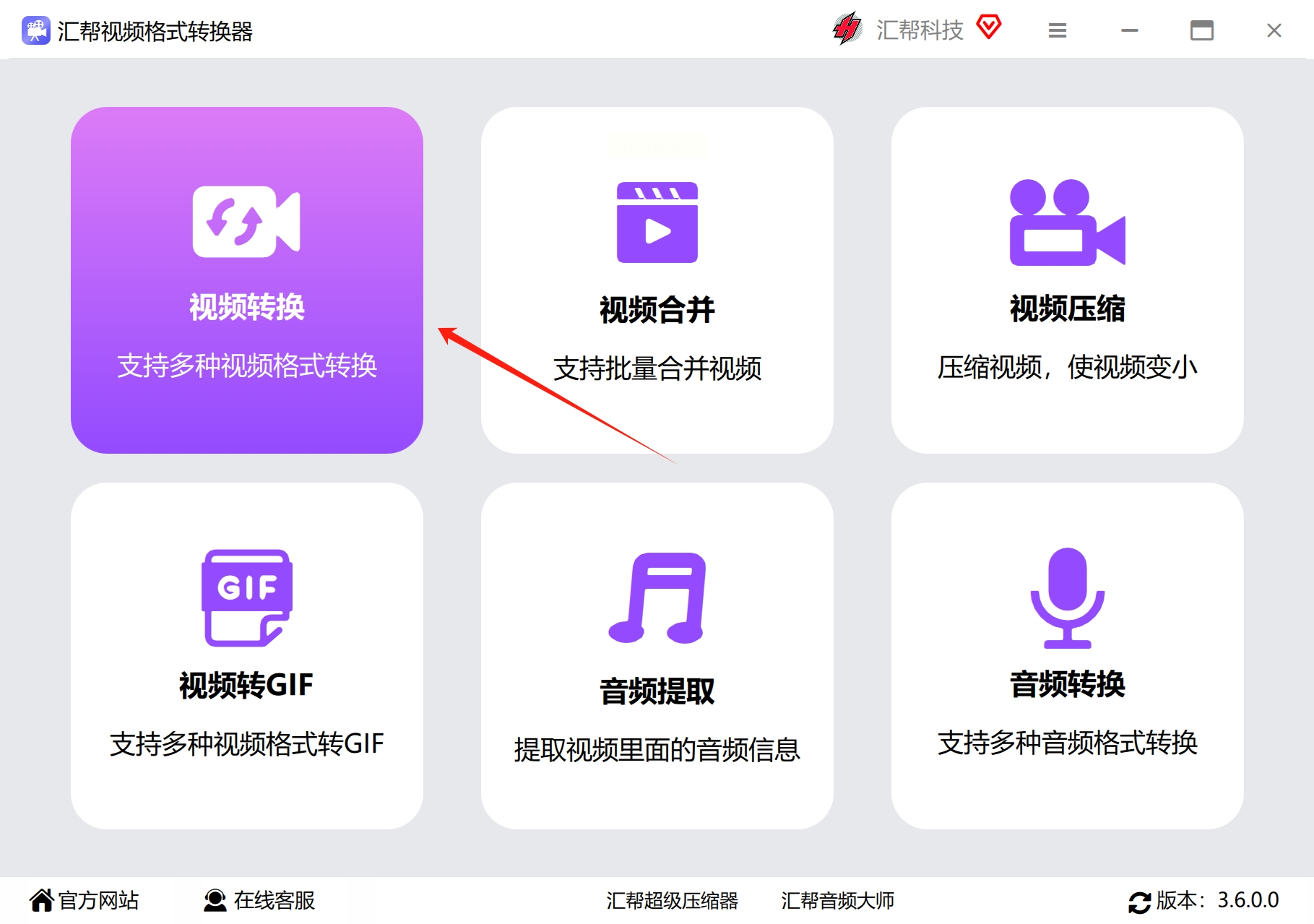
步骤1:打开软件并选择转换功能
双击桌面上的汇帮图标打开软件,在主界面左侧找到「视频转换」选项,点击进入功能界面。
步骤2:添加vob视频文件
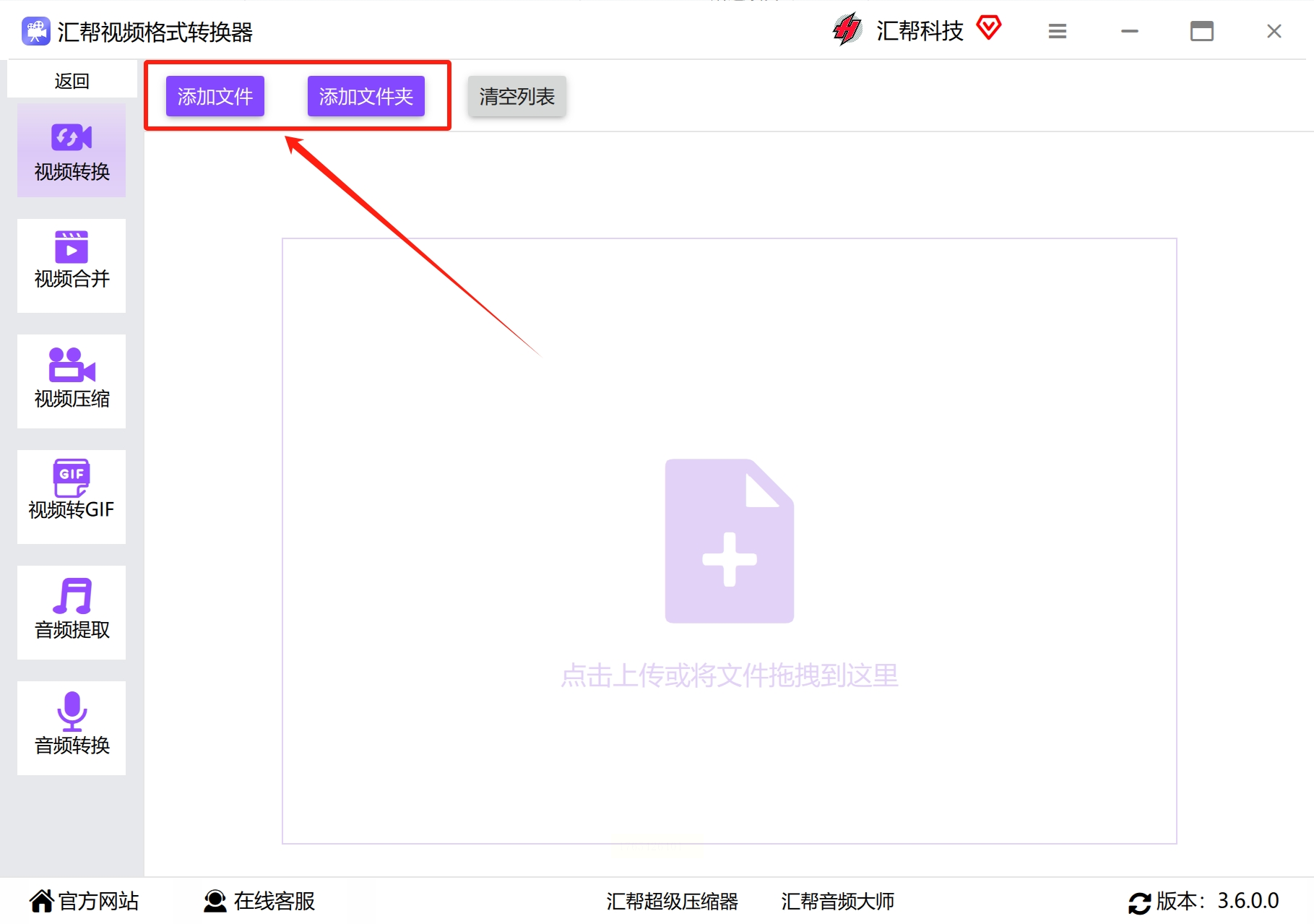
点击界面左上角的「添加文件」按钮,选中要转换的vob文件;如果有多个文件,可以用「添加文件夹」按钮一次性导入整个文件夹里的所有vob文件,这样不用一个个点,节省时间。
步骤3:设置输出格式为MP4
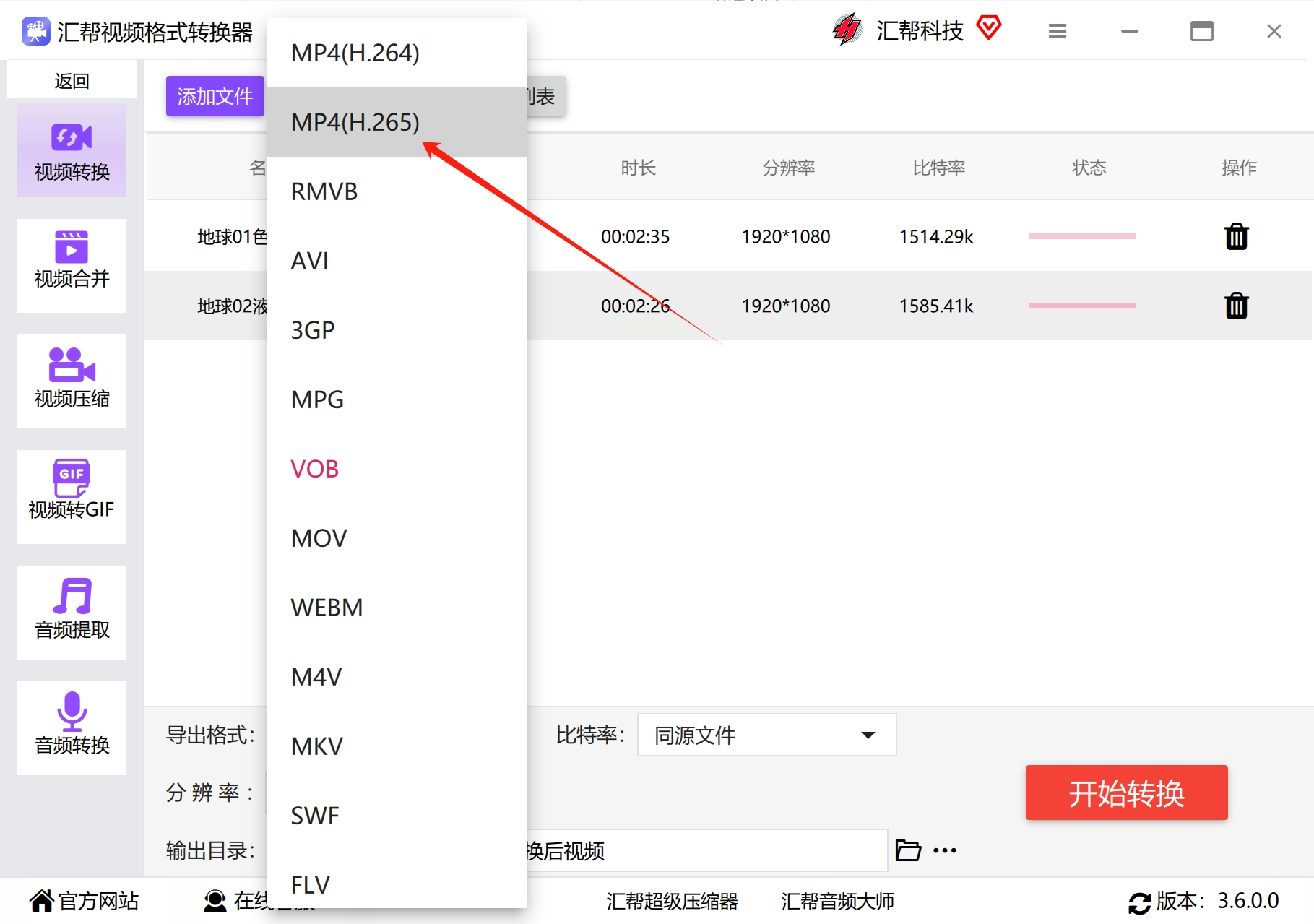
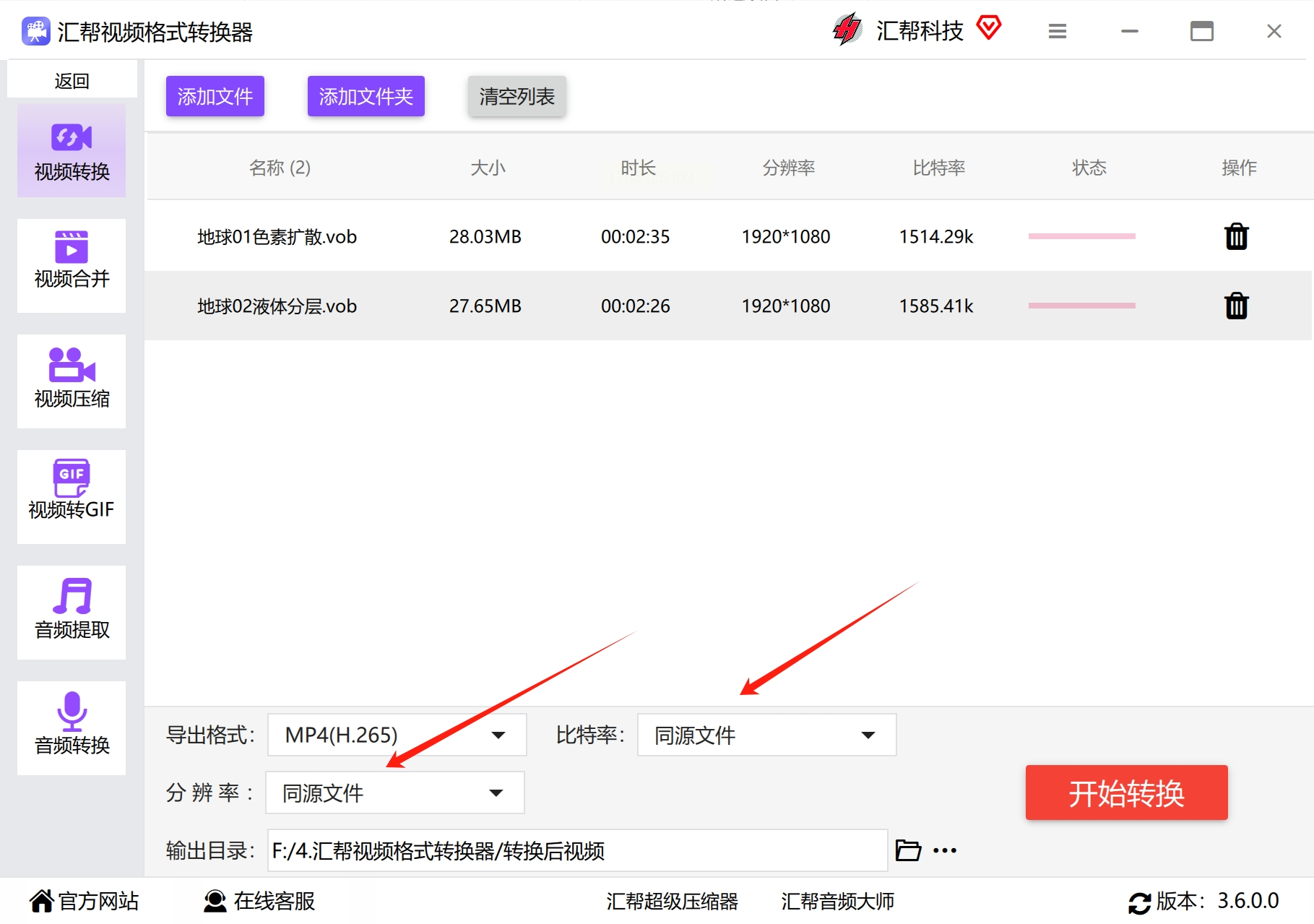
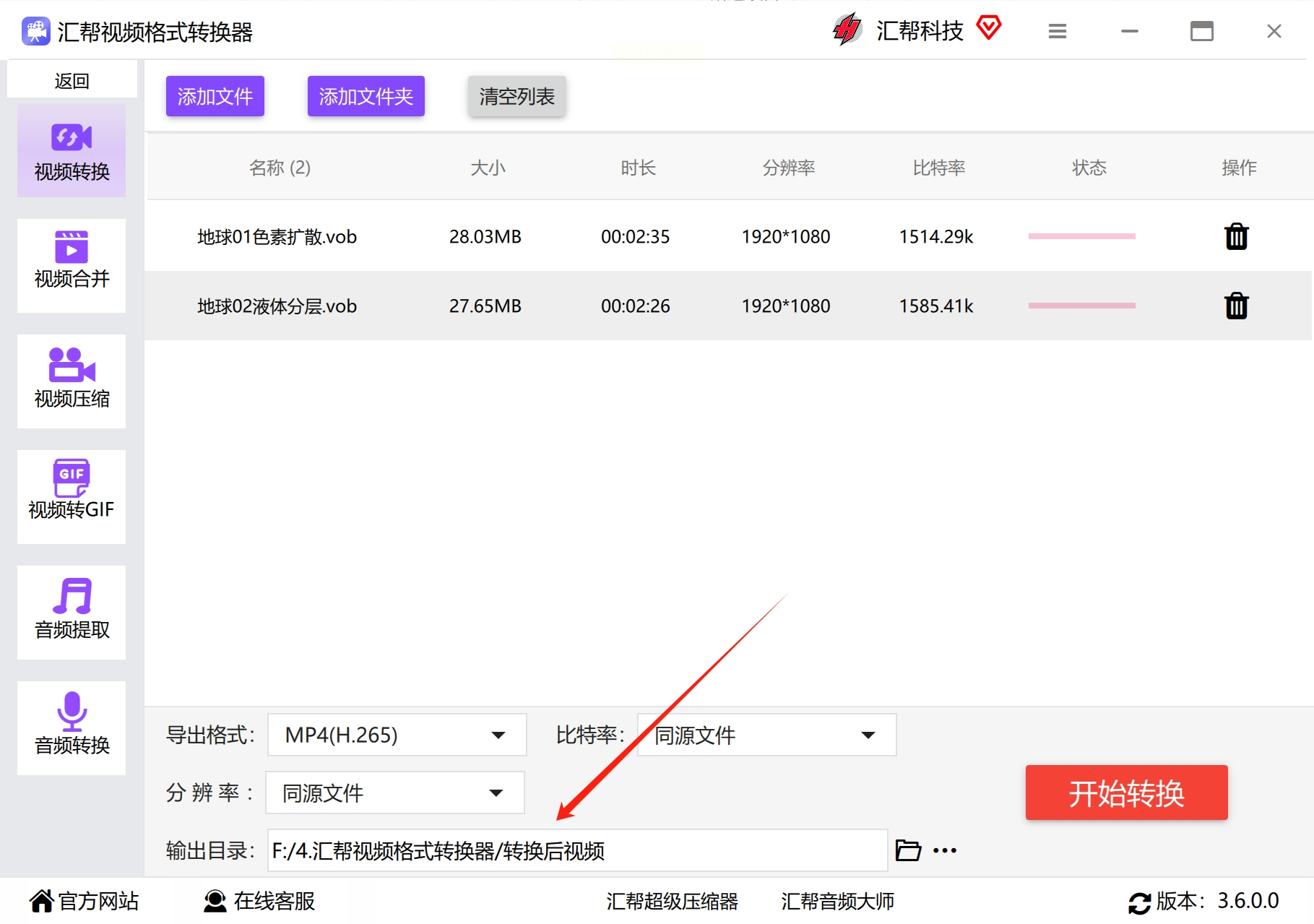
在界面右侧的「输出格式」下拉菜单里,找到「MP4」选项,点击选中。下方还有比特率、分辨率等参数,一般保持默认就好,要是想压缩视频,就把比特率调小一点(比如从8000调到5000),但画质会略有损失。
步骤4:选择输出文件夹
在「输出目录」那里,点击「浏览」按钮,选择你想存放转换后视频的位置,比如新建一个「VOB转MP4」的文件夹,方便之后查找。
步骤5:开始批量转换
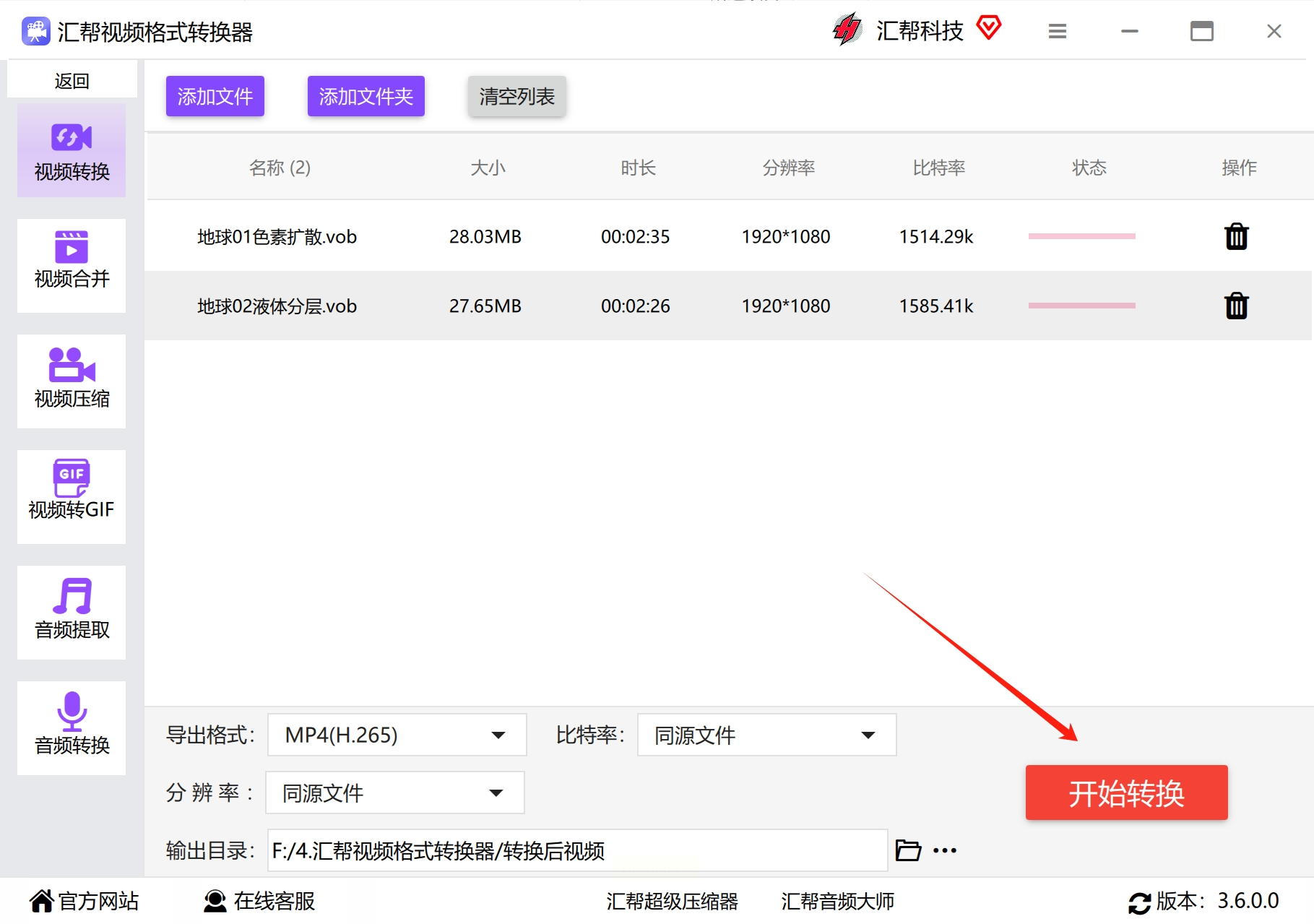
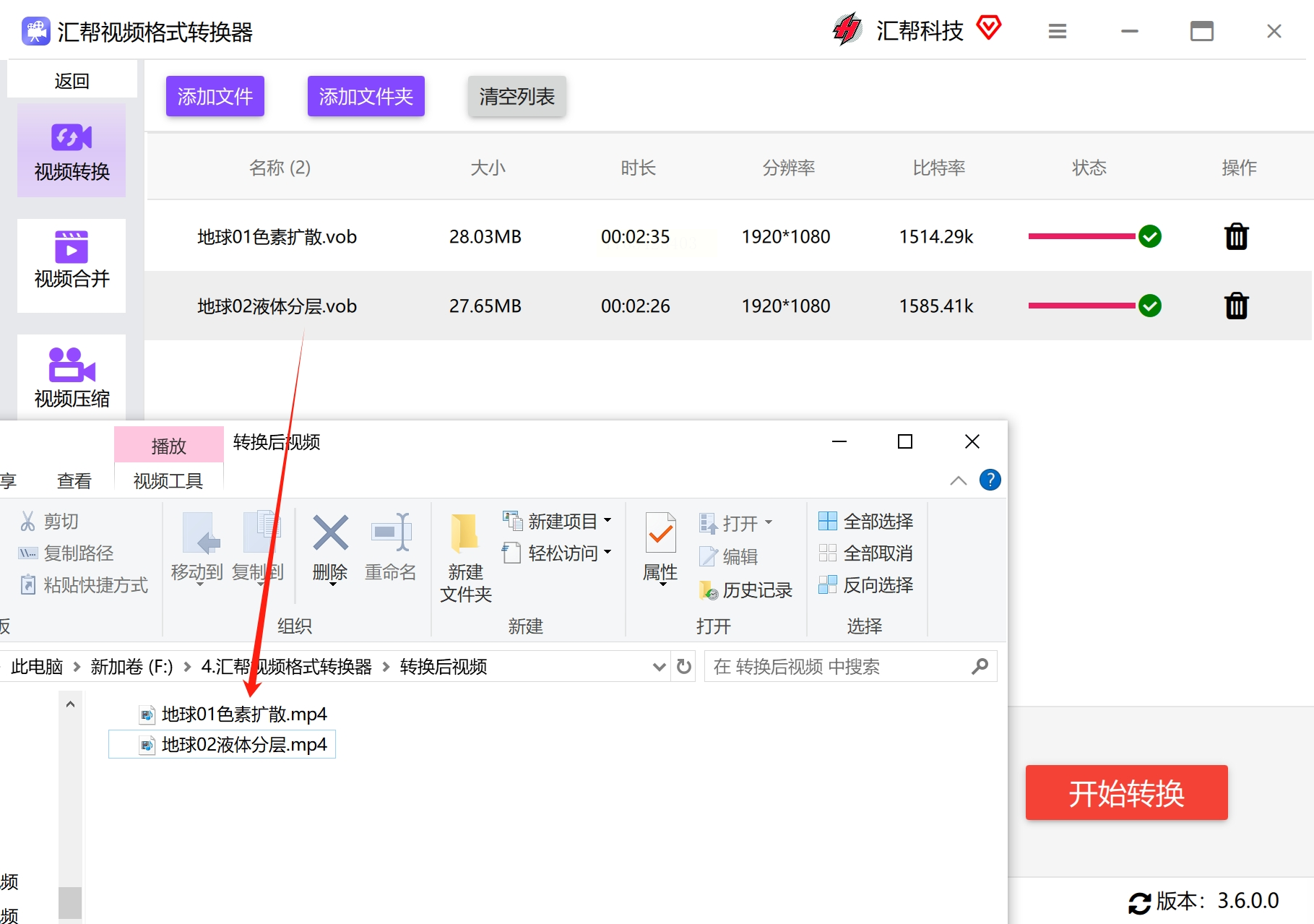
确认所有设置无误后,点击右下角的「开始转换」按钮,软件就会自动开始转换。进度条会显示每个文件的转换进度,等所有文件都变成「完成」状态,就可以去输出文件夹里找转换好的MP4文件了。
vob转mp4方法二:用剪映快速转换视频格式
步骤1:打开剪映并导入视频
打开剪映后,点击界面中间的「开始创作」,找到存vob文件的文件夹,选中要转换的视频,点击「添加」。如果是手机版剪映,操作类似,导入视频后会自动进入编辑界面。
步骤2:把视频放到时间线上
导入后,视频会出现在素材库,直接拖动到下方的时间轴轨道上,这样才能进行导出设置。
步骤3:设置导出格式为MP4
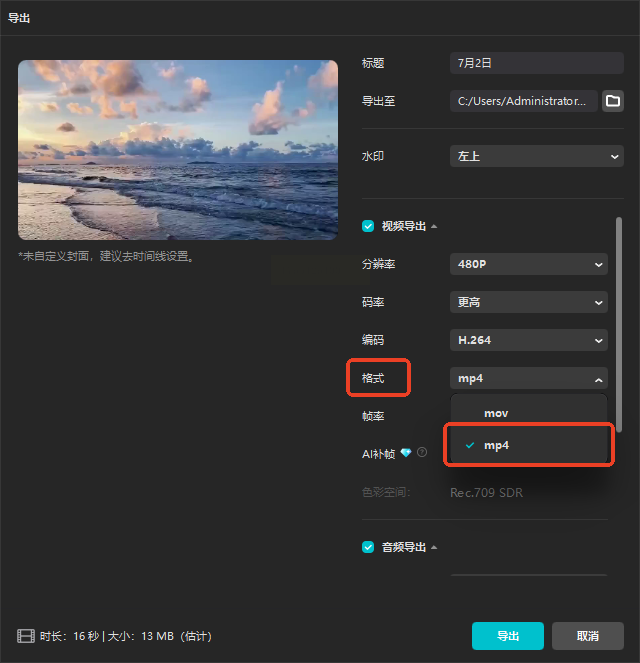
在时间轴轨道上选中视频,点击右上角的「导出」按钮。在弹出的导出设置里,格式选项默认可能是「MOV」,记得改成「MP4」。分辨率一般选1080P或者保持原分辨率,这样能保留视频质量。
步骤4:选择导出位置并开始转换
设置好格式和分辨率后,在下方选择导出到手机相册还是电脑文件夹(电脑版剪映),然后点击「导出」。稍等片刻,视频就会自动转换成MP4格式了。
vob转mp4方法三:用速达视频格式转换器调节画质
步骤1:打开软件并进入转换界面
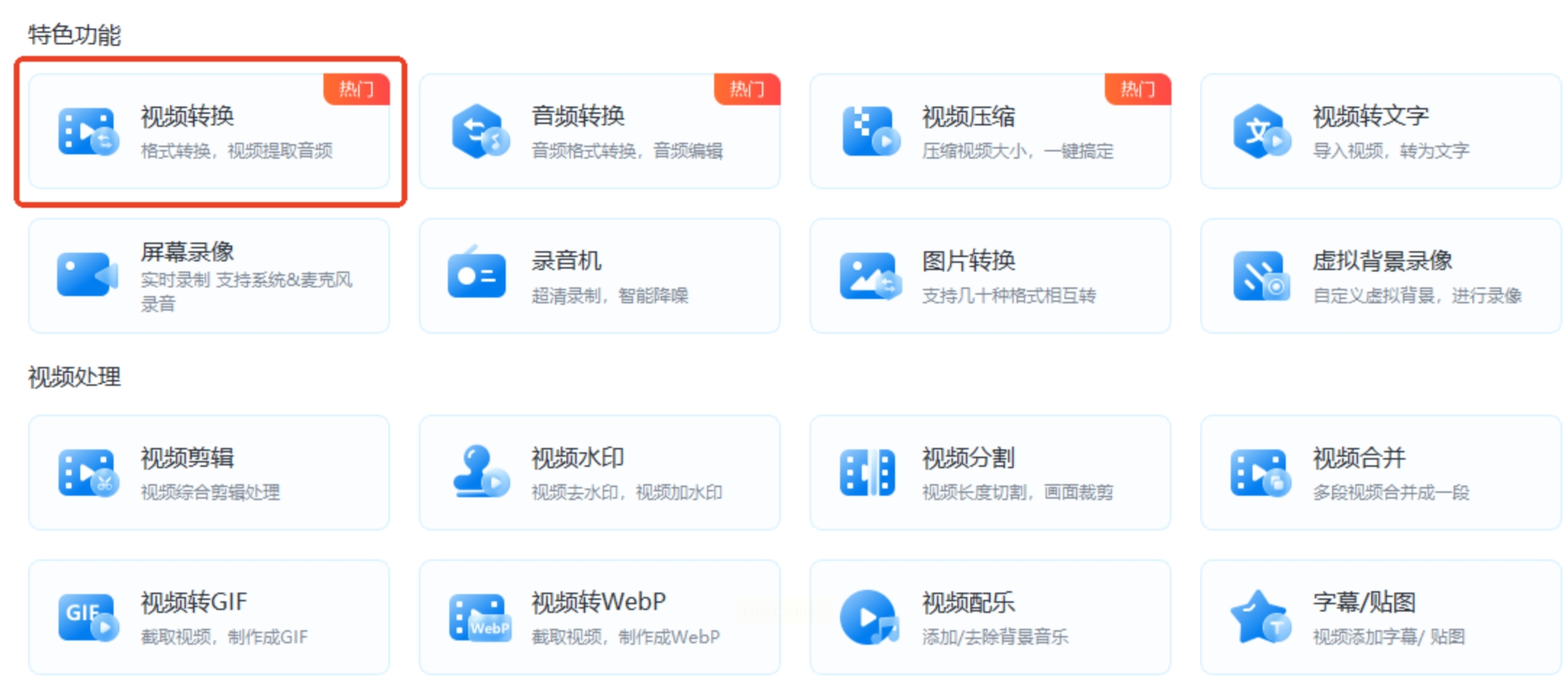
打开软件后,在主界面找到「视频转换」功能入口,点击进入。这里支持同时导入多个视频,直接把vob文件拖进软件窗口就能批量添加,不用重复操作。
步骤2:选择MP4格式并设置分辨率
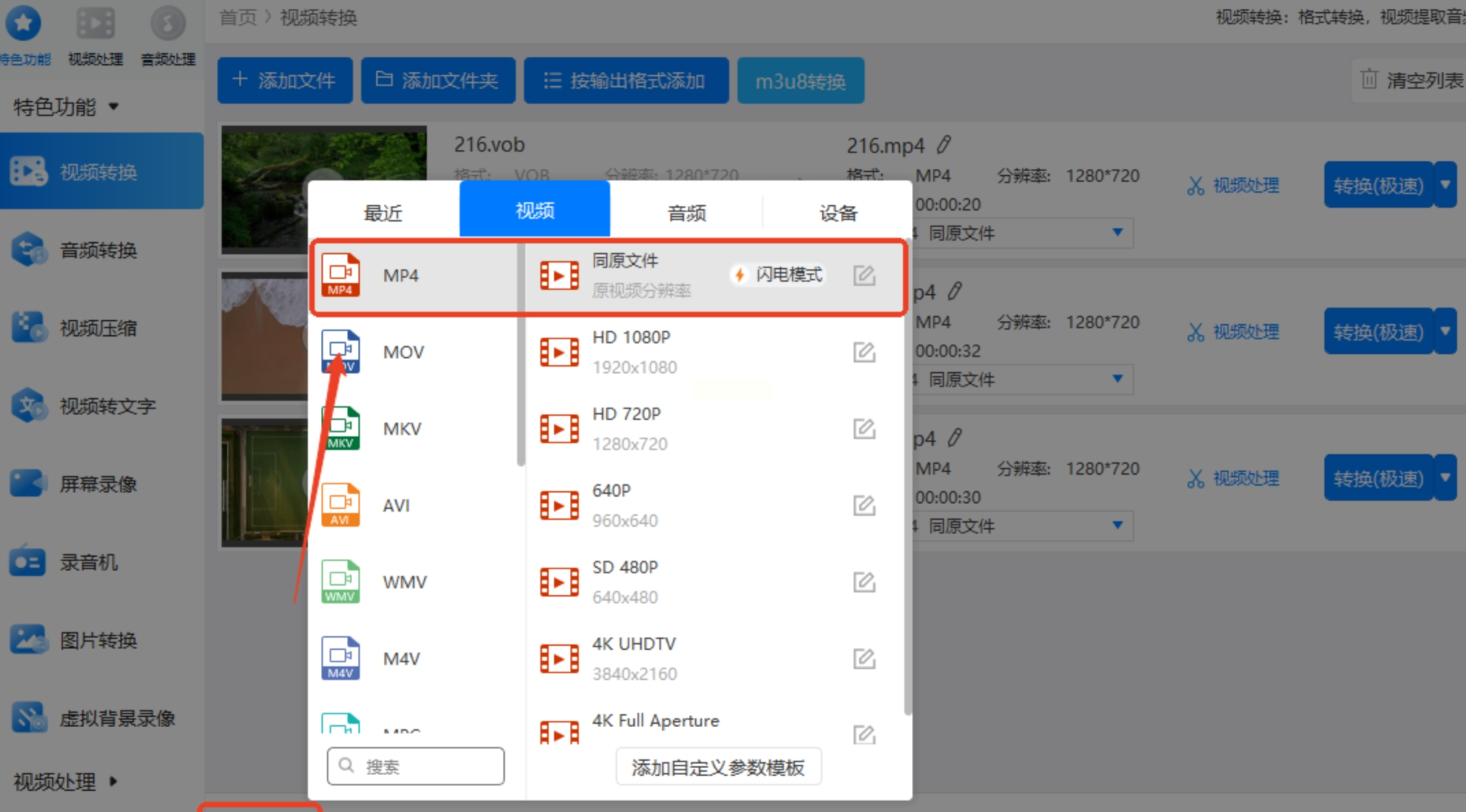
进入转换界面后,在「输出格式」里找到「MP4」选项,点击选中。这里可以看到分辨率设置,比如如果原视频是1080P,就选1920×1080;如果想压缩文件大小,选720P也可以。还能调整帧率、比特率等参数,但新手建议直接用「默认参数」,保证转换后视频能正常播放。
步骤3:设置输出路径并开始转换
设置好参数后,在界面下方选择输出文件夹,比如桌面的「转换结果」文件夹。然后点击右下角的「全部转换」按钮,软件会自动开始转换。转换过程中可以看到每个文件的进度,转换完成后,直接去输出文件夹就能找到新的MP4文件。
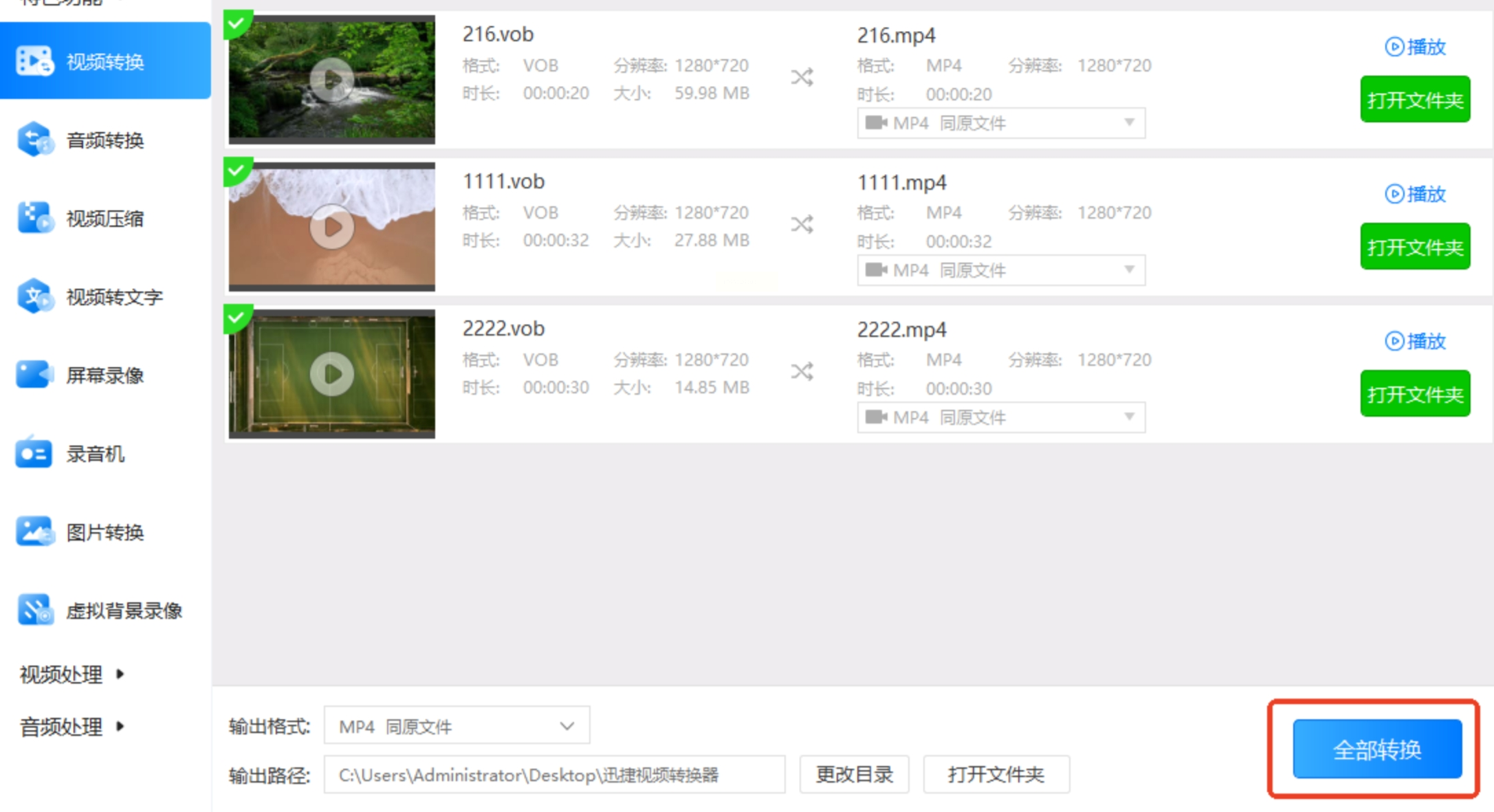
速捷的特点是支持多种视频格式,而且分辨率调节很方便,适合对画质有一定要求的用户。
vob转mp4方法四:用Online-Convert在线转换
步骤1:打开在线转换地址
进入页面后,在首页找到「Video converter」(视频转换器),点击进入。
步骤2:上传vob视频文件
在新页面里,点击「Choose files」按钮,从电脑里找到要转换的vob文件并上传。如果文件太大,可能需要等一会儿加载时间,耐心等待就好。
步骤3:设置输出格式为MP4
上传完成后,在「Output format」里选择「MP4」。这里还可以调整视频参数,比如分辨率(选原分辨率保持清晰)、比特率(默认即可)。如果想保持原画质,直接用默认设置就行。
步骤4:开始转换并下载
点击「Convert file」按钮,页面会开始处理视频文件。转换速度取决于文件大小,一般1分钟内就能完成(大文件可能需要更久)。转换完成后,点击「Download」按钮,把转换好的MP4文件保存到电脑里。
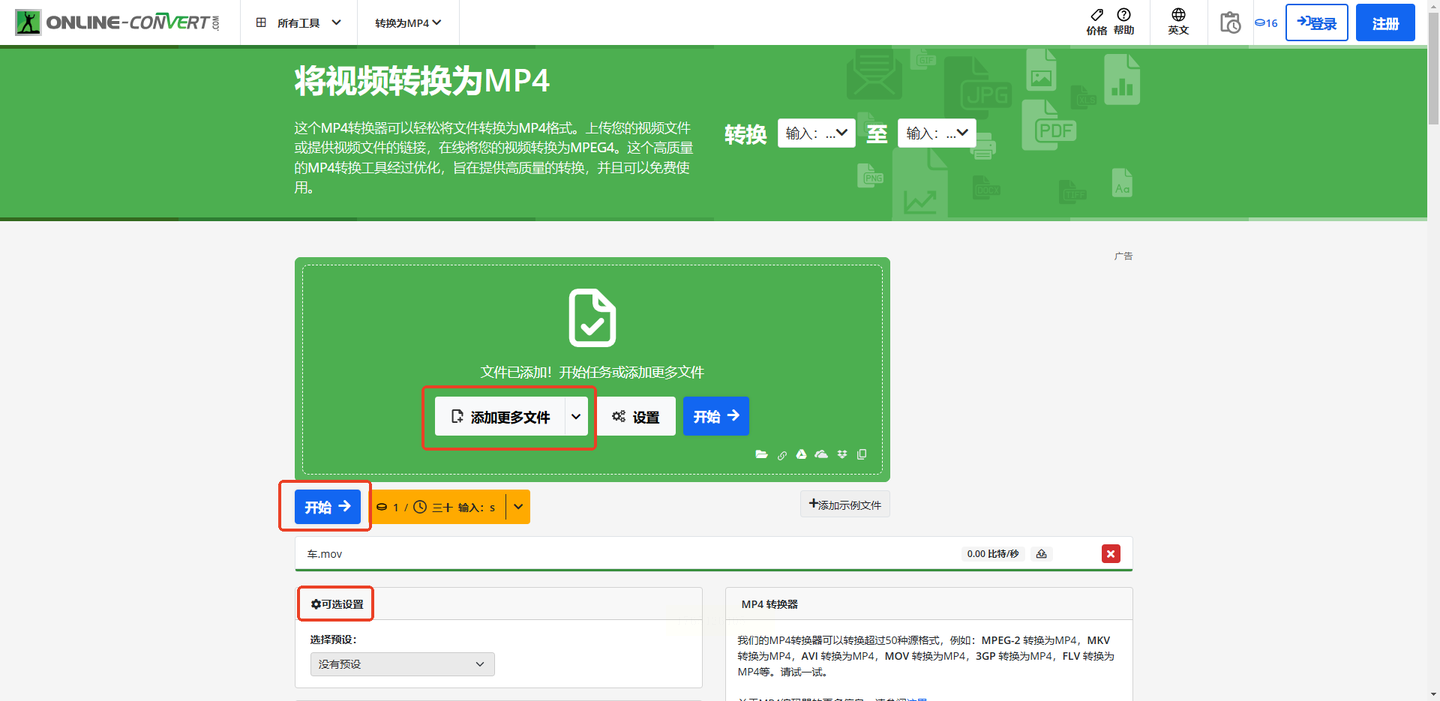
在线转换的好处是不用安装软件,适合临时转换1-2个文件,但缺点是受网络影响,而且大文件可能转换失败,建议优先用本地软件处理大文件。
以上四种方法各有优势:剪映适合快速单个转换,汇帮适合批量处理,速捷适合画质调节,在线工具适合临时转换。根据你的需求选择即可。
注意事项:
1. 文件备份:转换前最好备份原vob文件,防止意外损坏。
2. 分辨率选择:如果原视频是标清(720P以下),不用强行转成1080P,否则文件会变大且画质没提升。
3. 转换速度:大文件转换时,电脑别同时运行太多程序,否则会变慢。
4. 软件兼容性:如果安装汇帮或速捷后打不开vob文件,可能是系统缺少解码器,建议安装「K-Lite Codec Pack」补充解码器。
5. 版权问题:转换的视频必须是自己拥有版权的,不能用于商业用途或侵权内容。
- 如果视频文件很大,可以先用剪映或速捷的「压缩」功能,把分辨率调小(比如从1080P调到720P),再转换格式,这样文件体积会变小,播放更流畅。
- 转换完成后,用手机相册或电脑播放器检查视频是否正常播放,有没有音画不同步的问题。如果有问题,调整比特率或分辨率重新转换。
掌握这些方法后,不管是DVD里的VOB视频,还是其他格式的视频文件,都能轻松转换成通用的MP4格式,让你的视频在手机、电脑、电视上都能流畅播放,快试试吧!
