

追剧的时候,是不是经常碰到一些特别搞笑的画面,特别想把它做成手机上的动态壁纸或者动图,随时能笑一笑?以前想截个长一点的GIF动图,要么得会Photoshop、Premiere这类专业软件,要么只能用手机自带的功能截个10秒的短片段,感觉根本不过瘾,那截出来的效果也差点意思。
mp4格式怎么设置为动态壁纸?这事儿其实比你想象中要简单得多,根本不用去学那些复杂的软件。今天我就把压箱底的6个方法一次性掏出来,从电脑到手机,从专业工具到在线网站,全都给你安排得明明白白。不管你是想给手机换个炫酷的动态锁屏,还是想在电脑上搞个会动的桌面,这篇文章都能帮你解决。核心操作就在下面了,咱们一个一个来看。

方法一:使用“汇帮视频格式转换器”,电脑端的最佳选择(强烈推荐)
这个方法是目前我用过最顺手、成功率最高的,特别适合想要高质量、高可控性动态图或动态壁纸的朋友。它可以把你的MP4视频直接转换成GIF动图,操作步骤一点也不复杂。
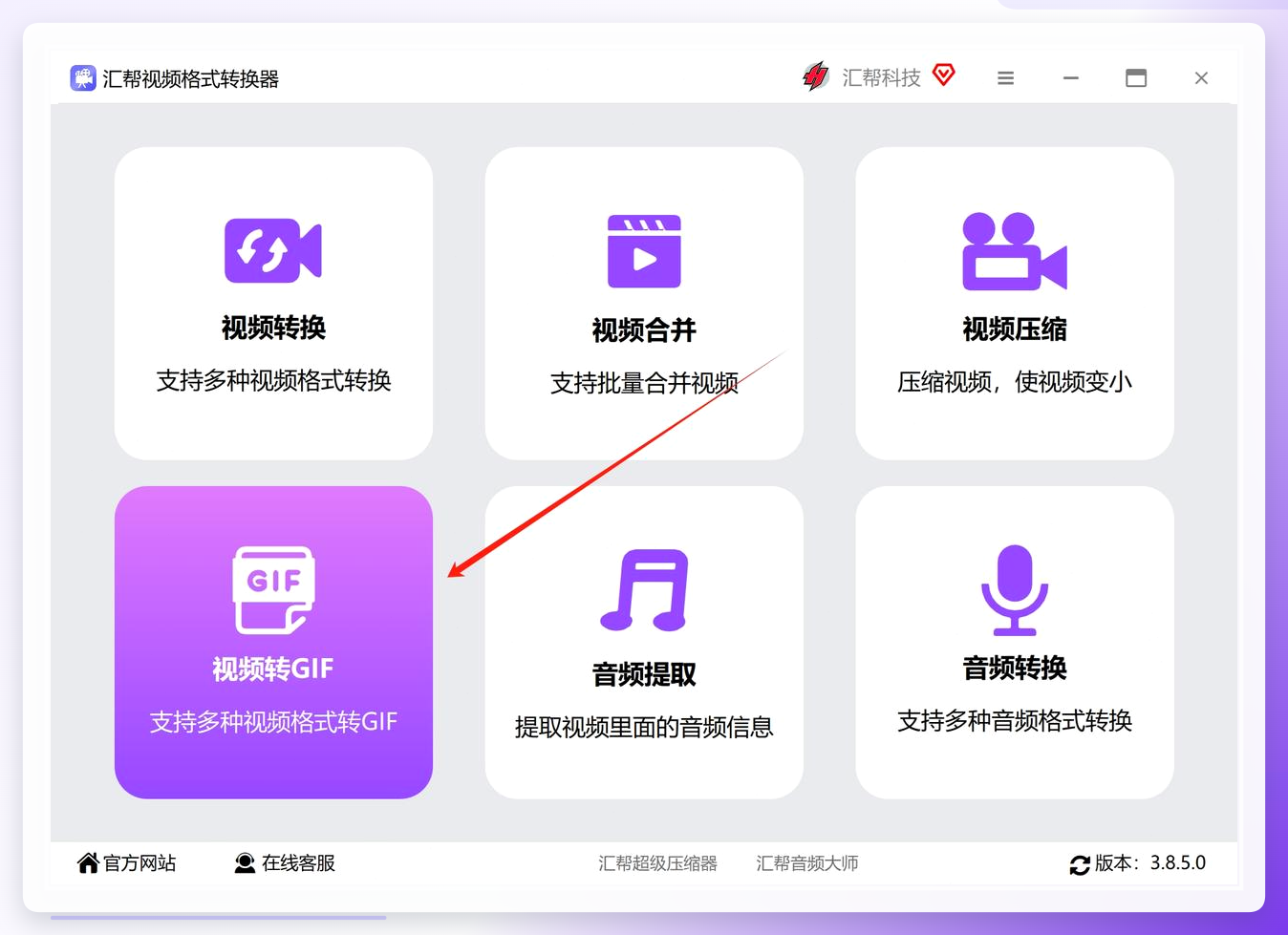
第一步:首先在电脑上打开我们已经安装好的“汇帮视频格式转换器”软件。打开后,你会看到一个很清晰的界面,直接找到并点击“视频转GIF”这个功能选项,没错,就是专门干这个的。
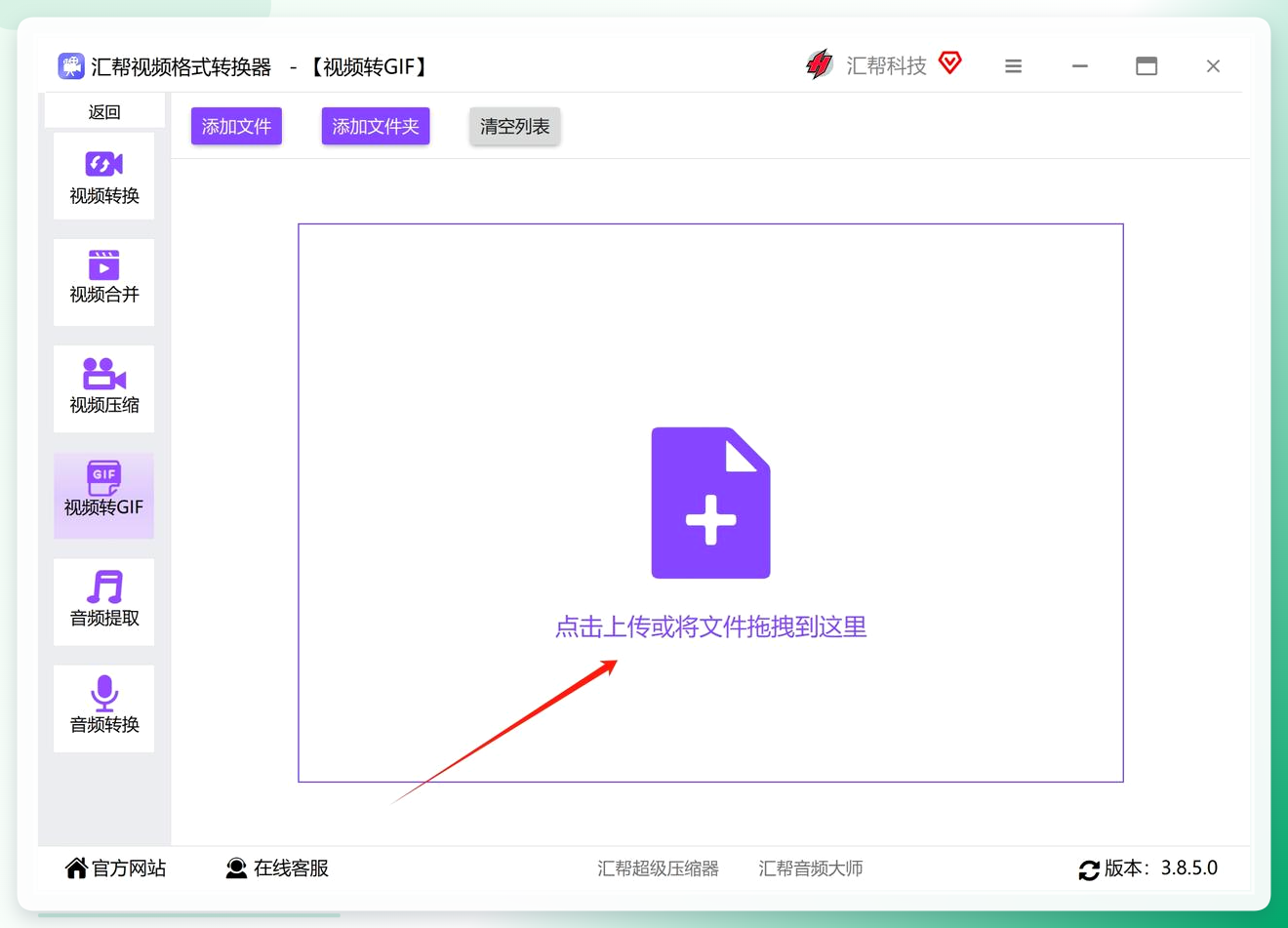
 第二步:把你想做成动态壁纸的MP4视频直接拖拽到软件中间的空白区域,或者点击中间的“添加文件”按钮去文件夹里选择。它支持MP4、AVI、FLV等几乎所有常见的视频格式,而且还能一次性添加多个视频,批量转换,非常方便。
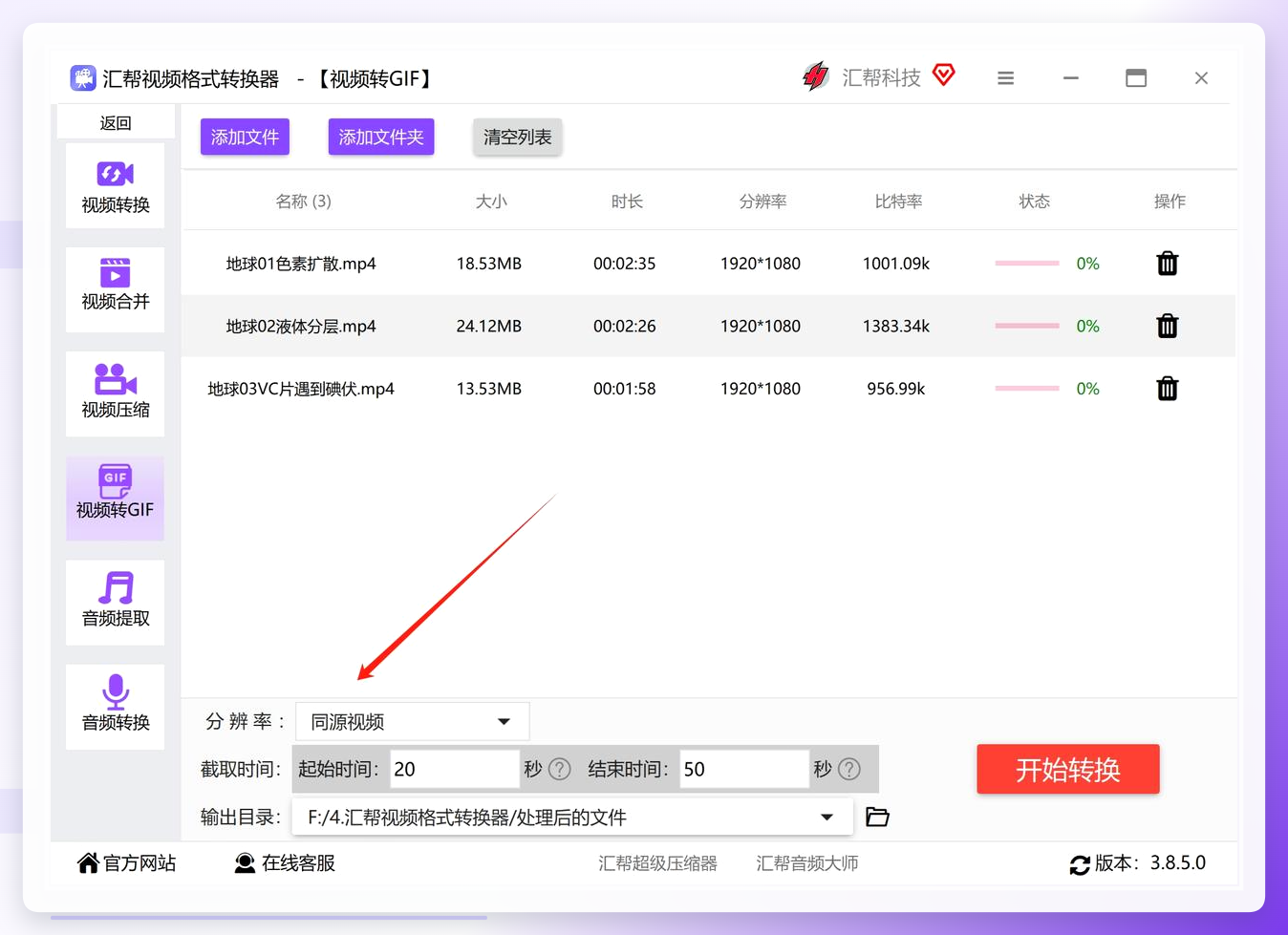
 第三步:视频添加成功后,你需要在软件底部找到时间设置区域,这里可以精确选择你想要生成GIF动图的片段。你可以通过拖动时间轴或者手动输入时间来截取你最喜欢的那个瞬间。
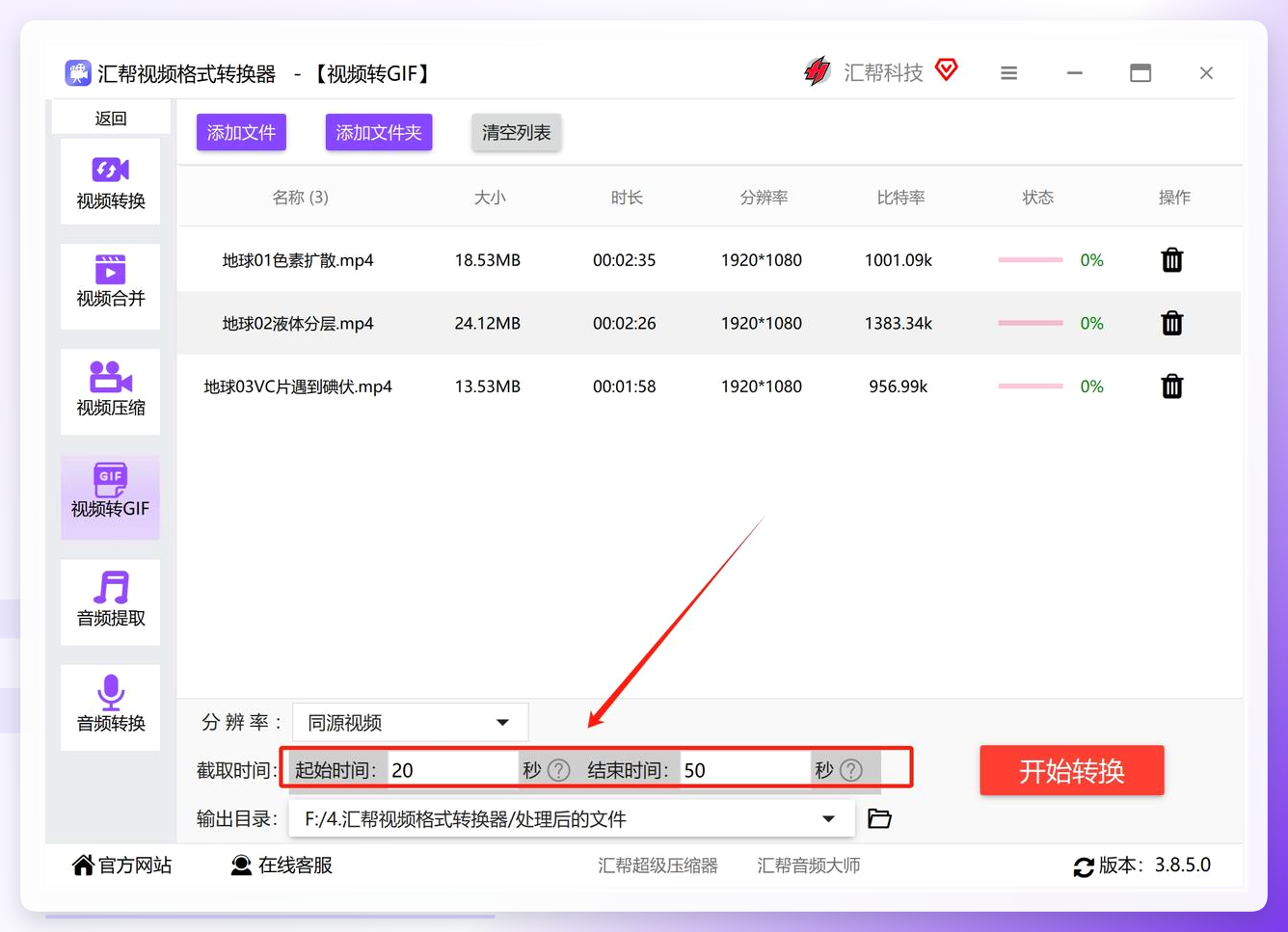
 第四步:接下来,在底部详细设置截取时间的具体起始点和结束点。记住,这里的时间单位是“秒”,比如你想截取从第30秒到第35秒的内容,就分别设置好就行了。
 第五步:设置好时间后,在软件下方找到一个“输出目录”或类似选项,点击“浏览”按钮,选定一个你电脑上的文件夹,专门用来存放转换完成后生成的GIF文件。这样方便你之后快速找到它。
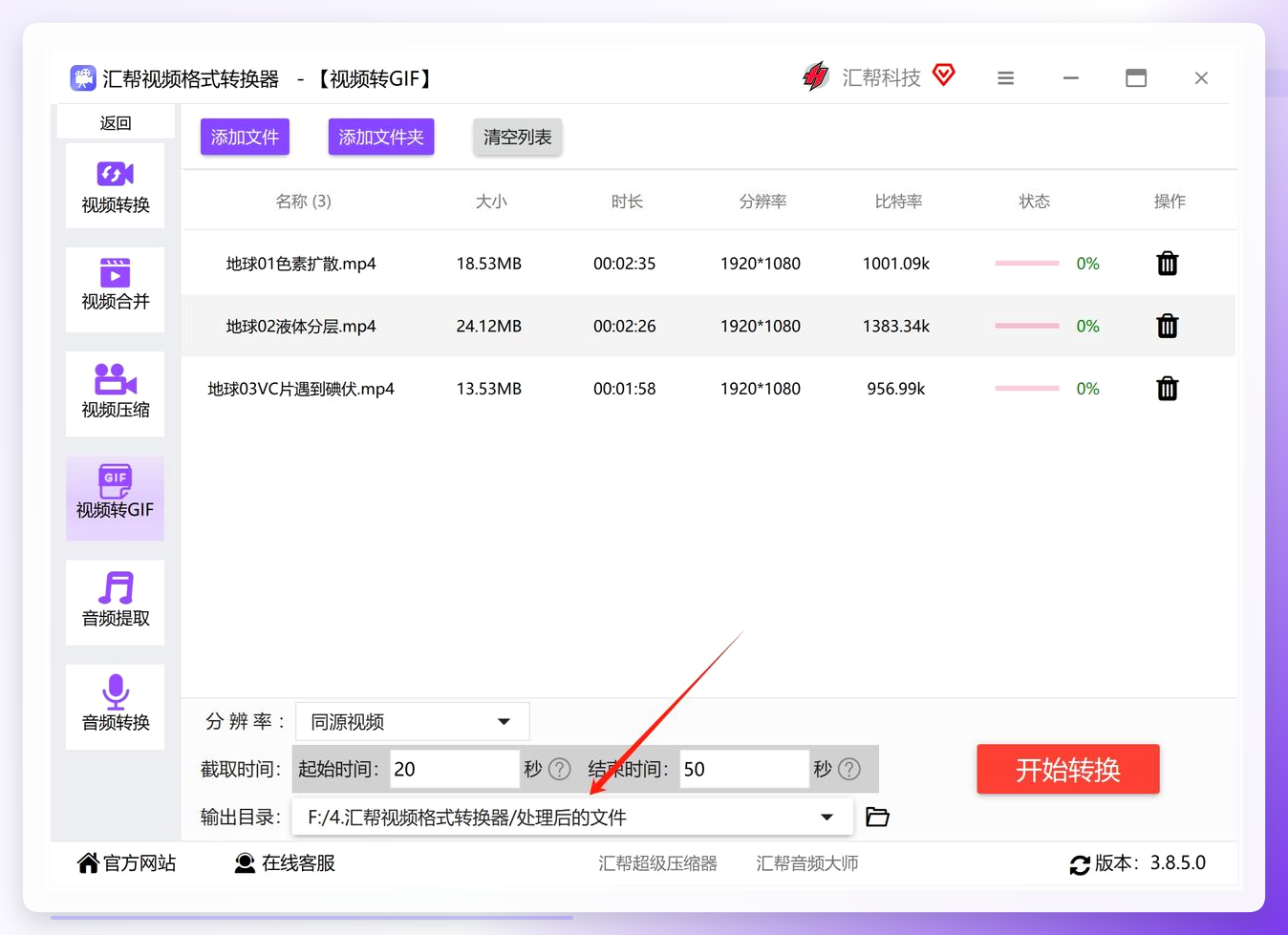 第六步:确认所有设置都没问题后,点击界面上那个显眼的“开始转换”按钮。软件就会开始工作,你只需要耐心等待进度条跑完就行了。
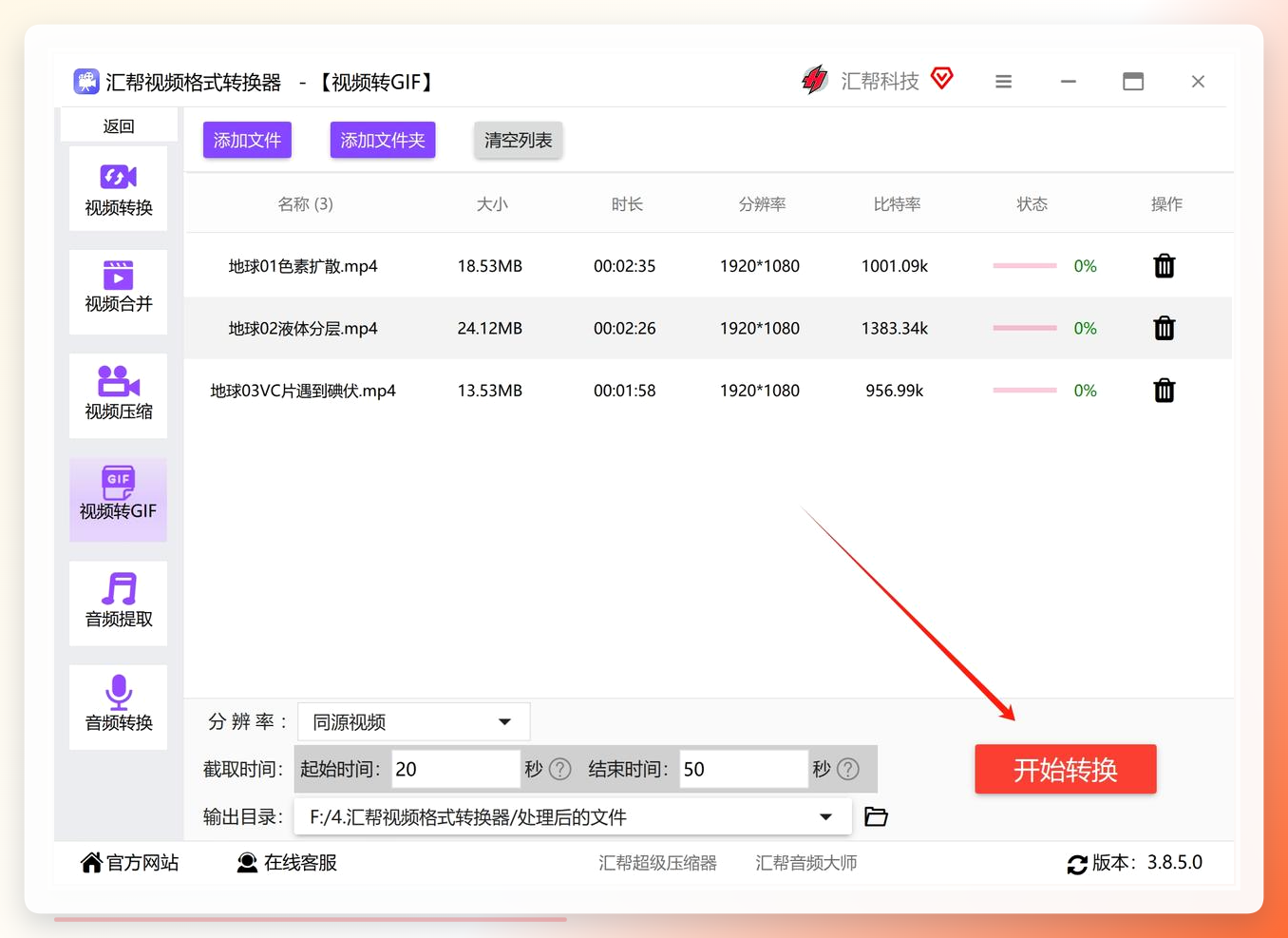 等到软件提示“转换完成”的时候,打开你之前设置的那个文件夹,就能看到已经生成好的GIF动态图片了。这个文件就可以直接拿去设置成你手机或电脑的动态壁纸了。
方法二:使用在线转换工具,不想装软件也能搞定
如果你偶尔才用一次,或者不想在电脑上安装任何软件,那在线工具就是你的好帮手。操作一样很简单,但功能就没那么强大了。
第一步:打开你的浏览器,搜索“KAWO在线转换工具”或者其他类似的在线GIF制作网站。进入网站后,找到“视频转GIF”或者类似的功能选项,然后把你的MP4文件上传到网页上。
 第二步:上传完成后,网站一般没有手动截取时间的功能,它可能会提供“低、中、高”几种预设的质量选项。这里建议你选择“中等”质量,既能保证画质,文件大小也比较合适。选好后,点击“准备好了”或者“开始转换”按钮,系统就会自动处理。
 第三步:等待网站完成转换(这个过程取决于文件大小和网速)。转换完成后,页面上会出现“保存下载”按钮,点击它,把生成的GIF文件下载到你的电脑上就行了。

方法三:苹果手机(iOS系统)自带设置法
如果你是iPhone用户,用起来还挺方便的,但前提是你的视频得是“实况照片”格式。
- 第一步:制作动态壁纸:打开你手机里的「快捷指令」App,创建一个新指令。在指令里添加「选择照片」→「编码媒体」→「保存到相簿」这几个操作。执行这个指令时,选择你的Live Photo或者一段短视频(建议分辨率是1920×1080的),系统就会自动帮你处理好。
- 第二步:应用动态壁纸:处理完后,打开手机「设置」→「墙纸」→「选择新墙纸」。在你的相册里找到刚刚制作好的动态壁纸,别忘了选择右下角的「实况」模式,不然它就只是一张静态图啦。
- 第三步:调整动态设置:设置完成后,你只要在锁屏界面长按屏幕,就能看到壁纸动起来的效果了。
方法四:安卓手机自带功能,有些手机可以直接设置
很多安卓手机其实自带了这个功能,操作起来比苹果还直接。
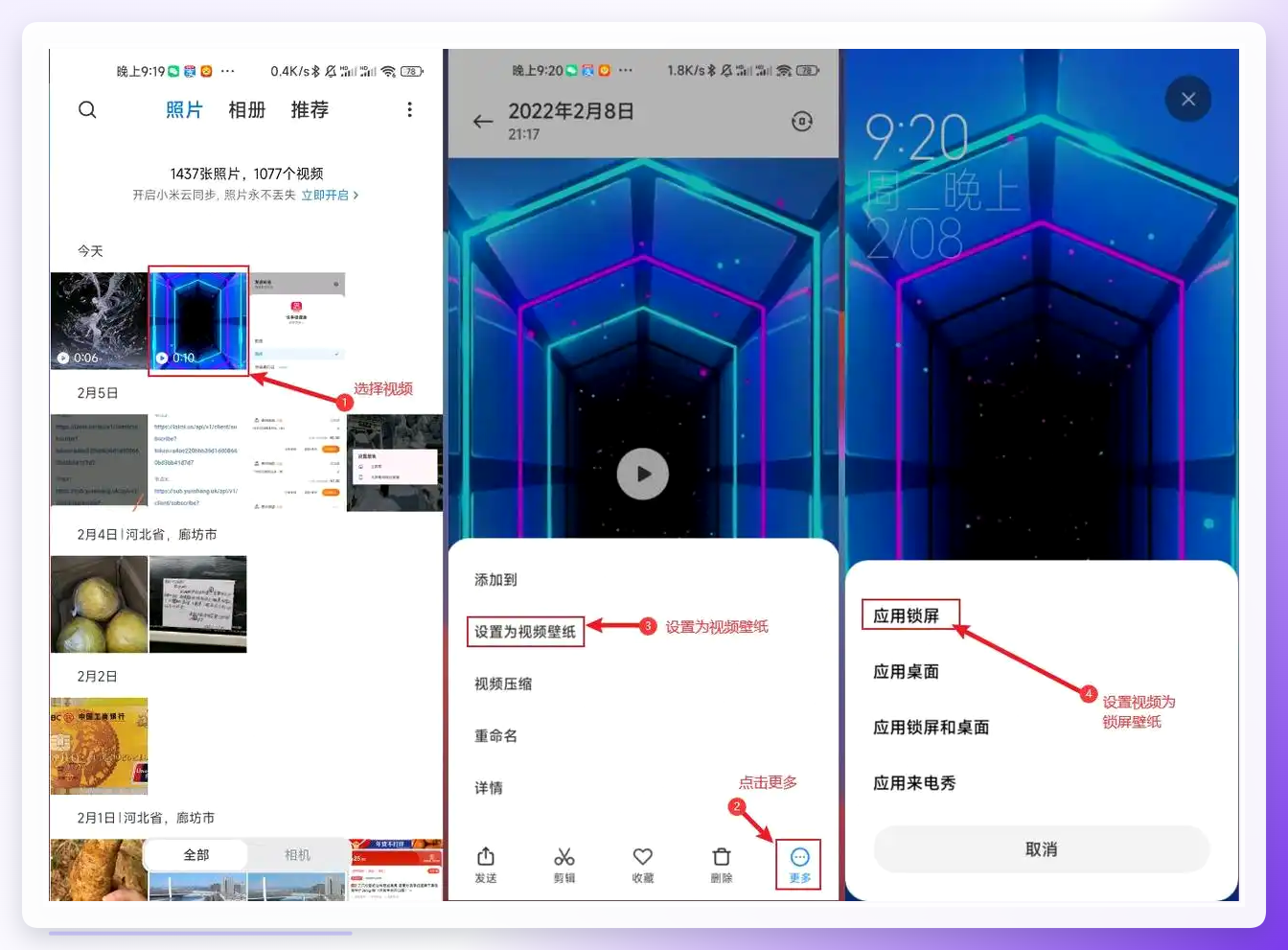
具体操作:打开你的手机相册,找到你想要的视频,点击播放。在播放界面点开右下角的“更多”选项,然后选择“设置为视频壁纸”,接着再点“应用壁纸”和“应用锁屏”,就可以了。是不是超级简单?不过这个功能因手机品牌和系统版本而异,有的可能没有。
方法五:使用“汇帮GIF制作软件”,一招鲜吃遍天
除了那个格式转换器,同系列的“汇帮GIF制作软件”也是个专门干这活儿的工具,步骤同样简单明了。
打开软件,直接选择【视频转GIF】功能。
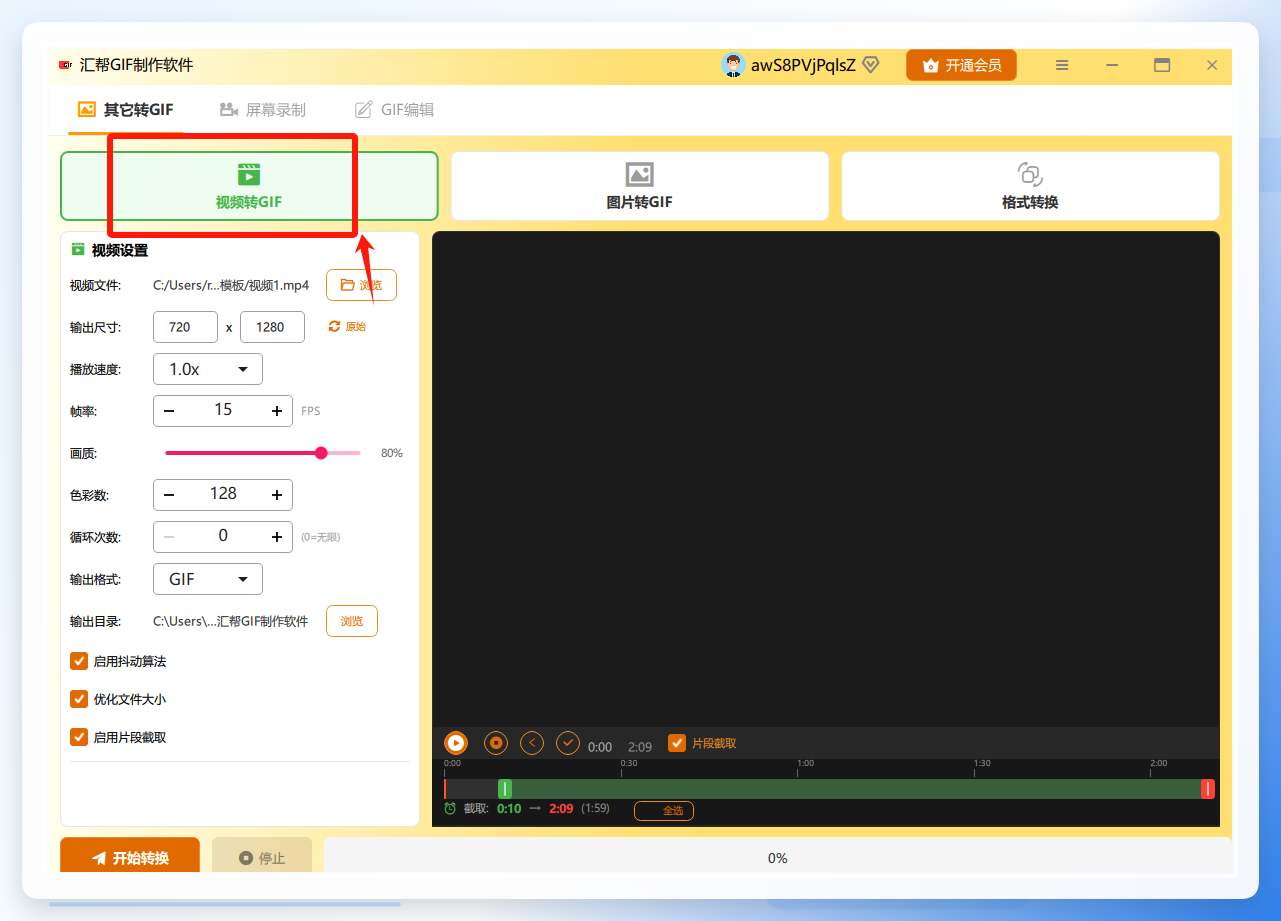 点击【浏览】按钮,从电脑里找到并导入你要处理的MP4视频文件。导入后,你可以在软件左侧的菜单里根据自己的喜好调整GIF的尺寸、帧率等参数,让效果更完美。
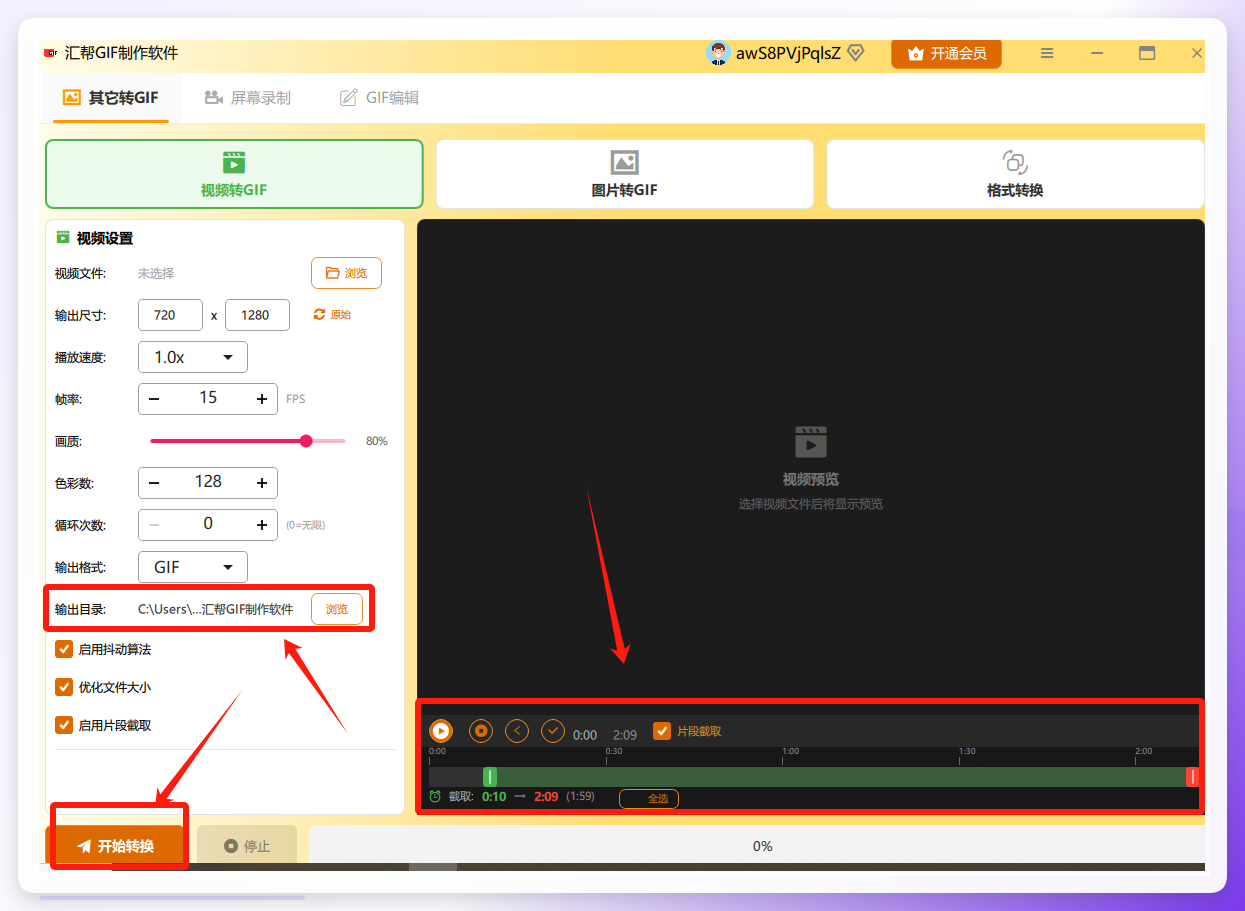
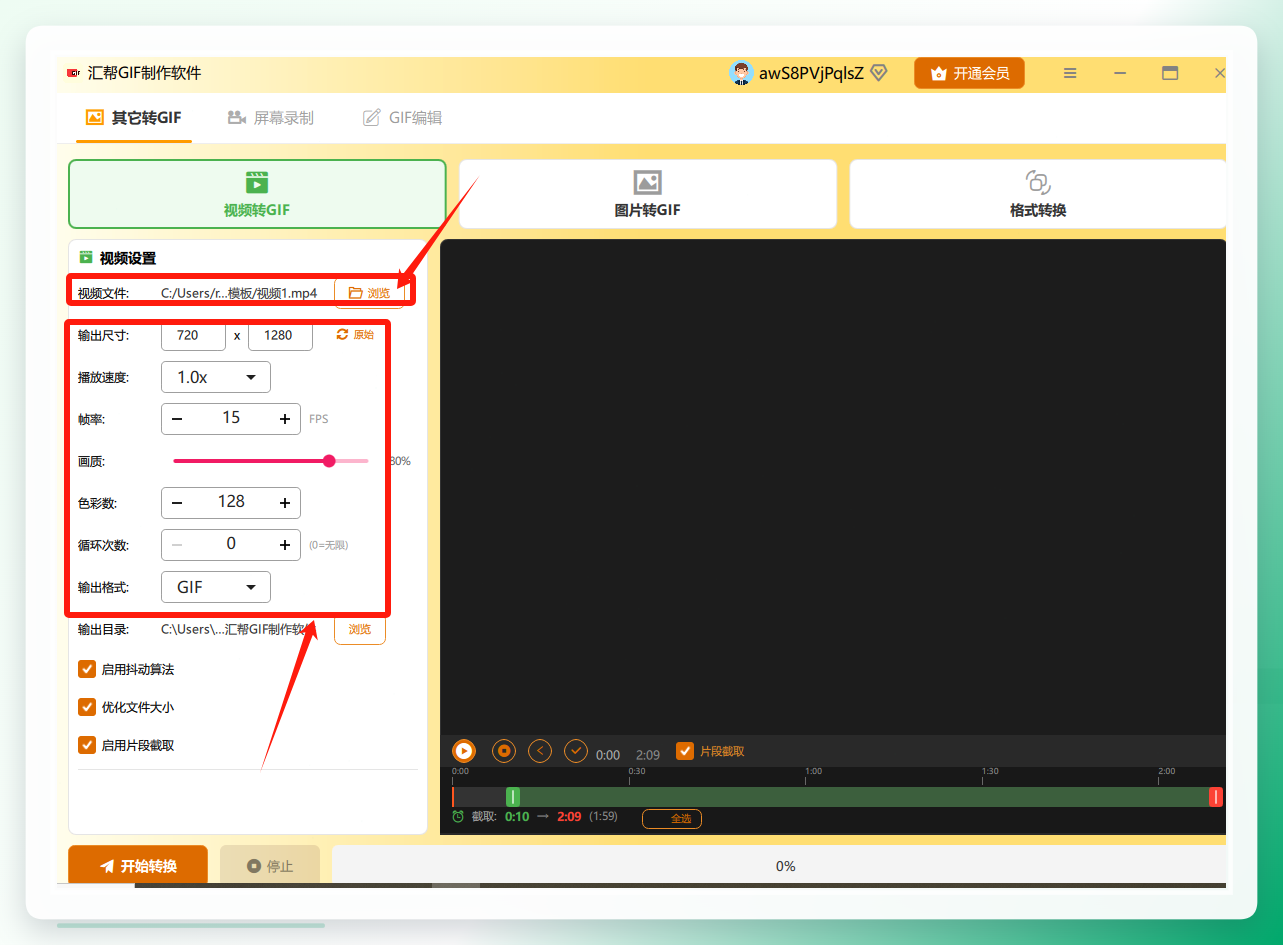 接着,拖动时间轴,截取你想要保留的那个动图片段。然后选择一个你喜欢的文件夹作为输出位置,最后点击【开始转换】按钮。
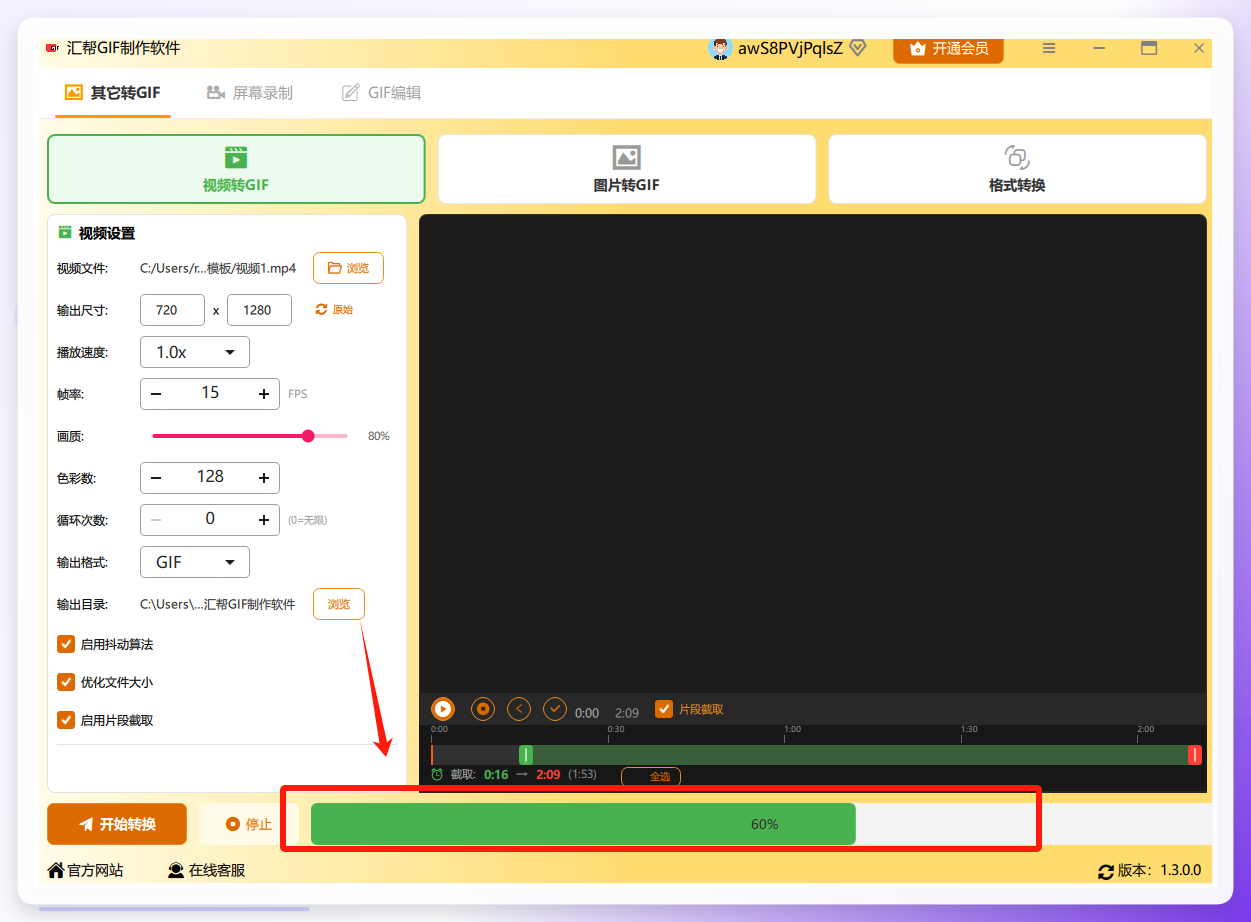
 当进度条走到100%时,软件会自动弹出一个窗口,告诉你制作好的GIF动图在哪里,直接去那个文件夹就能找到它了。
方法六:电脑端手动设置,适用于Windows 10/11
不借助任何第三方软件,Windows系统本身也提供了动态壁纸的支持,只不过需要GIF或视频文件。
准备工作:首先,你需要用前面提到的方法,把你的MP4视频转换成一个GIF或小型视频文件。
设置方法:在电脑桌面空白处右键,选择“个性化” → “背景” → 在“个性化设置背景”的下拉菜单中选择“幻灯片放映”,然后选择你放GIF动图的文件夹。这样电脑就会自动循环播放文件夹里的图片,实现动态效果。如果想要更酷炫的效果,可以搭配一些免费开源的动态壁纸软件。
注意事项
文件大小:制作的GIF动图或小视频文件太大,会占用系统资源,导致手机或电脑变卡。特别是设置成壁纸时,建议控制文件大小在10MB以内,分辨率匹配你的设备屏幕。
时长控制:作为锁屏壁纸,动态效果不宜过长,3-5秒钟的最佳循环片段效果最好。超过15秒,不仅占用空间大,使用体验也不佳。
格式兼容:不是所有设备都完美支持所有格式的动态壁纸。Windows系统最好用MP4或GIF,iOS推荐Live Photo或HEIC格式,安卓系统最兼容的是GIF和部分视频格式。
报错处理:如果转换失败,首先检查视频文件本身是否损坏,其次确认软件或网站的版本是否为最新。如果是在线工具,检查网络连接。
结尾总结
好了,关于mp4格式怎么设置为动态壁纸的6个方法,今天就全盘托出了。回顾一下,从功能最强大、可控性最高的电脑端“汇帮视频格式转换器”和“汇帮GIF制作软件”,到操作简单的在线转换工具,再到手机自带的功能,基本覆盖了所有场景。
如果你追求画面质量和精细控制,并且是经常需要做这事的影视爱好者或博主,那我强烈推荐你使用“汇帮视频格式转换器”,一步到位,省时省力。如果只是偶尔玩一次图个新鲜,在线工具和手机自带功能也完全够用。希望这篇文章能帮到你,下次再看到喜欢的视频搞笑片段,赶紧动手试试吧!
