

平时下载网页视频,发现是webm格式,手机打不开、剪辑软件不认,是不是超头疼?比如想发朋友圈,结果朋友说“这格式我手机看不了”,还得解释半天,太麻烦了!
如果用传统方法一个个设置参数、转换格式,不仅要花大量时间研究,还容易选错格式,导致视频质量变差。今天给你分享 6个超简单的webm转MP4方法,不管是电脑小白还是手机新手,跟着步骤做,1分钟就能学会,比手动操作快10倍以上!
一、核心用途:为啥要转MP4?
webm格式虽然文件小、画质好,但兼容性差,手机、旧电脑、朋友圈都不支持;而MP4几乎能在所有设备、软件上用,分享、播放都方便!
比如:
- 想把网页视频发到手机,转成MP4就能直接打开;
- 剪辑视频时,MP4格式支持度更高,不用反复调整参数;
- 给朋友发视频,直接发MP4格式,对方不用安装特殊播放器。
今天教你的方法,不用懂任何专业知识,不用下载复杂软件,纯小白友好,看完就能上手!
二、准备工作:提前做好这2样
不管用哪个方法,提前准备好这2样东西,操作更顺畅:
- 1. 电脑:电脑操作更方便批量处理。
- 2. webm格式视频文件:把要转换的视频提前存到桌面或容易找到的地方,方便后续导入。
三、具体方法:5种工具,总有一个适合你!
方法1:汇帮视频格式转换器(电脑/手机通用)
软件名称:汇帮视频格式转换器
下载地址:https://www.huibang168.com/download/wB6PEuwOmFP1
适合: 电脑端快速批量转换,想一次处理多个视频的宝子。
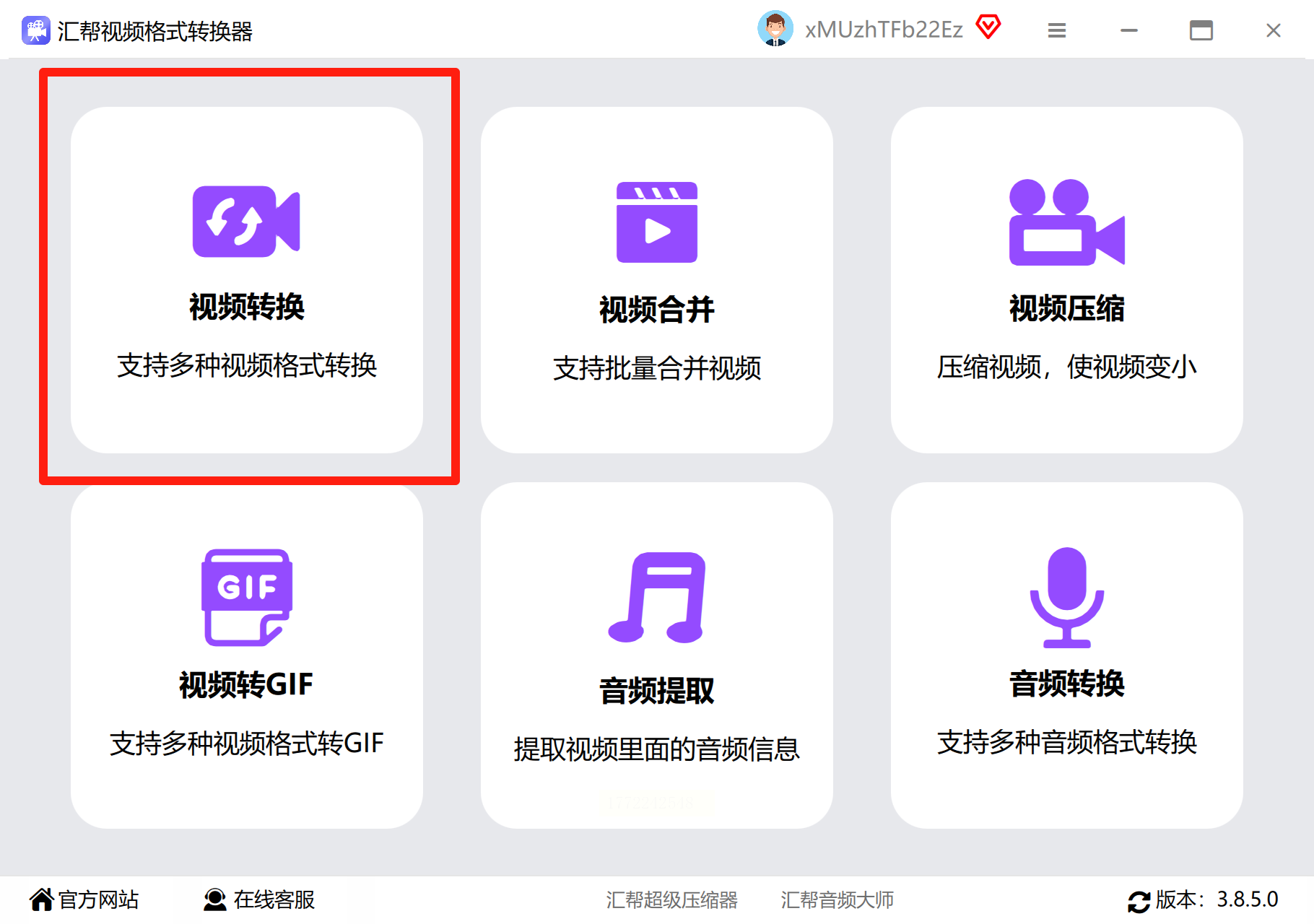
1. 打开软件:点击桌面上的“汇帮视频格式转换器”图标(如果没安装,步骤里会教你怎么下载),像打开微信一样双击就行。
2. 添加文件:
- 点“添加文件”按钮,找到你要转换的webm视频,选中后点“打开”;
- 如果是多个视频,直接拖到软件界面也能批量导入就行
- 懒人直接用“文件夹”按钮,一次性导入整个文件夹的视频。
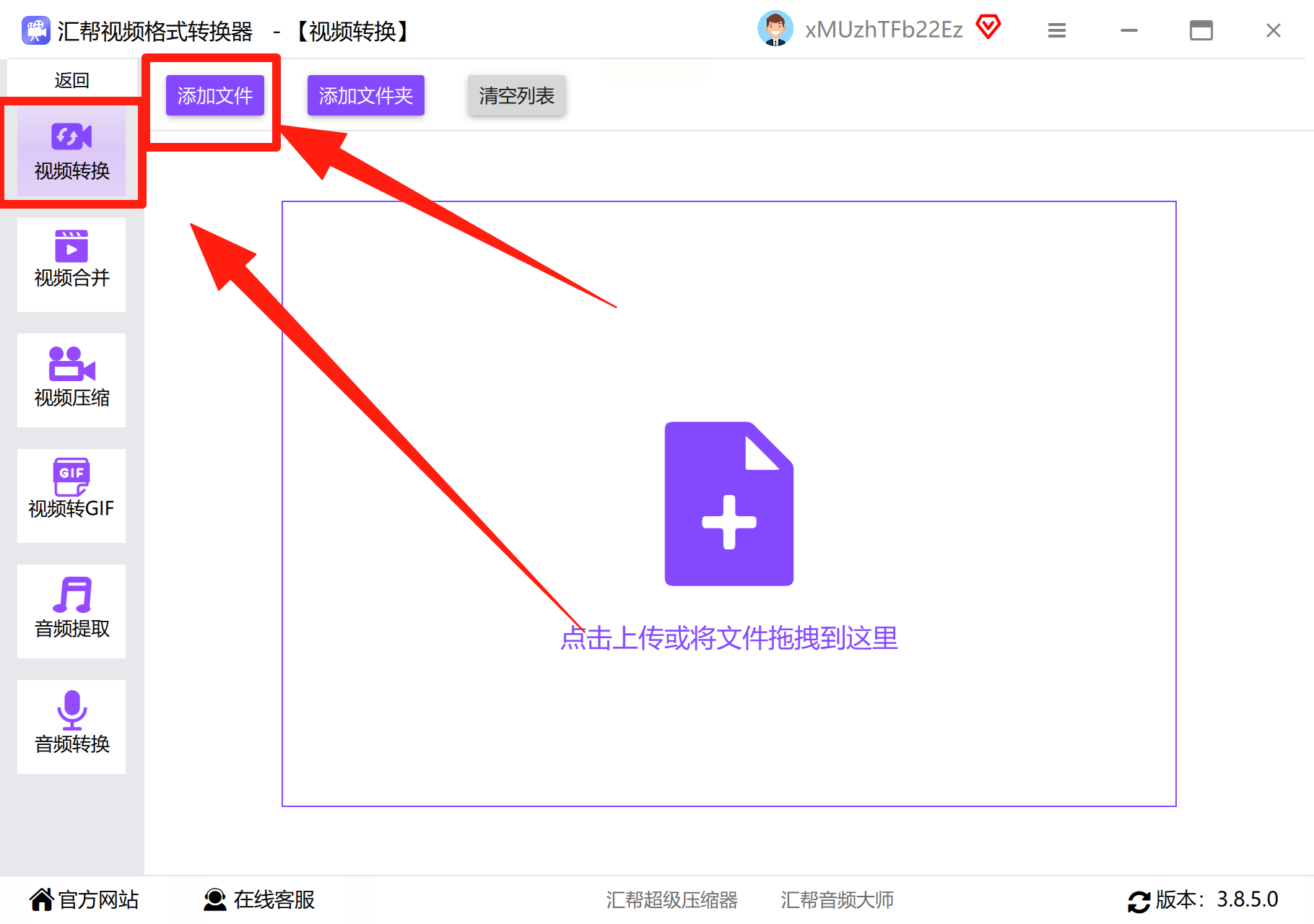
3. 选择输出格式:在“输出格式”里找到“MP4”,点一下就选好了,不用纠结其他格式。
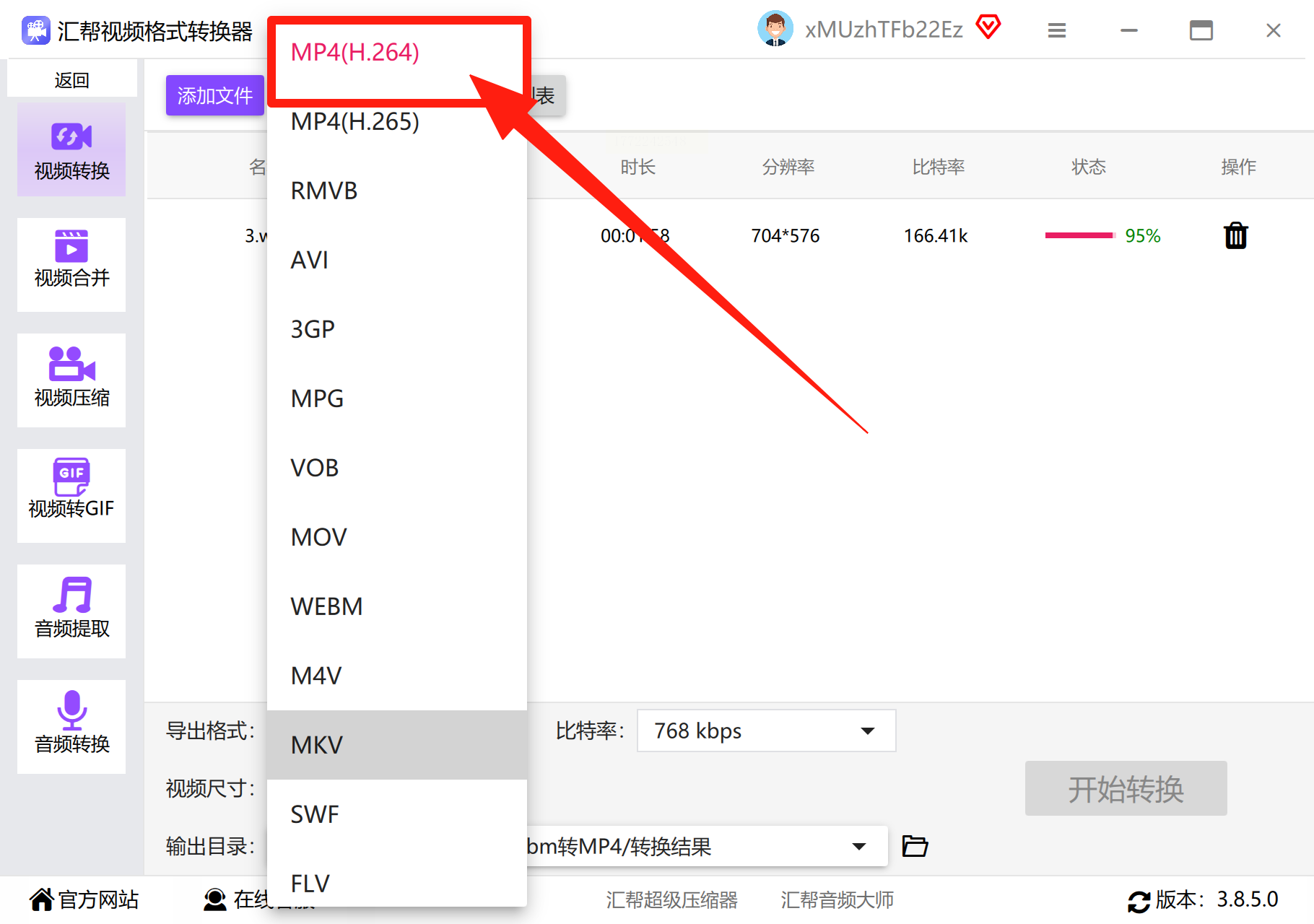
4. 设置参数(可选):
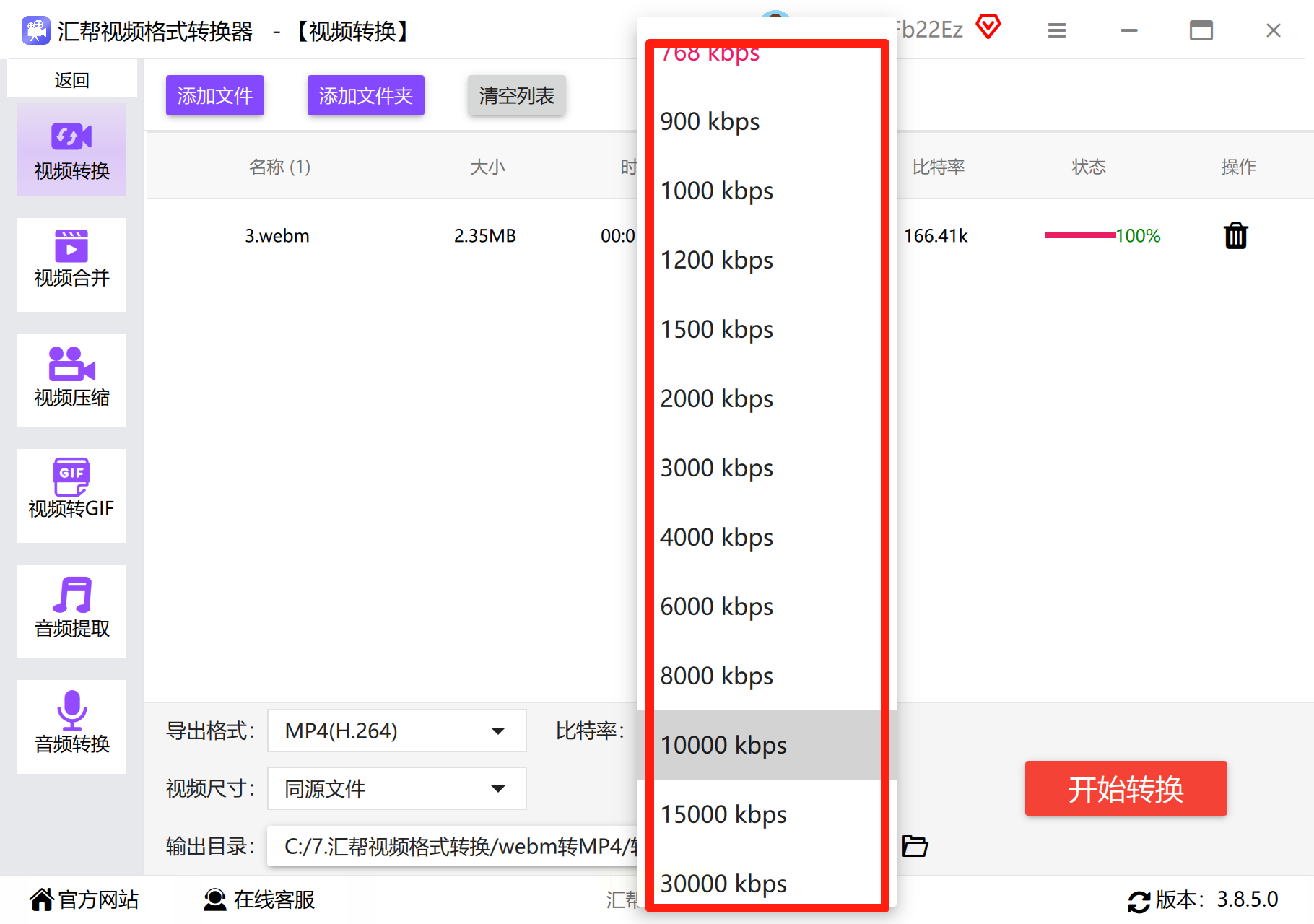
- 比特率:默认就行,数值太高反而占空间,不用改;
- 视频尺寸:如果发朋友圈,选9:16(竖屏);发视频号,1080×1920就够了;
- 保存位置:选一个你记得住的地方,比如“桌面”或“D盘视频文件夹”。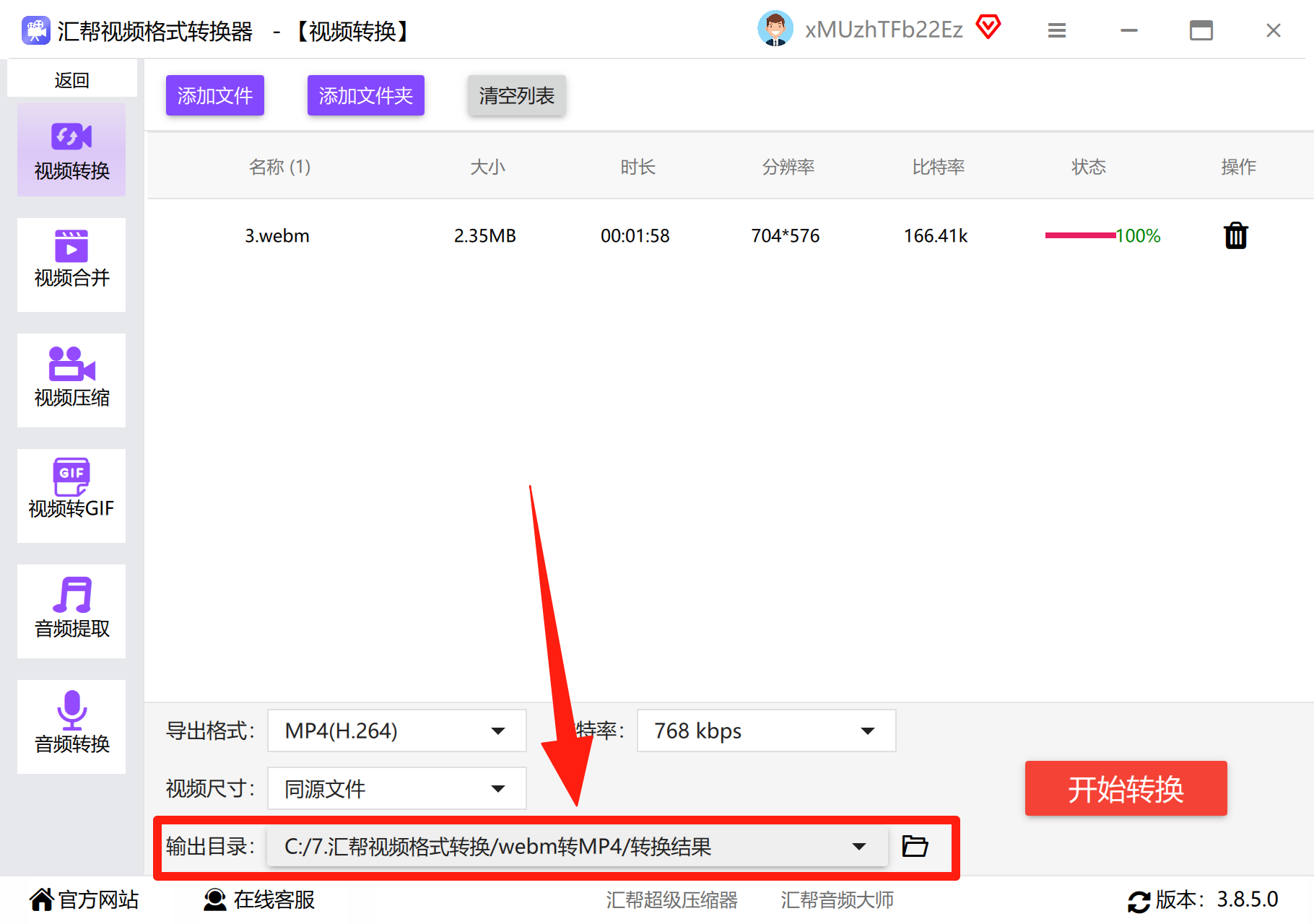
5. 开始转换:点“开始转换”,稍等几秒到几分钟(看视频大小),转换完成会自动提示。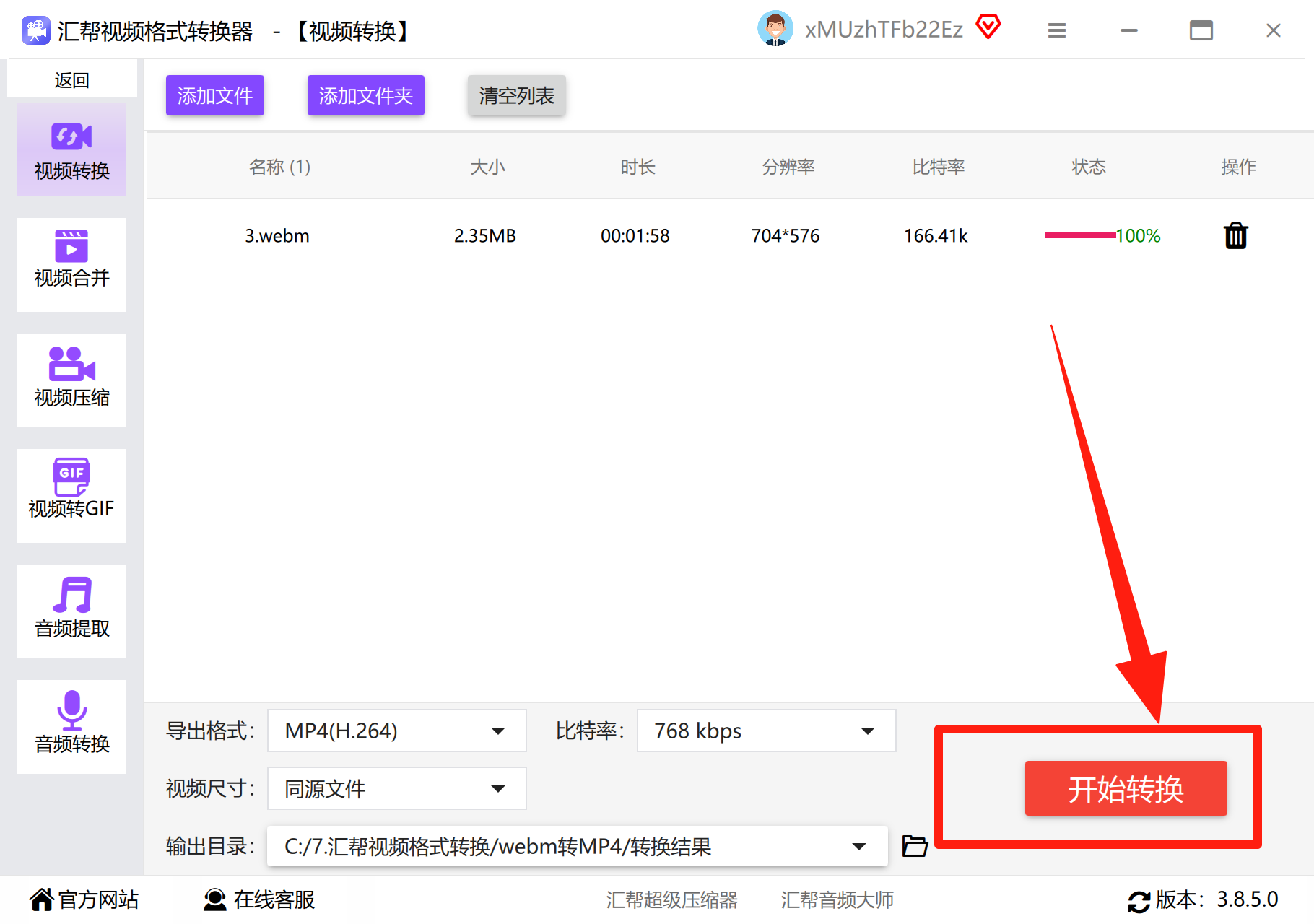
6. 检查结果:打开你设置的保存位置,找到转换好的MP4文件,双击播放试试,没问题就成功啦!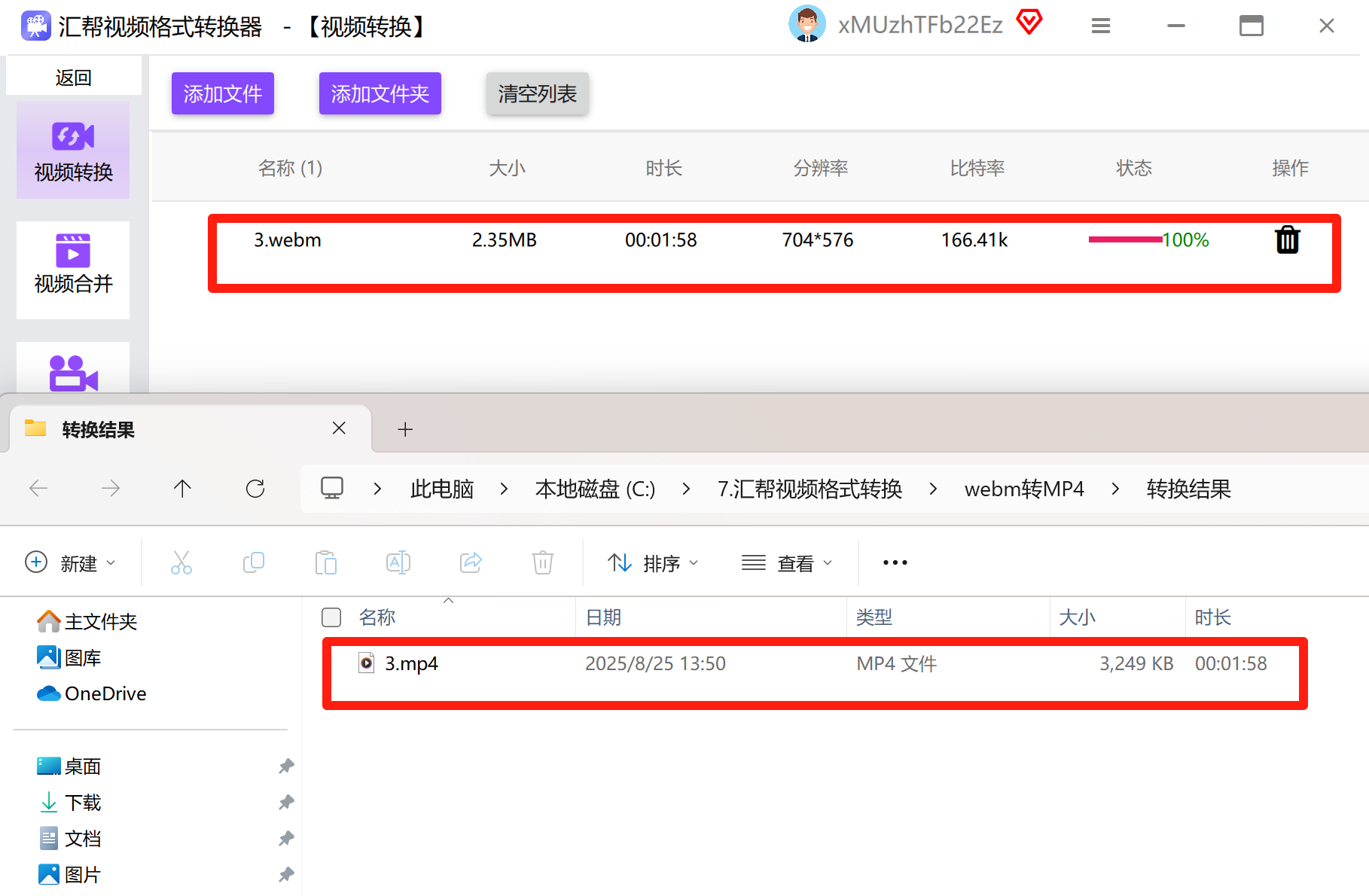
方法2:HandBrake(电脑免费开源工具)
适合: 不想安装软件,想免费转换的电脑新手。
1. 打开软件:在官网下载HandBrake(官网有详细教程,选Windows/Mac版本),安装好后打开。
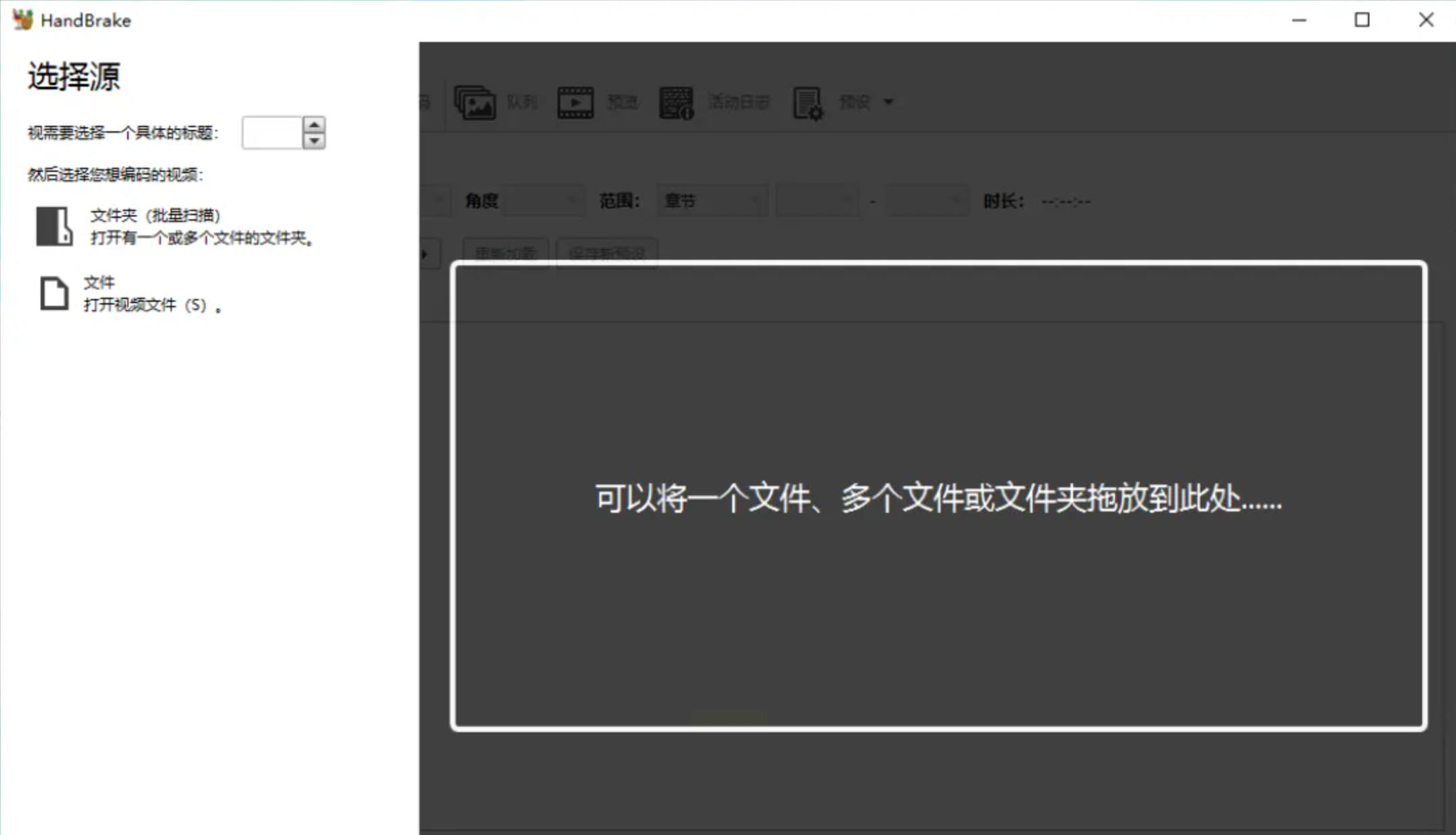
2. 导入文件:点界面上的“Open Source”(打开文件),找到你的webm视频,选中后点“Open”。
3. 选择输出格式:
- 左边“Presets”选“Normal”(默认设置),右边“Output Settings”里,“Format”选“MP4”;
- 下面“Web Optimized”打勾,方便网页播放。
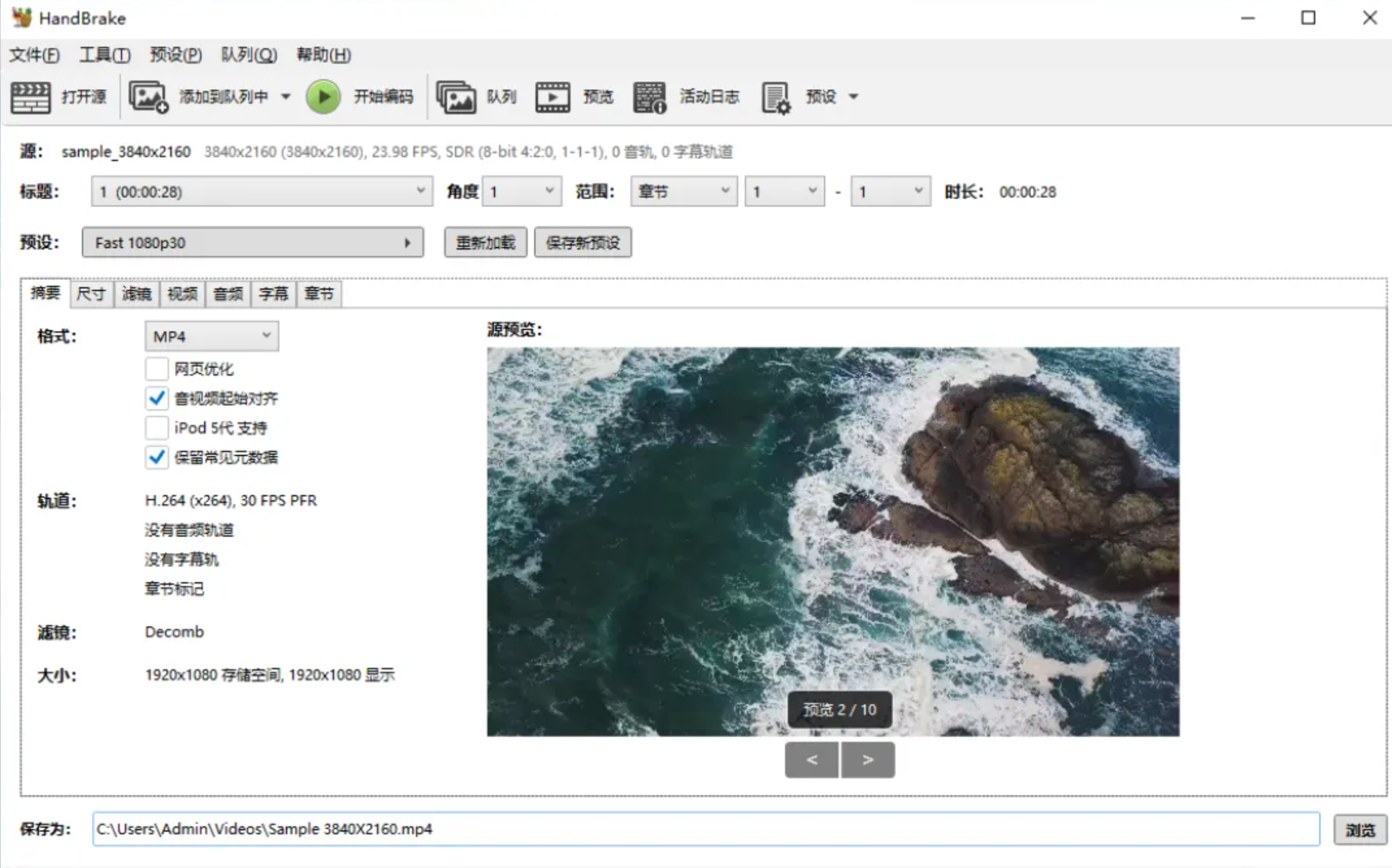
4. 设置保存位置:点右上角“Browse”,选你要保存的文件夹,比如“桌面”。
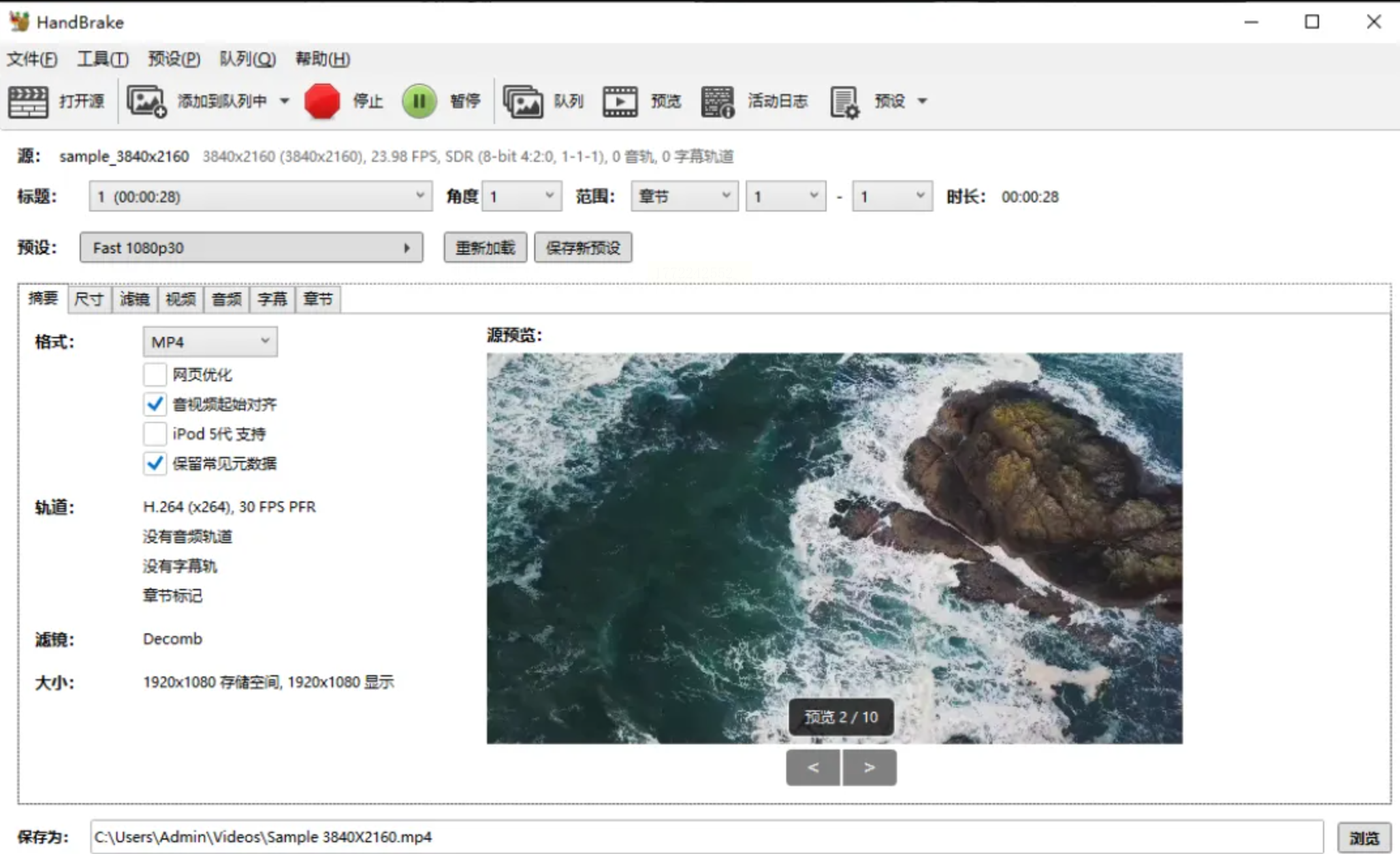
5. 开始转换:点右下角“Start Encode”,等进度条走完就好了。
6. 检查结果:到你选的文件夹里找转换好的MP4文件,播放测试。
方法3:数据蛙视频转换器(电脑批量转换)
适合: 有多个webm视频要转,想同时处理的宝子。
1. 打开软件:点击桌面上的“数据蛙视频转换器”图标,没安装的话去官网下载安装(步骤超简单,跟着提示点下一步就行)。
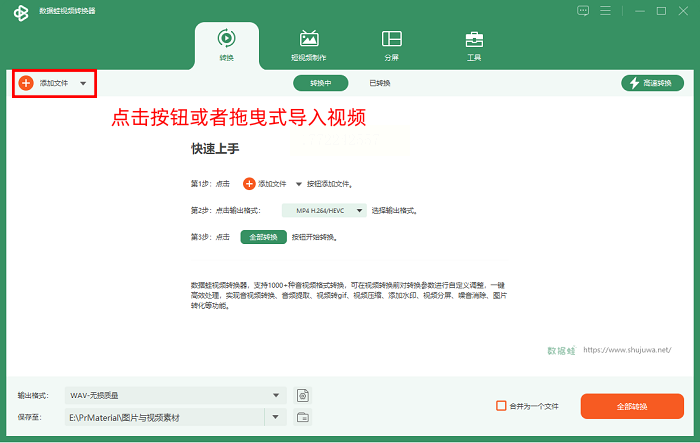
2. 添加视频:
- 点“添加文件”按钮,找到要转换的webm视频;
- 或直接把视频拖到软件界面里,支持批量导入(比如10个视频拖进去,一起转换)。
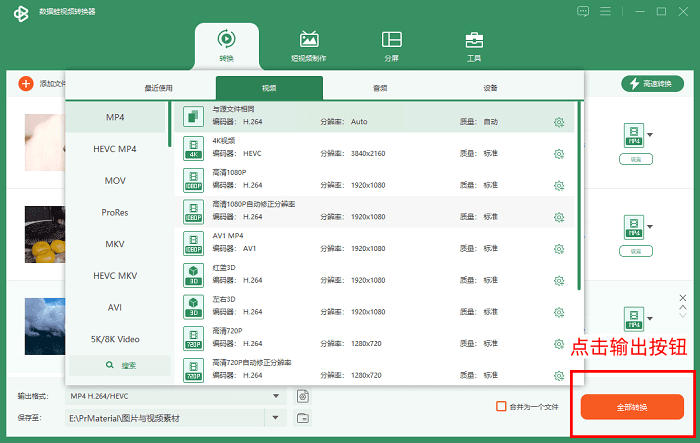
3. 选输出格式:在“输出格式”里找到“MP4”,点选。
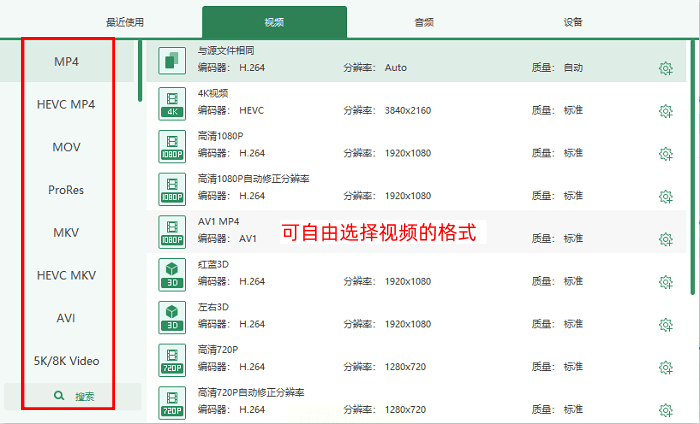
4. 设置参数(可选):如果要调整画质,默认就行,不用改;想改尺寸,下拉选“9:16”或“16:9”。
5. 开始转换:点“全部转换”,等进度条走完(大概10秒-3分钟,看视频大小)。
6. 检查结果:转换完成后,点“查看文件”,直接看视频有没有问题。
方法4:智能视频转换助手
适合: 手机用户想快速转换视频,不用传电脑。
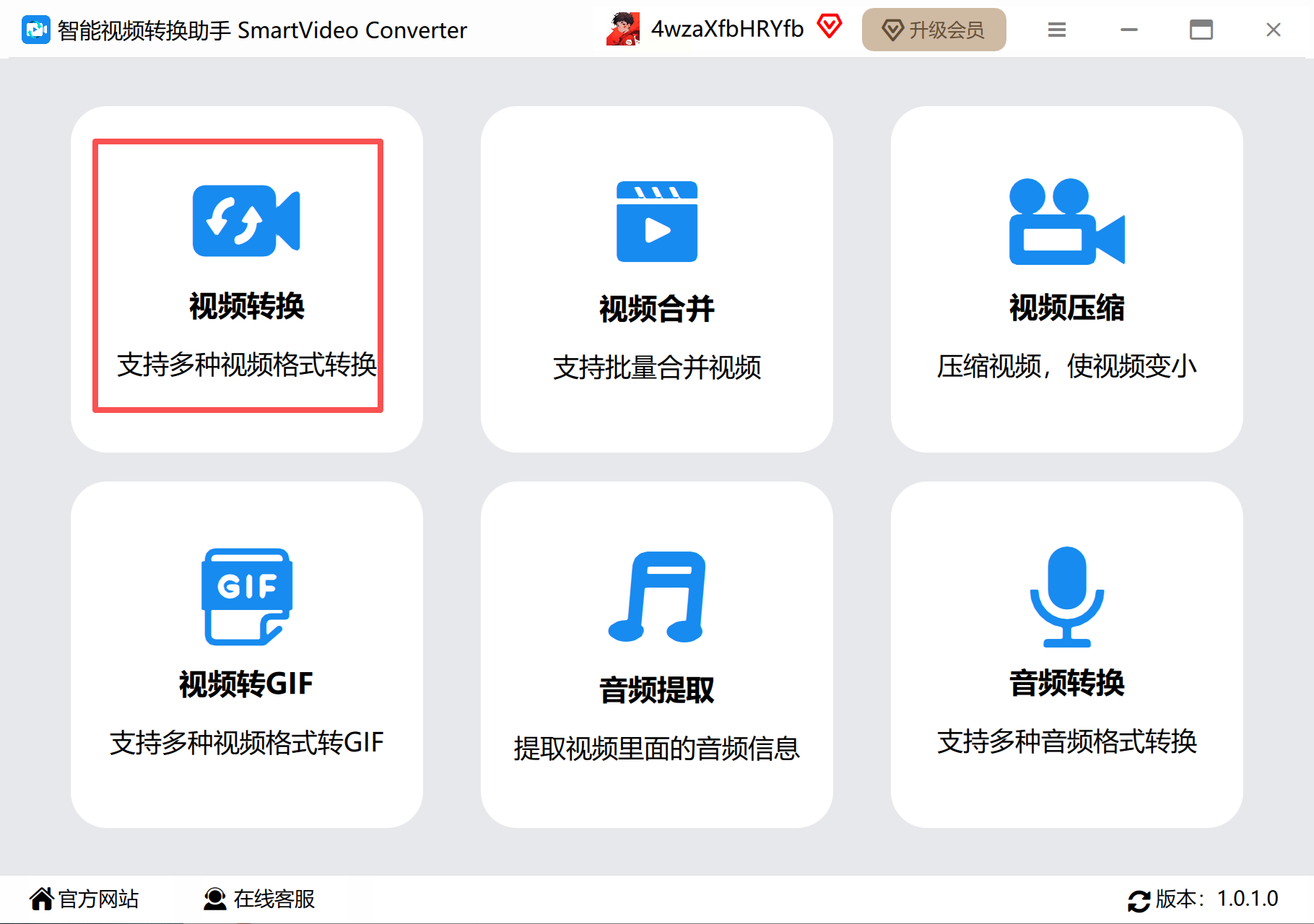
1. 打开软件:首页选择视频转换
2. 导入视频:点“+”号,从手机相册里选要转换的webm视频。
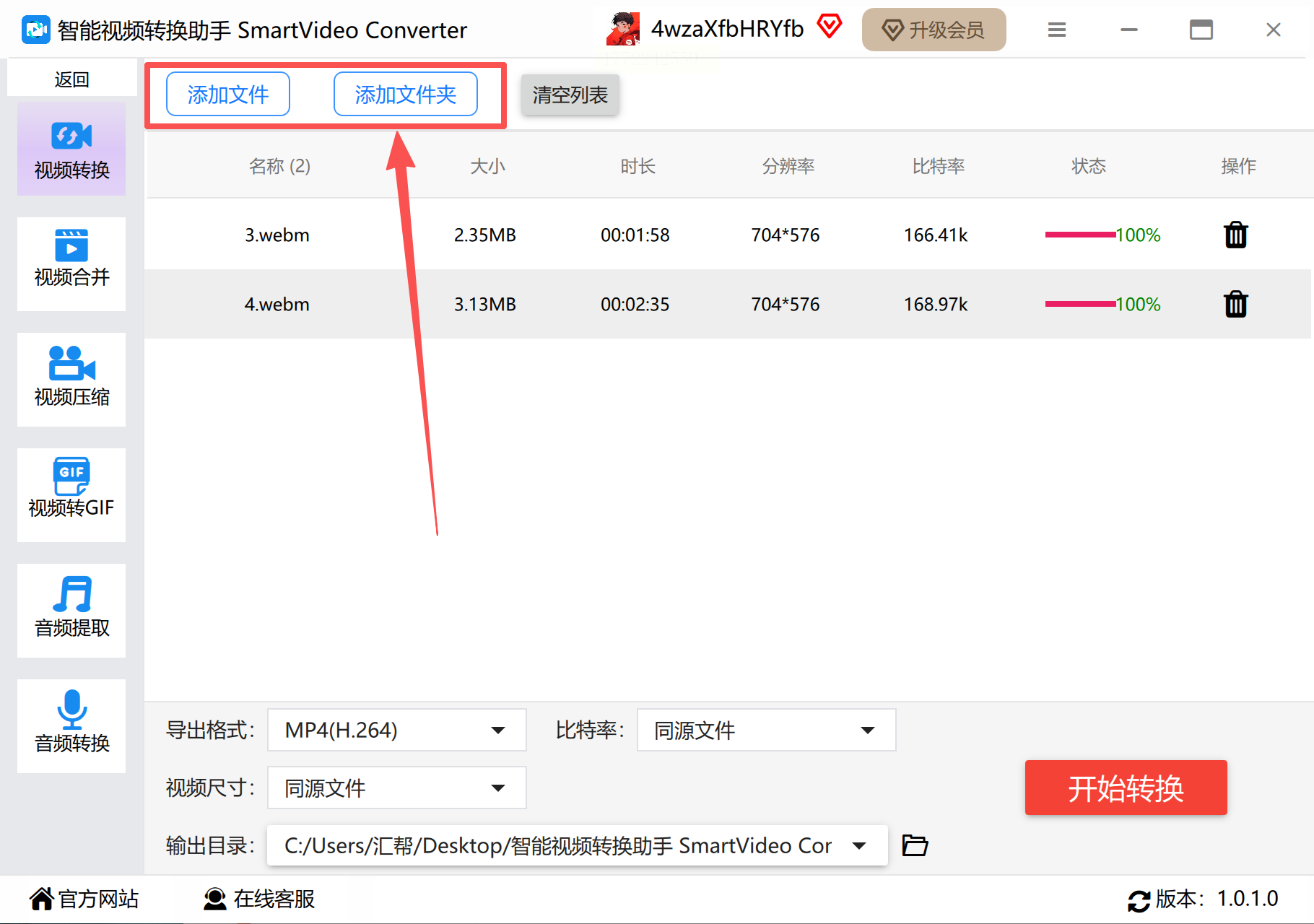
3. 选格式:在“输出格式”里找到“MP4”,点选。
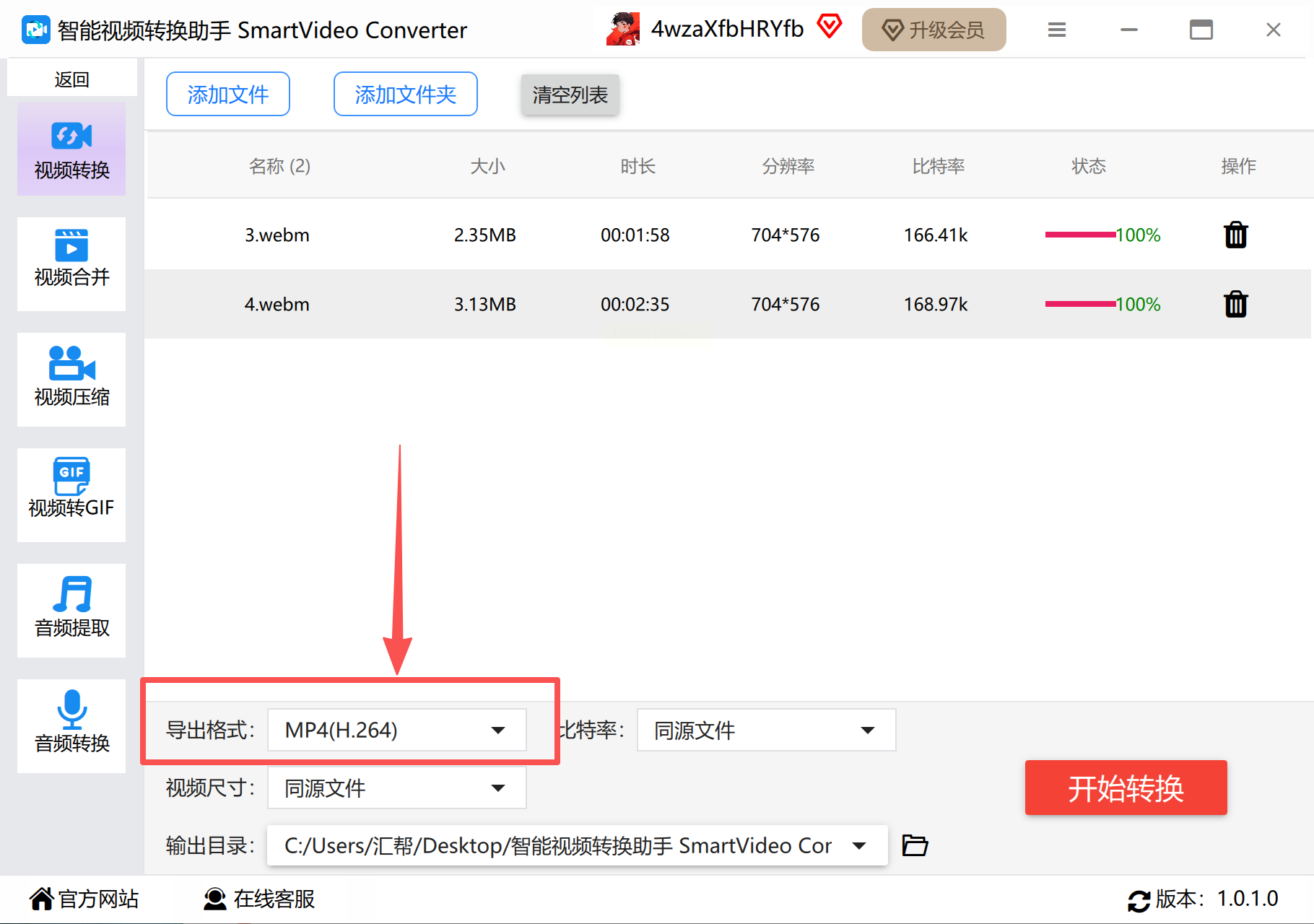
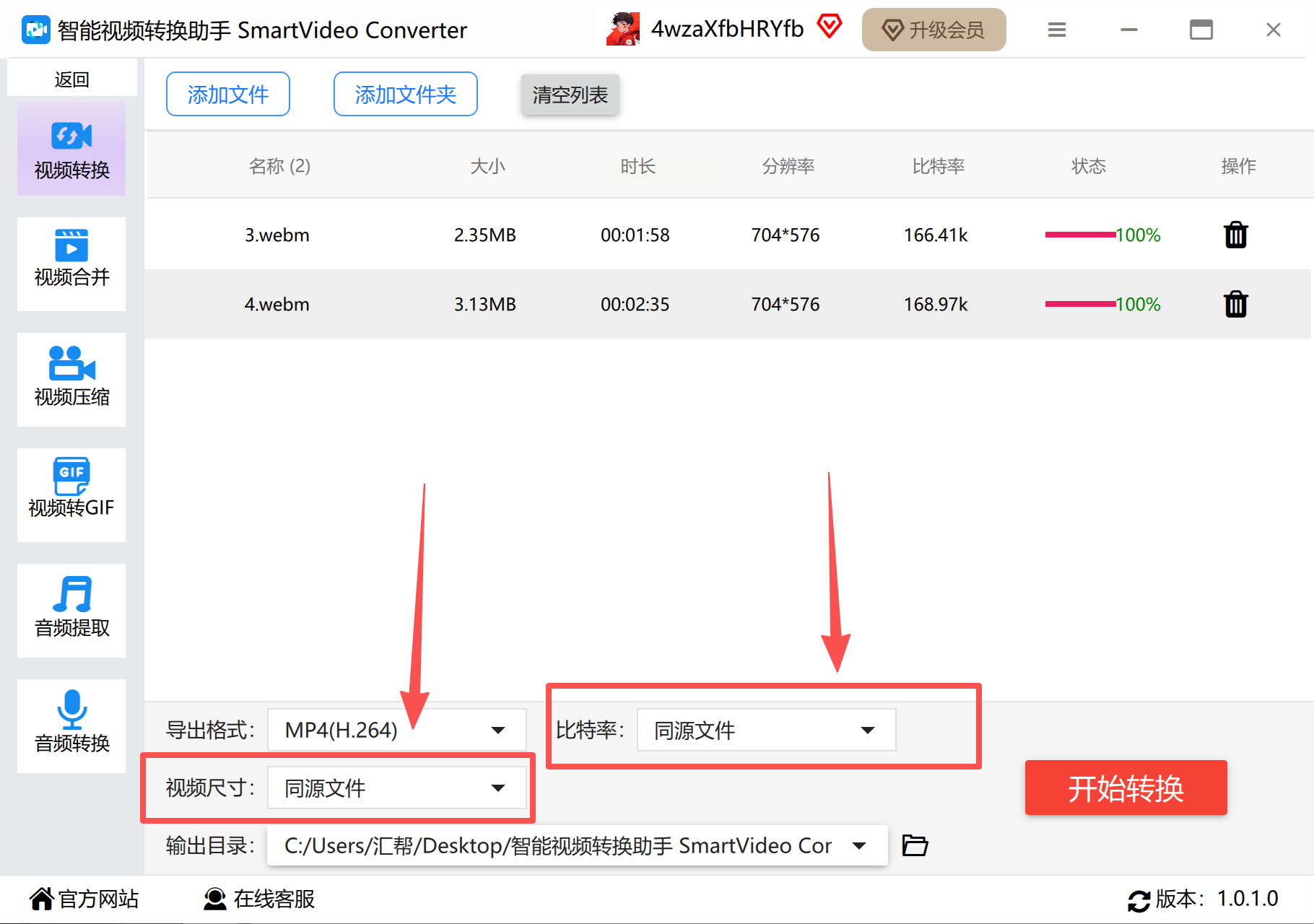
4. 设置参数:选“高清”或“默认”,不用改复杂参数,新手直接用默认。
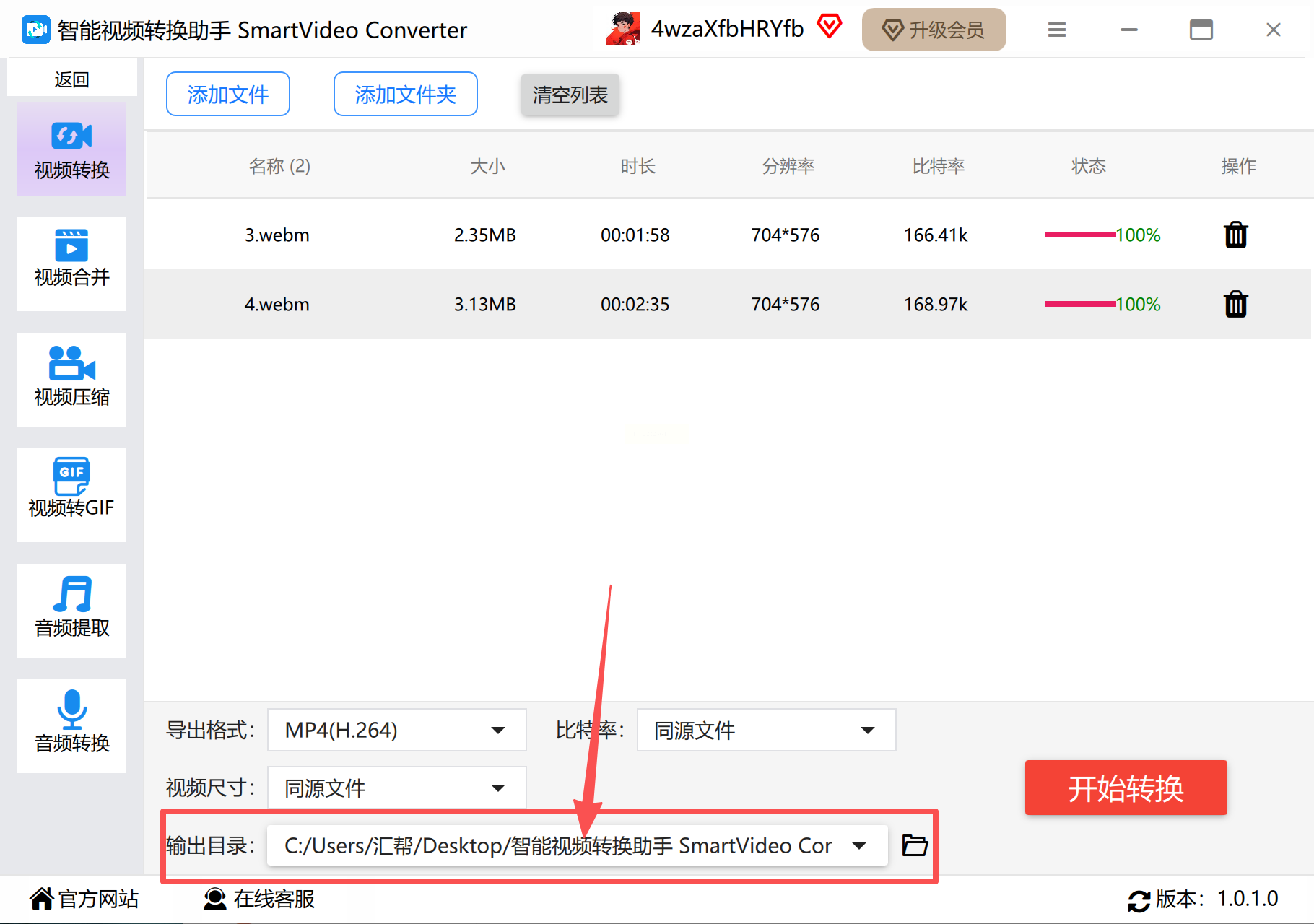
5. 文件存储,点击输出目录,创建一个新的文件夹,方便保存
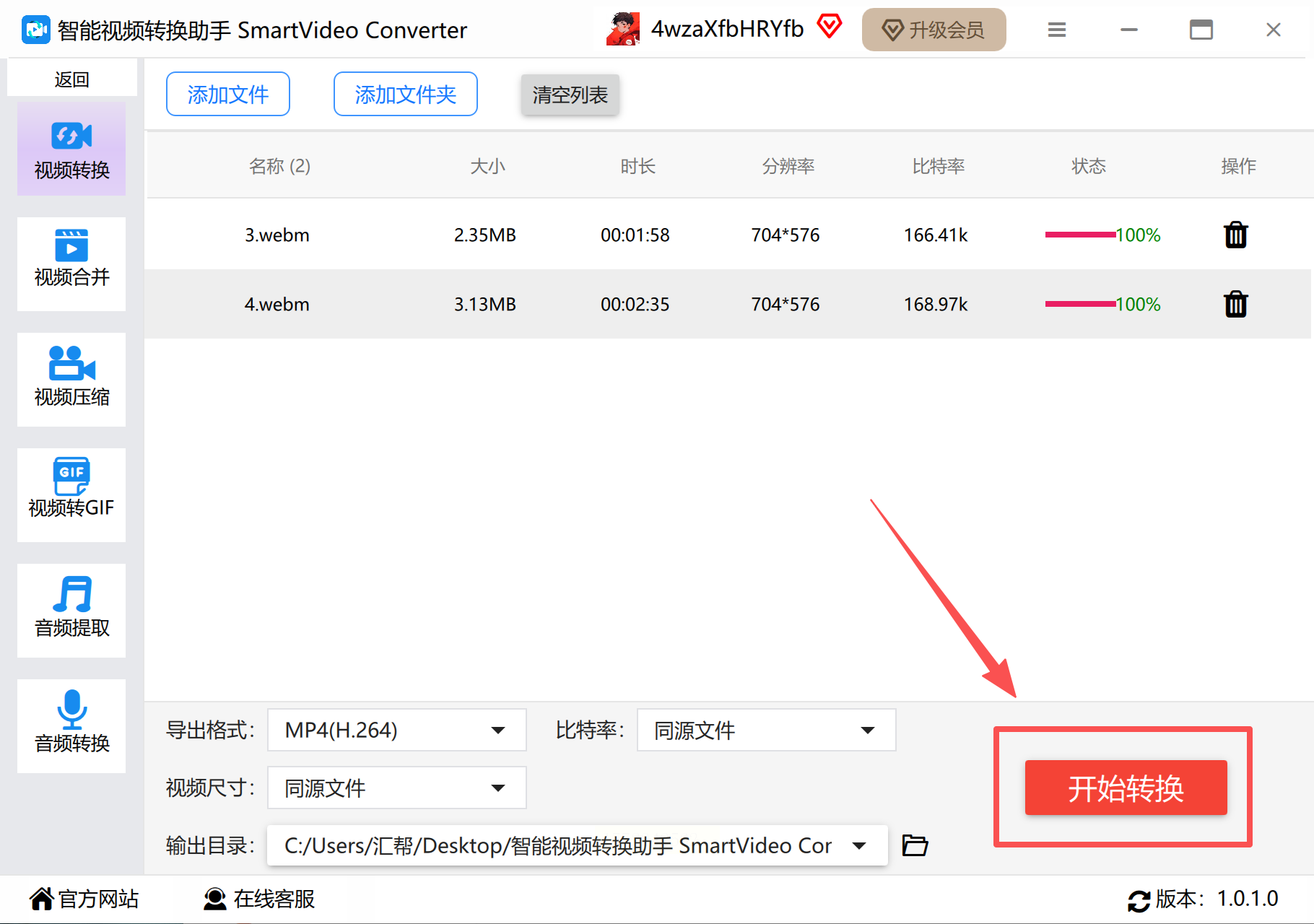
6. 开始转换:点“开始转换”,等软件提示“转换完成”。
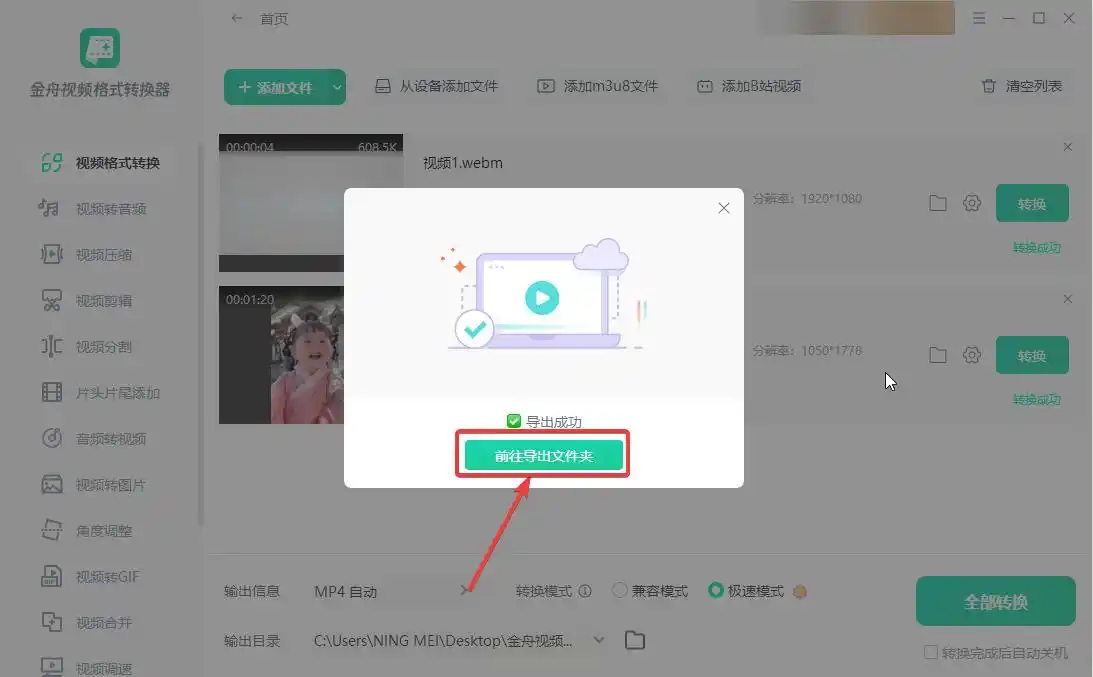
方法5:金舟视频格式转换器(电脑一键转换)
适合: 电脑小白,想一键转换多个视频的。
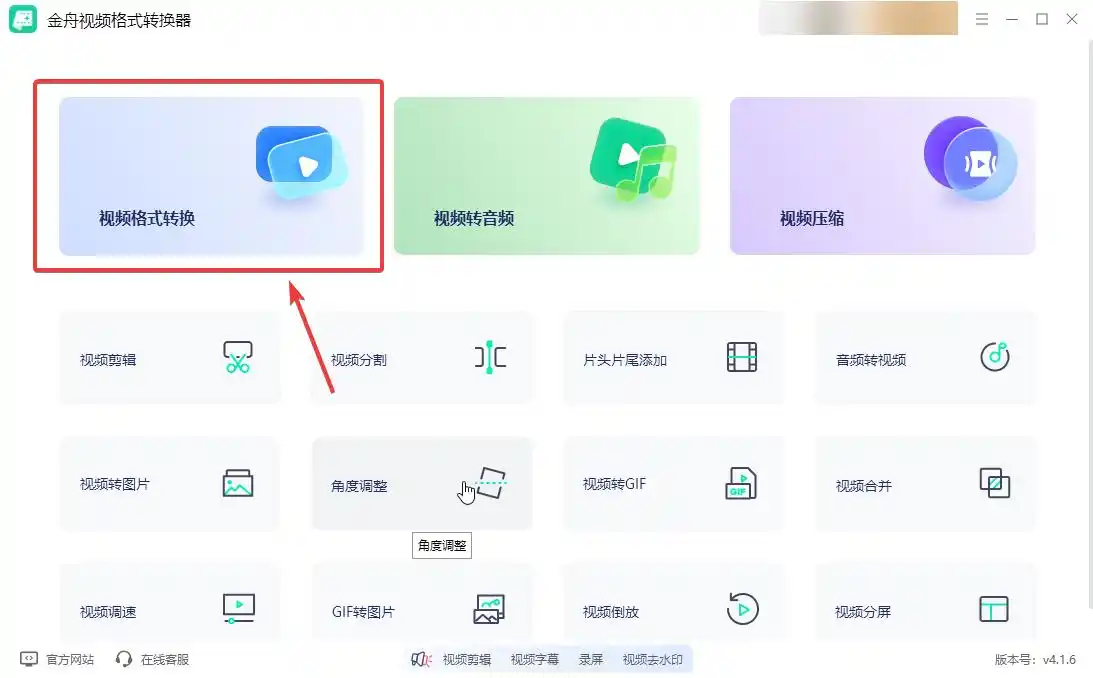
1. 打开软件:在电脑上找到“金舟视频格式转换器”,打开后选“视频格式转换”。
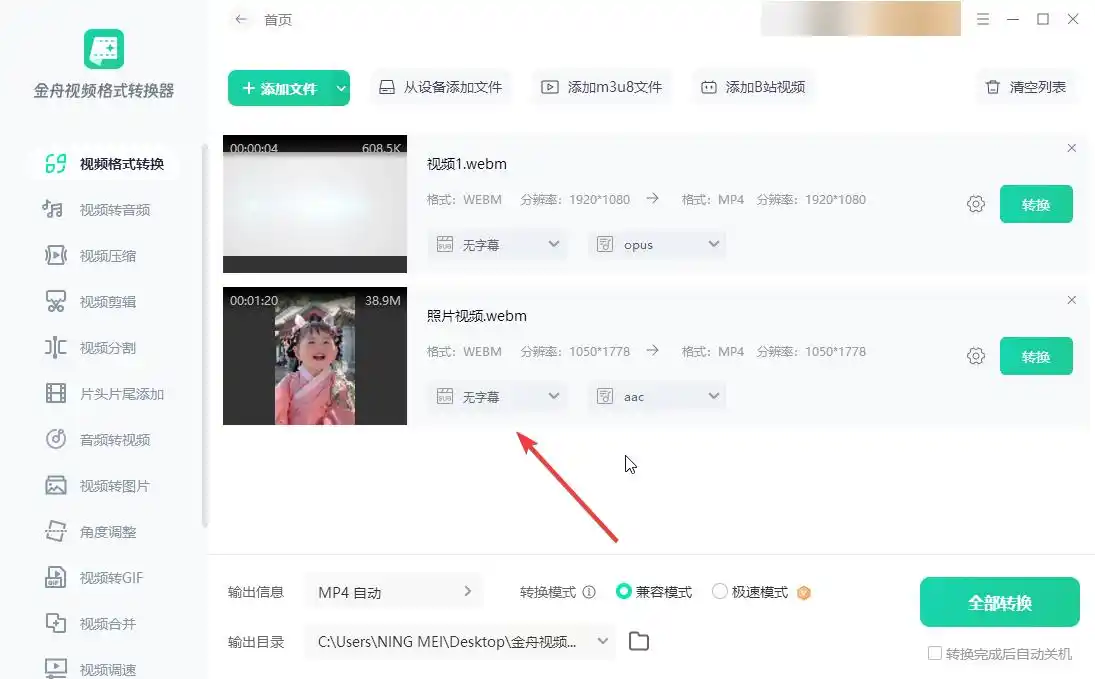
2. 添加文件:点“添加文件”,把webm视频一个个选进来(或直接拖文件夹)。
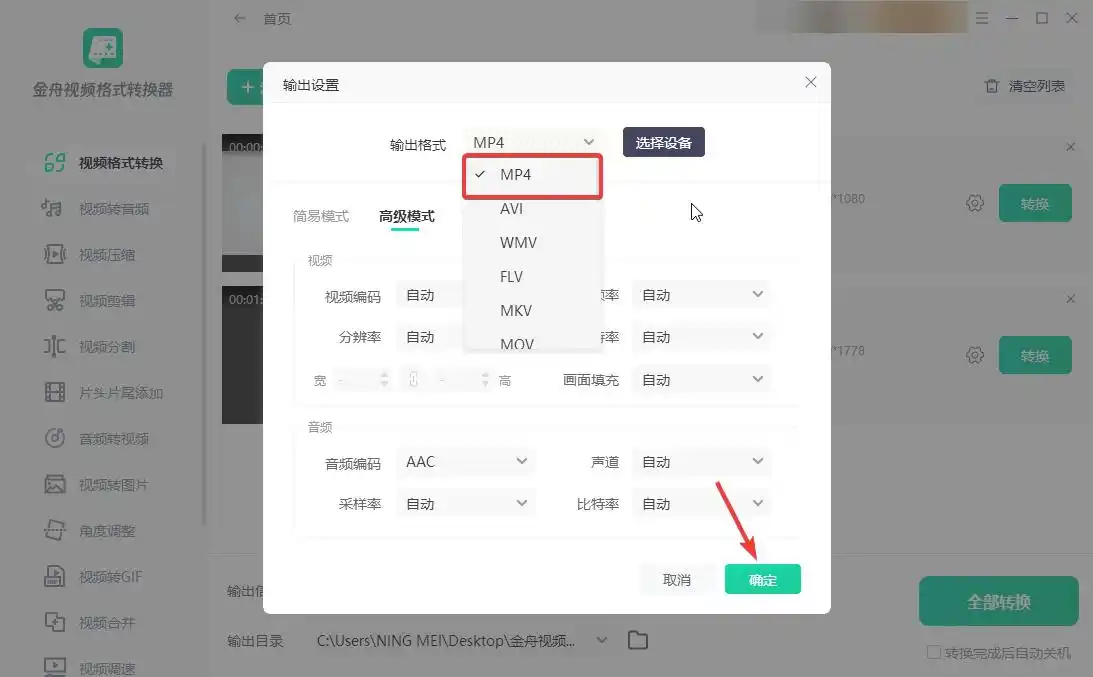
3. 选输出格式:在“输出格式”里选“MP4”,其他参数(如画质、尺寸)用默认就行。
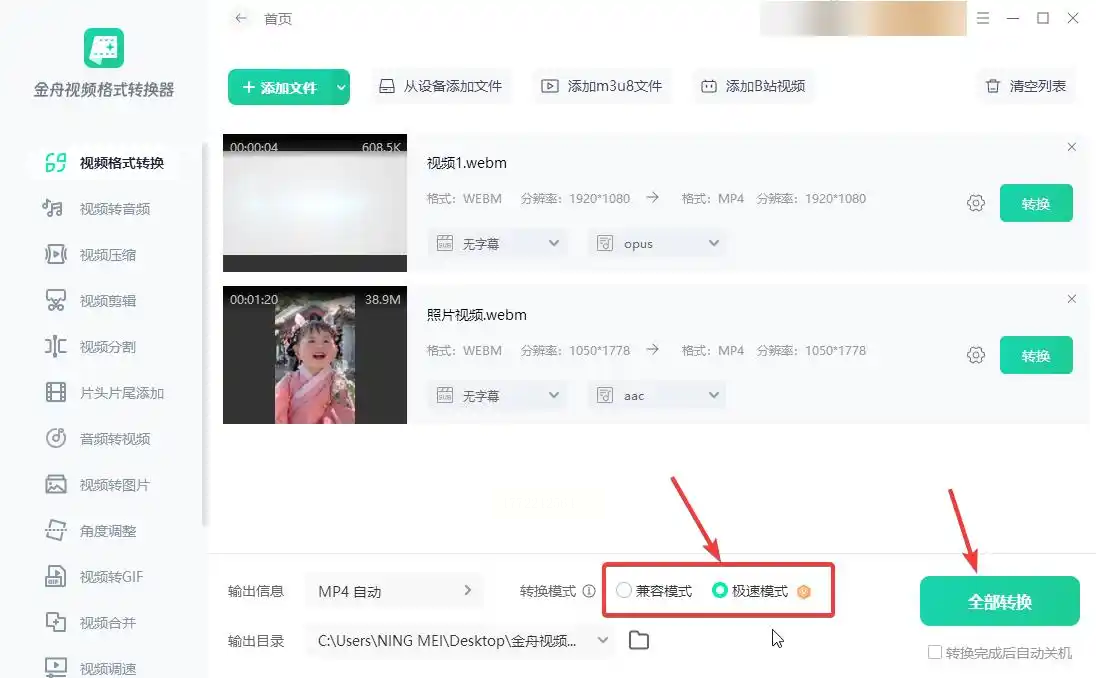
4. 开始转换:点“全部转换”,软件会自动处理,等进度条走完。
5. 查看结果:转换完成后,点“打开文件夹”,就能看到转换好的MP4视频,直接打开播放!
四、小白常见问题:遇到问题别慌!
问题1:转换后视频画质变差?
解答:大部分工具默认保留原画质,只要选“MP4”时没调太低比特率(比如“高清”模式),就不会变差。如果画质差,检查是否选错格式(确保输出是“MP4”而非“低画质MP4”)。
问题2:文件导入失败怎么办?
解答:大概率是这两个原因——① 视频文件损坏了,重新下载一次webm视频;② 格式名错误(比如“webm”写成了“webm.txt”),改回正确格式(保留扩展名“webm”)。
问题3:转换后找不到文件?
解答:回到你设置的保存位置!比如:
- 电脑:选“桌面”“下载”或“D盘视频文件夹”;
- 忘了位置:打开转换工具,在“设置”里看“默认保存路径”,跟着路径找。
问题4:转换速度太慢?
解答:视频越大,转换越慢。耐心等几分钟就好(一般10分钟以内)。
五、新手怎么选方法?
- 手机快速转:用“智能视频转换助手”,手机端操作,直接选相册视频,1分钟搞定;
- 电脑批量转:用“汇帮视频格式转换器”或“金舟视频格式转换器”,支持批量导入,适合多个视频;
- 临时单文件转:用“Online File Converter”网页工具,不用安装软件,直接上传转换。
其实不管选哪个方法,步骤都超简单,跟着“添加文件→选MP4→转换”三步走,就能轻松搞定!
webm转MP4就是这么简单,快试试吧!以后再也不用为格式问题烦恼,想分享就分享,想剪辑就剪辑~有问题随时留言,小白也能变大神!
