

视频格式这东西,有时候真让人头疼。你兴冲冲下载了一个电影或者一段精彩录像,结果发现文件是MKV格式的。在自己的电脑上可能还能凑合看,但想传到手机里路上看,或者用家里的电视、投影仪播放,问题就来了——设备不认,直接提示无法播放。这时候你就得想办法,把MKV转换成兼容性更好的MP4格式。MP4几乎是个“万能钥匙”,手机、平板、智能电视,甚至很多游戏机都能流畅播放,分享起来也特别省事。
所以,转换格式就成了一个很实际的需求。市面上能完成这个任务的工具不少,有在线的,也有需要安装到电脑上的软件。它们各有各的特点,有的方便快捷,有的功能细致。今天这篇文章,就是想跟你系统地聊聊几种把MKV转成MP4的方法。
方案一:CloudConvert在线转换
这是一个很知名的在线文件转换服务平台。它的特点是不用安装软件,打开网页就能用。它支持转换的文件类型非常多,视频、音频、文档、图片都行。
使用起来步骤很简单:打开它的网站,点击上传按钮,把你要转换的MKV文件传上去。然后在输出格式的选择菜单里,找到并选中“MP4”。页面上通常有个像扳手一样的设置图标,点进去可以调整一些输出参数,比如视频质量、尺寸等,如果没特殊要求,用默认的也行。设置好后,点击“转换”按钮,网站就会开始处理。等进度条走完,直接把生成的MP4文件下载到你的电脑里就完成了。这种方法适合临时、紧急转换一两个文件,而且文件不太大的情况。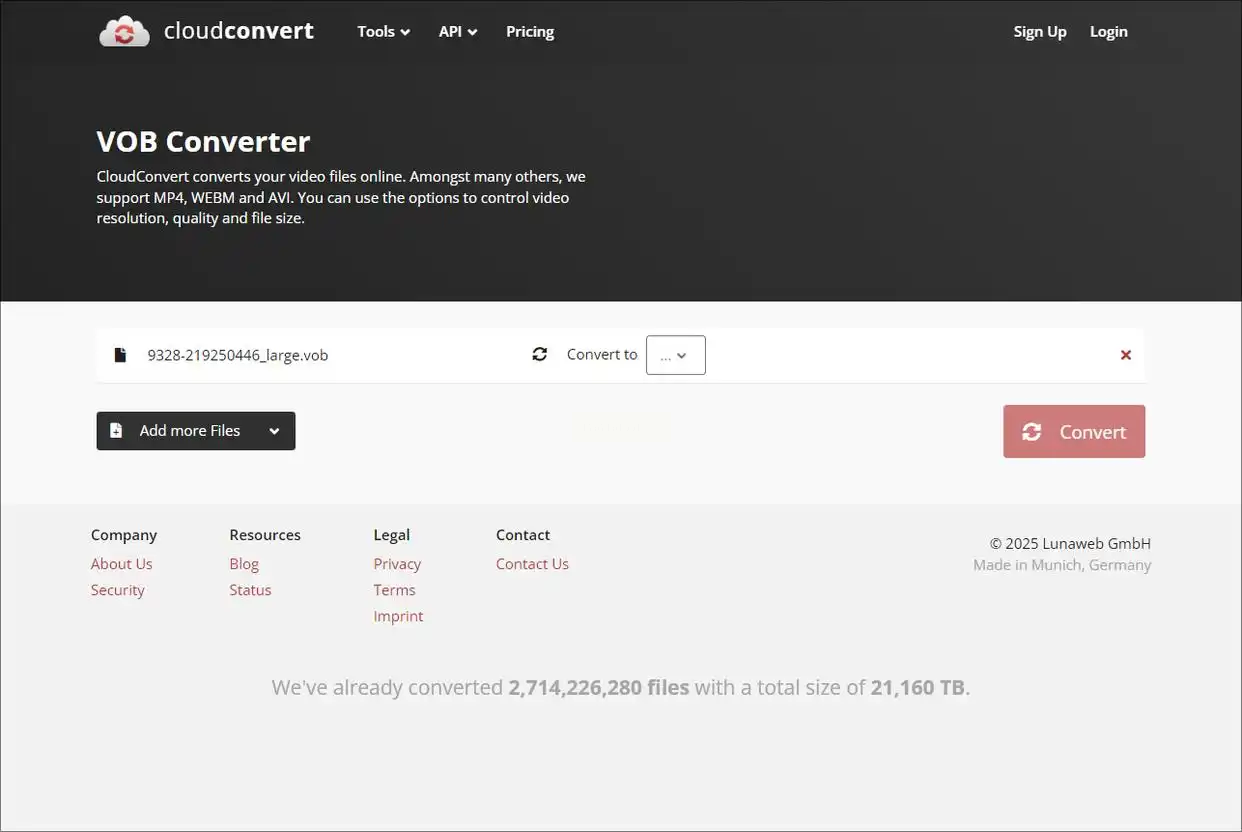
方案二:汇帮视频格式转换器
软件名称:汇帮视频格式转换器
下载地址:https://www.huibang168.com/download/wB6PEuwOmFP1
这是一款需要在电脑上安装使用的软件。如果你经常需要转换视频,或者一次要处理多个文件,本地软件通常会更快更稳定。你可以去它的官方网站下载安装包。
它的操作流程很清晰,一步步来就行:
步骤一:下载并安装好软件后,打开它。主界面功能分类很清楚,我们这里要做格式转换,所以直接点击“视频转换”这个功能模块。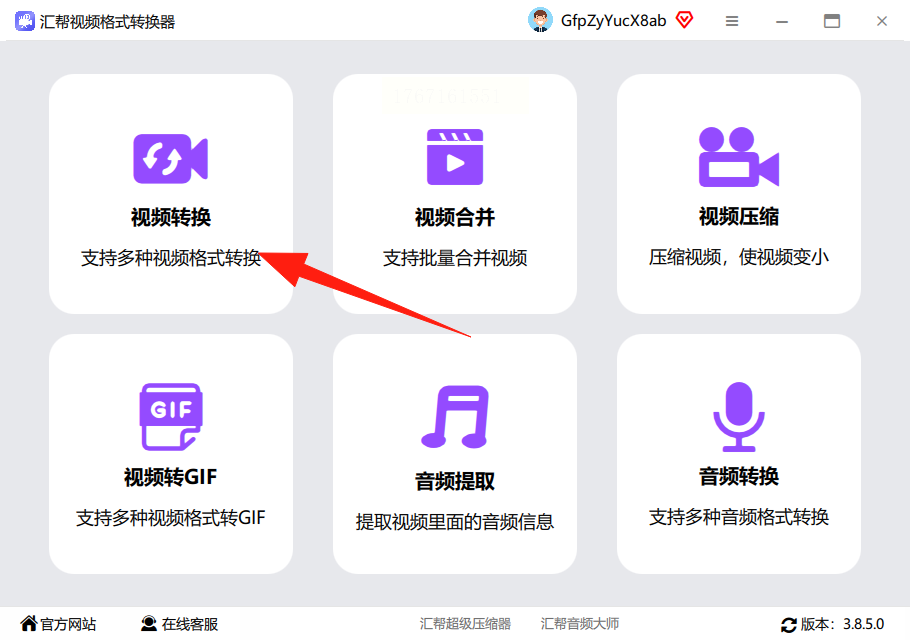
步骤二:进入转换界面后,你可以点击“添加文件”或者“添加文件夹”按钮,把要转换的MKV视频导进来。它也支持更简单的操作:直接用鼠标把文件拖拽到软件窗口里就行。这个软件支持批量操作,你可以一次性添加很多个视频,让它们排队转换,省时省力。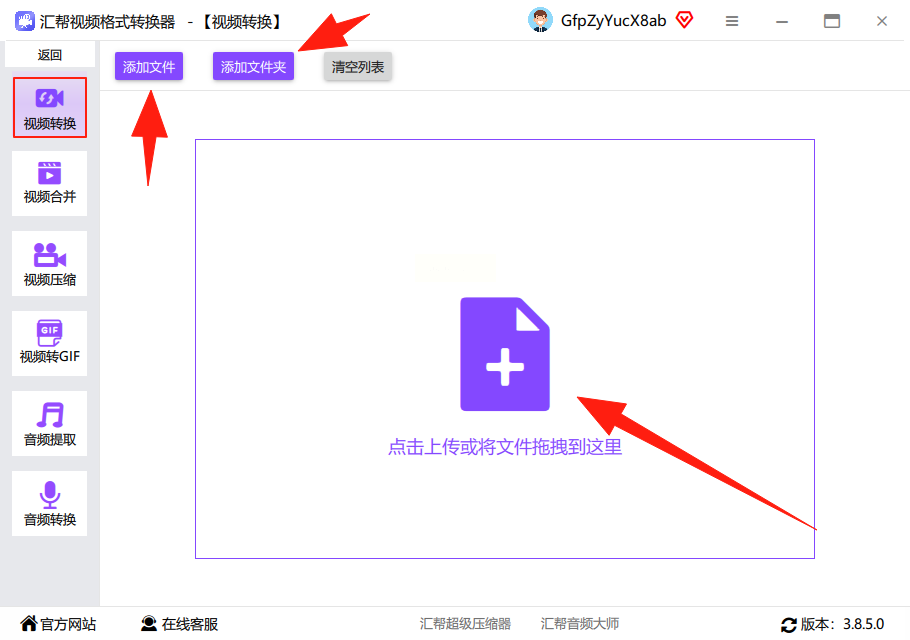
步骤三:文件添加好后,就可以设置输出选项了。在输出格式下拉菜单里,选择“MP4”。当然,这个软件能转换的格式远不止MP4,很多常见视频格式都支持,以后你有其他转换需求也能用上。下面通常还有“比特率”和“视频尺寸”的选项。比特率影响视频的清晰度和文件大小,选择“同源文件”就是保持和原视频一样,你也可以手动调整。视频尺寸就是分辨率,你可以选择预设的常见尺寸,比如1080p、720p,也可以自己输入长宽数值进行自定义。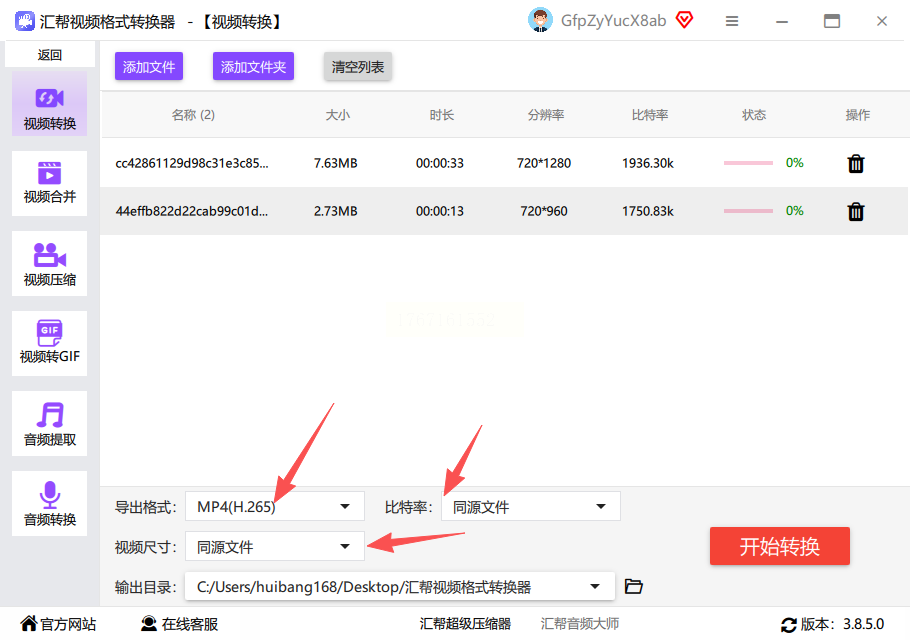
步骤四:所有设置都调整好后,记得在软件下方选择一个“输出目录”,也就是转换后的MP4文件要保存在电脑的哪个文件夹里。选好位置,最后点击那个大大的“开始转换”按钮。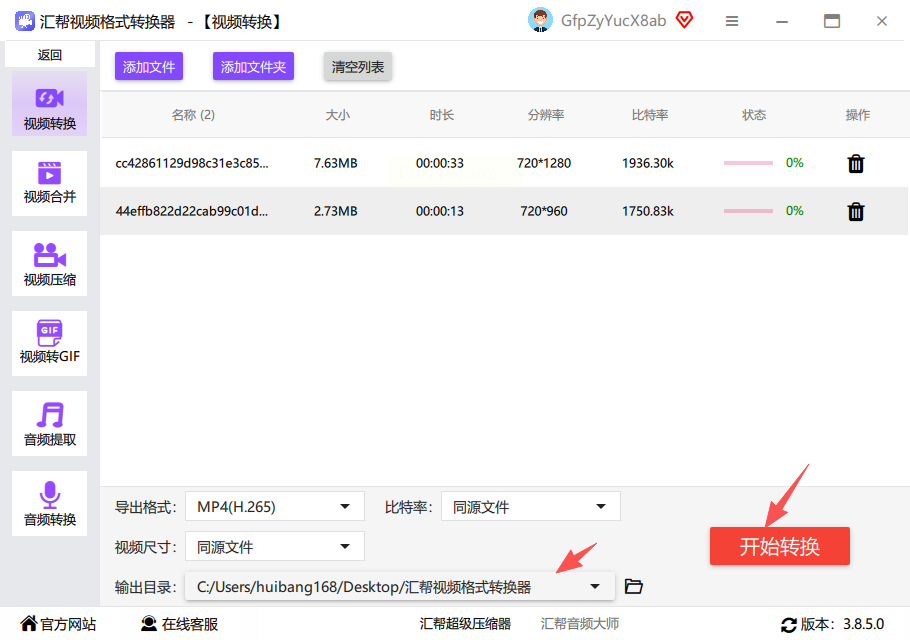
步骤五:软件就开始工作了,你只需要等待进度完成。转换结束后,软件会提示你。你到刚才设置的输出文件夹里,就能找到全新的MP4格式文件了。原来的MKV源文件还会完好无损地保留在原来的位置,不用担心被覆盖或删除。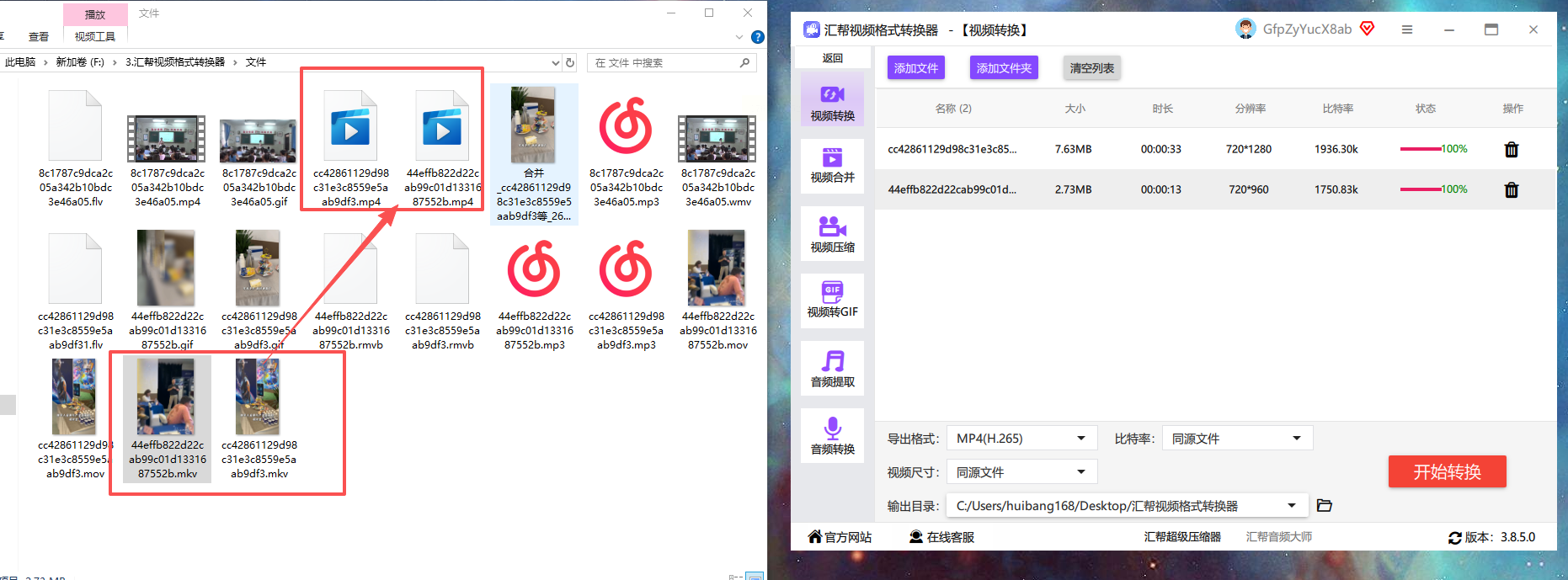
另外,关于数据安全,可以提一句:像汇帮视频格式转换器这类本地软件,整个转换过程都是在你的个人电脑上离线完成的,视频数据不会上传到任何外部服务器。这对于处理一些个人私密视频或重要工作资料来说,能避免内容泄露的风险,用起来更安心一些。
方案三:格式工厂
格式工厂是国内用户很熟悉的一款免费多功能转换软件。它非常全能,不仅能转换各种视频格式(像MKV转MP4、AVI、WMV等),还能处理音频和图片格式的转换。
用它转换的步骤也很直接:启动软件后,在主界面的视频类别里,找到“->MP4”的图标并点击。接着,在弹出的窗口中添加你的MKV文件。添加好后,点击“确定”回到主任务列表。最后,点击列表上方的“开始”按钮,软件就会执行转换任务了。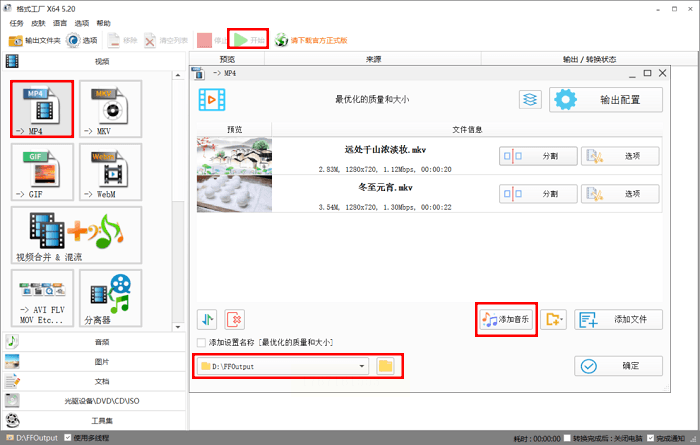
方案四:HandBrake
HandBrake是一款开源且专业的视频转码工具,在资深用户里口碑很好。它功能强大,设置选项非常详细,可以将几乎所有格式的视频转换为MP4或MKV。
使用方法如下:打开软件后,先点击“Source”按钮导入你的MKV文件。在中间的“Summary”标签页下,确保“Format”输出格式选择的是“MP4”。你可以在各个标签页(如视频、音频、字幕)里精细调整每一项输出参数。如果觉得麻烦,也可以直接使用软件右侧提供的众多“Presets”(预设),比如“Fast 1080p30”这种通用预设,能快速搞定常见需求。在下方设置好输出文件的保存路径,最后点击顶部工具栏的“Start Encode”按钮开始编码转换即可。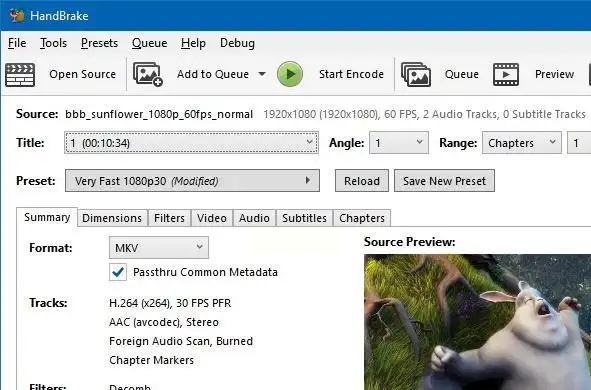
方案五:Convertio在线工具
这也是一个比较流行的在线文件转换网站,界面干净,操作直观。
访问它的网站后,点击“选择文件”按钮上传MKV视频,它同样支持批量上传。然后在输出格式区域选择“MP4”。都选好后,点击“转换”按钮。网站处理完成后,提供下载链接。这个网站支持的格式也很丰富。不过需要注意,免费用户通常有次数或文件数量限制,比如一天可能只能转换几个文件,而且在转换页面有时会看到广告。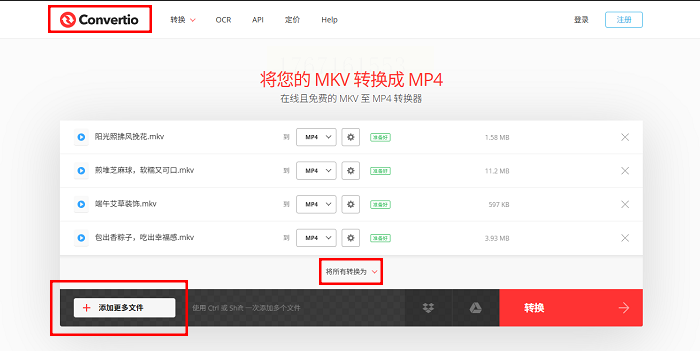
方案六:优加蛙视频转换器
这也是一款免费的桌面端视频转换软件,界面比较简单。
操作流程是:打开软件后,通过添加按钮可以一次性导入多个MKV视频文件。然后在输出格式处选择MP4。这款软件也允许你自定义输出视频的画质,比如选择1080p或720p等分辨率。除了转视频,它还能把视频中的音频提取出来,转换成MP3、AAC等格式,或者将视频转为其他如WebM、FLV等格式。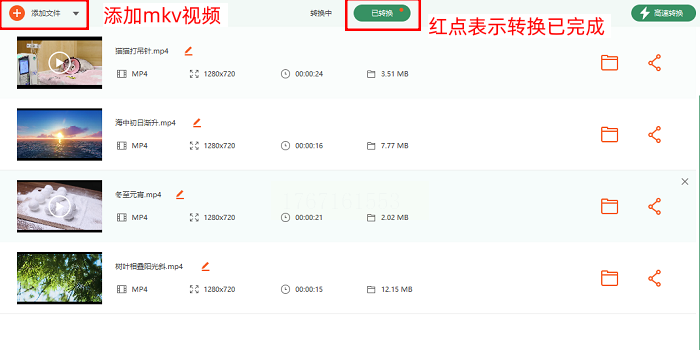
好了,关于如何将MKV视频转换成MP4格式,上面已经介绍了不少方法。从便捷的在线网页工具,到功能强大的本地专业软件,选择其实挺多的。每种工具都有它适用的场景:如果你只是偶尔转换一个文件,图个方便,在线工具可能就够了;但如果你需要经常处理视频,或者对转换速度、批量操作有要求,甚至比较在意自己视频内容的隐私安全,那么一款靠谱的本地转换软件无疑是更踏实的选择。
试试看吧,找到你觉得最顺手的那一款,以后处理视频就会成为一件很简单的事了。
