

在数字内容日益丰富的今天,视频格式的兼容性问题时常让我们头疼。比如遇到AVI格式的视频文件,不仅播放设备可能不支持,分享给他人时也容易出现无法打开的情况。而MP4作为当前最通用的视频格式,几乎兼容所有设备和平台,将avi转成mp4是提升视频使用体验的关键一步。本文将介绍5种简单实用的转换方法,让你轻松应对各种格式转换需求,顺利完成avi转成mp4。
一、汇帮视频格式转换器:本地高效转换
汇帮视频格式转换器是一款专注于格式转换的工具,界面简洁,操作直观,非常适合需要批量转换视频的用户。它不仅支持avi转成mp4,还能处理其他常见格式,且转换过程无需担心隐私泄露,是本地操作的可靠选择。
具体操作步骤:
1. 选择功能模块
打开软件后,在主界面找到“视频转换”选项并点击。这一步很简单,软件会自动进入格式转换的主界面,界面布局清晰,新手也能快速上手,轻松完成avi转成mp4。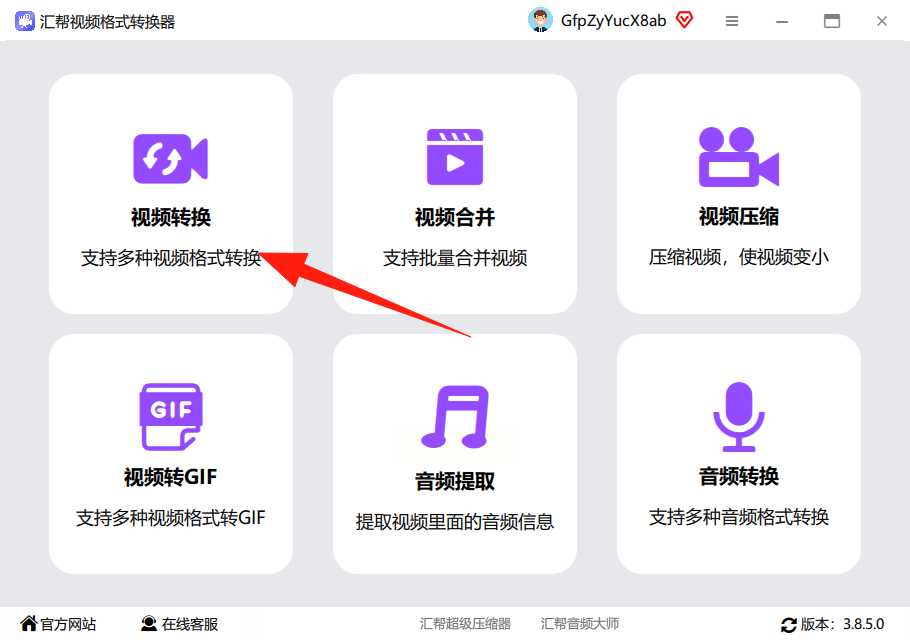
2. 添加视频文件
点击“添加文件”按钮,或直接将视频文件拖拽到软件窗口中。支持单个文件或多个文件同时添加,非常方便。如果有多个视频需要转换,批量处理功能能帮你节省大量时间。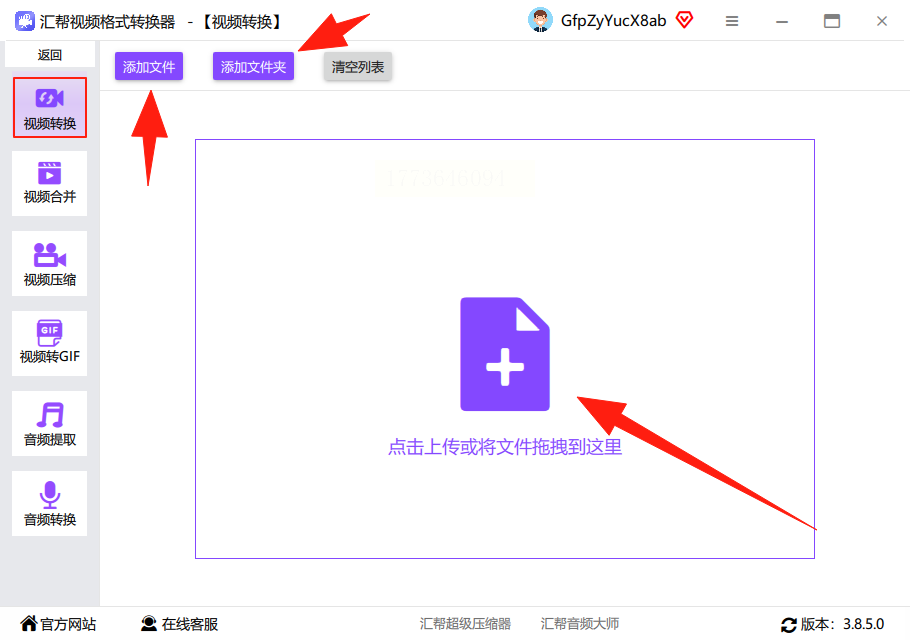
3. 设置输出参数
完成文件添加后,重点设置输出格式和参数。在格式列表中选择“MP4”,还可以根据需要调整比特率(数值越大画质越清晰,但文件体积也会增大)、视频尺寸(支持自定义或预设比例)。这些参数设置能让你根据实际需求平衡画质和文件大小。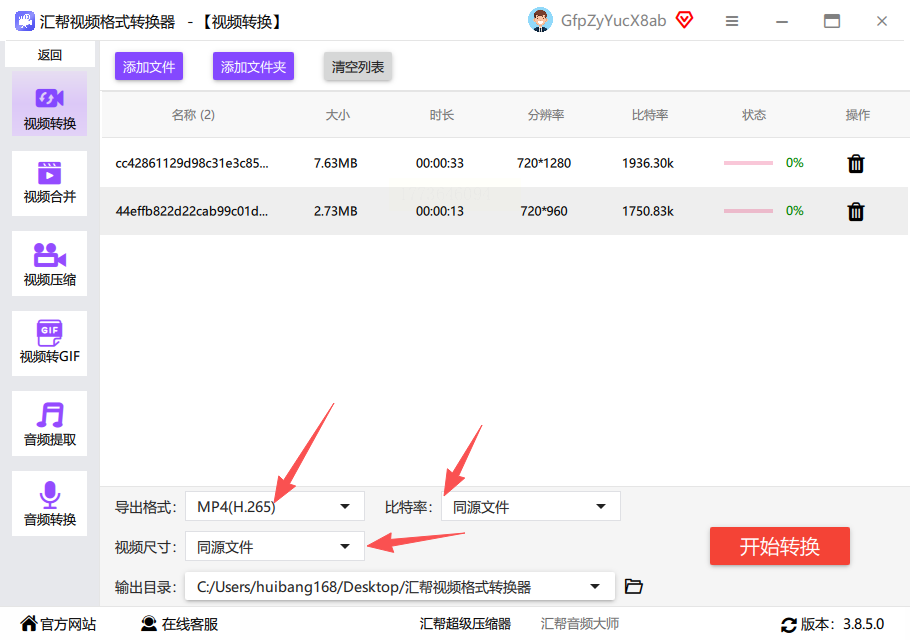
4. 选择输出路径
点击“浏览”按钮,指定转换后文件的保存位置。建议新建一个文件夹专门存放转换后的视频,避免文件混乱。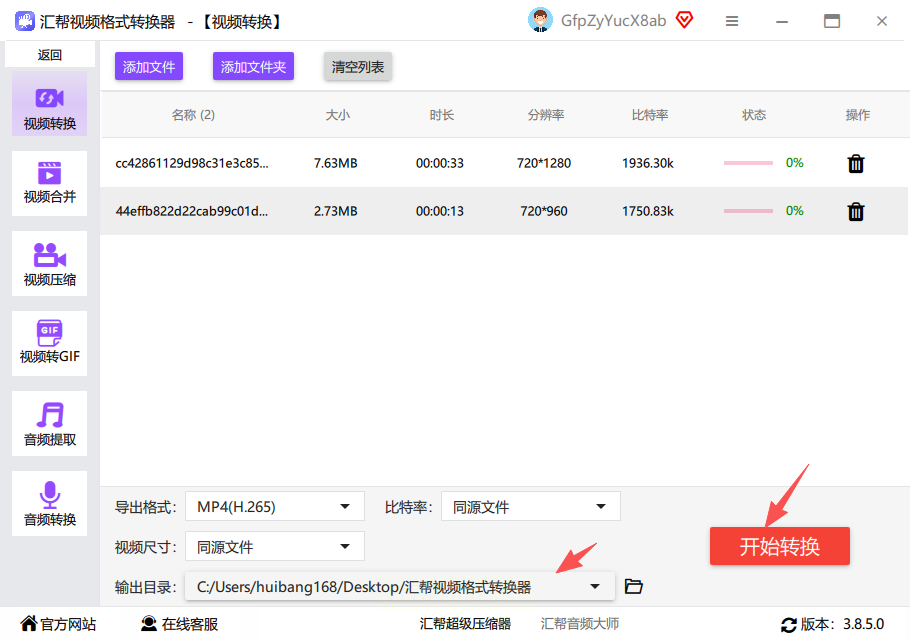
5. 开始转换
确认所有设置无误后,点击“开始转换”按钮。转换速度取决于视频文件大小和电脑性能,一般几分钟内就能完成。转换完成后,软件会提示“转换成功”,你可以直接在指定路径找到转换后的MP4文件。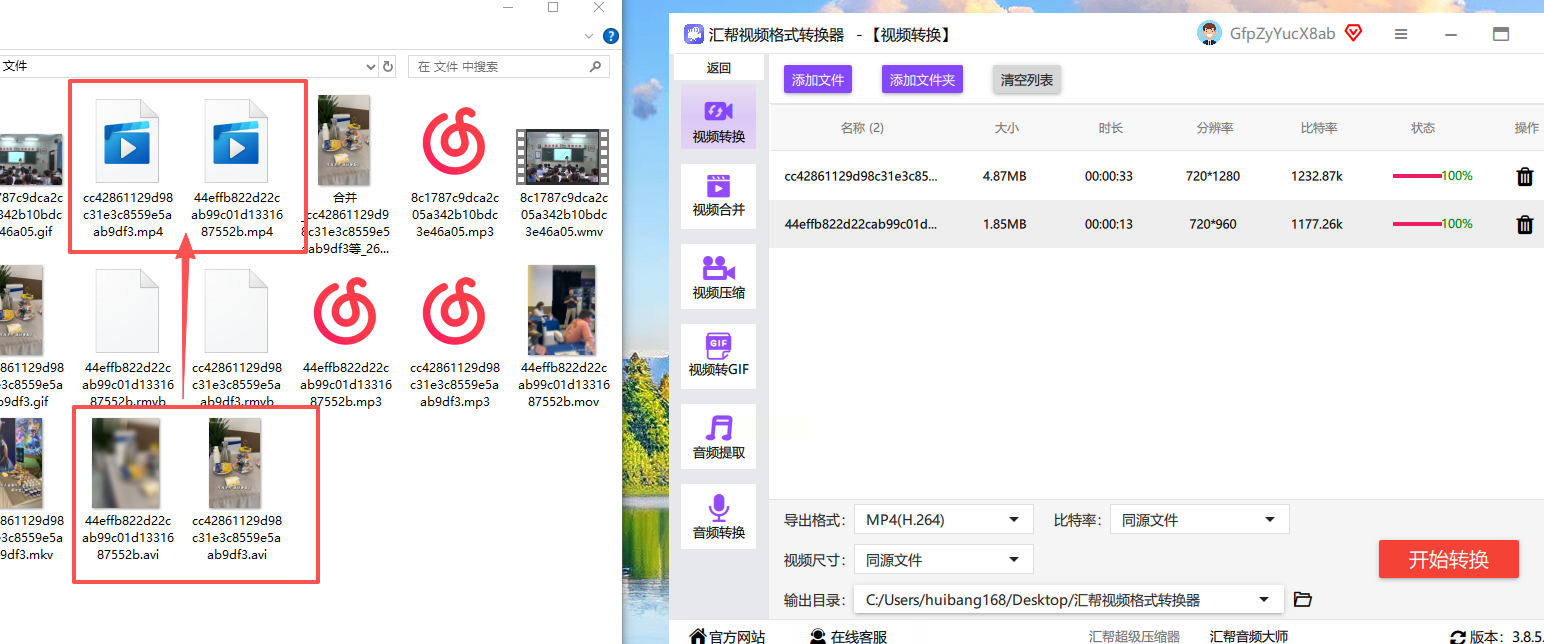
优势特点:
- 本地操作安全:所有转换过程在本地完成,无需上传到网络,不用担心内容泄露风险。
- 批量处理:支持多个文件同时转换,适合处理大量视频文件,高效完成avi转成mp4。
- 参数灵活:可自定义比特率、分辨率等,满足不同场景需求。
二、在线转换工具:快速应急之选
如果暂时不想安装软件,在线转换工具也是不错的选择。以下介绍两款适合应急使用的在线平台,操作简单,无需注册,适合单次转换需求,临时搞定avi转成mp4很方便。
1. Zamzar:全格式支持,邮件通知结果
Zamzar是一个老牌在线转换平台,支持上千种文件格式,包括视频、音频、文档等。它的特点是全英文界面,但操作逻辑清晰,适合需要快速转换且无需注册的用户。
- 操作步骤:
① 进入官网后,点击“Choose Files”按钮,从电脑中选择要转换的AVI文件。
② 在“Convert to”下拉菜单中找到并选择“MP4”格式。
③ 点击“Convert Now”开始转换,完成后文件会自动下载到本地,同时平台会发送邮件通知转换结果。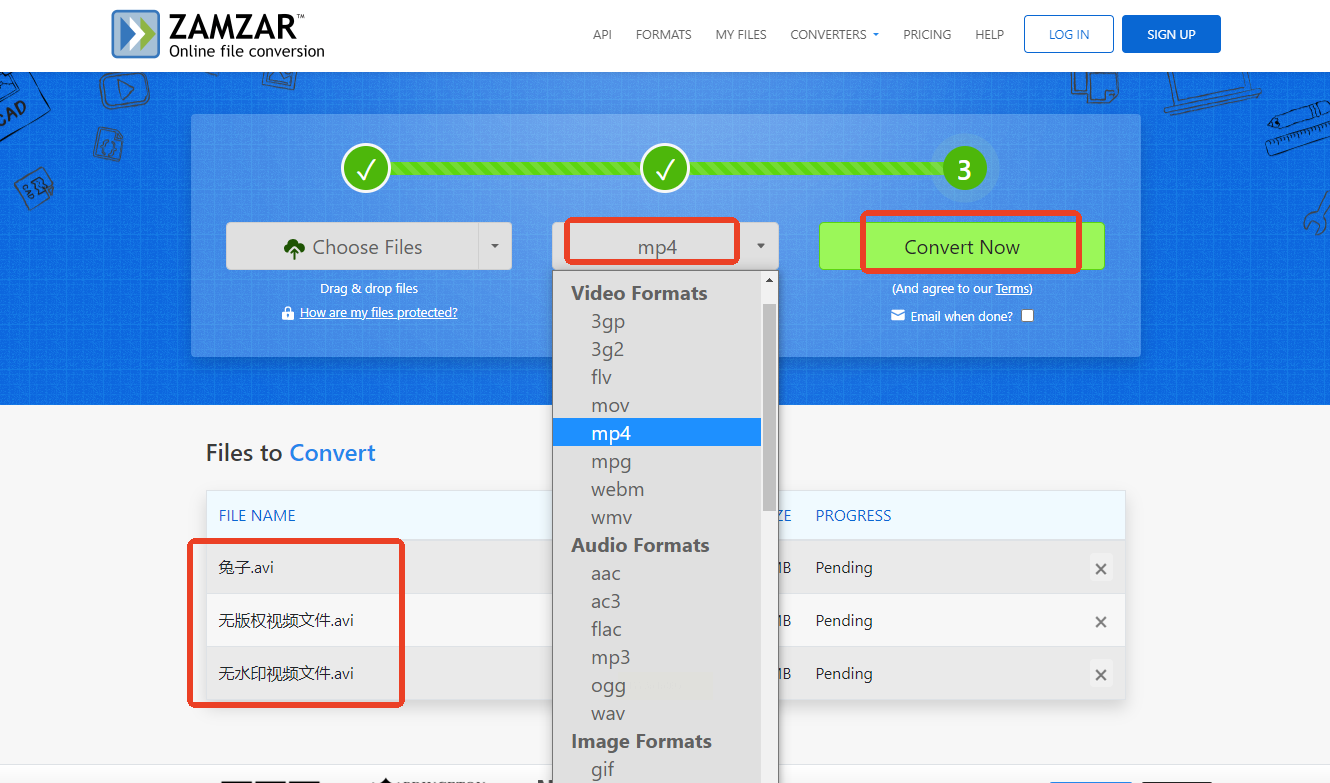
- 注意事项:
免费版支持最大50MB的单个文件转换,若文件过大可能需要升级会员。适合转换少量小文件,不建议处理超大视频,临时应急avi转成mp4很合适。
2. Online Video Converter:界面友好,支持参数调节
Online Video Converter是一个免费在线转换网站,界面设计简洁,操作步骤标注明确。它除了支持avi转成mp4,还能调整视频尺寸和输出质量,但不支持批量转换,适合转换单个视频文件。
- 操作步骤:
① 打开网站后,在首页点击“Select Files”,选择要转换的AVI文件。
② 系统会自动识别文件类型,你只需在“Output format”中选择“MP4”。
③ 可进一步调整视频分辨率、比特率等参数,设置完成后点击“Convert”开始转换。
④ 转换完成后点击“Download”即可获取MP4文件。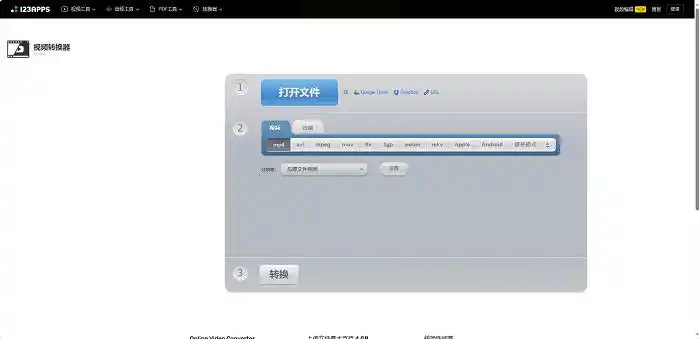
- 优势与不足:
优点是无需安装软件,操作简单;缺点是不支持批量转换,转换速度较慢,适合对转换效率要求不高的用户,临时搞定avi转成mp4完全够用。
三、多功能在线平台:一站式解决方案
除了基础转换工具,一些综合性在线平台还提供额外功能,满足更多场景需求,一站式完成avi转成mp4及简单编辑。
FreeConvert:功能丰富的多格式转换工具
FreeConvert是一个综合性的在线转换平台,支持视频、音频、图片、文档等多种格式,还内置了视频修剪、GIF制作等实用工具。它的加密技术能保障文件转换过程中的安全性,适合需要隐私保护的用户。
- 操作步骤:
① 进入网站后,选择“Video Converter”功能,点击“Select Files”添加AVI视频。
② 系统默认将文件转换为MP4格式,你可以进一步调整参数(如分辨率、帧率、旋转角度等)。
③ 点击“Convert”按钮开始转换,完成后下载文件即可。
④ 如果需要同时处理多个文件,可通过“Add more files”按钮添加更多视频,支持批量转换但需注意单个文件大小限制。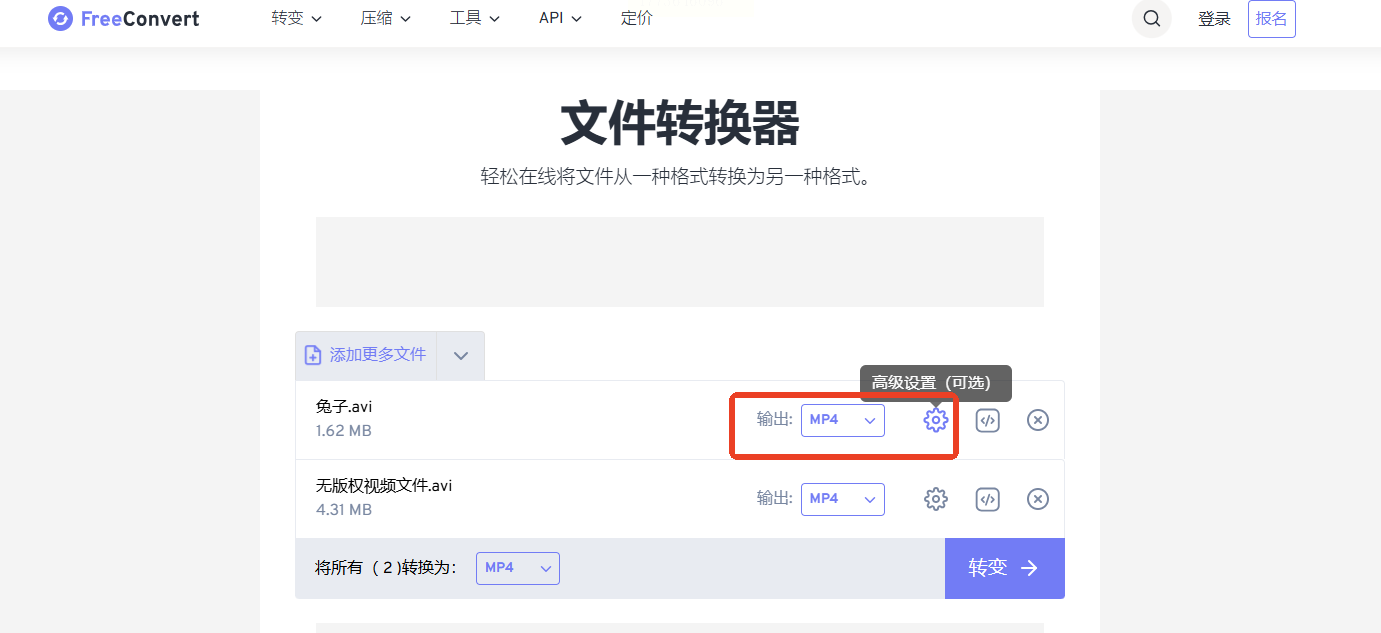
- 特色功能:
内置视频编辑工具,如裁剪、旋转、调整音量等,适合转换前对视频进行简单处理,不用额外切换软件,轻松完成avi转成mp4。
四、常见问题解答
1. 转换后的视频画质会降低吗?
正常情况下,转换过程中若选择合适的参数(如比特率),画质损失很小。建议保持原视频的分辨率和比特率,或根据设备需求适当调整,不影响avi转成mp4后的使用体验。
2. 汇帮视频格式转换器是否安全?
汇帮软件在本地运行,不会上传用户文件,转换过程中采用本地加密处理,隐私安全有保障。建议从正规渠道获取软件,避免使用不明来源的版本。
3. 批量转换时软件无响应怎么办?
若文件过多,可尝试关闭其他占用内存的程序,或分批次转换。汇帮软件支持暂停和继续转换,遇到卡顿可先暂停后重新开始,不影响avi转成mp4的整体进度。
五、总结与建议
以上五种方法各有特点:汇帮视频格式转换器适合本地批量转换,安全高效;Zamzar适合简单应急转换;Online Video Converter适合少量文件且需要参数调节的场景;FreeConvert则是功能全面的综合平台,都能轻松完成avi转成mp4。
根据需求选择工具:如果需要处理多个视频且重视隐私,优先使用汇帮;如果只是偶尔转换单个小文件,在线工具更便捷。无论选择哪种方法,都建议转换前备份原文件,避免意外损坏。希望这些方法能帮你轻松解决AVI转MP4的问题,让视频内容在各种设备上都能流畅播放!
