

不知道大家有没有这种感觉,每次看电视剧或者电影的时候,总有一些特别搞笑或者特别唯美的画面,想把它截下来当手机壁纸。普通的静态图片总觉得差点意思,要是能把那个精彩的视频片段弄成动态壁纸,那该多好啊!
mp4格式怎么设置为动态壁纸?这个问题其实困扰着不少朋友。很多人觉得这操作肯定很复杂,得下载一堆专业软件,还得会剪辑视频。但实际上,把视频转化成动态壁纸的方法有很多种,有电脑端的专业工具,也有手机自带的傻瓜式操作,总有一款适合你。今天,我就把自己压箱底的6种方法全部分享出来,保证你看完就能学会,零门槛,不踩坑!
 方法一:电脑端专业转换,画质最好的选择(推荐“汇帮视频格式转换器”)
如果你对动态壁纸的画质有追求,或者想把视频做成GIF动图分享到社交平台,那么这个方法绝对是首选。我试过好几个软件,最后还是觉得“汇帮视频格式转换器”最方便、最稳定,而且操作起来一点也不复杂。
第一步:打开软件,选择“视频转GIF”功能首先,在你的电脑上打开已经安装好的“汇帮视频格式转换器”软件。它的界面设计得很干净,左边有一排功能选项,我们找到并点击“视频转GIF”,就可以开始了。
 第二步:导入你的MP4视频文件接下来,就是把你准备好的MP4视频导入到软件中。这个操作特别简单,直接把视频文件拖拽到软件中间的空白区域就搞定了。当然,你也可以点击中间的“添加文件”按钮,从文件夹里选择视频。这个软件很给力,它支持MP4、AVI、FLV等多种常见的视频格式,而且还支持批量添加,一次可以处理好几个视频,效率非常高。
 第三步:选择想要截取的时间区间这是最关键的一步,决定了你的动态壁纸的内容。视频导入后,在软件的下方可以看到一个时间轴。你可以通过拖动滑块,或者直接在时间框里输入秒数,来精确地选择你想要截取的片段的起始点和结束点。比如,电视剧里那个搞笑的表情只有3秒钟,那你就把时间设置在它出现的前后。
 第四步:调整截取的具体时长为了更精细地控制,你还可以在底部设置截取时间的具体起始时间段。这里通常是以秒为单位计算的,比如从第10秒开始,到第15秒结束,这样生成的GIF就是这5秒钟的动态画面。
 第五步:设置好文件的保存位置在正式开始转换前,我们需要告诉软件把做好的GIF文件存在哪里。点击“输出目录”后面的文件夹图标,选择一个你容易找到的文件夹,比如在桌面上新建一个名为“动态壁纸”的文件夹。
 第六步:点击“开始转换”,等待完成所有设置都搞定后,点击软件右下角的“开始转换”按钮。软件就会开始自动处理你的视频了。你可以在进度条上看到实时进度。
 等进度条走完,打开你刚才设置的那个文件夹,就能看到已经转换好的GIF动态图了。这个GIF就可以直接传到手机上,或者用到你需要的地方了。这个方法的好处是画质清晰可控,非常专业。
方法二:在线工具,不用下载软件也能搞定
如果你不想在电脑上安装任何软件,偶尔才用一次,那么在线转换工具就是你的救星。操作起来也很快,省时省力。
第一步:找到在线转换网站在浏览器里搜索“KAWO在线转换工具”或者类似的在线文件转换平台。找到首页后,然后在功能分类里找到“GIF制作”或者“视频转GIF”的入口。
第二步:上传并设置参数点击添加你的MP4视频文件。这里一般没有手动截取时间轴的选项,而是为你提供了几种“质量”选择,比如“高质量”、“中等质量”和“低质量”。我建议你选“中等”,这样文件大小和画质比较均衡。选好后,点击“准备好了”按钮,网站就开始处理了。
 第三步:下载完成后的GIF等待几秒钟,转换完成后,界面上会出现“保存下载”或者“下载”的按钮。点击它,就能把做好的GIF图片下载到自己的电脑里了,然后你再用它去设置壁纸。
 方法三:手机自带功能,最简单的“傻瓜式”操作
这种方法只适用于部分安卓手机,但真的是简单到令人发指。如果你用的手机系统支持,那这个方法一定要学起来。
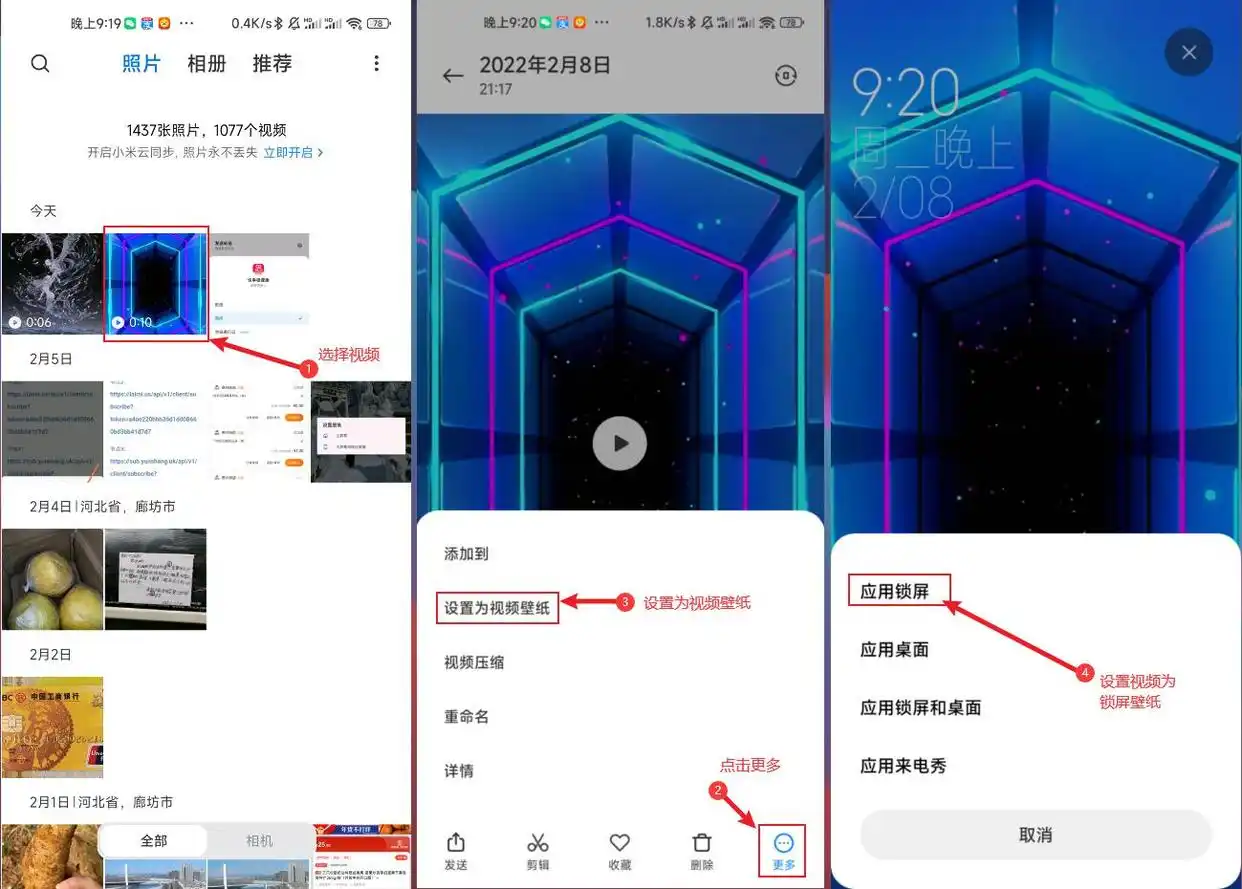
你只需要打开手机里的“相册”或者“文件管理”应用,找到你事先准备好的那个MP4短视频。然后点击右上角或者下方的“更多”选项(有的手机是三个点)。在弹出的菜单中,寻找“设置为壁纸”、“设为视频壁纸”或者“应用到”等类似选项。点击之后,系统会提示你是“应用锁屏”还是“应用桌面”,根据自己的喜好选择就行。整个过程不到10秒钟,真的很方便。
 方法四:iOS系统设置,iPhone用户专属秘籍
苹果手机的用户也别急,虽然不能像安卓那样一键设置,但通过“快捷指令”这个App也能实现。这也是苹果官方支持的一种方式。
第一步:制作动态壁纸打开手机上的“快捷指令”App,点击右上角的“+”号,创建一个新指令。 然后,在搜索框中搜索并添加以下三个动作:
- “选择照片”:这个动作可以让你从相册里挑选用于制作壁纸的视频或Live Photo。
- “编码媒体”:这个动作负责把你选中的视频或Live Photo处理成合适的格式。
- “保存到相簿”:把处理好的文件保存到手机相册中。 建议你选择的分辨率是1920×1080,这样效果最好。
第二步:在设置中应用制作好之后,退出快捷指令。打开手机的“设置”,找到“墙纸”选项,然后点击“选取新墙纸”。在相册的列表里,找到你刚才通过快捷指令保存的那个视频文件,点一下,就能看到预览效果。注意:一定要激活屏幕底部的“实况”模式开关,这样动态效果才能生效。
第三步:调整与个性化你还可以在这里对壁纸的缩放进行调整,选择“静止”或“透视”效果,看个人喜欢。然后点击“设定”,选择“设定锁定屏幕”即可。
方法五:第三方壁纸App,海量资源直接套用
如果你懒得自己动手制作,想直接用别人做好的漂亮动态壁纸,那么应用商店里有大把的App可以帮你。
直接去手机的应用商店搜索“动态壁纸”、“视频壁纸”等关键词,能出来一大堆。比如“火山引擎”、“Walli”等。这类App的好处是资源库非常丰富,里面各种风格、各种类型的动态壁纸都有,你可以随便浏览,挑一个自己喜欢的,一键应用。省去了自己动手转换的麻烦。
方法六:专业GIF制作软件,细节调节更到位(推荐“汇帮GIF制作软件”)
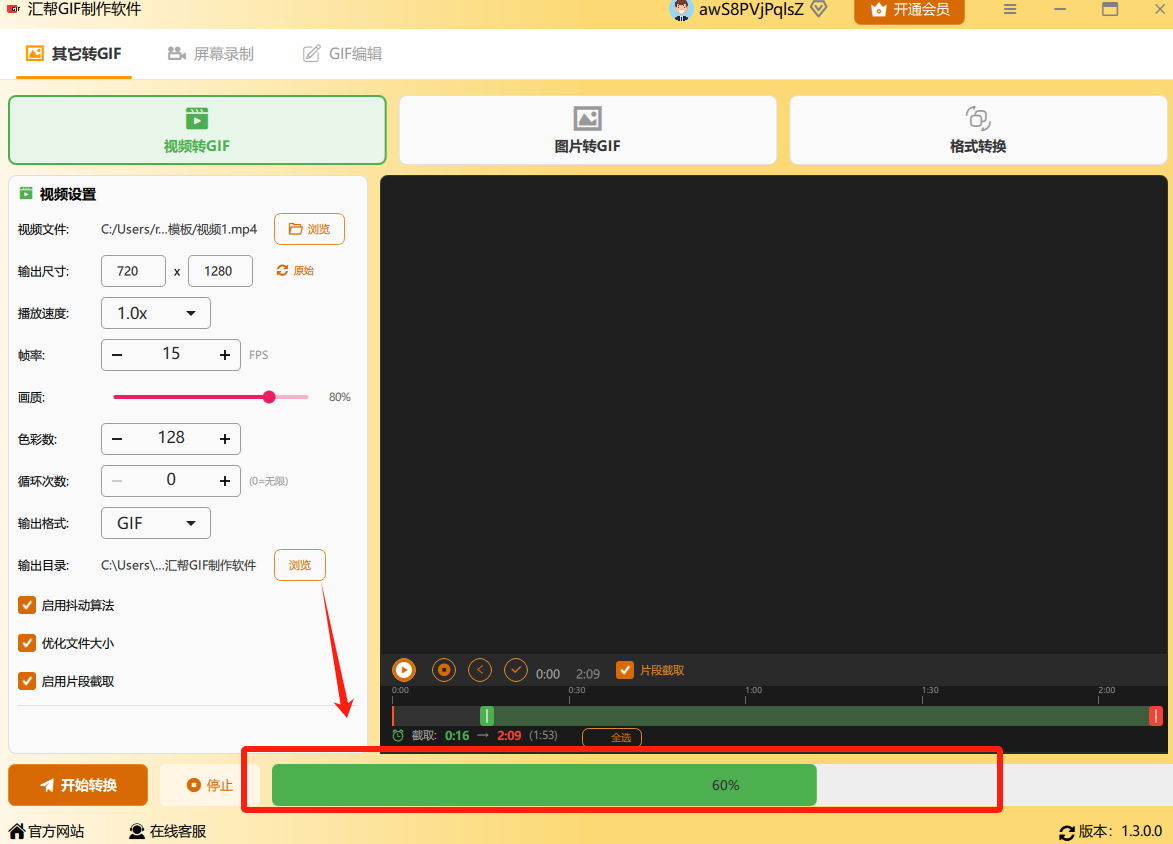
虽然“汇帮视频格式转换器”很好用,但如果你对GIF的细节有非常苛刻的要求,比如要调节每一帧的画面质量、画面大小等,那么你可以试试它的兄弟软件——“汇帮GIF制作软件”。
操作步骤也很简单:
打开软件,在主界面选择【视频转GIF】功能。
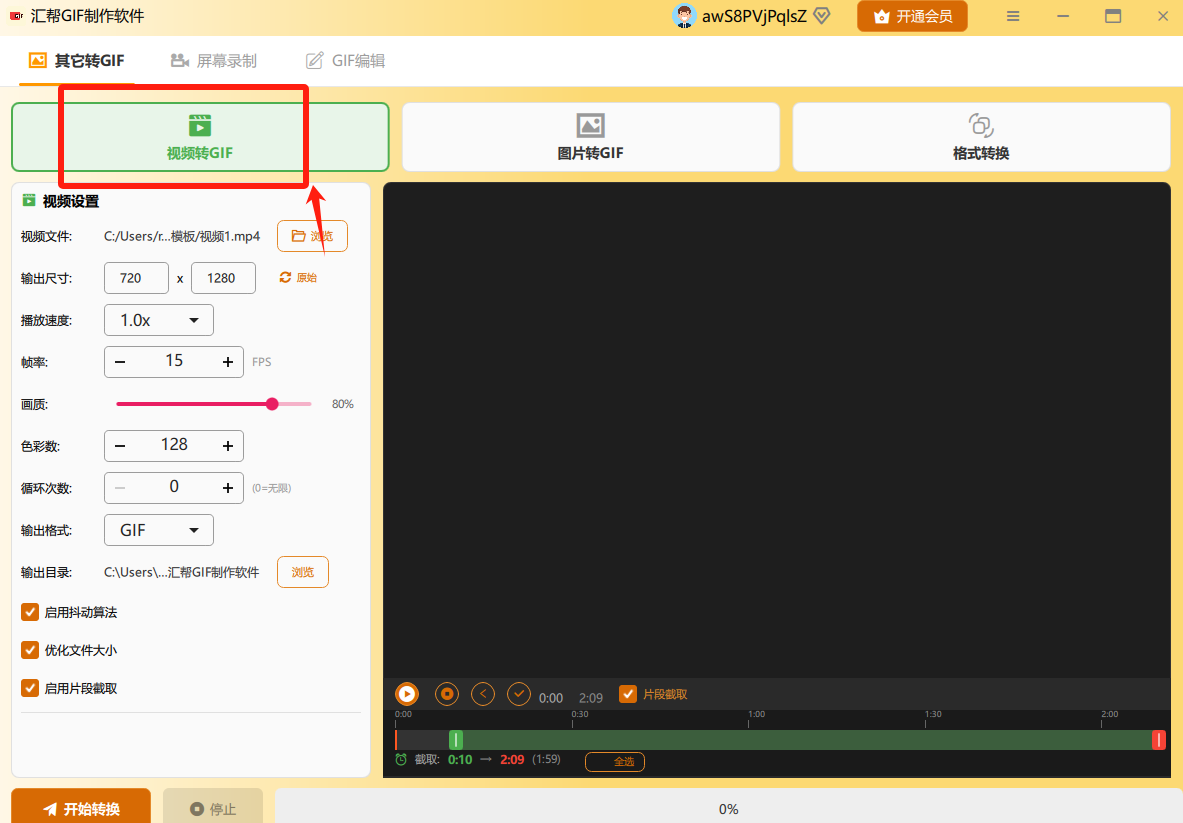 点击【浏览】按钮,选择你的MP4视频源文件。
-
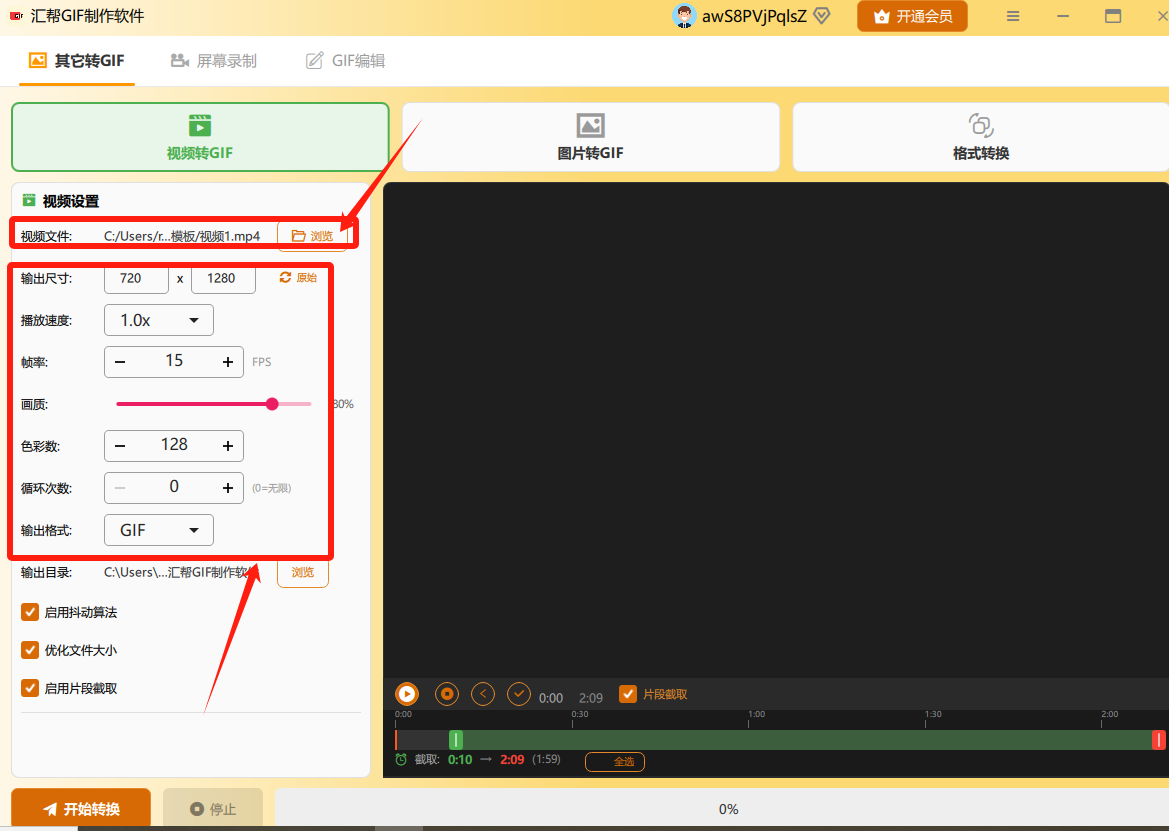
然后,根据你的需要在软件左侧的工具栏里调节参数,比如设定每秒钟的帧数、输出的宽度和高度等。
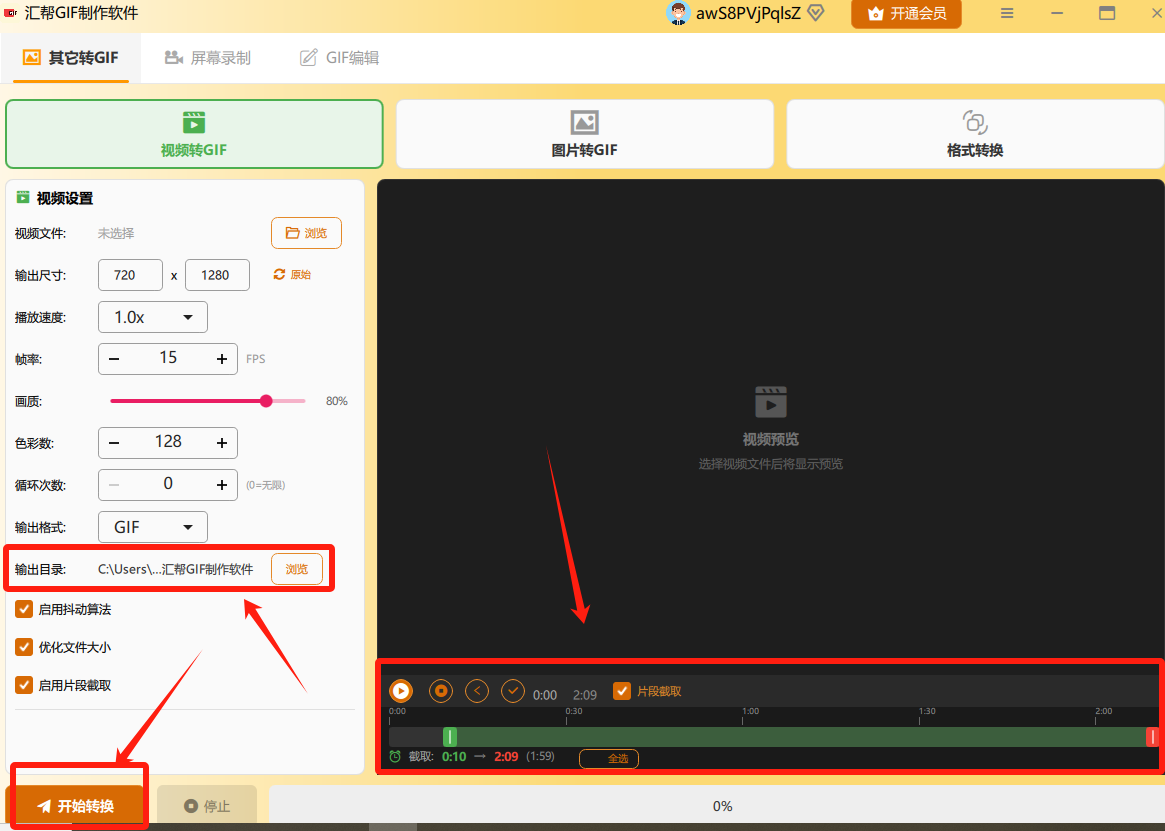
 接着,在预览窗口里截取你想要的动图片段,并选择好存放动图的文件夹位置。
 -
最后,点击【开始转换】,软件就会自动运行。
 等进度条走到100%,软件会自动弹出文件夹,你就能看到已经截取好的高画质动图文件了。
 注意事项与小贴士
- 视频时长:用于制作动态壁纸的MP4视频时长不宜过长,一般建议在5-15秒以内,否则文件体积会很大,且手机壁纸循环播放时效果也不好。
- 分辨率和比例:尽量选择和手机屏幕分辨率一致或接近的视频,比如1920x1080,否则壁纸会拉伸变形导致不清晰。
- 文件大小:制作的GIF或动态壁纸文件不要太大,否则会影响手机运行流畅度和耗电。
- 卡顿问题:如果遇到动态壁纸卡顿,可以尝试降低帧率(比如从30fps降到15fps)或缩小画面尺寸。
总结
关于“mp4格式怎么设置为动态壁纸”这个问题,我今天分享了6种方法,从简单的手机自带功能到专业的电脑软件,总有一种适合你。如果你追求画质和可控性,我优先推荐使用 “汇帮视频格式转换器” ,操作流程清晰,转换速度快,效果也很好。如果追求便利,直接用手机自带的设置功能或者在线转换网站就行。赶紧动手试试吧,把你的手机桌面变得与众不同!
