

不少人在使用播放器或便携设备时,都会遇到这样的问题:手里的视频是 MP4 格式,设备却只认 AMV 格式,不知道 MP4 怎么转 AMV 才靠谱。要么转出来的文件画质模糊,要么转换过程频繁出错,让人头疼不已。其实,MP4 转 AMV 并没有那么复杂,关键是选对方法。无论是专业软件、在线工具还是办公套件里的隐藏功能,都能帮你解决这个难题,让设备顺畅播放视频不再是困扰。

一、MP4转amv的方法
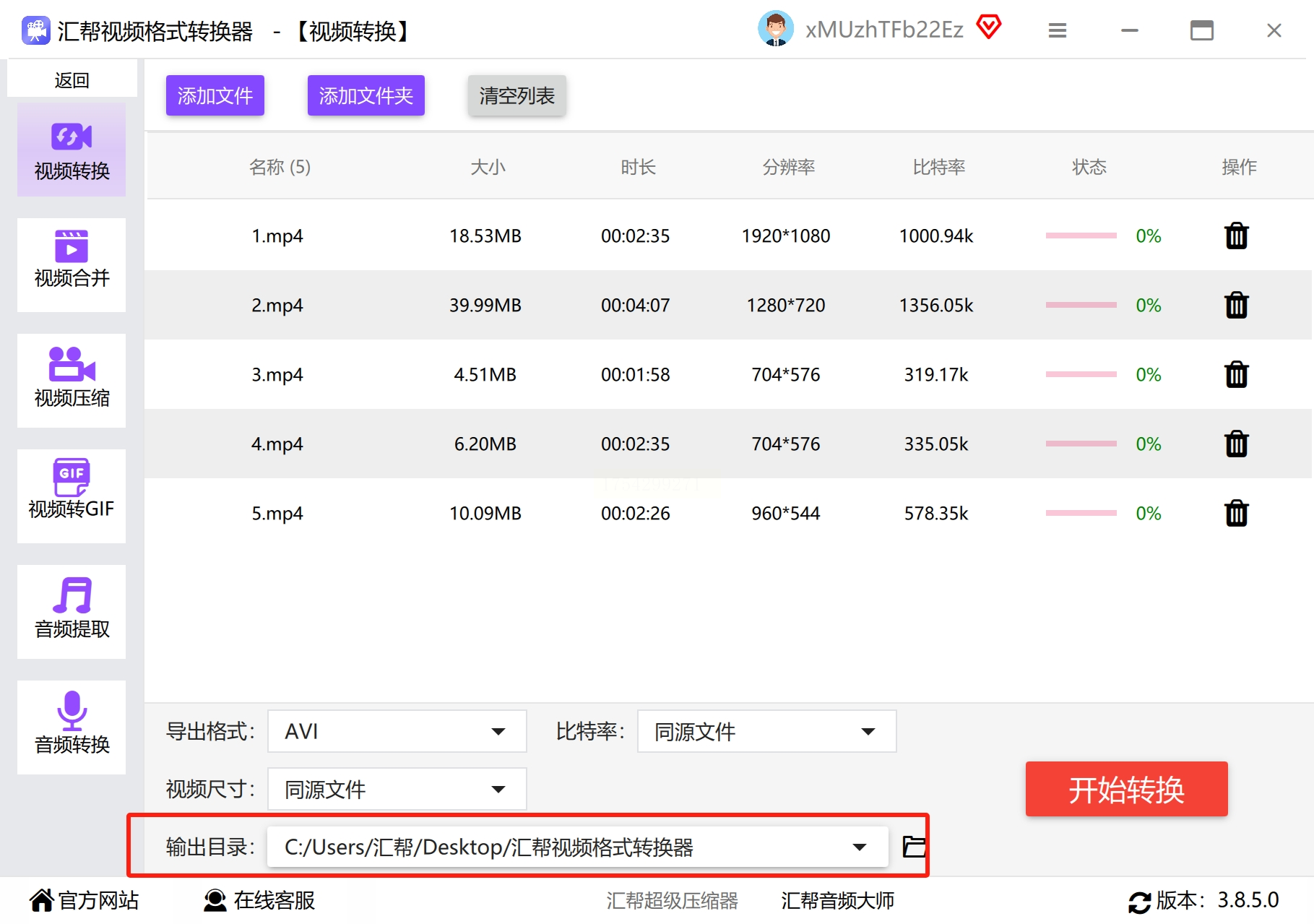
1、汇帮视频格式转换器
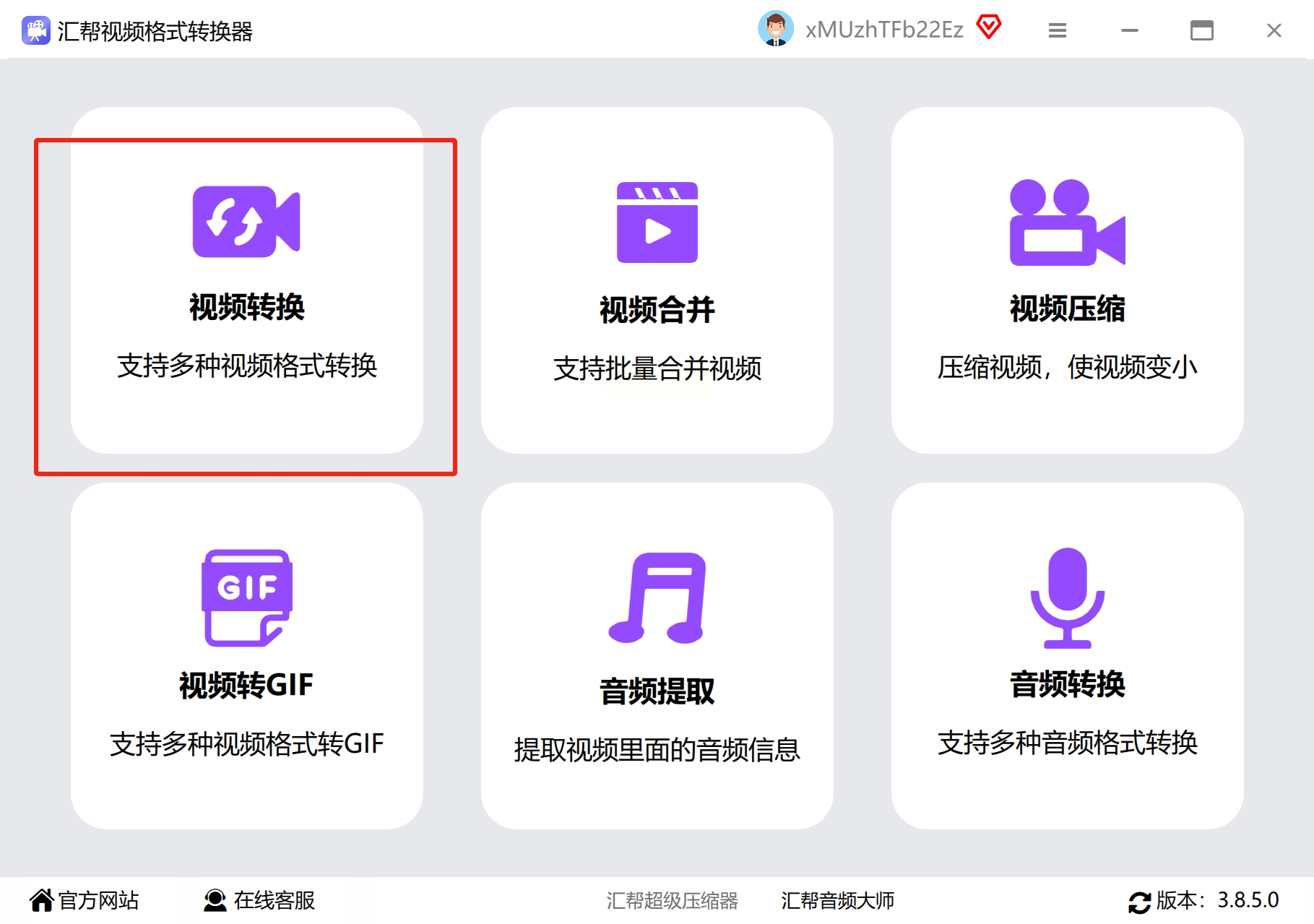
启动软件后,在主界面找到"视频转换"功能模块。
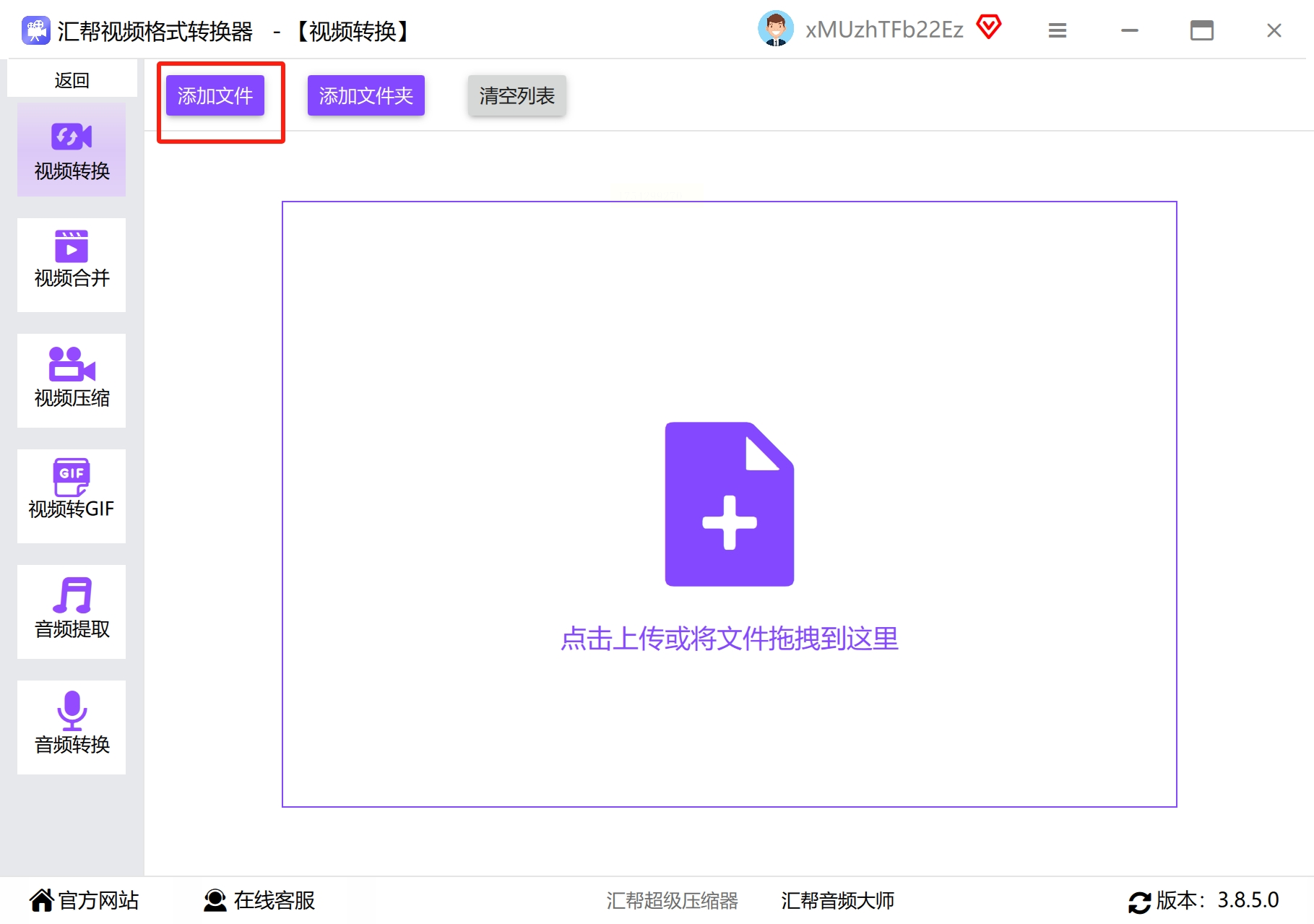
点击蓝色添加按钮,从本地文件夹导入需要转换的MP4文件。这里有个小技巧:按住Ctrl键可以多选文件,实现批量操作。
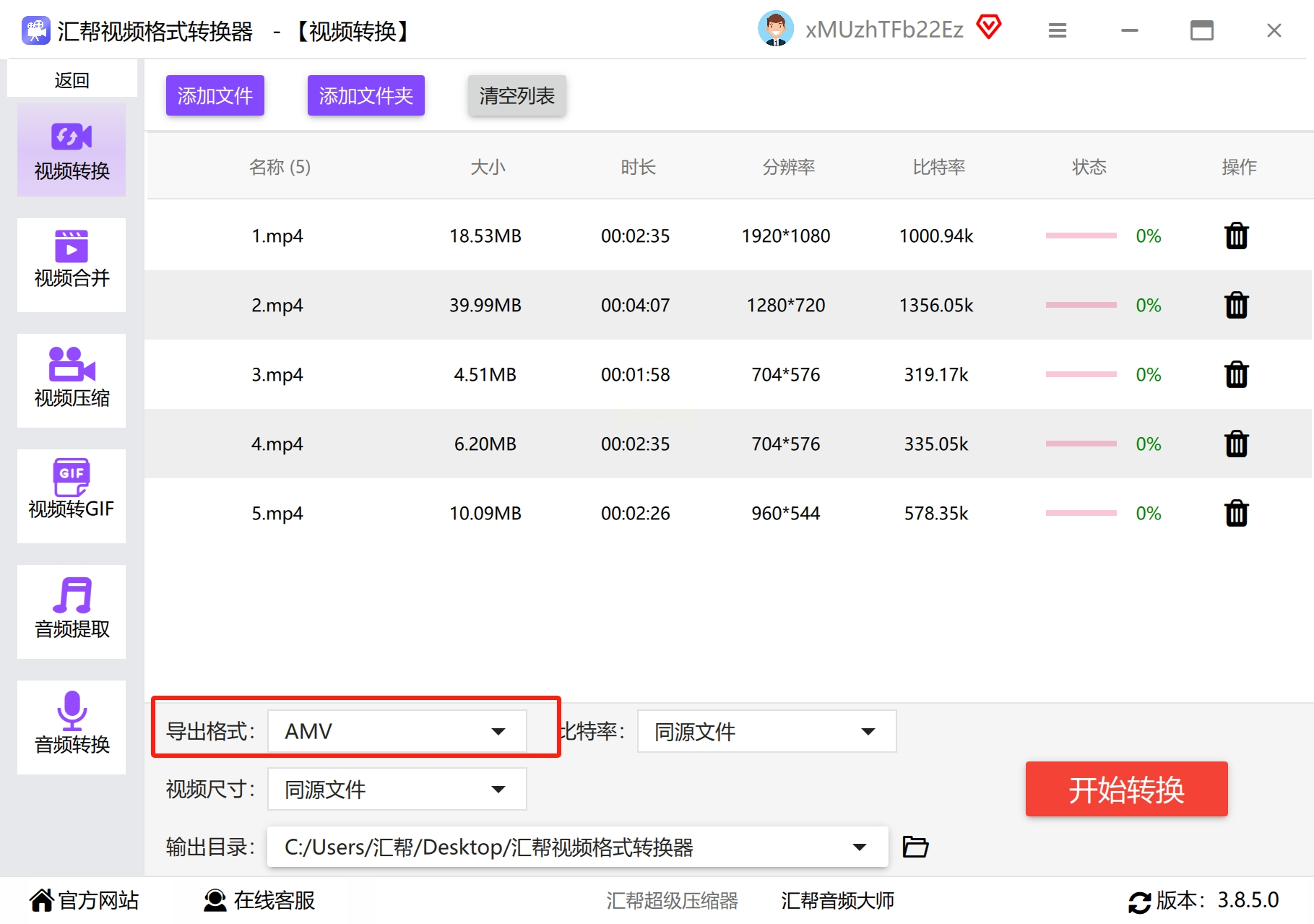
格式选择环节要特别注意。在输出格式下拉菜单中,找到AMV格式选项。
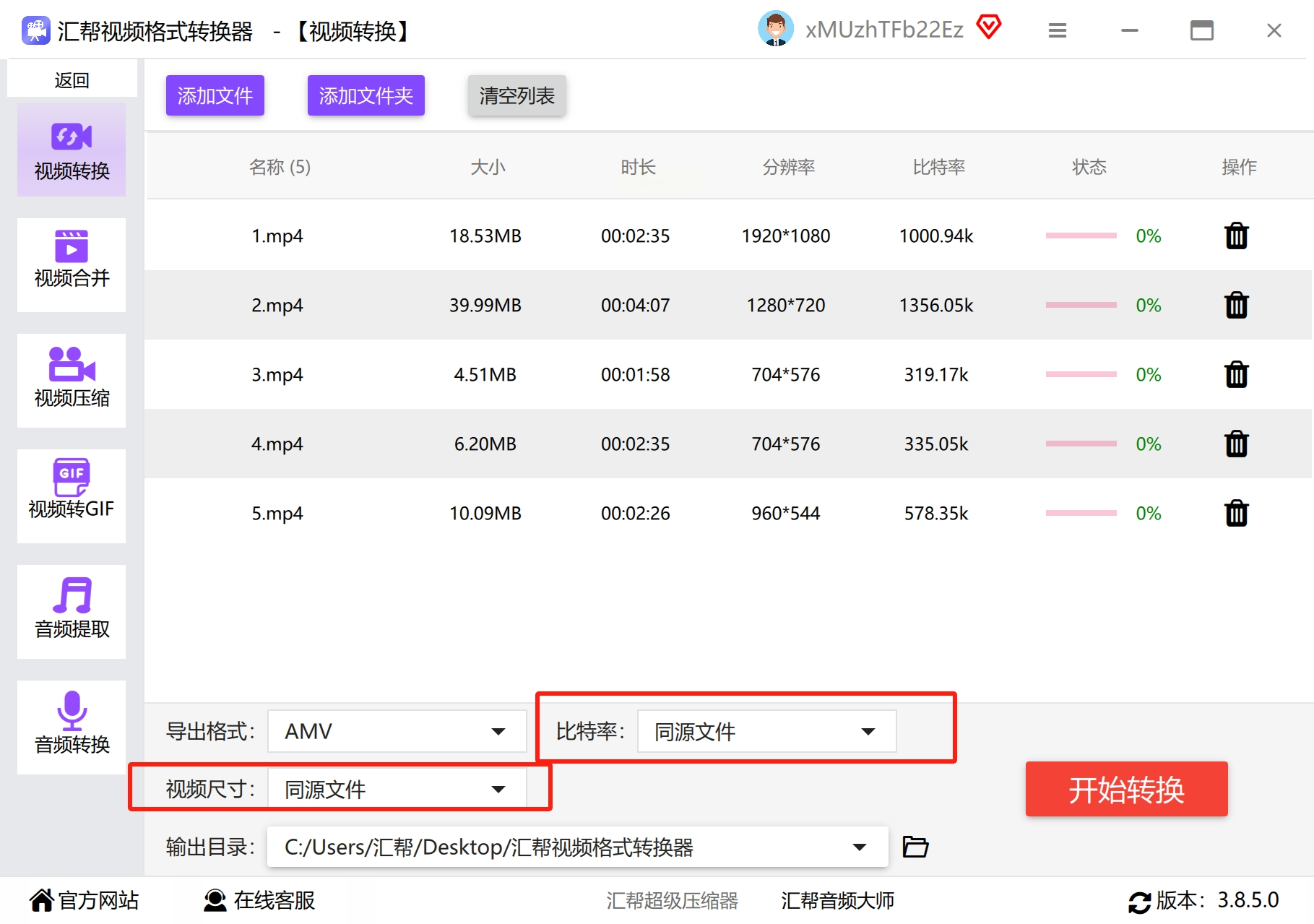
高级设置里藏着宝藏,点击参数配置图标,可以手动调整比特率和分辨率。建议将比特率设置在512-1024kbps之间,这样能在画质和文件大小间取得平衡。
最后设置存储路径。点击浏览文件夹图标,选择容易找到的位置。确认无误后,按下右下角的红色转换按钮。转换进度条会实时显示,完成后会有提示音提醒。
2、在线工具应急处理(Aconvert平台)
临时需要转换小文件?Aconvert这个在线工具能救急。虽然免费版有50MB文件限制,但它的操作确实方便快捷。
打开浏览器访问平台,注意选择视频转换专区。点击上传按钮时,建议先检查网络状况,大文件最好使用有线连接。文件传完后,在目标格式栏选择AMV,系统会自动匹配最佳参数。
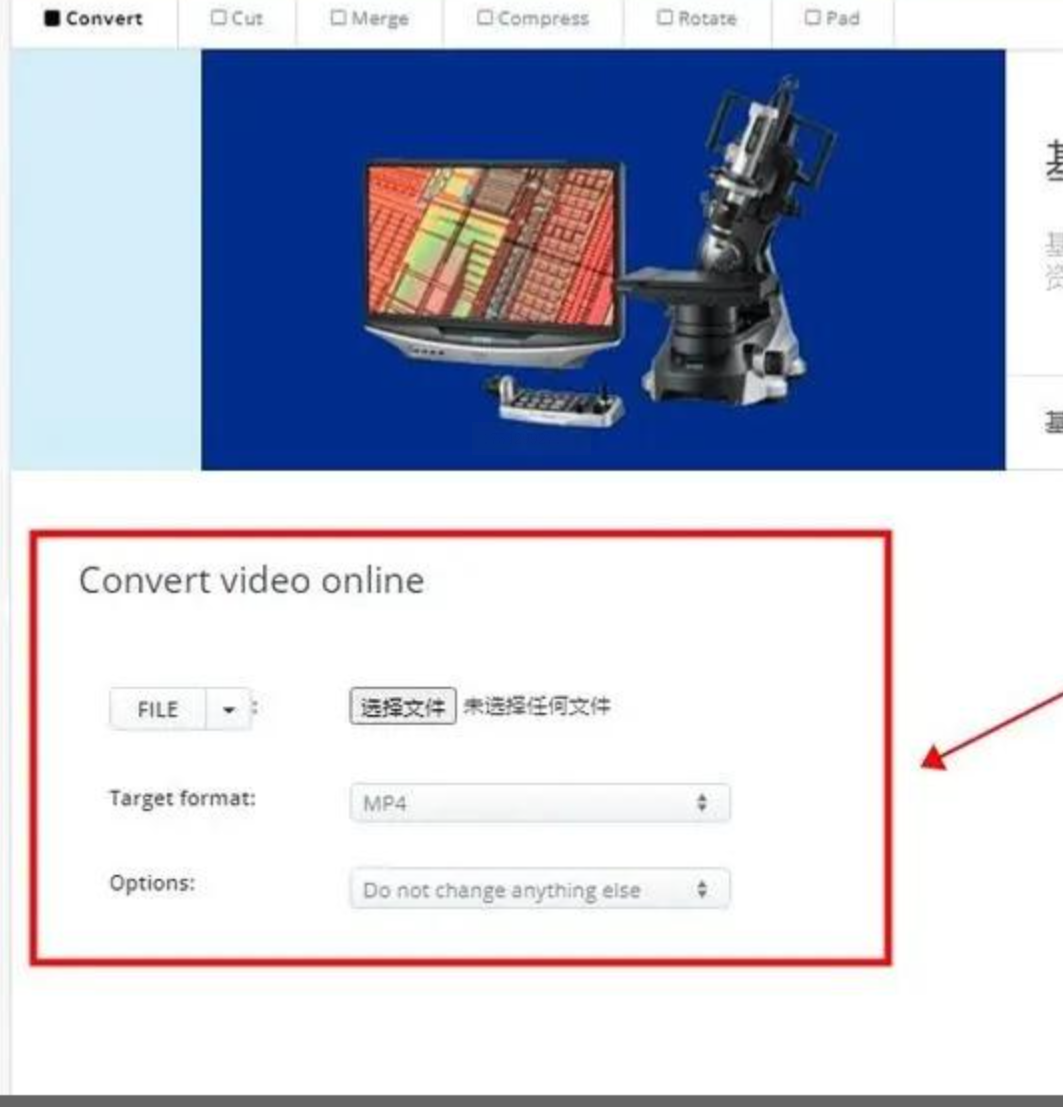
这里有个隐藏功能:点击高级选项,可以手动调整帧率和采样率。不过在线工具毕竟受限于服务器性能,转换200MB以上的文件时,可能会出现卡顿或失败的情况。
3、办公软件隐藏功能(WPS转换器)
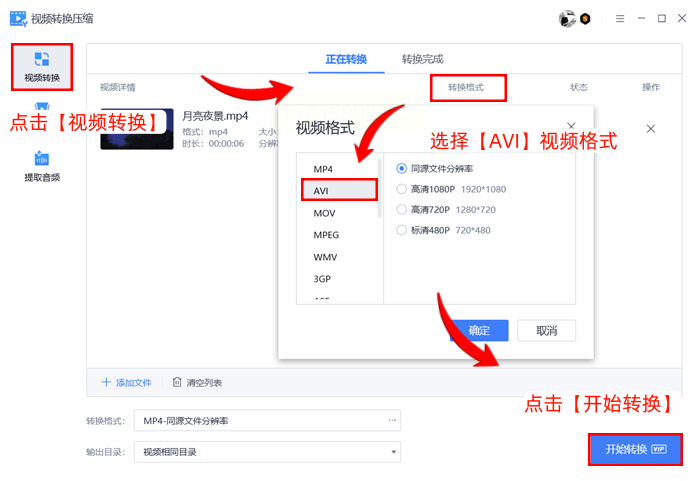
没想到吧?常用的WPS办公套件居然内置视频转换功能。虽然需要会员权限,但对于经常使用WPS的用户来说,不失为一个顺手的选择。
在WPS首页的应用市场里,搜索"视频工具箱"。安装后打开模块,选择格式转换功能。导入文件时要注意,这里只支持单个文件转换。点击格式下拉菜单时,如果找不到AMV选项,可以先转成AVI再二次处理。
二、不同工具之间的区别
三种方法各有千秋。汇帮转换器胜在稳定专业,适合经常处理视频的用户;Aconvert无需安装,临时使用最方便;WPS则适合已经开通会员的办公人群。从转换质量来看,专业软件的输出效果明显优于后两者,特别是在处理高清视频时。
注意事项:
1. 转换前务必检查源文件是否损坏
2. AMV格式兼容性有限,建议先确认设备支持情况
3. 批量转换时,注意给输出文件规范命名
4. 重要文件转换前最好先备份
看完这些方法,相信你对 MP4 怎么转 AMV 已经有了清晰的思路。无论是追求高质量的专业转换,还是临时应急的快速处理,总有适合你的方案。别再让格式问题成为阻碍,试着用这些方法动手操作,你会发现 MP4 转 AMV 其实很简单。轻松搞定格式转换,让每一段视频都能在合适的设备上完美呈现,享受更便捷的数码生活吧。
