

你是不是经常拍了一堆视频,想合并成一个精彩的vlog或教程,结果发现工具要么太复杂,要么导出画质掉链子?别纠结了,今天就给大家扒一扒3个亲测好用的视频合并工具,从手机到电脑,各种场景都能覆盖,看完直接上手操作!
一、苹果生态首选:iMovie(适合Mac/iOS用户)
怎么用:打开软件后,直接把视频文件拖到时间轴上,用鼠标点一下就能排顺序,中间想加转场、音乐或者字幕,点一下就能调。比如旅行视频想把不同景点的片段连起来,拖进去点个"淡入淡出"转场,瞬间就有电影感了。
适用场景:苹果设备用户,尤其是需要快速做视频的,比如手机拍的vlog想在电脑上剪。
核心优势:自带好多免费模板,像生日视频、毕业纪念册这种,直接套用模板改文字就行,不用自己设计转场。而且剪映手机版和iMovie联动,剪好的视频能直接传到手机上发朋友圈。
踩坑提醒:只能在苹果设备用,Windows系统装不了,而且免费版导出不能加水印,但画质不会压缩,这点比很多免费软件强。
二、格式工厂平替:视频格式转换器(适合Windows批量合并)
软件名称:汇帮视频格式转换器
下载地址:https://www.huibang168.com/download/wB6PEuwOmFP1
怎么用:打开软件后,左边菜单选"视频合并",然后点"添加文件",可以拖多个视频进去,想改顺序直接用鼠标拽。比如课程录屏分成了3个片段,拖进去按顺序排好,选MP4格式,分辨率调到1080p,点开始合并就完事了。
适用场景:电脑小白,需要批量合并不同格式视频,比如手机拍的MOV格式和相机的MP4合并。
核心优势:支持几乎所有格式,像AVI、FLV这种冷门格式也能转,而且导出时可以调比特率,码率越高画质越好,但别调太高,不然文件太大传起来麻烦。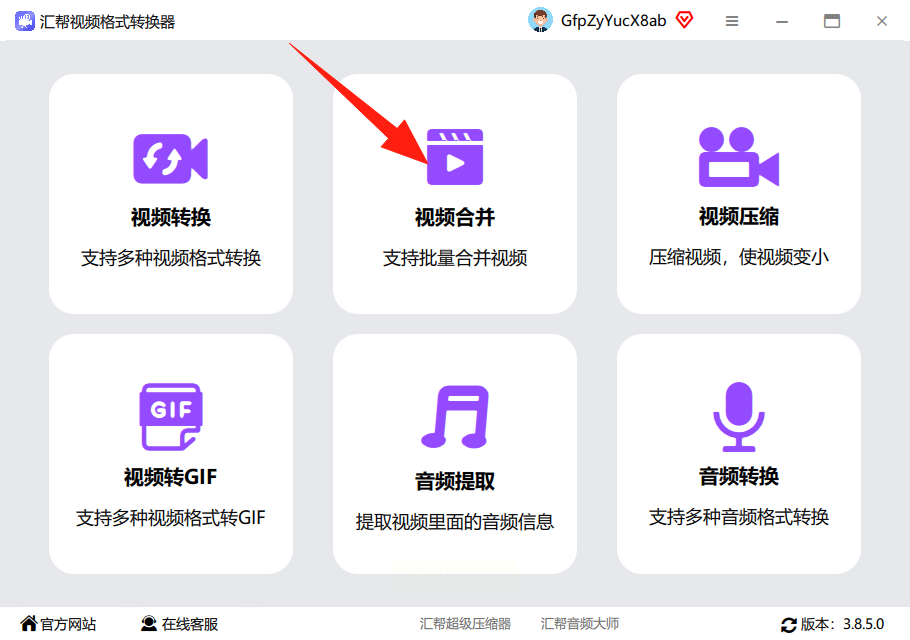
注意点:合并时别开其他软件,不然可能卡住。还有免费版导出会有几秒钟水印,但导出速度比同类软件快一点。
三、网页版神器:Clideo(适合临时用电脑/没安装软件的情况)
怎么用:直接在浏览器打开网站,点"视频合并",然后点"选择文件",从电脑里挑视频,最多能同时传20个文件(别传太大的,不然网页容易崩)。传完后右边能拖文件调整顺序,还能点预览每个片段,比如发现某个视频开头太长了,直接点片段左边的"裁剪"按钮缩短一下。
适用场景:在别人电脑上临时用,比如去网吧剪视频,或者手机没安装软件时想快速合并。
核心优势:不用安装软件,直接在网页操作,而且支持云端保存,合并完的视频能存在它的服务器里,不用自己找文件路径。对了,还能加字幕和背景音乐,比如婚礼视频想配首歌,在网页里就能调。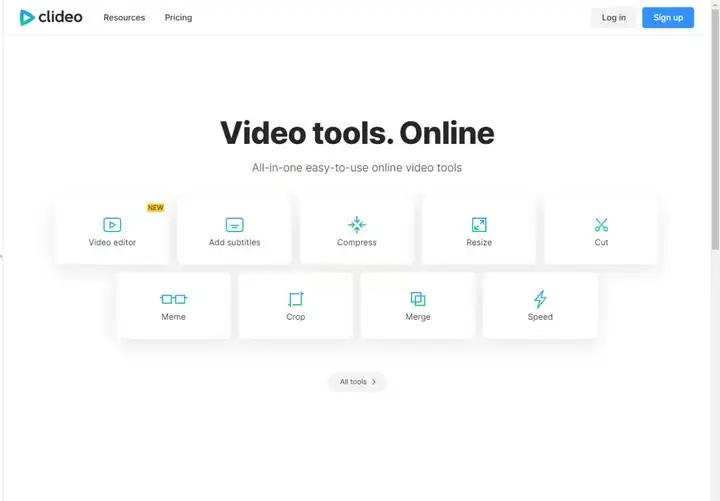
缺点:网络不好容易失败,而且免费版只能合并小视频,超过100MB得升级会员,不过基础合并够用了。
四、工具选择指南+常见问题
手机党:优先用剪映手机版!直接在首页点"开始创作",选视频拖到轨道上,点音频、文字、特效都超方便,还能一键生成字幕,合并完直接发抖音,新手用最顺手。
电脑小白:视频格式转换器比iMovie兼容性强,不管什么电脑都能用,而且合并速度快,适合批量处理多个视频。
紧急情况:如果在学校/公司电脑上,没装软件就用Clideo网页版,注意先把视频存在U盘里,避免合并时文件丢失。
五、最后总结
1. 苹果用户直接上iMovie,免费模板多,剪完还能导到手机发社交平台,效率超高;
2. Windows用户想简单粗暴合并,选视频格式转换器,格式全、速度快,就是别调太高码率;
3. 临时用电脑/没安装软件,用Clideo网页版,别传太大视频,不然容易崩溃。
记住,合并视频前最好把所有视频统一格式,比如都转成MP4,这样合并后画质更稳定。还有导出时别选"最高画质",除非要发高清平台,不然普通手机看1080p足够了,省点存储空间!
你平时都是怎么合并视频的?有没有踩过工具的坑?评论区交流一下,看看有没有更厉害的方法~
