

在这个视觉内容为王的时代,我们常常需要将相册视频合并起来。无论是旅行Vlog的精彩瞬间、家庭聚会的温馨回忆,还是工作汇报里的多段素材,把独立的视频拼接成完整故事,已经成为现代人必备的基础技能。但面对不同格式、不同时长的视频素材,很多人会担心操作复杂、软件下载麻烦,甚至害怕合并后画质受损。其实,相册视频合并并没有想象中那么困难,无论是用手机自带相册功能,还是电脑端的专业软件,都能轻松实现。本文将详细介绍4种实用方法,从简单到专业,满足不同场景的需求,让你快速掌握视频拼接技巧。

相册视频合并怎么操作?4个超简单方法,手机里就能轻松合并多个视频
相册视频合并方法一,手机端:用相册自带功能快速合并(适合新手)
操作步骤:
1. 打开手机相册,选择需要合并的视频
- 打开手机自带的相册应用(苹果手机为“照片”,安卓手机多为“相册”)
- 在相册中找到要合并的视频,长按选中第一个视频,然后点击右下角“选择”,勾选所有需要合并的视频(最多支持同时选择几个视频?不同手机可能有差异,一般最多支持同时选10个左右,超过的话可以分批次操作)
2. 找到合并功能入口
- 选中视频后,点击底部工具栏的“更多”或“编辑”按钮(不同手机位置不同,有的在右下角,有的在右上角)
- 在弹出的菜单中,寻找“合并”“剪辑”或“视频拼接”选项(有的手机需要先点击“编辑”,再在编辑界面找到“拼接”按钮)
3. 调整顺序并合并
- 选中视频后,会自动按选择顺序排列,可拖动调整顺序(如果需要调换位置)
- 点击“合并”或“完成”按钮,等待系统自动处理(时间长短取决于视频数量和手机性能,一般1-5分钟)
- 合并完成后,系统会生成一个新的视频文件,命名可能为“合并视频”或原视频名称+“-1”“-2”等
4. 导出保存
- 合并完成后,点击“保存”或“完成”,视频会自动保存在相册中
相册视频合并方法二,电脑端:汇帮视频格式转换器(适合格式转换+合并,处理不同格式素材)
操作步骤:
导入视频文件
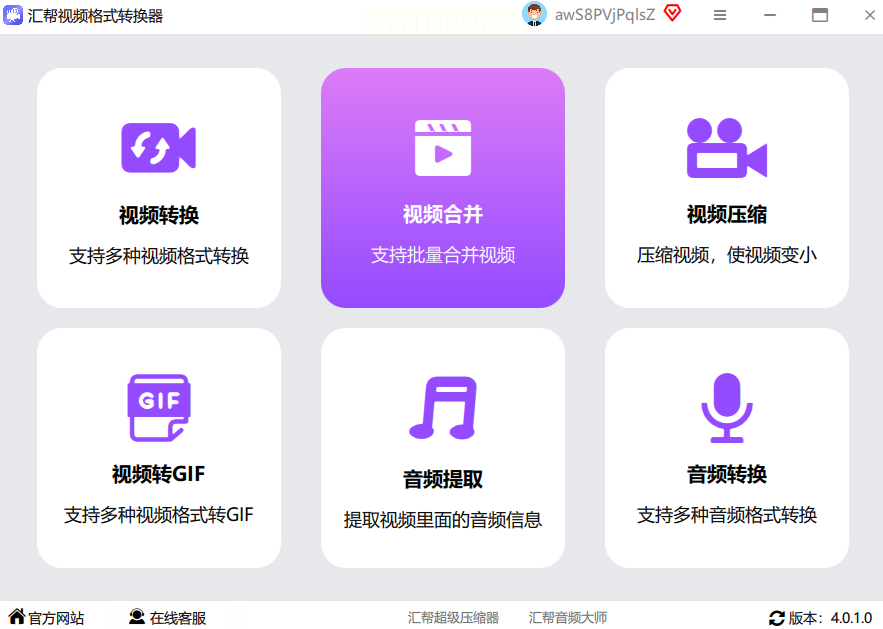
- 打开软件后,点击左侧“视频合并”功能(界面清晰,和“格式转换”分开,新手容易找到)
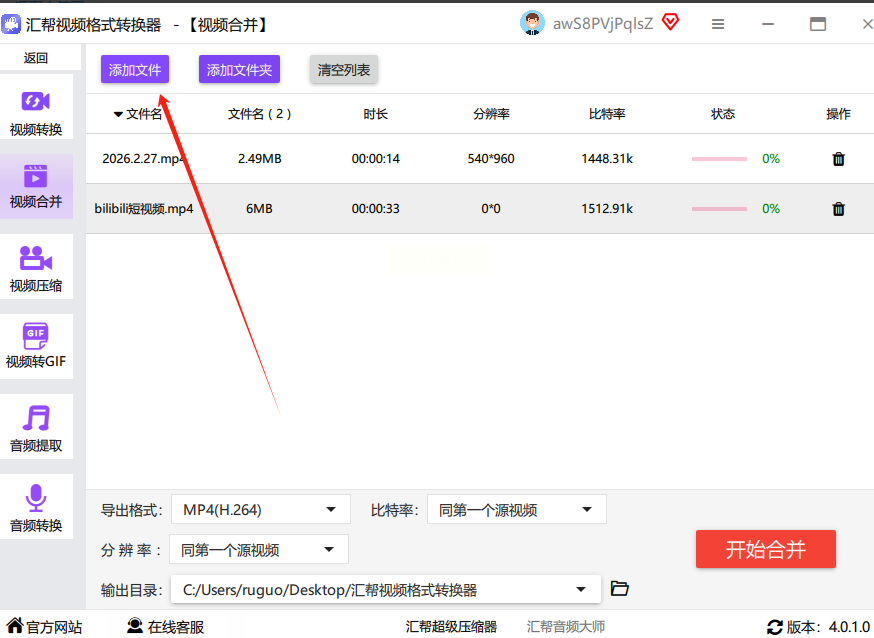
- 点击“添加文件”,可通过文件浏览器或直接拖拽添加多个视频(支持MP4、AVI、MOV、FLV等格式,无需担心格式不兼容)
- 导入后可在预览窗口看到每个视频的缩略图和时长,方便确认是否选对
设置合并参数
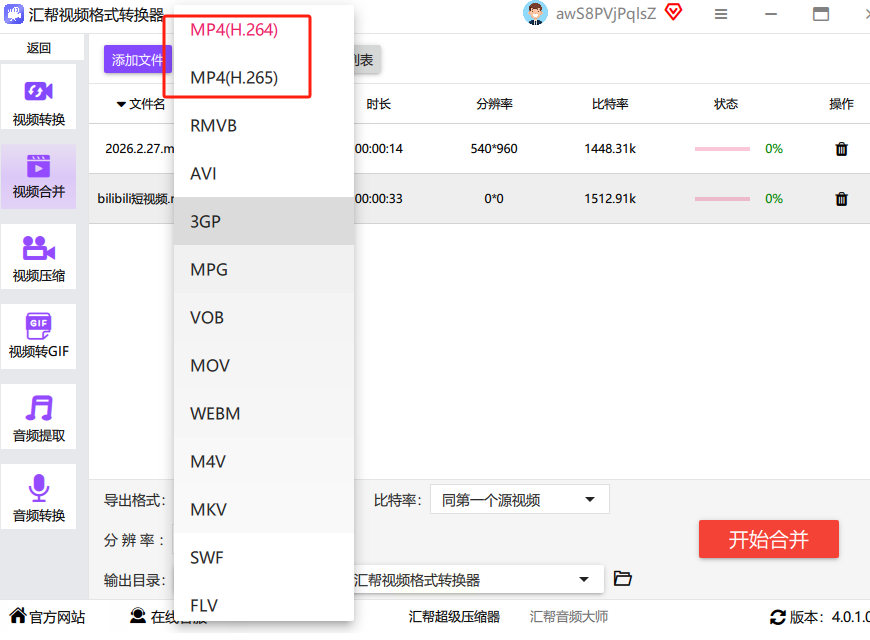
- 选择“输出格式”:推荐选择“MP4”(兼容性最好),也可根据需要选AVI、MOV等
- 视频参数:默认参数即可,若需要调整,可点击“高级设置”调整分辨率、比特率(比特率越高画质越好,但文件越大)
选择输出路径
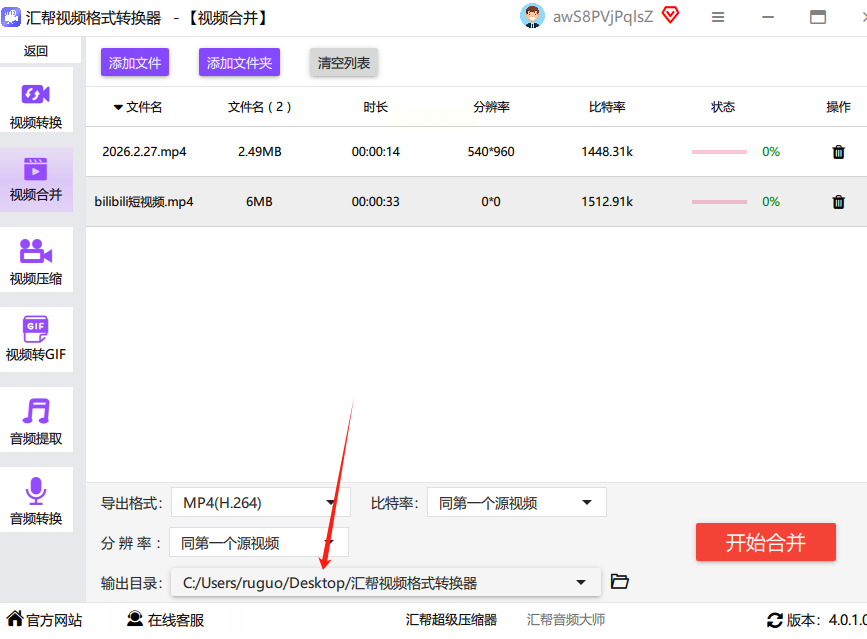
- 点击“浏览”按钮,选择视频保存位置(建议单独建文件夹,比如“合并后视频”)
开始合并
- 点击“开始合并”,软件会自动处理(不同电脑速度不同,一般5-10分钟,进度条显示百分比)
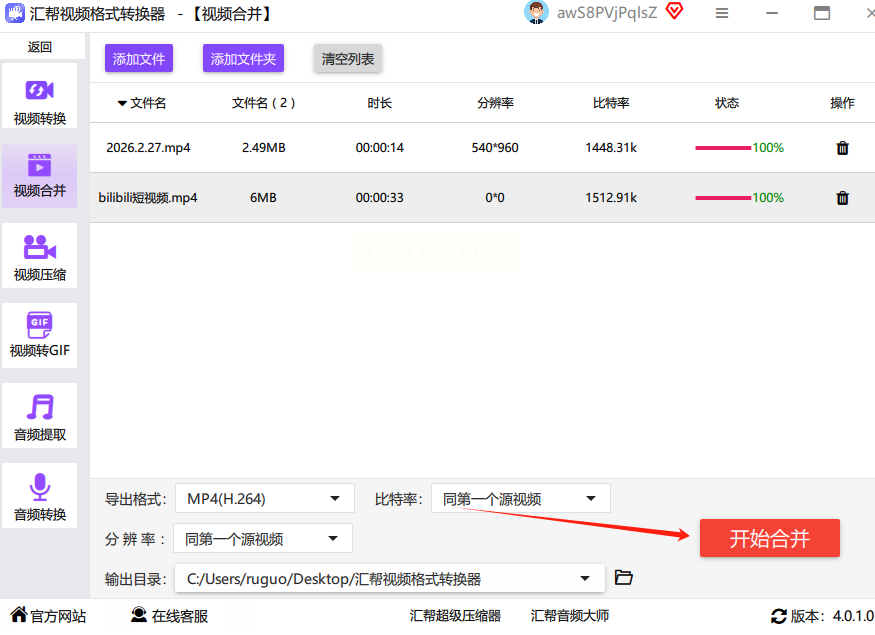
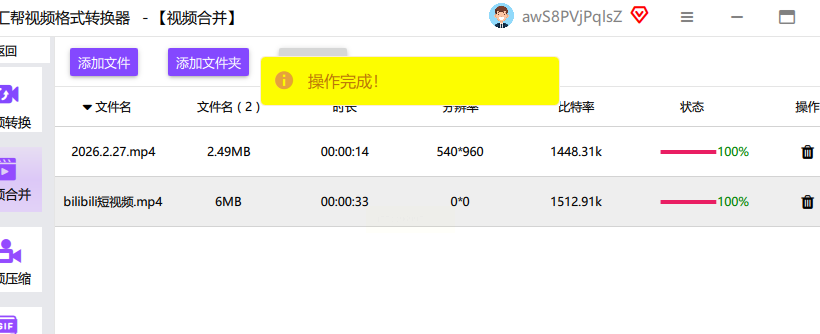
- 完成后会弹出提示窗口,点击“打开文件”可直接查看合并后的视频
相册视频合并方法三电脑端:易我剪辑大师(适合新手快速上手,兼顾画质)
操作步骤:
导入视频素材
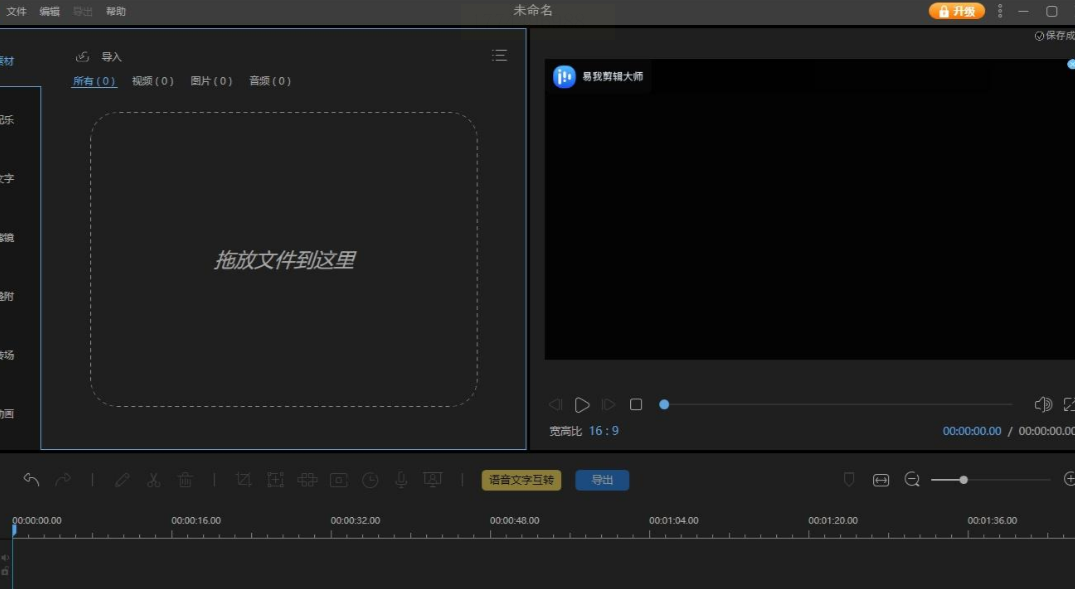
- 打开软件后,点击界面中央的“导入媒体文件”按钮,选择要合并的视频(可批量导入,支持拖拽文件到软件界面)
- 导入后,视频会出现在左侧“媒体库”中,双击可在预览窗口查看片段
时间轴编辑与顺序调整
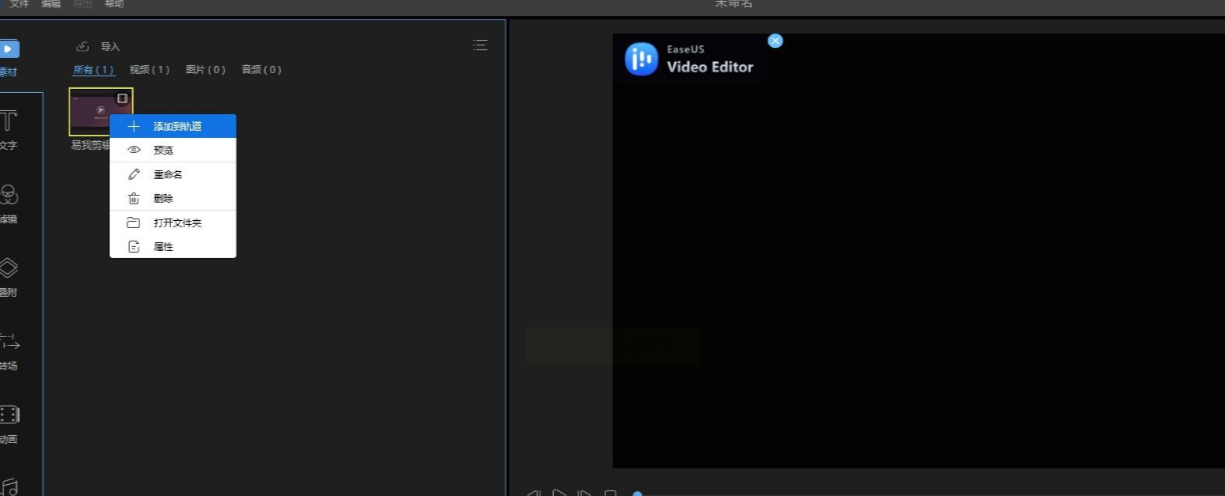
- 点击“添加到时间轴”,将视频拖到右侧的时间轴轨道上(第一次操作可能需要点击“新建项目”,然后在时间轴下方选择“+”号添加轨道)
- 在时间轴上,可通过左右拖动视频片段调整顺序(比如想调换第二个和第三个视频的位置,直接拖动即可)
- 若需要删除多余片段,可选中时间轴上的视频,按Delete键删除;若需要裁剪片段,点击视频右侧的“剪刀”图标,拖动时间轴滑块确定裁剪点
4. 添加过渡效果(可选)
- 在时间轴底部,点击“过渡”按钮,选择喜欢的转场效果(如淡入淡出、滑动等),拖到两个视频片段之间,可让拼接更自然
- 注意:过渡效果不要过多,否则会显得花哨,适合重要场合的视频
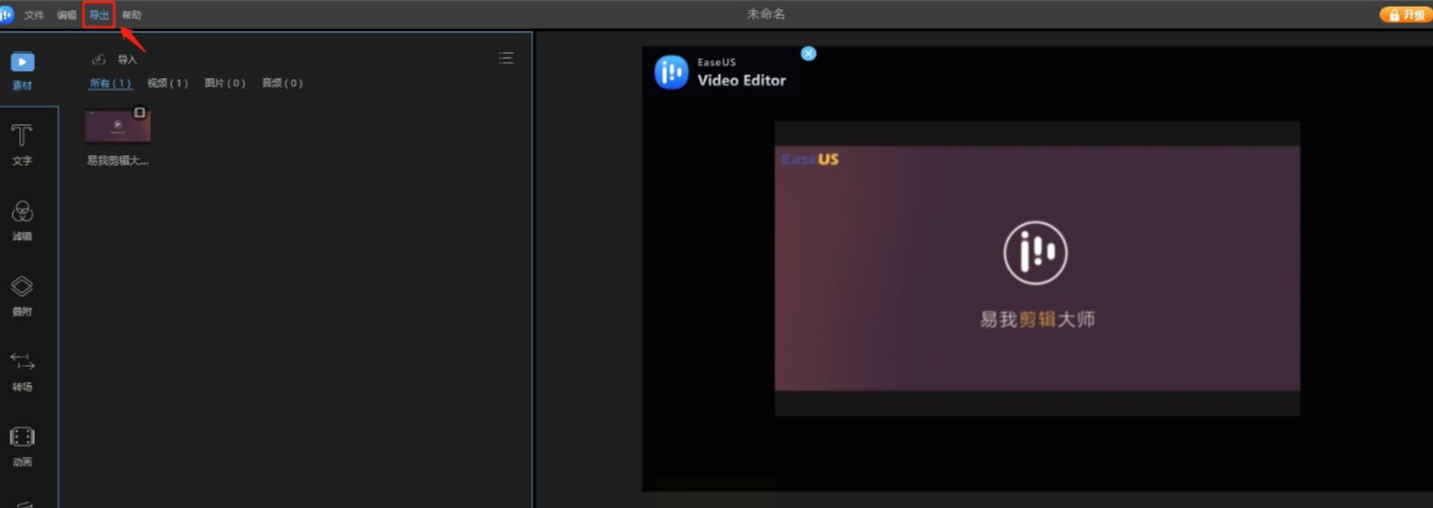
5. 导出设置
- 点击右上角“导出”按钮,在弹出窗口中选择输出格式(MP4是通用格式,选择“MP4”)
- 画质设置:选择“高清”或“1080P”,比特率默认即可(如果视频较大,可适当降低比特率,但会影响清晰度)
- 命名与保存路径:设置文件名和保存位置(建议新建文件夹分类管理,比如“2023旅行视频”)
- 点击“开始导出”,等待渲染完成(进度条会显示百分比,完成后系统会提示“导出成功”)
相册视频合并方法四,电脑端:DaVinci Resolve(适合专业级剪辑,免费无水印)
操作步骤:
新建项目并导入素材
- 点击“新建项目”,设置项目名称(比如“2023家庭聚会”)和保存位置
- 在左侧“媒体池”中,点击“导入媒体”,选择要合并的视频文件(支持4K甚至8K高清视频,对电脑配置要求较高,建议有独立显卡)
时间轴剪辑与排列
- 将视频拖到下方“时间轴”轨道上,按需要排列顺序
- 点击时间轴上方的“剪辑工具”(剪刀图标),可以裁剪视频片段,在片段间添加转场(右键点击片段选择“添加转场”)
- 如需删除多余内容,选中片段后按Delete键,或用快捷键“B”分割视频后删除不需要的部分
调色与音频处理(进阶步骤)
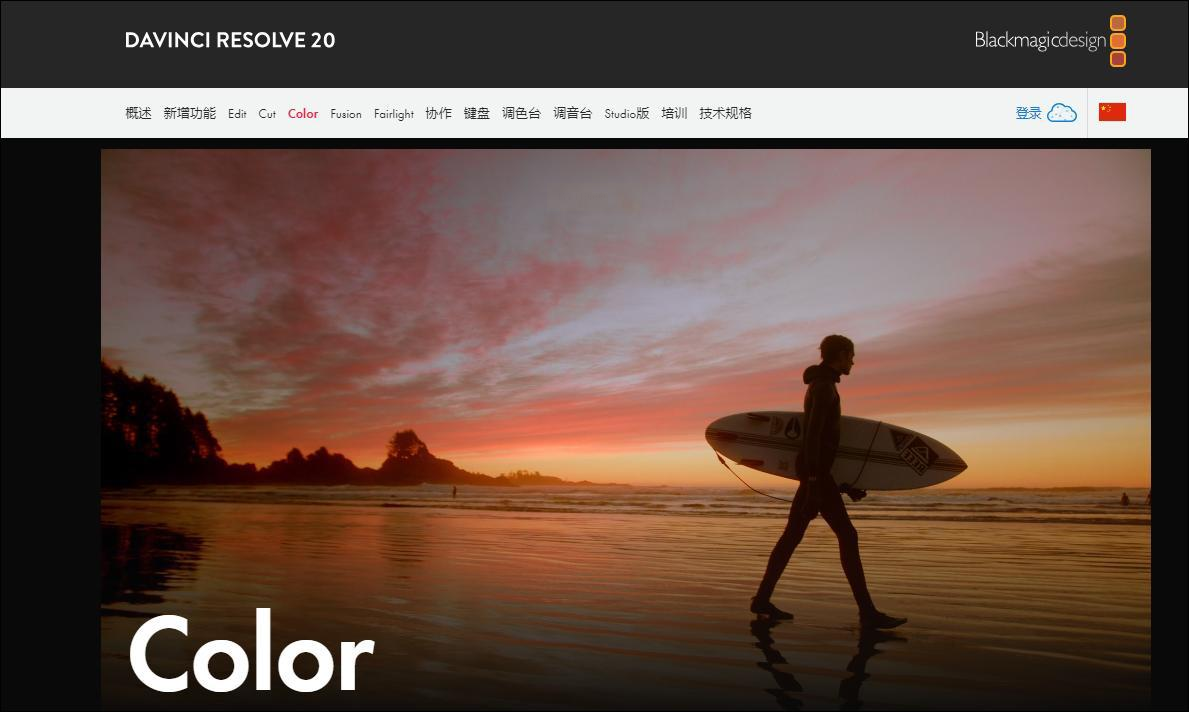
- 切换到“调色”界面,点击左侧“Lumetri颜色”,调整亮度、对比度、饱和度,让视频色调统一
- 音频处理:点击时间轴上的音频轨道,可单独调整音量,或添加背景音乐(注意版权问题,建议使用免费音乐库)
导出设置
- 点击顶部“交付”选项卡,在右侧设置输出格式(MP4是通用格式)
- 分辨率选择“1080p”或“4K”(根据需求选择,一般1080p足够)
- 点击“添加到渲染队列”,开始渲染导出(渲染时间较长,耐心等待)
掌握相册视频合并技能后,你将能:
1. 提升工作效率:快速整理会议视频、项目素材,节省时间
2. 丰富社交表达:用更专业的视频内容吸引关注,提升个人影响力
3. 记录生活细节:把零散的生活片段变成完整故事,多年后回看更有意义
4. 开拓创意空间:结合剪辑、特效、音乐,创作出独特风格的作品
5. 减少信息混乱:告别碎片化视频,让内容更有条理、更具观赏性
相册视频合并是一项基础但实用的技能,无论是手机端的简单操作,还是电脑端的专业处理,都能满足不同场景的需求。从日常的家庭记录到专业的视频创作,选择适合自己的工具,多练习几次就能熟练掌握。记住,不必追求一步到位,先从简单的合并开始,再逐步尝试添加特效、调色等进阶技巧。随着技术发展,视频创作会越来越简单,而你将成为那个能把生活碎片变成艺术的人。现在就打开手机或电脑,试试上述方法吧!
