

你是不是也遇到过这种憋屈事?拿着手机拍了一段好不容易逮到的美景,或者记录了孩子第一次走路的珍贵瞬间,满心欢喜地想发朋友圈、分享给家人,或者存个网盘备份。结果呢,上传键刚点下去,平台就给你弹出一行扎心的字:“文件过大,无法发送”。那种感觉,就像你兴冲冲跑到终点线前,突然被一根绳子绊了个踉跄,别提多扫兴了。
别急,今天我就把我压箱底的6个小方法全盘托出,跟你好好聊聊视频压缩这件事。咱们的目标非常明确:如何压缩视频文件大小并保证清晰,让文件瘦身成功,但眼睛看着还是那么舒服,基本看不出差别。下面这6个方法,都是我亲自上手测试过无数次的,从电脑到手机,从小白入门到轻度极客,总有一款适合你,咱们直接上硬菜了。

【方法一】汇帮超级压缩器:电脑端的高效“瘦身”神器
要说省心和高效,这款软件在电脑上绝对是数一数二的。特别是当你手头有一堆视频需要处理的时候,它能帮你把时间从几小时压缩到几分钟。
具体怎么操作?分四步走:
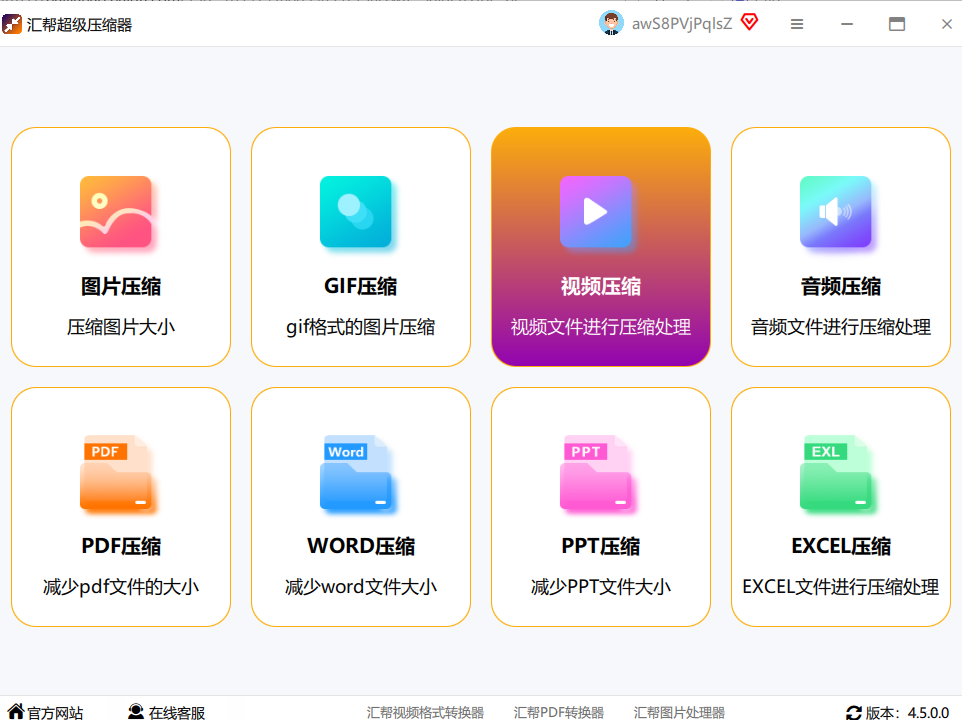
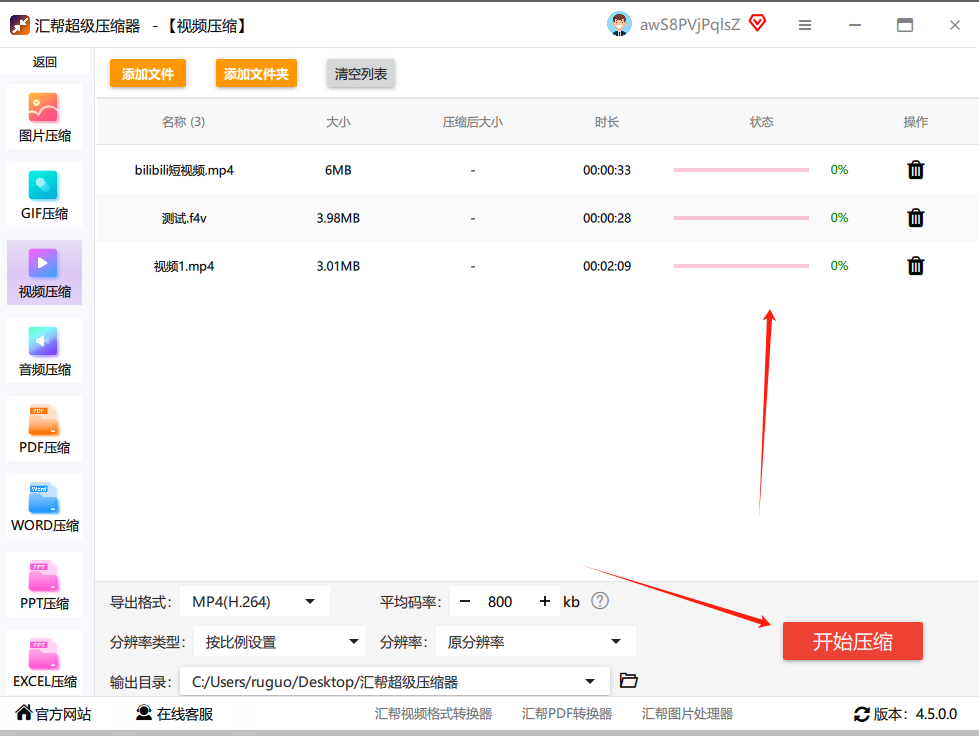
第一步:打开软件,直奔主题。安装并启动“汇帮超级压缩器”后,界面非常清爽。你一眼就能看到核心功能区,直接点击“视频压缩”模块,这就进入了压缩设置的主战场。
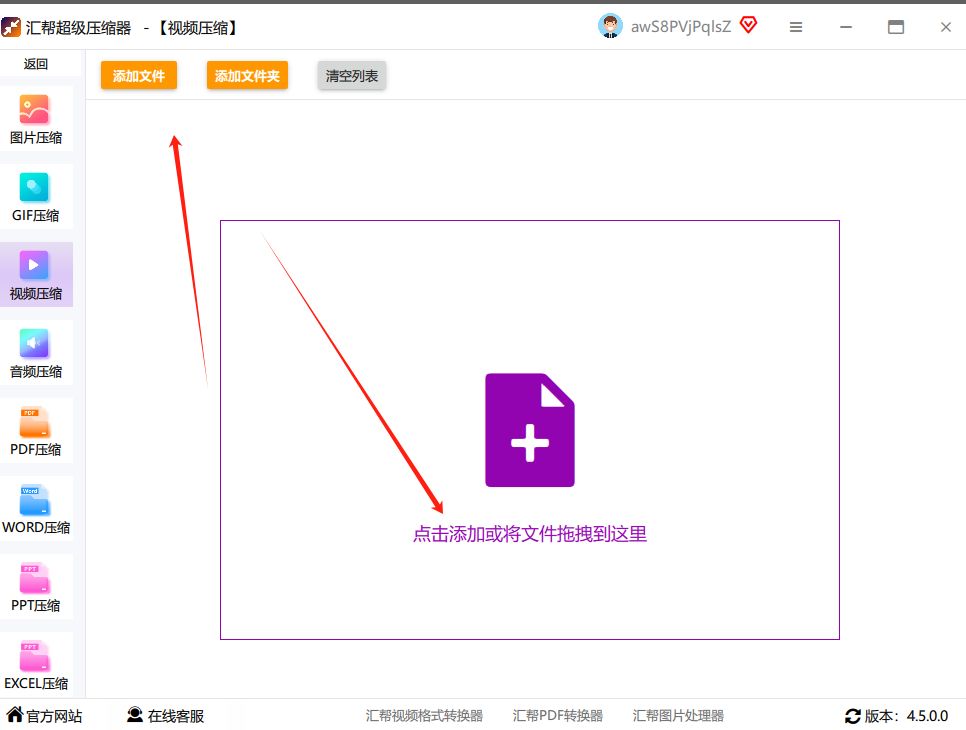
 第二步:把视频“扔”进去。点击中间那个醒目的蓝色“添加文件”按钮,或者更简单粗暴一点,直接从你的电脑文件夹里把视频文件拖拽到软件窗口里。不管你录的视频是MP4格式,还是相机里的AVI、MOV、FLV,它全都能识别。最牛的是,它可以一次添加几十上百个视频,批量进行压缩,咱们视频创作者或者经常整理素材的朋友,这功能简直是救星。
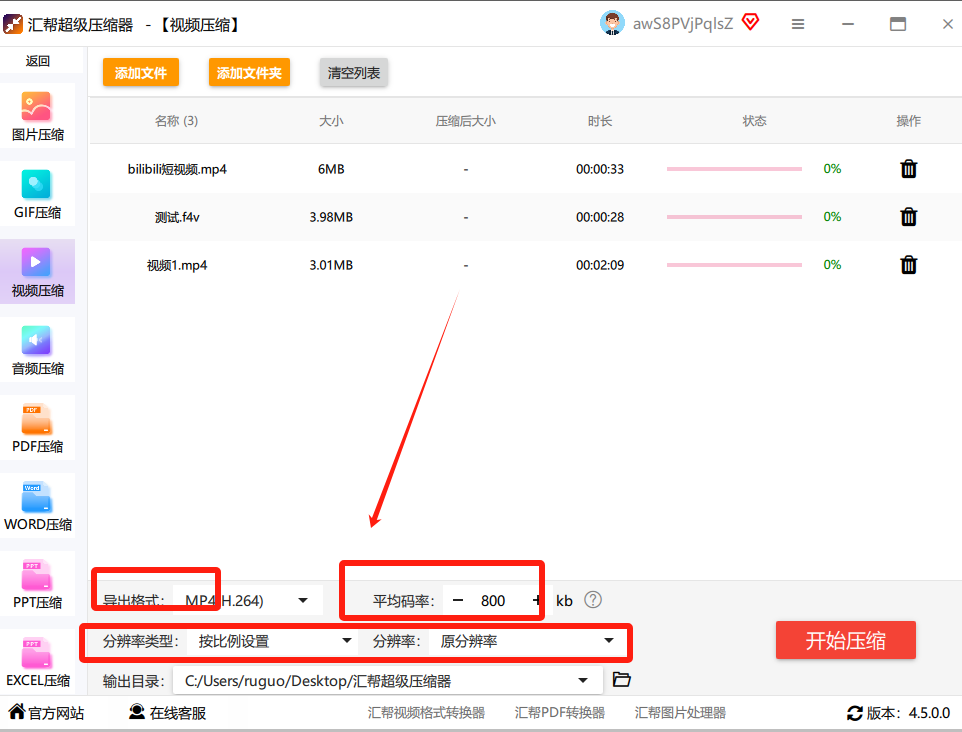
 第三步:调参数,这是压箱底的绝活。这一步是核心,也是区分效果好不好的关键。在界面底部找到“平均码率”这个选项。码率是视频压缩的命门,码率越低,文件越小,但代价就是画质可能受损。我的经验是: 如果你的视频是1080P的全高清,建议设置成1500-2500kbps之间;如果是720P的准高清,800-1500kbps就足够了。你可以先按这个范围试两次,慢慢微调,找到那个画质和大小都让你满意的平衡点。
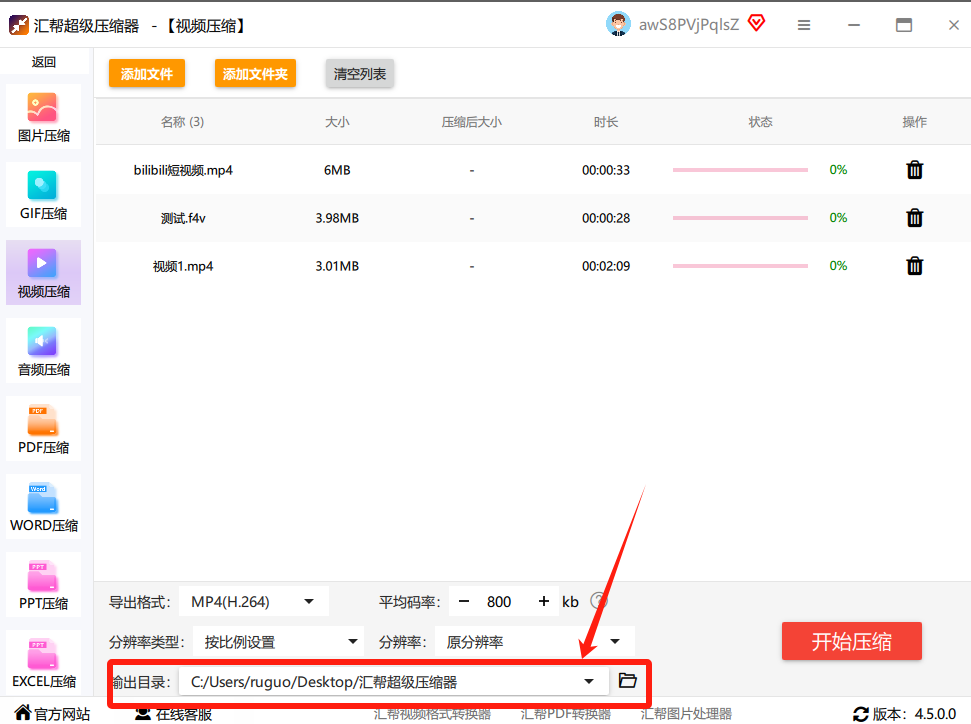
 第四步:设置路径,一键开始。在“输出目录”里选个好找的文件夹,比如在桌面上新建一个叫“压缩后视频”的文件夹。然后,点击那个大大的“开始压缩”按钮,泡杯咖啡的功夫,进度条跑完就大功告成啦!
 完成后,软件会弹出提示,你还能直接点“查看文件”来对比原视频和压缩后的大小。你会发现内存小了一大截,而且原来的视频文件完好无损地在原地,不会被覆盖,非常贴心。
【方法二】HandBrake:开源、免费、功能强大
HandBrake是视频圈里的老牌免费软件了,开源且全平台支持,Windows、Mac、Linux都能用。虽然界面乍一看有点简陋,像个“老古董”,但功能极为强大。
完整操作步骤:
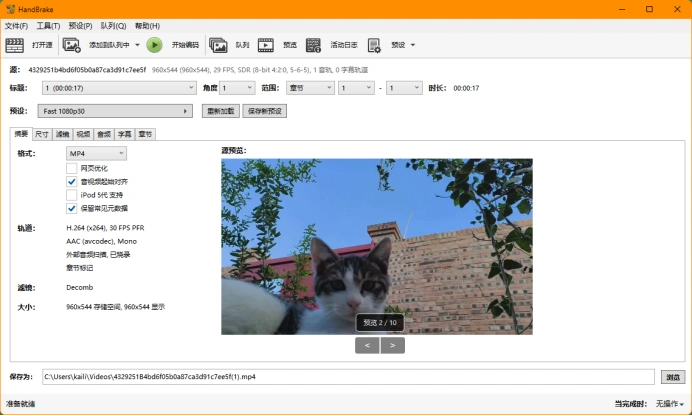
- 打开软件,点击左上角的「打开源」,导入你的本地视频文件。
- 在顶部“预设”栏里,可以挑选一个适合的模板。比如发短视频选Fast 1080p30就能得到不错的平衡。
- 下方切换到「视频」标签,按需调整编码器和画质数值。核心技巧: 在这里你可以把“RF值”从默认的22调到28,数值越高压缩率越大,画质损失也相对更多。
- 在底部设置好文件的保存位置。
- 点击顶部「添加到队列」,再点「开始编码」耐心等待就行。
【方法三】借助Windows命令符:极客玩家的终极玩法
如果你的电脑上装了ffmpeg这个神级命令行工具,那你可以直接用两行代码完成压缩,速度快且无广告。
操作步骤:
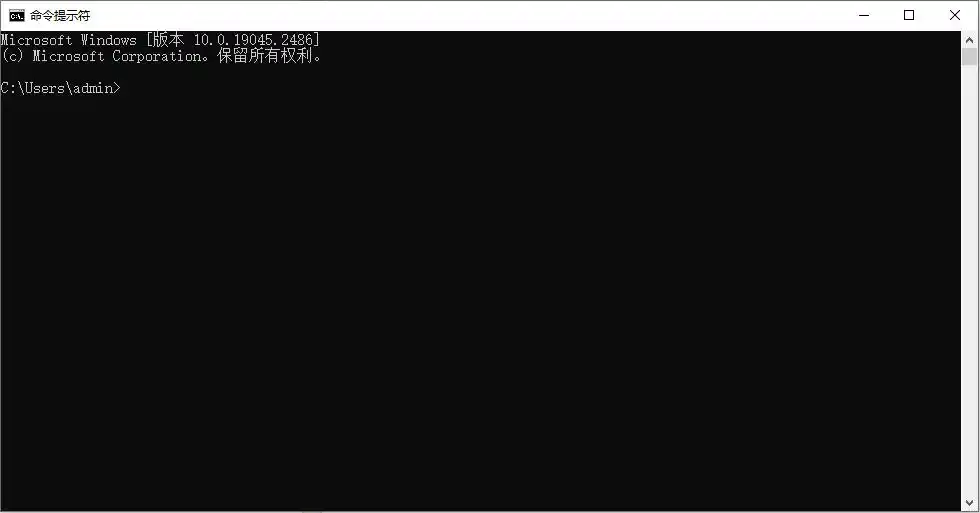
- 按下【Win+R】组合键,输入“cmd”打开命令行终端。
- 输入命令:
ffmpeg -i input_file.mp4 -vcodec h264 -crf 23 output_file.mp4。这里的-crf 23是关键,数值范围是0-51,越低画质越好文件越大,23是个不错的平衡点。 - 按回车执行命令,几秒后你就会在文件夹里看到一个压缩好的
output_file.mp4。
注意: input_file.mp4是你的输入文件名,output_file.mp4是你希望得到的输出文件名,搞反了可不行哦。
【方法四】Vidmore Video Converter:颜值与实力并存
这款软件胜在界面设计得特别人性化,用起来一目了然,对新手很友好。
详细操作步骤:
打开软件,从顶部菜单栏进入【工具】菜单,选择【视频压缩】功能,再添加你的视频文件。
 2. 你可以选择系统自带的推荐设置,也能手动调整目标大小、分辨率、帧率等参数,窗口里会实时预览压缩效果,非常直观。最后设置好保存路径,点击【压缩】按钮就行。

【方法五】汇帮视频格式转换器:压缩与转码二合一
如果你平时除了压缩视频,还需要转换不同格式,那这款软件就非常对胃口了。它同样支持批量处理,效率很高。
操作步骤:
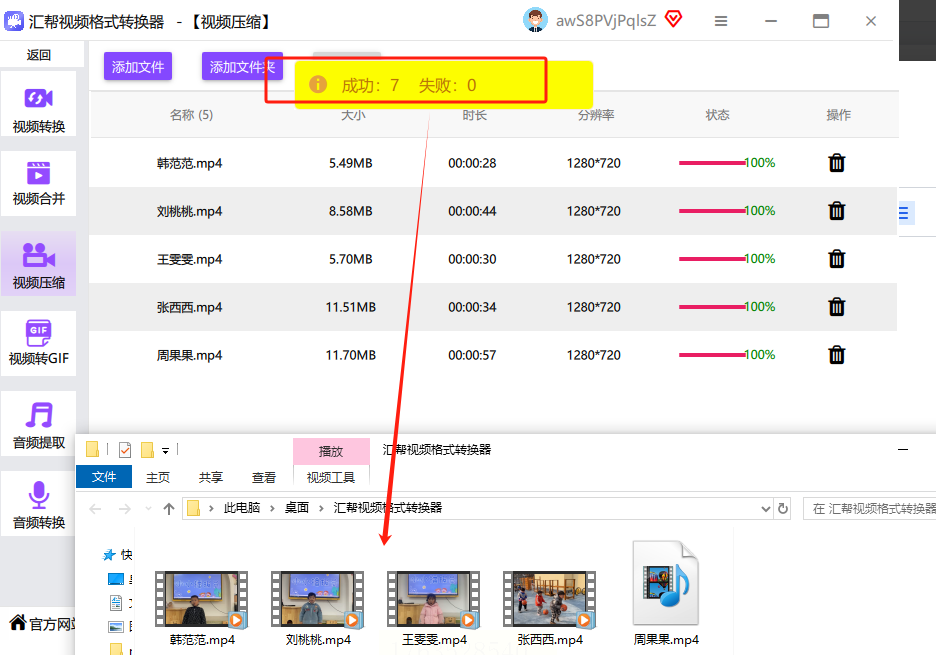
启动软件后,直接点击“视频压缩”功能进入设置页面。
 2. 添加需要压缩的视频文件。
3. 自定义压缩参数:码率(核心)、分辨率和格式。比如你可以把1080P的视频降到720P,把码率设到1500kbps,画面依然流畅。
 4. 选好输出路径,点击开始,等待进度条走完,就能在指定文件夹里看到缩小了好几倍的视频了。
 总结一下:说到底,如何压缩视频文件大小并保证清晰,核心就是围绕码率、分辨率这两个关键参数做文章。如果你追求极致的高效率和批量处理,首推【汇帮超级压缩器】,操作直观,效果显著;如果你是技术爱好者,喜欢折腾,【HandBrake】和【命令行】能给你最大的自由度;如果你只需要偶尔处理一两个视频,对界面有要求,【Vidmore】也是不错的选择。记住,压缩前先备份好原文件,多试几次参数,你就能找到最适合自己需求的完美方案!
