

从某个页面缓存下载了一个视频,结果发现文件格式是 .ogv,用平常的播放器打不开,想传到手机上看也不行,一下就懵了?别急,这太正常了。OGV 这种格式虽然技术上有它的优点,但在我们日常用的手机、平板、智能电视,甚至是一些常见的视频剪辑软件里,兼容性确实不如 MP4 来得好。MP4 就像是视频界的“普通话”,几乎哪儿都能通,所以把 OGV 转成 MP4,就成了一个特别实际又高频的需求。
不管你是想把手头存的 OGV 视频在手机上播放,还是要导入到剪辑软件里做二次创作,或者单纯就是为了分享给朋友时对方能顺利打开,格式转换这一步都绕不开。网上方法很多,工具也不少,但哪个真的简单、好用、不踩坑?很多人一搜就眼花缭乱了。
别担心,这篇文章就是来帮你解决这个具体问题的。我完全理解那种面对陌生格式无从下手的感觉,所以下面我会把自己亲自验证过的几种转换方法,一步步拆开揉碎了讲给你听。从需要安装的电脑软件,到打开网页就能用的在线工具,我都整理好了。你完全可以根据自己的习惯和当时的情况,挑一种最顺手的来用。咱们不扯那些复杂的原理,就专注在“怎么把事做成”上。接下来,就看看具体怎么做吧。
ogv文件怎么打开?把ogv转为mp4实现正常播放

方法一:使用「汇帮视频格式转换器」进行转换把ogv转换成mp4
1. 获取并安装软件:
首先,你需要在电脑上安装这个工具。用浏览器搜索“汇帮视频格式转换器”,找到它的官方网站或可信的下载站进行下载。下载完成后,像安装其他普通软件一样,双击安装包,跟着提示完成安装。
软件名称:汇帮视频格式转换器
下载地址:https://www.huibang168.com/download/wB6PEuwOmFP1
2. 启动并选择功能:
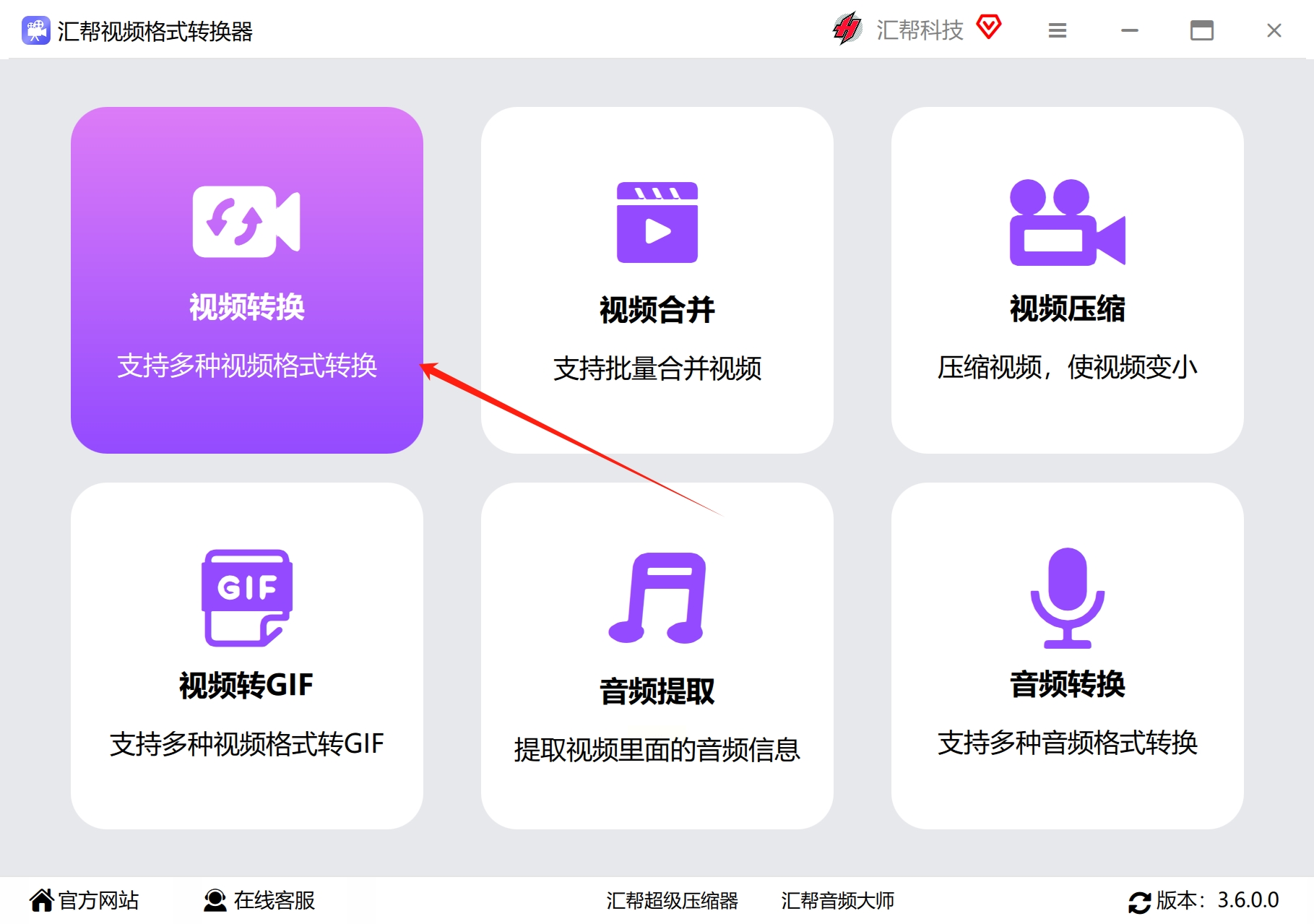
安装好后,在桌面或开始菜单找到它并打开。软件启动后,你会看到一个清晰的主界面,上面列出了它的各种功能。我们这次要用的是“视频转换”功能,直接点击它就能进入转换操作页面。
3. 添加你的OGV视频文件:
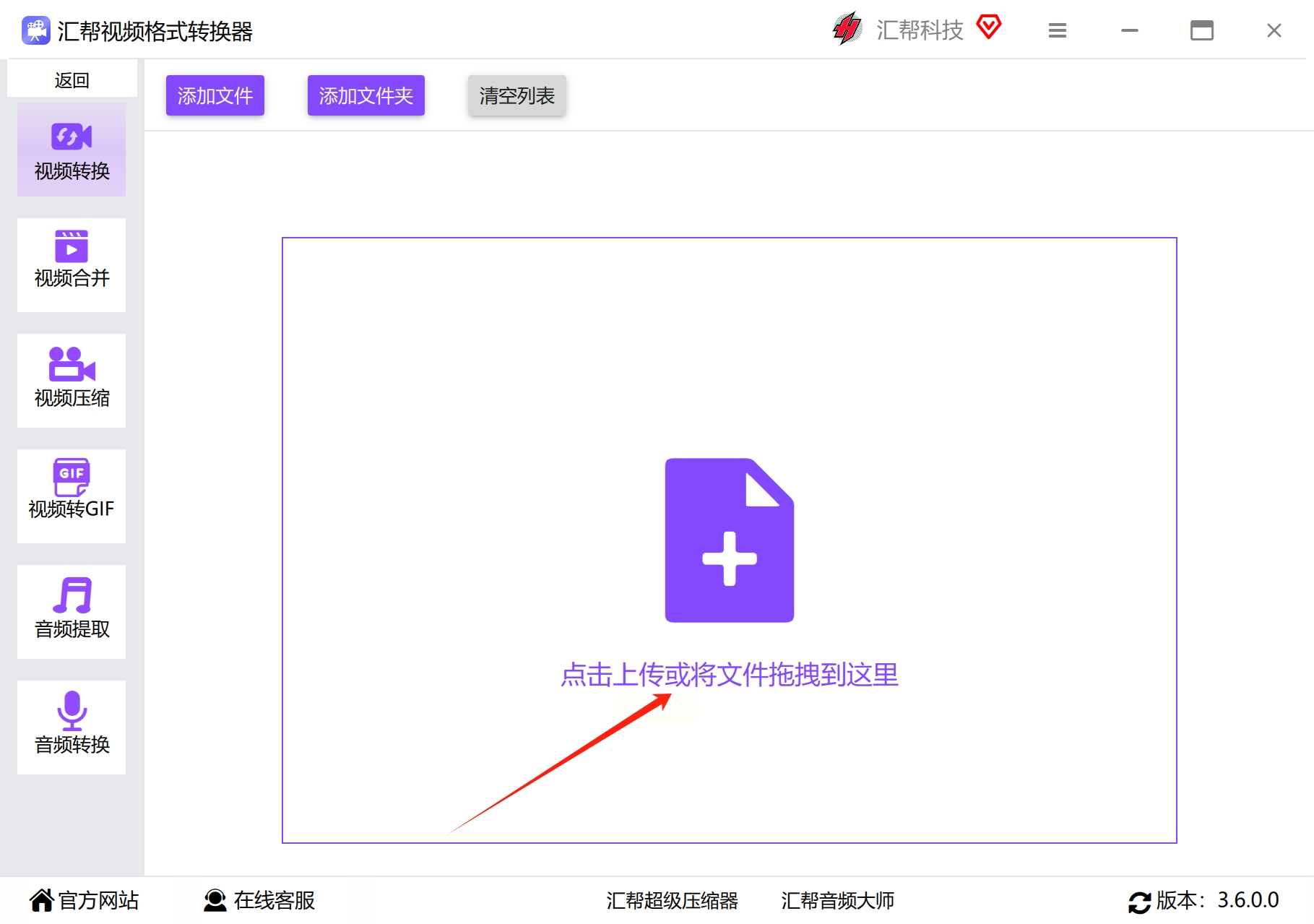
进入转换页面后,你会看到中间有一个很明显的“添加”按钮。点击它,然后在弹出的文件选择窗口里,找到你存放OGV视频的文件夹,选中要转换的文件,点击“打开”。如果你觉得点来点去麻烦,更省事的方法是:直接打开那个文件夹,用鼠标把OGV文件拖拽到软件界面中间的区域,效果是一样的。这个软件支持一次性添加多个文件进行批量转换,所以如果你有好几个OGV要转,可以一起拖进来。
4. 设置输出格式为MP4:
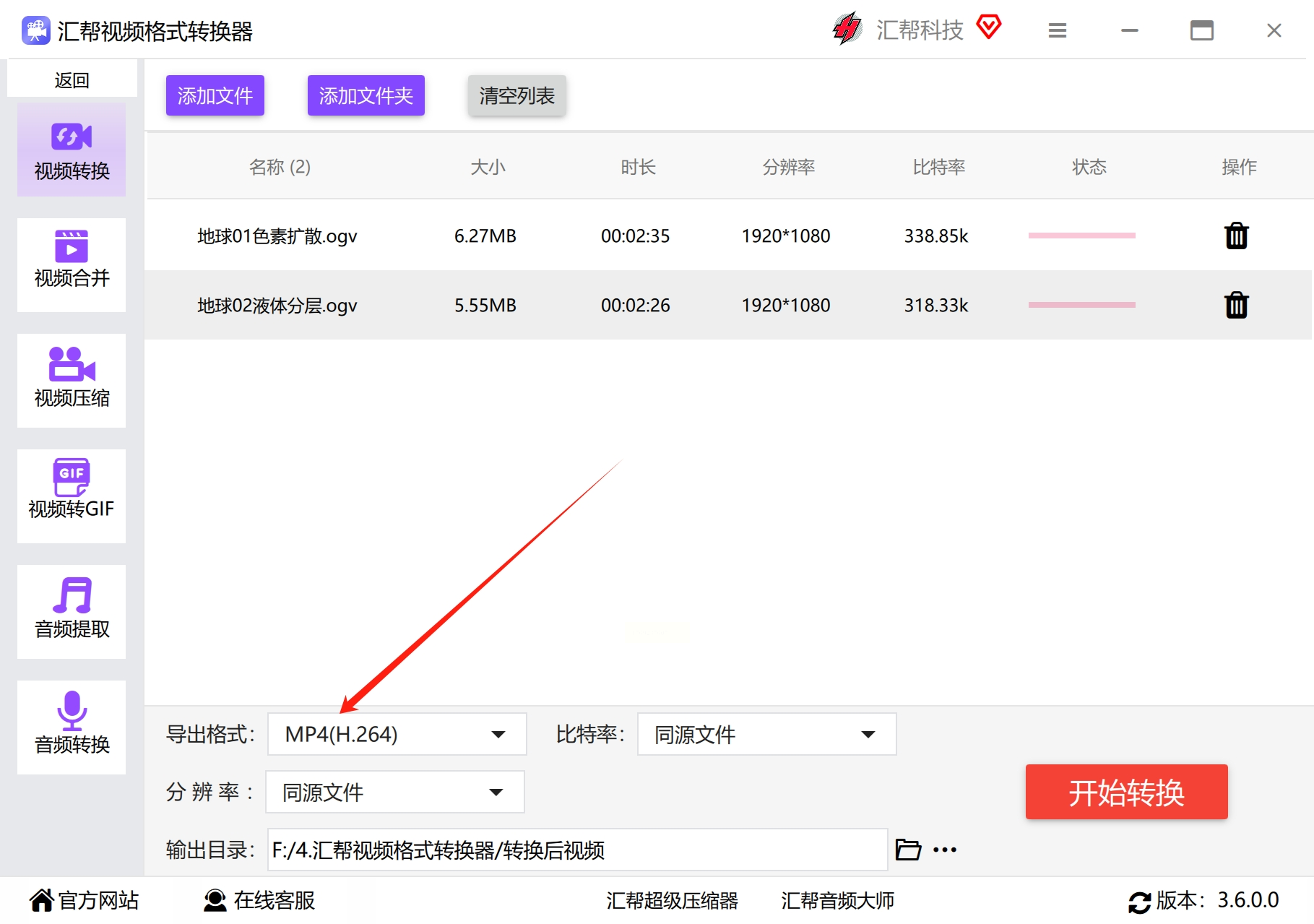
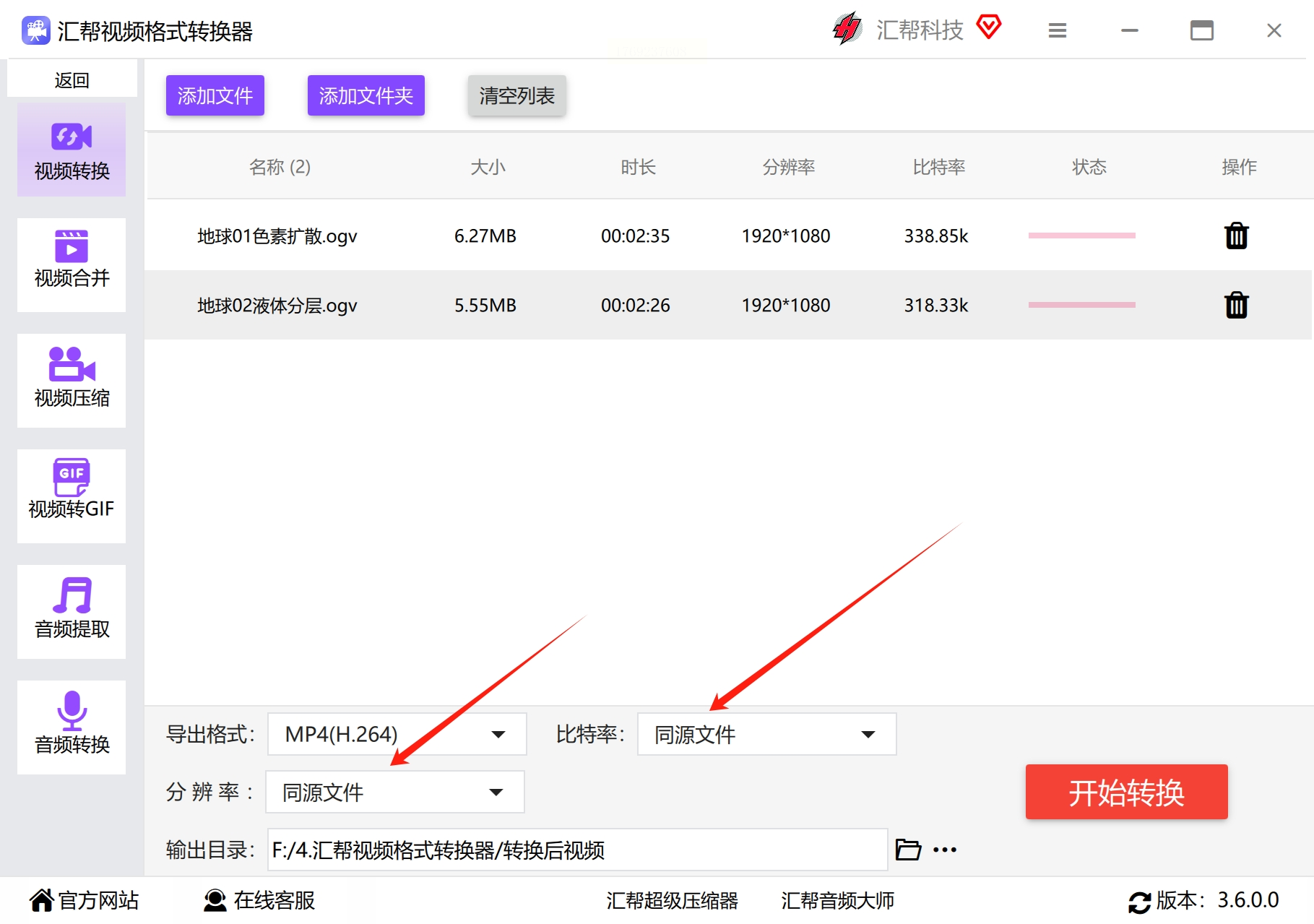
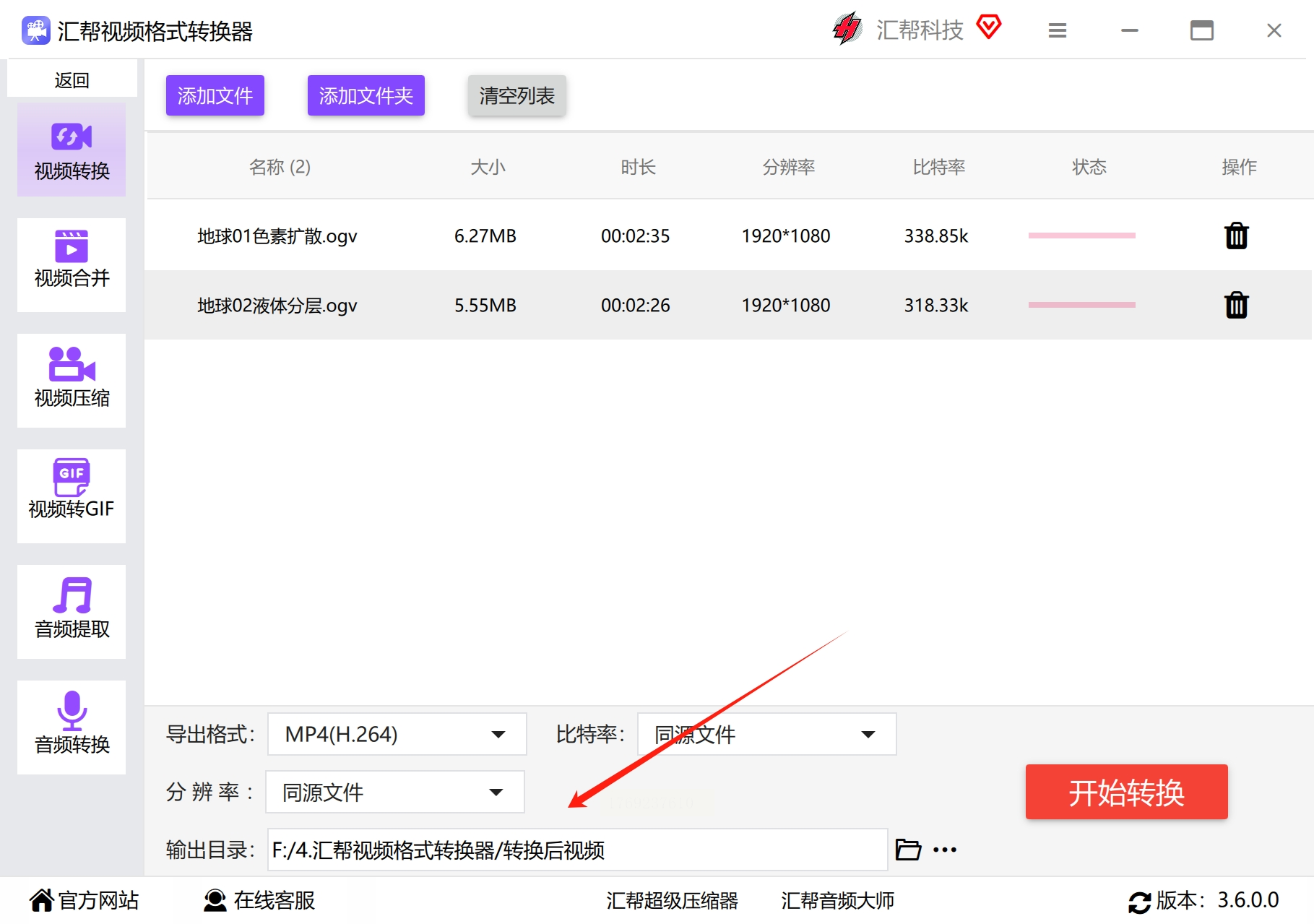
文件添加成功后,接下来就要设置转换成什么样子了。在软件界面下方或侧边,找到“导出格式”或“输出格式”的选项。点击它,在长长的格式列表里找到“MP4”格式并选中。通常,软件会自动匹配一个合适的视频参数(比如分辨率和比特率),保持默认设置就能获得不错的转换效果。当然,如果你对视频质量有特别要求,也可以点开旁边的“设置”或“高级”选项,手动调整一下。
5. 选择保存位置:
在开始转换前,最好指定一下转换后MP4文件的保存位置。找一个“输出路径”或“保存到”的选项,点击“浏览”,选择一个你容易找到的文件夹(比如桌面或“视频”文件夹)。这样转换完成后,你就能马上找到它们。
6. 开始转换:
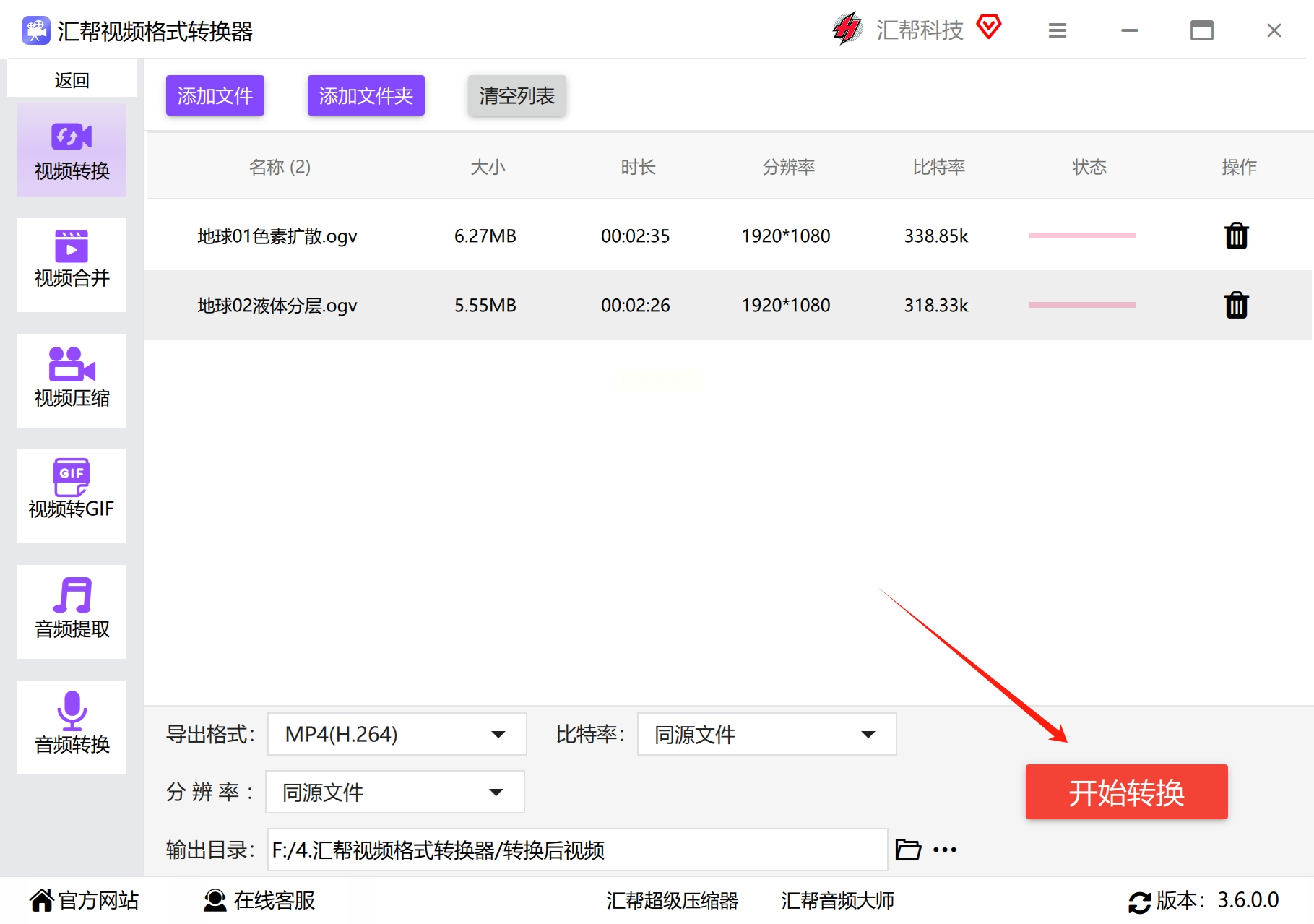
所有设置都检查无误后,就可以点击那个大大的“开始转换”或“转换”按钮了。软件会开始工作,并显示一个进度条。转换速度取决于你的电脑性能和视频文件大小,一般都不会太久。转换过程中,原始的那个OGV文件是完好无损的,不用担心会被覆盖或删除。
7. 完成并查看:
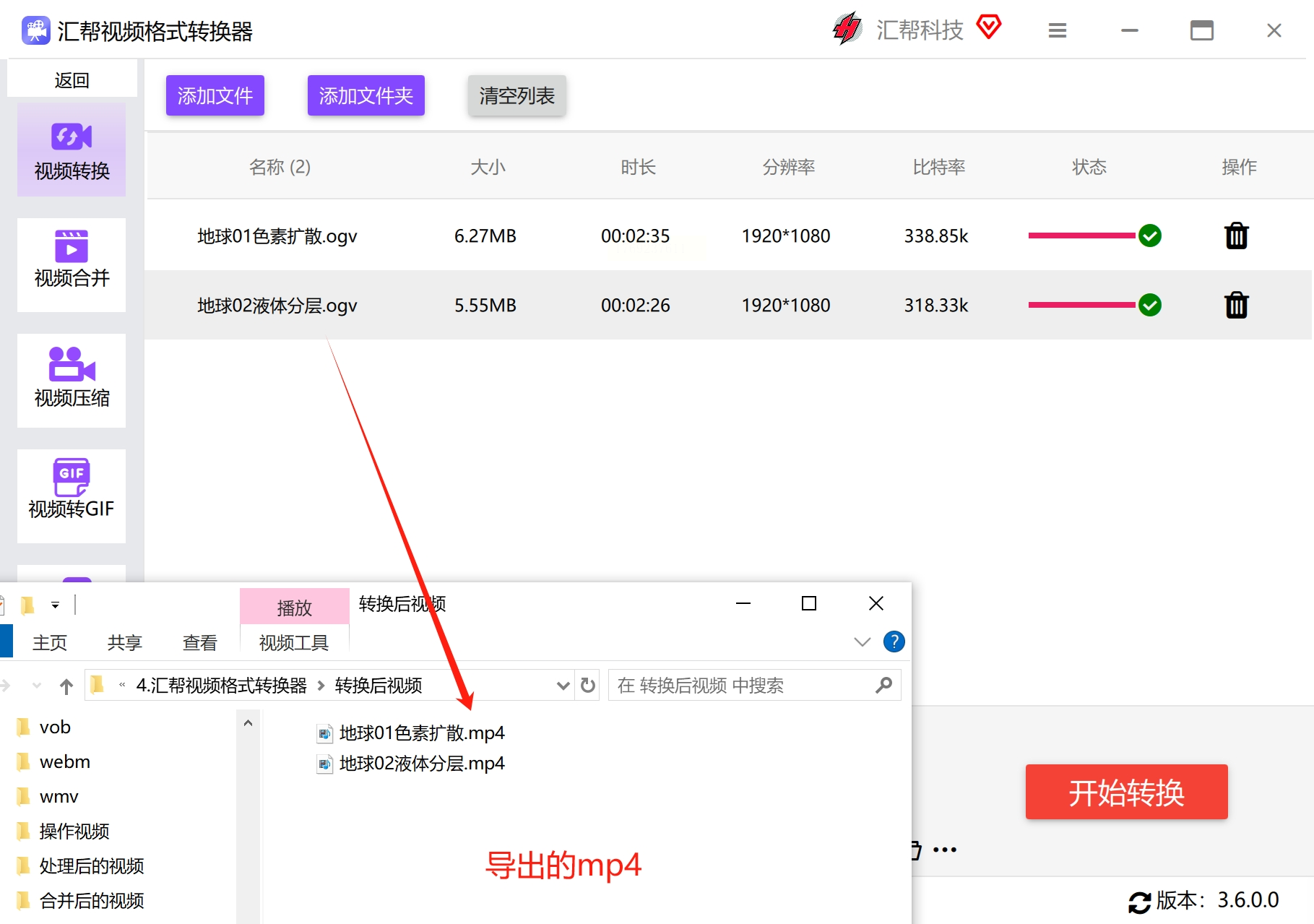
当进度条走到100%,或者软件提示“转换完成”时,就大功告成了。你可以直接点击软件上的“打开输出文件夹”按钮,或者去你刚才设置的保存位置,就能看到新鲜出炉的MP4视频文件了,现在它就能在任何支持MP4的设备上畅快播放了。
方法二:使用「迅捷在线视频格式转换器」(网页工具)
1. 打开转换网页:
在你的浏览器(比如Chrome、Edge、360等)地址栏里,搜索“迅捷在线视频格式转换器”,找到它的官方网站并打开。进入网站后,找到“视频格式转换”或类似的在线功能入口,点击进入。
2. 选择格式并添加文件:
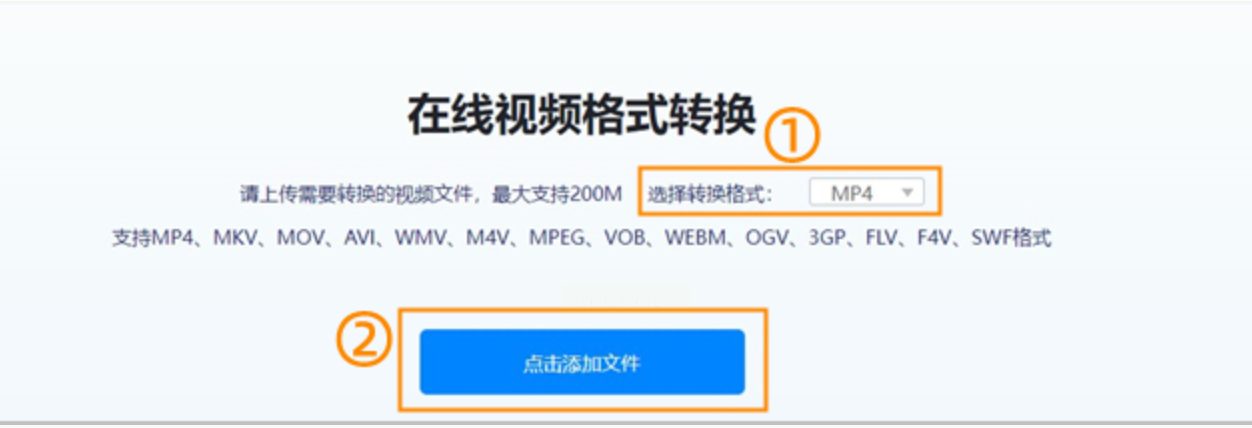
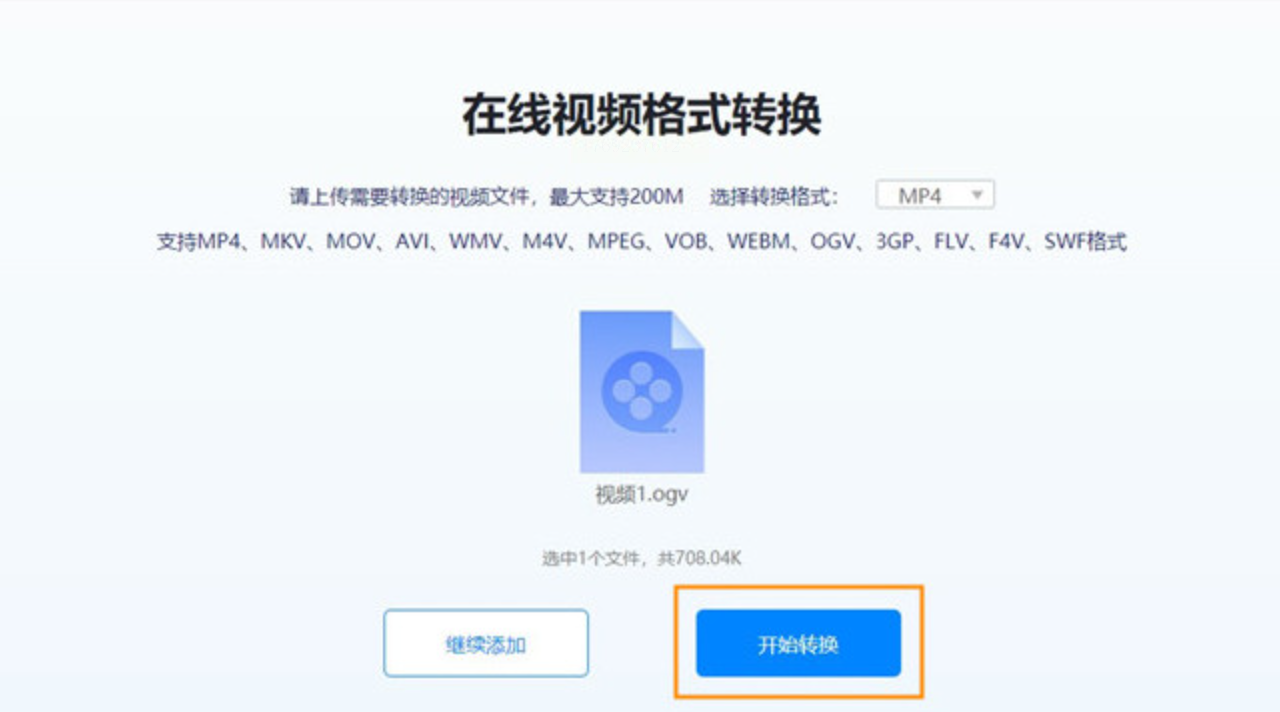
进入在线转换页面后,页面通常会有一个“选择转换格式”或“转换为”的下拉菜单。点击它,从列表中选择“MP4”格式。然后,找到“添加文件”或“点击上传”的按钮,从你的电脑里选择那个要转换的OGV文件。有些网站也支持直接拖拽文件到网页上传。
3. 启动转换:
文件上传成功后(网页上会显示文件名),直接点击“开始转换”或“立即转换”按钮。网站就会在后台默默帮你处理了。
4. 下载转换结果:
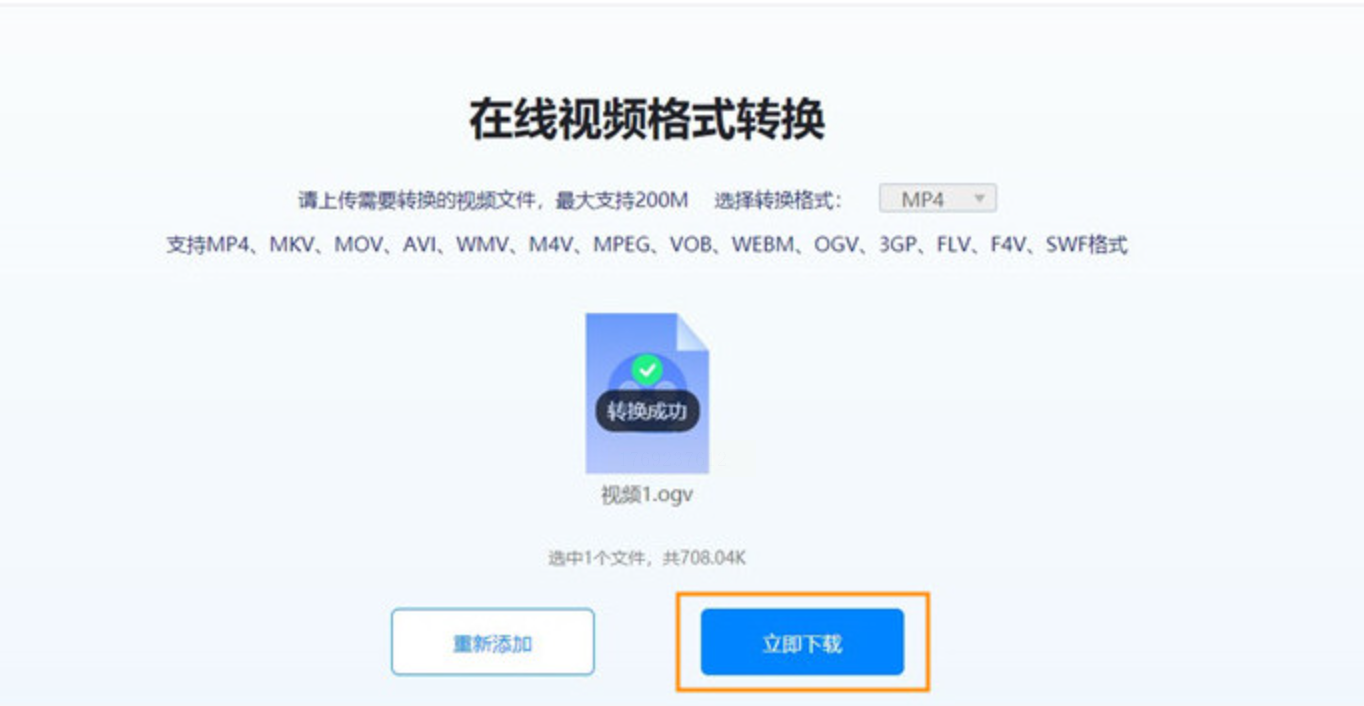
转换过程很快,稍等片刻,页面就会显示“转换成功”的提示。这时,你会看到一个“立即下载”的按钮。点击它,转换好的MP4文件就会下载到你的电脑默认下载目录里(通常是“下载”文件夹)。记得去找到它哦。
方法三:使用「牛学长转码大师」(电脑软件)
1. 启动软件并导入文件:
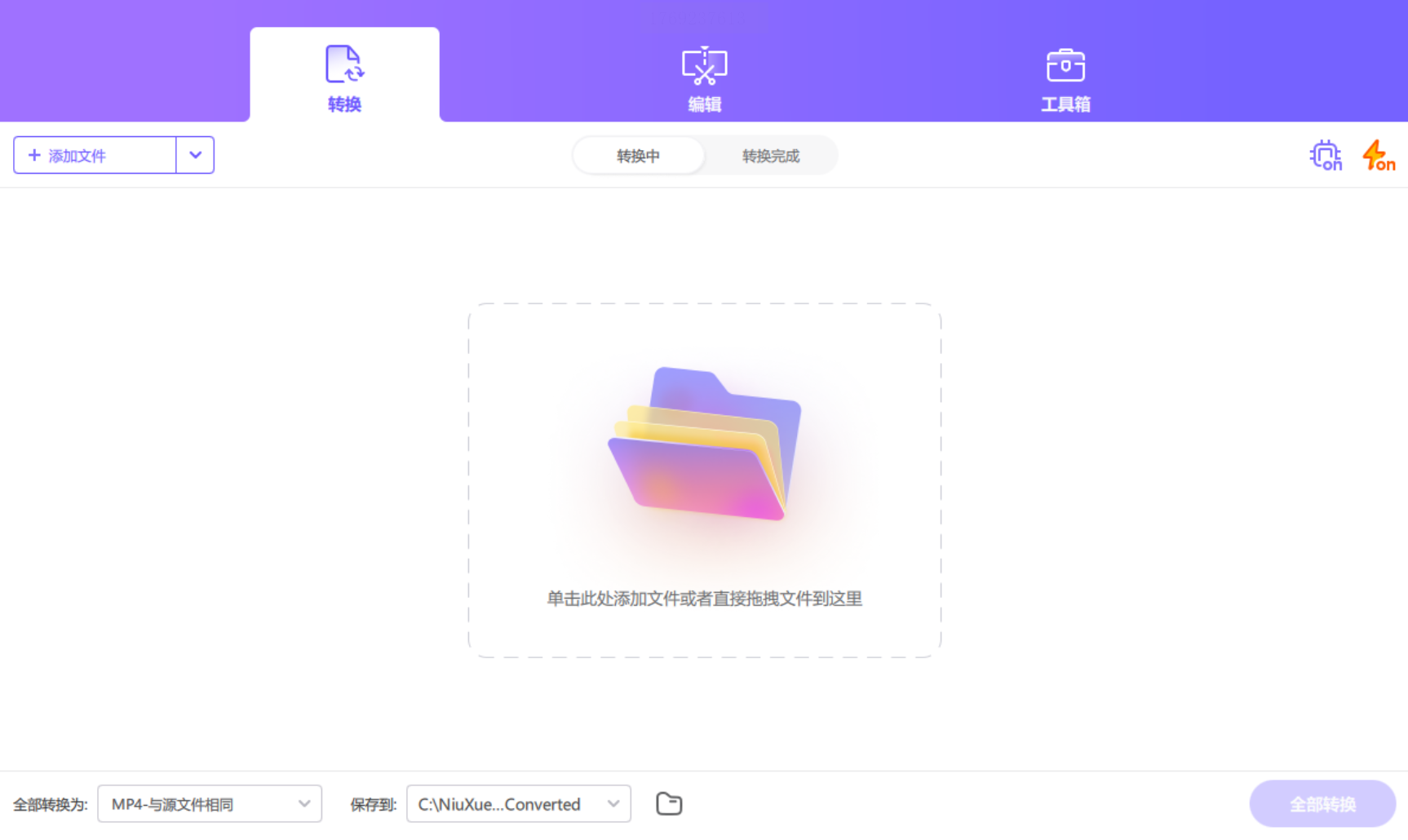
在电脑上安装并打开“牛学长转码大师”软件。进入主界面后,它通常默认就在“视频转换”或类似功能下。最直接的方法就是:打开你存放OGV视频的文件夹,直接用鼠标把文件拖拽到软件的界面窗口中。
2. 设置输出格式与参数:
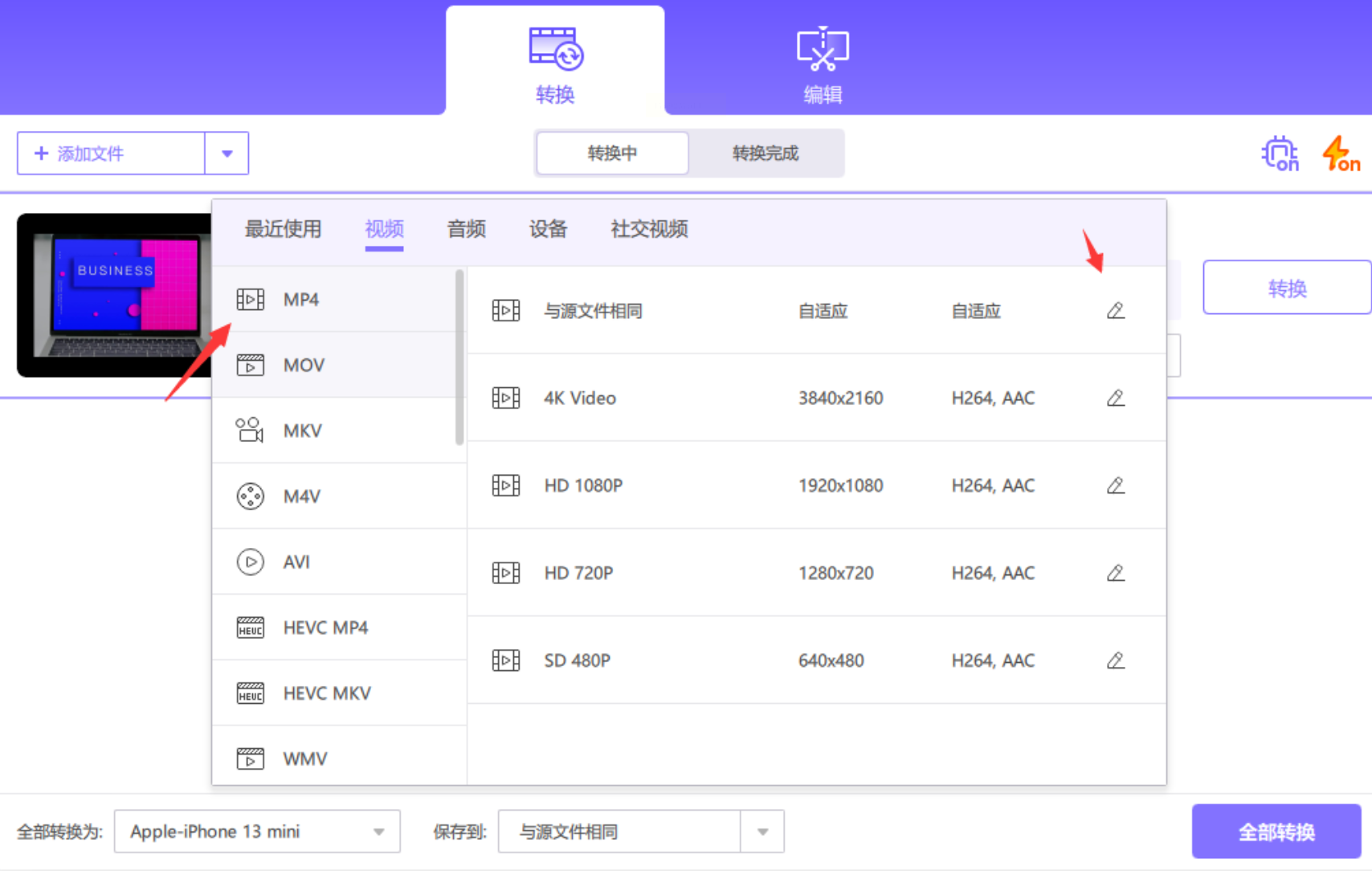
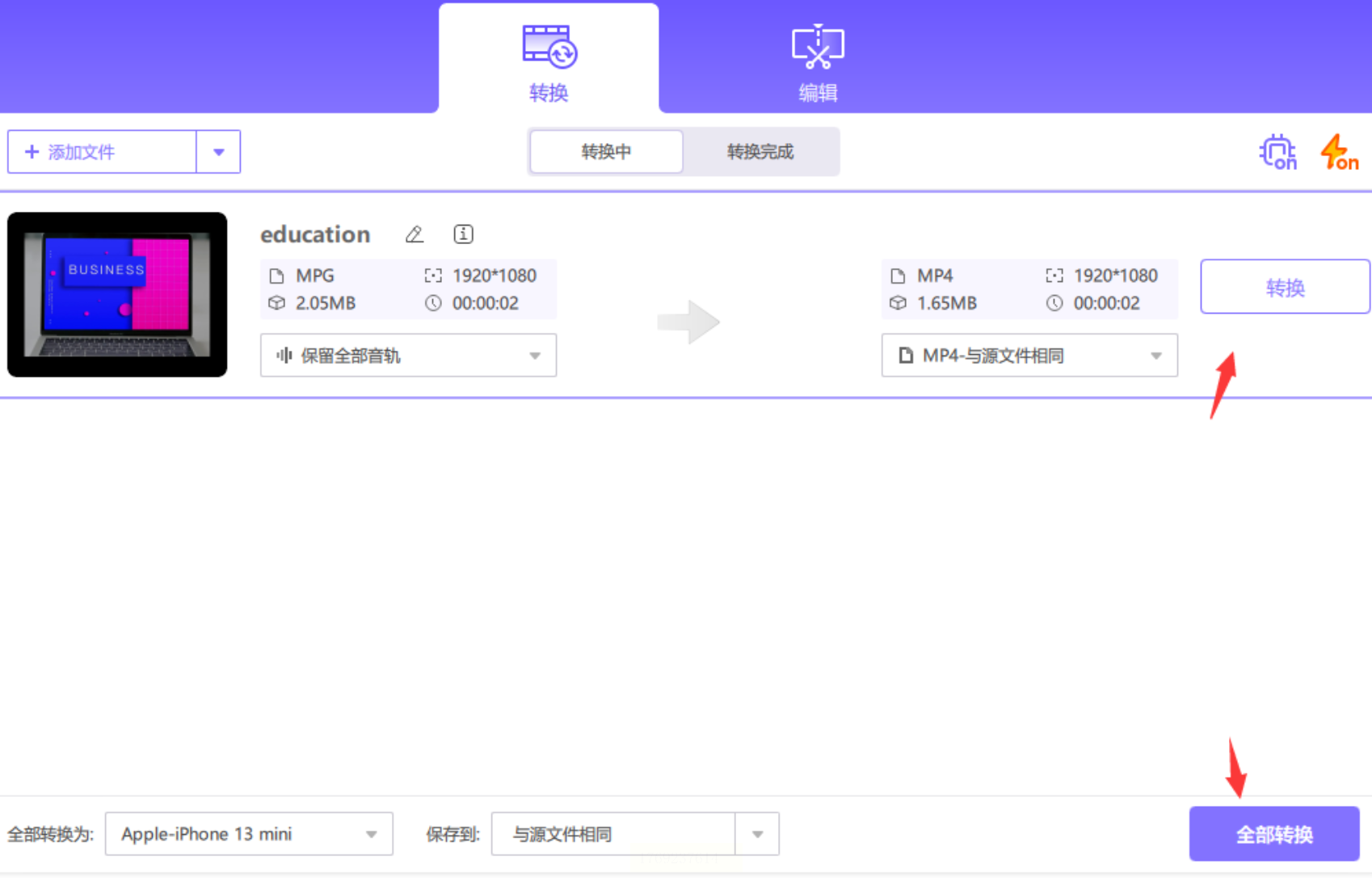
文件添加后,在软件界面中找到输出格式的设置区域。将输出格式设置为“MP4”。如果你对视频的码率、帧率等有特别要求,可以找到视频文件旁边的一个“编辑”图标(可能是个小齿轮或铅笔图案),点击进去进行自定义设置。如果只是普通转换,用默认参数即可。
3. 执行转换:
设置完成后,找到视频文件对应的“转换”按钮(可能是每个文件单独一个,也可能是一个总的“全部转换”按钮),点击它。然后耐心等待软件处理完成即可。
其次,无论用哪种方法,有几点务必注意:
1. 文件备份:虽然绝大多数正规转换工具都不会损坏原始文件,但养成良好的习惯总是好的。在进行转换前,尤其是处理非常重要的视频时,建议先复制一份原文件到其他文件夹备份,以防万一。
2. 来源安全:无论是下载软件还是使用在线网站,一定要通过官方网站或可信的应用商店进行。不要从不明来源的第三方网站下载,以免捆绑垃圾软件或病毒。在线工具也要注意网址是否正确,避免山寨网站。
3. 关注输出质量:在设置输出格式为MP4时,软件通常会提供一个“质量”或“分辨率”的选项。如果你希望转换后的视频尽可能清晰,请选择与原视频相同或更高的分辨率(例如原视频是1080P,输出也选1080P)。选择较低的分辨率虽然文件会变小,但画质会有损失。
4. 理解“转换”的含义:视频格式转换本质上是一个“解码→重新编码”的过程,这需要电脑CPU进行计算。所以,文件越大、质量设置越高,转换所需的时间就越长。请对转换时间有一个合理的预期,处理一个几GB的高清视频花上十几分钟是很正常的。
5. 在线工具的局限性:使用在线转换工具时,要特别注意你的网络环境和文件隐私。首先,上传和下载速度会直接影响整个过程的体验。其次,对于涉及个人隐私或工作机密的视频,谨慎使用在线工具,因为文件需要上传到对方的服务器进行处理。虽然正规网站会声明会删除上传的文件,但总归存在理论上的风险。
最后,把OGV转换成MP4只是解决了“播放兼容性”这个最基础的问题。随着你接触视频越来越多,可能还会遇到需要压缩视频大小、裁剪片段、合并视频、添加字幕等需求。这时,你今天接触到的这些工具(特别是几款桌面软件),很多都具备这些扩展功能,值得你进一步探索。
希望这篇详细的指南能真正帮你扫清障碍,让你手里的视频资源都能物尽其用,在任何设备上流畅播放。如果还有其他问题,随时可以再来寻找解决方法。祝你使用愉快!
