

在数字生活中,MOV格式视频的兼容性问题时常困扰着我们——手机里的苹果录制视频、剪辑软件导出的素材,常常在安卓设备或普通播放器上"水土不服"。面对这种情况,掌握高效的格式转换方法不仅能解决播放难题,还能让视频在不同平台上获得最佳展示效果。本文将从用户实际需求出发,详细拆解6种可靠的MOV转MP4方案,帮助你快速选择最适合的工具。

一、汇帮视频格式转换器
软件名称:汇帮视频格式转换器
下载地址:https://www.huibang168.com/download/wB6PEuwOmFP1
操作步骤:
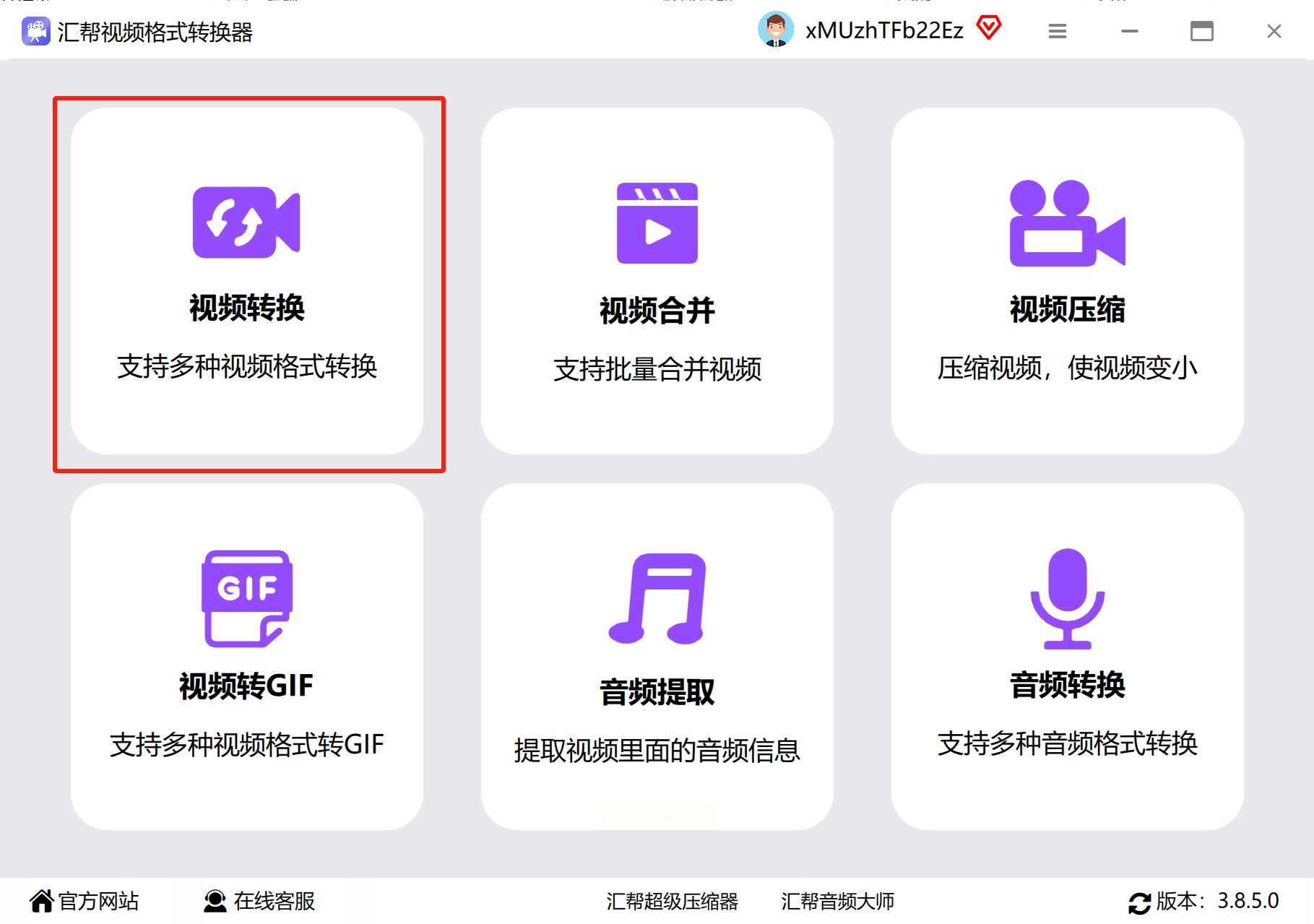
1. 启动软件:打开工具后,在功能区选择"视频转换"模块
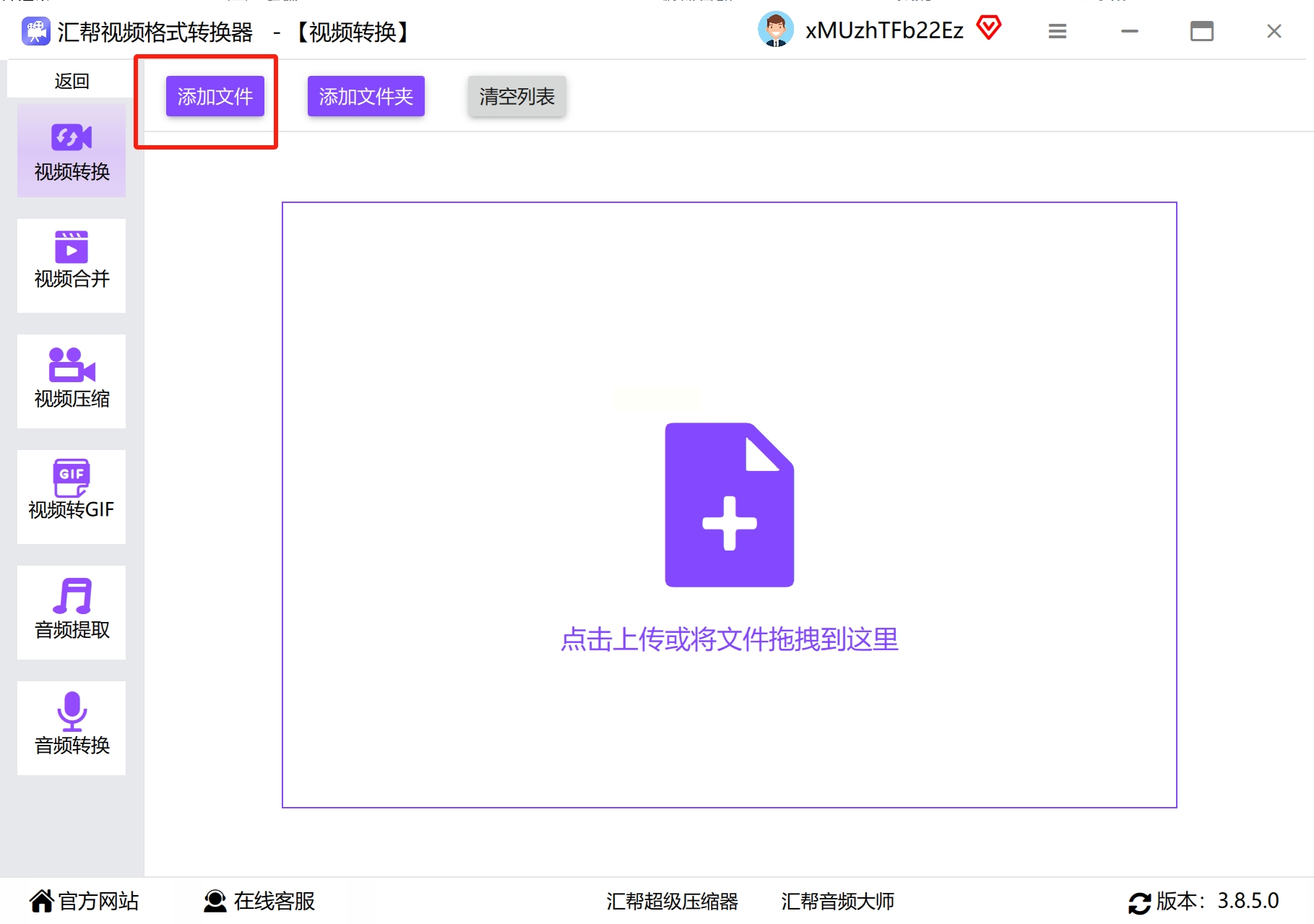
2. 添加文件:点击界面中央的"添加文件"按钮,或直接将MOV文件拖入指定区域,支持多文件批量导入
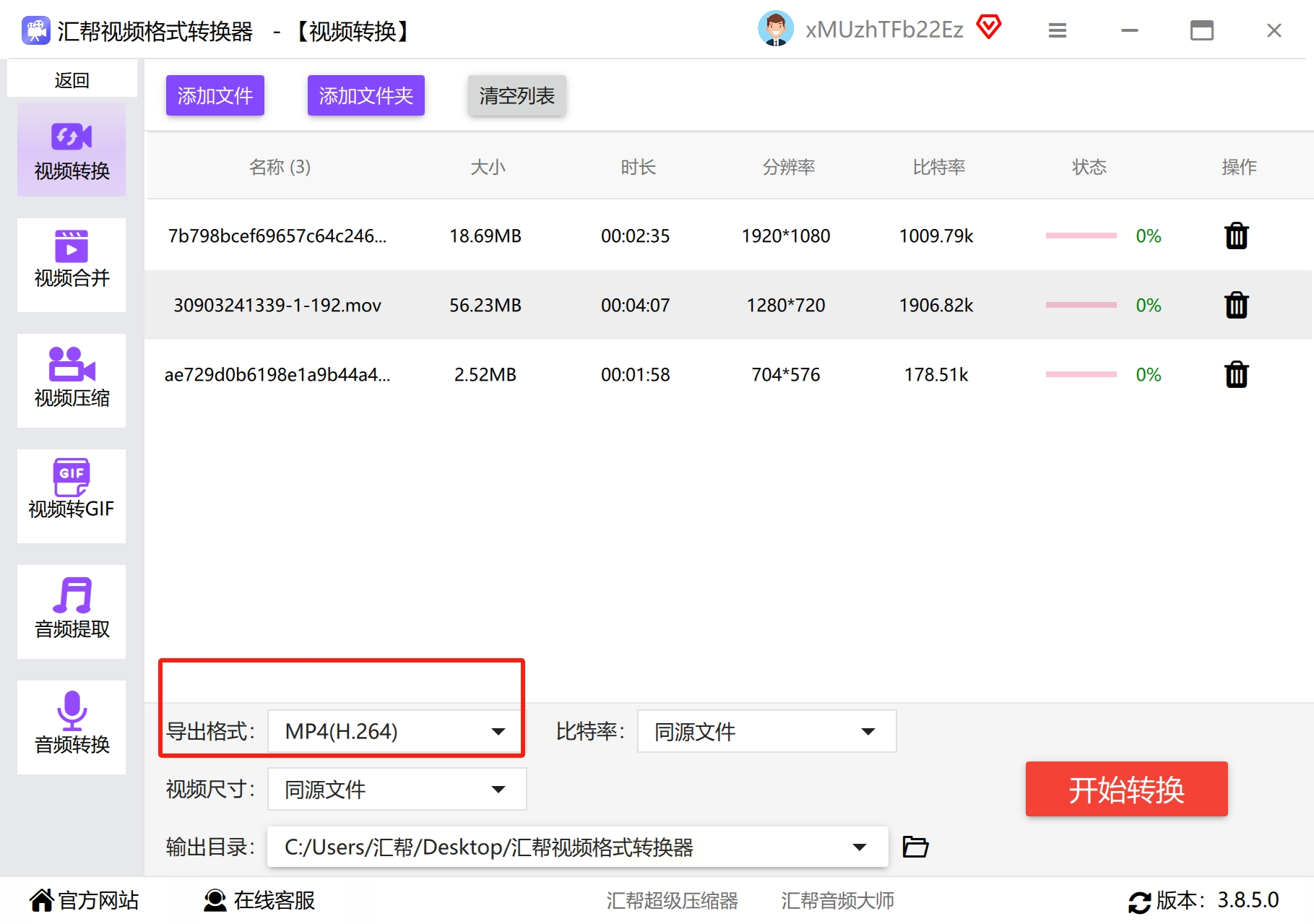
3. 设置输出参数:
- 格式选择:在下拉菜单中确认输出为MP4
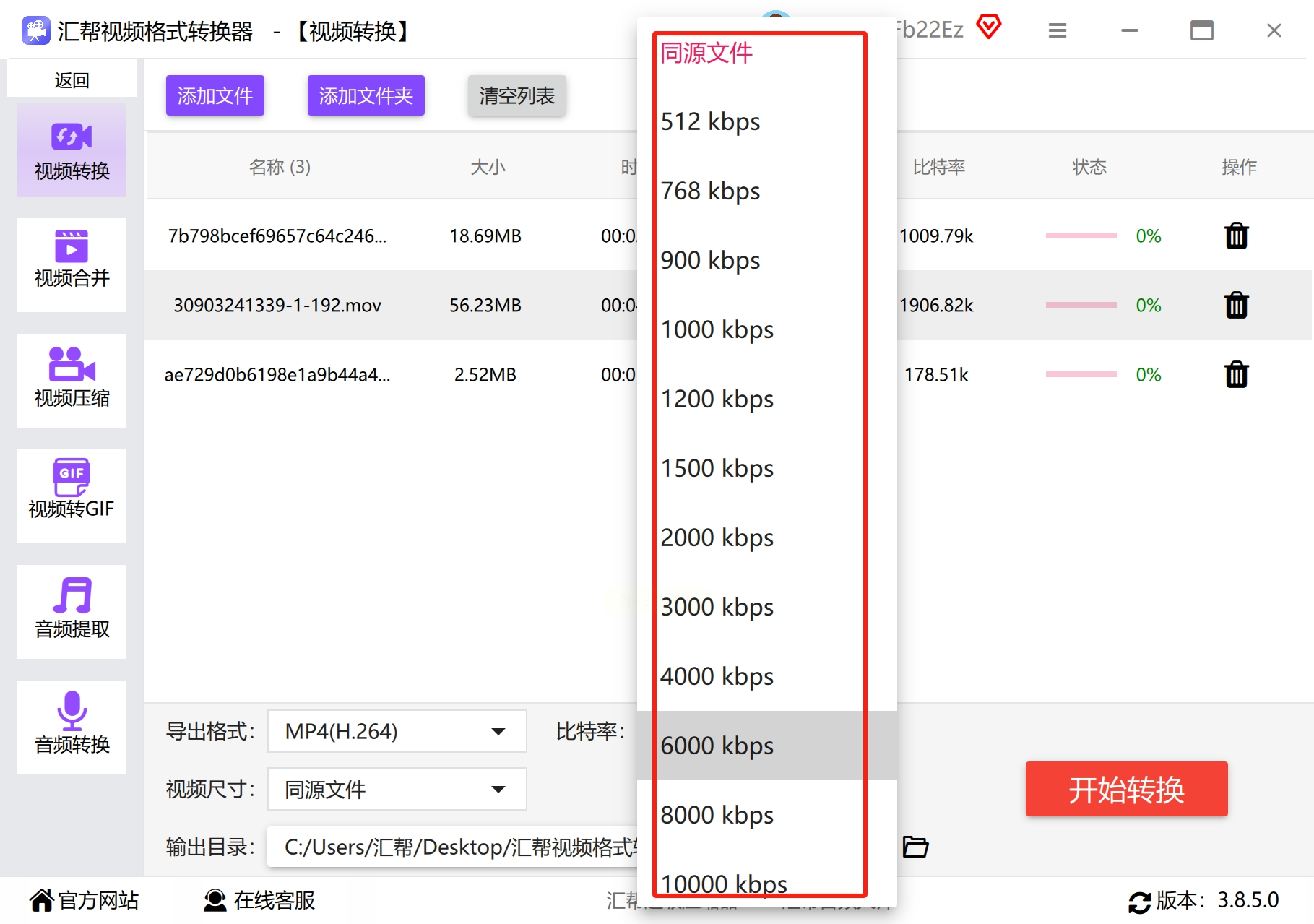
- 画质参数:建议将比特率设为5000-8000kbps(兼顾画质与体积),分辨率根据设备需求选择1080P或720P
- 存储路径:点击"浏览"自定义文件夹,建议创建专门的转换文件目录便于管理
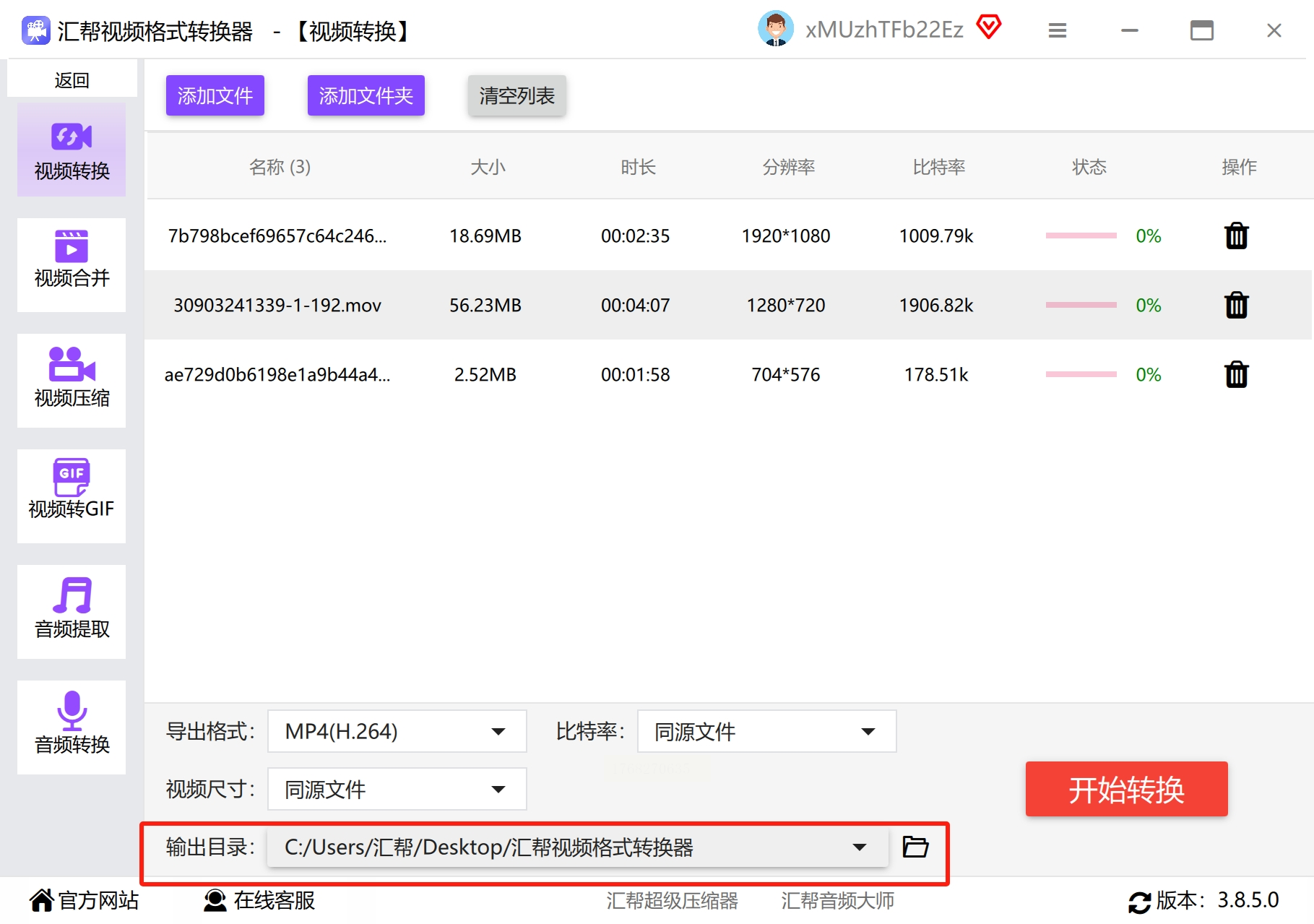
4. 执行转换:点击"开始转换"按钮,进度条会实时显示转换状态,完成后自动提示
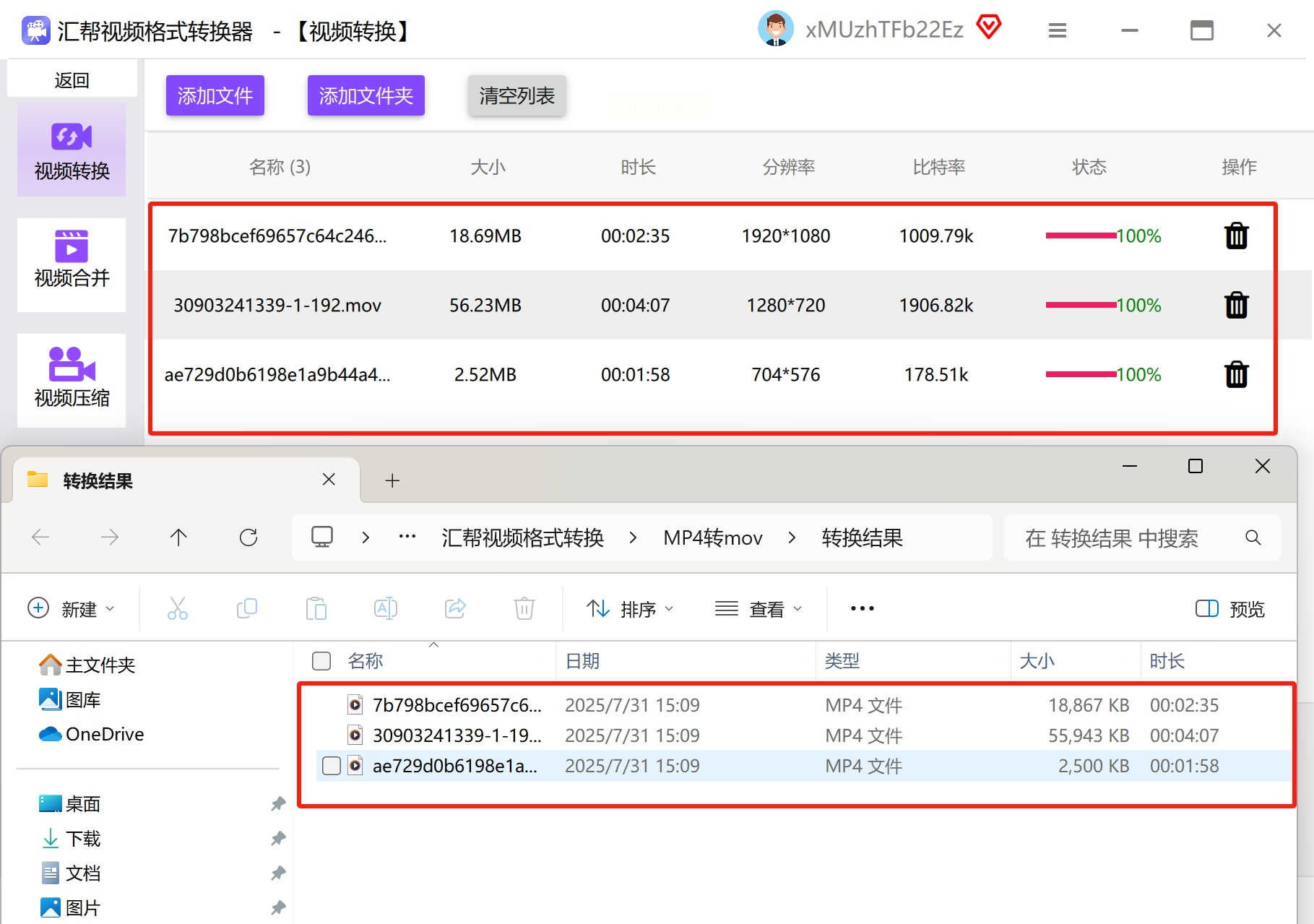
注意事项:
- 高比特率会导致文件体积显著增加,建议根据实际需求调整参数
- 若转换后视频出现卡顿,可尝试降低分辨率或码率
- 批量转换时建议单次导入不超过20个文件,避免系统资源占用过高
二、剪映
操作步骤:
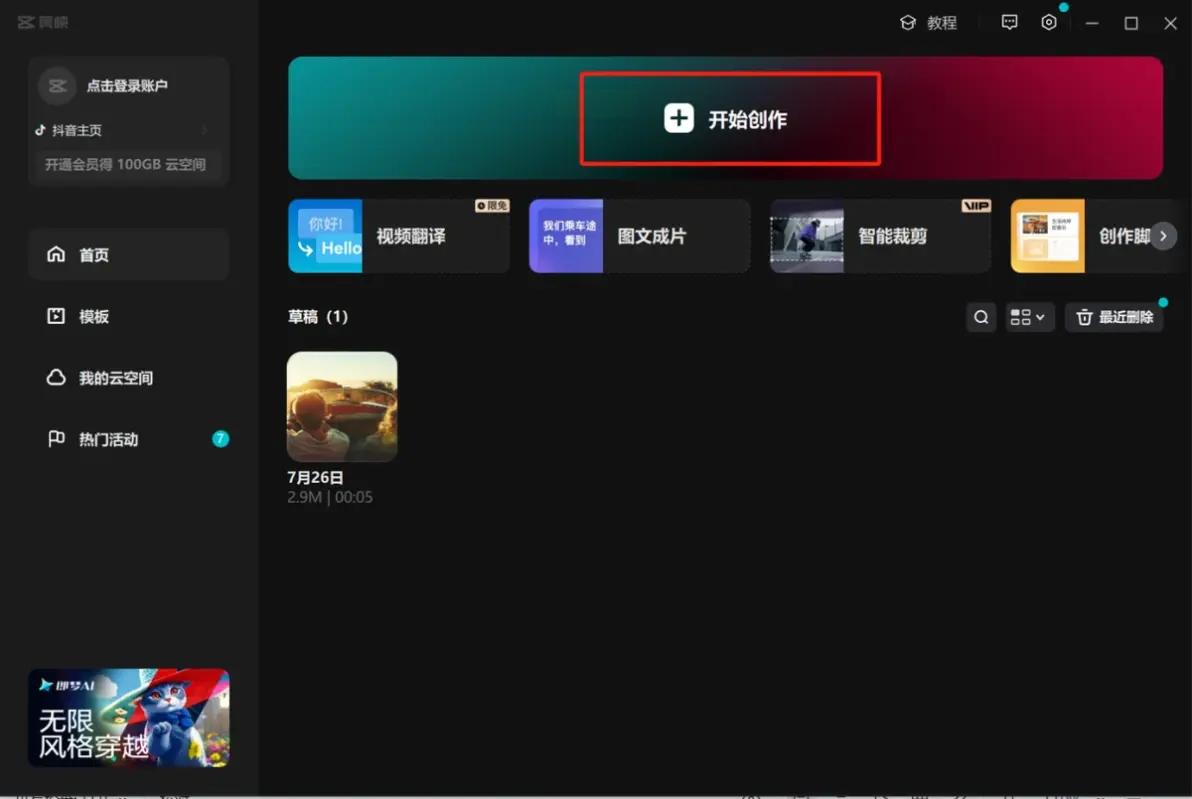
1. 导入素材:打开剪映APP或电脑端版本,点击"开始创作"按钮,选择需要转换的MOV文件
2. 添加到时间线:选中视频后点击右下角"+"号,自动进入编辑界面
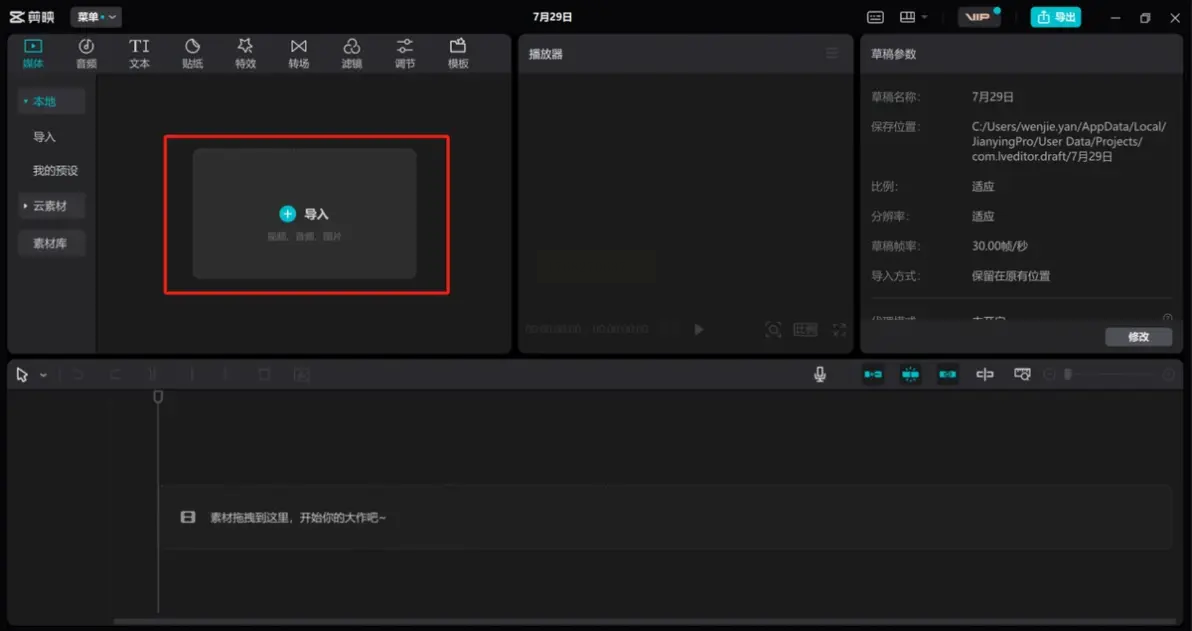
3. 参数设置:
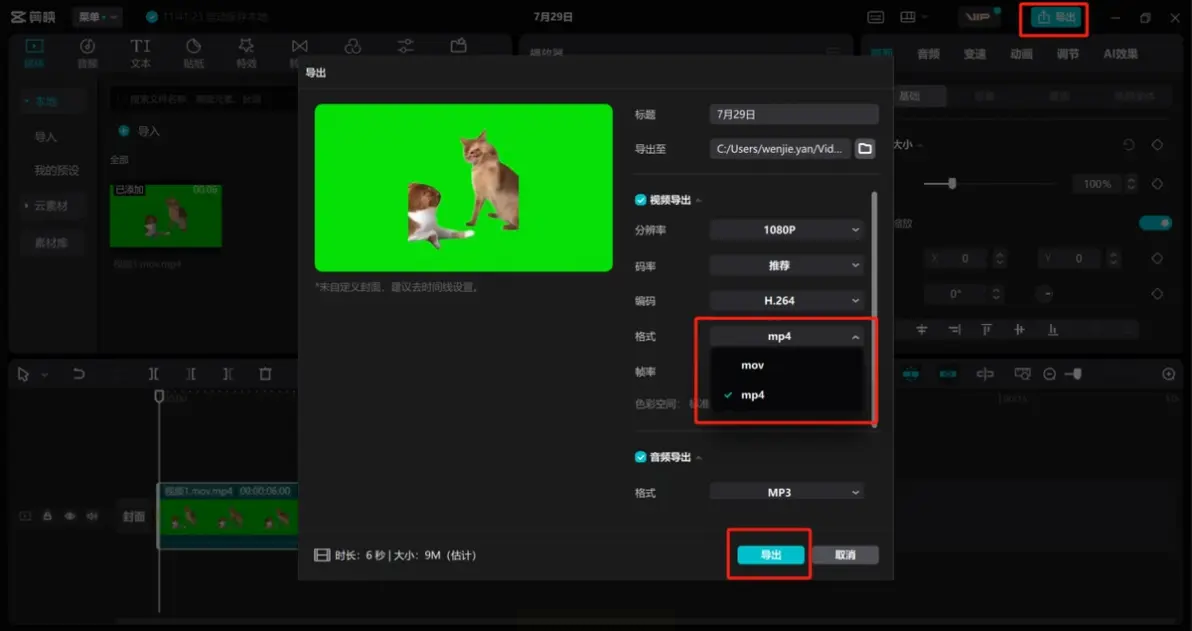
- 点击右上角"导出"按钮
- 在格式选项中选择"MP4"
- 分辨率建议选择与原视频一致(如1080P)或根据平台需求调整
- 帧率保持与原视频一致(通常24/30fps)
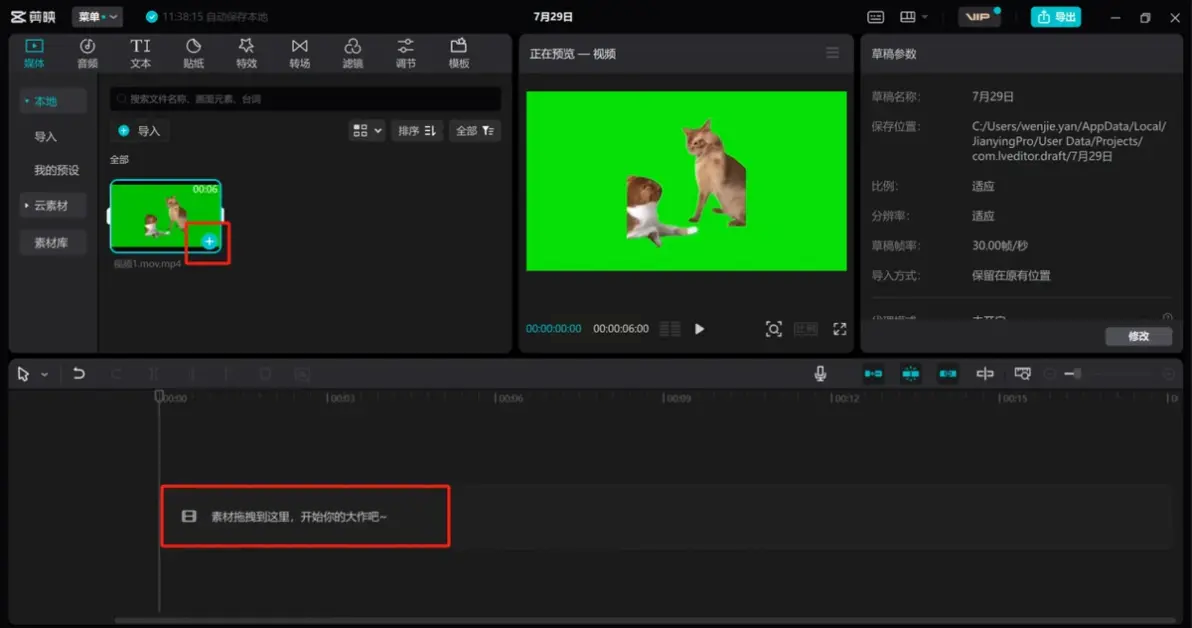
4. 完成导出:设置好存储路径后点击"导出",等待进度条完成
优势与局限:
- 优势:无需额外安装软件,可直接在剪辑过程中完成格式转换,支持添加字幕、滤镜等编辑
- 局限:转换速度较慢,不适合超大文件(建议单文件≤2GB)
三、野葱视频转换器
操作步骤:
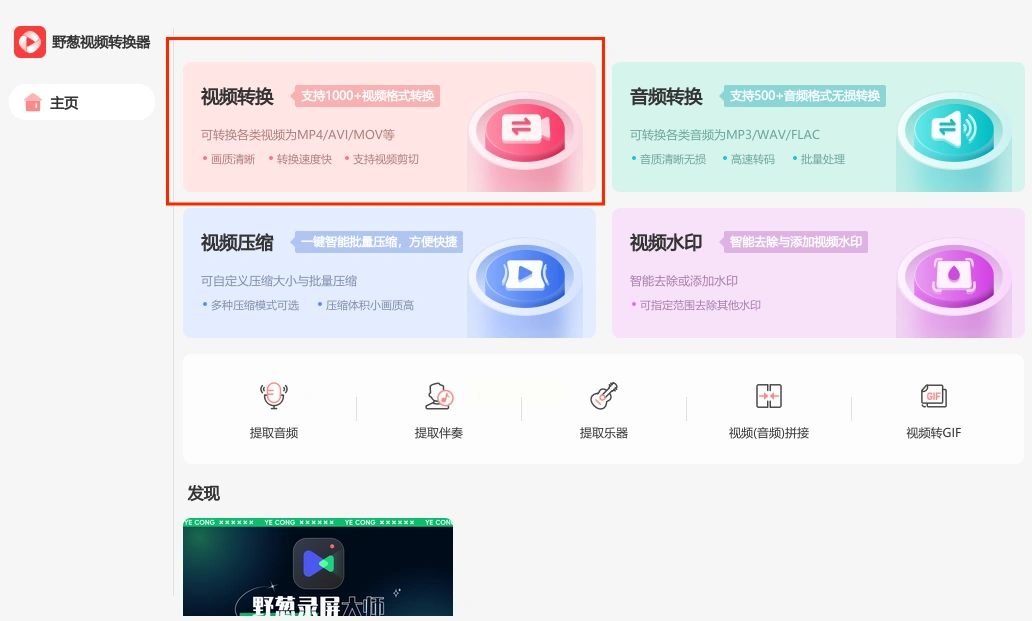
1. 选择功能:打开软件后点击"视频转换",界面会显示格式支持列表
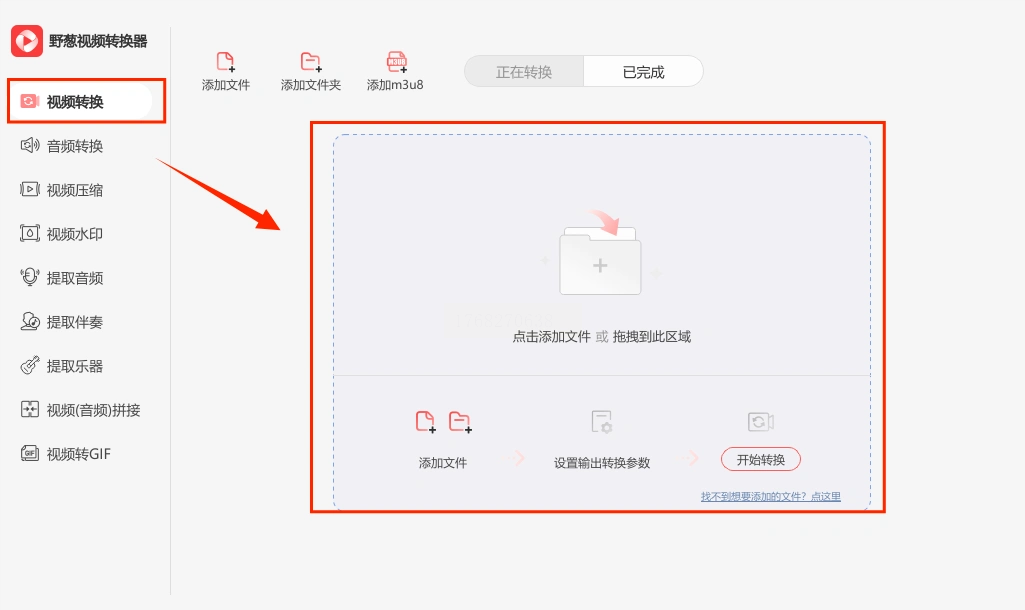
2. 添加文件:点击"添加文件"按钮,支持拖拽导入或批量选择多个MOV文件
3. 格式配置:
- 在输出格式中选择"MP4"(默认H.264编码)
- 可选择"快速转换"或"高质量转换"模式
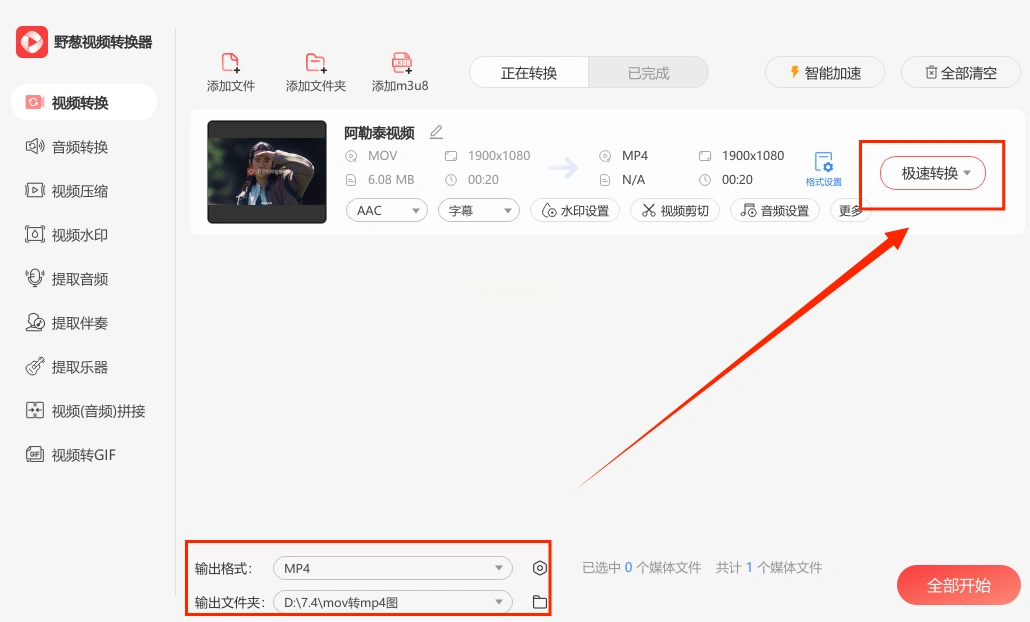
4. 开始转换:点击"转换"按钮,软件自动完成格式转换,完成后弹出提示
特点:
- 全程可视化操作,适合电脑新手用户
- 转换过程中可最小化窗口继续使用电脑
- 支持常见音视频格式互转,无需复杂设置
四、嗨格式视频转换器
操作步骤:
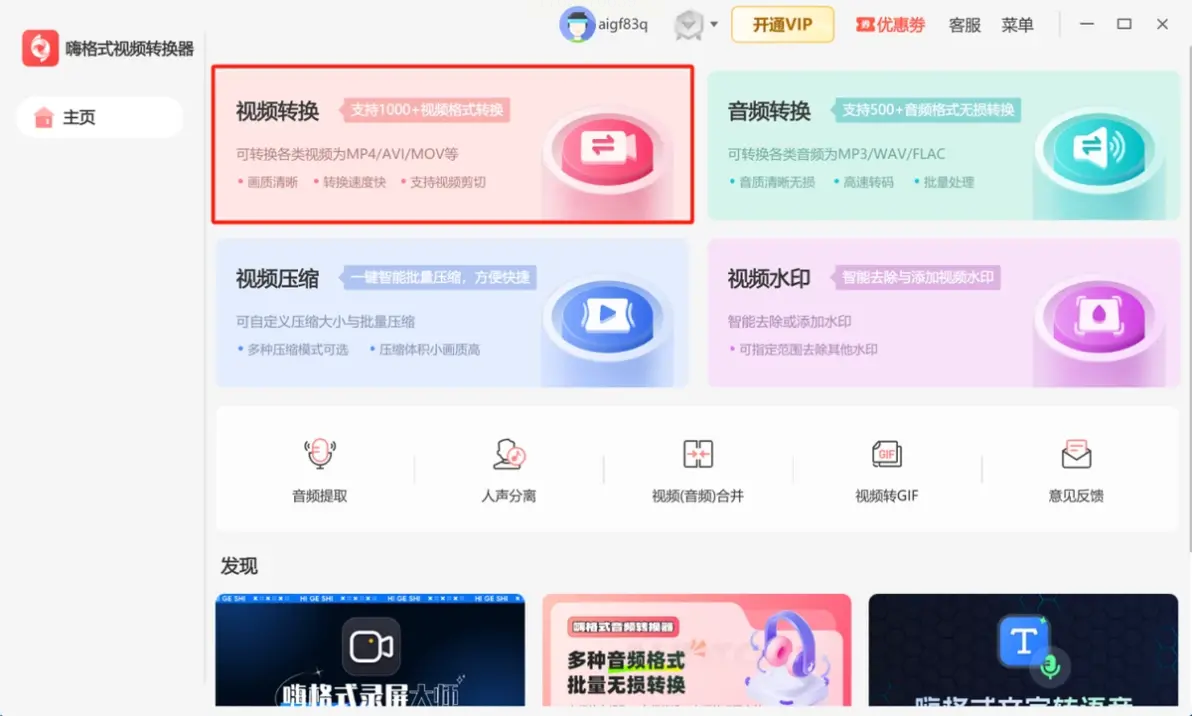
1. 功能选择:在软件首页选择"视频转换",进入参数设置界面
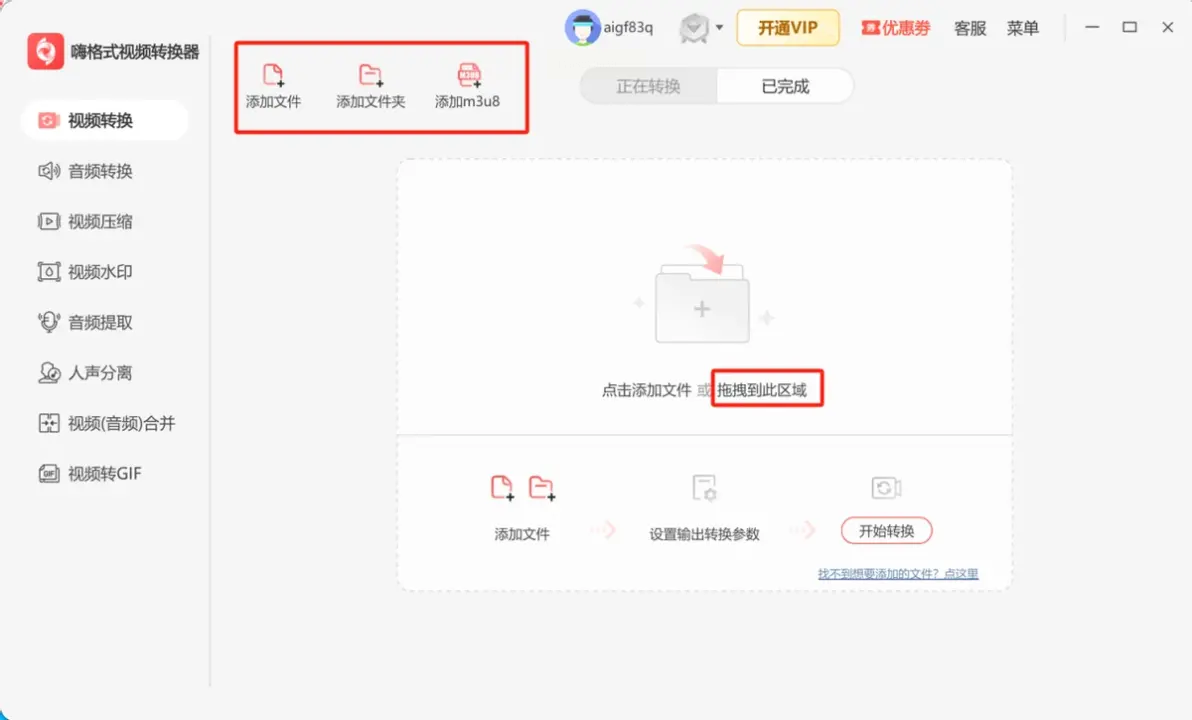
2. 文件导入:点击"添加文件"按钮,支持单个或批量导入MOV文件
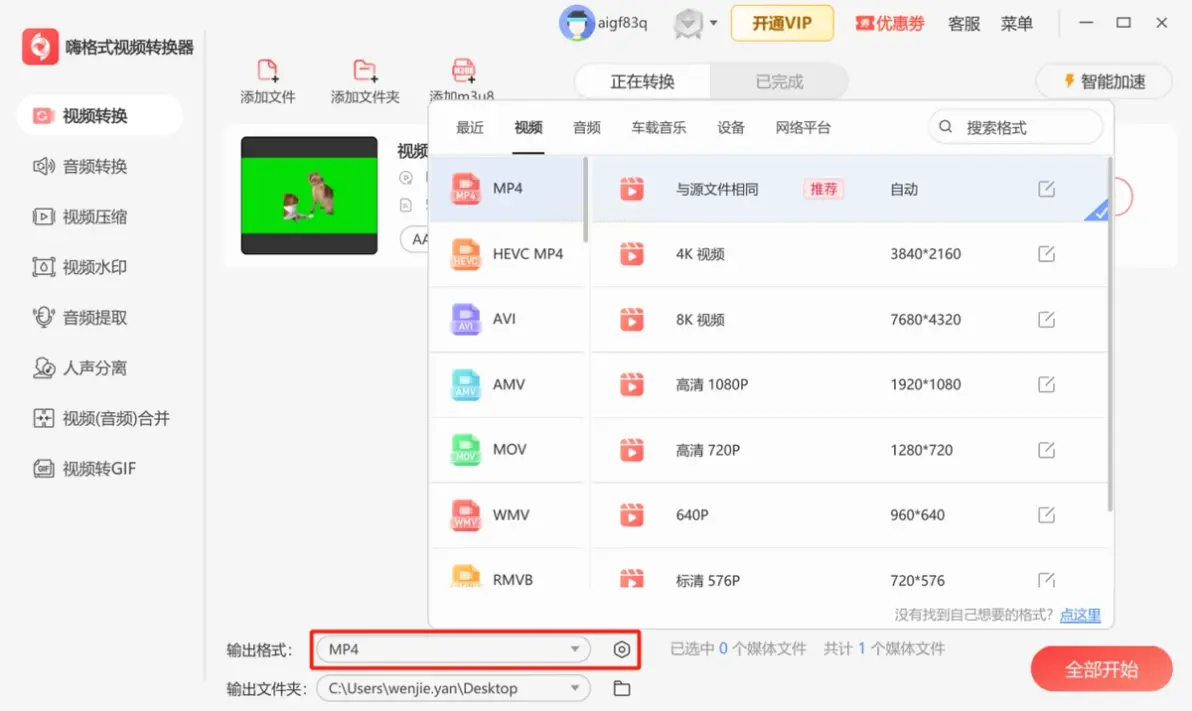
3. 参数优化:
- 输出格式选择MP4,编码方式建议H.264/AAC
- 高级设置中可调整分辨率(1080P/720P/480P)、帧率(30fps)等
- 勾选"保持原始画质"可保留视频细节
4. 启动转换:点击右下角"全部转换",转换完成后自动打开文件目录
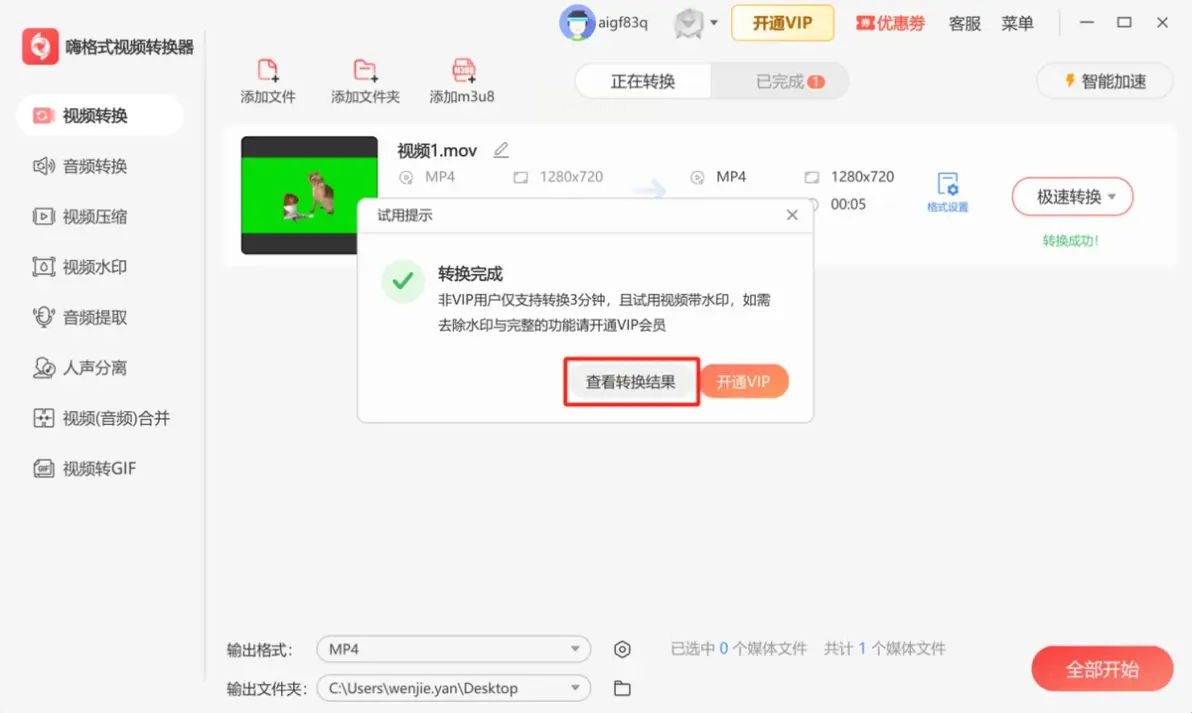
专业技巧:
- 若需转换4K MOV文件,建议使用"Remux模式"保留原始画质同时缩小体积
- 转换前可预览视频信息,确认是否存在损坏或加密问题
五、智能视频转换助手
操作步骤:
1. 启动程序:打开软件后选择"视频转换"功能
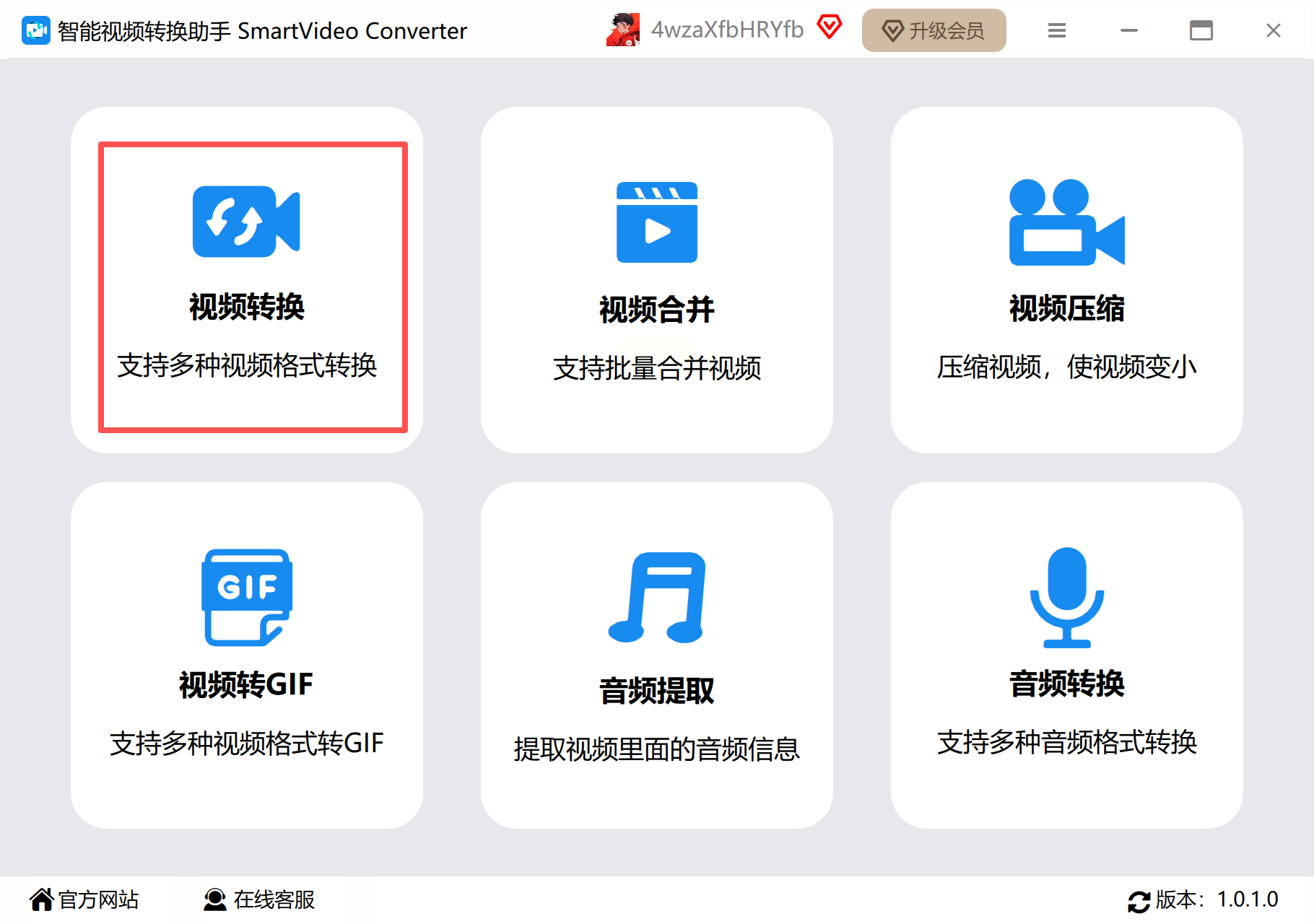
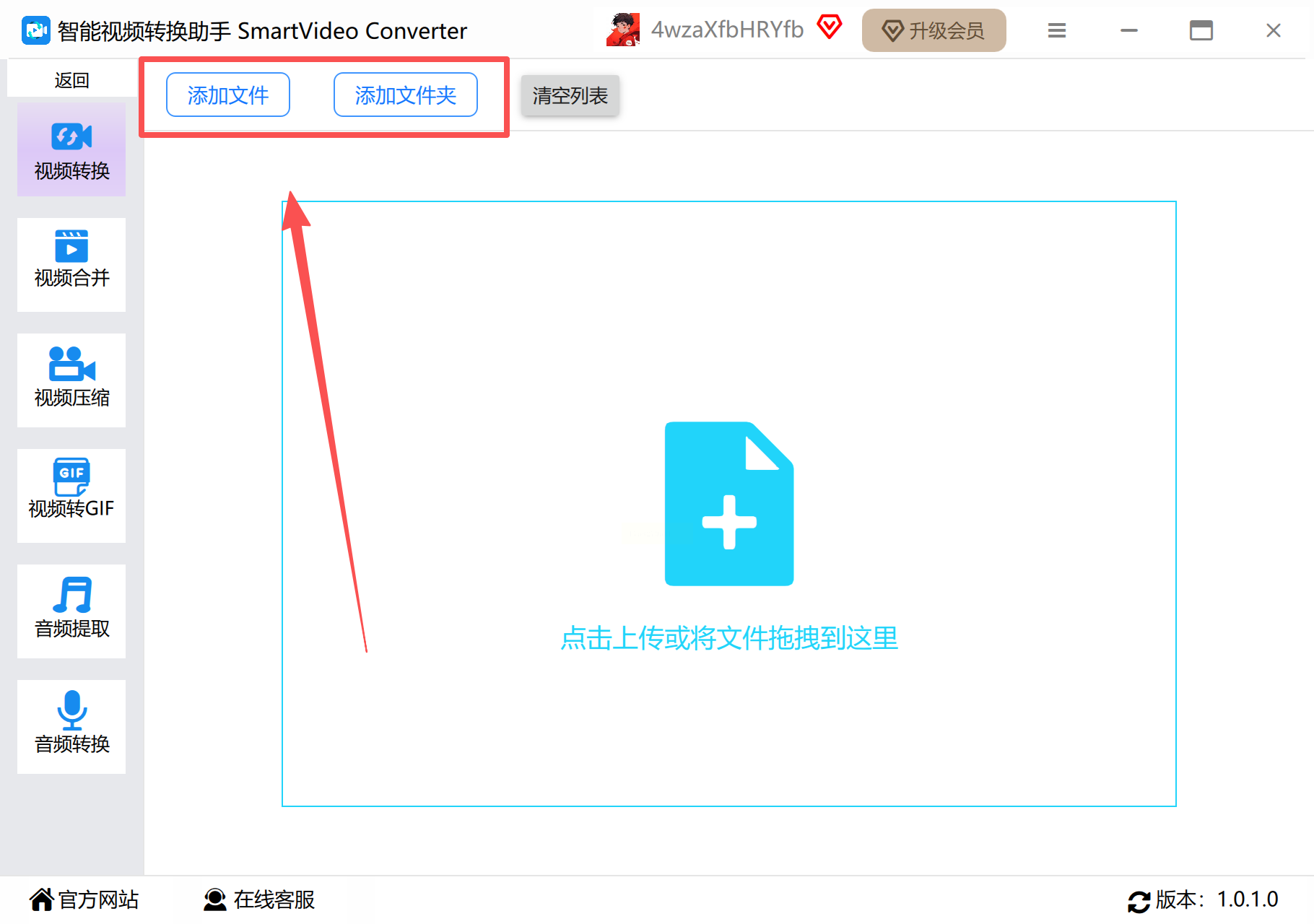
2. 文件添加:通过"添加文件"或拖放方式导入MOV视频
3. 格式设置:
- 输出格式选择MP4,默认参数即可满足大多数需求
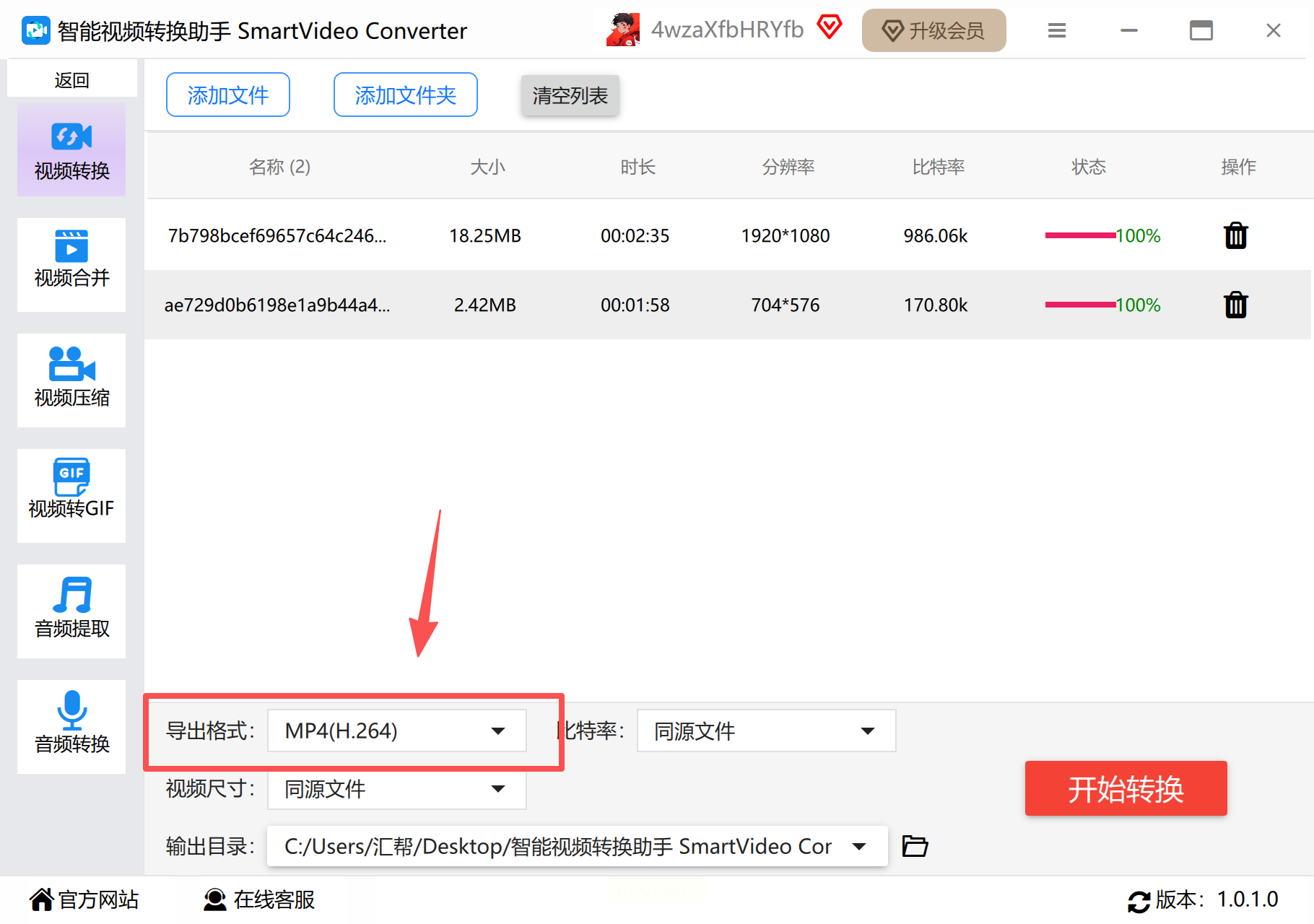
- 如需优化,可调整宽高比和压缩质量
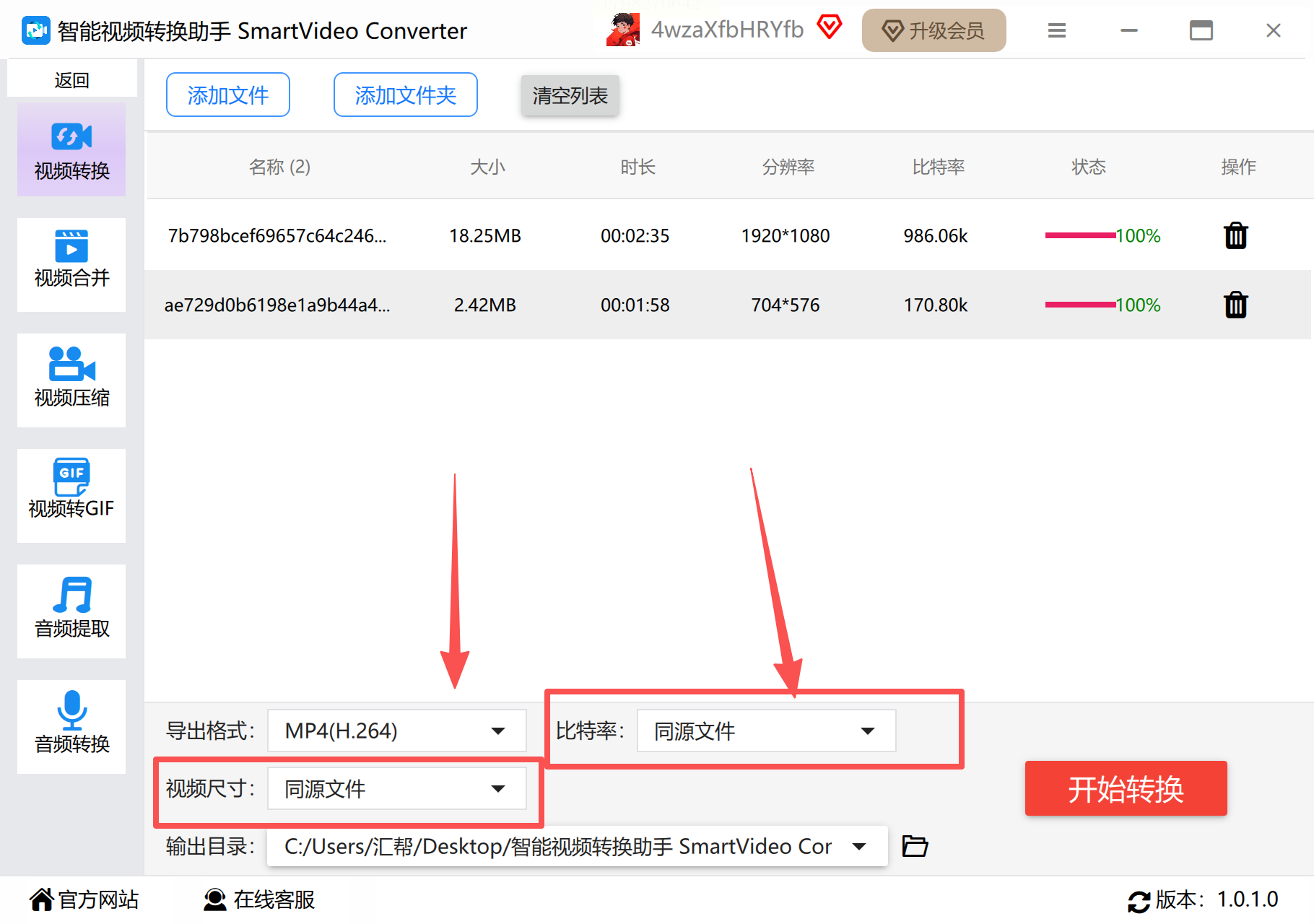
4. 执行转换:点击"开始转换",完成后自动提示,支持后台运行
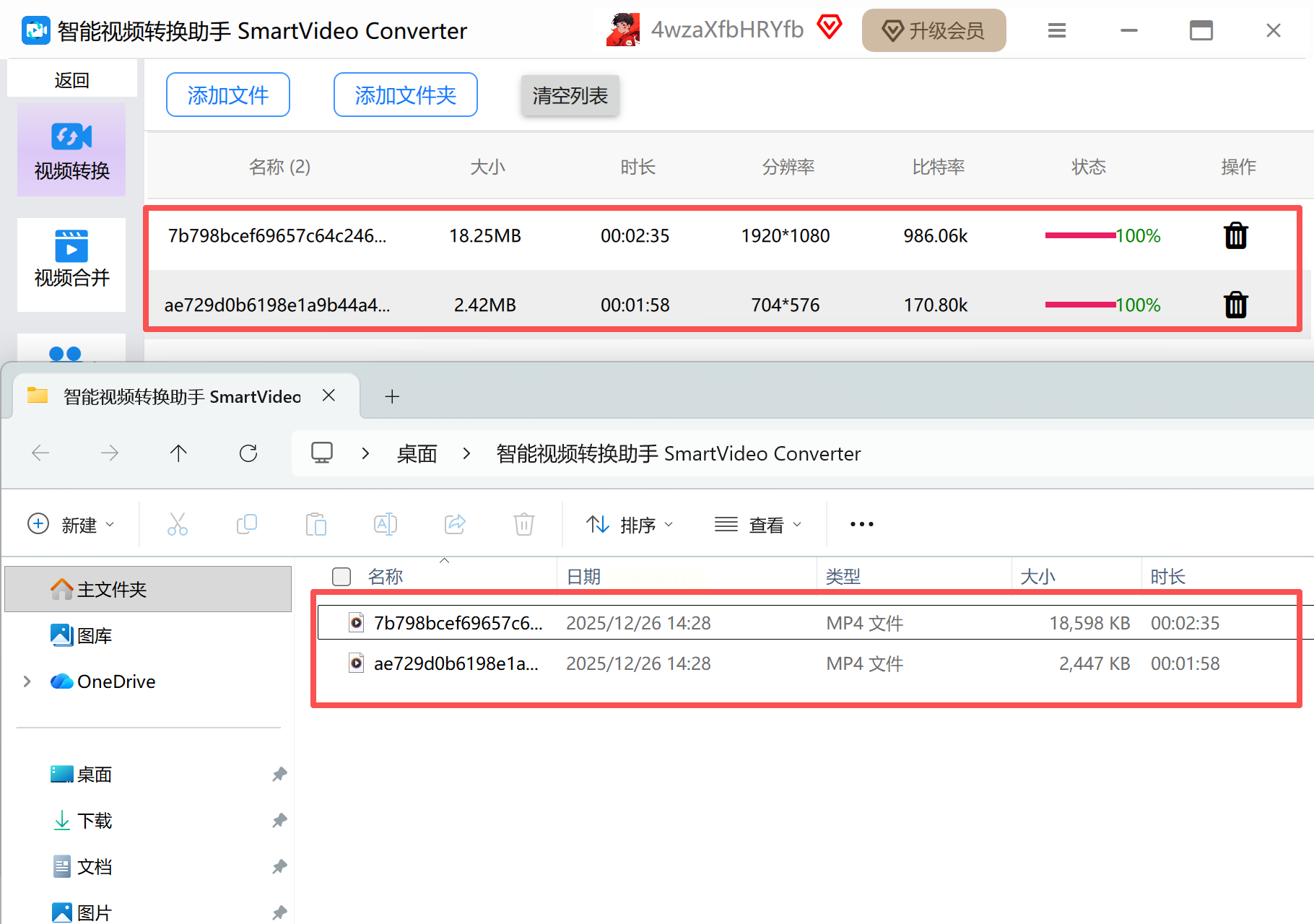
适用场景:
- 日常手机视频快速转换(单次转换≤10个文件)
- 临时出差时的文件格式适配
六、HandBrake(开源工具)
操作步骤:
1. 安装配置:下载安装开源版本后,打开软件界面
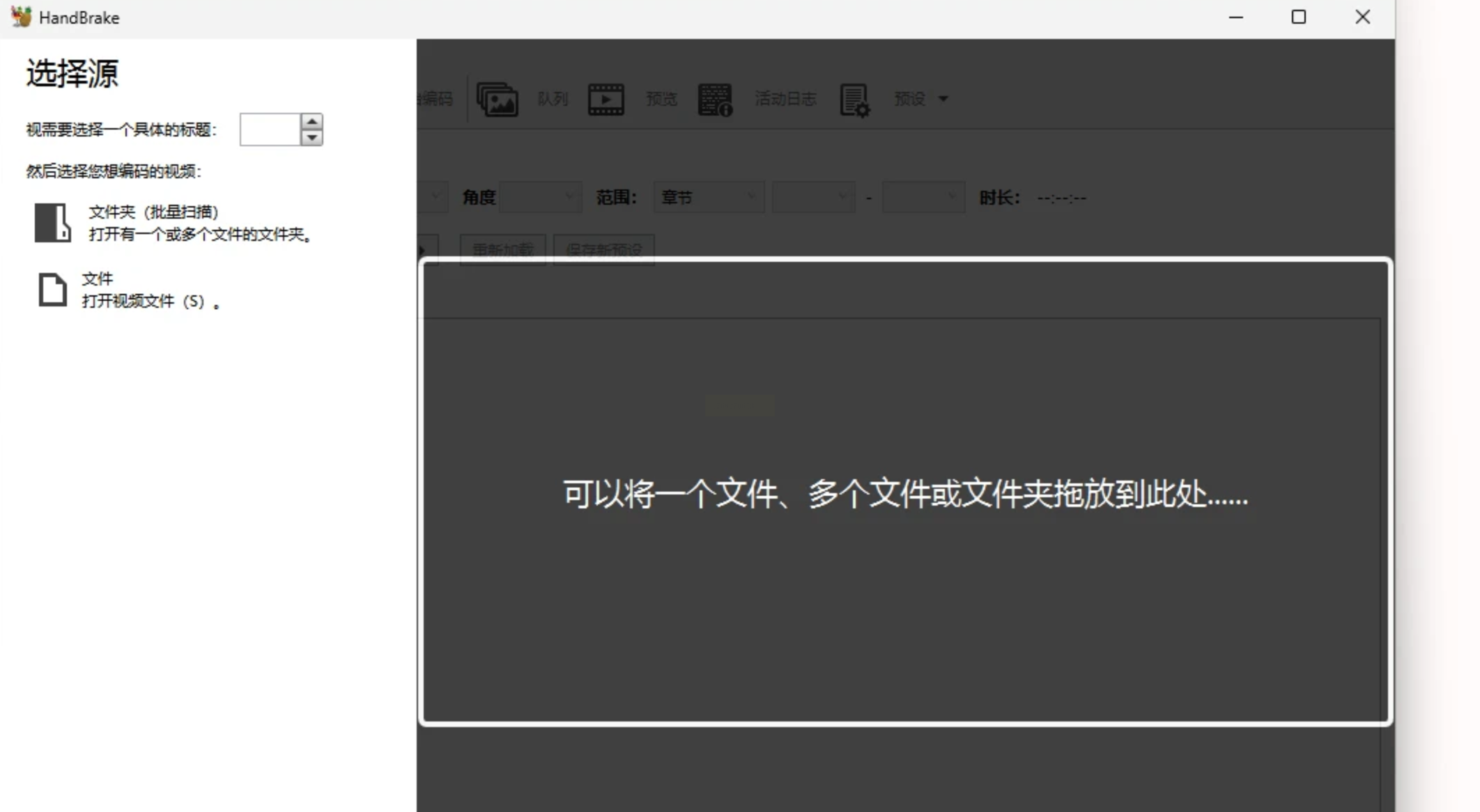
2. 文件导入:点击"Source"按钮选择MOV文件,或直接拖拽文件到主界面
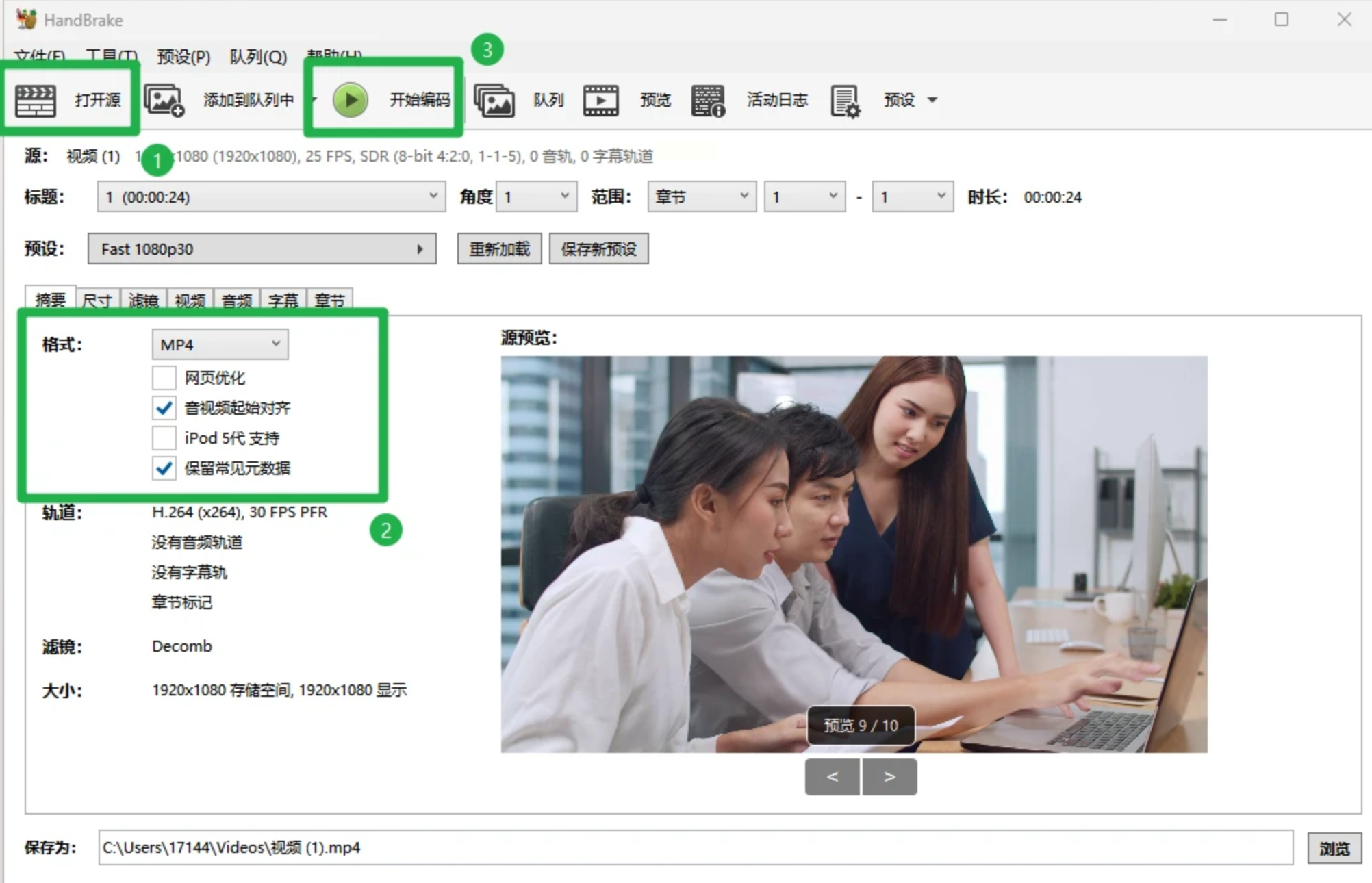
3. 输出设置:
- 在"Output Settings"中选择"MP4"格式
- 编码设置:推荐使用H.264编码,CRF值设为20-25(数值越小画质越高)
- 音频轨道:保留原始AAC音频,采样率48000Hz
4. 开始编码:点击"Start Encode",等待进度完成(大型文件可能需要较长时间)
技术要点:
- 适合专业用户进行参数级优化
- 支持批量转换但需手动设置输出路径
通过以上方法,你可以根据自身需求灵活选择转换工具,无论是追求简单快捷还是参数精细,都能找到适配方案。记住转换前先备份原始文件,转换后建议用播放器验证视频完整性,确保转换过程安全可靠。随着数字技术发展,格式转换工具也在不断迭代,建议定期更新软件以获得更好体验。
