

周五下午五点半,一位网友给我发来私信,附着一份乱糟糟的旧文档,里面记着三个月来攒下的会议录像清单,格式一栏清一色写着 f4v。他说每次回放都要折腾半天,问我有没有靠谱的办法把 f4v 转成 MP4。这个问题其实很典型——f4v 本身画质不差,但播放器兼容性差,归档时打不开、传不动,最后只能反复重来。下面就把我整理的一套流程讲清楚。
为什么 f4v 文件在归档时总出问题?
先说清楚 f4v 是什么。它本质上是基于 MP4 容器的一种视频格式,早期多用于特定播放环境,编码方式与常见 MP4 接近,但封装细节和兼容性策略不同。问题就出在这里:不少常规播放器、剪辑软件、甚至部分会议系统自带的回放模块,识别不了 f4v 的封装,于是出现“文件在、打不开”的尴尬。
我见过最典型的失败案例是这样的:有人把 f4v 文件的后缀名直接改成 .mp4,双击能打开就以为成功了,结果导入剪辑软件时报错,或者播放到一半音画不同步。改后缀名不等于转格式,这是归档环节返工率最高的一类错误。示例场景里,一批 12 个会议录像,因为改后缀的伪转换,有 5 个需要重新处理,返工率超过 40%。
还有一个容易被忽略的点:会议录像往往体积大、时长长,直接上传网页工具不仅慢,内部会议内容也不适合外传。所以本文只讨论 Windows 端的本地处理思路,数据不出电脑,归档更安心。
主推方法:汇帮视频格式转换器三步完成转换
汇帮视频格式转换器的视频格式转换功能就是干这个的——把 f4v 这类不常见的封装,转成通用性更好的 MP4。整套流程只有三步,跟着点就行。
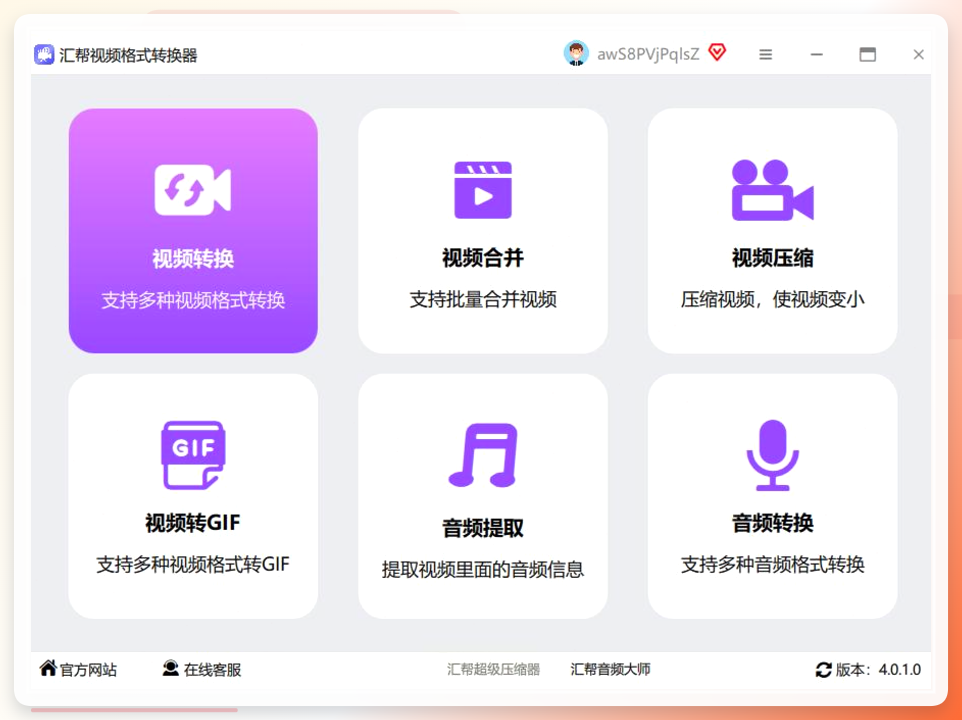
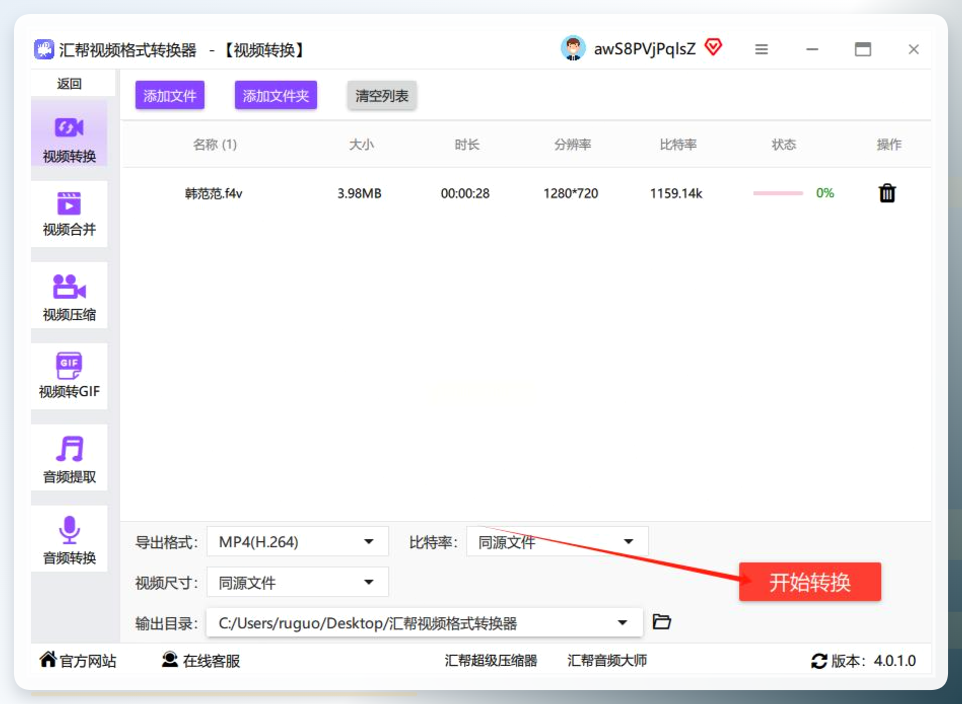
第一步:进入转换界面。 打开软件后,看左侧菜单栏,点【视频转换】,右侧界面会切到视频格式转换专区。这一步不用纠结,界面布局很直观,对照下面这张截图就能找到入口。
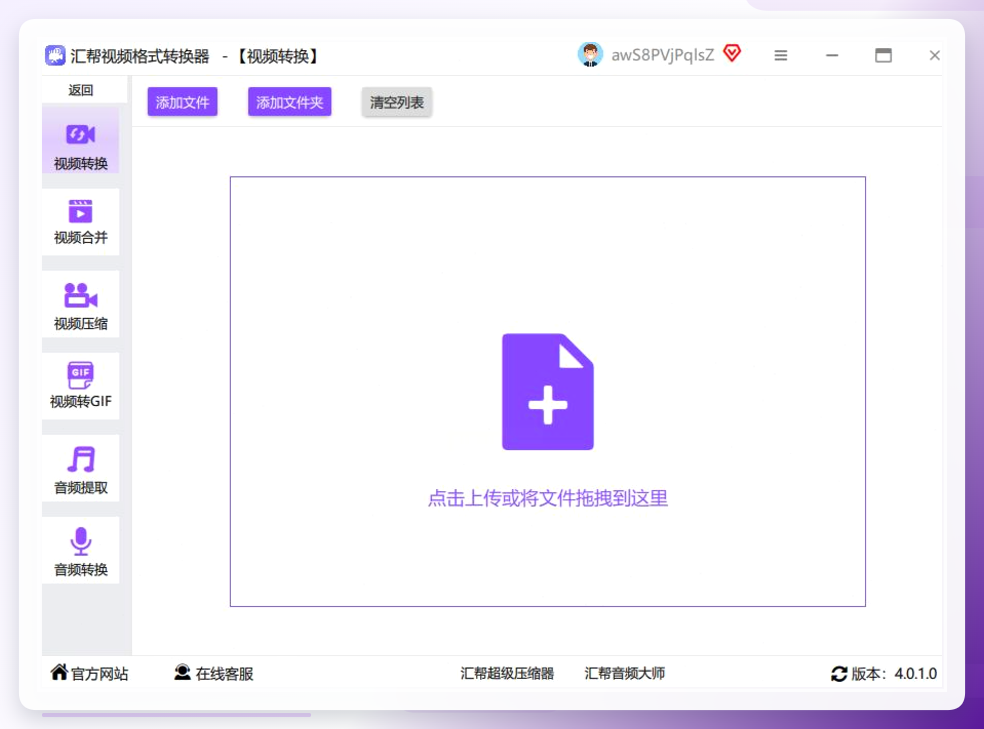
 第二步:添加 f4v 文件。 点界面中间的加号图标,或者左上角的【添加文件】按钮,在弹出的窗口里选中你的 f4v 文件。支持一次选多个,会议录像成批归档时直接全选即可。
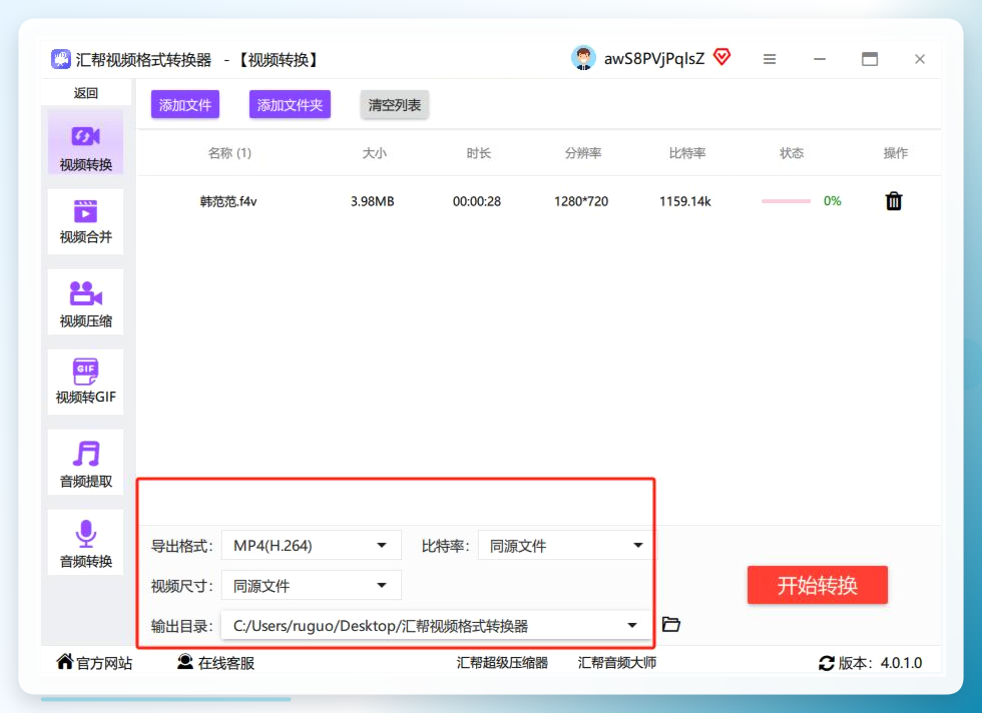
 第三步:选输出格式并设置参数。 在底部格式列表里找到“MP4”并选中。如果对画质有要求,点【自定义】按钮,可以调分辨率(720P 或 1080P)、编码器(推荐 H.264)、音频编码(默认 AAC 就够用)。
 这里给一个参数对照参考:
用途
分辨率
视频编码
音频编码
说明
内部存档
1280×720
H.264
AAC
体积小,够看
对外交付
1920×1080
H.264
AAC
清晰度优先
快速预览
保持原分辨率
H.264
AAC
不折腾参数
接着点【输出目录】右侧的文件夹图标,选一个非系统盘的位置保存,避免影响运行速度。最后点右上角【开始转换】,软件自动跑完整个进程。
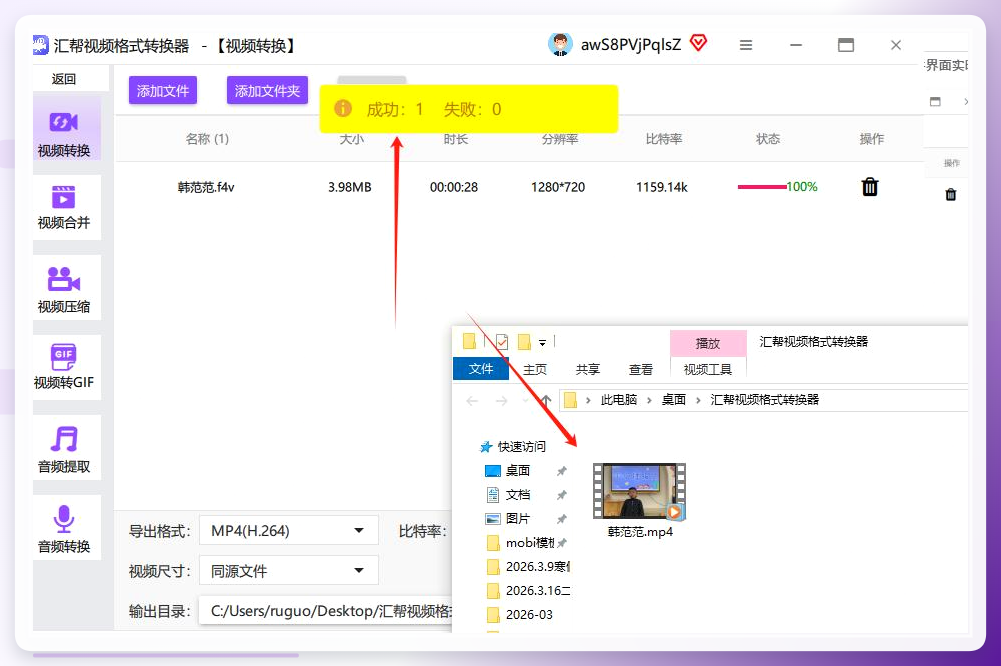
 状态栏出现“转换成功”提示后,点【打开文件】就能直接查看结果。批量处理时,所有文件会依次完成,不用一个个盯着。
备选思路:其他工具的可行做法
本文主推方法是汇帮视频格式转换器,下面这条是备选思路,适合手头已有其他工具的情况。
以开源跨平台的 HandBrake 为例:
打开软件后点【打开源】导入 f4v 文件;
在输出设置里把容器选为 MP4,视频编码选 H.264,音频选 AAC;
点【浏览】指定输出目录;最后点【开始编码】等待完成。
这类通用工具参数项较多,第一次用建议先拿一个短文件试跑,确认效果再批量处理。
补充方法:四个不同类别的替代路径
除了上面两种,还有几条路子可以走,按你的使用习惯挑:
方法一:系统自带播放器转换(通用工具类)。 步骤 1,用系统播放器打开 f4v 文件确认能正常播放;步骤 2,在播放器的媒体菜单里找转换或保存选项;步骤 3,选择输出配置文件为 MP4;步骤 4,指定保存位置后开始;步骤 5,完成后核对时长是否一致。适合临时应急,功能相对基础。
方法二:命令行工具(技术型)。 步骤 1,打开命令行窗口进入文件所在目录;步骤 2,输入转码命令,示例命令为 -i 输入.f4v -c:v libx264 -c:a aac 输出.mp4,请按实际环境调整;步骤 3,等待进度跑完;步骤 4,用信息查看工具核对输出文件的编码字段。适合批量脚本化处理。
方法三:剪辑软件导出(创作类)。 步骤 1,把 f4v 拖进剪辑软件的时间线;步骤 2,按需裁剪掉无关片段;步骤 3,点导出,格式选 MP4;步骤 4,设置分辨率和码率后确认导出。顺带把剪辑一起做了,适合只需要其中几分钟内容的场景。
方法四:文件信息核对法(手动技巧)。 步骤 1,右键看源文件的属性面板,记下编码和时长;步骤 2,转换后再看一次属性;步骤 3,对比编码字段是否真的变了;步骤 4,用另一台设备交叉播放验证。这一步不产生转换,但能帮你识别“伪转换”,避免归档时才发现问题。
常见问题答疑
问:f4v 转 MP4 会不会损失画质? 答:参数设置合理时能最大程度保留原始画质,但转码过程本身不是绝对无损的。建议编码选 H.264、码率不要压得过低,先拿一个文件试转对比再批量。
问:能不能直接把后缀改成 mp4? 答:不建议。改后缀只是改了文件名,封装和编码没变,很多软件照样读不了,还会造成“已转换”的错觉,返工更麻烦。
问:批量转换时所有文件能用同一套参数吗? 答:多数情况可以,但如果源文件分辨率差异大,建议分组处理,或者统一到一个折中的分辨率,避免个别文件被拉伸变形。
问:转换后文件反而变大了正常吗? 答:正常。如果原文件码率很低而输出参数设得高,体积会上升。归档场景可以在自定义里适当降低码率,平衡体积和观感。
经验复盘:把流程固化成自己的模板
回到开头那位网友的问题。后来他按这套流程把三个月的会议录像统一转了一遍,私信回访时说了句原话:“早这么弄,之前那些折腾都省了。”这话不夸张——归档这件事,烦的从来不是转换本身,而是没有固定流程,每次都要重新摸索。
我的建议是,把参数选择、输出目录、抽检动作整理成一张自己的清单,下次直接复用。先解决当前这一个文件,再考虑整套工作流,别一上来就追求全自动。工具只是手段,处理前留一份原始文件、处理后有验证动作,才是靠谱的归档习惯。
最后留个问题给你:你手头那批 f4v 文件,是真的转成功了,还是只是改了个名字?
