

兄弟们,姐妹们,你们有没有遇到过这种崩溃瞬间:辛辛苦苦下载了一部高清电影,想传到手机里追剧,结果手机播放器直接罢工,说“格式不支持”;或者是剪辑视频做到一半,软件突然提示“请导入MP4/MOV/AVI格式”,瞬间感觉天都塌了。
别急,今天我这个整活小能手就来手把手教大家,mp4格式怎么转换成其他视频格式。我敢打包票,看完这篇,你也能从“小白”秒变“格式转换大神”。这次我不仅准备了保姆级的软件教程,还给大家对比了市面上几种主流的转换方法,保证有一个适合你。

方法一:我用得最顺手的“汇帮视频格式转换器”(真·傻瓜式操作)
这是我最近挖到的宝藏软件,真的太好用了。我之前被视频格式搞到头大,直到用了它,感觉整个天空都晴朗了。
下面我把我的操作步骤给大家详细说说哈,跟着来,保证不迷糊。
首先,你需要在电脑上把【汇帮视频格式转换器】这个软件给启动起来。一打开,界面特别干净。别管那么多,先找到并点击那个叫做 【视频转换】 的功能模块。看下图,红框框里的就是。
 进入这个转换页面后,你就可以把你的视频扔进去了。它有几种方式:你可以点击那个“添加文件”或者“添加文件夹”的按钮,更省事的是,直接把视频文件拖到这个页面空白的地方就行。重点来了:它是支持批量导入的!像我昨天一次性想把几十个学习视频都转成MOV格式,直接把文件夹拖进去,一秒全搞定,效率杠杠的。
 视频导进去以后,别急着点开始。在页面下方会弹出一个参数设置的板块,这里面才是关键。比如咱们想把MP4转成【MOV】格式(这个格式在苹果设备上兼容性最好,剪辑也经常用),就可以在这里选择。
然后你要注意两个东西:视频比特率和画面尺寸。
视频比特率:这个数值越高,画质越清晰,但文件也会越大。如果你只是自己看看,选个中间值就OK。要是要传给甲方爸爸或者做收藏用,那就拉满。
画面尺寸:就看你的播放设备是什么分辨率,一般是1080P或者720P。
设定好之后,看下图,记得保存哈。
 接下来,找到 【输出目录】 这个选项,点一下,自己设置一个想保存的地方。我习惯把它存在桌面上新建的“转换完成”文件夹里,这样方便找。
 最后一步最爽了,直接点击右下角那个 【开始转换】 按钮。然后你就可以去喝杯咖啡,上个厕所,或者刷个短视频。等它显示转换完成,去你设置的文件夹里一看,那个崭新格式的视频就已经躺在那了。最贴心的是,它不会覆盖你原来的MP4文件,原文件还好好的,非常安全。

方法二:免费开源的“老伙计”——HandBrake
如果你对软件有免费、开源的要求,那HandBrake绝对是个靠谱选择。我大学的时候就用它转过不少动漫资源。
操作步骤也不难:
先打开这个软件,界面可能看着有点Geek,但别怕。找到左上角的【打开源】,点击它后,在你的电脑里找到那个MP4视频导入进去。
导入完之后,找到【格式】这个选项栏。在这里,你可以看到MP4、MKV、WebM这三种主流视频格式。如果你想转成,比如,MKV格式用来封装字幕,那就直接选上。
下面呢,设置好文件要保存的路径,然后直接点击那个大大的【开始编码】按钮。稍等个几分钟,就能拿到转换好的新视频了。
我的实际体验:它的功能很强大,但说实话,参数设置比汇帮那个多得多,如果不熟悉的话,容易懵。我只推荐懂一点视频编码的朋友用,普通小白建议还是用方法一更省心。

方法三:最野路子的“偷懒”大法——直接改后缀名
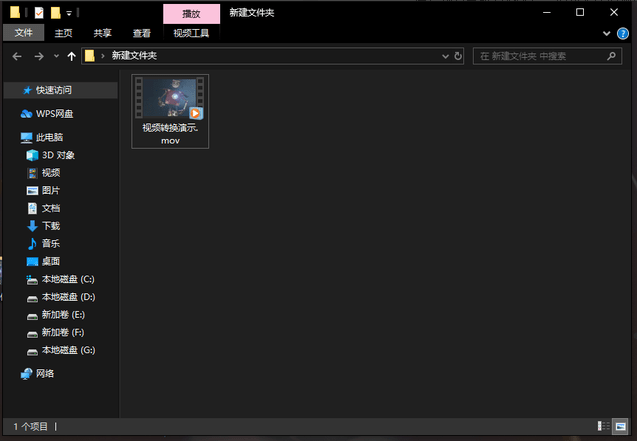
这个方法估计不少老司机都知道,但也最容易翻车。怎么说呢,就是把你电脑里的MP4视频文件,鼠标右键点击,选择“重命名”,然后把后面的“.mp4”改成你想要的后缀,比如“.avi”或者“.mov”。
方法四:身边的“华生”——WPS转换器
很多人电脑里都装了WPS办公软件,你可能不知道它里面就藏着一个视频转换功能。
操作步骤:
打开WPS Office,点击界面左上角的【应用】那个小图标(像个蛋糕一样)。
在应用中心里,找到【视频转换/压缩】这个应用点进去。
选择【视频转换】,然后上传你的MP4文件。点击【转换格式】,选择你想要的(比如AVI),还能顺便设置一下分辨率。之后点击【开始转换】就行。
 关于 mp4格式怎么转换成其他视频格式,今天一共给大家盘了4种办法。
- 小白首选,最推荐:肯定是汇帮视频格式转换器。它上手零门槛,功能齐全,转换速度也快,还不担心文件损坏,是我现在最常用的。
- 技术爱好者:可以考虑HandBrake,免费开源,功能硬核,但需要点学习成本。
- 应急或者不想装新软件:那就直接用WPS内置的功能。
- 千万别试,除非你想删库跑路:就是那个直接改后缀名的方法,血泪教训,一定要避开。
希望今天的分享能帮到大家,以后再也不用被视频格式给难住了!如果你还有更好的方法,欢迎在评论区留言分享哦!
