

在数字媒体传播中,F4V格式因早期流媒体应用而被广泛使用,但随着设备兼容性需求提升,转换为MP4格式成为常见需求。本文将从软件工具、在线平台等多个维度,详细介绍5种不同场景下的F4V转MP4方法,涵盖从简单操作到批量处理的全流程指南。无论是电脑端还是移动端,新手用户都能通过本文找到适合自己的解决方案,同时了解各方法的适用场景与注意事项。

F4V转MP4方案一:使用智能视频转换助手(适合新手快速操作)
软件名称:汇帮视频格式转换器
下载地址:https://www.huibang168.com/download/wB6PEuwOmFP1
操作步骤
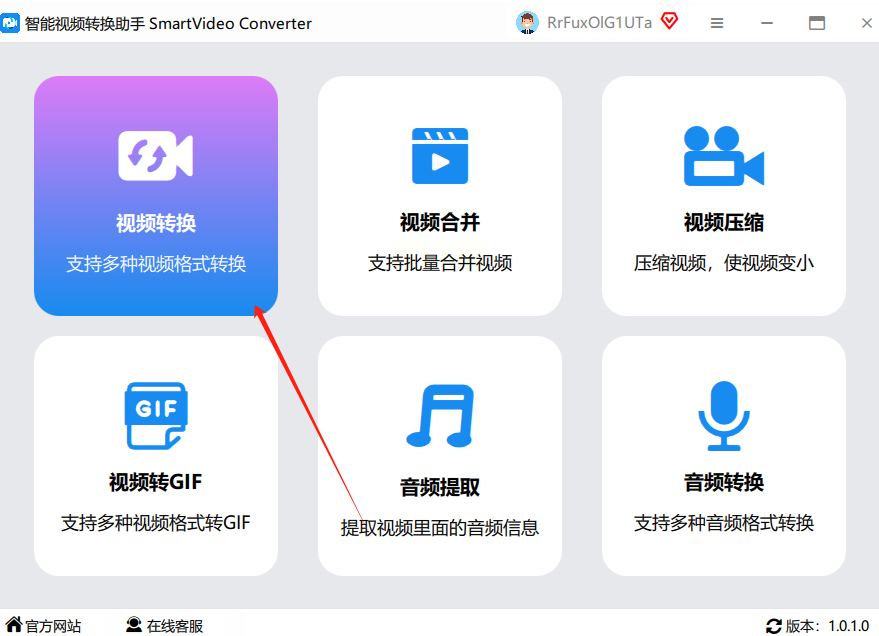
1. 启动软件:首次使用会出现功能引导界面,点击"下一步"即可进入主界面。
2. 添加F4V文件:
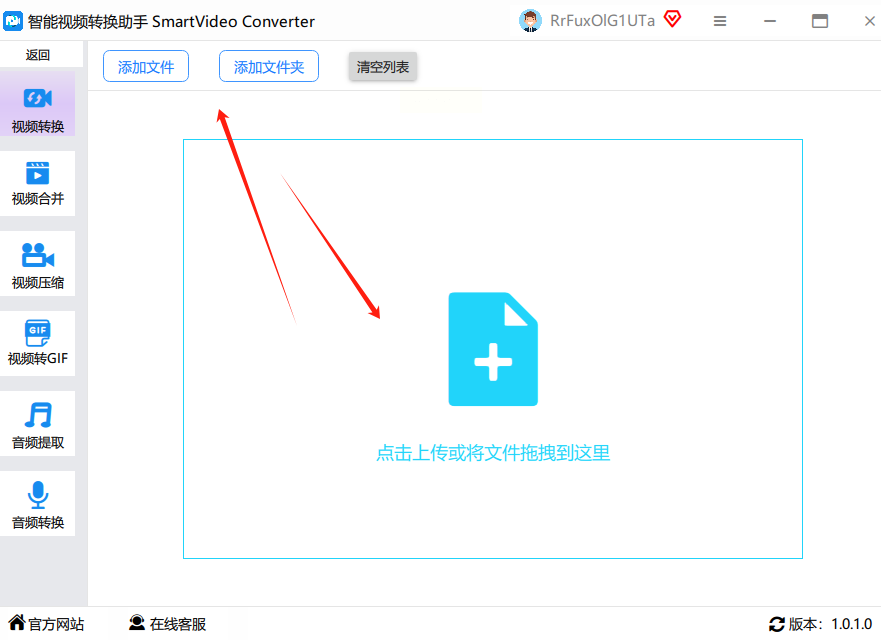
- 方法一:点击主界面左上角的【添加文件】按钮,在弹出的文件管理器中导航到目标F4V文件所在位置(支持拖放操作,可直接将文件从文件夹拖拽到软件界面)
- 方法二:对于多个文件,可以通过【添加文件夹】功能一次性导入整个文件夹内的所有F4V文件
3. 设置输出格式:
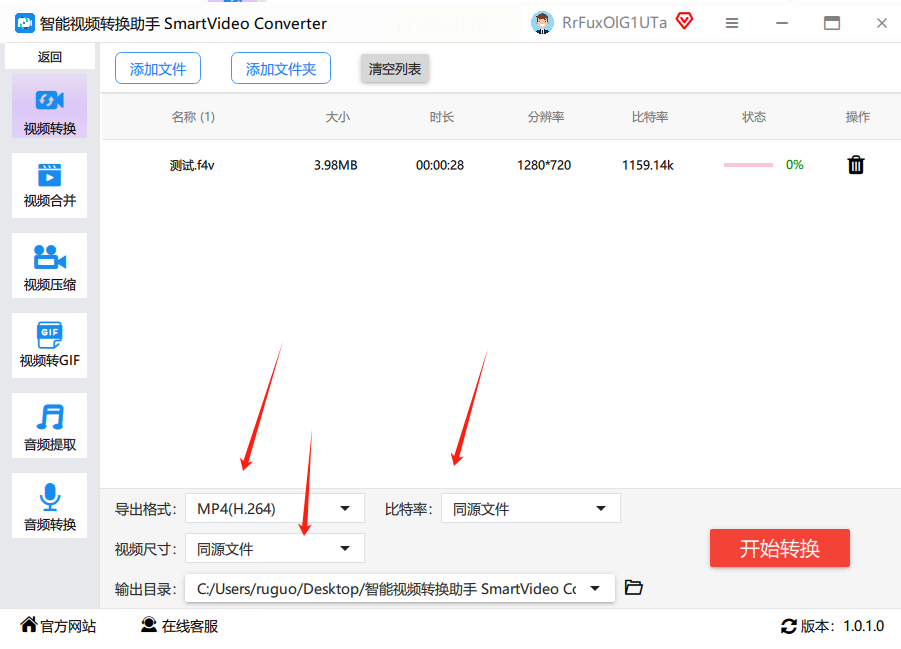
- 在界面下方的格式列表中,找到并选择"MP4"格式。软件会自动展开参数设置面板,可调整分辨率(如720P/1080P)、比特率(默认2500Kbps可根据需求修改)等参数
- 若追求最简操作,可直接选择预设的"通用设备兼容"模式,软件会自动匹配最佳参数
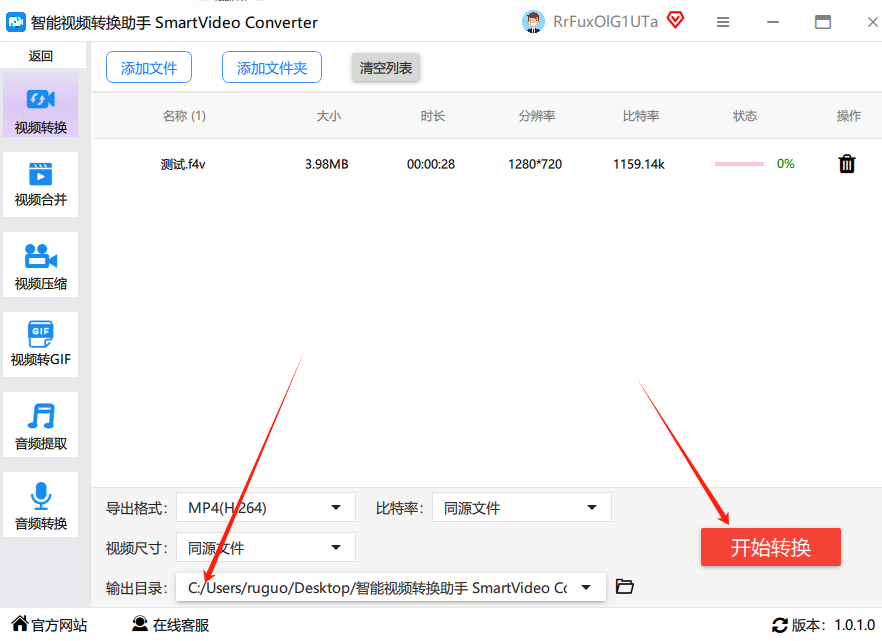
4. 指定输出路径:点击界面右下角的【浏览】按钮,选择一个你方便访问的文件夹(建议新建专门的输出文件夹,便于后续查找),避免文件混乱
5. 开始转换:确认所有参数无误后,点击【开始转换】按钮。软件会显示实时进度条,转换完成后会弹出提示窗口。
F4V转MP4方案二:使用汇帮视频格式转换器(适合多任务处理)
操作步骤
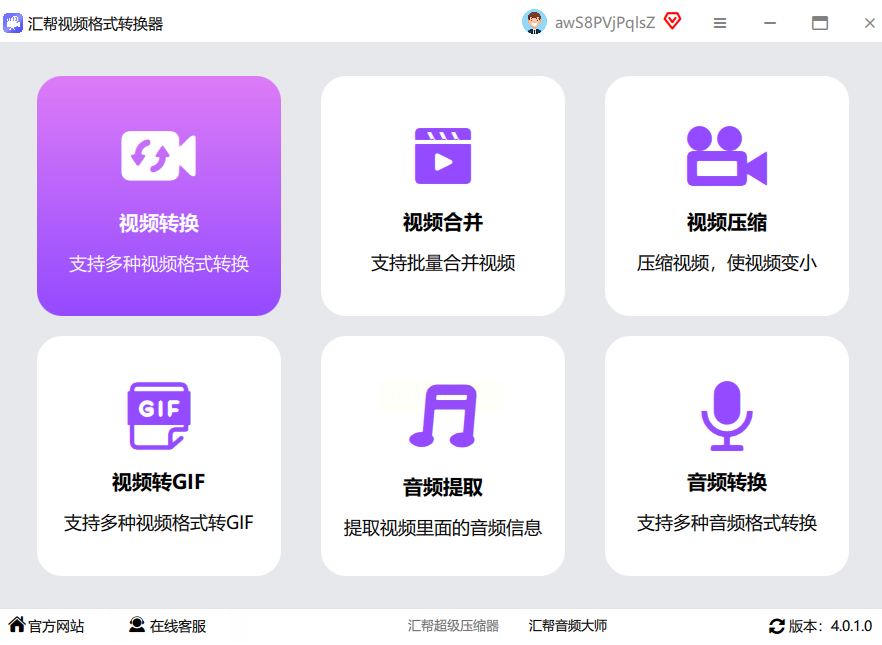
1. 进入视频转换模块:打开汇帮视频格式转换器,在主界面左侧功能区点击【视频转换】选项卡,进入专业转换界面。
2. 添加文件:
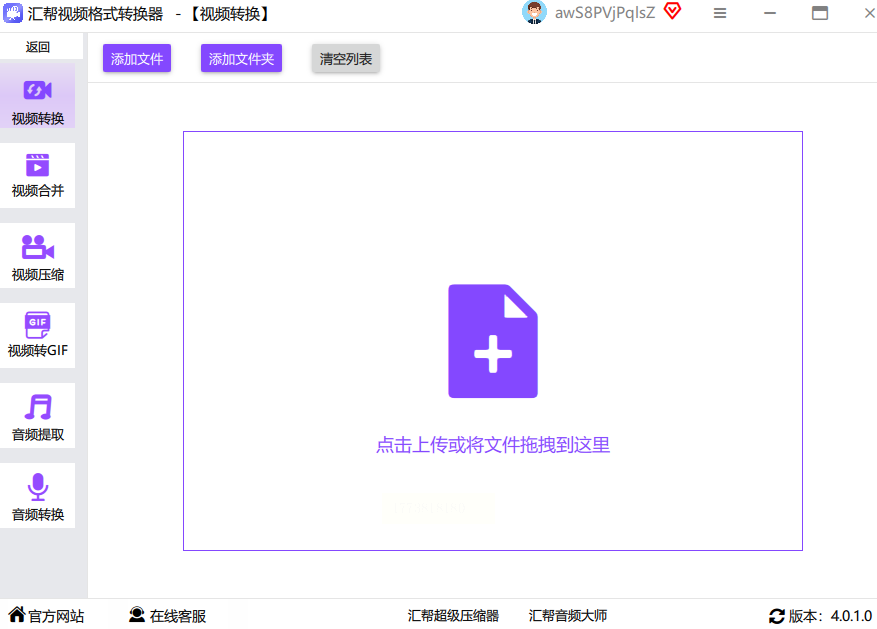
- 点击【添加文件】按钮,在文件浏览器中选择单个或多个F4V文件(支持Ctrl+点击多选或直接拖拽文件夹)
- 软件会自动解析文件信息,显示在文件列表中,你可点击【删除】按钮移除误添加的文件
3. 选择输出格式:
- 在界面右侧的格式面板中,选择"MP4"格式(建议选择H.264编码,兼容性最佳)
- 点击【参数设置】可调整更详细的选项:
- 视频编码:H.264(AVC)或MPEG-4
- 分辨率:保持原始尺寸(720P/1080P等)或自定义(需匹配源文件比例)
- 比特率:默认2000-3000Kbps适合大多数场景,低比特率会影响画质
4. 设置输出路径:在界面下方找到【输出目录】选项,点击【浏览】选择目标文件夹,建议勾选"按原文件夹结构输出",方便管理转换后的文件
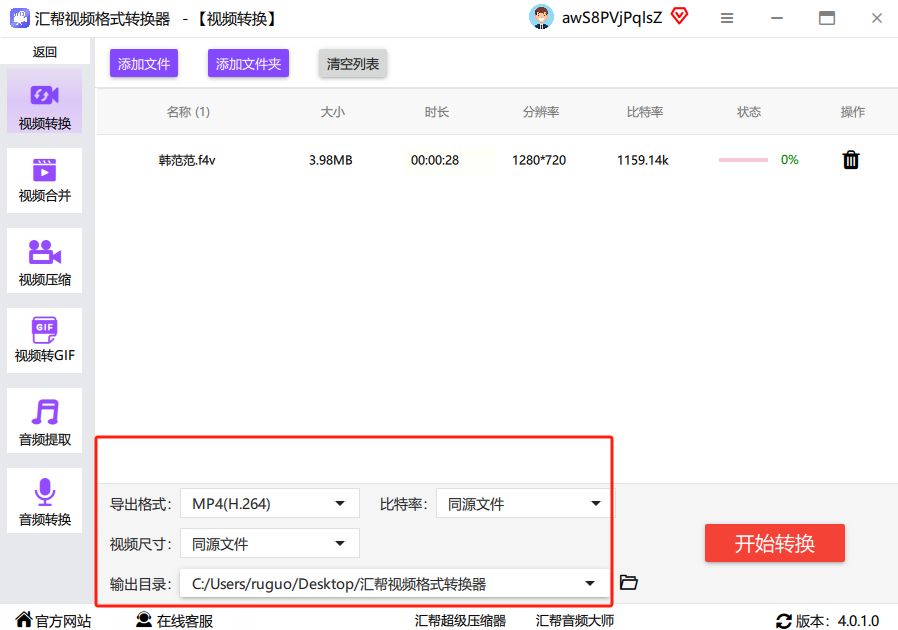
5. 开始批量转换:点击界面右上角的【开始转换】按钮,软件会自动处理所有添加的文件。你可以最小化窗口,转换过程中保持网络连接(若需在线处理需注意,本地软件一般无需联网)
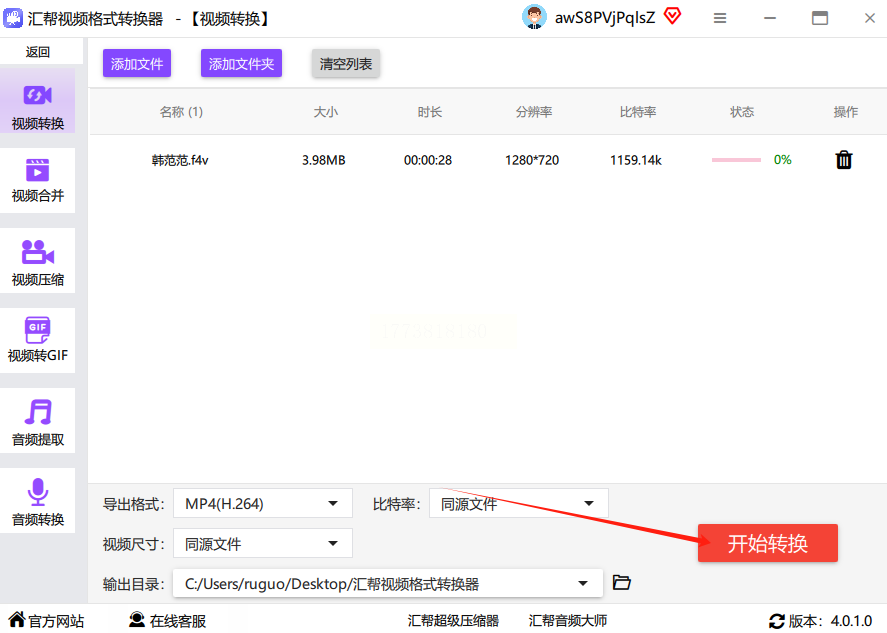
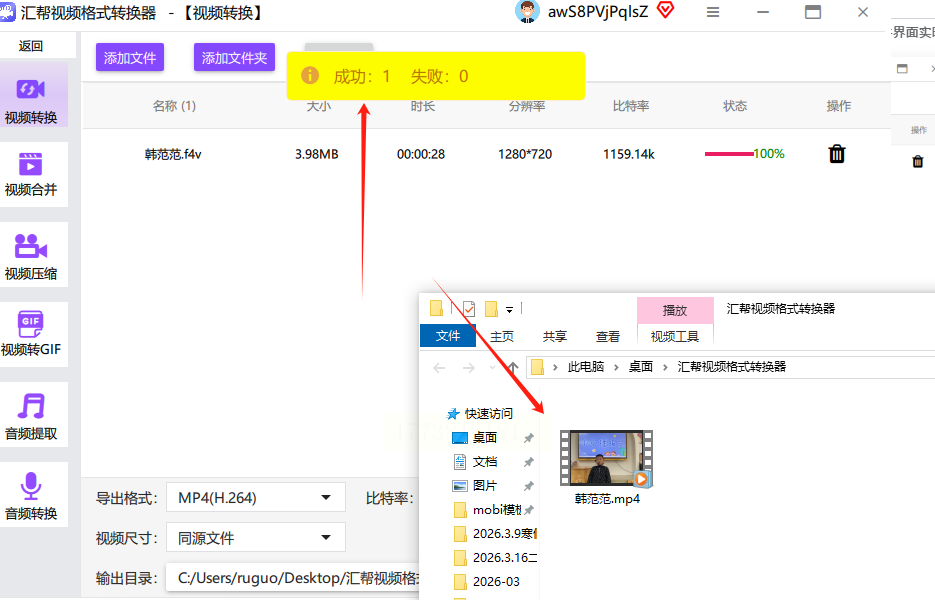
6. 完成与验证:转换进度条显示100%后,系统会自动弹出完成提示。可按【打开文件夹】直接查看转换结果,建议随机抽查几个文件测试播放效果。
F4V转MP4方案三:利用在线转换平台(适合临时少量转换)
操作步骤
1. 选择可靠平台:打开平台首页后在格式列表中找到"F4V转MP4"选项
2. 上传文件:
- 点击【选择文件】按钮,在本地文件中选择F4V文件
- 若文件较大(超过100MB),建议先压缩再上传,避免转换失败
- 支持从云存储(百度网盘、Google Drive等)导入文件的平台更佳
3. 设置转换参数:
- 选择输出格式为MP4
- 可调整视频质量(低/中/高),一般"中等质量"平衡最佳
- 部分平台提供分辨率调整选项,可按需选择
4. 开始转换:点击【Convert】或【开始转换】按钮,等待系统处理文件。在线转换速度取决于文件大小和网络速度,建议转换前保存重要文件备份
5. 下载结果:转换完成后,平台会显示"下载"按钮,点击即可获取MP4文件。注意及时下载,部分平台可能保留文件72小时后自动删除
F4V转MP4方案四:使用Hi Format Video Converter(适合技术型用户)
操作步骤
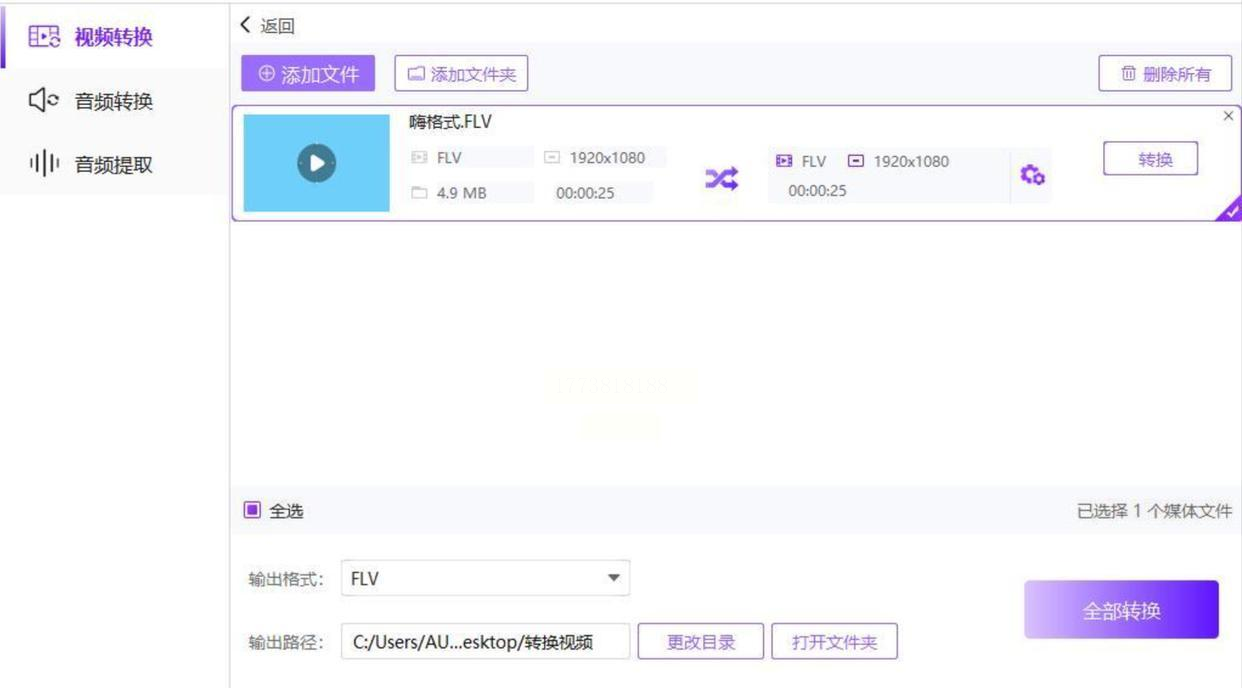
1. 启动软件:打开Hi Format Video Converter,点击主界面的【视频转换】功能标签,进入编码设置界面
2. 导入文件:
- 点击【添加文件】按钮,选择F4V文件
- 注意:若文件包含加密或特殊编码,软件可能需要额外解码步骤,转换前建议确认文件完整性
3. 配置输出参数:
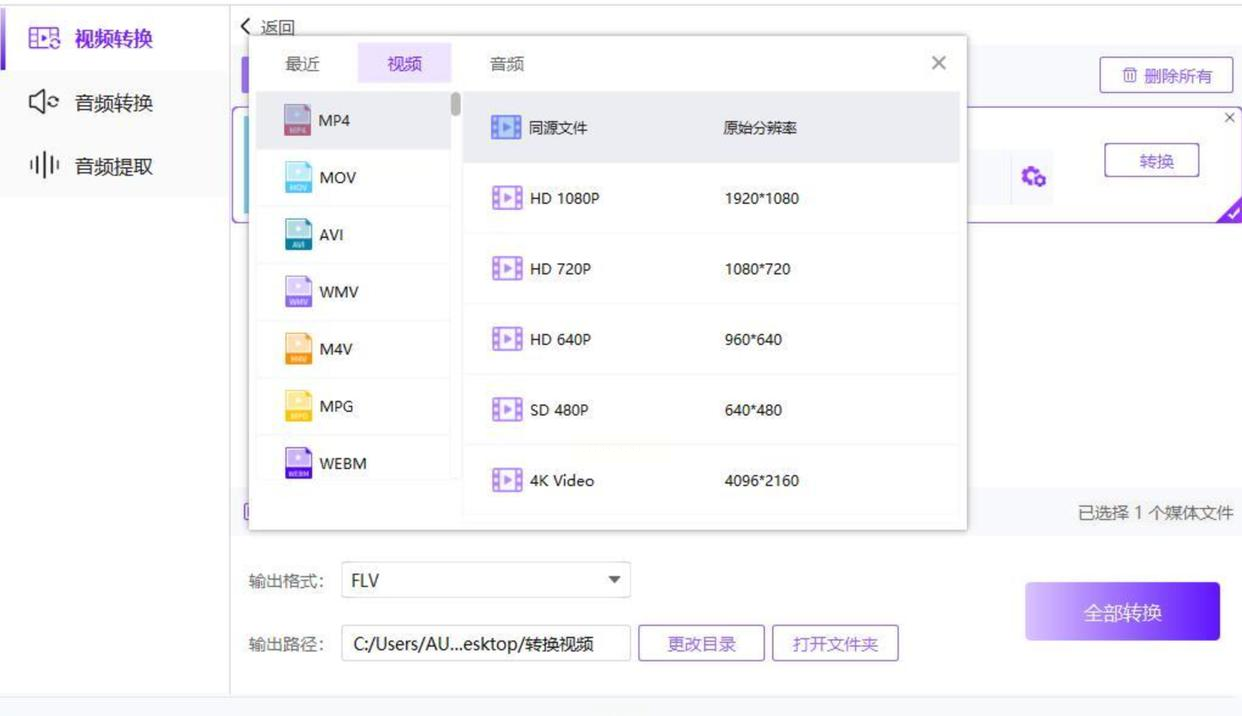
- 在"输出格式"下拉菜单中选择"MP4",并点击【设置】按钮
- 编码设置:
- 视频编码:H.264(主流选择)或MPEG-4
- 音频编码:AAC(推荐,MP3兼容性稍差)
- 分辨率:保持原比例(16:9或4:3)或裁剪调整
- 高级设置:可调整帧率(建议25-30fps)、关键帧间隔等专业参数
4. 设置输出路径:点击【浏览】按钮选择输出目录,建议命名文件夹为"F4V转MP4_202310"等,方便区分不同批次转换
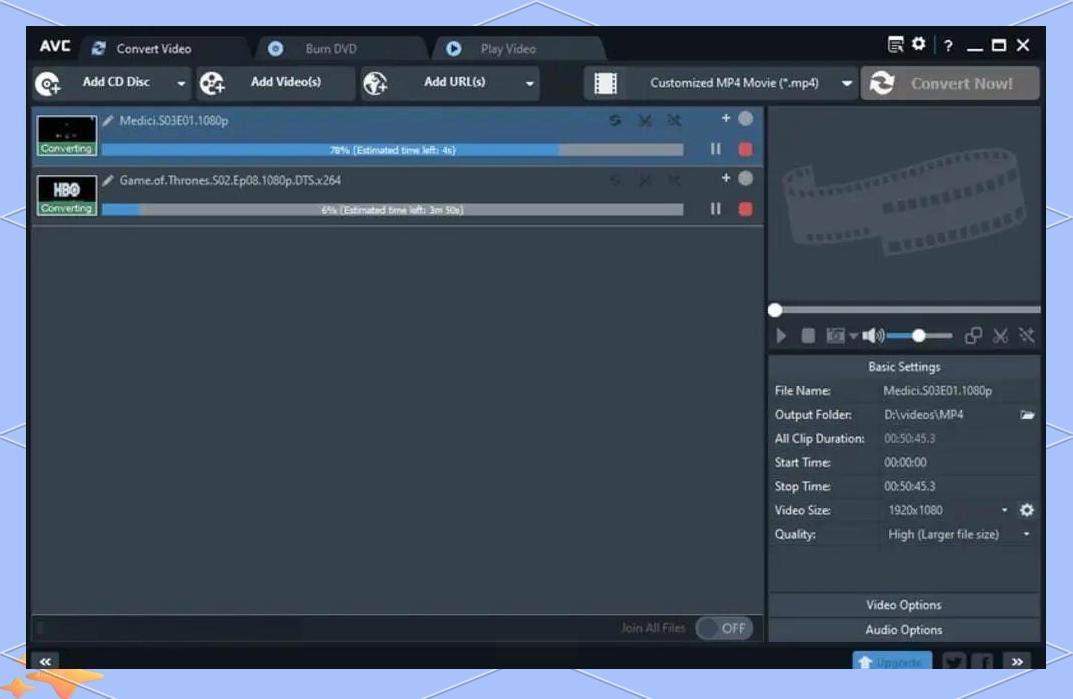
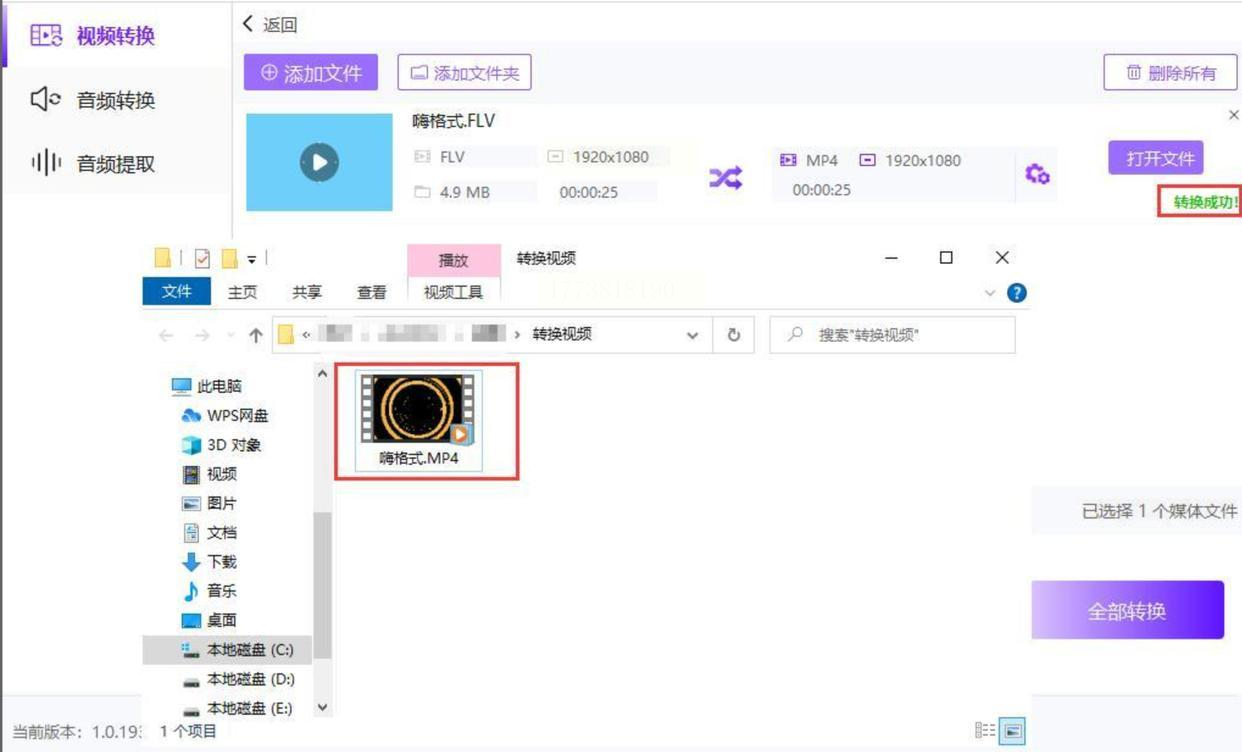
5. 执行转换:点击界面右下角的【全部转换】按钮,系统会开始处理。转换过程中软件会显示实时进度和剩余时间,建议此时不要进行其他高CPU占用操作
6. 验证输出文件:转换完成后,使用专业播放器(如DaVinci Resolve)检查视频是否完整,可通过"文件-属性"查看编码信息是否正确
F4V转MP4方案五:使用专业视频处理软件(适合多格式转换与编辑)
操作步骤
1. 打开软件并选择功能:打开软件后在主界面选择【文件】-【新建】-【媒体编码器】,或直接进入"视频转换"模块
2. 导入F4V文件:
- 点击【添加文件】按钮,在文件浏览器中选择F4V文件
- 支持批量导入,可一次性选择多个文件
- 若文件包含章节标记或元数据,软件会自动保留原始信息
3. 配置输出设置:
- 在右侧面板中选择"MP4"作为输出格式
- 点击【输出到】按钮设置保存路径
- 点击【预设】下拉菜单,选择适合的输出模板(如"手机通用"、"YouTube"等预设,或自定义参数)
4. 添加转码效果:
- 若需要裁剪视频,可使用软件内置的剪辑工具
- 如需添加字幕,点击【字幕】选项卡导入SRT文件
- 对视频色彩进行校正,调整对比度、饱和度等参数
5. 开始转换:点击【全部编码】按钮,系统会自动开始处理。软件支持GPU加速(需显卡支持),可显著提升转换速度
注意事项
1. 文件备份:转换前建议备份原F4V文件,防止转换过程中因参数错误导致数据丢失
2. 分辨率与画质平衡:高分辨率F4V文件转换时可能导致体积过大,建议保留原始比例并适当降低比特率
3. 版权问题:仅转换个人拥有版权的视频文件,避免违反平台条款
4. 硬件要求:4K分辨率或多文件批量转换时,建议电脑配置CPU i5以上、内存8G以上,提升转换效率
5. 系统兼容性:部分软件可能需要系统环境支持(如.NET Framework 4.8),安装前建议检查系统更新
通过本文介绍的5种方法,你可以根据不同场景选择适合的F4V转MP4方案。
技术发展日新月异,虽然F4V格式逐渐被淘汰,但掌握格式转换技能仍是数字内容创作者的必备能力。希望本文能帮助你解决格式转换难题,同时提醒大家关注视频文件的安全性与合法性。如果在操作中遇到问题,可尝试查阅软件官方帮助文档或在技术论坛寻求解决方案。
最后,记住"工具是手段,而非目的"。无论是选择哪种方法,都应以确保视频质量和设备兼容性为核心,让你的数字内容在各种场景下自由流转。
