

在日常使用中,我们常常需要把MP4里的精彩片段,比如游戏高光、搞笑瞬间或者教程关键步骤,转换成GIF动图,以便在社交平台分享或插入文档使用。其实mp4做成gif很简单,本文将详细介绍6种简单易用的转换方法,让你轻松完成MP4到GIF的格式转换,适合新手快速上手,轻松搞定mp4做成gif。
一、智能视频转换助手
1. 打开工具:启动智能视频转换助手,在主界面找到“视频转GIF”功能并点击进入,专门适配mp4做成gif的需求。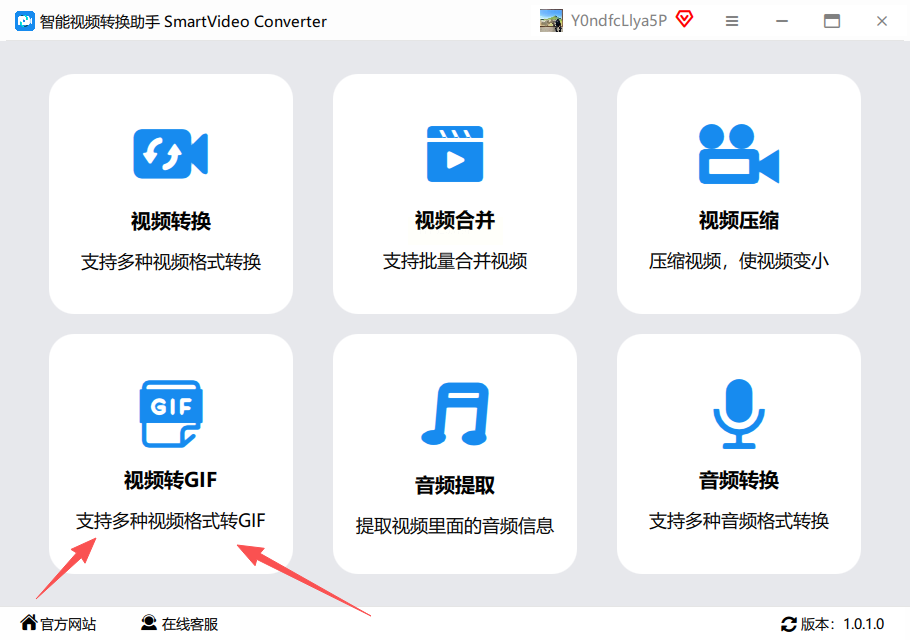
2. 添加文件:可以通过点击“选择文件”或“选择文件夹”按钮上传视频,也能直接把视频文件拖拽到软件窗口中,支持同时处理多个文件,批量做mp4做成gif更高效。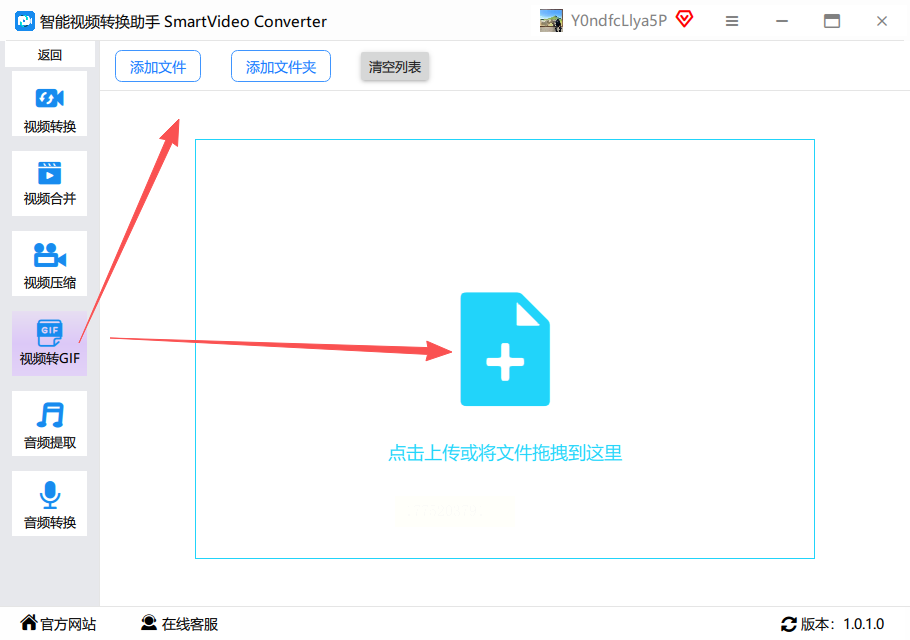
3. 设置参数:视频导入后,下方会显示分辨率和时间轴。分辨率越高,GIF画质越清晰;时间轴可以拖动滑块选择需要转换的片段,建议截取最精彩的几秒。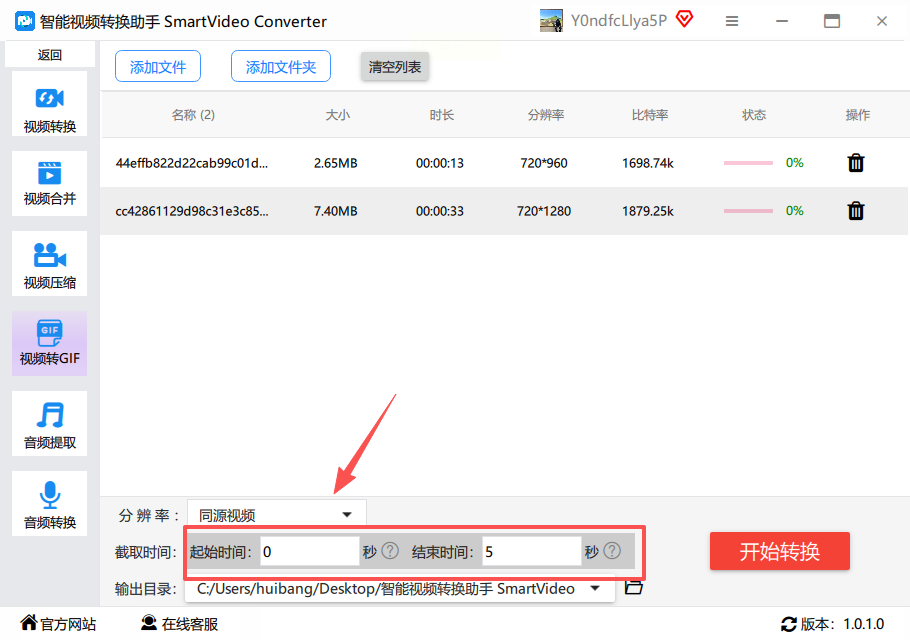
4. 选择路径:在界面中找到“输出目录”选项,设置GIF文件的保存位置,默认保存在桌面,也可自定义路径。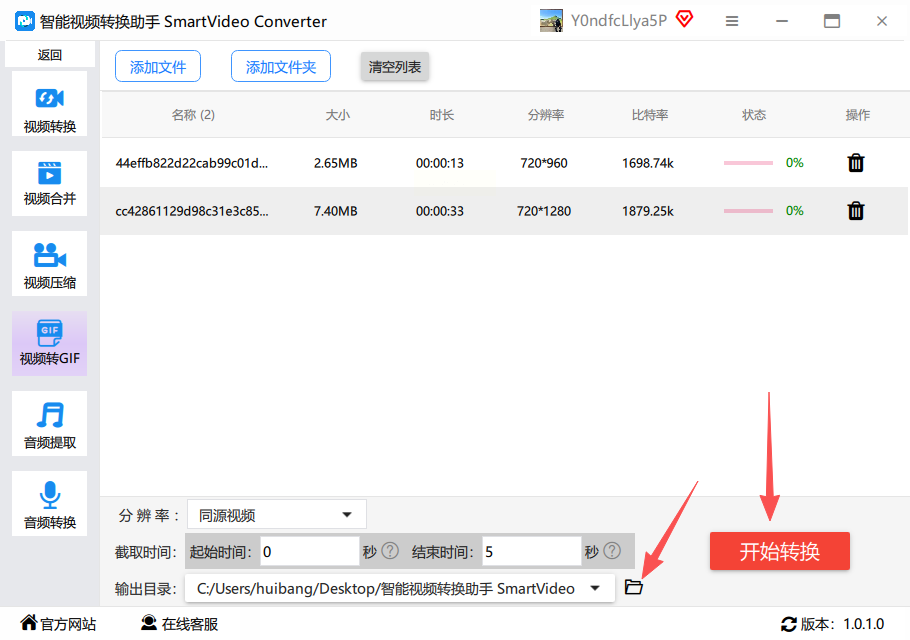
5. 开始转换:确认参数无误后,点击“开始转换”按钮,软件会在保留原视频文件的基础上,生成新的GIF文件。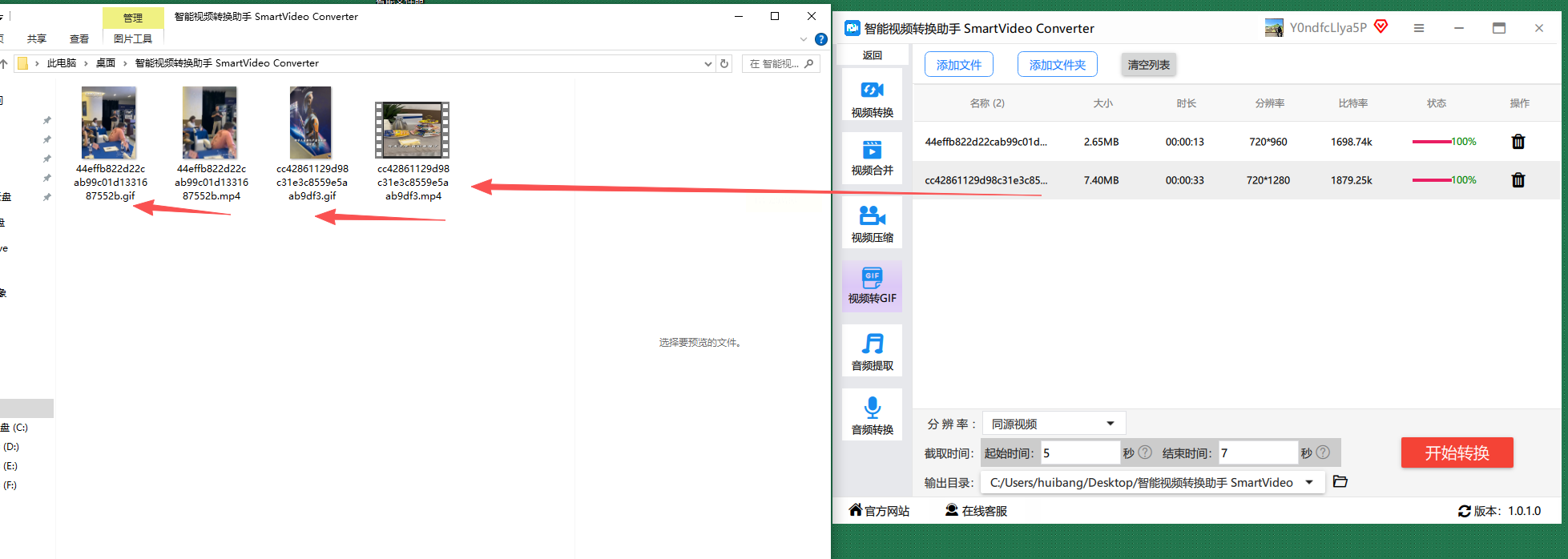
二、视频格式转换器(汇帮)
1. 启动软件:打开汇帮视频格式转换器,在功能列表中选择“视频转GIF”模块,轻松实现mp4做成gif。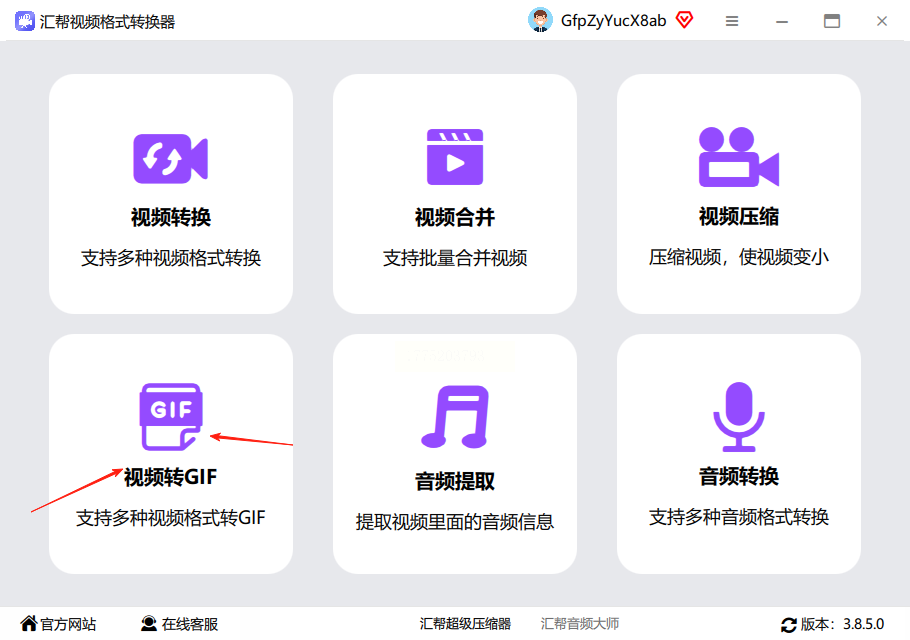
2. 导入视频:点击“添加文件”按钮,选择要转换的MP4文件,或直接将文件拖拽到界面中,支持批量添加。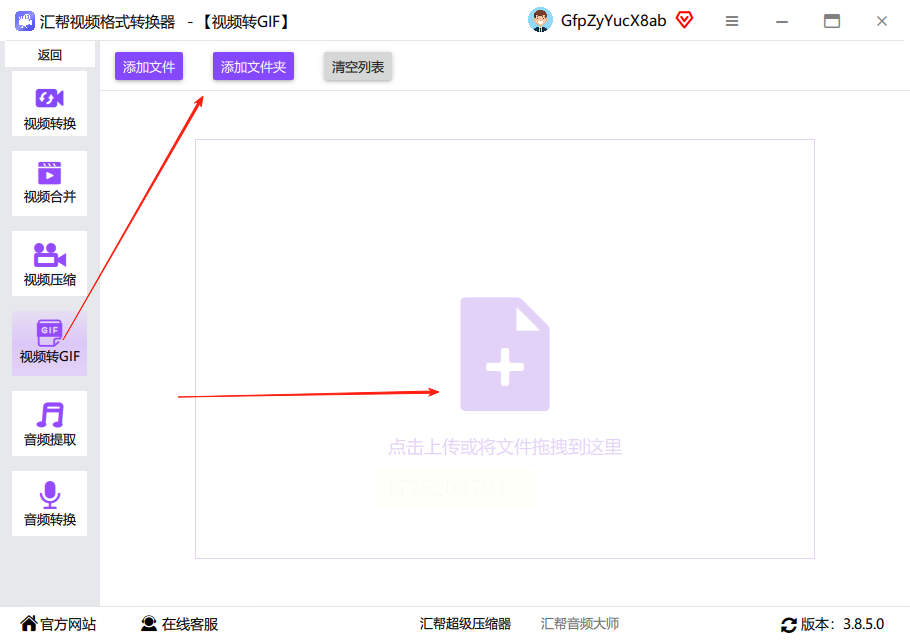
3. 参数设置:视频加载后,下方会显示分辨率和可调节的时间区间。根据需要调整分辨率和截取时间,分辨率建议选择1080P或720P,截取片段时尽量缩短时长以减小文件体积。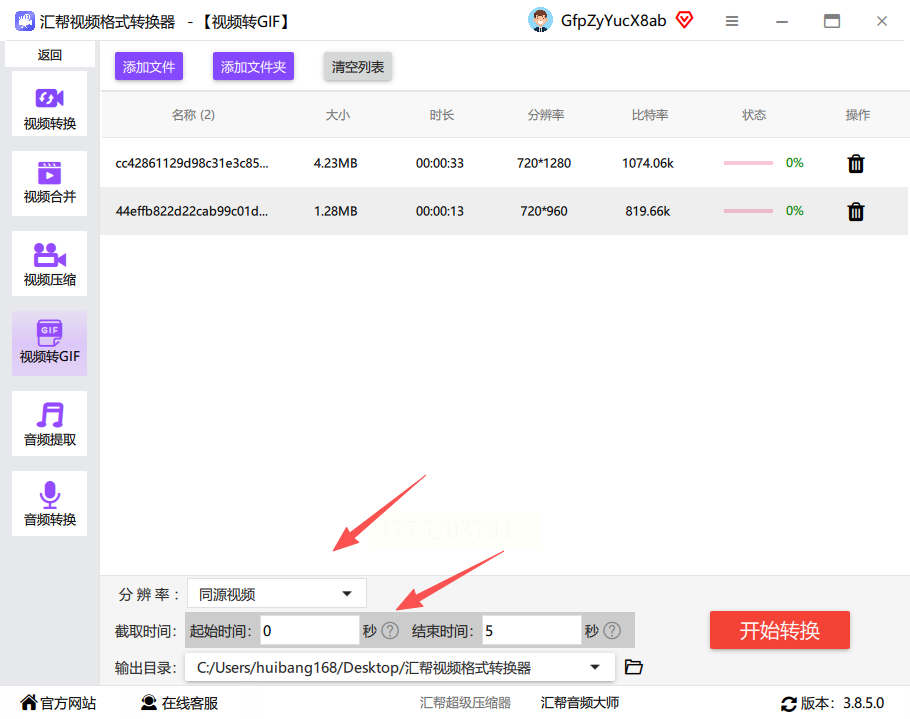
4. 输出设置:在“输出设置”区域选择保存路径,默认路径为桌面,也可手动指定其他位置。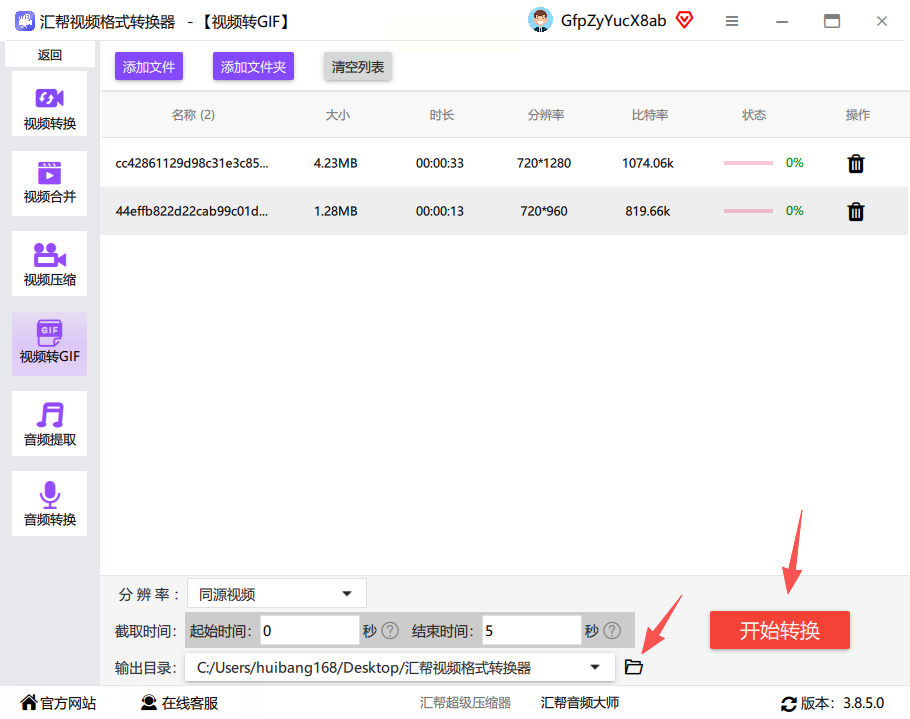
5. 执行转换:点击“开始转换”,软件会自动处理视频,转换完成后会在指定位置生成GIF文件,原视频文件保持不变。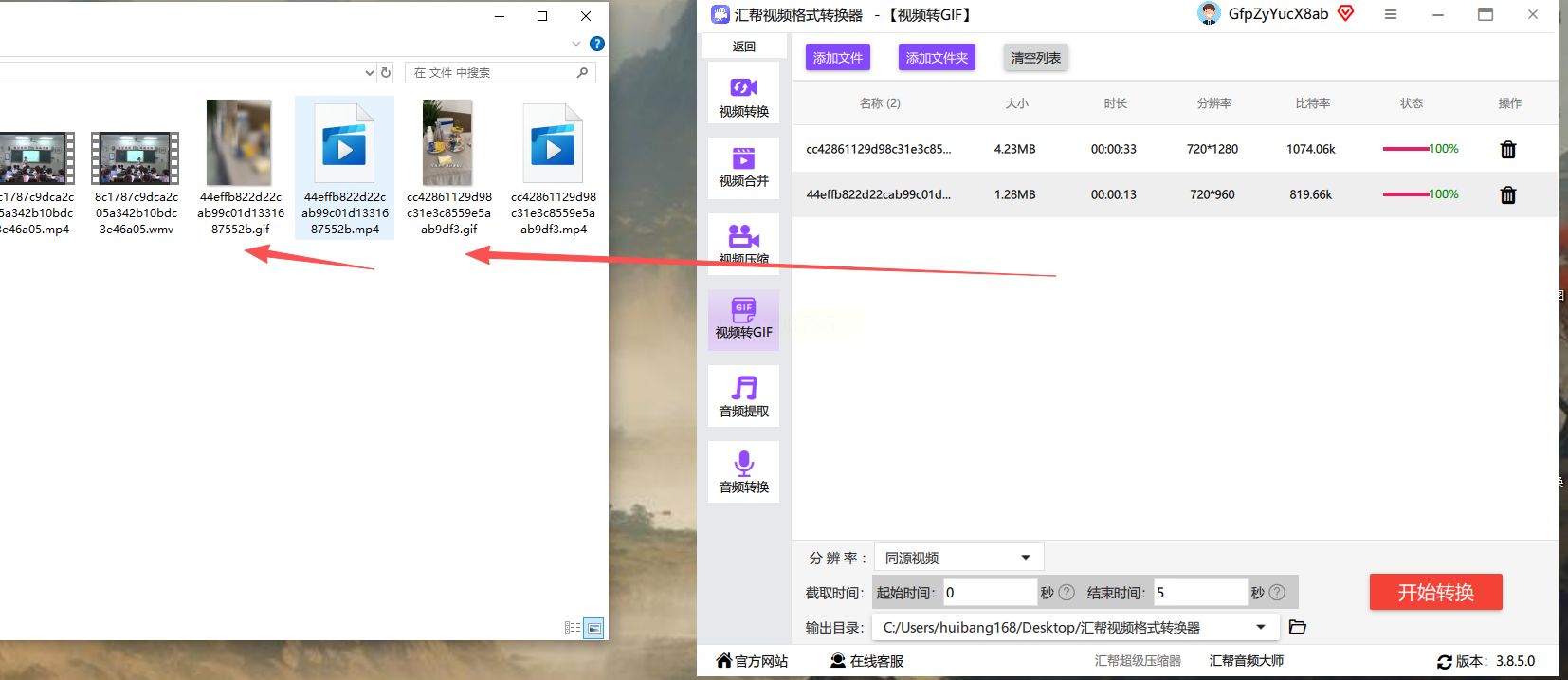
三、HandBrake(免费开源工具)
1. 添加视频:打开HandBrake软件,点击左上角“Open Source”按钮,选择要转换的MP4文件。
2. 设置格式:在“Summary”选项卡中,将输出格式设置为“GIF”,在“Dimensions”中调整GIF的尺寸,可保持原比例或手动输入宽度和高度,适配mp4做成gif的基础需求。
3. 开始转换:点击界面下方的“Start Encode”按钮,软件会开始转码处理。转换过程中可以在“Activity Log”中查看进度,完成后在设置的输出路径中找到生成的GIF文件。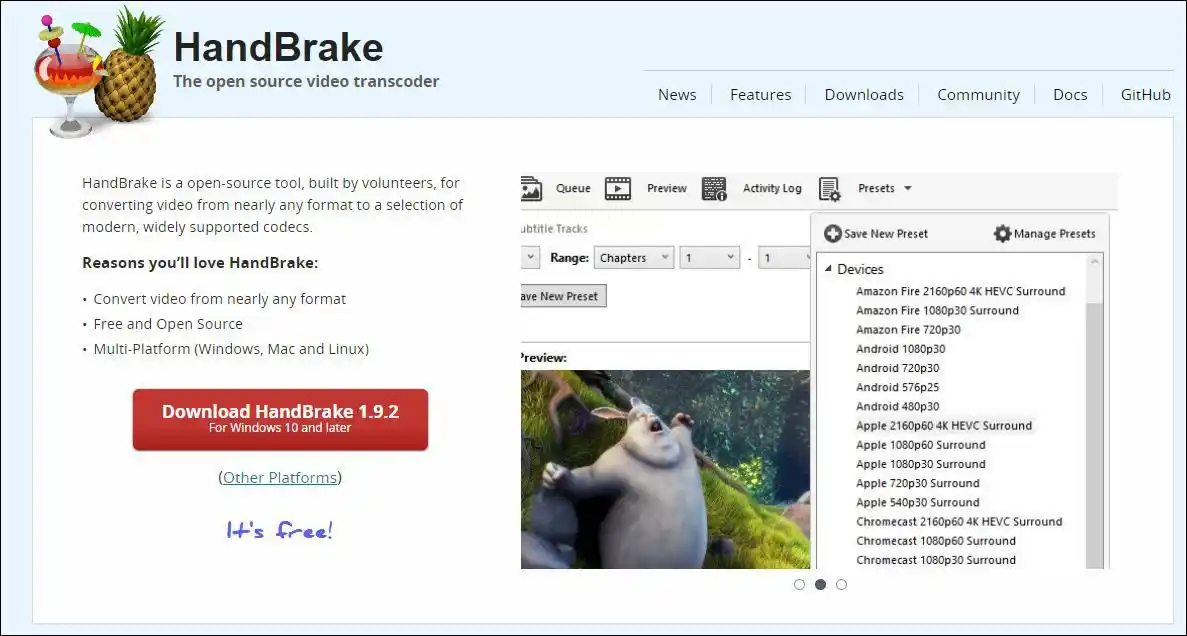
四、GIPHY Capture(Mac平台)
1. 安装软件:在Mac的应用商店中搜索“GIPHY Capture”,下载并安装后打开软件。
2. 录制视频:软件窗口会显示一个透明的录制框,拖动调整框的大小和位置,使其覆盖要转换的视频区域,点击“Record”按钮开始录制,完成后点击“Stop”停止。
3. 编辑处理:录制完成后进入编辑界面,可调整GIF的尺寸、循环次数,添加文字、贴纸或调整帧率,预览时可查看文件大小。
4. 导出保存:设置完成后点击“Export GIF”,选择保存路径,完成GIF的导出,适合Mac用户做mp4做成gif。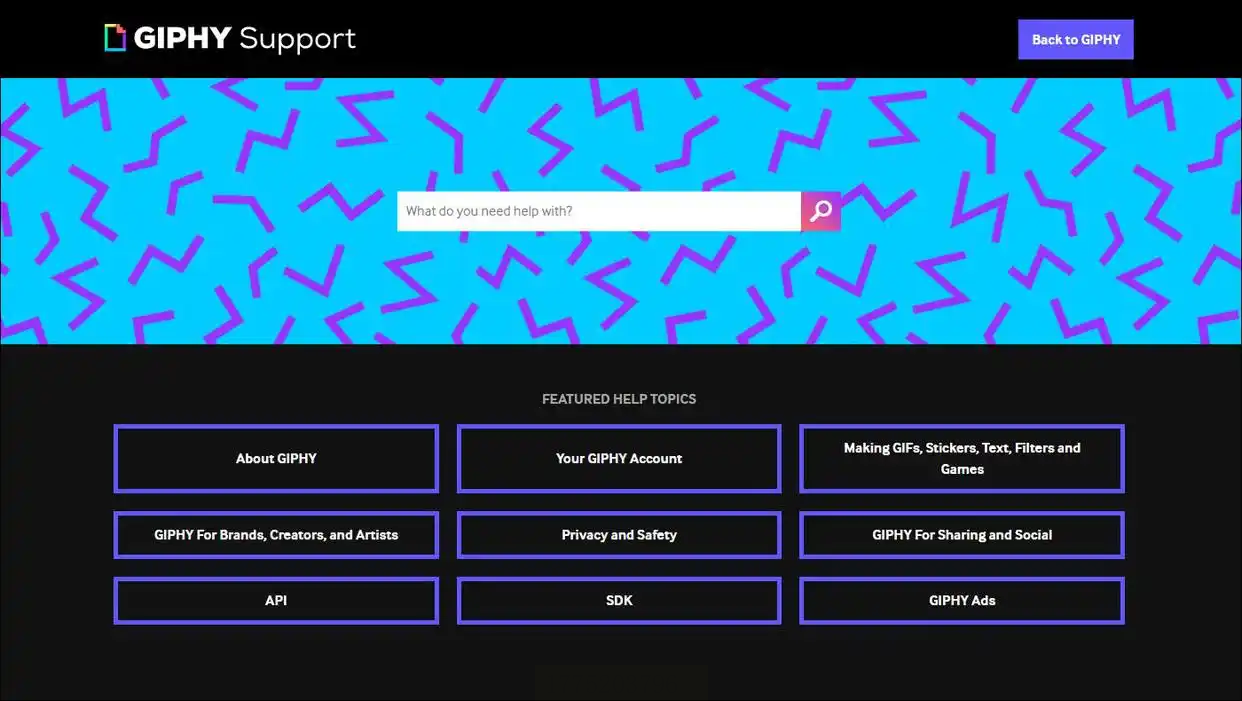
五、Ezgif(在线工具)
1. 打开网站:在浏览器中输入“ezgif.com”,进入官网首页。
2. 选择功能:在首页找到“Video to GIF”选项,点击进入转换界面,不用安装软件就能做mp4做成gif。
3. 上传文件:点击“Choose Files”按钮,从电脑中选择要转换的MP4文件,或直接拖拽文件到上传区域。
4. 开始转换:上传完成后,点击“Upload”按钮,网站会自动开始处理视频,转换完成后在“Output GIF”区域点击“Save”按钮即可下载到本地。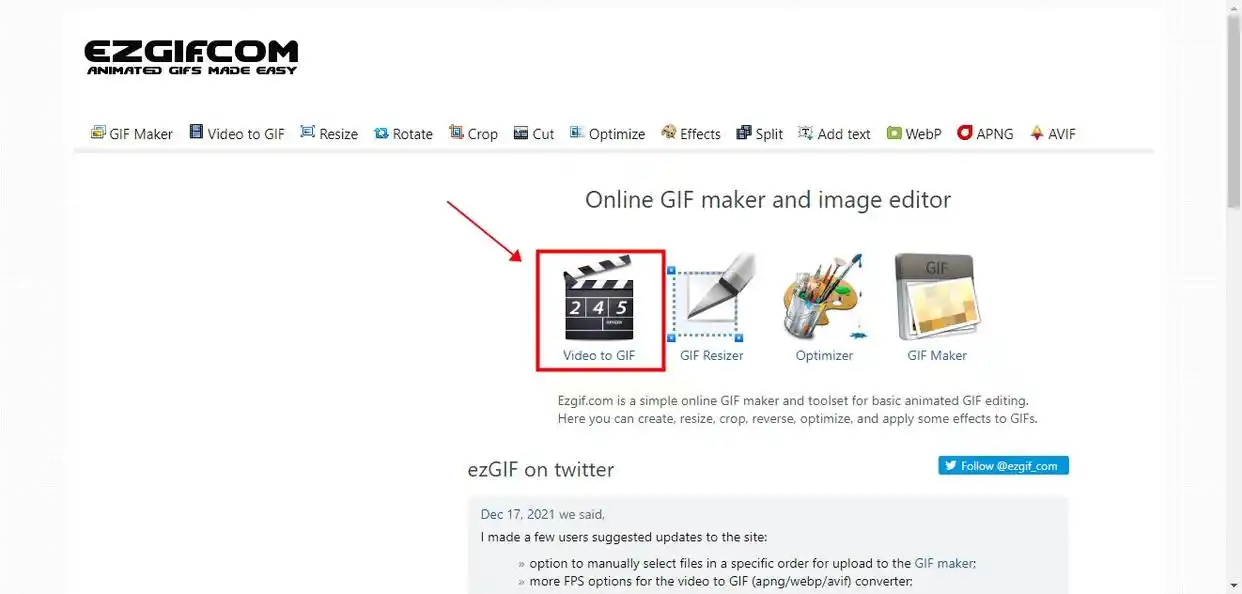
六、Clipchamp(在线编辑工具)
1. 登录平台:打开Clipchamp官网,登录账号后点击“Create a new video”。
2. 导入素材:点击“Upload media”上传MP4文件,拖动时间轴上的滑块选择要转换的片段。
3. 添加元素:可在界面中添加文字、贴纸、特效等创意元素,也可使用AI降噪功能优化音频。
4. 导出GIF:完成编辑后点击右上角“Export”,在格式选项中选择“GIF”,设置质量参数后点击“Export”,下载生成的GIF文件,兼顾创意和mp4做成gif的需求。
七、格式工厂
1. 选择功能:打开格式工厂,在主界面的“视频”分类中找到“→GIF”选项并点击。
2. 添加文件:点击“添加文件”按钮,选择要转换的MP4文件,支持同时添加多个文件。
3. 参数确认:确认文件无误后点击“确定”,软件会自动对文件进行预处理。
4. 开始转换:在首页点击“开始”按钮,软件会在指定路径生成GIF文件,转换完成后可在目标文件夹中找到新文件。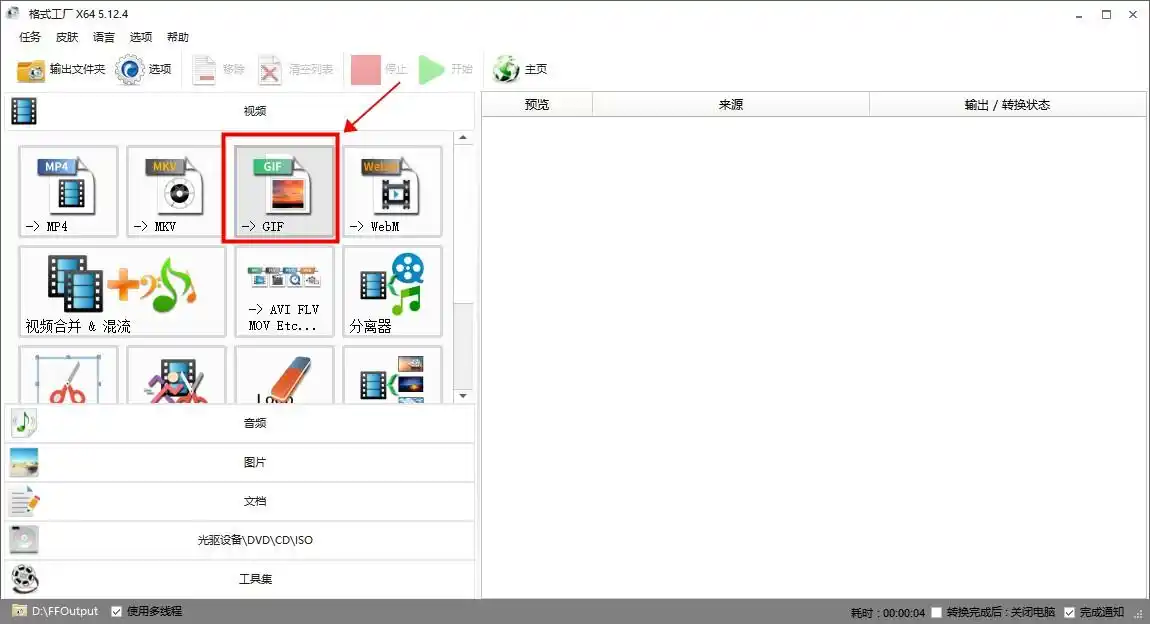
以上就是6种不同类型的MP4转GIF方法,涵盖了专业软件、在线工具和Mac平台的不同场景。新手可优先尝试前两种工具,操作简单无需复杂设置,轻松搞定mp4做成gif;如果需要更精细的编辑,可选择HandBrake或GIPHY Capture。在线工具适合偶尔使用的用户,无需安装软件即可完成转换。无论选择哪种方法,都能快速将MP4中的精彩内容转化为动态GIF,满足日常分享和使用需求。
