

还在为视频里超好听的 BGM 无法保存、会议视频要单独提取录音、电影片段想转背景音乐发愁?面对专业音频软件的复杂操作无从下手?其实提取音频根本不用懂技术、不用啃复杂教程!今天就为大家整理了多款零门槛音频提取软件,从新手首选工具到在线应急方案全覆盖,跟着点就能轻松搞定,零基础也能一键提取高清音频!

音频提取软件一:汇帮视频格式转换器(新手首选)
软件名称:汇帮视频格式转换器
下载地址:https://www.huibang168.com/download/wB6PEuwOmFP1
核心优势:界面干净无广告,支持批量操作,导出音频质量高
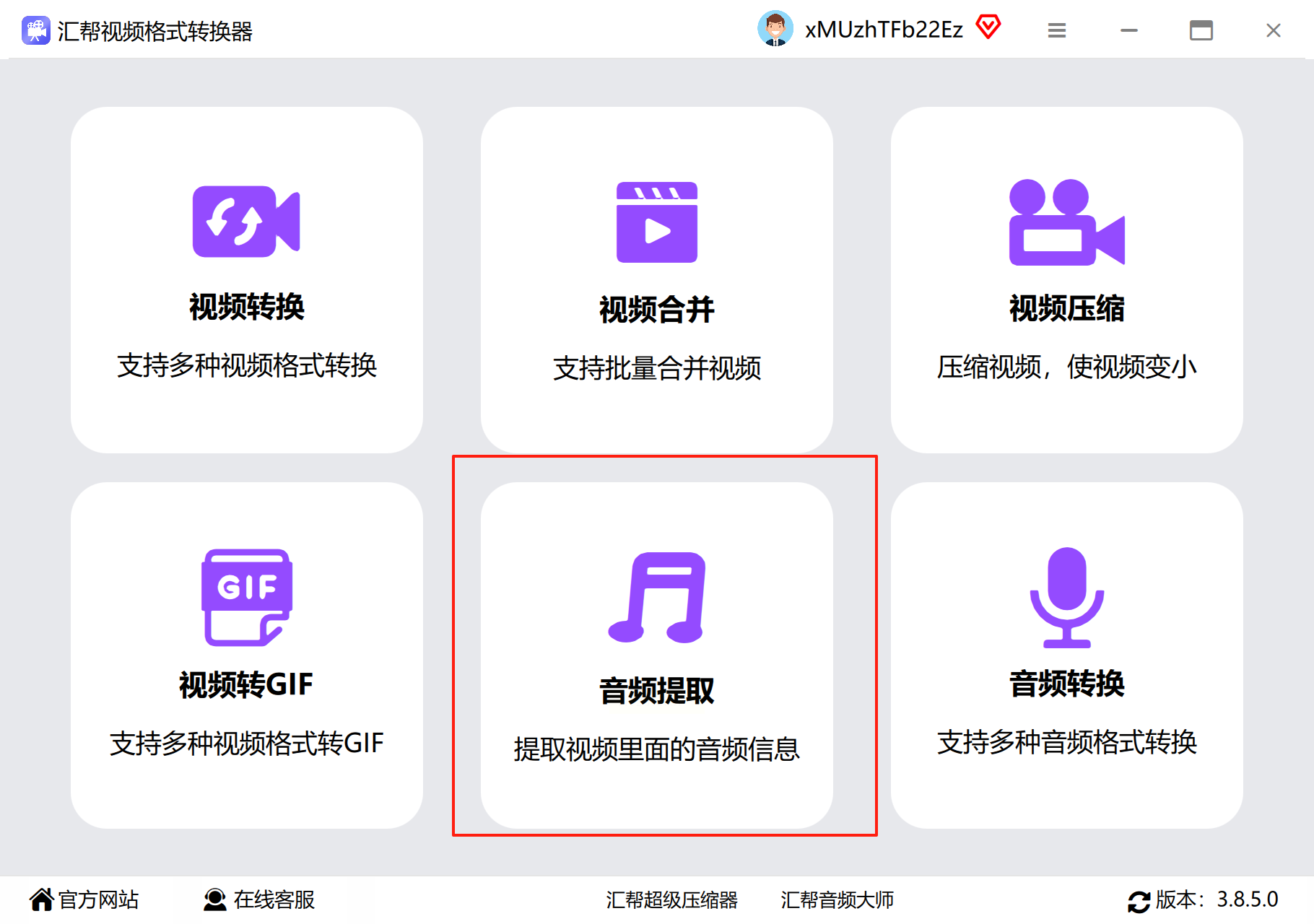
1. 打开软件,选音频提取功能
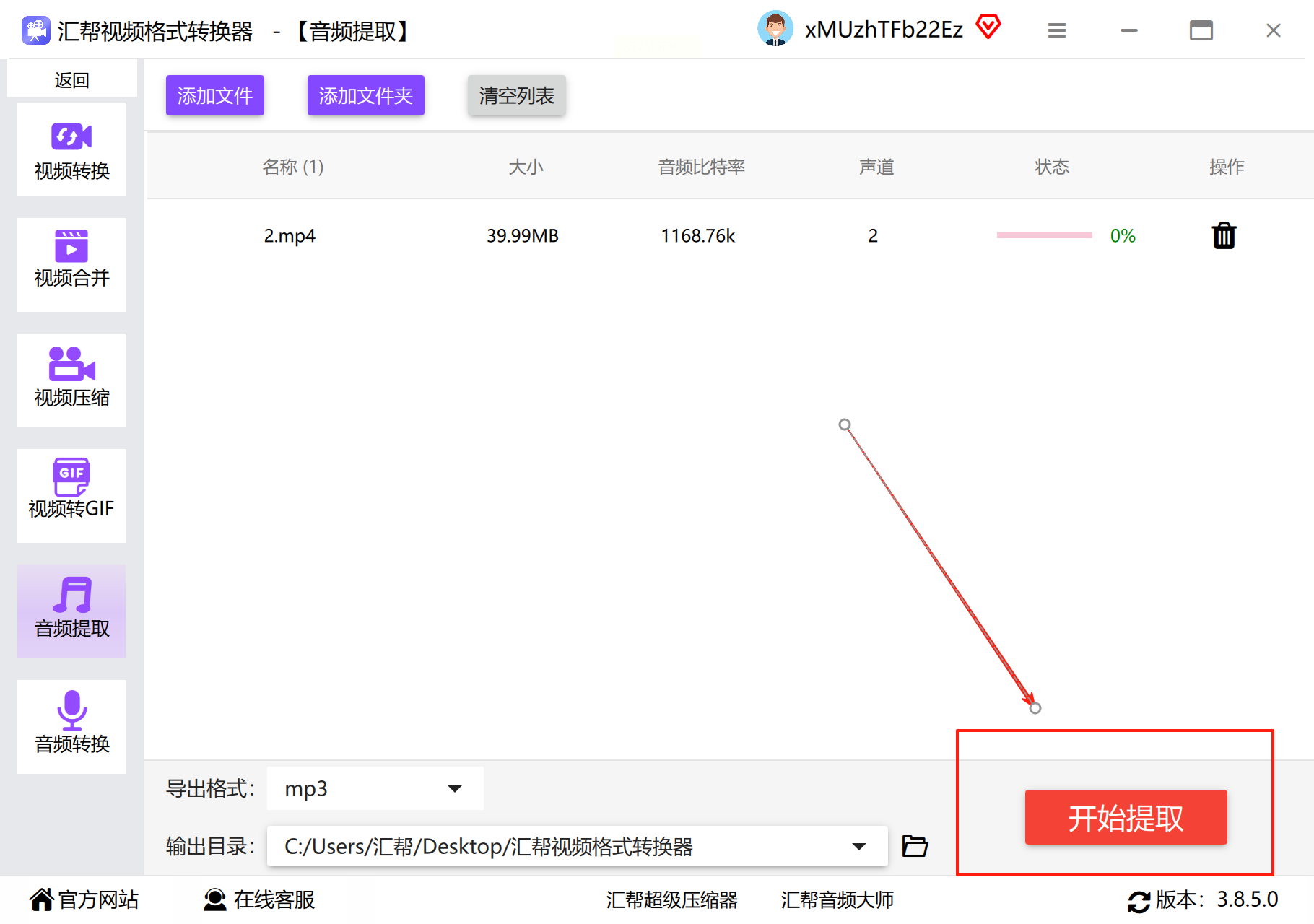
双击软件图标进入主界面,在左侧功能栏找到“音频提取”模块,点击后界面会自动切换到提取页面。
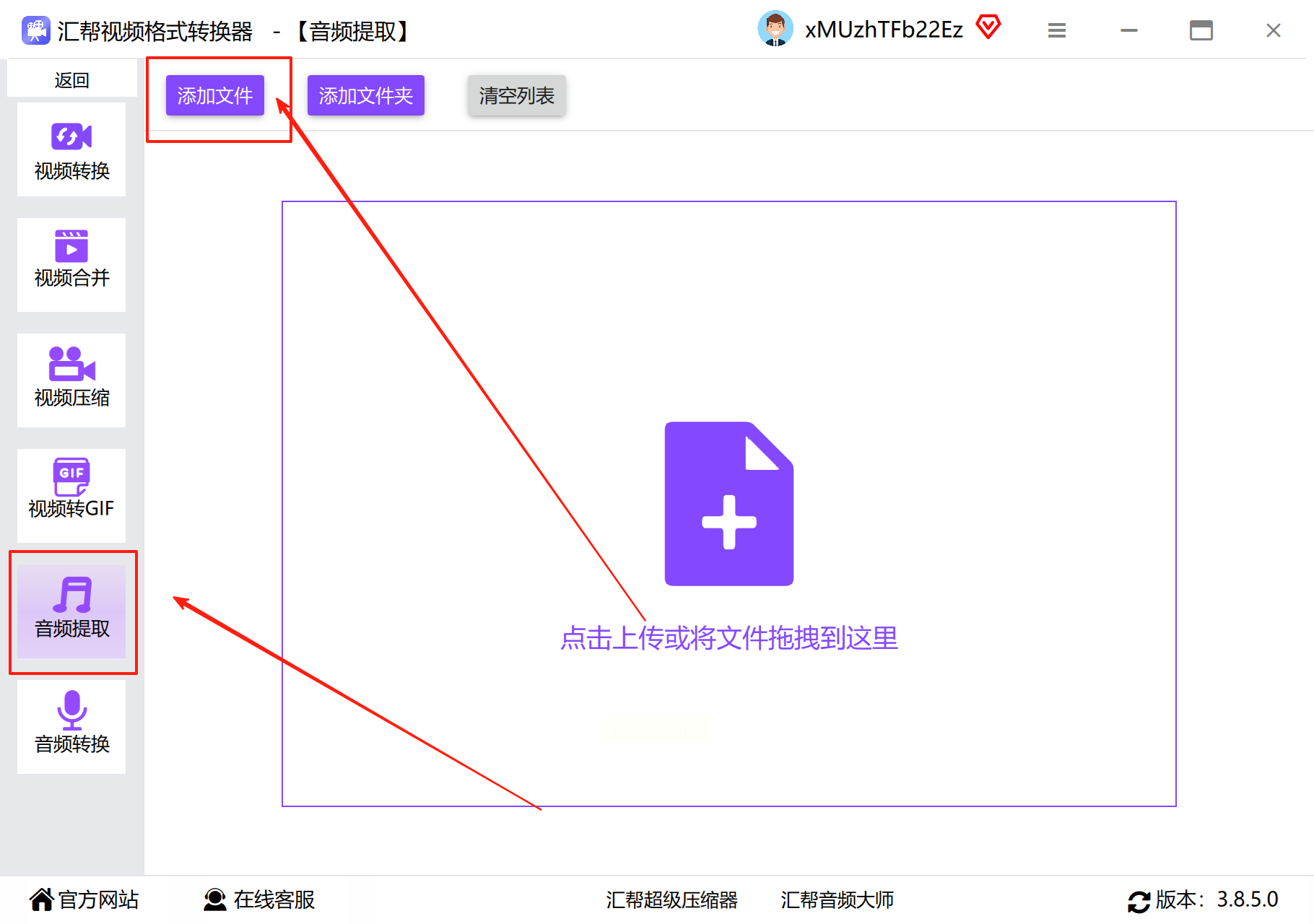
2. 添加需要处理的视频文件
点击“添加文件”按钮,或者直接把视频文件拖到软件窗口里。支持MP4、AVI、FLV等主流格式,批量导入的话可以一次性拖多个文件,效率翻倍!
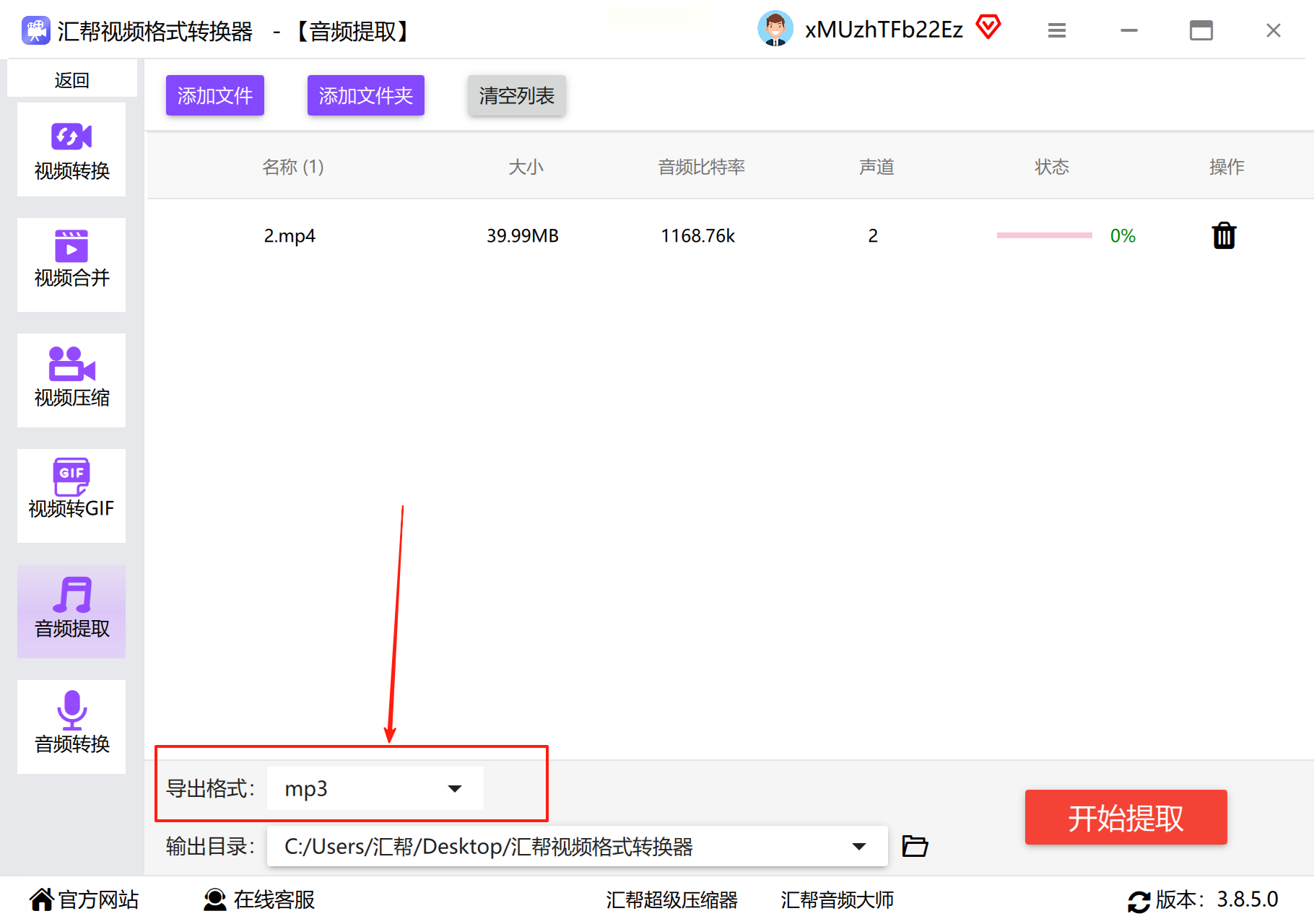
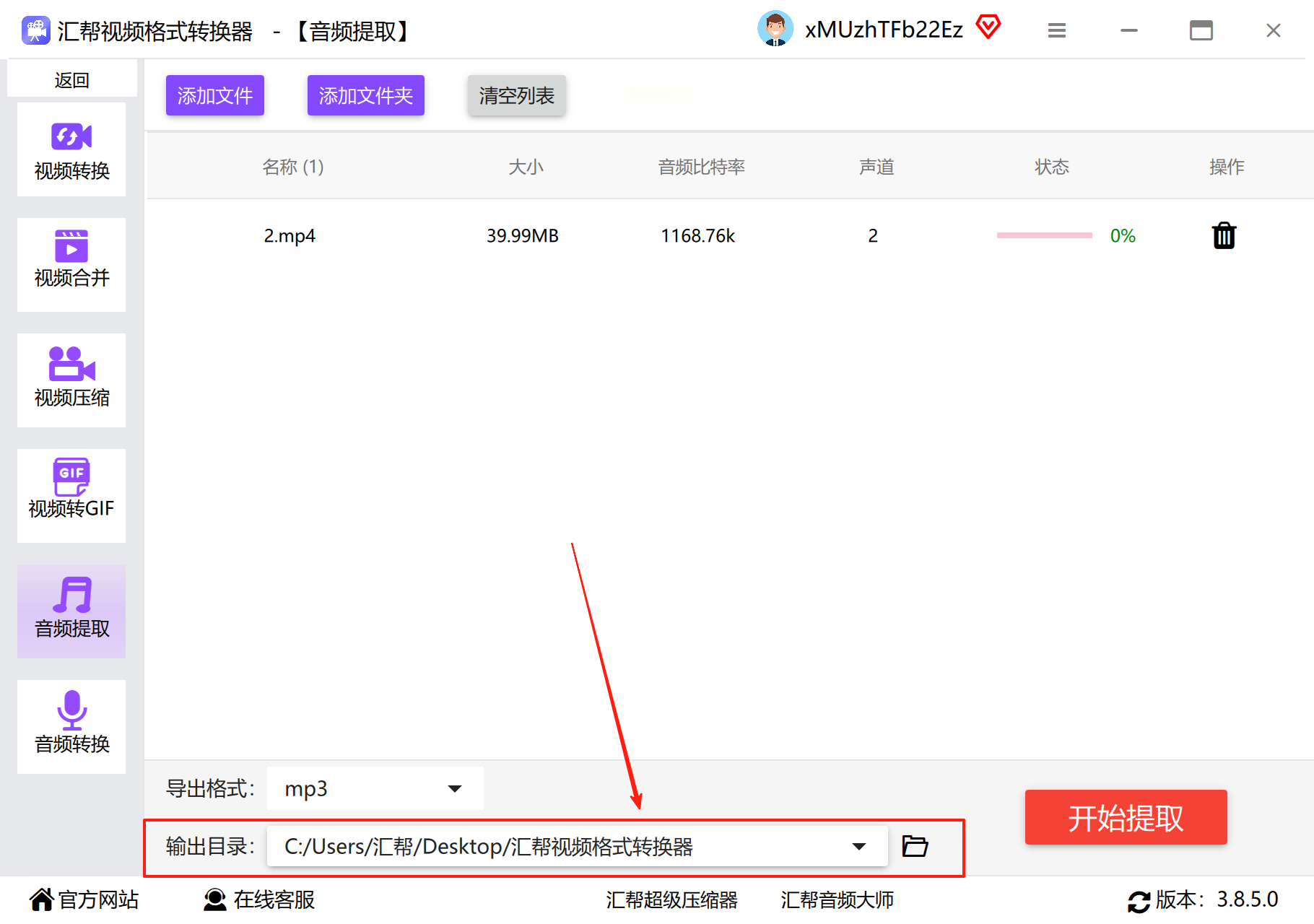
3. 设置导出格式和路径
- 格式选“MP3”(如果需要其他格式如WAV、FLAC,也可以在下拉菜单里选)
- 存放位置建议自定义,比如新建一个“提取音频”文件夹,方便后续找文件
4. 重点:点击“开始提取”按钮
等进度条走完,音频就提取完成啦!整个过程比点外卖还简单,全程不用复杂设置~
5. 检查提取结果
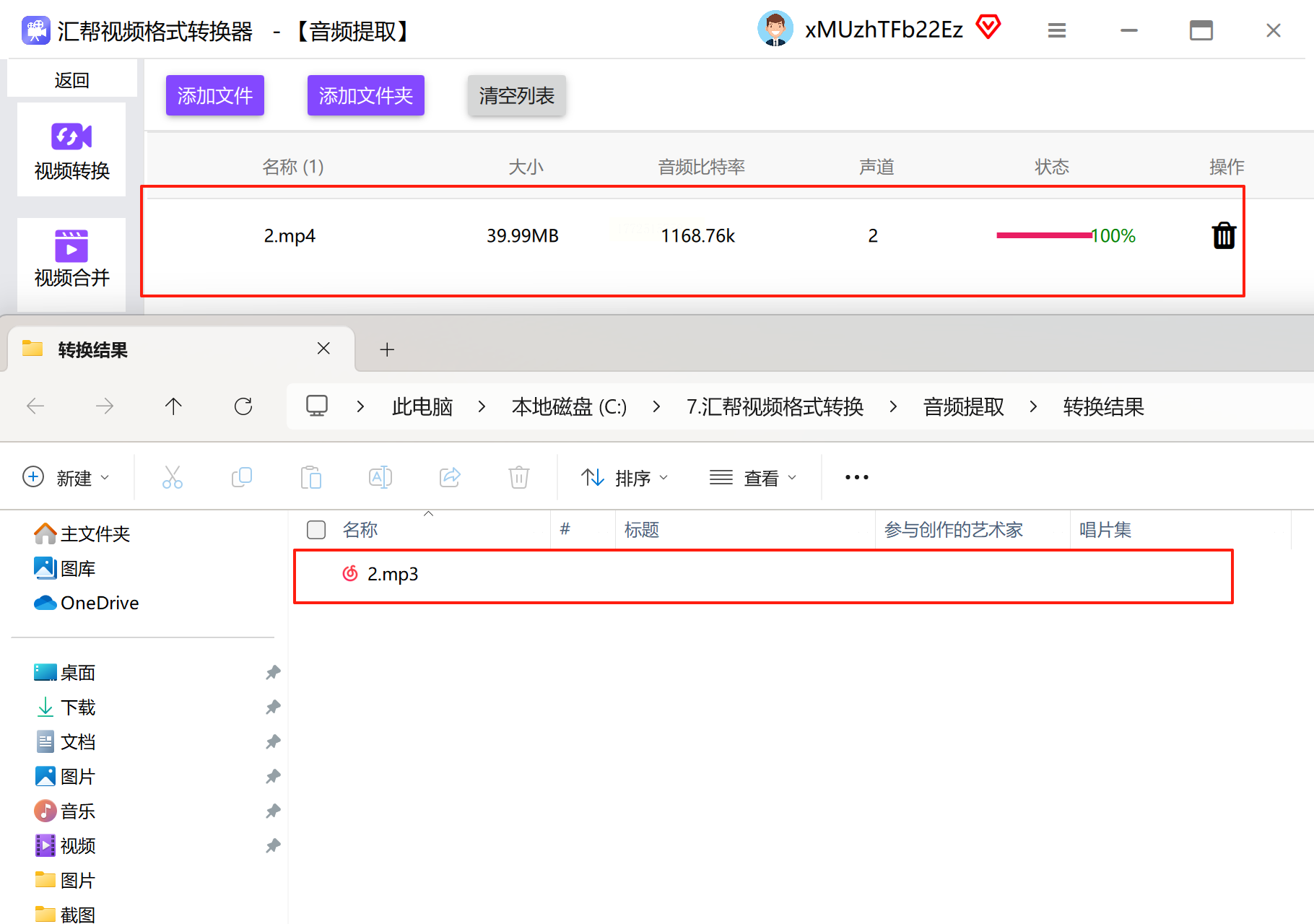
导出完成后,打开刚才设置的文件夹,用手机或电脑自带的音乐播放器试听一下,确认音质和时长都没问题,就大功告成了!
音频提取软件二:在线工具(适合临时救急,不用下载软件)
操作步骤:
1. 打开浏览器,搜索“在线视频音频提取工具”(推荐带“免费”“无水印”标签的平台)
2. 点击“选择文件”,从电脑里找到要处理的视频
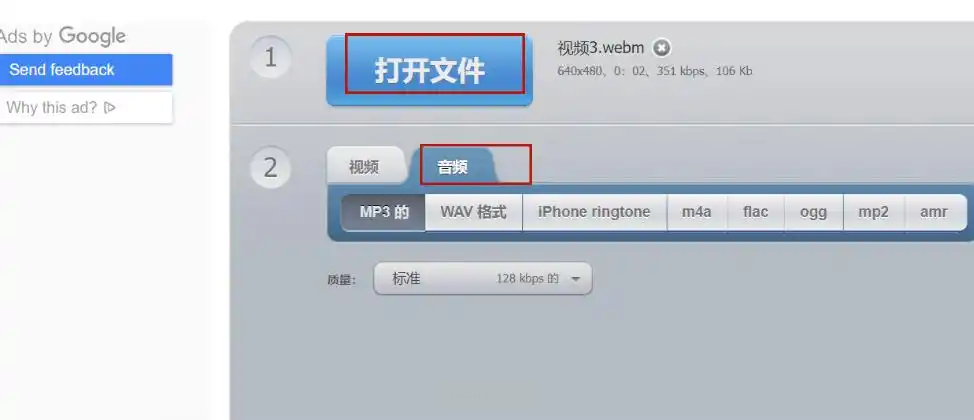
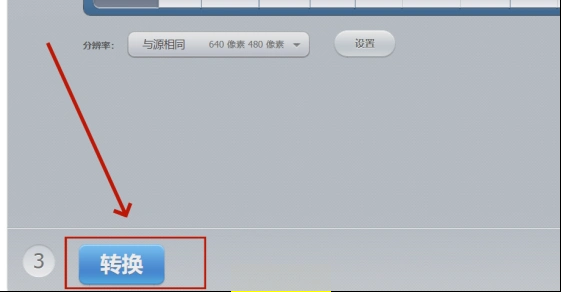
3. 选择音频格式(默认MP3就够用),点击“转换”按钮
4. 等页面显示“转换完成”,点击“下载”即可
注意:在线工具可能受网络影响速度,适合1-2个小视频使用,大文件或批量处理还是推荐软件版更稳定~
音频提取软件三:Audacity(免费开源,音质控必备)
适合场景:需要微调音频(比如降噪、剪辑)的进阶操作
1. 安装并打开软件
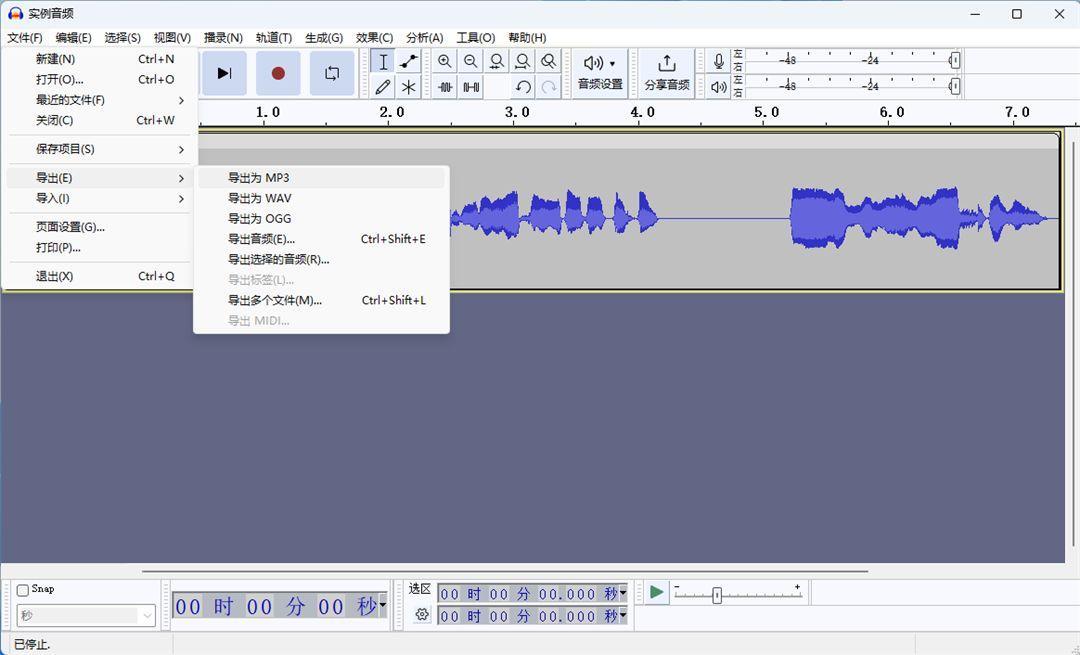
打开后点击菜单栏“文件→导入→音频”,选中视频文件(注意:Audacity本身不直接支持视频,需要先转成音频格式再导入哦)
2. 分割音频(可选)
如果视频里只要某段音频,比如开头的10秒,拖动进度条找到要截取的部分,按“Ctrl+A”全选,再用剪刀工具剪掉多余部分
3. 导出为目标格式
点击“文件→导出→导出为MP3”,设置比特率(建议128kbps,平衡大小和音质),点击“保存”即可
新手友好提示:导出时如果找不到MP3选项,记得安装LAME编码器(软件会自动提示),按提示操作就能解决~
音频提取软件四:Adobe Premiere Pro(专业级视频编辑党必看)
适合场景:需要和视频剪辑结合的情况
1. 导入视频到时间轴
打开软件,把视频拖到时间轴轨道,右键点击视频轨道,选“从剪辑中提取音频”
2. 单独导出音频轨道
选中音频轨道,点击“文件→导出→媒体”,格式选“MP3”,勾选“仅导出音频”,确认后导出
注意:这款软件功能强但体积大,适合已有视频剪辑需求的用户,纯提取音频的话前面的工具更简单~
音频提取软件五:Switch Audio Converter(快速转换格式,适合多格式需求)
操作步骤:
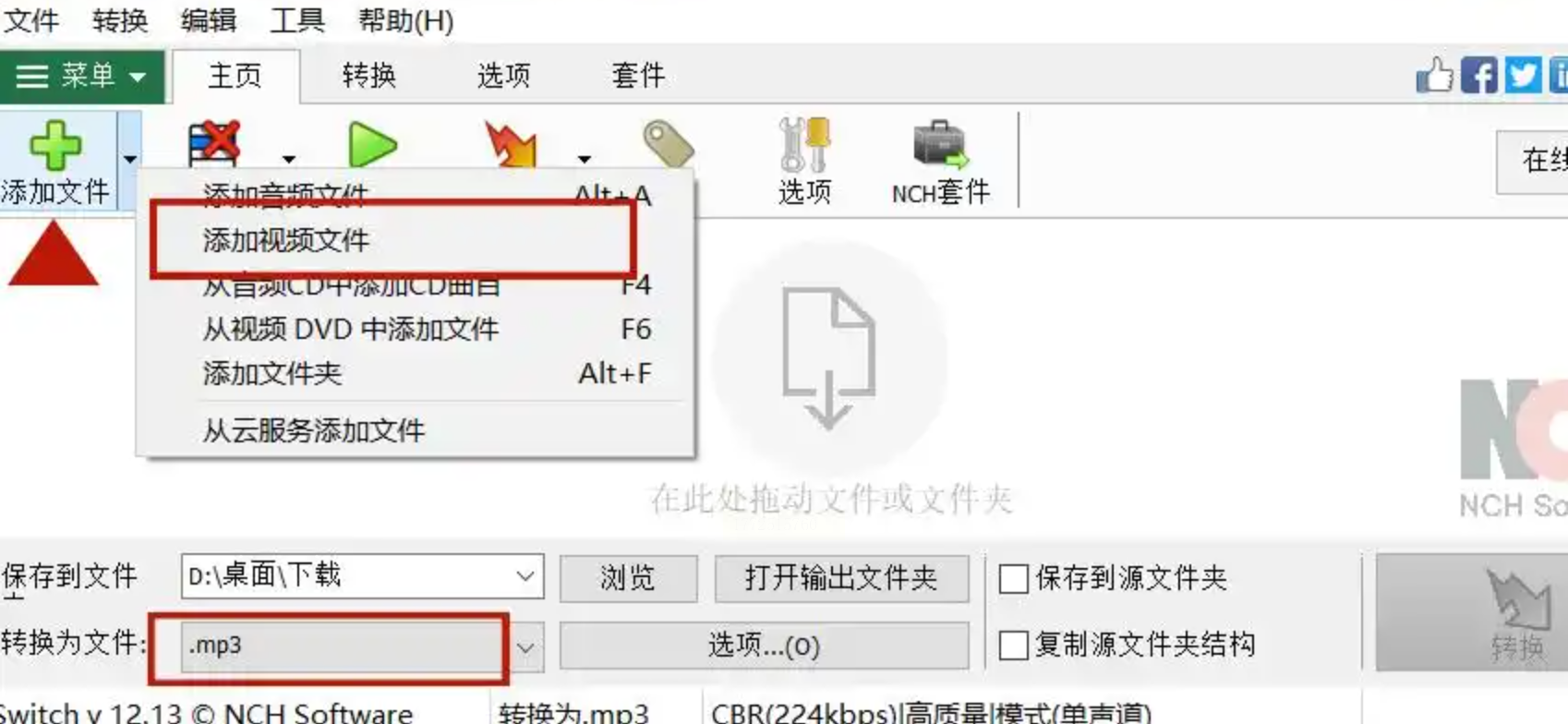
1. 打开软件后,点击“+”号添加视频文件
2. 在“输出格式”里选“MP3”(或其他格式),设置输出质量
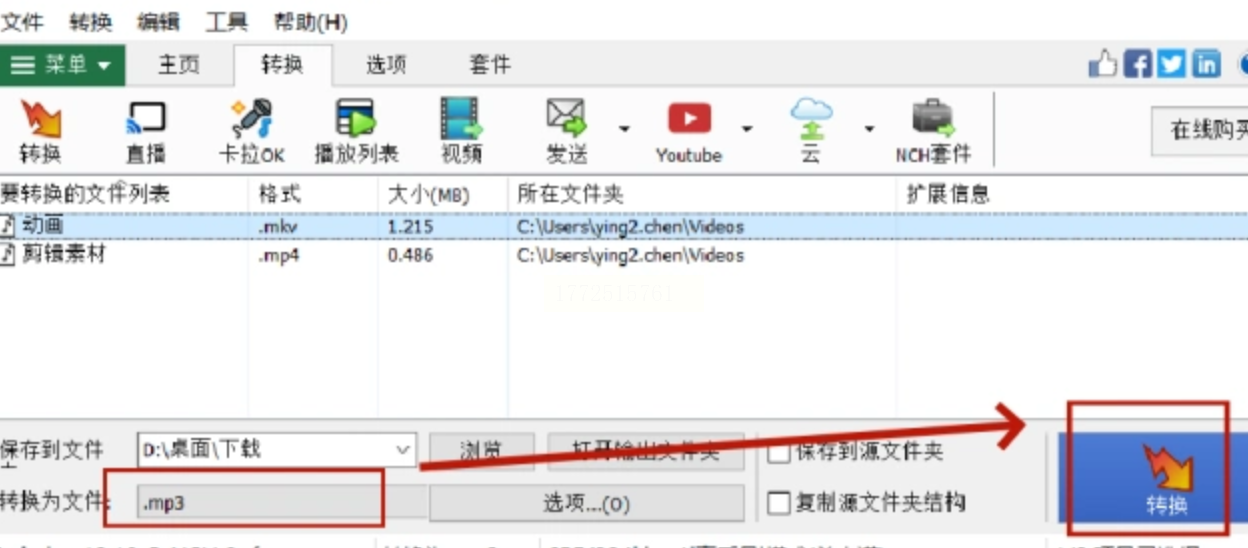
3. 点击“Convert All”,等所有文件转换完成
优势:支持格式超多,除了常见的音频格式,还能处理FLAC、AAC等专业格式,适合需要跨平台使用的用户~
音频提取软件六:专业视频剪辑软件(带音视频转换功能)
1. 打开软件,导入视频后点击“音频”轨道,选中视频片段
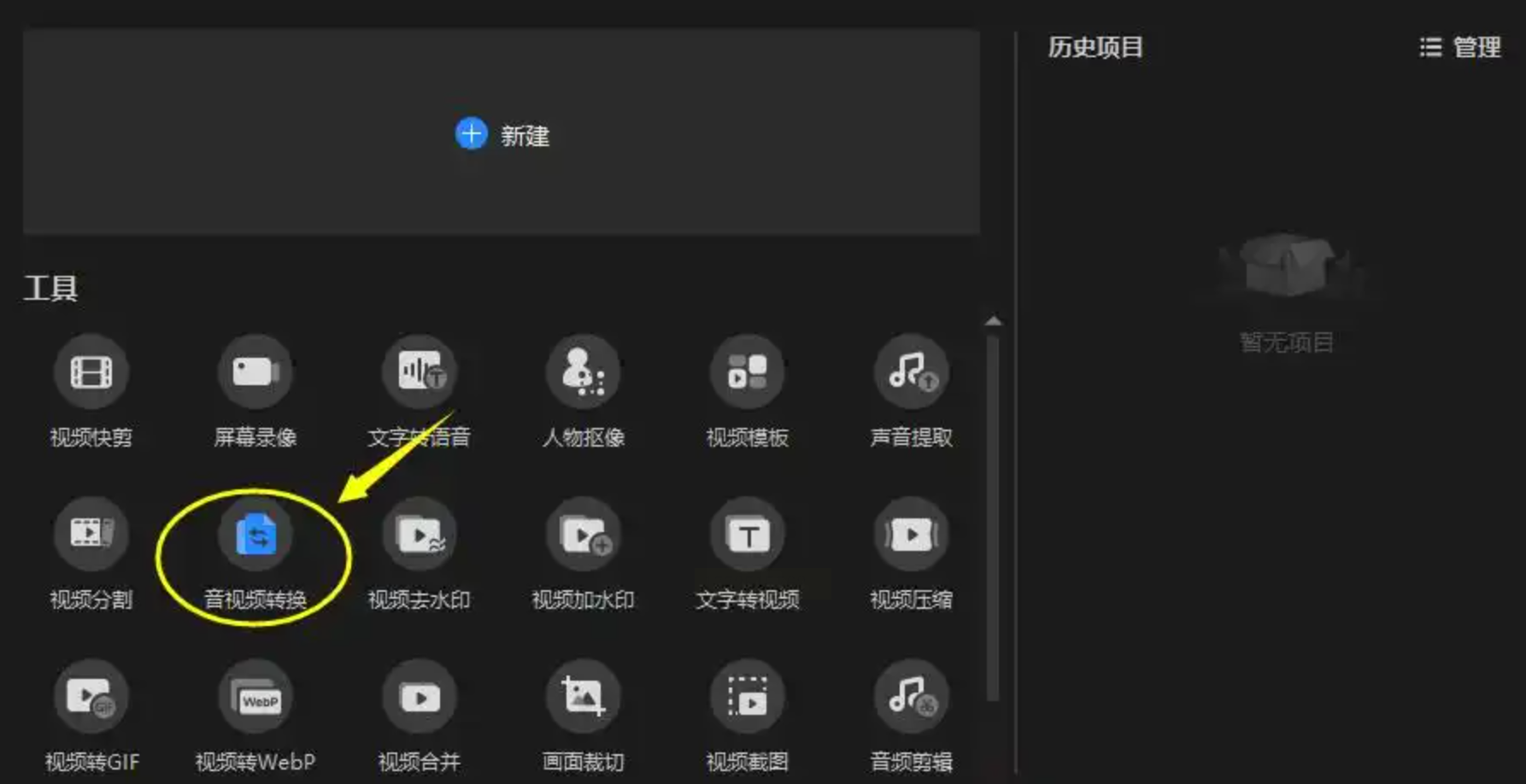
2. 点击“分离音频”,然后点击音频轨道右上角“导出”,格式选MP3即可
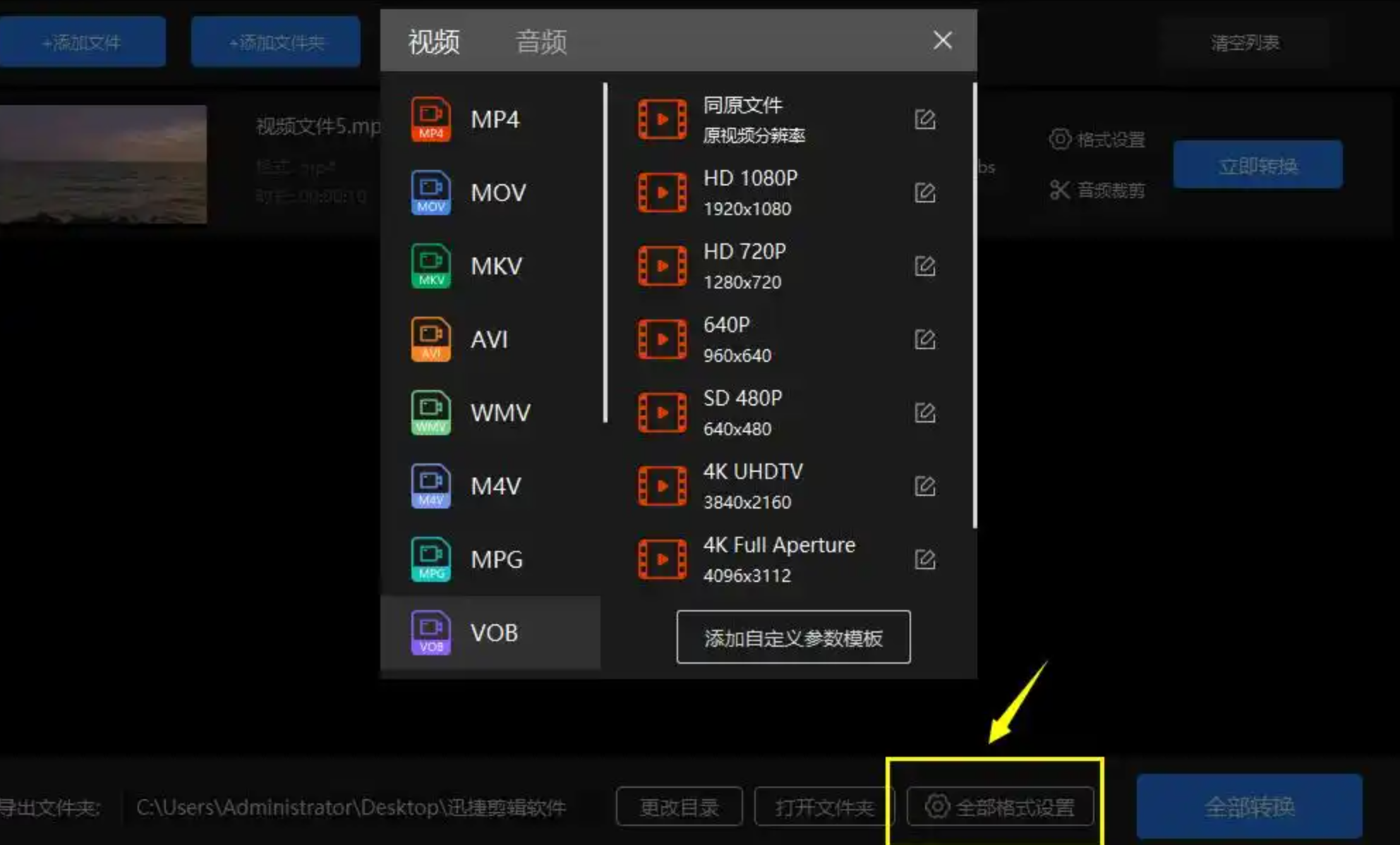
手机版更方便:适合短视频创作者,提取后直接在软件里就能做剪辑配乐,不用来回切换工具~
音频提取软件七:YT Saver(视频平台音频提取专用)
适合场景:需要从YouTube、B站等平台下载视频中的背景音乐
1. 打开软件,点击“转换”选项卡,然后点“添加文件”
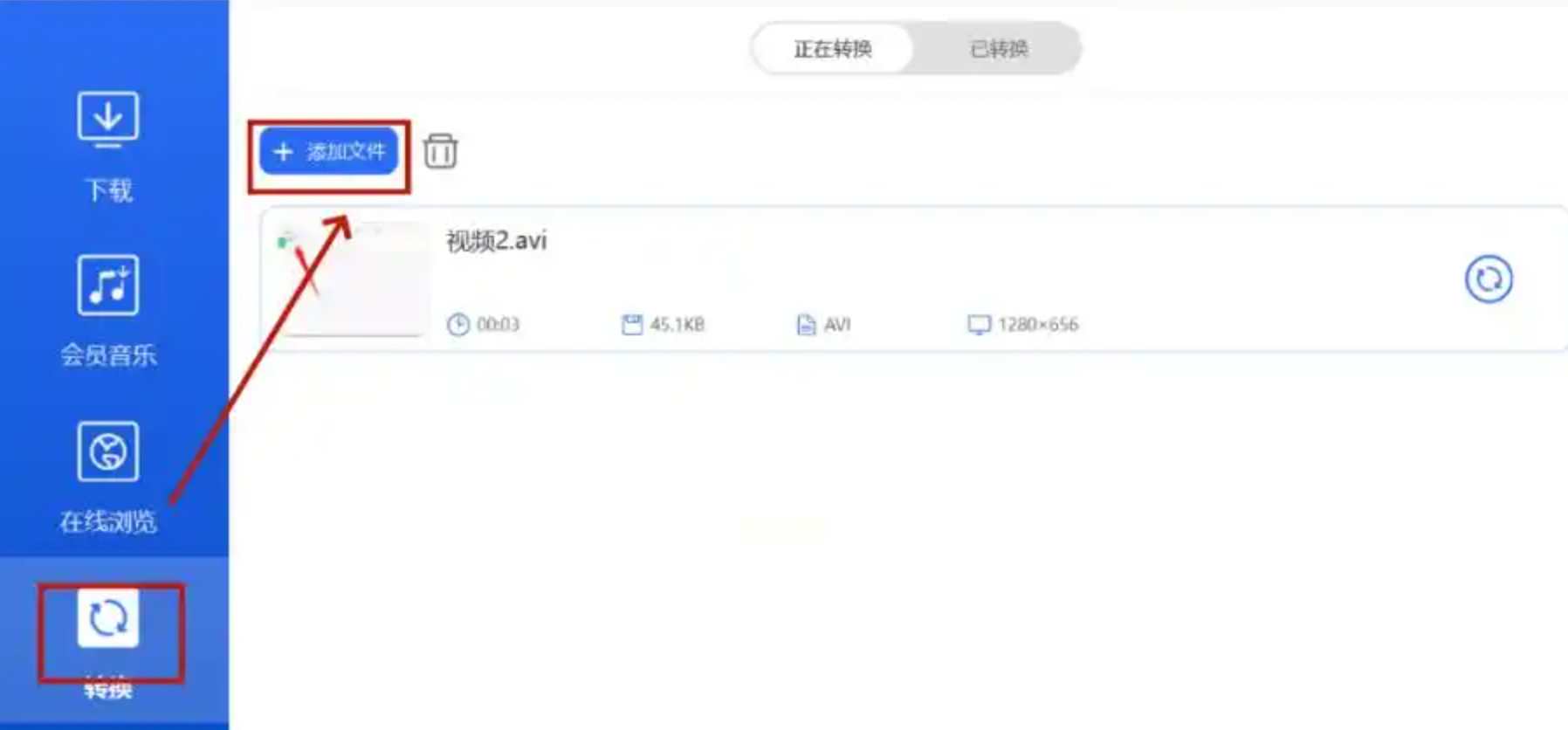
2. 粘贴视频链接(或直接导入已下载的视频),选择“音频”输出格式
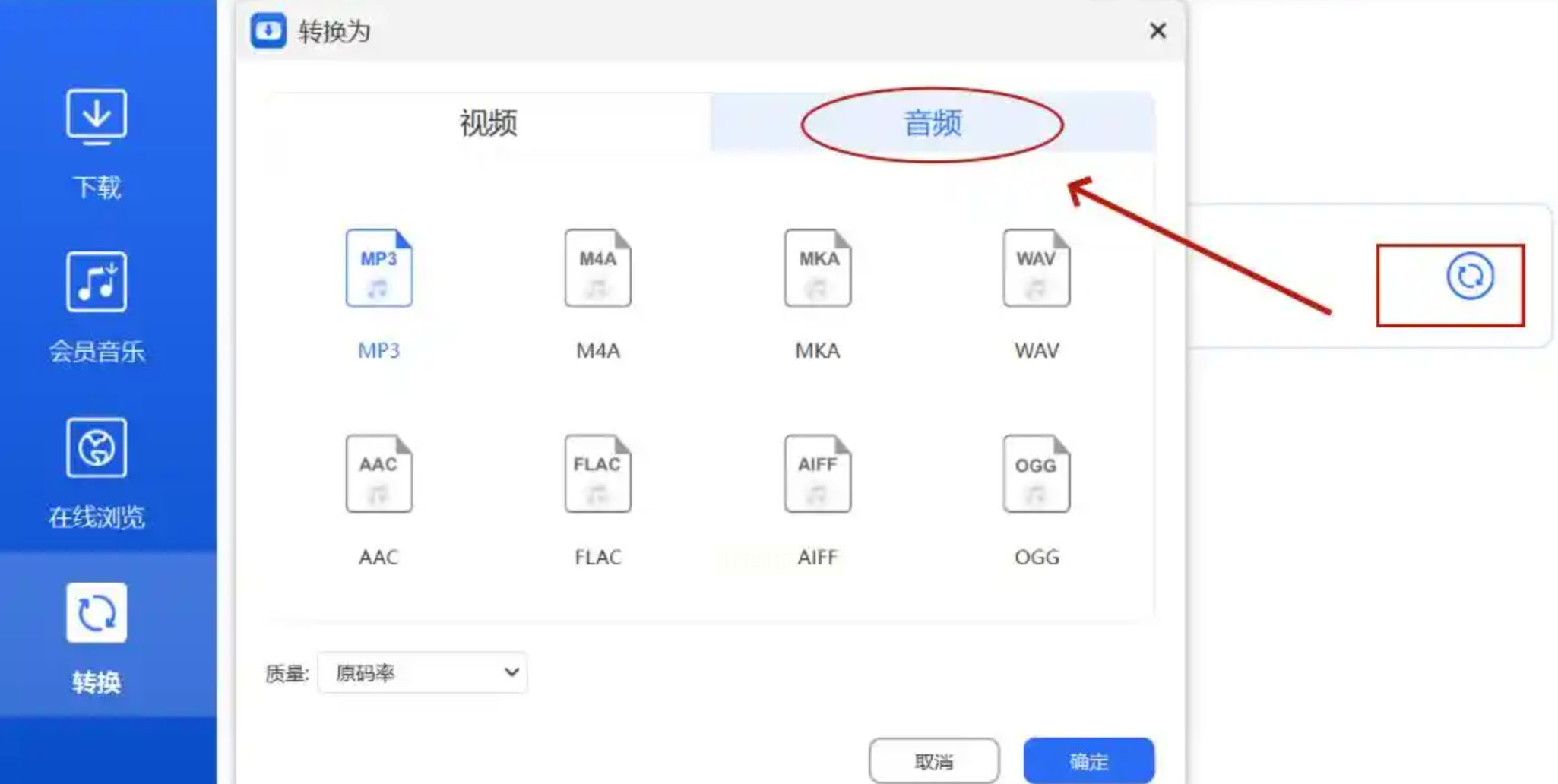
3. 点击“转换”,完成后自动生成可下载的音频文件
提示:下载时注意版权问题,个人非商用提取自用即可,商用请联系原作者授权~
新手避坑指南
1. 别选“全能型”软件:功能越多越复杂,新手优先选汇帮、在线工具这类简单的
2. 注意文件格式兼容性:手机视频一般是MP4,电脑端常见AVI、FLV,大部分工具都支持,不用特意转格式
3. 免费工具够用就好:普通用户用免费版完全够,不用跟风买付费软件,除非你有剪辑、混音等深度需求
以上就是7款音频提取软件,不管是临时救急、批量处理,还是精细剪辑调整,都能找到适合自己的方案,操作简单无难度,彻底告别复杂专业软件。最后提醒大家,提取音频仅限个人非商用使用,尊重原创版权。学会这些实用技巧,以后再也不用愁视频转音频的问题,赶紧收藏备用吧!
