

在日常的视频处理中,MKV 转 MP4 是不少人会遇到的需求。无论是为了让视频在更多设备上流畅播放,还是便于编辑、分享,找到合适的转换方法都很关键。其实,实现 MKV 转 MP4 并非难事,不同的工具适用于不同的场景。从日常办公常用的 WPS,到专业的转换软件,再到便捷的在线工具,甚至是视频剪辑软件,都藏着实用的转换技巧。接下来,就为大家详细介绍这些方法,帮你轻松搞定 MKV 转 MP4 的问题。
一、巧用WPS办公套件
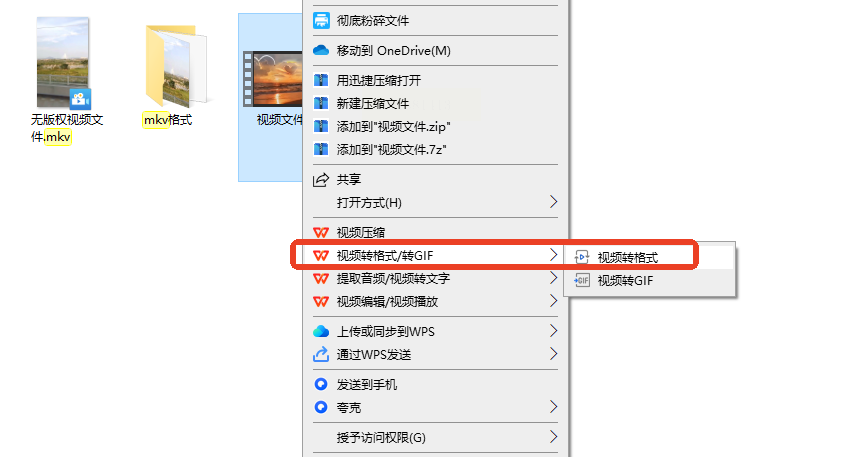
别以为WPS只能处理文档,它的视频工具箱藏着惊喜。鼠标右击,弹出选项菜单,选择视频转格式。
格式选择MP4,如果想要视频的画质高一点的话可以选择高清,但需要付费,然后选择保存文件位置,点击开始转换。
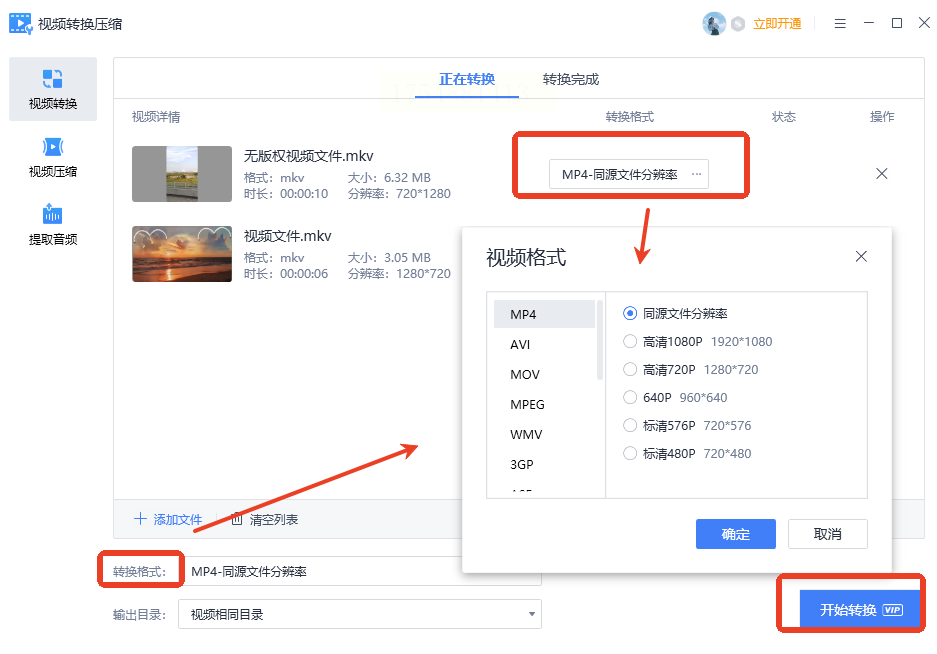
注意,这里默认输出是MP4,但想要1080P以上清晰度需要开通会员。实测转换速度中等,但胜在界面友好,适合临时应急。
二、汇帮视频格式转换器
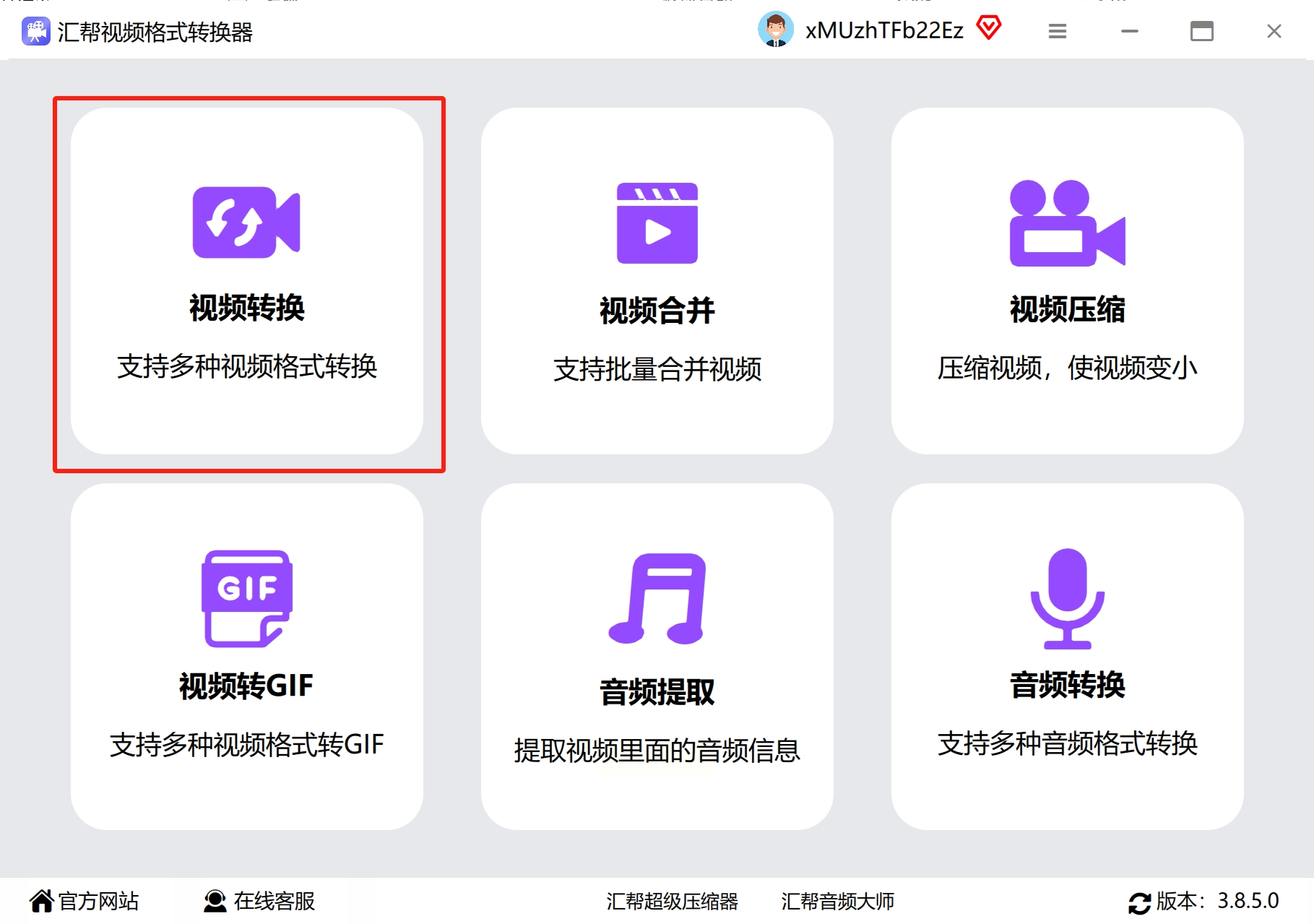
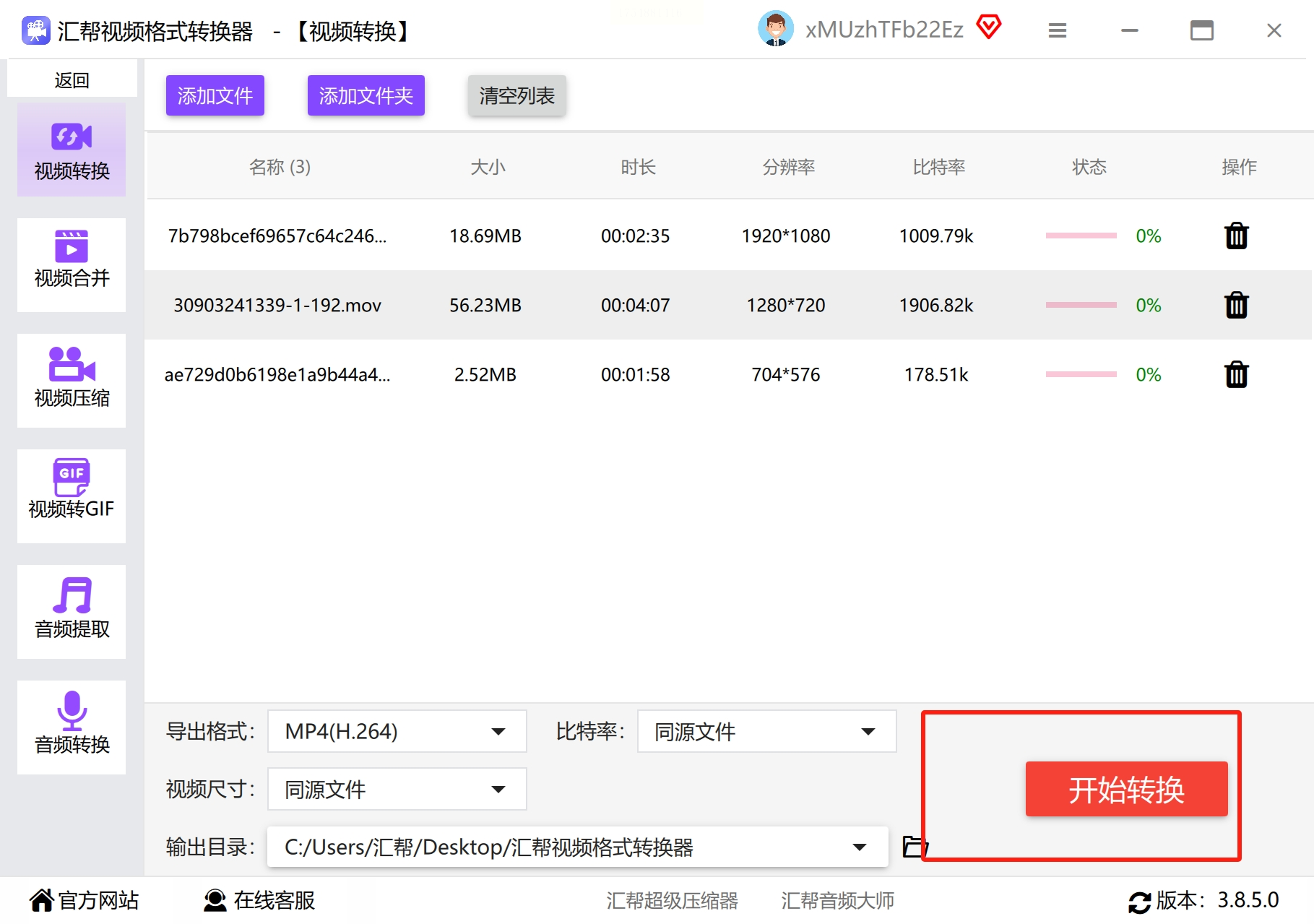
1. 启动软件后,紫色功能栏选择"视频转换"模块
2. 通过右键菜单或拖拽添加文件,支持同时处理30+素材
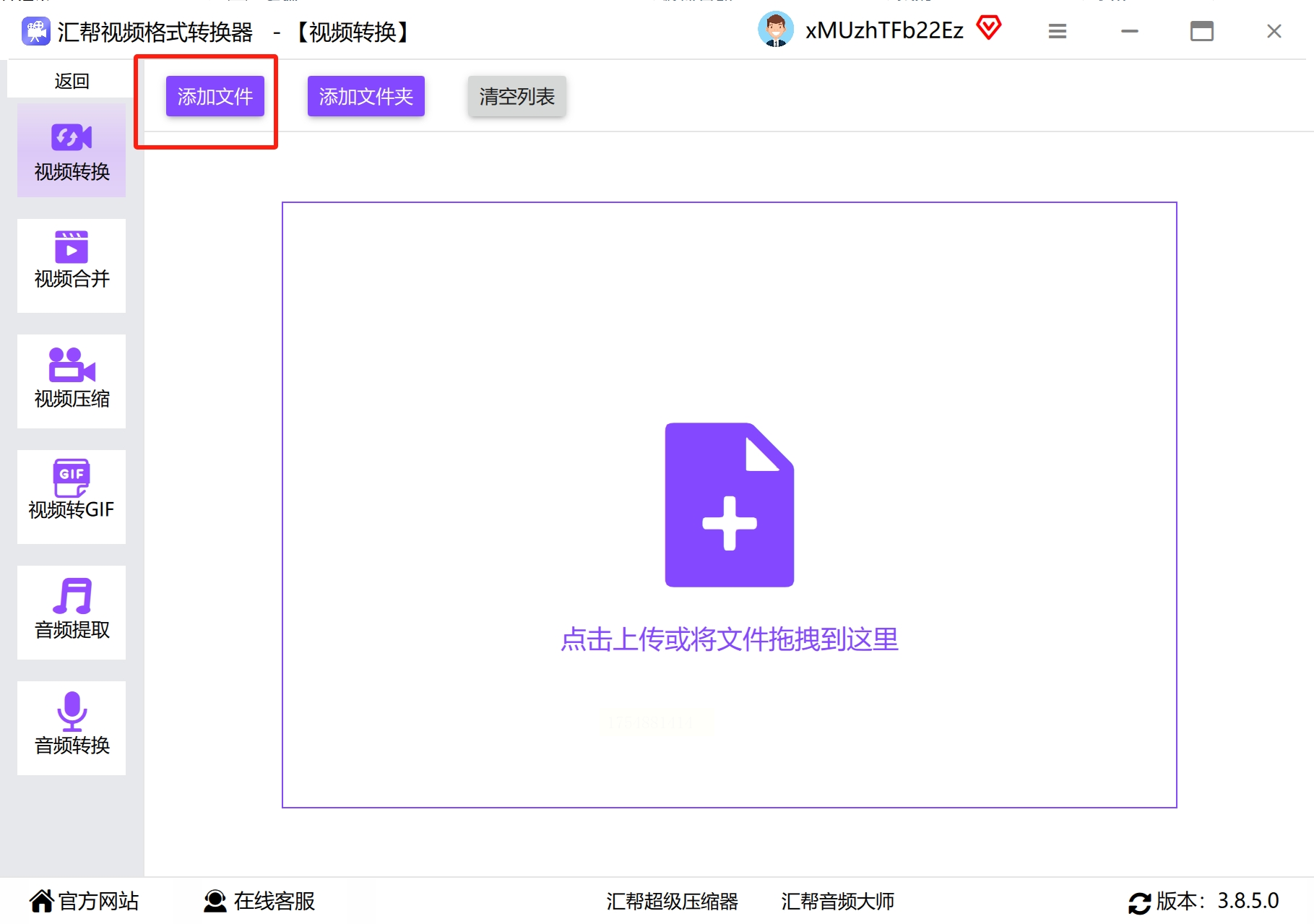
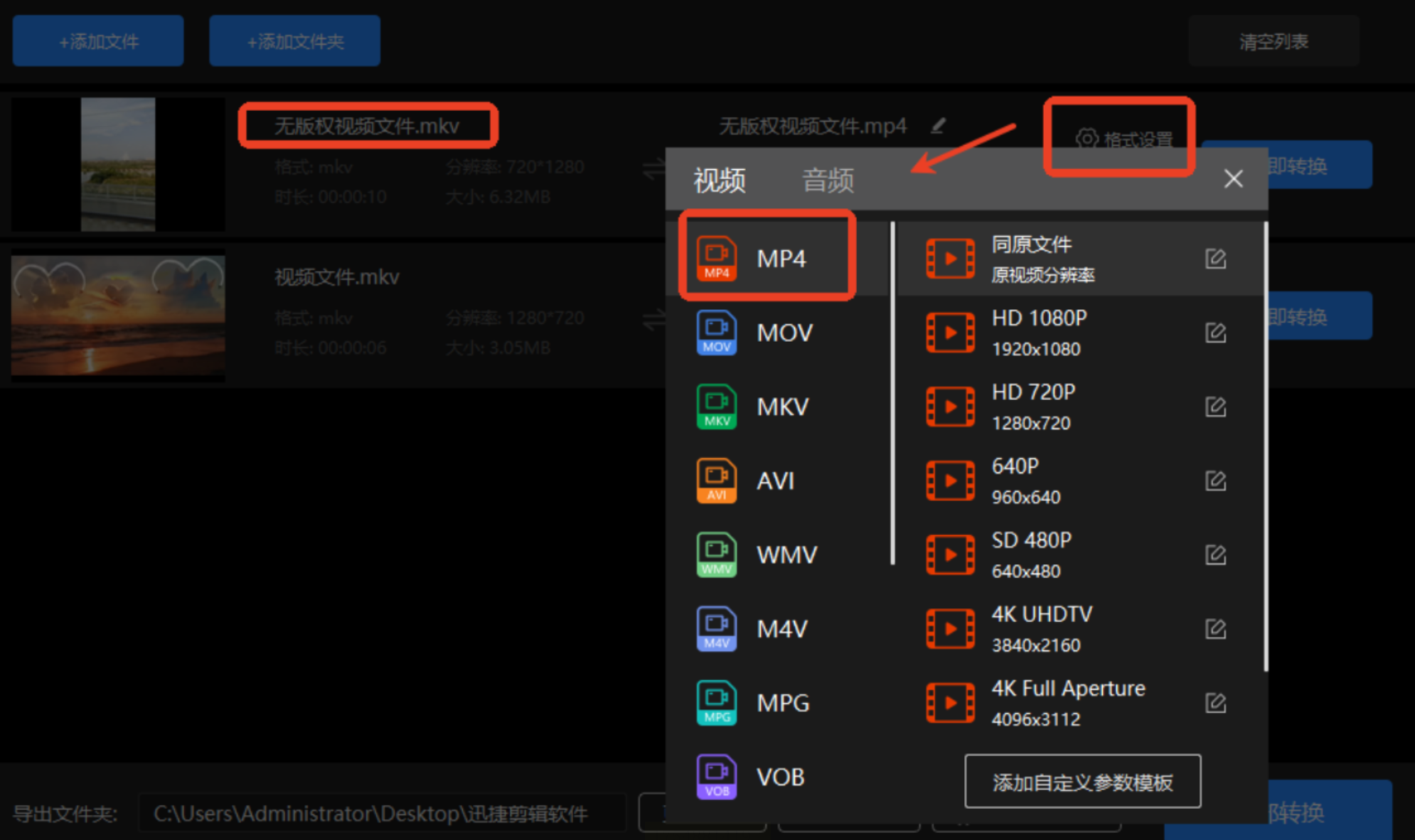
3. 格式选择页建议勾选"H.264+ACC"编码组合,兼容性最佳
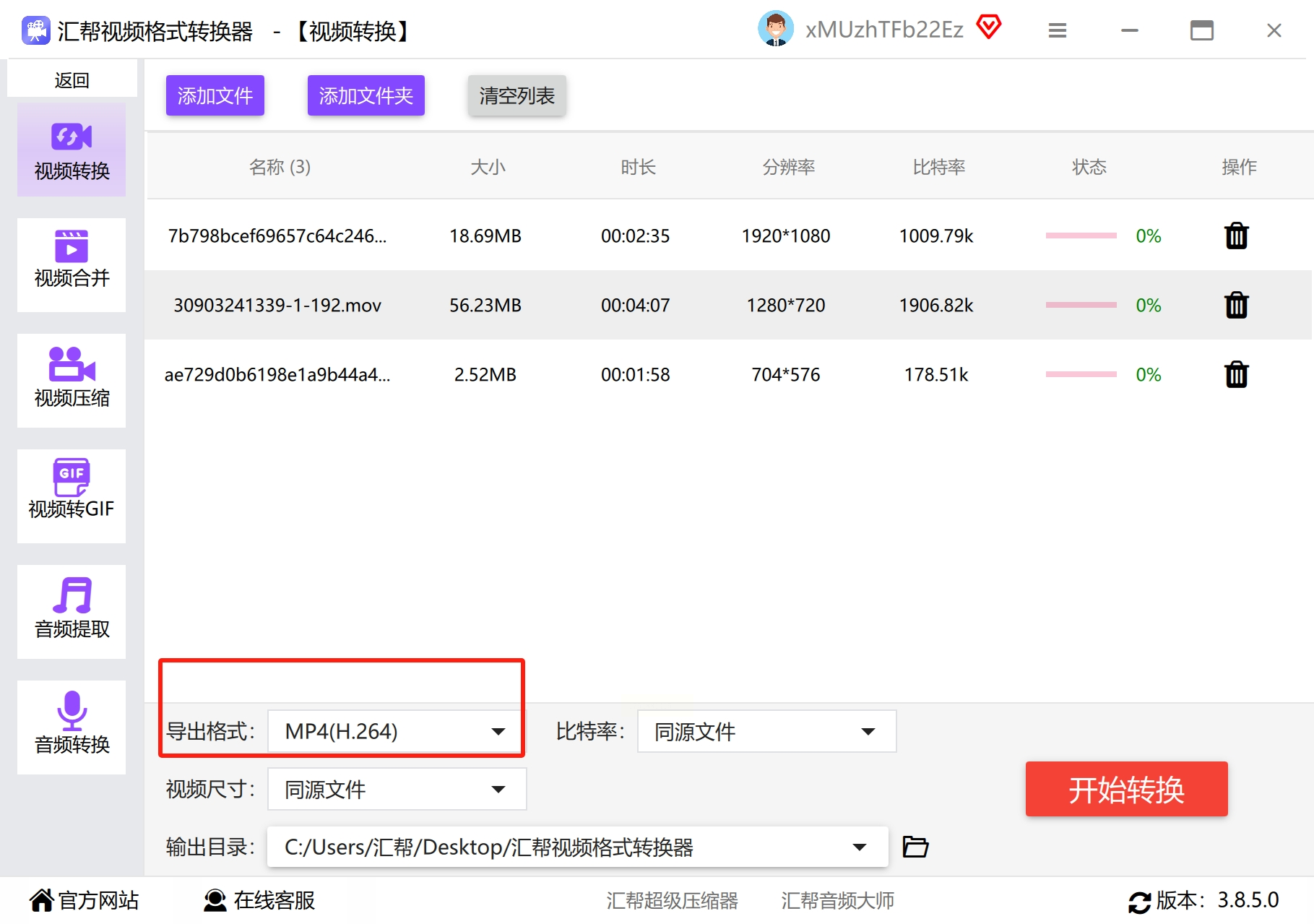
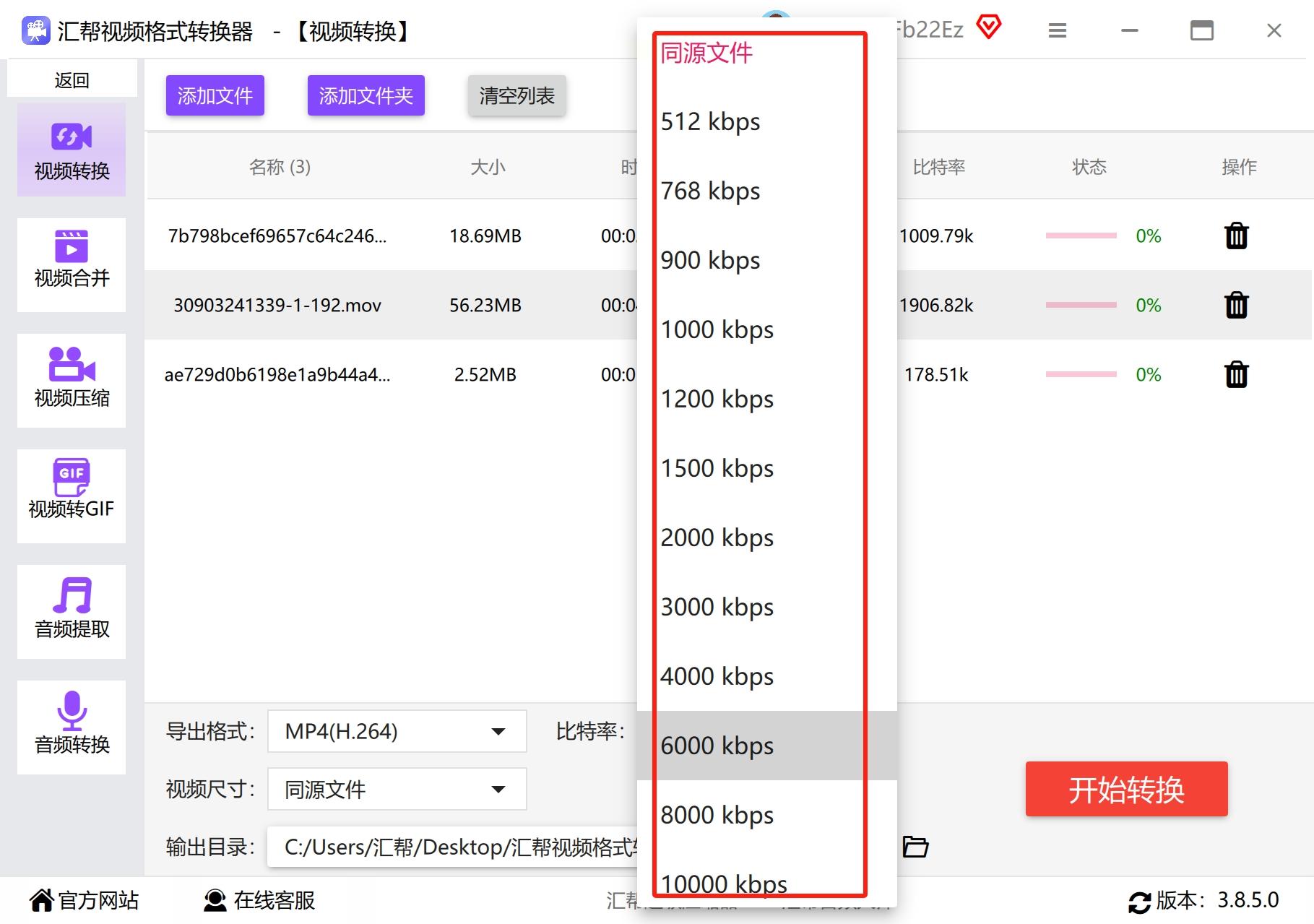
4. 高级设置里可调比特率(建议8Mbps以上保画质)
5. 输出路径避开中文目录,能减少99%的报错概率
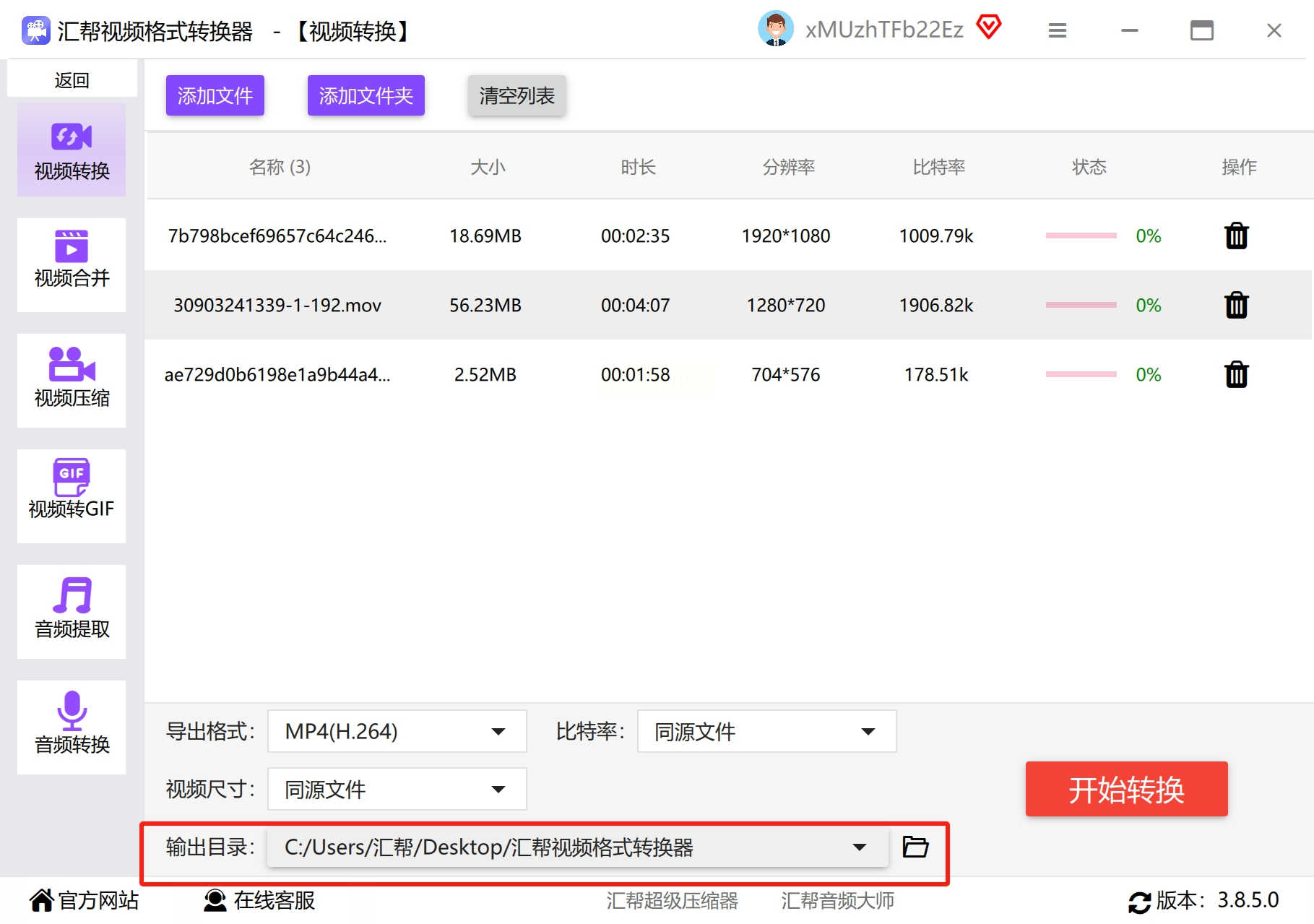
6. 点击红色转换按钮后,进度条带实时速度显示
三、在线视频转换
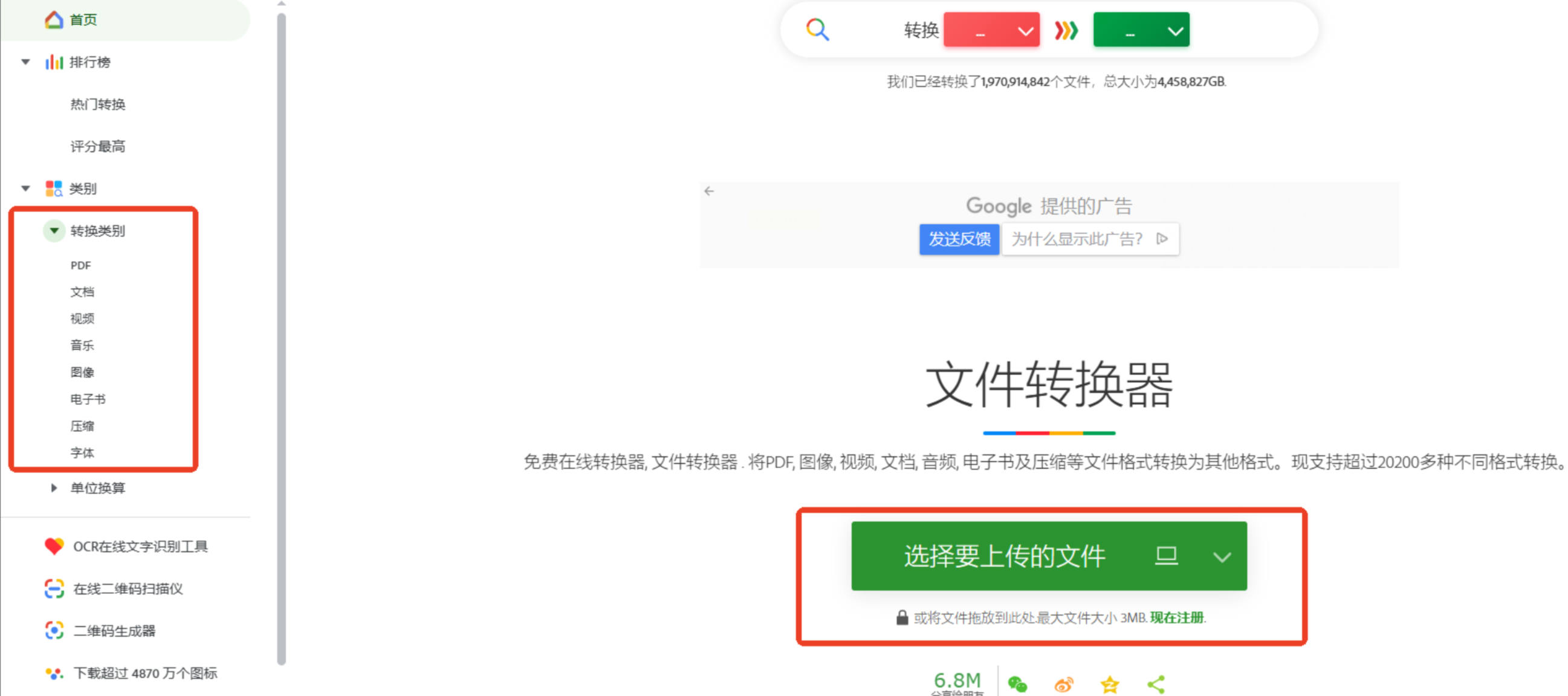
OnlineConvert这类网站适合小文件紧急处理。但要注意三点:
- 超过100MB的视频建议换本地软件
- 广告弹窗频繁,建议配合拦截插件使用
- 输出前务必检查编码格式是否为AVC
转换完成的文件会自动生成下载链接,有效期通常24小时。曾有个项目现场,我用手机4G网络10分钟搞定客户急要的演示视频,这种场景在线工具确实无可替代。
四、剪映
导入MKV后别急着拖到时间线,先在左侧工具栏选择格式转换。
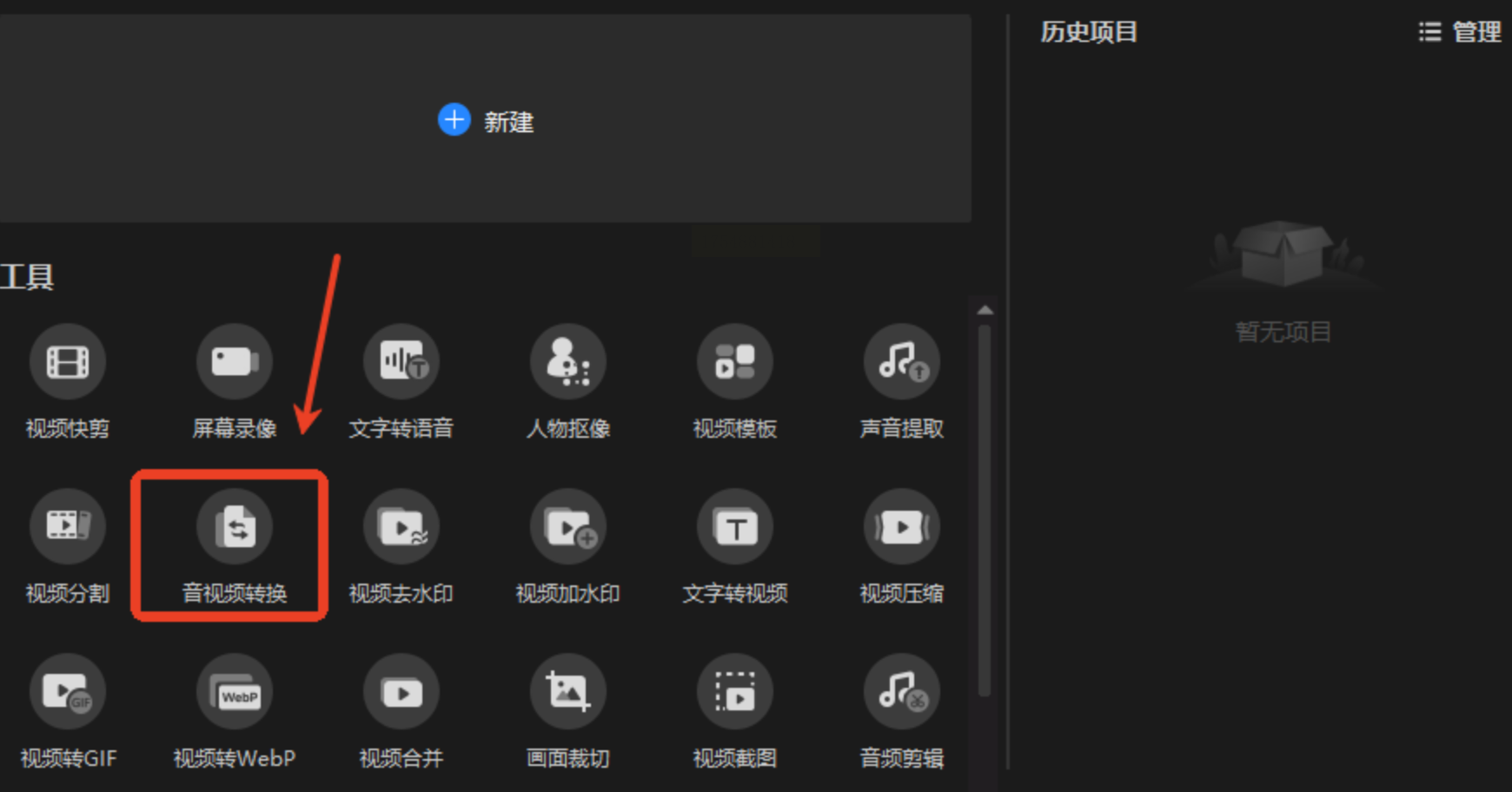
这里有个隐藏技巧:勾选"保持源质量"时,软件会跳过二次编码,速度提升3倍以上。
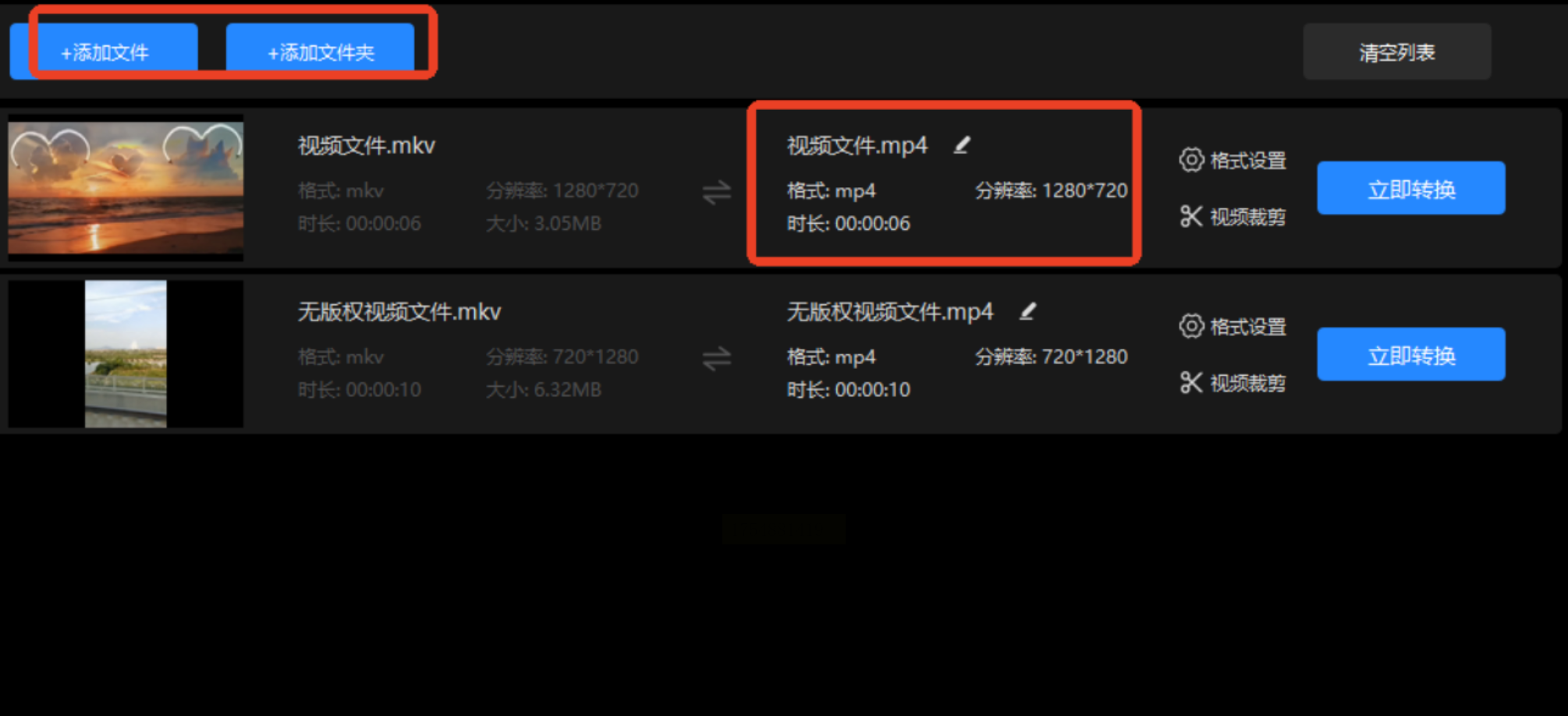
若需要对画面裁剪或加滤镜,建议先转换再编辑,能避免多层处理导致的画质损失。
MKV 转 MP4 的方法多种多样,每种方法都有其独特的优势和适用场景。WPS 适合临时应急,操作简单;专业转换工具能满足深度需求,保障转换质量;在线工具便捷高效,适合小文件处理;剪辑软件则能实现转换与编辑的二合一。根据自身的实际需求选择合适的方法,就能顺利完成 MKV 转 MP4 的操作,让视频在各种场景下都能发挥应有的作用,轻松应对不同的播放和编辑需求。
