

昨天还有个粉丝在后台私信我,哭唧唧地说:“博主,我下载了个学习视频,老师讲得贼好,就是语速太慢了,跟开了0.5倍速似的,听着快睡着了,播放视频如何调整播放速度啊?”
哎,这事儿我太有经验了!我平时看网课,遇到废话连篇的老师,恨不得直接给他开8倍速;遇到干货满满的,又得放慢速度记笔记。所以,播放视频如何调整播放速度,这问题我门儿清!
说实话,网上那些方法七零八落的,要么是软件太专业看不懂,要么就是在线工具限制一大堆。今天我就把我压箱底的5个方法全掏出来,从电脑到手机,从专业软件到傻瓜式工具,保证你看完立马就能上手。

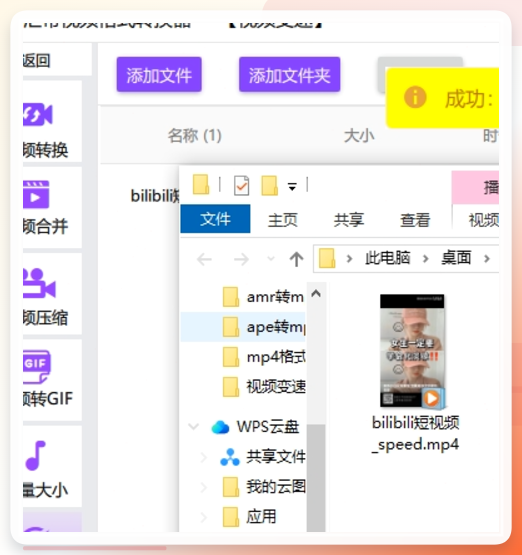
方法一:电脑端“专业选手”——汇帮视频格式转换器(我的心头好)
先说我最常用的一个,播放视频如何调整播放速度,用这个软件的“视频变速”功能,简直不要太爽。它厉害就厉害在,不仅仅是变速,还能保证画质和音质不崩,这点很多软件都做不到。
操作步骤走起,咱一步一步来,别急。
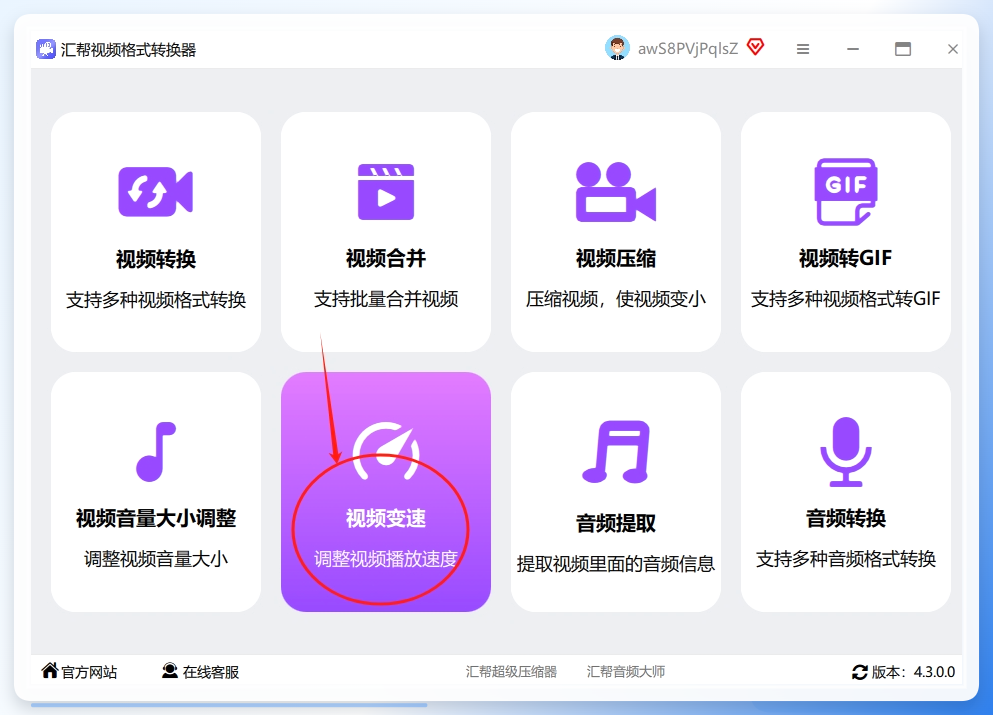
找到正主儿:双击桌面上的图标把它启动起来。界面看着挺清爽的,别慌。一眼就能看到“视频变速”这个功能,没错,就是它,点进去。
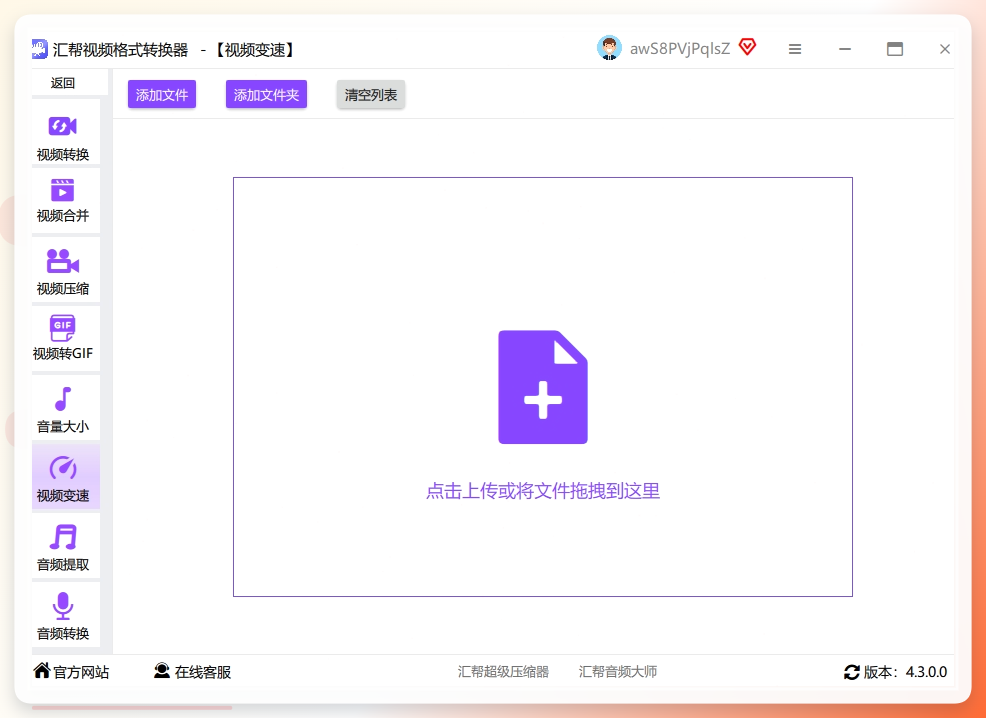
 把视频“扔”进去:点一下左上角那个“添加文件”按钮,然后你就可以把想处理的视频一股脑全选进去。它支持MP4、AVI这些常见格式,我试过好几个不同格式的视频,基本都能识别,这点挺良心的。
 开始“调速度”:选中你导入的视频,会弹出一个参数设置窗口。重点来了!找到那个“速度调节”的滑块,它默认是1.0,也就是正常速度。你想慢放学习,就往左拖,比如拖到0.5X,视频就会变成一半的速度,每个字都听得清清楚楚。
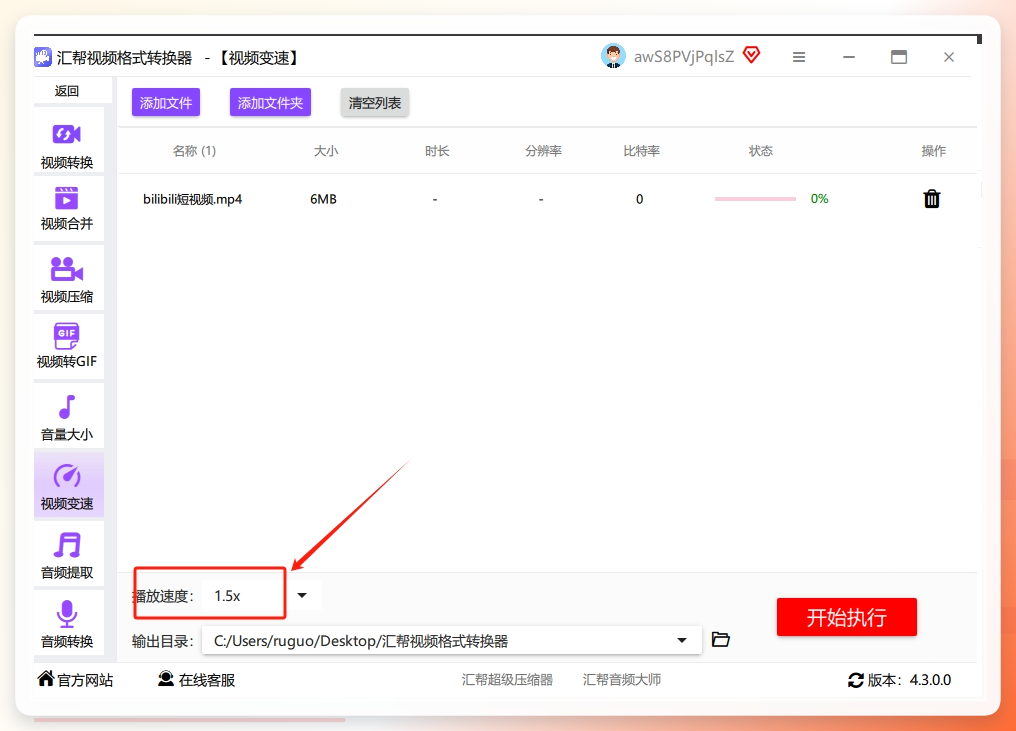 这里插一嘴:我当时试了好几遍才成功,刚开始没找对地方,后来才发现这个滑块不是简单的加减,它下面还有个精确的数值输入框。如果你想把一段演讲加速到1.3倍,直接输入1.3,比拖滑块准多了。真是服了,我第一次用的时候,愣是拖半天才到1.3。
一键搞定,坐等结果:设置好速度后,别犹豫,直接点那个绿色的“开始处理”按钮。软件就开始吭哧吭哧干活儿了,这时候你可以去倒杯水或者上个厕所。处理完它会自动弹出保存的文件夹,变完速的视频就在那儿躺着呢。
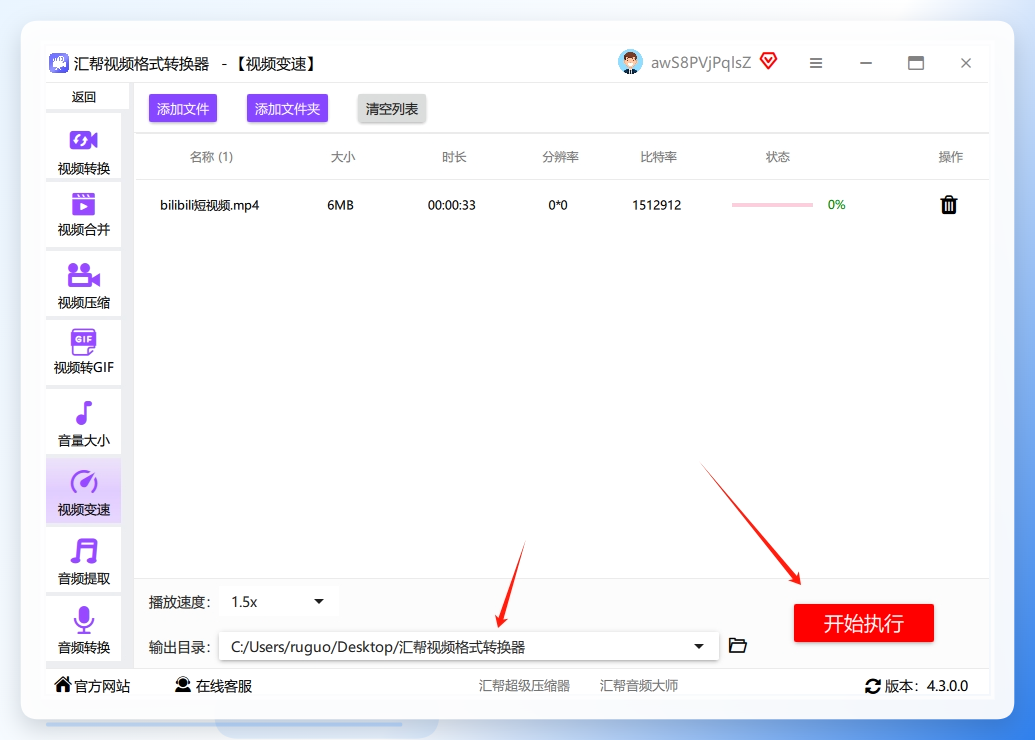 看到没,就这么简单。处理完后的视频,画质跟源文件没啥区别,声音也没有那种“电子音”的感觉,太香了。
方法二:Mac用户的“效率神器”——Final Cut Pro X
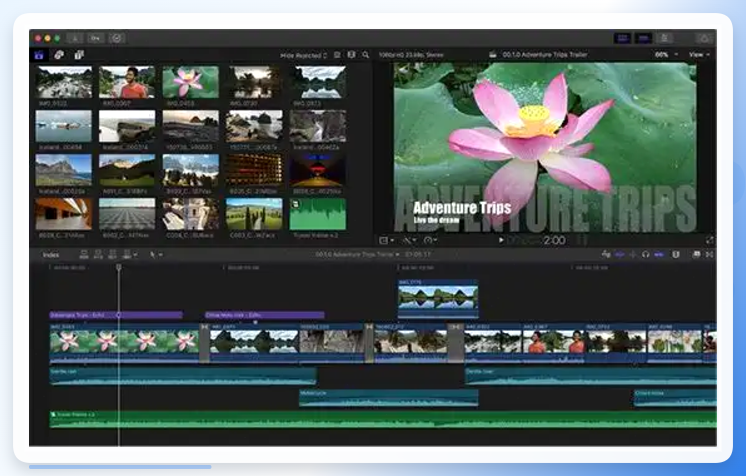
如果你是苹果用户,而且平时也剪片子,那用自带的Final Cut Pro X来变速就属于“降维打击”了。这软件做变速,那叫一个专业,不仅快,还能保音调。
操作流程:找到你的视频,直接拖到时间线上。选中那个片段,按键盘上的 Cmd + R 快捷键,瞬间就弹出“重新定时”面板。在这儿,你直接输入想要的倍速,比如你想看8倍速的鬼畜视频,就输入800%。重点是这个“保持音频音调”的勾选框,一定要勾上,不然你听到的就是一群尖叫的小黄人。最后渲染导出就完事了。实测起来贼快,尤其是M1芯片的Mac,那导出速度杠杠的,10秒钟左右的4K视频,40秒左右就能渲染完,还能保持语音清晰可辨。
方法三:不想装软件的“懒人福音”——在线剪辑工具
“哎呀,我不想下载软件,太麻烦了,我就想临时用一下。” 有这想法的朋友肯定不在少数。那咱就上在线工具!
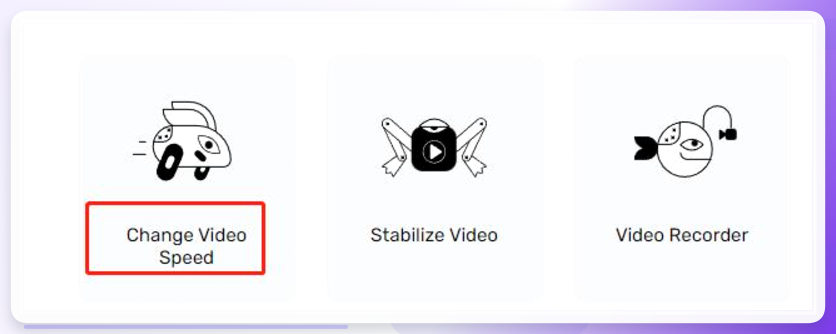
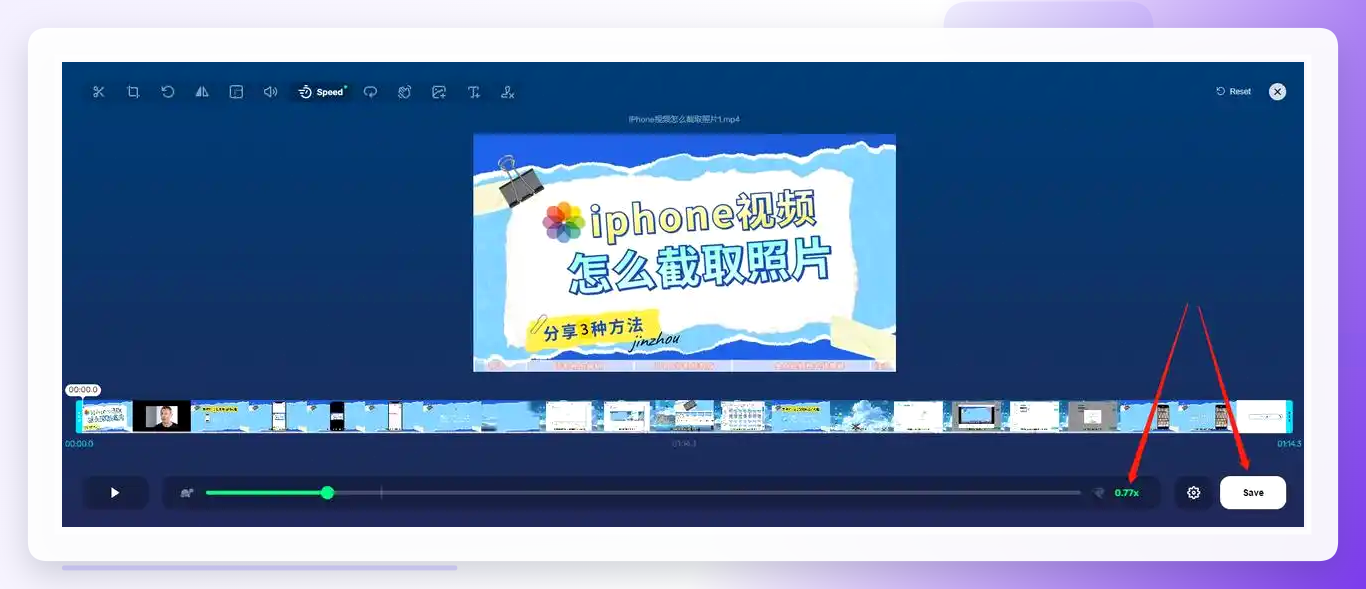
操作流程:打开你的浏览器,搜一下在线视频剪辑工具,找到那个“change video speed”的功能。
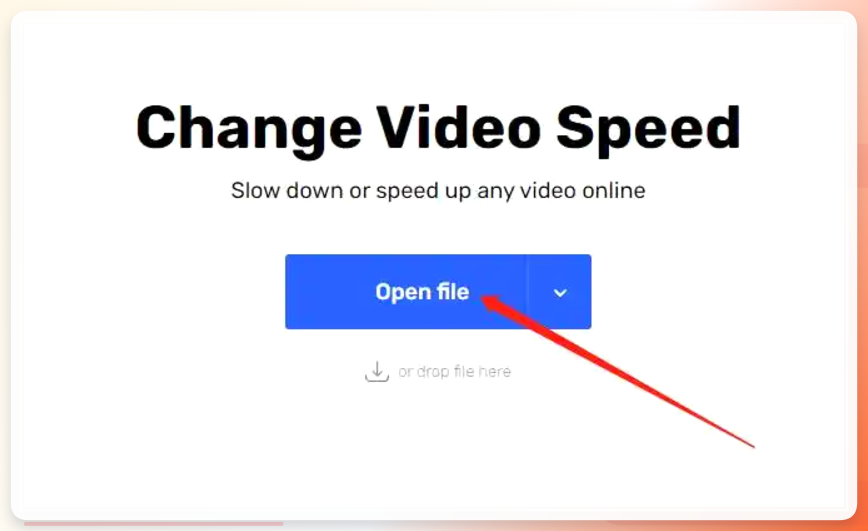
 然后点“open file”把你电脑上的视频传上去。接着,你会看到一个滑块,往左拖就是变慢,往右拖就是变快。调到你满意的速度后,点一下“save”就下载下来了。用它处理一些小视频,方便是真方便。
方法四:老牌剪辑软件的“实用技巧”——AVS Video Editor
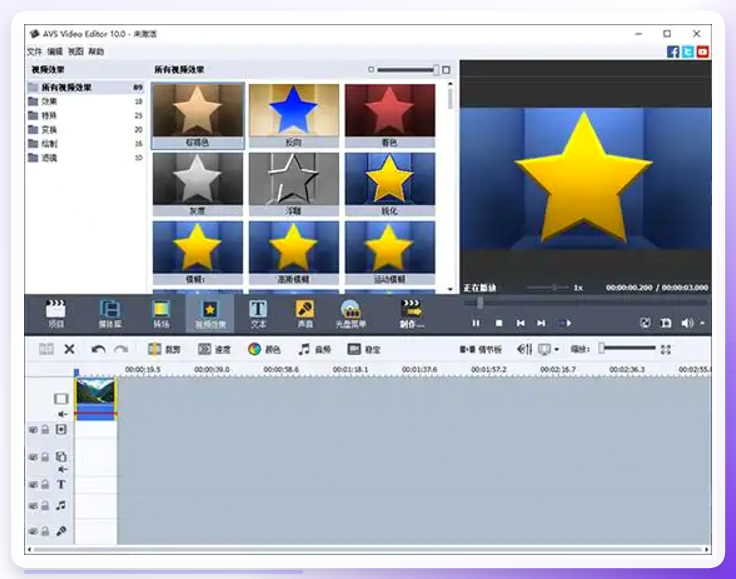
最后再说一个稍微有点技术含量但挺好用的方法,就是AVS这个老牌软件。
操作流程:把视频拖到时间轴后,用工具栏上的“剪刀”图标,把你想变速的那一小段单独剪出来。然后双击这个片段,在属性窗口里找到“速度/持续时间”。在这你可以拖滑块,也可以直接输入百分比。比如你想让某个动作变慢,就输入50%,也就是0.5倍速。设置完点确定,你就会发现,这个片段在整段视频中像被按了慢放键一样。
 ---
---
好了,关于“播放视频如何调整播放速度”这6个方法,我已经毫无保留地告诉你们了。从傻瓜式的在线工具到专业的电脑软件,总有一款适合你。播放视频如何调整播放速度这个问题,以后就再也不是事儿了。
弄完这个基本就成了,要是还有哪儿不懂,或者你想知道更多好用的软件,评论区喊我一声,我看到了就回你。
