

在数字内容创作与传播的日常场景中,TS格式文件常常作为电视录制、蓝光备份等场景的输出格式存在。这种格式虽然能保证视频传输的稳定性,但在手机播放、社交平台分享或专业剪辑软件兼容方面存在明显短板。将TS文件转换为MP4格式,不仅能提升兼容性,还能让视频在不同设备和平台间流畅流转,今天就给大家详细说几种ts转化为mp4的解决方案,帮助你根据需求选择合适的工具和方法。
一、方案一:汇帮视频格式转换器(推荐指数:★★★★★)
工具特点
汇帮视频格式转换器是一款专注于格式转换的工具,其界面简洁、操作直观,尤其适合需要快速完成批量ts转化为mp4的用户。该软件在转换过程中采用本地处理模式,无需上传云端,有效保障文件内容安全,且转换速度快、输出质量稳定。
详细操作步骤
1. 进入功能界面
打开软件后,在主界面左侧功能栏找到“视频转换”选项并点击进入。界面会自动加载转换工具的核心功能模块,布局清晰,操作门槛低,专门适配ts转化为mp4的操作需求。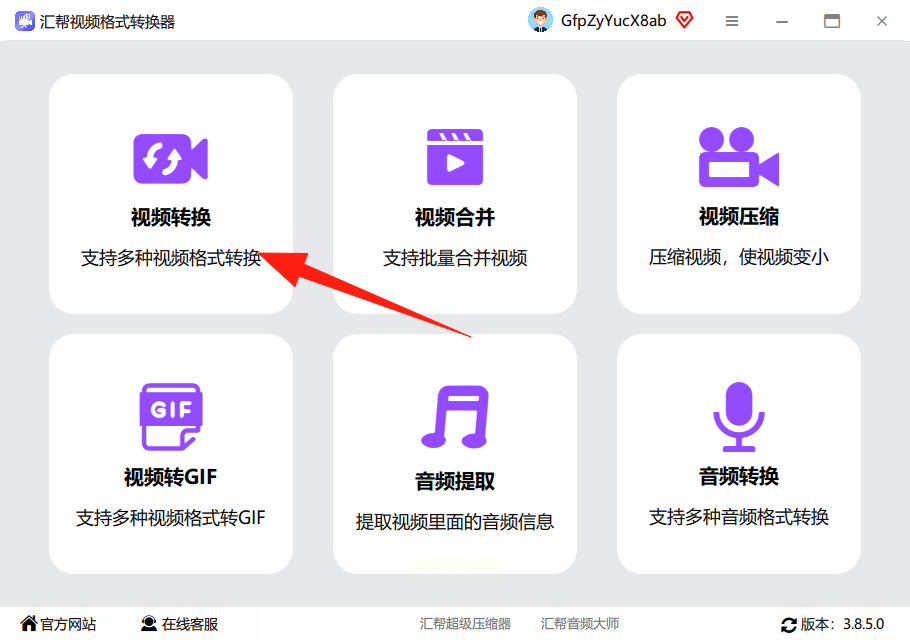
2. 添加待转换文件
点击界面中间的“添加文件”按钮,或直接将TS文件拖拽到指定区域。支持批量添加,可一次性导入多个文件或整个文件夹,大幅提升ts转化为mp4的处理效率。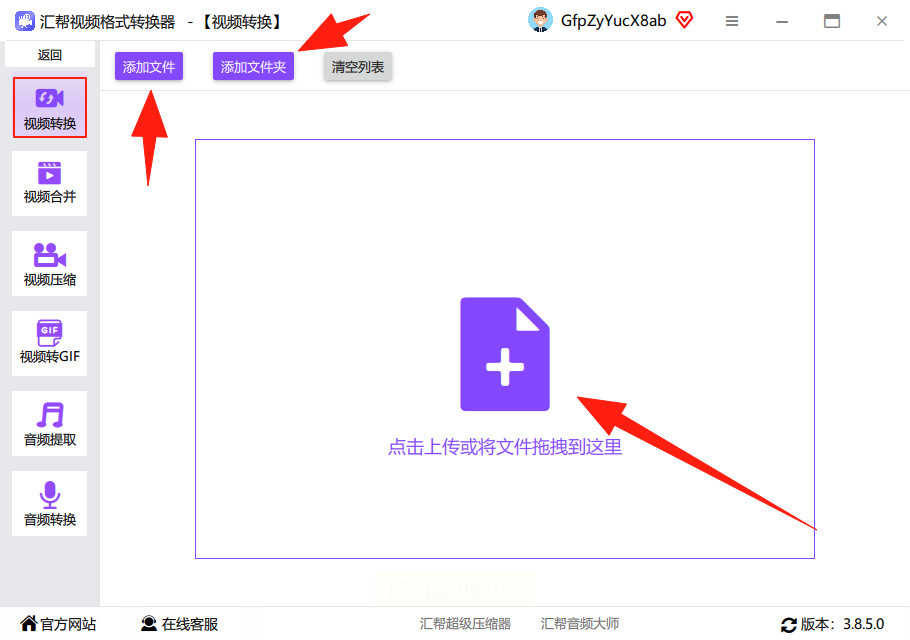
3. 设置输出参数
文件上传后,右侧参数面板会自动显示格式选项。在“输出格式”下拉菜单中选择“MP4”,还可根据需求调整比特率(数值越高画质越清晰,但文件体积也会增大)、分辨率等参数,让ts转化为mp4的效果更贴合你的需求。软件提供多种预设模板,如“手机通用”“高清播放”等,新手可直接套用。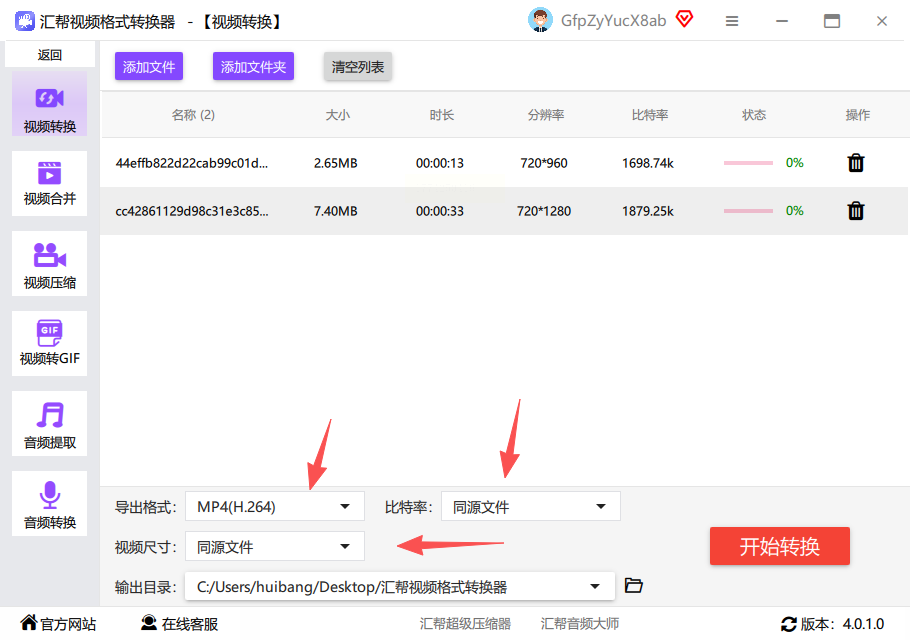
4. 指定输出路径
在“输出目录”选项中选择转换后文件的保存位置,建议单独创建文件夹便于后续查找,避免ts转化为mp4后找不到文件。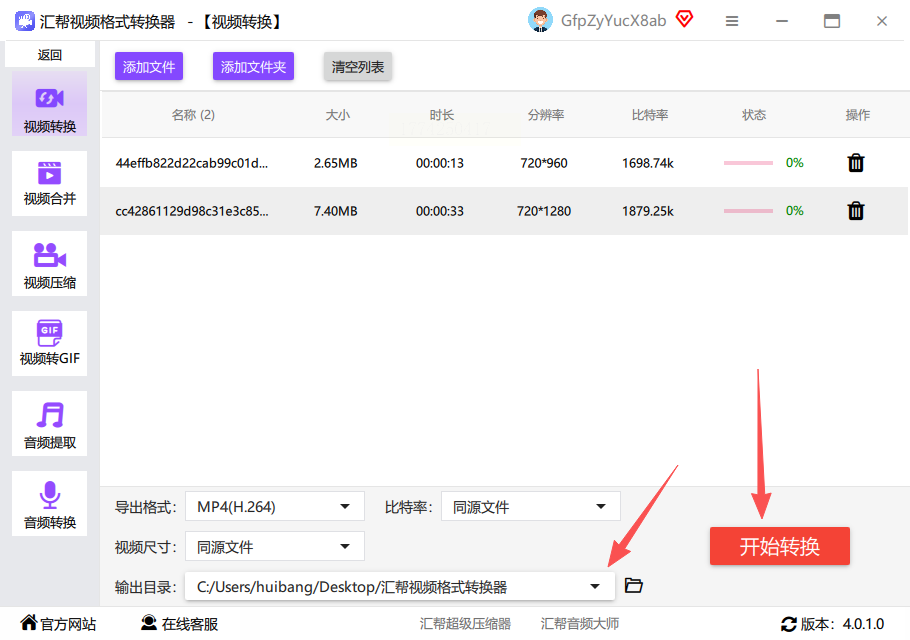
5. 开始转换
确认所有参数无误后,点击右下角的“开始转换”按钮。转换进度会实时显示,完成后软件会自动提示,此时可直接打开输出文件夹查看ts转化为mp4后的文件。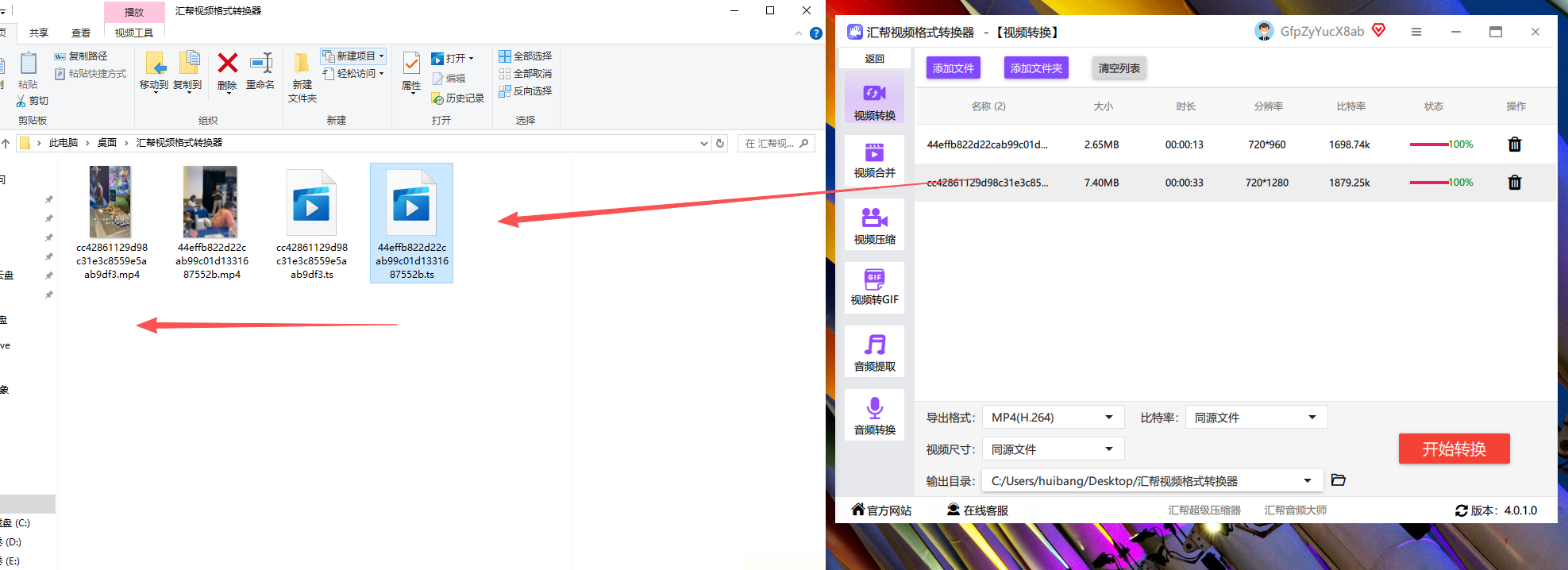
二、方案二:FFmpeg(技术爱好者推荐)
工具特点
FFmpeg是一款开源的多媒体处理工具,功能强大且高度灵活,适合有一定技术基础、想自定义ts转化为mp4参数的用户。它通过命令行操作实现格式转换,支持自定义编码参数,能满足专业级需求。
详细操作步骤
1. 打开命令行工具
按下“Windows+R”组合键打开运行窗口,输入“cmd”并回车,调出命令提示符界面,准备进行ts转化为mp4的操作。
2. 输入转换命令
在命令行中输入以下格式的转换指令(需替换实际文件名):
ffmpeg -i input.ts -c:v copy -c:a aac output.mp4
- `-i input.ts`:指定输入的TS文件路径及文件名;
- `-c:v copy`:视频流直接复制,不重新编码以保留原始画质;
- `-c:a aac`:音频流转换为MP4兼容的AAC编码;
- `output.mp4`:输出的MP4文件名及路径,轻松完成ts转化为mp4。
3. 执行转换
按回车键运行命令,FFmpeg会自动开始处理。转换速度取决于文件大小和电脑性能,完成后命令行窗口会显示“Conversion complete”提示,说明ts转化为mp4已完成。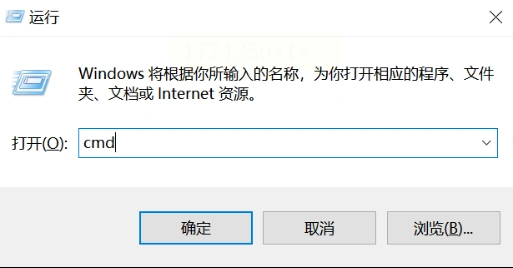
三、方案三:VLC Media Player(播放器自带转换)
工具特点
VLC作为跨平台的全能播放器,内置了视频转换功能,无需额外安装软件即可使用。适合临时转换少量文件的ts转化为mp4场景,操作简单,对电脑配置要求低。
详细操作步骤
1. 添加TS文件
打开VLC后,点击左上角菜单栏的“媒体”,选择“转换/保存”。在弹出的窗口中点击“添加”,选择要转换的TS文件,支持单个或批量导入,方便批量完成ts转化为mp4。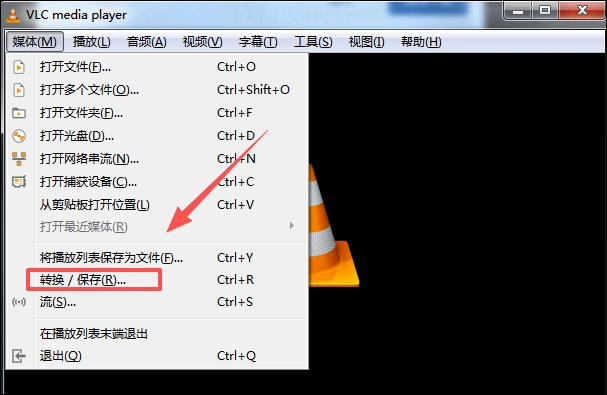
2. 选择输出格式
点击“转换/保存”按钮后,在“转换设置”窗口的“配置文件”下拉菜单中,选择“Video - H.264 + MP3 (MP4)”(或类似选项)。如需调整参数,可点击“编解码器”选项卡自定义比特率、分辨率等,让ts转化为mp4的效果更优。
3. 设置输出路径
点击“浏览”按钮指定MP4文件的保存位置,确认无误后点击“开始”,VLC会开始转换过程,进度条显示转换状态,耐心等待即可完成ts转化为mp4。
四、方案四:剪映(剪辑软件附带转换)
工具特点
剪映是常用的视频编辑工具,其内置的导出功能支持TS文件直接转换为MP4格式,适合同时需要剪辑和ts转化为mp4的用户。操作流程与剪辑导出一致,无需额外学习成本。
详细操作步骤
1. 导入TS文件
打开剪映软件,点击“开始创作”导入TS文件。若文件较多,可先将TS文件拖入素材库,再逐个添加到时间线,为ts转化为mp4做好准备。
2. 添加到时间线
将TS视频片段拖拽至时间轴轨道,可根据需要进行剪辑(如裁剪、分割),剪辑完成后直接进行ts转化为mp4操作即可。
3. 设置导出参数
点击右上角“导出”按钮,在弹出的导出设置中,选择“MP4”格式,调整分辨率(如1080P/720P)、帧率等参数。剪映支持“手机竖屏”“高清上传”等预设,新手直接选择“默认导出”即可,轻松完成ts转化为mp4。
4. 完成转换
确认导出路径后,点击“导出”,剪映会自动渲染并转换为MP4格式,完成后可直接在手机相册或电脑指定路径查看ts转化为mp4后的文件。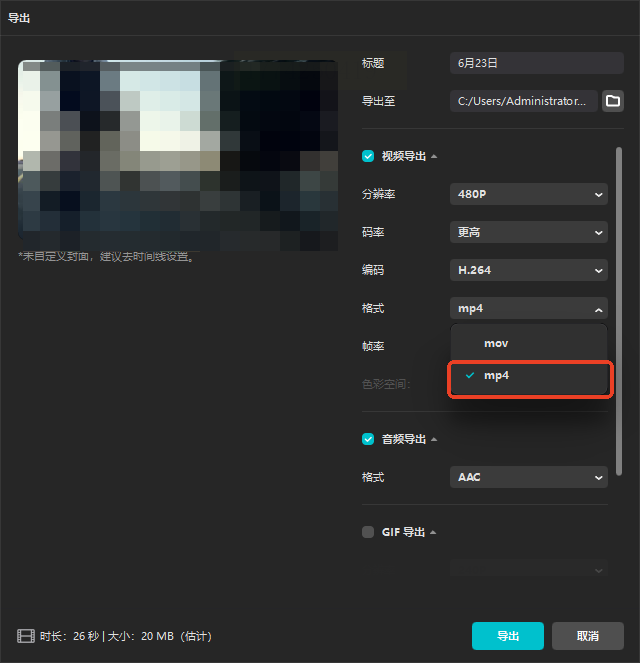
五、方案五:Zamzar(在线转换工具)
工具特点
Zamzar是一款在线格式转换平台,无需下载安装软件,通过浏览器即可使用。适合转换少量文件且对操作简便性要求高的ts转化为mp4需求。
详细操作步骤
1. 访问在线平台
在浏览器中打开Zamzar官网(注意:避免点击非官方链接,确保安全性),无需注册即可使用基础功能,快速实现ts转化为mp4。
2. 上传TS文件
点击“Add Files”按钮,选择本地TS文件上传。支持单文件或压缩包批量上传,最大文件大小通常限制在100MB以内,适合少量ts转化为mp4操作。
3. 选择输出格式
在“Convert to”下拉菜单中选择“MP4”格式,还可进一步选择视频质量(低/中/高),根据需求调整ts转化为mp4的质量。
4. 获取转换结果
点击“Convert Now”开始转换,等待处理完成后,页面会提示“Download Now”,点击即可保存ts转化为mp4后的文件。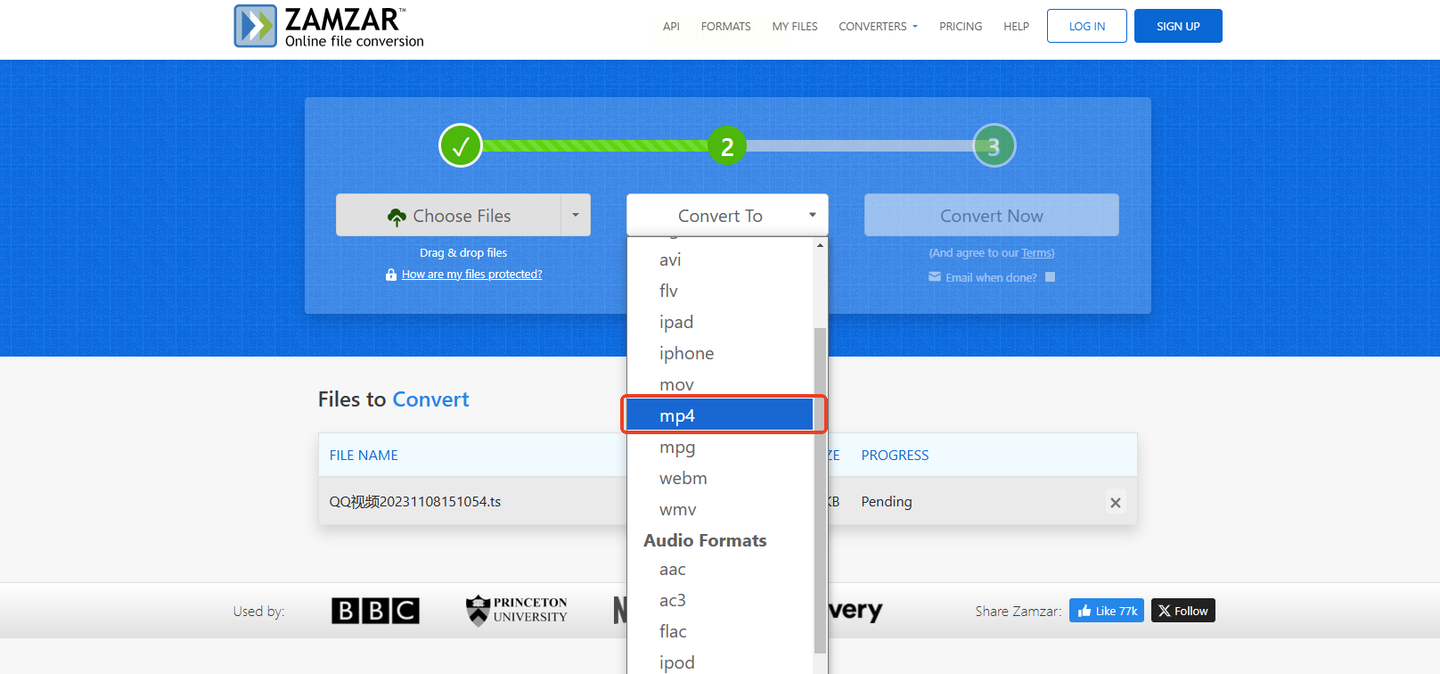
六、方案六:智能视频转换助手(轻量工具推荐)
工具特点
智能视频转换助手是一款轻量化工具,界面设计友好,操作流程与汇帮类似,适合新手快速上手完成ts转化为mp4。
详细操作步骤
1. 选择功能模块
打开软件后,在主界面选择“视频转换”选项,进入ts转化为mp4的操作界面。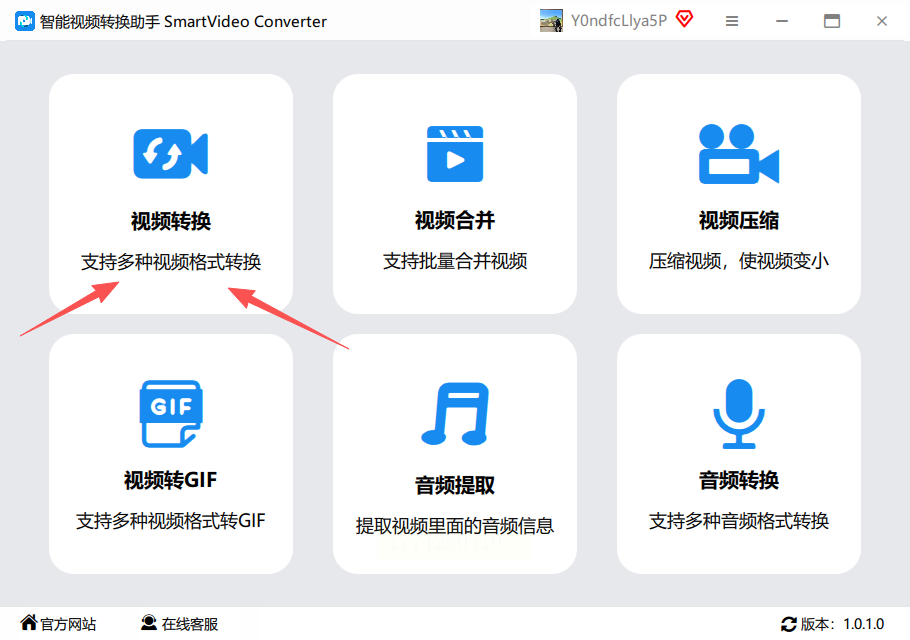
2. 批量添加文件
通过“添加文件”或“拖拽”方式导入TS文件,支持批量处理,界面会显示文件列表及格式信息,方便管理ts转化为mp4的文件。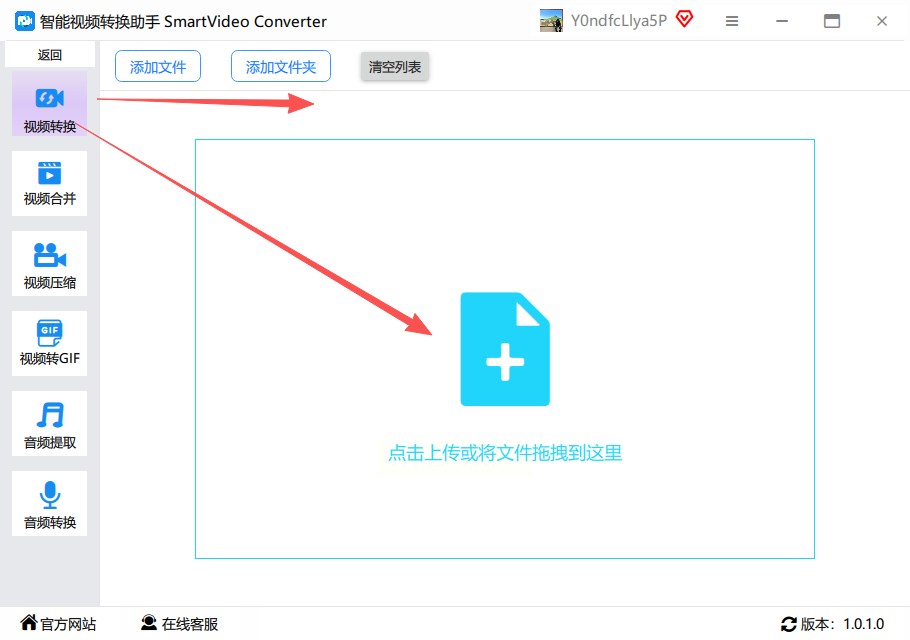
3. 自定义参数
在格式设置中选择“MP4”,可调整比特率、分辨率、视频尺寸等参数。软件提供“自动匹配”模式,能根据设备自动优化参数,适合非专业用户快速完成ts转化为mp4。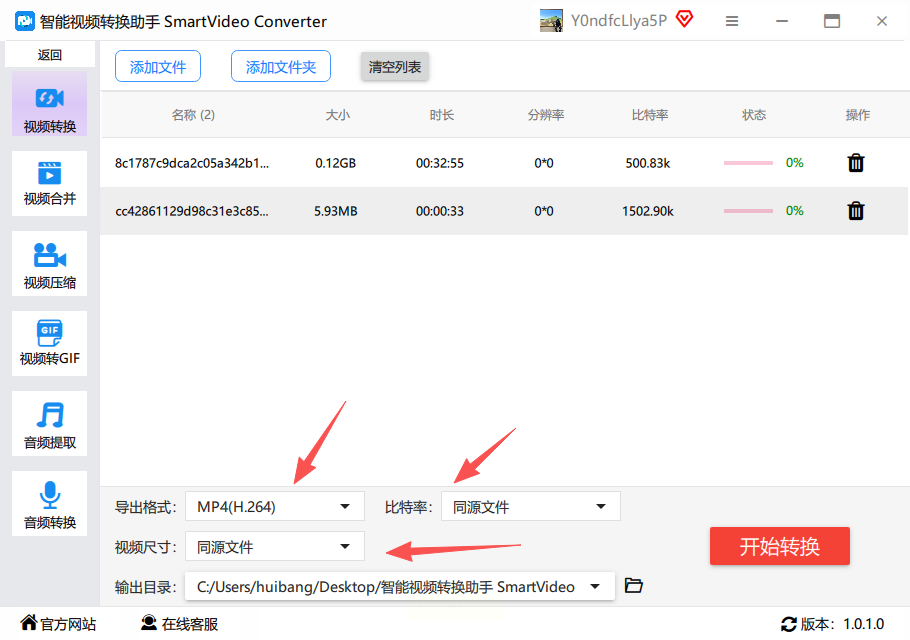
4. 开始转换
选择输出路径后点击“开始转换”,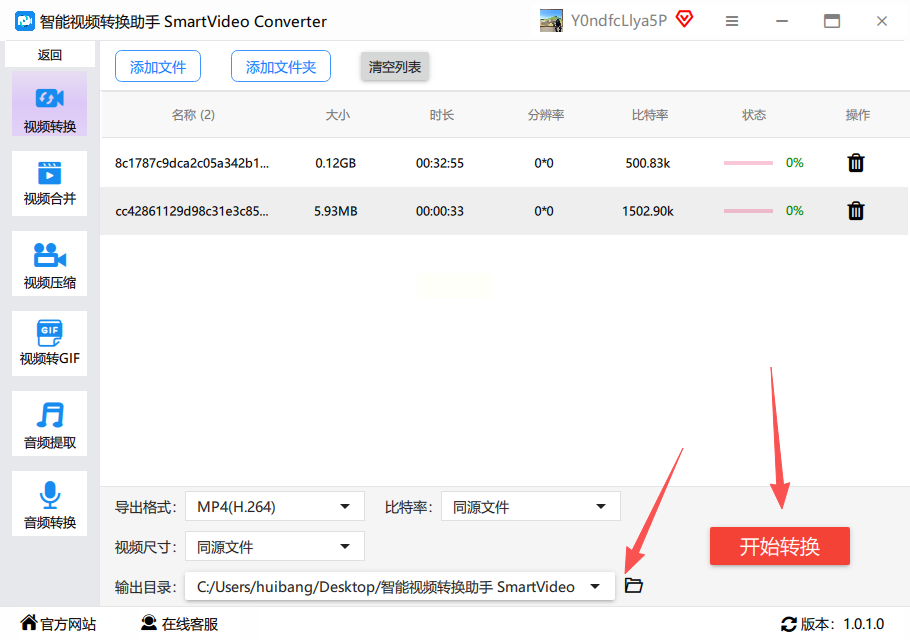 完成后软件会自动弹出转换完成提示,轻松获取ts转化为mp4后的文件。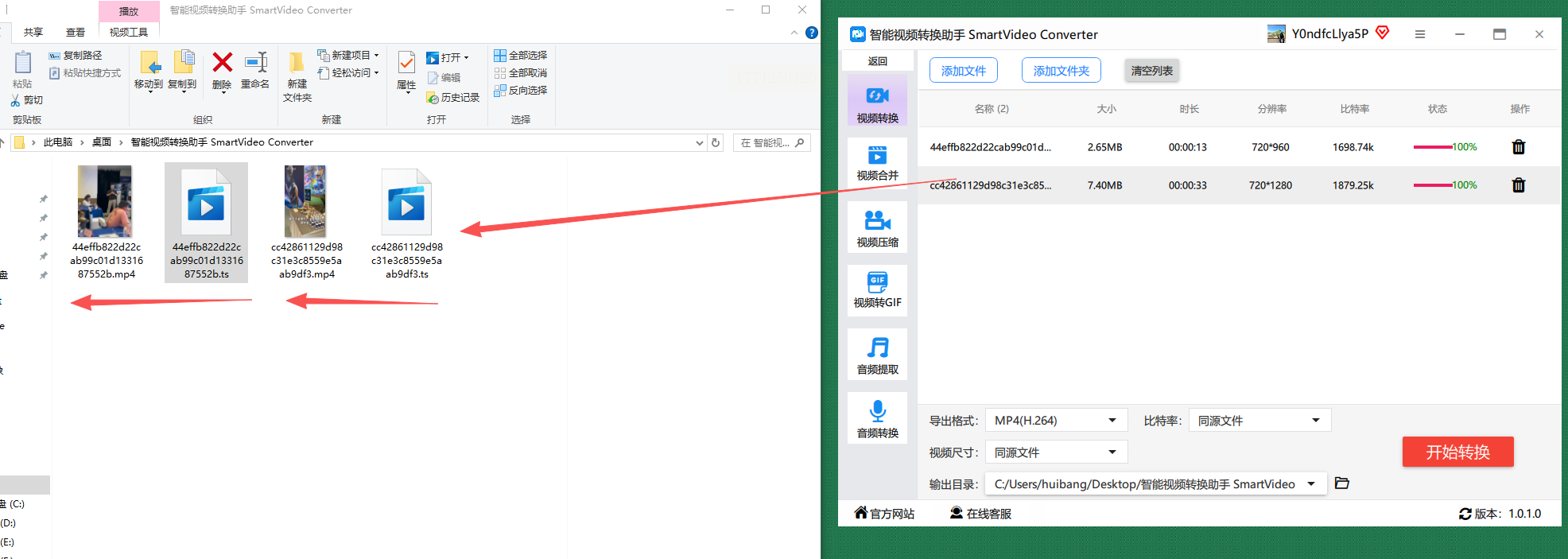
常见问题解答
Q1:转换后的视频画质会下降吗?
A:汇帮、剪映等工具支持“无损转换”(如FFmpeg的-c:v copy参数),只要选择合适的输出参数,画质损失极小。若需压缩文件,可适当降低比特率,但可能影响细节表现,不影响ts转化为mp4的核心需求。
Q2:为什么转换速度很慢?
A:若转换大量高清TS文件,建议关闭其他占用资源的程序;使用硬件加速功能(如汇帮的GPU加速选项)可提升速度;网络转换工具(如Zamzar)可能受服务器负载影响,建议避开高峰时段,让ts转化为mp4更高效。
Q3:TS文件损坏导致无法转换怎么办?
A:可先用VLC播放器打开TS文件,若能正常播放但转换失败,可能是文件编码问题,尝试更换转换工具(如FFmpeg);若VLC也无法播放,可能是源文件损坏,需重新获取视频源,才能顺利完成ts转化为mp4。
Q4:隐私安全如何保障?
A:汇帮、FFmpeg、剪映等本地工具通过本地文件处理,无需上传云端,内容不会泄露;在线工具(如Zamzar)需注意选择正规平台,避免使用不明网站,防止恶意软件或数据窃取,保障ts转化为mp4过程中的隐私安全。
结尾总结
通过以上多种工具对比,汇帮视频格式转换器在操作便捷性、安全性和兼容性方面表现突出,尤其适合日常批量ts转化为mp4的需求;FFmpeg适合技术爱好者自定义参数;剪映适合同时需要剪辑的用户;在线工具则适合临时少量转换。无论选择哪种工具,建议优先使用本地软件处理敏感或重要文件,确保数据安全。
转换过程中,注意核对输出参数(如分辨率、比特率),避免文件体积过大或画质损失。掌握多种ts转化为mp4的方法,可根据实际场景灵活应对,提升视频处理效率。
