

在日常使用视频的过程中,我们常常会遇到格式不兼容的问题,比如 MKV 格式的视频在某些设备或软件中无法正常播放,这时候了解 mkv 怎么转换 MP4 就很有必要了。MP4 作为一种通用性极强的格式,几乎能在所有设备上流畅运行,将 MKV 转为 MP4 可以解决不少播放难题。无论是需要批量处理大量视频,还是临时应急转换单个文件,亦或是追求无损转换的高质量效果,都能找到合适的方法。接下来,就为大家详细介绍几种实用的转换方式。

一、汇帮视频格式转换器
想批量处理或调整参数?这款软件堪称"格式转换瑞士军刀"。
1. 启动软件,在首页找到"视频转换"模块,图标通常显眼标注。
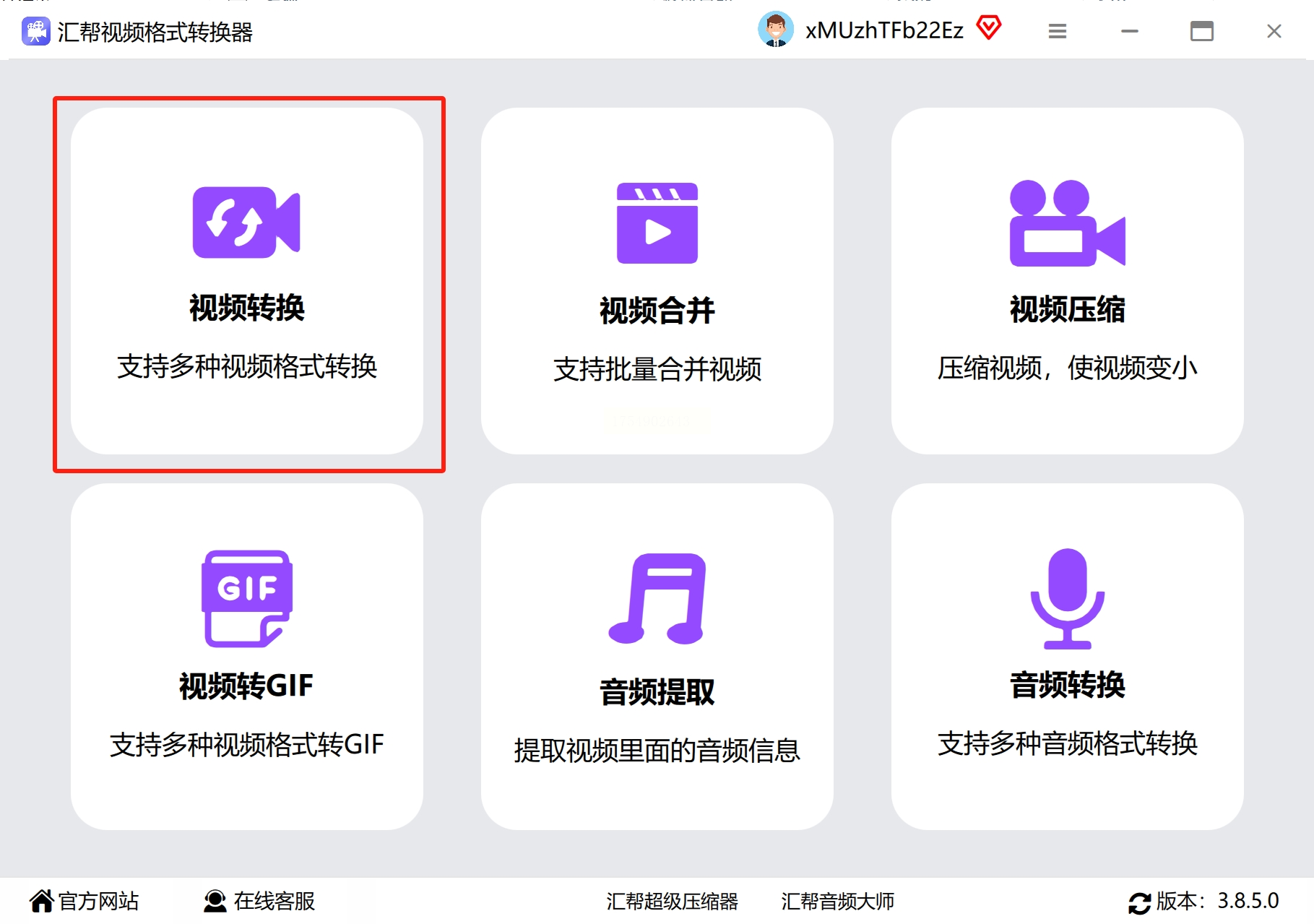
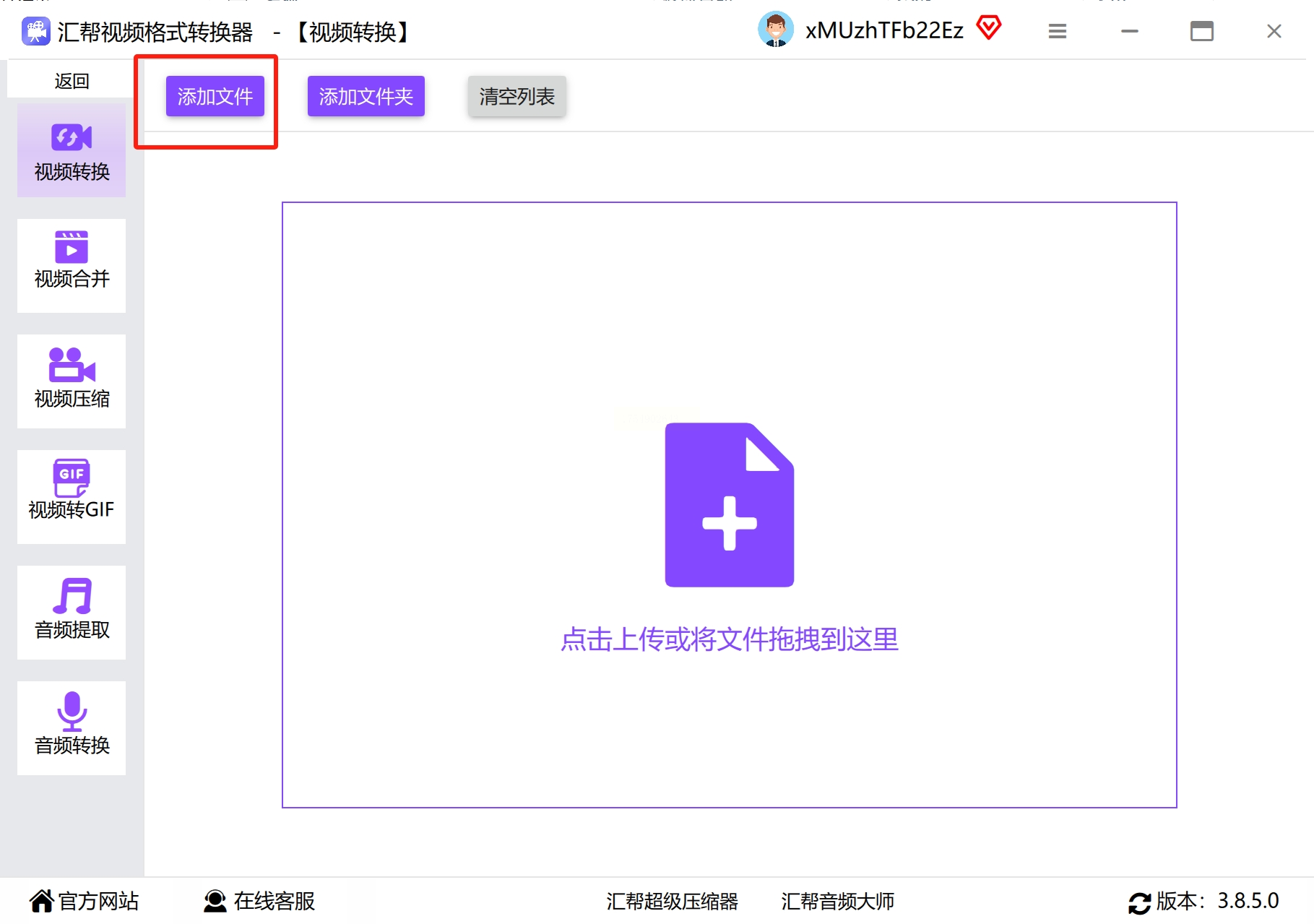
2. 添加文件,直接拖拽MKV视频到窗口,或点击"+"号手动选择。
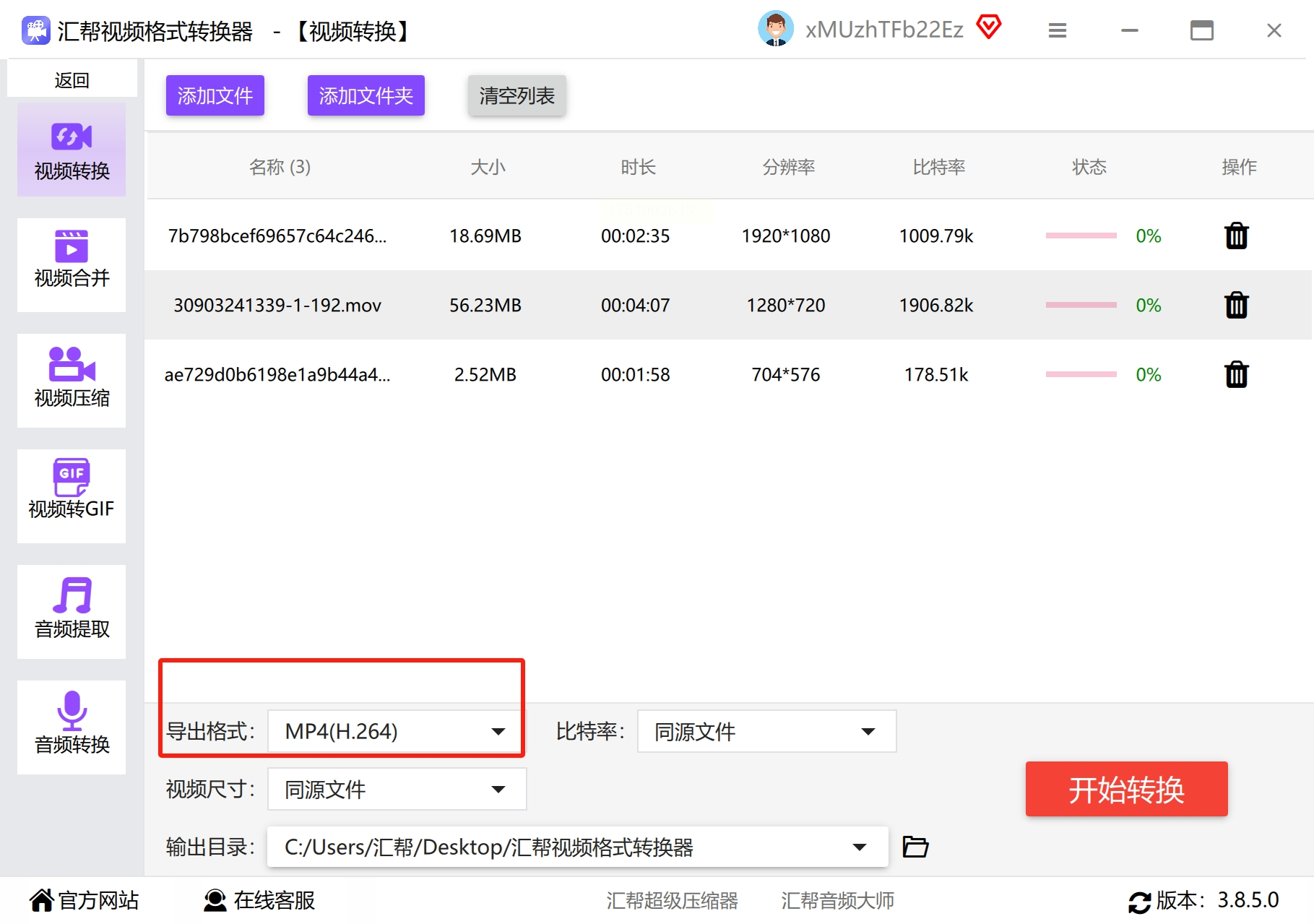
3. 设置输出格式,下拉菜单勾选MP4,支持4K超清选项。
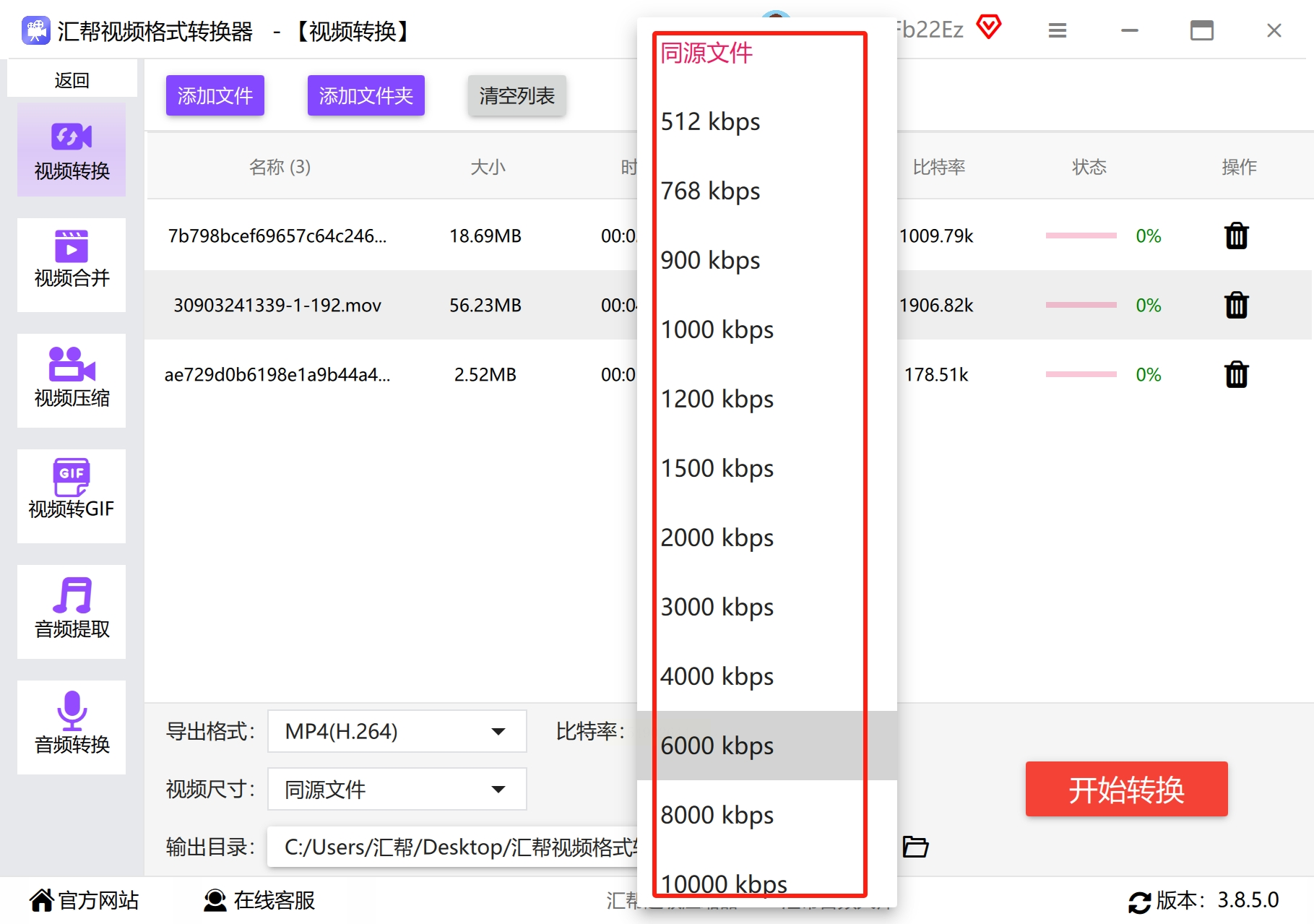
4. 自定义参数(可选),点击"高级设置"调节比特率,建议保持默认平衡画质与体积。
5. 指定保存路径,避免转换后找不到文件。
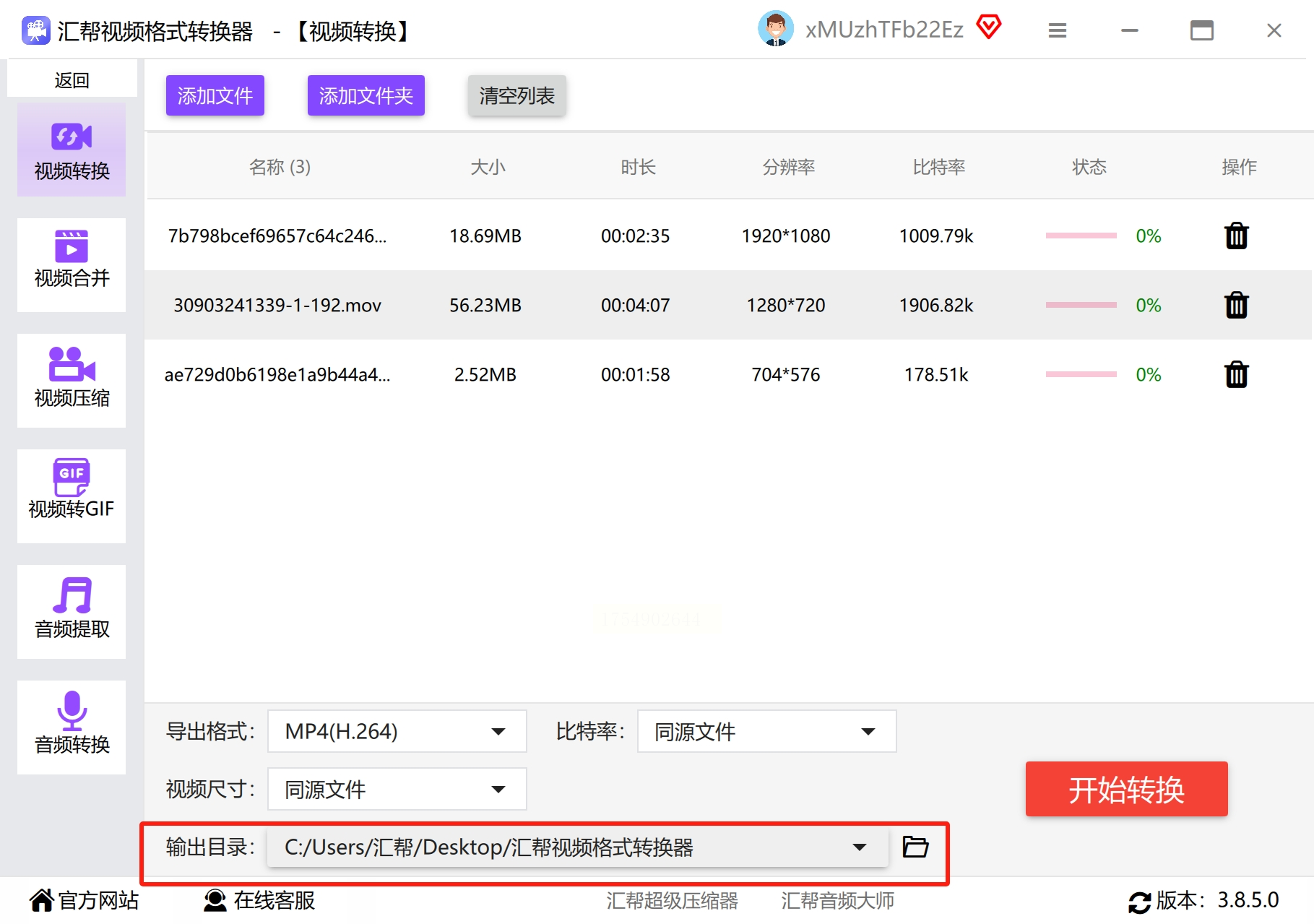
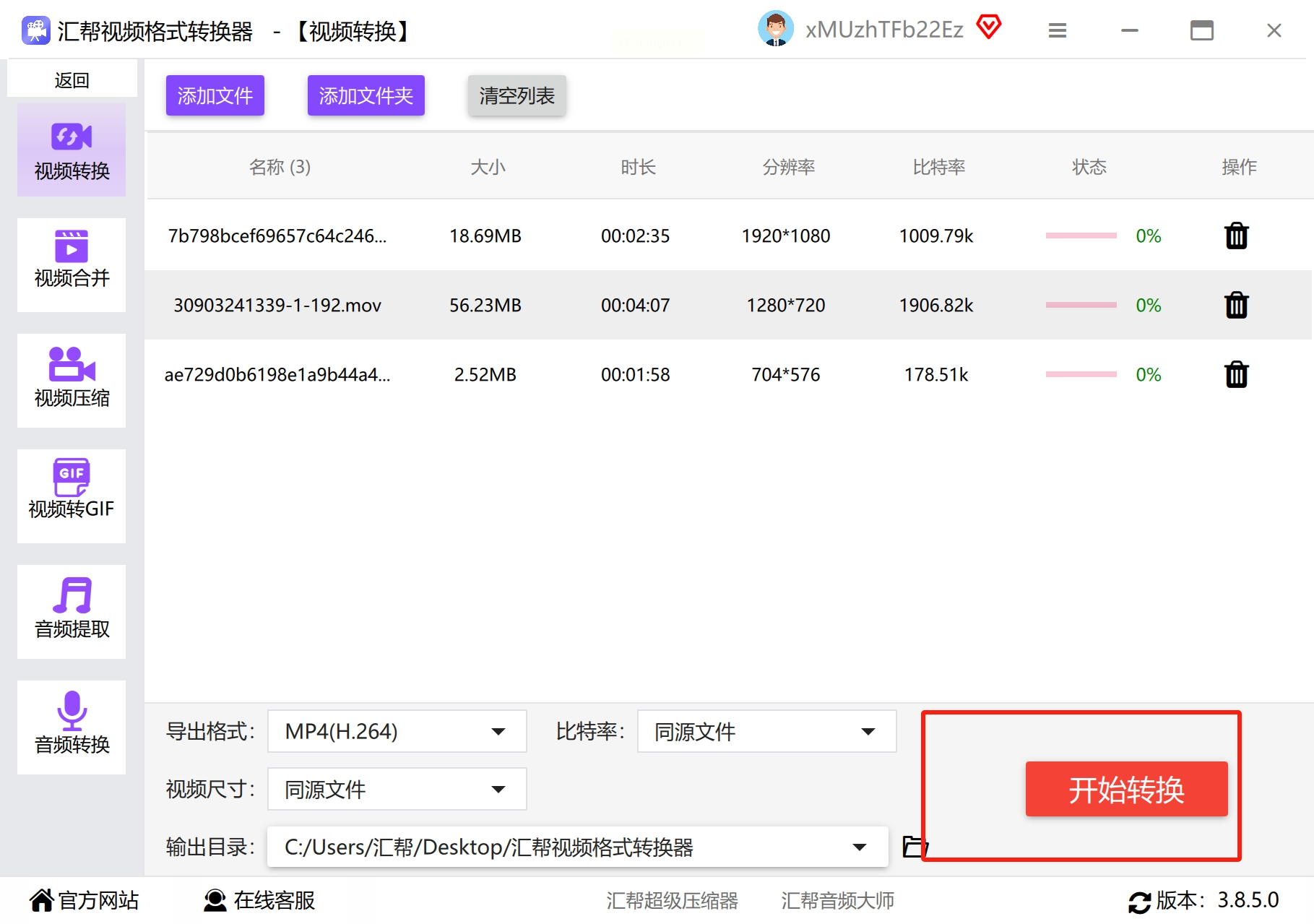
6. 一键启动,进度条跑完即可在目标文件夹查看MP4文件。
二、在线工具应急处理
没时间装软件?试试Free Convert这类网页工具:
1. 浏览器访问平台(注意认准官网防钓鱼)。
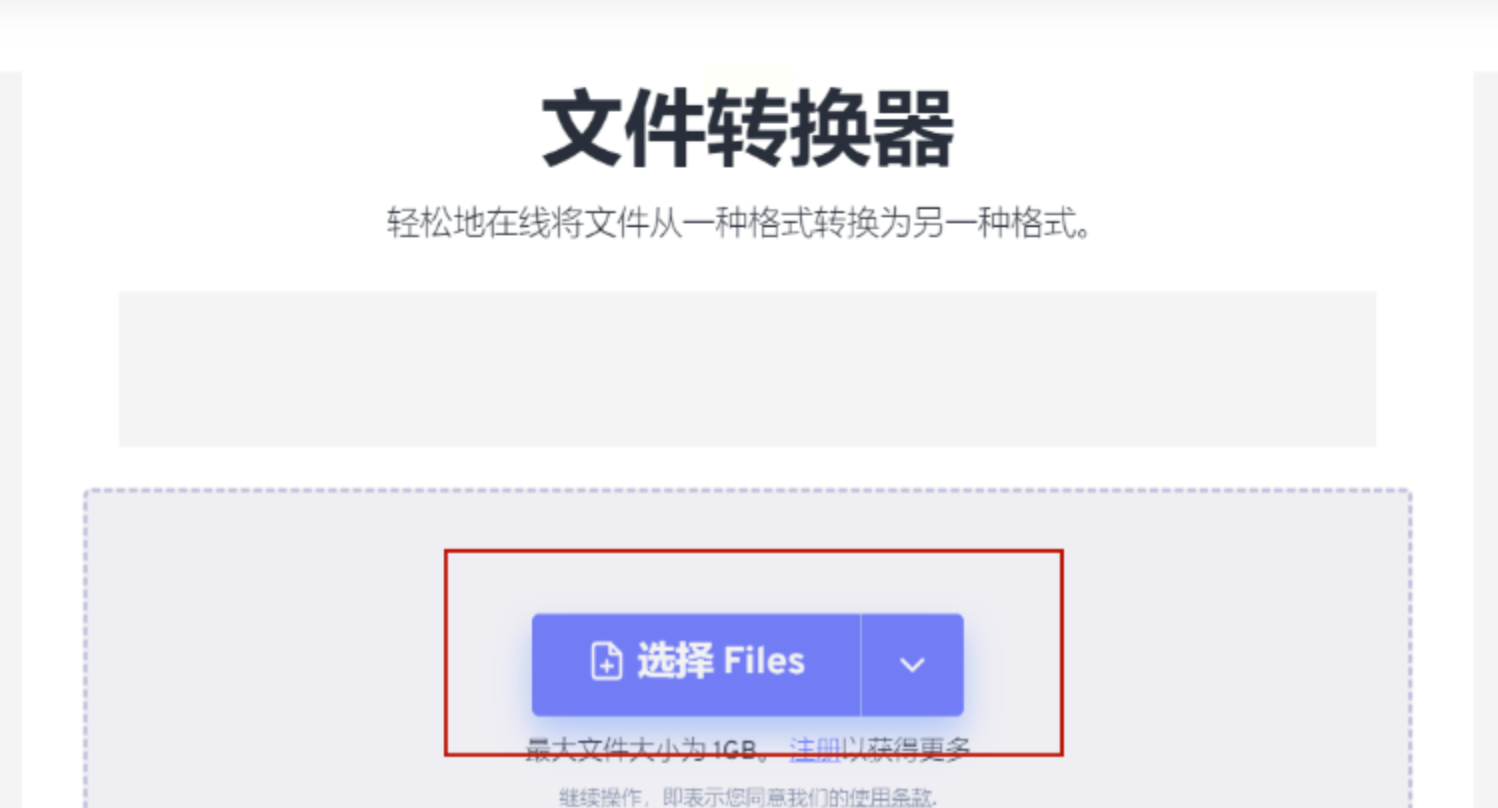
2. 上传MKV文件,部分网站限制500MB以内。
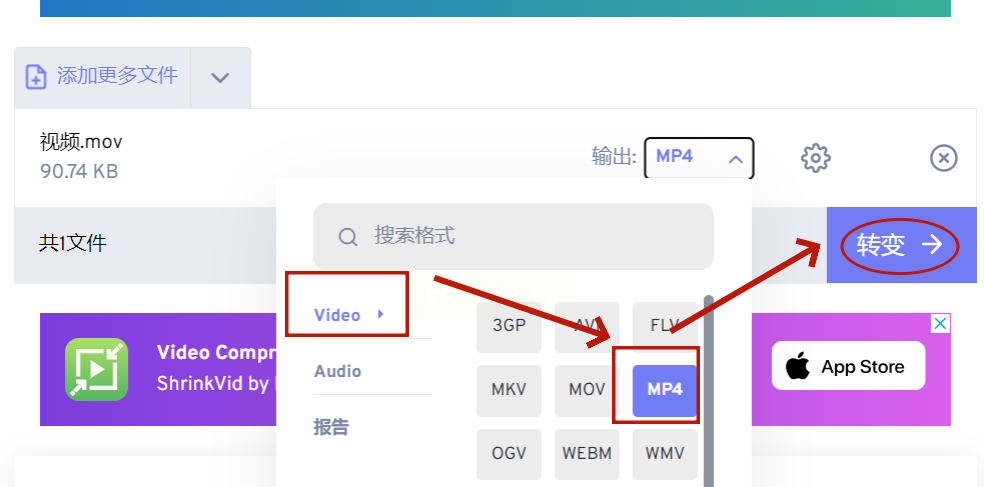
3. 格式栏选择MP4,点击转换按钮。
4. 完成后下载到本地,记得清理网页缓存保护隐私。
三、技术党专属命令行
适合熟悉FFmpeg的用户,一行代码解决问题:
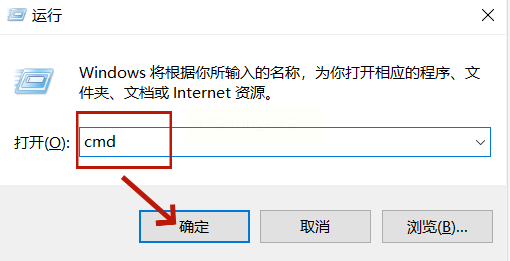
1. Win+R输入`cmd`打开命令窗口。
2. 输入指令:
```
ffmpeg -i input.mkv -c:v copy -c:a copy output.mp4
```
3. 回车执行,原文件夹生成MP4文件。
亮点:无损转换,适合处理敏感色彩的视频项目。
四、暴力改后缀(慎用)
临时救急可以尝试,但成功率仅60%:
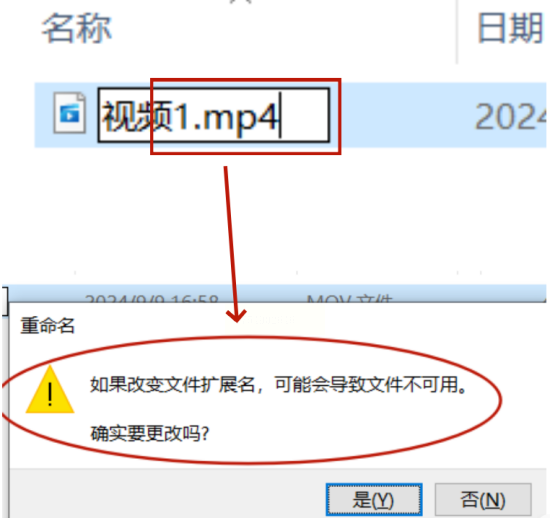
1. 右键MKV文件选择"重命名"。
2. 将后缀`.mkv`改为`.mp4`。
3. 双击测试播放,若失败需换其他方法。
风险提示:可能造成文件损坏,务必提前备份!
五、剪辑软件间接转换
1. 导入MKV素材到剪辑轨道。

2. 简单裁剪或直接导出(无需真正编辑)。
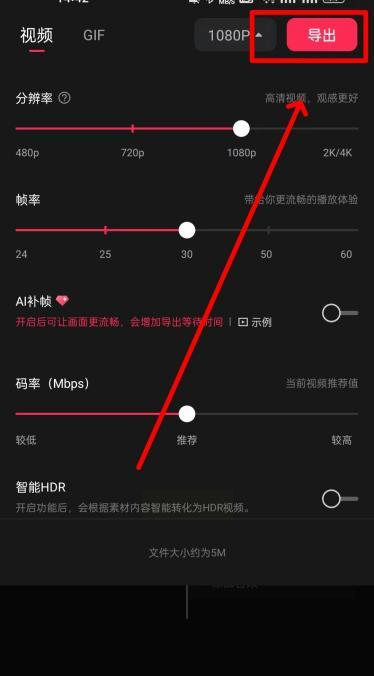
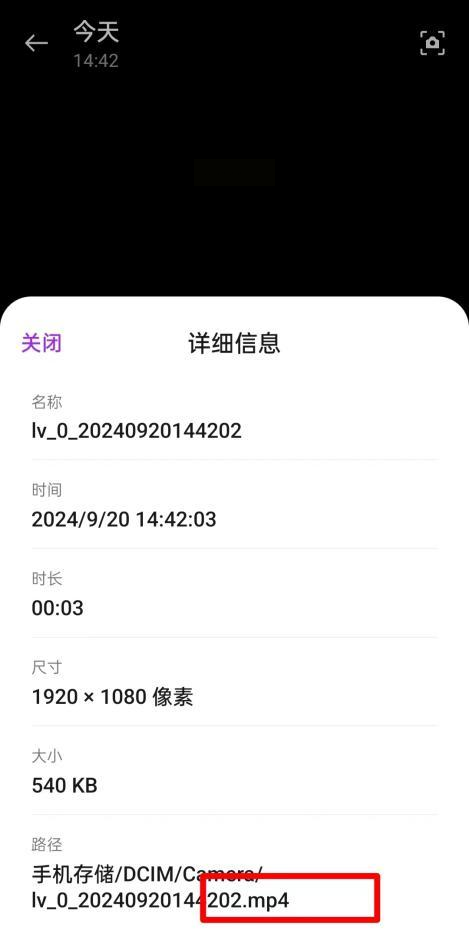
3. 在导出设置中选择MP4格式,分辨率建议匹配原视频。
以上几种方法,相信你已经对 mkv 怎么转换 MP4 有了清晰的了解。不同的方法适用于不同的场景:专业工具适合批量处理和精细调节,在线工具方便应急使用,命令行适合技术爱好者追求无损转换,暴力改后缀需谨慎尝试,剪辑软件则适合结合二次创作进行转换。在实际操作时,可根据自身需求选择合适的方式,同时注意备份文件,避免意外丢失。掌握这些方法,就能轻松解决 MKV 格式的兼容问题,让视频播放和使用更加便捷。
