

在数字内容创作日益频繁的今天,视频合并已成为必备技能。想象一下:你花一周录制的网课视频被系统自动拆分成10个文件,每次回看都要切换窗口;旅行中拍摄的5段景点视频,因存储位置分散难以整理成完整vlog;公司会议记录分成8个片段,汇报时难以连贯呈现。这些场景下,视频合并功能能让分散素材重新串联,提升效率与观看体验。
常见使用场景包括:
- 网课复习:将分散的课程片段合并为完整章节
- 家庭视频整理:把生日聚会多段视频整合为纪念册
- 社交媒体内容创作:拼接旅行vlog、产品展示等多镜头素材
- 工作汇报:整合会议片段与PPT演示视频
接下来为大家介绍6种实用方法,从简单到专业,满足不同需求。

视频合并方法一:使用汇帮视频格式转换器
软件名称:汇帮视频格式转换器
下载地址:https://www.huibang168.com/download/wB6PEuwOmFP1
操作步骤
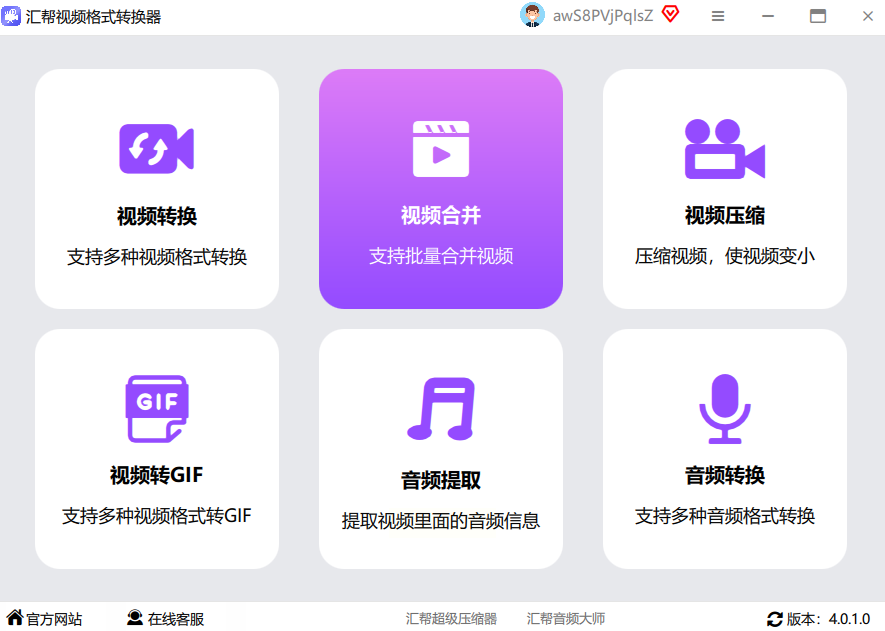
1. 定位功能模块
打开软件后,在找到"视频合并"选项。
2. 素材导入技巧
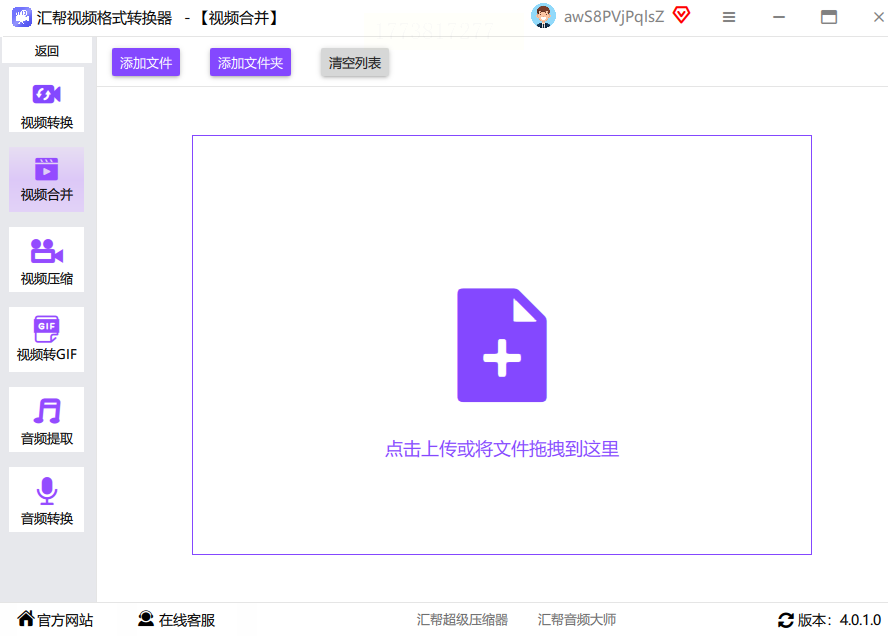
点击"添加文件"按钮,支持两种导入方式:
- 直接拖拽视频到指定区域(适合多个文件快速导入)
3. 格式与参数设置
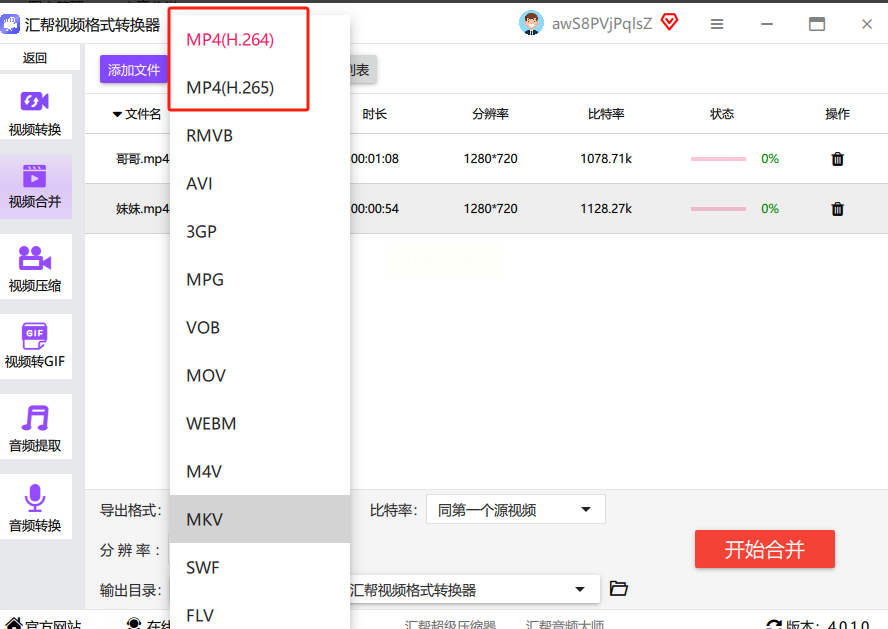
在导出设置环节,建议根据使用场景选择格式:
- 社交媒体分享:优先选择MP4格式(兼容性好,文件体积适中)
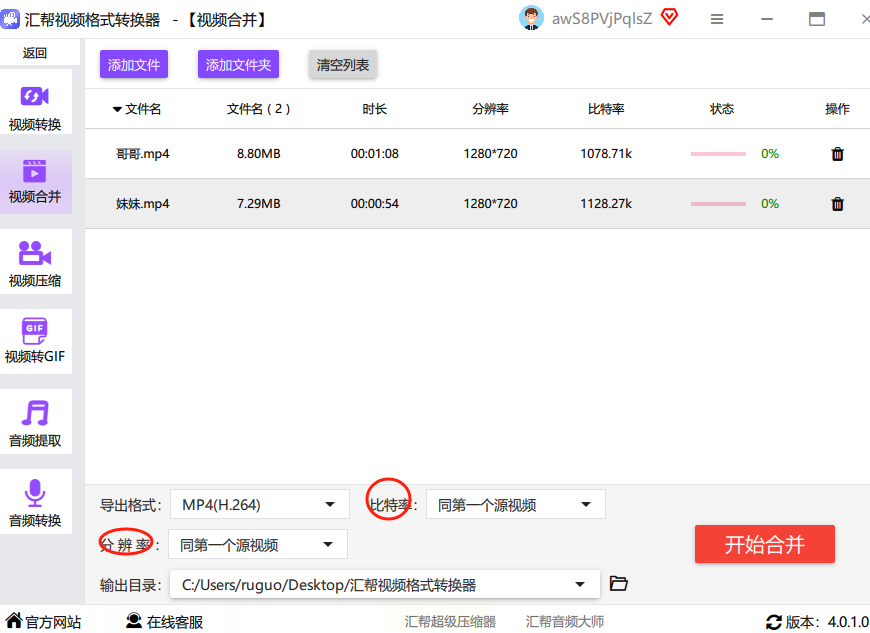
参数设置建议:
- 分辨率保持原始值,避免画质损失
- 比特率默认设置为2500kbps(平衡画质与文件大小)
4. 导出与验证
点击"浏览"设置输出路径,建议创建分类文件夹如"合并视频/2023Q4/网课素材"。
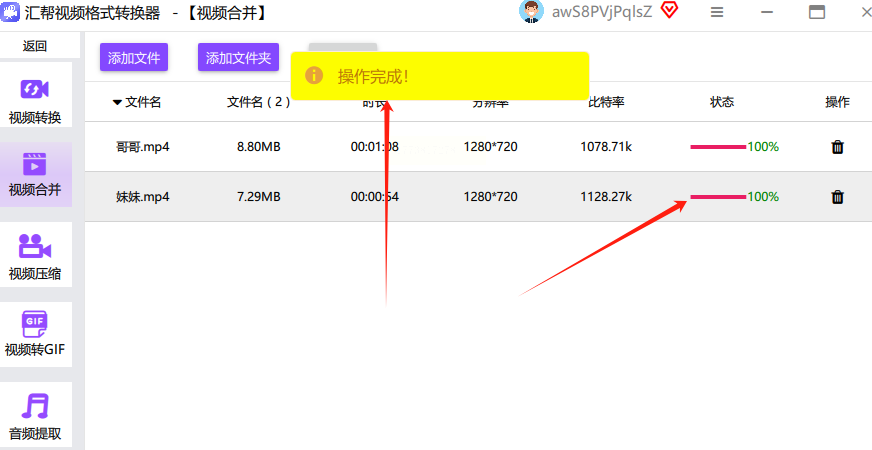
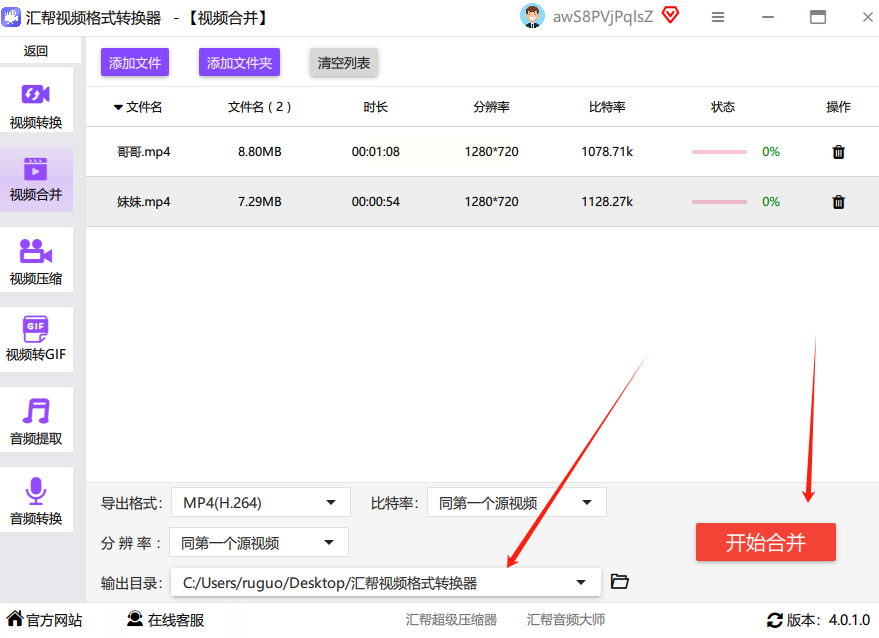 开始合并后,进度条会实时显示完成百分比,约3-5分钟完成(取决于视频总时长)。
视频合并方法二:智能视频转换助手
操作步骤
1. 功能入口
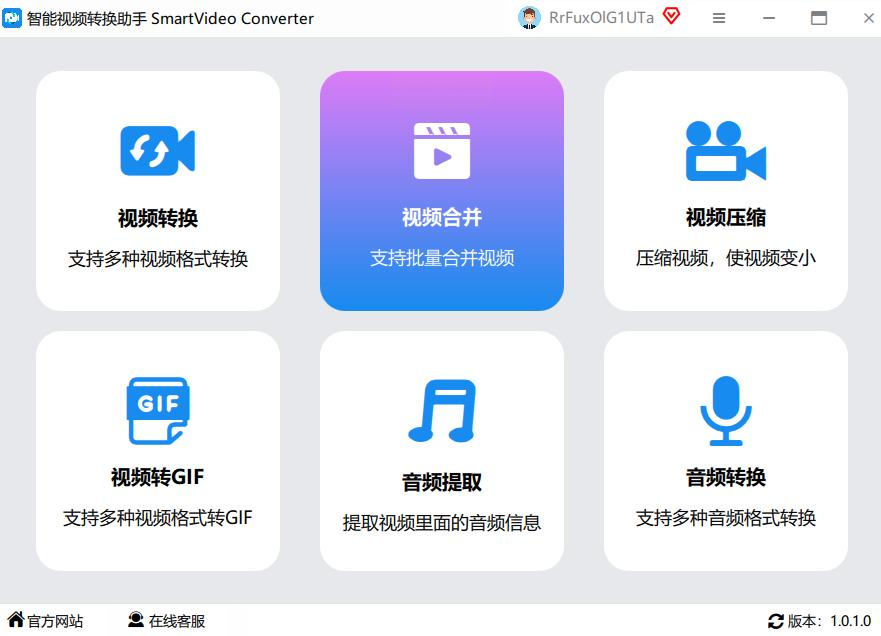
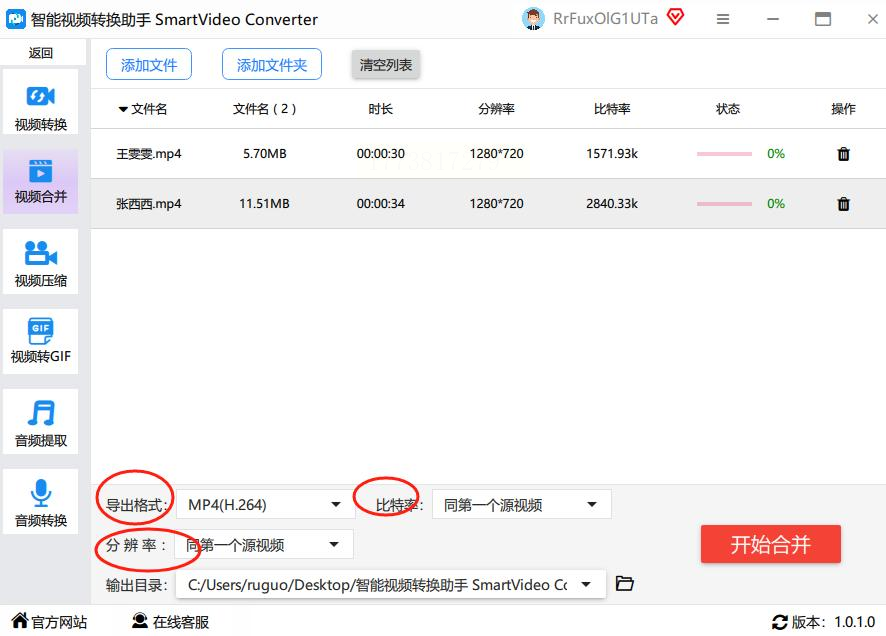
打开软件后,主界面左侧有"视频合并"按钮,点击进入功能区。
2. 素材管理
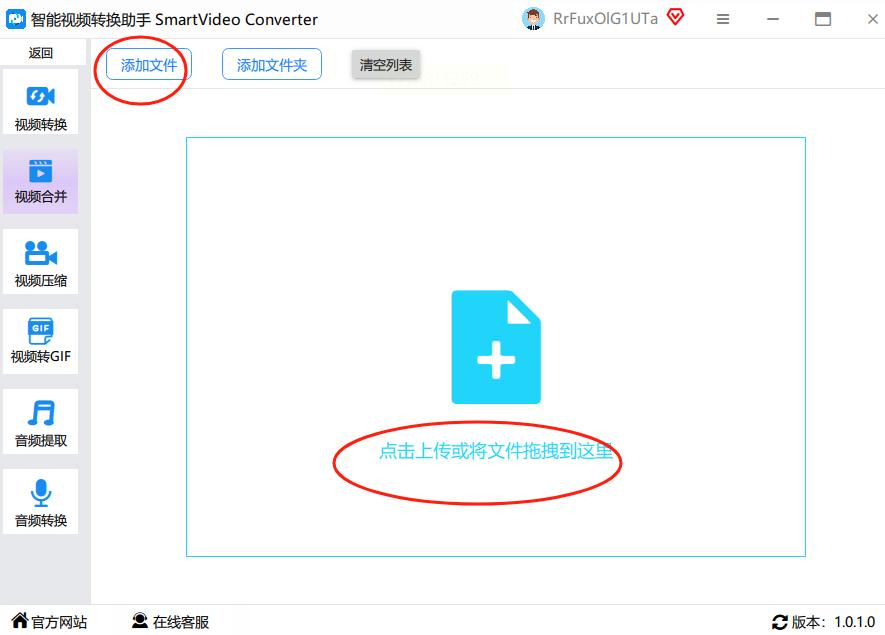
支持三种导入方式:
- 拖拽:直接将文件拖到中央区域(最快捷方式)
- 按钮添加:点击"添加文件"选择单个文件
- 批量导入:通过"添加文件夹"一次性导入多个视频
3. 参数优化设置
输出格式默认选择MP4,适合大多数分享场景。如需调整参数:
- 分辨率:保持原视频1080P/720P即可,无需提升
- 比特率:默认2000kbps足够,如需更清晰可设3500kbps
- 帧率:保持30fps(标准视频帧率)
4. 高效导出
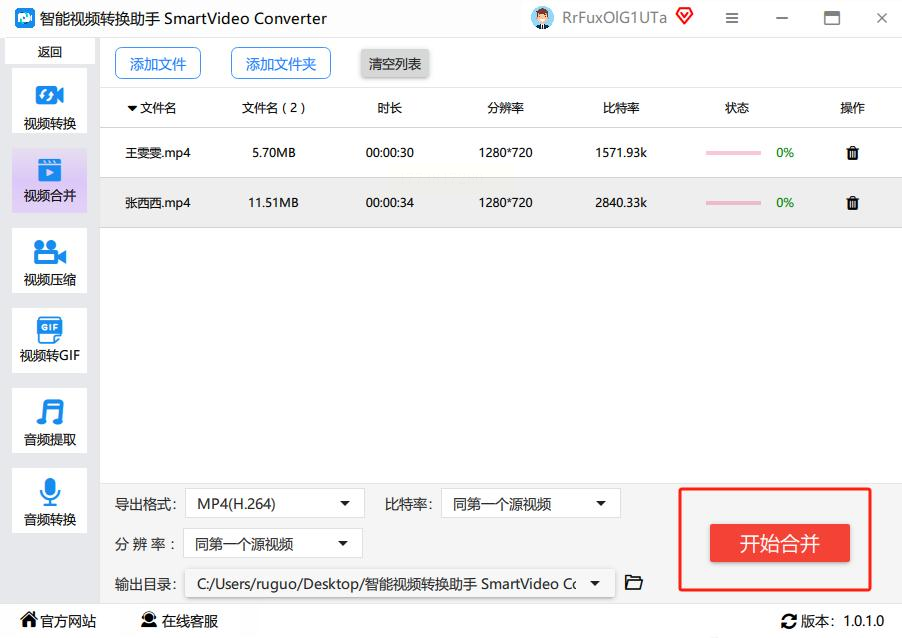
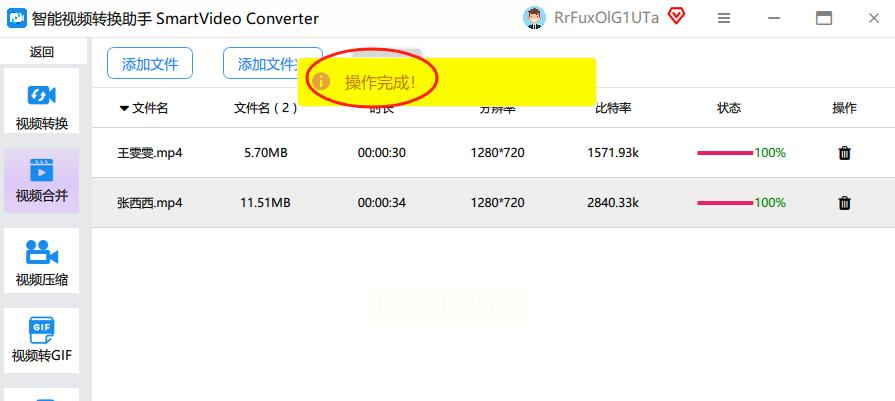
设置好输出路径后,点击右下角"开始合并"。软件会显示实时进度,合并完成后自动弹出成功提示。
视频合并方法三:好简单批量智剪
操作步骤
1. 在线工具选择
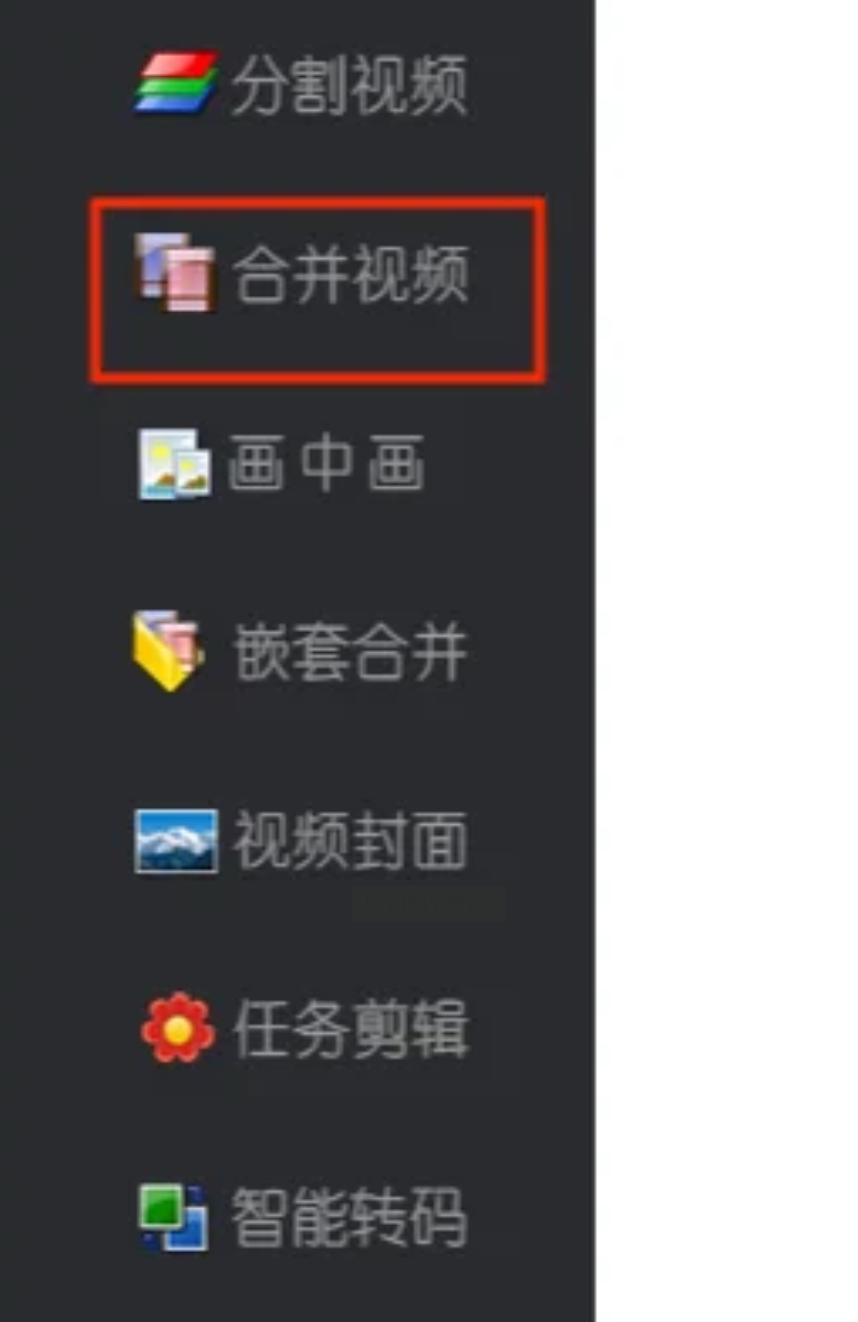
在功能菜单中选择"视频合并"。
2. 视频上传技巧
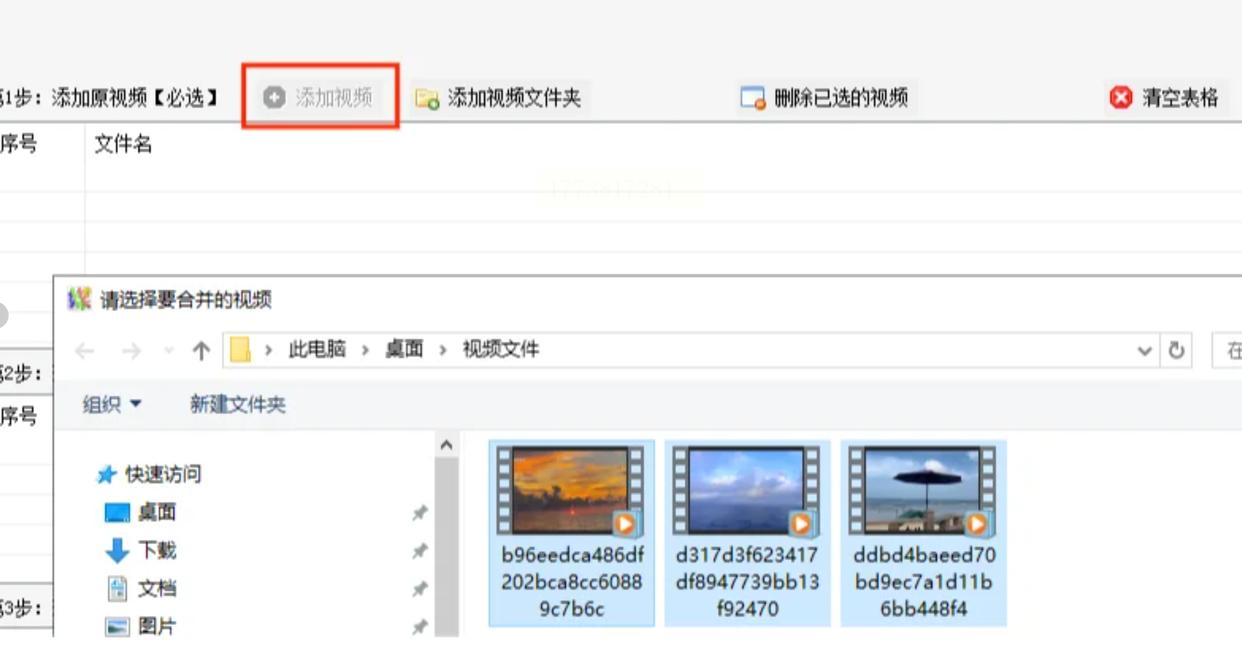
点击"添加视频"按钮后有三种选择:
- 本地文件上传:单次最多支持10个视频
3. 智能合并设置
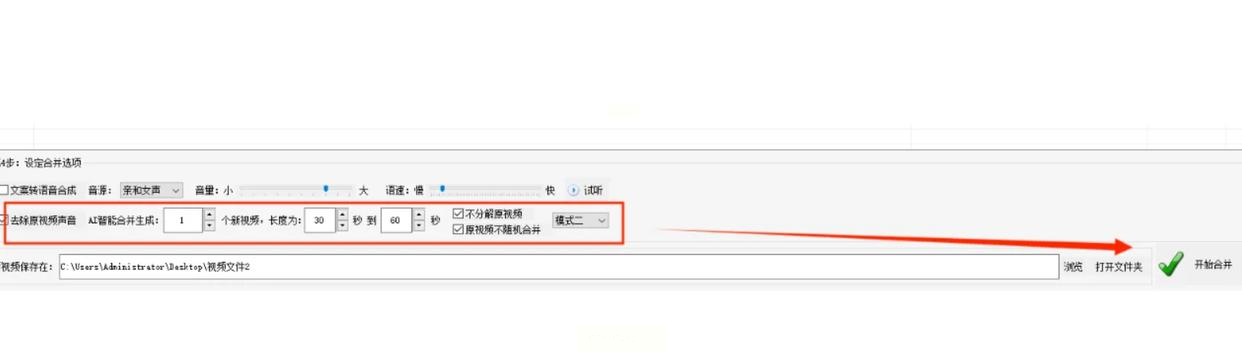
上传后系统自动生成时间轴,可手动调整视频顺序。
- 合并间隔:默认0.5秒过渡
- 画质:标准模式下保持720P即可
- 导出格式:MP4格式兼容性最佳
4. 验证与下载
合并完成后点击预览,确认无误后点击"下载"。
视频合并方法四:云朵办公中心
操作步骤
1. 界面导航
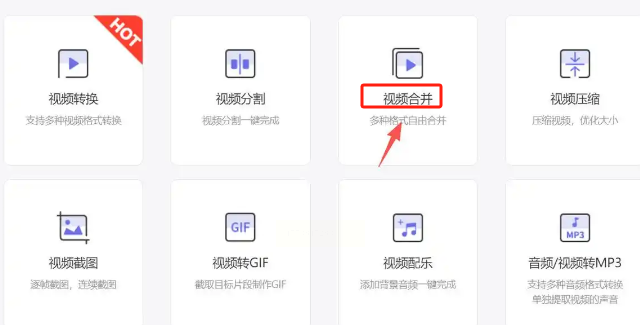
打开软件后,在"多媒体处理"分类中找到"视频合并"。
2. 多格式导入
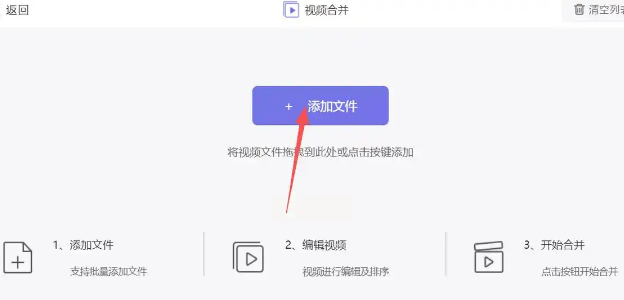
支持以下导入方式:
- 本地文件:点击"添加文件"逐个选择
- 批量导入:通过"添加文件夹"导入整个目录
3. 输出设置
在底部面板设置:
- 输出路径:建议按"项目名称/日期/格式"分类管理
- 合并模式:选择"顺序合并"或"智能拼接"(后者会自动检测画面相似性)
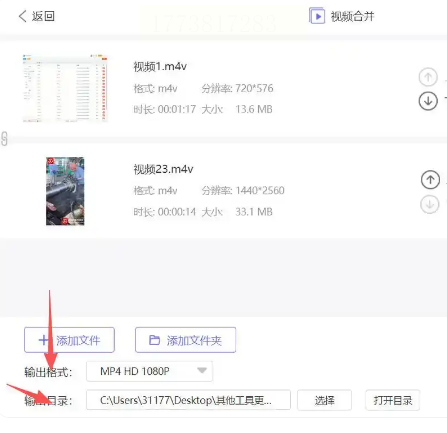
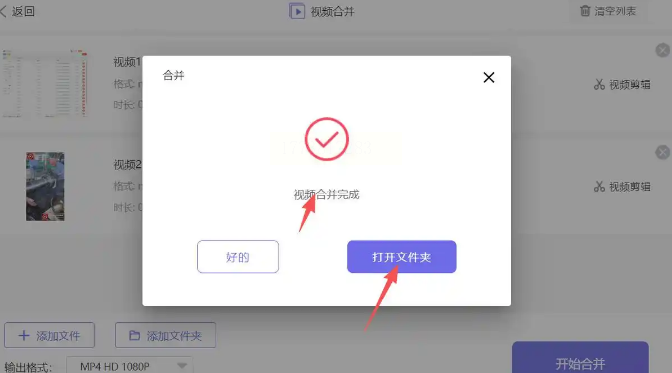
4. 合并与验证
点击"开始处理"后,软件会显示多任务处理界面,可同时监控多个视频合并进度。完成后点击"查看结果",直接打开合并后的文件,支持右键发送到微信/邮箱。
视频合并方法五:Clideo在线工具
操作步骤
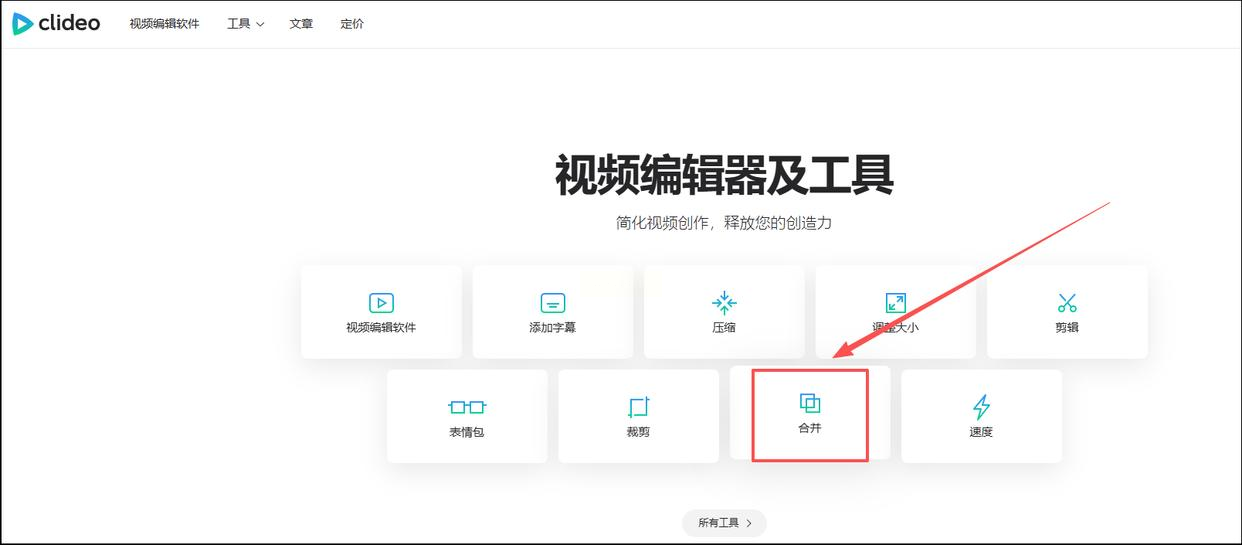
1. 在线工具访问
进入后选择"Video Merger"。
2. 视频上传
支持以下方式上传:
- 本地文件:点击"Choose Files"选择电脑文件
- Google Drive:连接云盘直接调取素材
- Dropbox:适用于跨设备工作场景
- URL导入:直接输入在线视频地址
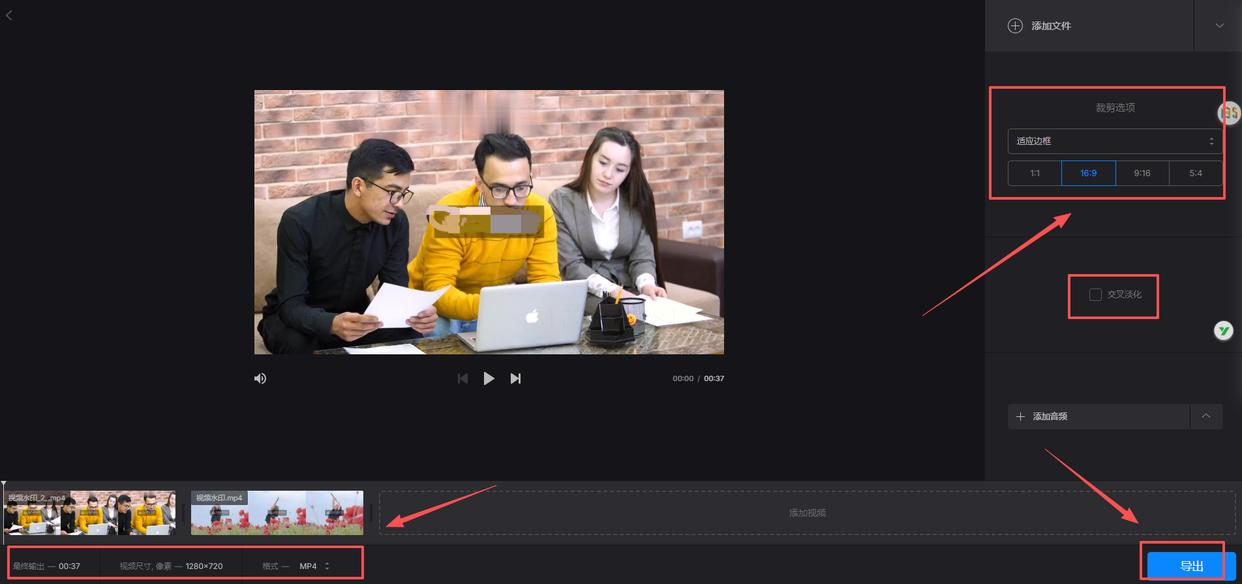
3. 合并设置
上传后可调整:
- 视频顺序:通过上下箭头调整
- 过渡效果:可选淡入淡出(0.5秒)或硬切(0秒)
- 分辨率:默认与原视频一致,可选择降低至720P节省空间
4. 导出与下载
设置完成后点击"Export",系统生成合并任务。处理时间取决于文件大小,完成后自动下载。
视频合并方法六:手机端视频合并
操作步骤
1. 应用选择
- 打开点击"开始创作"
- 选择需要合并的视频片段(最多同时选择10个)
2. 时间轴调整
进入编辑界面后,在时间轴上拖动视频片段,按顺序排列。支持精确到0.1秒的分割,可删除不需要的部分。
3. 合并参数设置
点击"导出"前设置:
- 分辨率:720P/1080P可选
- 帧率:24fps/30fps/60fps(60fps适合高动态场景)
- 画质:标准/高清模式切换
4. 快速导出
点击"导出"后选择"仅导出视频",自动合并并生成新文件。支持直接分享到社交平台,完成后系统提示"合并成功"。
实际操作注意事项
1. 格式兼容性:合并前确认视频格式是否一致,如MP4与MOV可能存在兼容性问题,可先用格式工厂转换为统一格式
2. 存储空间:确保C盘剩余空间至少2GB,导出路径优先选择外接硬盘或云端存储
3. 参数设置:导出时比特率建议不超过原视频的1.5倍,避免画质反降
4. 素材备份:合并前建议复制原始文件,防止操作错误导致素材丢失
5. 设备性能:老旧电脑合并大文件时建议关闭其他程序,避免系统卡顿
通过本文介绍的6种视频合并方法,你已掌握从简单到专业的全场景解决方案。无论是需要高清画质的课程录制整合,还是移动端临时应急的视频拼接,都能找到合适的工具。
记住:技术是为效率服务的,不要因工具复杂而放弃尝试。视频合并本质是素材管理能力的体现,随着练习增多,你会发现这些工具都只是辅助手段,真正的价值在于培养系统化的内容整合思维。
最后,希望这些方法能帮你告别素材碎片化困扰,让每一段视频都发挥最大价值。
