

平时追剧的时候,肯定遇到过这样的情况:剧里某个搞笑的镜头、某个帅气的转身,或者某个唯美的瞬间,特别想把它做成手机上的动态壁纸,这样一解锁手机就能看见。以前的手机可能还不太支持,但现在技术发达了,咱们自己动手就能搞定。
很多人第一反应就是把mp4格式的视频直接转成GIF动图,这个思路完全对。虽说现在很多手机视频播放器自带制作GIF的功能,但一般时长都限制在10秒以内,而且画质和截取的时间点都不太好把控,出来的效果往往差强人意,不够“爽”。如果你想要精准地截取视频中的任意一段,制作成高清、长时、个性的动态壁纸,那就需要借助一些更专业的工具了。
今天这篇文章,我就把自己压箱底的方法全盘托出,教你手把手解决“mp4格式怎么设置为动态壁纸”这个问题。不管你用的是Windows电脑,还是苹果手机,或者根本不想下载软件,总保证零门槛,一学就会。
 使用“汇帮视频格式转换器”软件(强烈推荐,专业高效)
对于追求效率和高质量的朋友,我最推荐这个方法。这个软件操作起来很方便,几步就能把mp4转成GIF。
第一步:在你的电脑上启动“汇帮视频格式转换器”软件。一进软件界面,你就能看到很清晰的功能分区,找到并点击中间的“视频转GIF”功能。
 第二步:把你想处理的视频(不管是mp4、amv还是flav格式)直接拖拽到这个软件窗口里,或者你也可以点击中间的“添加文件”按钮去电脑里找。这里有个很实用的功能,就是它支持批量添加,一次可以处理好几个视频,效率很高。
 第三步:文件导入后,软件底部的时间轴区域就显示了视频的总时长。你可以拖动滑块或者直接输入秒数,来精确选择你想要生成GIF的片段。比如你只想要主角回眸的3秒钟,就能精准截取。
 第四步:在设置区域,同样可以手动输入“开始时间”和“结束时间”,精确到秒,实现帧级截取。
 第五步:在“输出目录”这里,点一下,选一个你方便找到的文件夹,比如“桌面”或者“GIF成品”。这样生成的动图就会乖乖躺在那里。
 第六步:确认没问题后,点击软件右下角的“开始转换”按钮。接下来,你只用看着进度条走完就好。
 转换完成后,软件会自动弹出你刚才生成的GIF文件。现在,你就得到了一个高质量的动态图片,可以直接用到微信表情包、论坛签名,或者作为你设置动态壁纸的素材了。
汇帮GIF制作软件(另一款专业选择)
除了前面推荐的“汇帮视频格式转换器”,他们家还有一款专门的GIF制作软件,术业有专攻,也很好用。
第一步:打开软件,在左侧功能列表里直接选择【视频转GIF】。
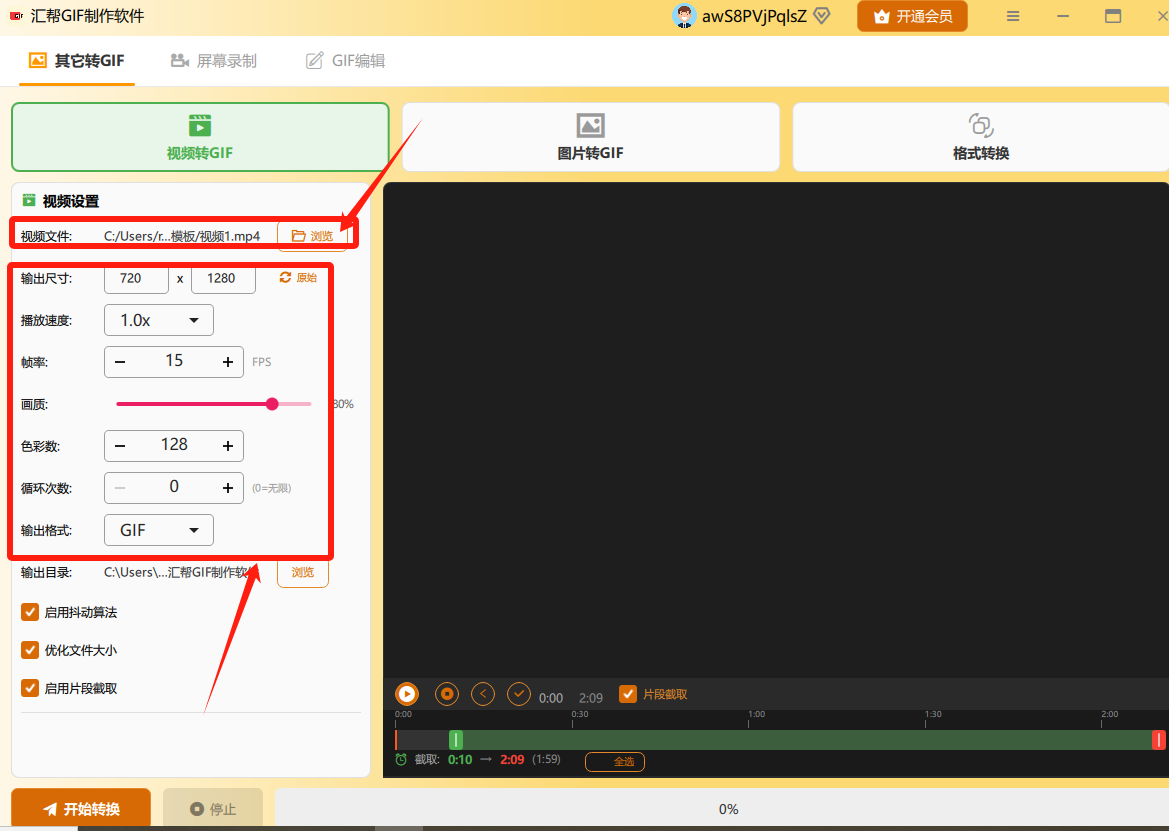
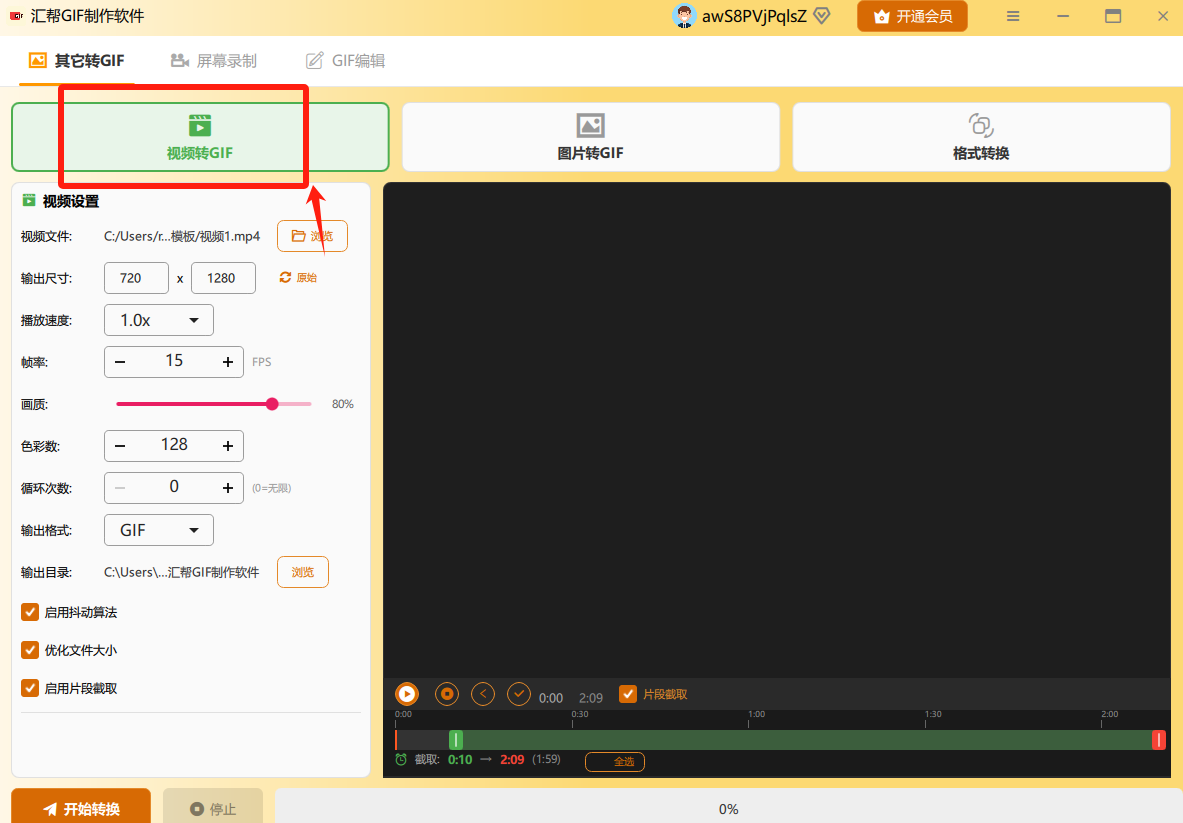 第二步:点击【浏览】按钮,选择你电脑里的mp4文件。选好后,右边就会出现视频画面。你可以根据自己的需求,在左侧的参数面板里调整动图的“输出大小”、“帧率(数值越高越流畅,但文件也越大)”等参数。
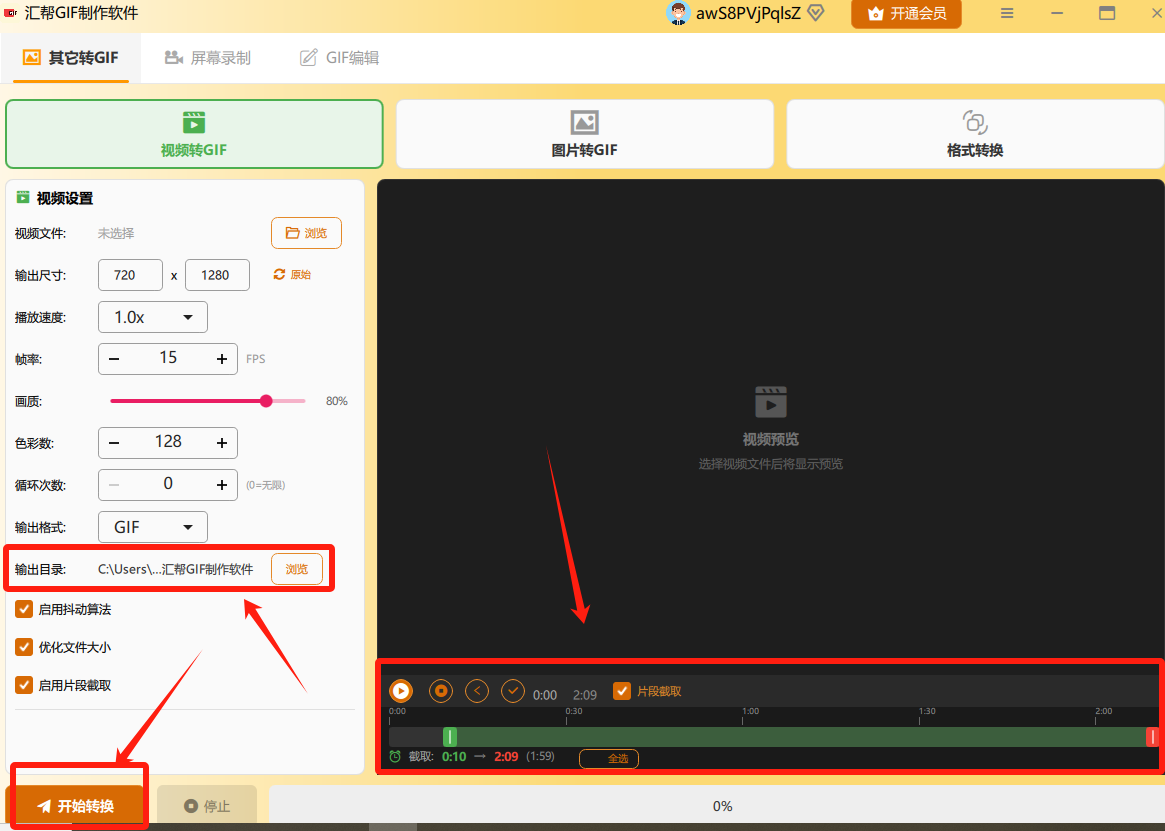
 第三步:调整好参数后,点击下方的“截取片段”按钮,选取你想要的动图时长。然后设定好一个输出目录,最后点一下【开始转换】按钮。
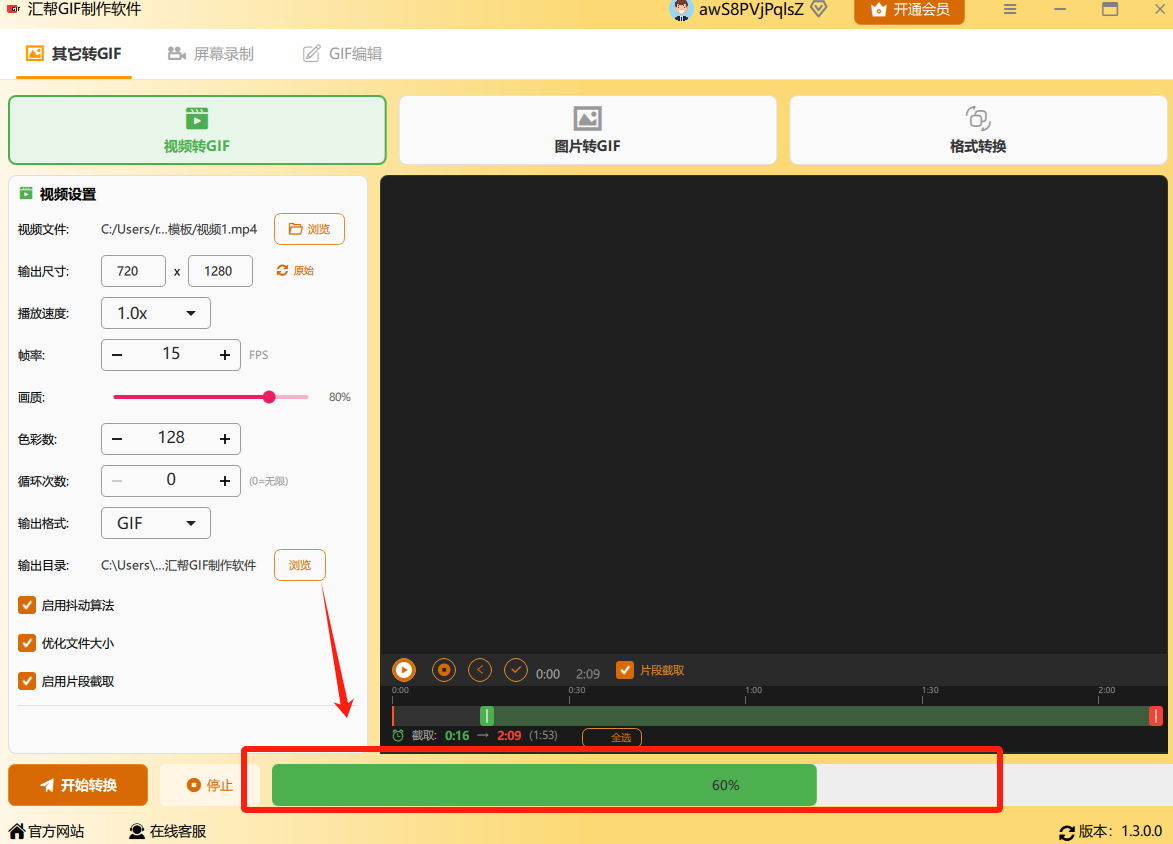
 第四步:当进度条跑到100%时,软件会自动弹出刚刚生成好的GIF文件,让你能马上预览效果。
 如果你经常需要处理视频素材、制作个性化的动态壁纸,又想一步到位不折腾,我个人非常推荐你试试方法一,“汇帮视频格式转换器”在手,各种格式转换的需求基本都能满足了。希望今天的分享能帮到你,快去动手设置属于你自己的个性桌面吧!
