

大家好,相信不少朋友都遇到过这样的烦心事:好不容易下载或录制了一段精彩视频,准备发到朋友圈或剪片子时,却发现手机或软件压根儿不认这个格式!面对这种情况,你是不是也很头疼?别担心,今天我就手把手教你 怎么把视频格式转为mp4格式 ,分享5个零门槛、好上手的实用方法,让你从此告别格式烦恼!
咱们都知道,MP4格式凭借其出色的兼容性,已经成为目前最通用的视频格式,几乎所有的播放器、编辑软件和社交平台都支持它。所以,掌握把视频格式转为MP4这个技巧,可以说是解决了我们日常使用视频时90%的难题。下面就直接上干货,看看哪款工具最适合你。
 ---
---
方法一:汇帮视频格式转换器(功能强大,画质无损)
这款软件是我自己最常用的,原因无他,就是转换速度快、画质保留得特别好,而且支持批量操作,效率很高。
【主方法】汇帮视频格式转换器
步骤一:您可以在搜索引擎中查找该软件名称进入官网下载,或者直接询问人工智能AI获取下载地址。下载完成后,双击安装包,按照提示点击“下一步”即可轻松完成安装。
 打开软件后,我们直接进入正题。整个界面非常清爽,没有那些花里胡哨的广告。
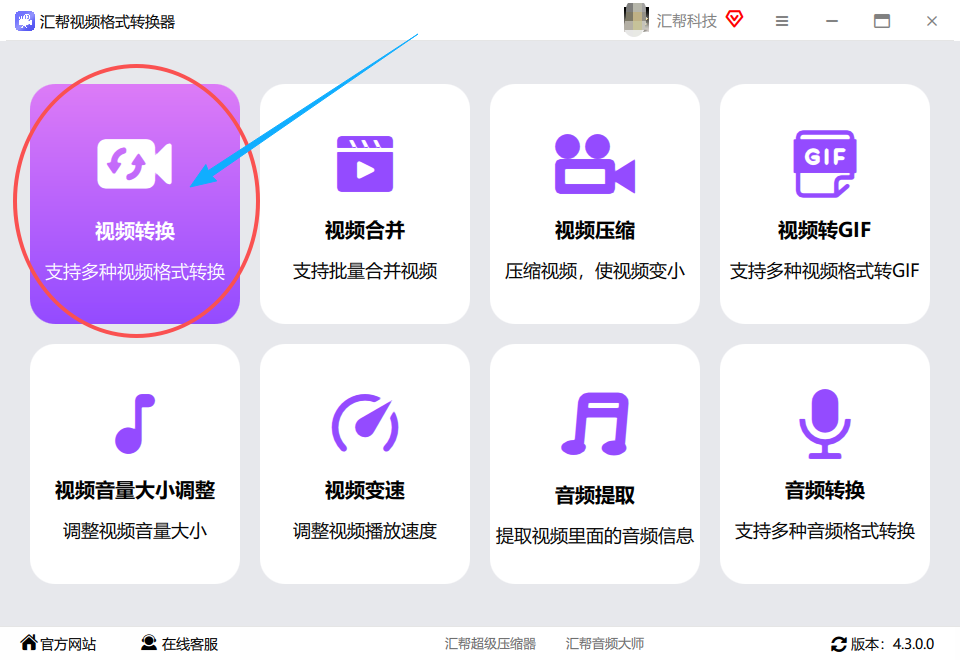
步骤一:打开汇帮视频格式转换器,选择视频转换
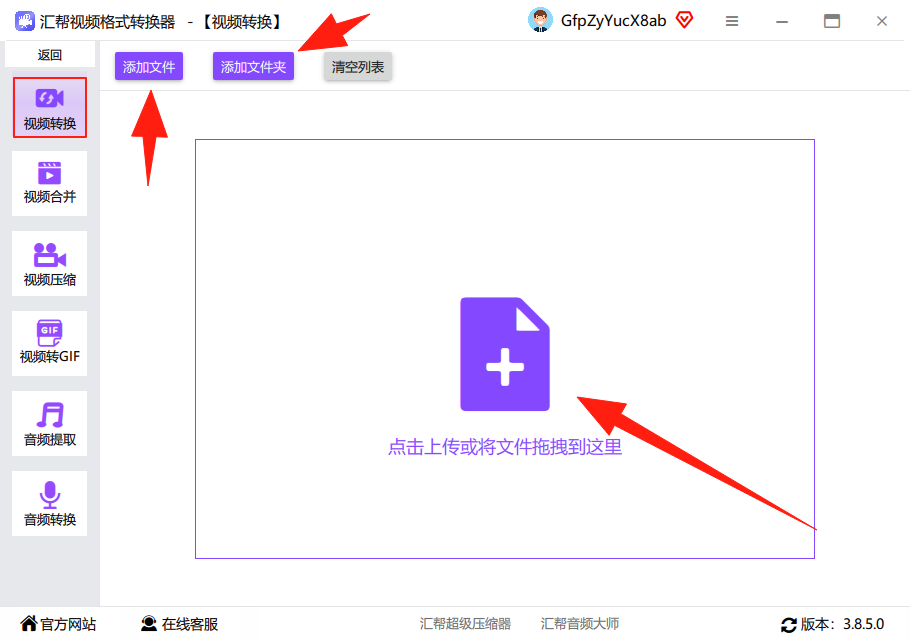
 步骤二:进入之后选择添加文件或者文件夹,或者拖拽上传视频文件,可以批量上传
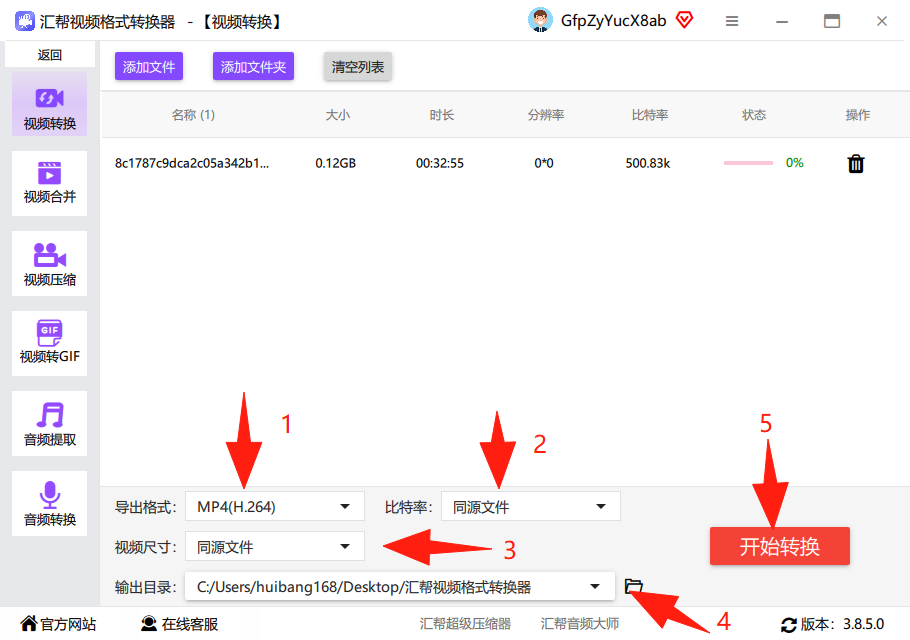
 步骤三:视频上传之后,下发会变化,可自行选择编辑需要导出的格式,支持很多种格式,比特率代表值越高效果越好,输出目录等于保存路径,默认c盘桌面,最后点击开始转换即可
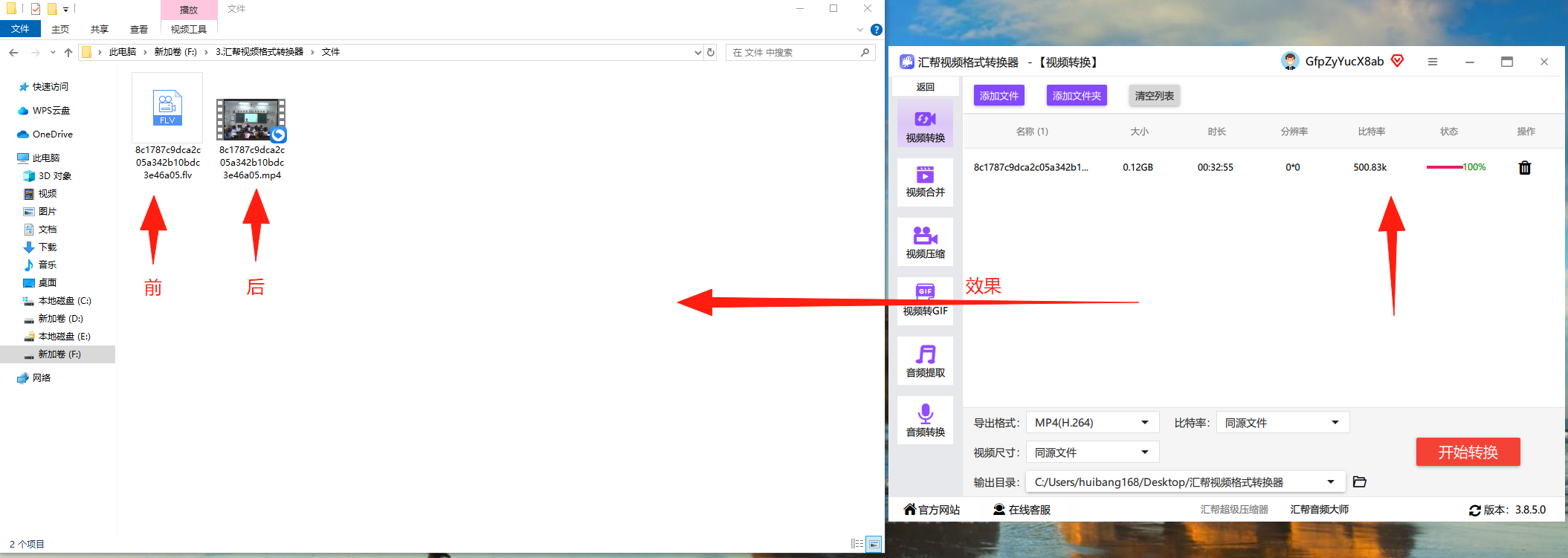
 转换完成后,它会非常贴心地保留你的原始文件,再单独生成一个新的MP4文件。这下再也不用担心操作失误搞丢原片了!
步骤四:可以看到再保留原文件的同时,会生成一个新的你需要的文件
 ---
---
方法二:迅捷视频转换器(界面直观,新手友好)
如果你不喜欢折腾,只想找个界面简单明了的工具,那迅捷视频转换器绝对是个好选择。它把功能按钮都做得很大,一眼就能看到“视频转换”入口。
点击进来后,同样是熟悉的配方:添加文件,选择输出格式为MP4。它内置了非常多的设备预设,比如“iPhone”、“iPad”、“Android”等,你甚至可以一键选择为你的手机优化输出格式,非常省心。设置好输出目录,点一下“转换”,它就老老实实工作了。速度也不错,日常使用完全够用。
方法三:格式工厂(经典老牌,功能全面)
老玩家都知道,格式工厂在圈子里可是元老级别的存在。它最大的优势就是功能极其全面,除了视频,还能处理音频、图片甚至文档。不过,这也意味着它的界面相对复杂一些。
怎么把视频格式转为mp4格式 呢?在左侧选中“MP4”图标,然后弹出一个窗口,点击“添加文件”把需要转换的视频加进去。设置好参数后,点击窗口顶部的“开始”按钮,它就在后台开始转换了。虽然界面有点“复古”,但这家伙的稳定性和兼容性经过了市场的长期考验,用起来很放心。
方法四:在线转换工具(无需安装,即开即用)
如果你只是偶尔需要把视频格式转为MP4,又不想往电脑里装任何软件,那么在线转换工具就是最便捷的方案。比如“Convertio”、“Online-Convert”等网站,在浏览器里就能完成操作。
步骤很简单:打开网站,上传你的视频文件,选择输出格式为MP4,点击转换,然后等待它处理完,再下载就行。不过要注意,这种方法对网络有要求,而且上传下载耗时较长,文件大小也有限制,隐私性也不如本地软件。应急用一下还是不错的。
方法五:系统自带工具/播放器(最简单,但功能有限)
对于熟悉电脑的朋友,还有一招不用装任何东西。比如Windows系统自带的“画图3D”或“照片”应用,就具备简单的视频剪辑和另存为功能。你可以把视频导入进去,然后选择“另存为”,在格式选项中选择MP4。
此外,像PotPlayer、VLC等免费播放器也内置了“转换/保存”功能,也能完成把视频格式转为MP4这个操作,不过设置起来相对复杂一些,适合动手能力强的玩家。
注意事项
总的来说,不管选哪种方法,有几点小提醒:
- 备份原始文件:转换前,最好把原始视频文件复制一份到另一个文件夹,以免操作失误。
- 注意输出质量:追求画质就选高比特率;如果是为了上传网络,选择默认或中等比特率即可,文件更小,上传更快。
- 清理临时文件:使用在线工具后,记得清理浏览器缓存;使用本地软件后,软件本身产生的临时文件也可以定期删除。
结尾总结
今天给大家分享了5种 怎么把视频格式转为mp4格式 的实用方法,从专业强大的汇帮视频格式转换器,到即开即用的在线工具,总有一款能解决你的燃眉之急。
我个人最推荐的还是汇帮视频格式转换器,它在功能完整度、转换速度、画质保证和批量处理方面都做到了很好的平衡,特别适合对视频质量有要求的用户。如果你只是偶尔用一次,选迅捷视频转换器或在线工具也完全OK。
掌握了这些方法,以后就再也不用担心视频格式不兼容的问题啦!希望今天的分享对你有帮助,我们下期再见!
