

把 webm转换成mp4 就成了绕不开的一步。MP4格式大家都懂,通吃所有设备,存手机里也不占地方,省心。
今天我就结合自己这几天的实测经验,把这6种 webm转换成mp4 的方法分享给大伙儿,工具从电脑软件到在线网站再到手机APP都有,总有一款适合你。
 方法一:汇帮视频格式转换器
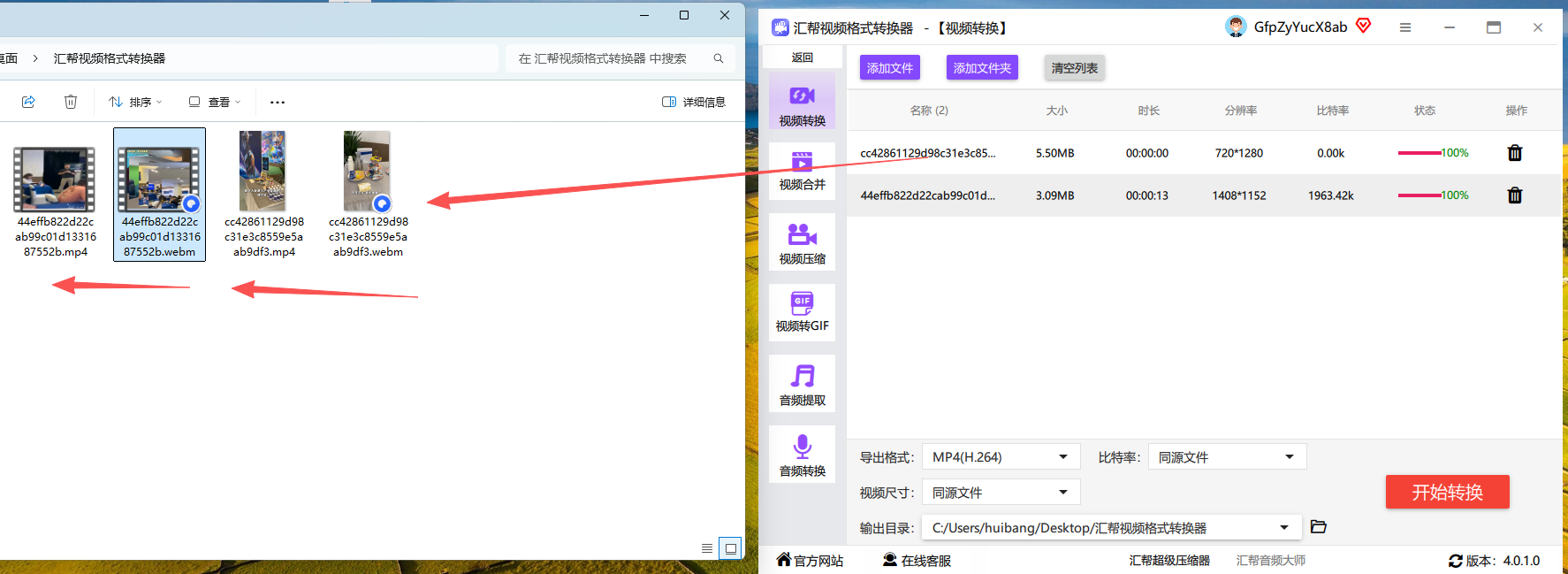
具体操作就五步,我给大家拆解一下:
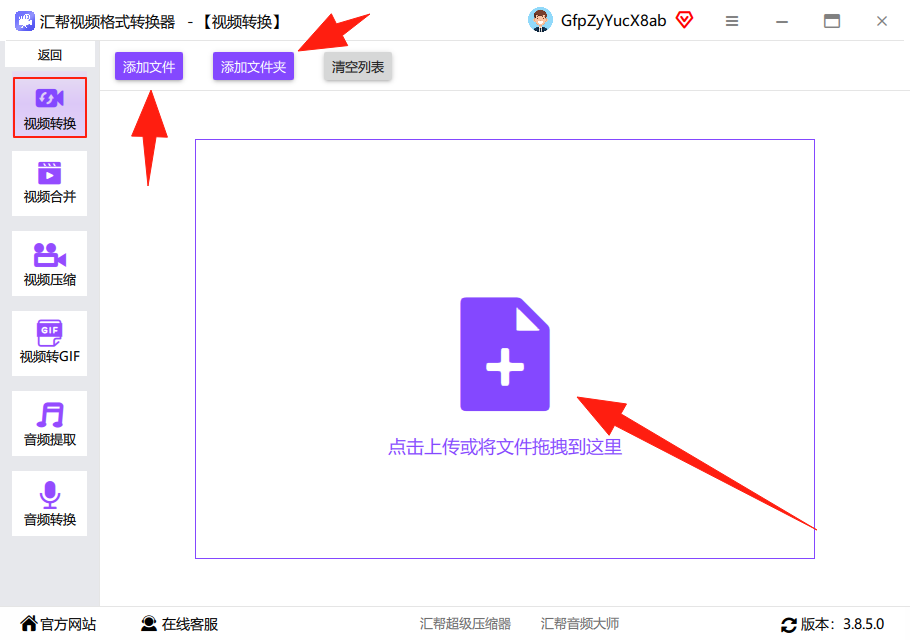
步骤一: 打开汇帮视频格式转换器,界面很简洁,不用瞎找,直接点击主界面的“视频转换”功能入口就行。
 步骤二: 进入之后,点击左上角的【添加文件】或者【添加文件夹】,懒得找文件的话,直接把视频拖拽进窗口也行,支持批量上传,多选几个文件一起处理效率很高。
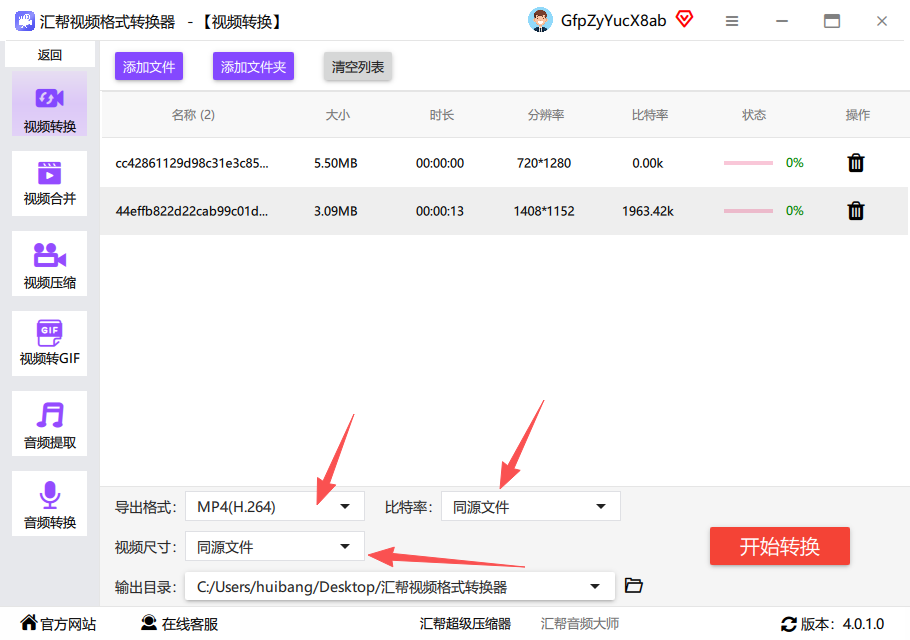
 步骤三: 视频上传好之后,下方的设置面板就会亮起来。这里需要在“导出格式”里明确选择
 mp4。至于“比特率”和“视频尺寸”,默认的其实就够用了。比特率数值越大画质越清晰,但文件也会变大,不建议拉太高,不然视频大得存不下就没意义了。
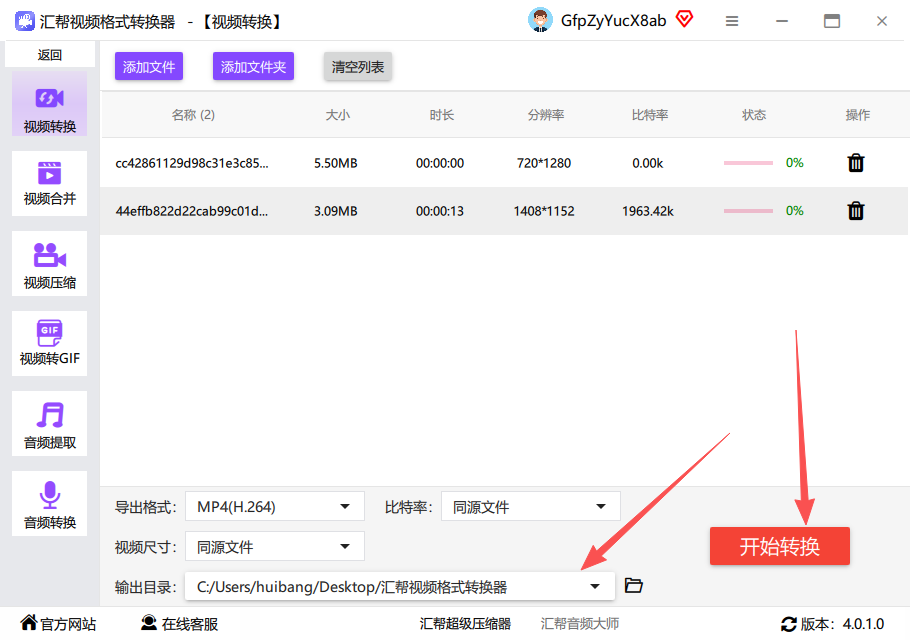
 步骤四: 设置好之后,在窗口下方选择一个“输出目录”,也就是你希望转换好的文件保存到哪里,然后点击右下角的【开始转换】按钮等待几秒钟。
 步骤五: 等进度条跑完,去你设置的那个输出文件夹里看看,它不会动你的原文件,而是在保留原webm文件的基础上,额外生成一个新的mp4文件,这就很人性化,万一转换效果不满意,原文件还在,可以重新调整参数。
 方法二:智能视频转换助手(新手小白也能快速上手)
这款软件的定位和汇帮很像,都是主打傻瓜式操作。如果你觉得前面那个软件的设置项还是有点多,想找个更省事的,可以试试它。
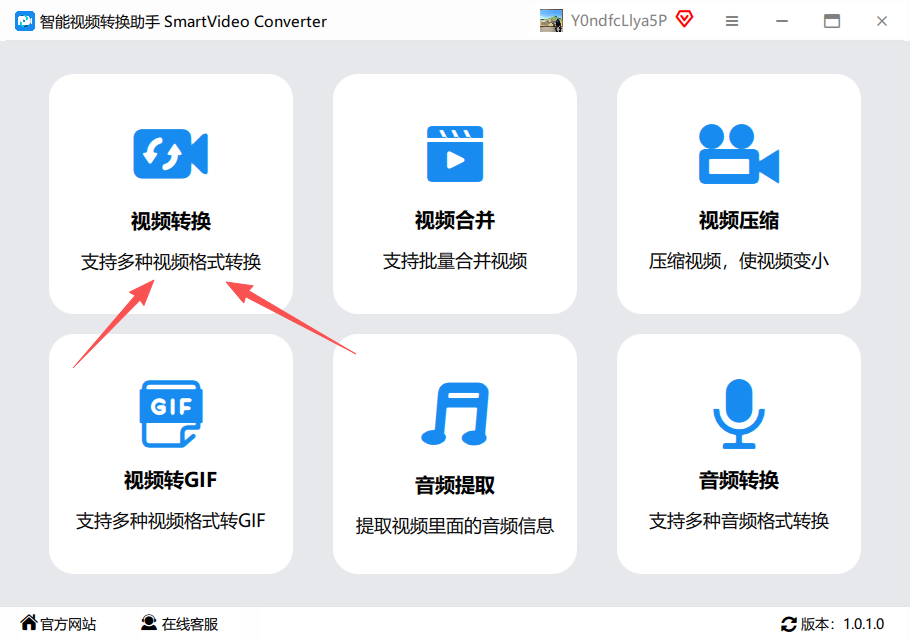
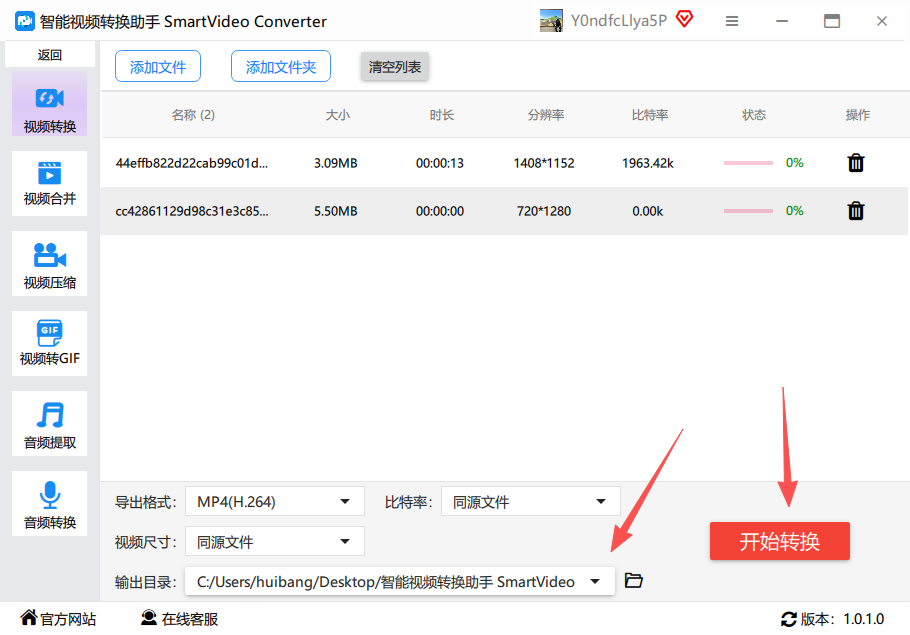
步骤一:同样是打开软件,点击“视频转换”模块。
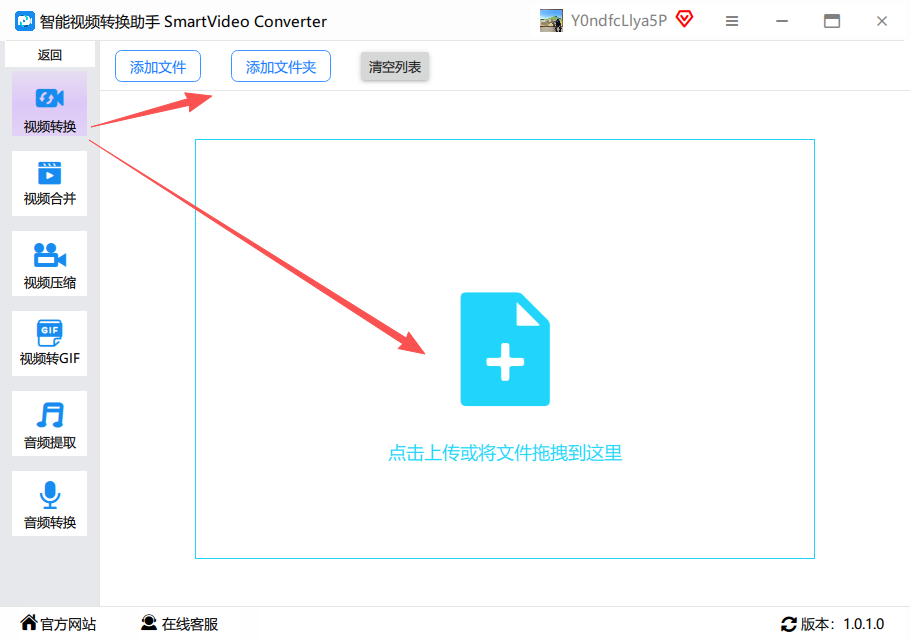
 步骤二:点击【添加文件】或【添加文件夹】导入素材,支持批量拖拽上传。
 步骤三:导入视频后,把导出格式调成
 mp4。比特率这里提醒一下大家,数值越大效果越好,但是不能太高,不然你的内存卡会向你抗议。视频尺寸按需选择即可,比如你要发抖音就选1080x1920,如果要存电脑上看就选1920x1080。
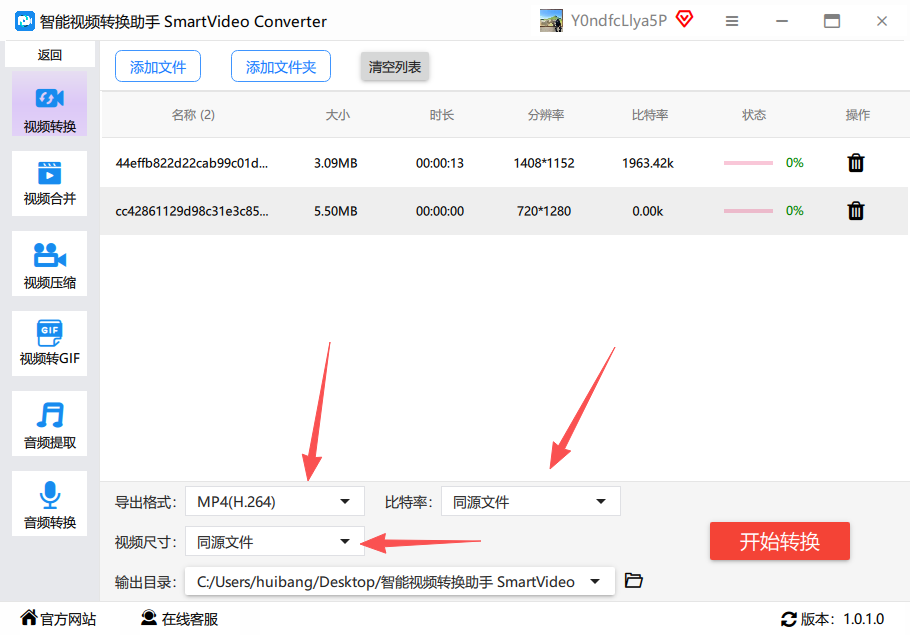 步骤四:选好输出目录,点击【开始转换】。
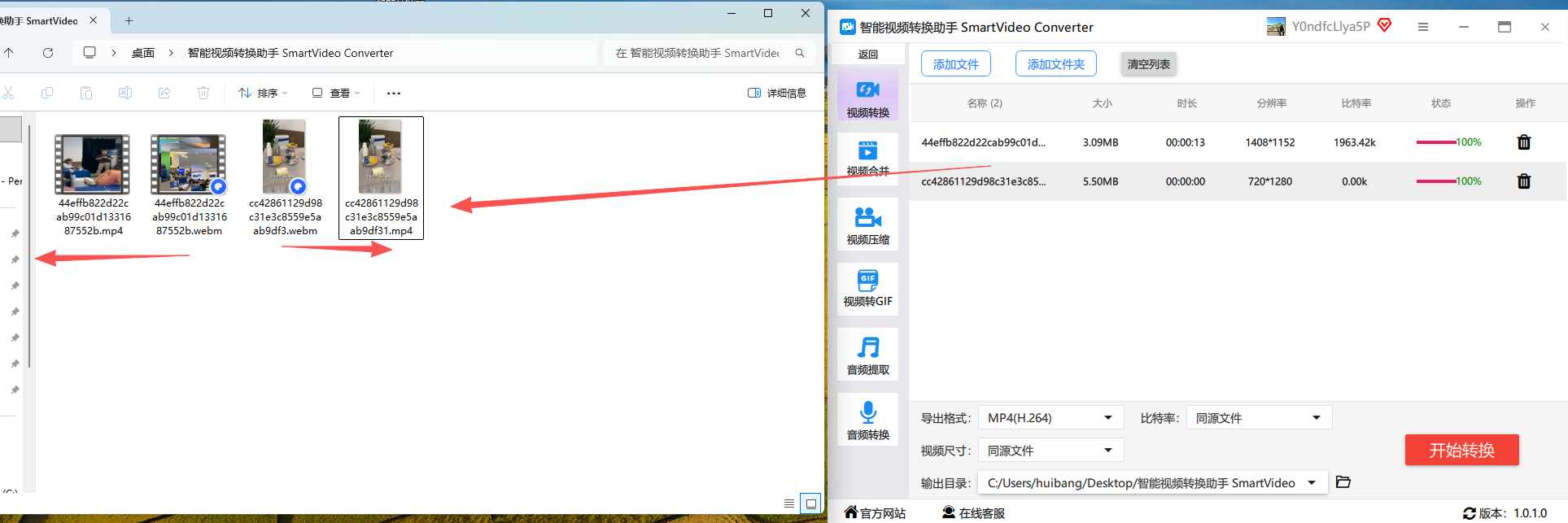
 步骤五:转换完成后,在输出文件夹里就能看到成品。跟汇帮一样,它也会保留原始文件,不会因为转换失败而弄丢原视频。
 方法三:Aconvert(不想装软件?网页端也能搞定)
有些朋友可能只是临时转一个文件,不想为了这一个视频去专门下载个几百兆的软件,那在线转换工具就派上用场了。Aconvert是一个支持中文的格式转换网站,除了视频,PDF、文档、图片也都能转,属于一个综合工具箱。
打开网站后,点击界面左侧的【视频】,上传你的本地文件(也支持直接输入在线视频URL链接)。接着把目标格式选定为 MP4,底下的比特率、帧速率这些参数不懂就保持默认就行,不用刻意去动。转换完成后,页面会同时展示输出文件和源文件,直接点击下载导出即可。唯一的缺点就是上传下载需要点时间,看网速吃饭。
方法四:Convertio(颜值高,云端处理的在线工具)
这也是一个国外做得比较好的在线转换平台,界面干净清爽,没有任何乱七八糟的弹窗广告,好感度直接拉满。它支持视频、文档、图片、音频等8大类型文件的转换。而且所有转换都是在云端服务器完成的,不消耗你本地电脑的资源,哪怕你用的是老掉牙的办公电脑,转换起来也不会卡死机。
操作属于即开即用型,支持包括MOV、M4V、AVI在内的30多种视频格式导入,把输出格式选为MP4即可。需要注意的是,免费的版本一次只允许两个文件并行转换,如果文件多了就得排队或者付费,适合偶尔用用的朋友。
方法五:Online File Converter(老牌在线工具,格式支持广)
再分享一个比较老牌的在线转换网站——Online File Converter。它存在的时间很长了,胜在格式支持特别广,各种冷门的视频编码也能处理。
在浏览器里直接打开这个网站,点击“Choose Files”导入你的webm视频文件,然后在下面把输出格式设置为 mp4,点击“开始转换”等待它完成就能下载了。整个流程简单粗暴,没有太多花里胡哨的设置项。我用下来感觉它的速度比前几个在线网站要稍微快一点,适合应急使用。
方法六:剪映(手机党福音,边剪边转)
如果你人不在电脑前,又或者是用手机刷剧时保存的视频,想要快速转到手机相册里,那直接用剪映APP就行。现在大家手机里基本都装了剪映,它不仅能剪视频,也能顺便帮你把格式转了。
步骤一:打开剪映APP,点击主界面的“开始创作”,把webm视频导入进去。 步骤二:导入后你先别急着剪,直接点击右上角的“导出”按钮,在导出设置里把分辨率调一下,生成的视频默认就是MP4格式。如果你不用它剪辑,只是想转格式,这样操作也是最快的,不用额外再去下什么格式转换软件了。
写在最后
好了,以上就是我亲测过的6种 webm转换成mp4 的方法,从电脑端软件到网页在线工具再到手机APP,基本覆盖了所有使用场景。
我个人还是更偏向于使用电脑软件,比如第一个汇帮视频格式转换器,因为我平时处理的视频素材比较多,而且经常要批量转换,软件在批量处理和画质保留上确实比在线网页版要好得多,尤其是碰到十几分钟的webm转换mp4的长视频时,它的速度优势非常明显。
最后再啰嗦一句,像第五种“重命名文件”这种方法,我个人是不推荐的。虽然改个后缀名看起来好像格式变了,但实际上视频编码没变,很多时候改完还是播放不了,反而容易把文件搞坏,大家还是老老实实使用正规的转换工具吧,数据安全第一。
