

昨天刷后台留言,有个粉丝在评论区哭诉:“拍了一堆MP4视频,结果要上传的平台只认FLV格式,搞了一下午都没转成功,差点把电脑砸了!”我一看,乐了——这不就是当年的我吗?当时为了把家里老相机的MP4转成FLV,试了七八个软件,有的要付费,有的转出来画质糊成马赛克,折腾到半夜才搞定。后来摸透了门道,发现这事儿其实特别简单。今儿就把我用过的、真的好使的方法全掏出来,保证你看完自己就能上手,mp4格式怎么转换flv格式这件事,以后你再也不用发愁。

方法一:用“汇帮视频格式转换器”一键搞定
下面我把具体步骤掰开揉碎了讲,你跟着来就行。
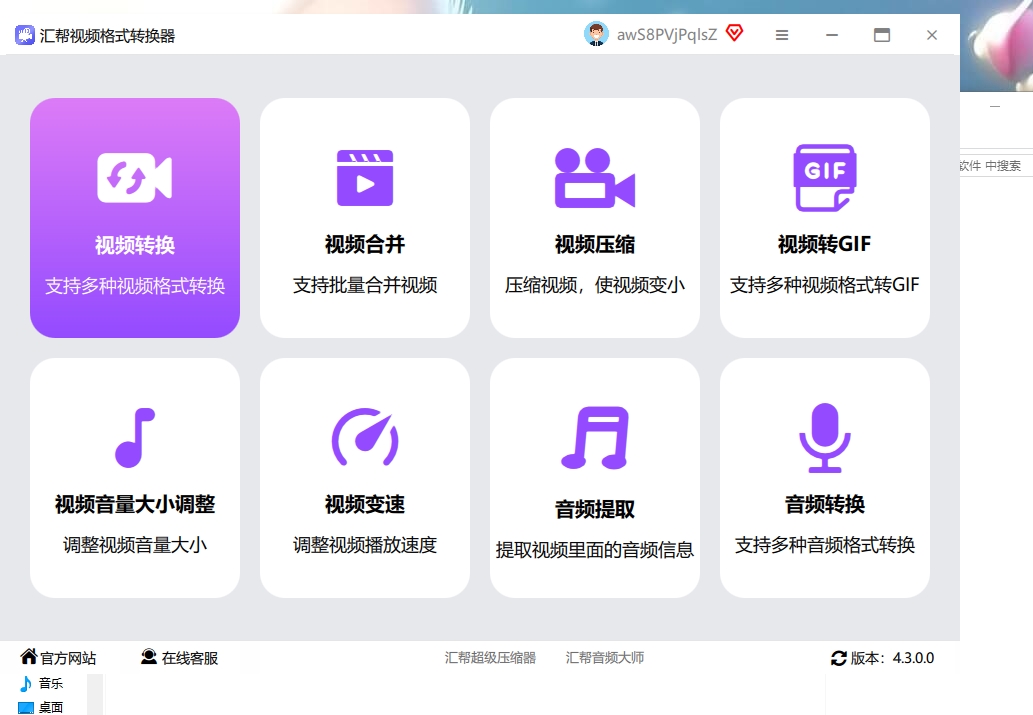
第一步:打开软件 先下载安装好,桌面上会出现一个汇帮的图标,双击启动。主界面特别清爽,没有乱七八糟的广告弹窗。你一眼就能看到“视频转换”这个大模块,点进去就对了。
 第二步:把视频拖进去
左上角有个“添加文件”按钮,点击一下,或者直接把你电脑里的MP4文件拖到中间的空白框里都行。这软件支持批量添加,一次能加几十个视频,一块儿转换,省心省力。我当时给一个客户转100个教学视频,就是一次性拖进去的,十几分钟全搞定。
第二步:把视频拖进去
左上角有个“添加文件”按钮,点击一下,或者直接把你电脑里的MP4文件拖到中间的空白框里都行。这软件支持批量添加,一次能加几十个视频,一块儿转换,省心省力。我当时给一个客户转100个教学视频,就是一次性拖进去的,十几分钟全搞定。
 第三步:选择输出格式
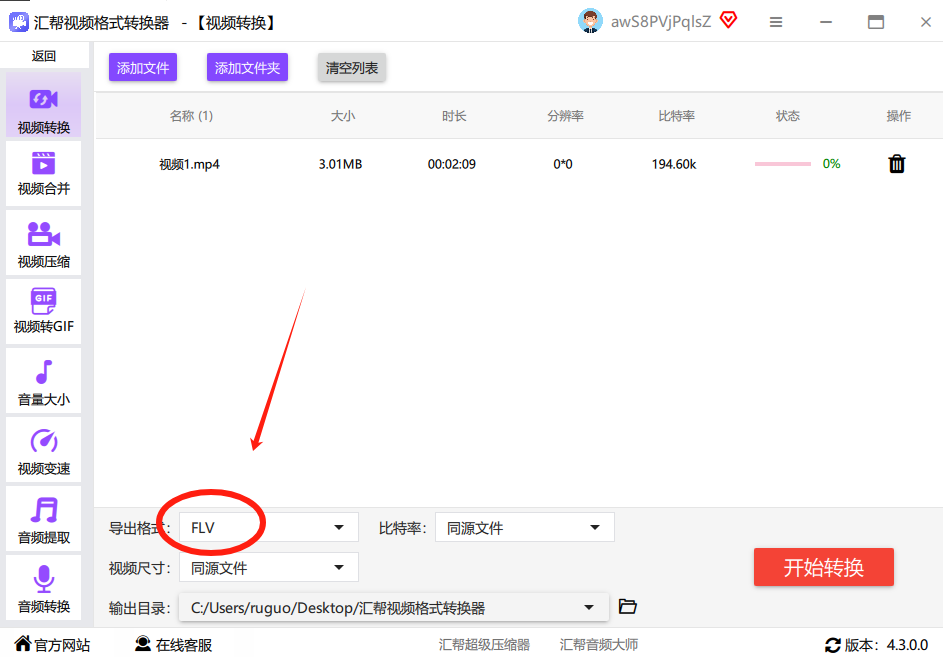
右边有个“输出格式”的下拉框,点开,找到“FLV”选中它。如果你想调整视频质量,还能点旁边的“设置”按钮,里面可以选分辨率,比如720P、1080P,根据你原视频的画质来定。其他参数比如比特率、帧率,默认的就够用,不建议新手乱改,容易搞出黑屏或者卡顿。
第三步:选择输出格式
右边有个“输出格式”的下拉框,点开,找到“FLV”选中它。如果你想调整视频质量,还能点旁边的“设置”按钮,里面可以选分辨率,比如720P、1080P,根据你原视频的画质来定。其他参数比如比特率、帧率,默认的就够用,不建议新手乱改,容易搞出黑屏或者卡顿。
 第四步:开始转换
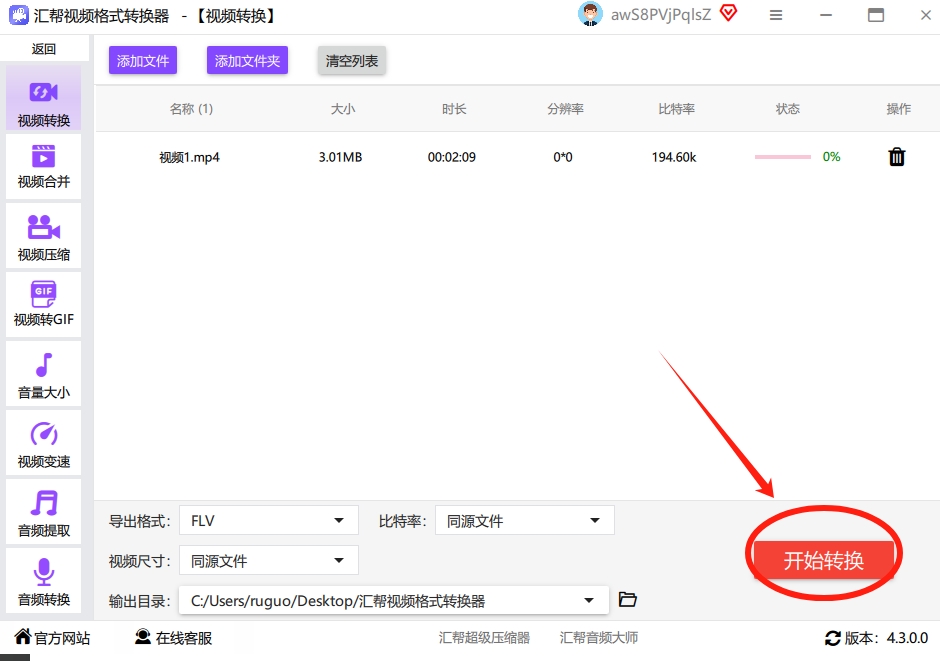
确认格式已经选成FLV,文件列表里都显示绿色对勾,然后点右下角的“开始转换”。进度条会实时显示跑了多少,这时候你可以去倒杯水,或者刷会儿手机,不用盯着。
第四步:开始转换
确认格式已经选成FLV,文件列表里都显示绿色对勾,然后点右下角的“开始转换”。进度条会实时显示跑了多少,这时候你可以去倒杯水,或者刷会儿手机,不用盯着。
 第五步:找到转换后的文件
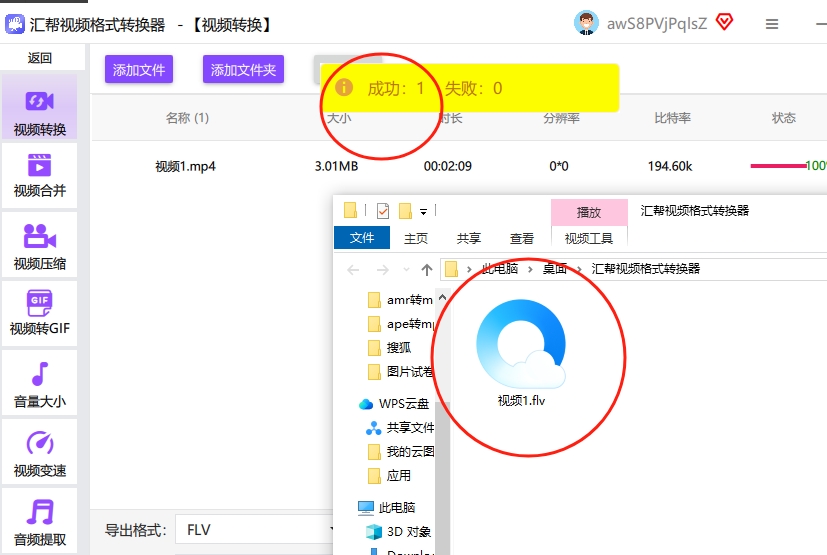
转换完成后,软件会弹出一个“转换完成”的列表。你在视频上点右键,选“打开文件夹”,就能直接跳转到存放FLV文件的目录。把它复制出来,用到哪里都行。
第五步:找到转换后的文件
转换完成后,软件会弹出一个“转换完成”的列表。你在视频上点右键,选“打开文件夹”,就能直接跳转到存放FLV文件的目录。把它复制出来,用到哪里都行。
方法二:用“智能视频转换助手”转
打开软件,点击主界面上的“视频转换”进入转换模式。
 点击“添加文件”按钮,把MP4视频导入进来。
 在参数设置区域,选择输出格式为“FLV”,同时可以对比特率、视频尺寸进行调整,还可以修改输出目录。别把目录搞丢了,不然转完后找不到文件很头大。
设置好后,点击“开始转换”,等进度条走完。
 去你保存的文件夹里找到生成的FLV文件,直接双击就能播放,没问题。

方法三:用“FLV视频转换器”
下面是用它的步骤:
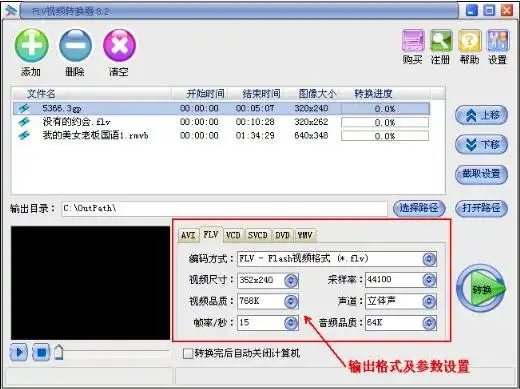
打开软件后,单击菜单栏的“添加”按钮,把你所有的MP4文件一次勾选进去。软件会显示文件列表。
-
在下方的输出格式区域,从下拉菜单中选择“FLV”。旁边还可以设置编码方式、视频尺寸、音频参数等。如果不是专业需求,不用动,保持默认。最后点击右下角的“转换”按钮,软件就会开始处理。
方法四:用“Zamzar”在线转换
操作也简单。
步骤1:打开zamzar.com,点击绿色的“选择Files”按钮,从电脑里上传MP4视频。注意,免费版有文件大小限制(一般不能超过50MB),太大的视频就要割爱了。
步骤2:在格式选项里,选择“FLV”作为目标格式,然后点击“立即转换”。
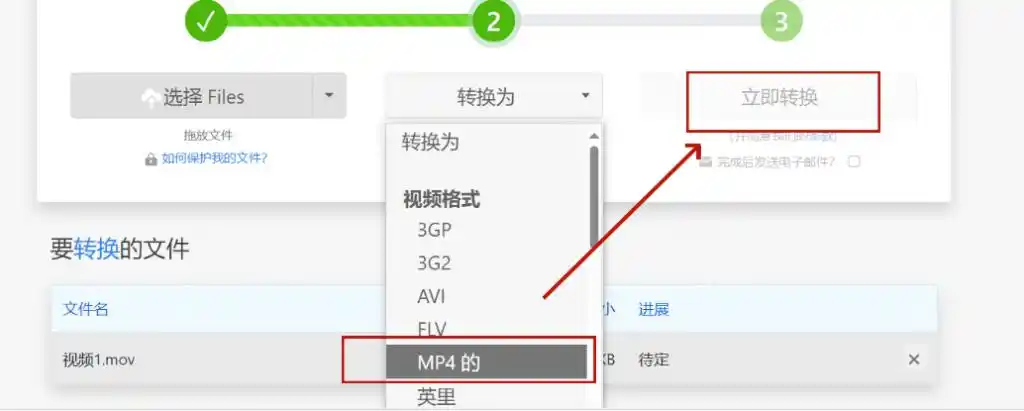 步骤3:转换完成后,页面会出现“下载”按钮,点一下就能把FLV文件存到本地。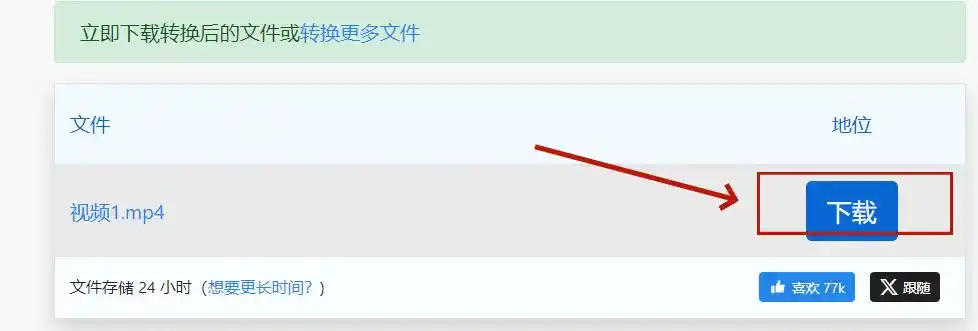
小贴士:转换时千万别踩的坑
不要动编码器:很多工具默认的H.264编码就够,再手痒去调成别的,可能会导致FLV文件在部分播放器里无法播放。
分辨率别随便拉:把标清视频硬拉到1080P,画面反而更模糊,而且文件会变大。保持原分辨率或等比缩放最聪明。
输出目录记清楚:我有一次转完了一百多个视频,结果忘记存哪了,在电脑里搜了半天,差点崩溃。所以每次转之前先设好文件夹,或者转换完马上点“打开文件夹”。
弄完这些,基本就稳了。以后再有人问mp4格式怎么转换flv格式,你可以直接把这篇甩给他。要是实操中还有哪里卡壳,评论区喊我一声,我一个个回。别忘了点赞收藏,免得下次要用找不着~
