

一、为什么需要RMVB转MP4?
平时咱们说的RMVB格式,其实就是一种视频文件的格式,跟咱们常见的MP4、MKV是一类东西,只不过它的特点更偏向“省空间、画质也不差”。咱们以前看电影、电视剧,尤其是老一点的资源,很多都是RMVB格式的,因为它能把视频文件压得比较小,不用占太多电脑内存或者U盘空间,网速慢的时候下载也快,特别适合以前网络不发达的年代。简单说就是视频里画面复杂、细节多的地方,就多分配点“资源”保证画质,画面简单的地方就少分配点,这样既能省空间,又不会让画质差太多。不过现在咱们看视频,大多用MP4、MKV这些更通用的格式了,RMVB就慢慢少见了,但偶尔找老剧、老电影,还是能碰到这种格式,在现在的设备中我们可能就打不开这些文件,或者查看视频的清晰度不够。这时候就需要我们把rmvb格式的视频转换成常用的mp4格式进行使用。下面就来介绍视频格式转换的几个方法。
怎么把rmvb文件转成mp4?教你四个视频格式转换的方法

rmvb转mp4方法一:汇帮视频格式转换器(适合批量转换与本地操作)
1. 下载安装汇帮视频格式转换器(官网下载避免捆绑软件)
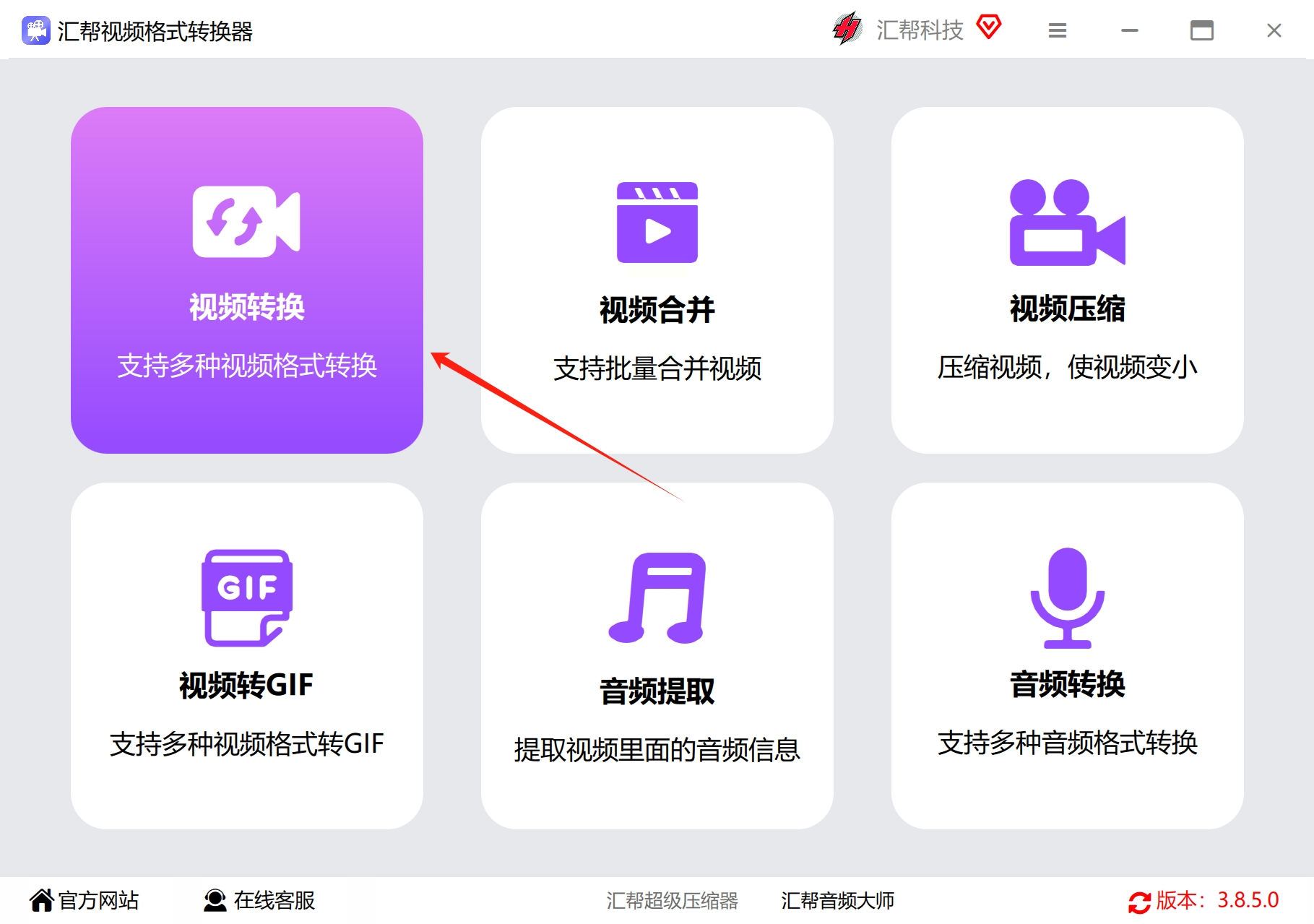
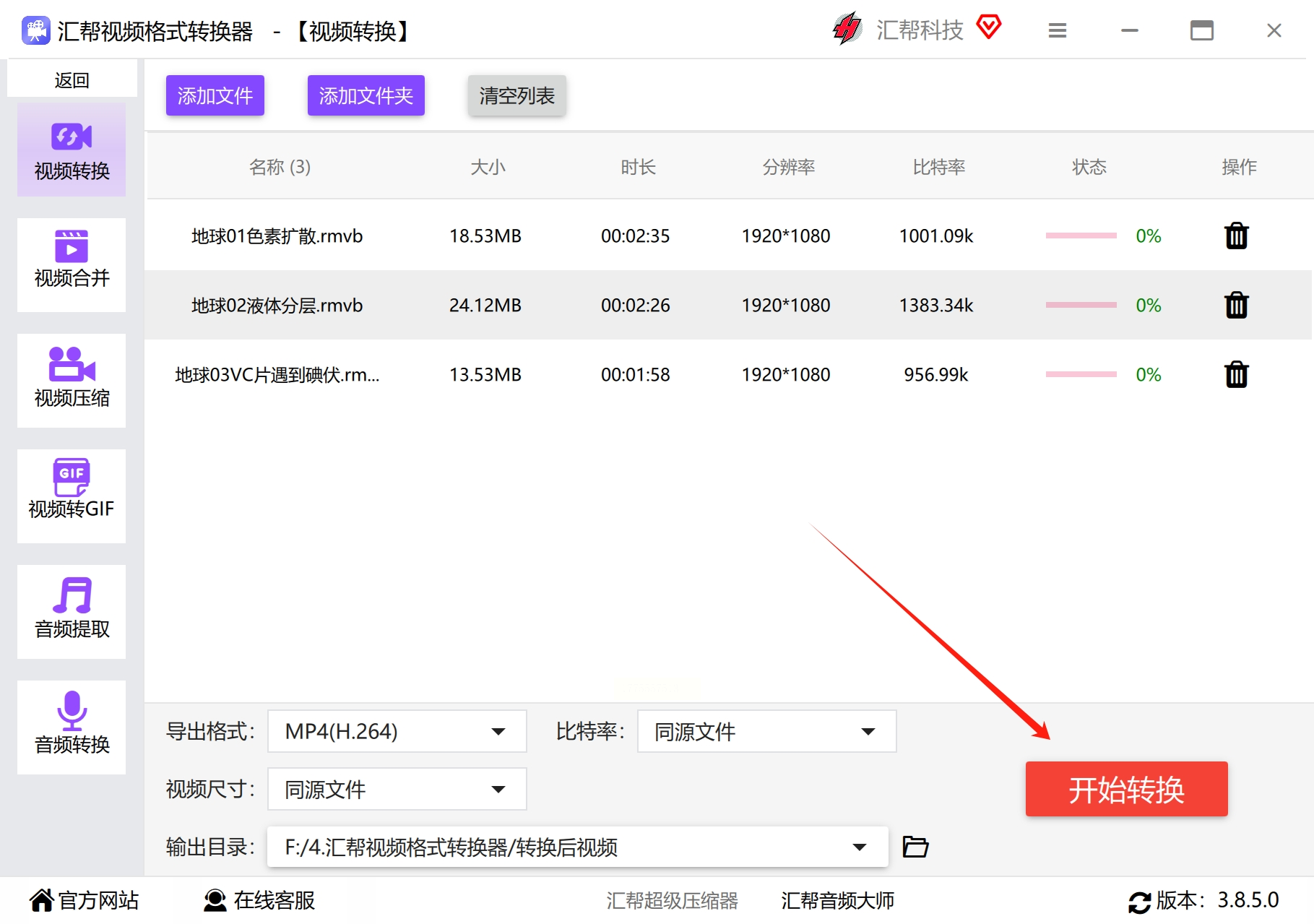
2. 打开软件后选择"视频转换"模块,进入主界面
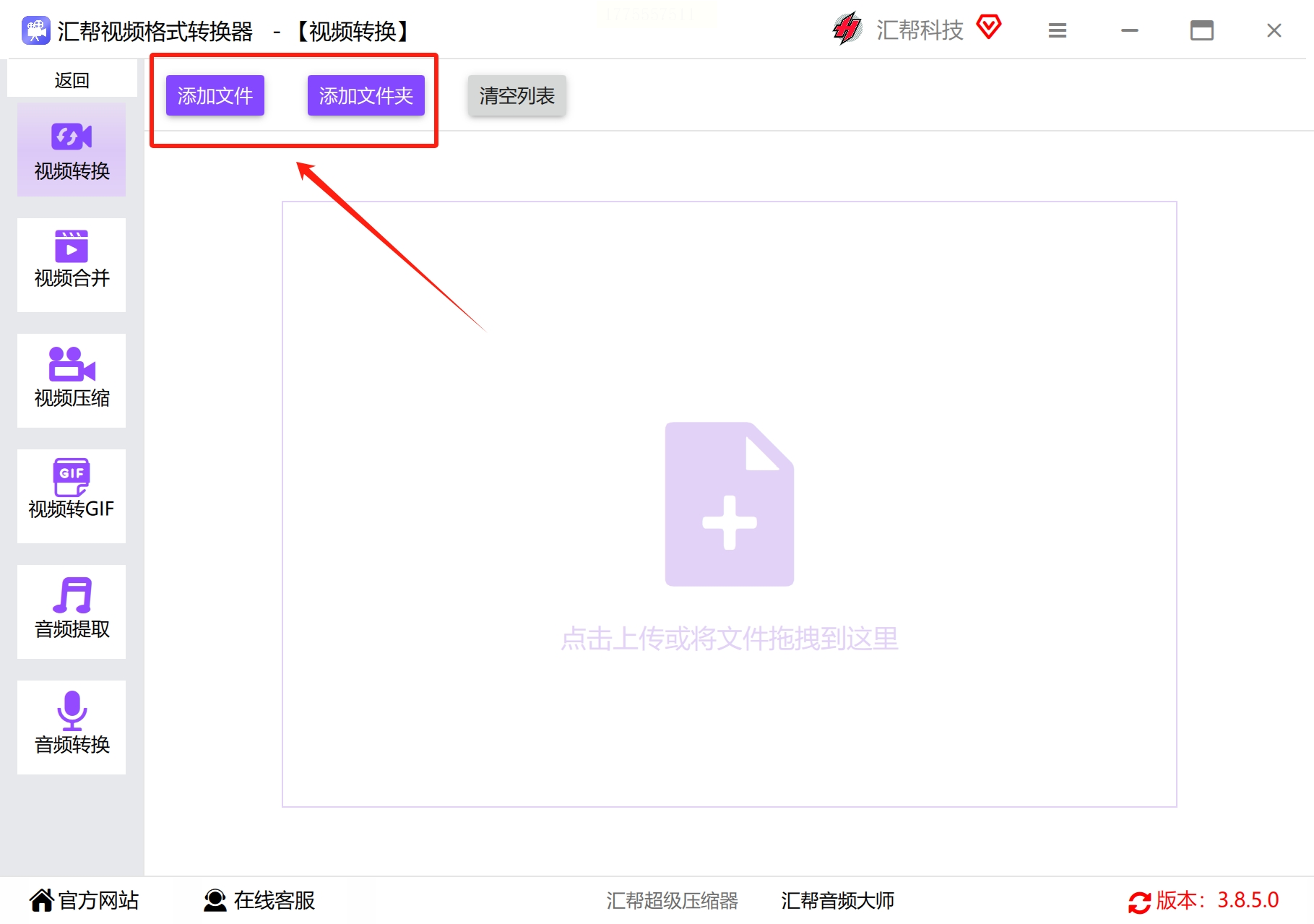
3. 点击"添加文件"或直接拖拽RMVB文件至软件窗口(支持批量导入)
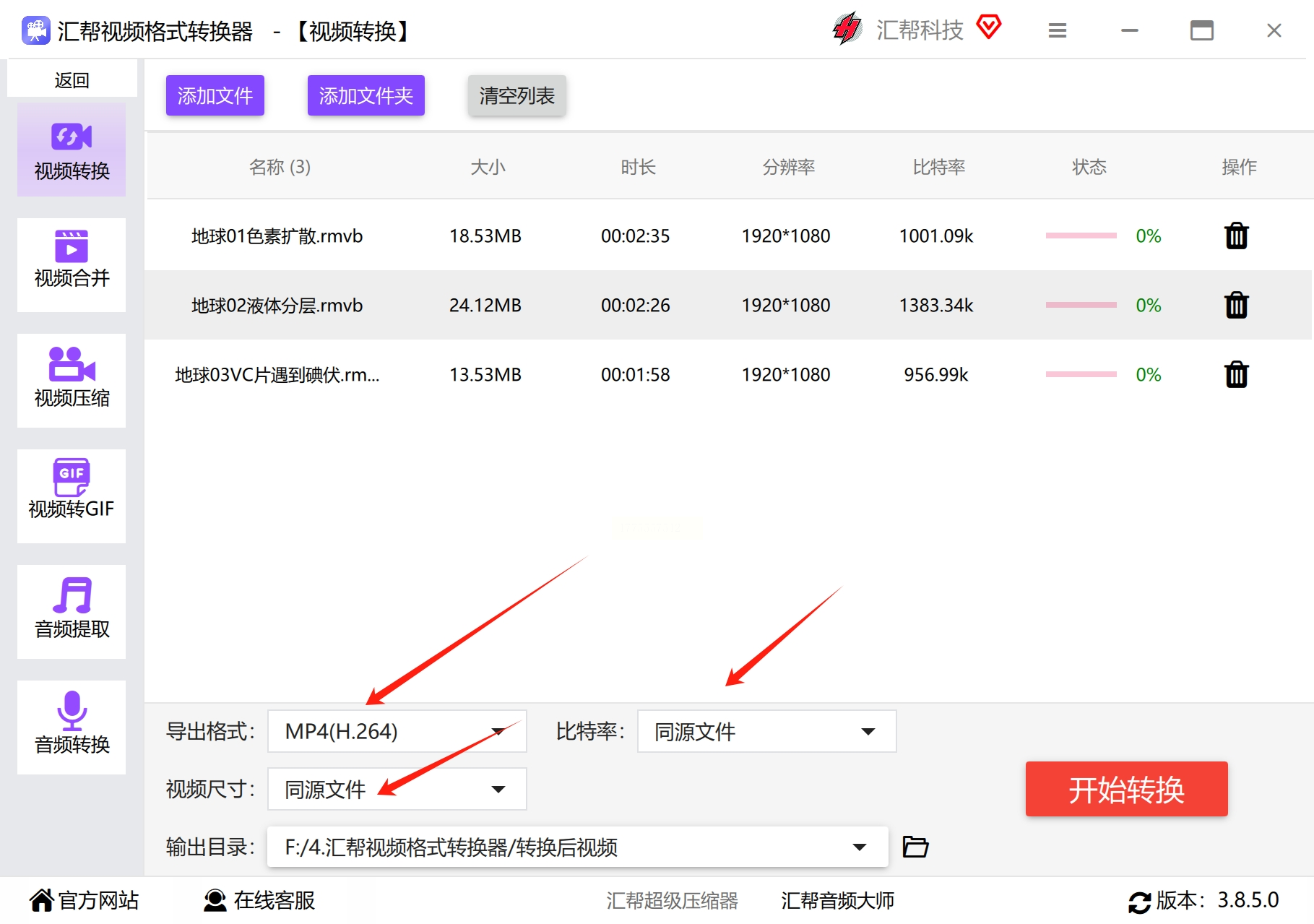
4. 在格式列表中选择"MP4",可通过"高级设置"调整参数:
- 视频编码:H.264(主流选择)
- 分辨率:保持原画质或选择适配设备的分辨率
- 比特率:默认值即可,需降低文件大小可适当降低
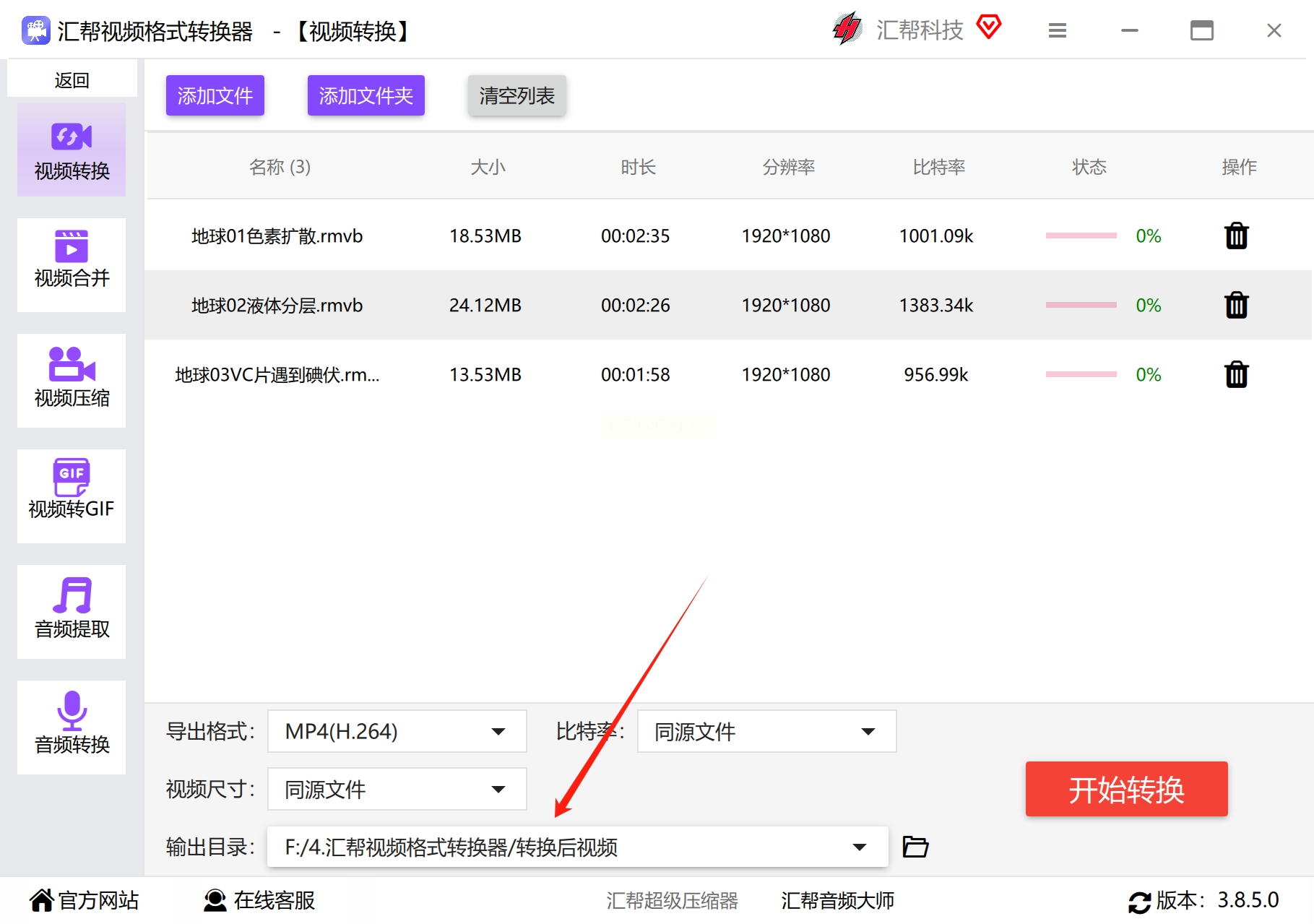
5. 设置输出路径(建议新建文件夹便于查找)
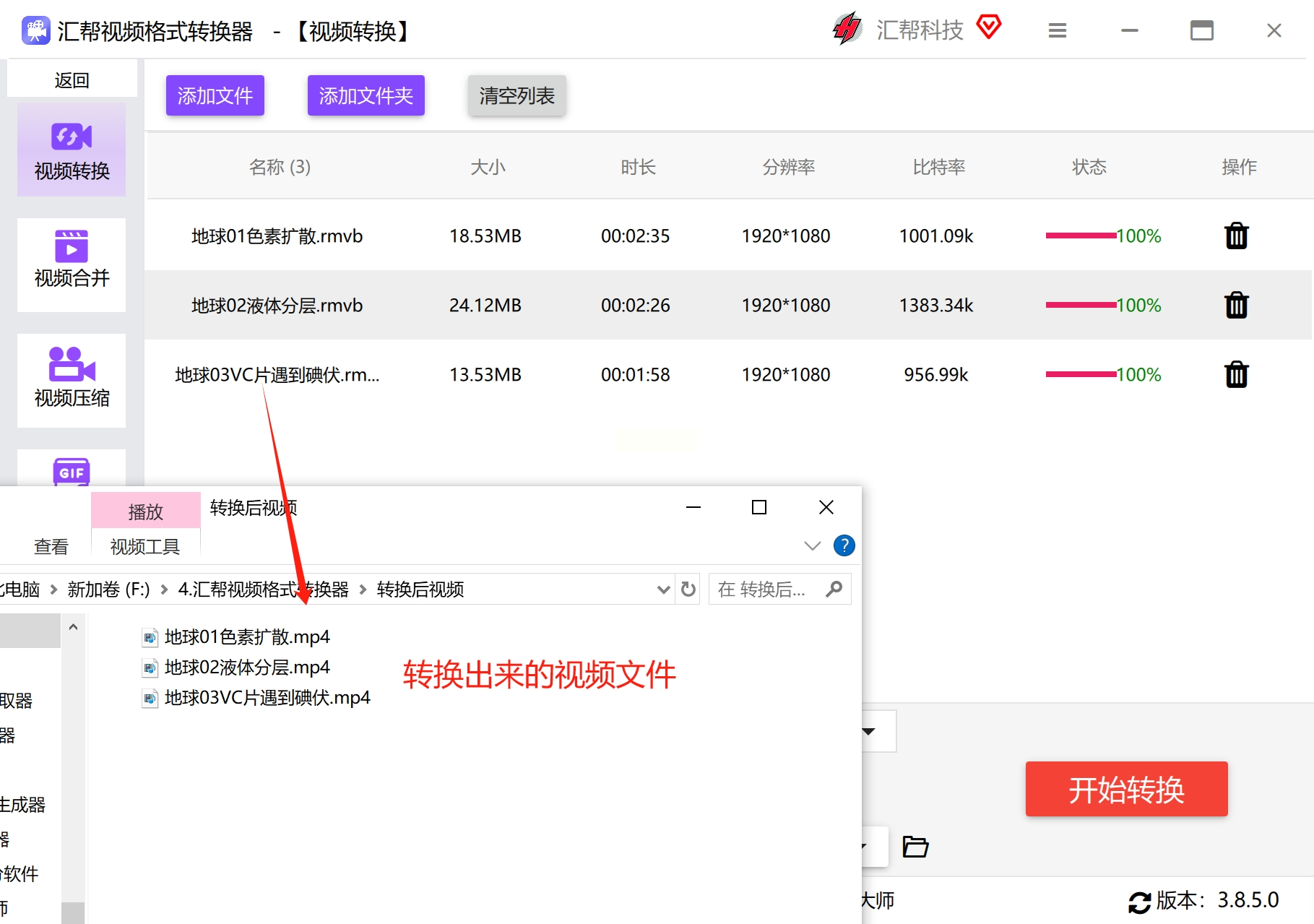
6. 点击"开始转换",软件会自动处理所有文件
rmvb转mp4方法二:AlltoAll在线转换工具(适合临时少量转换)
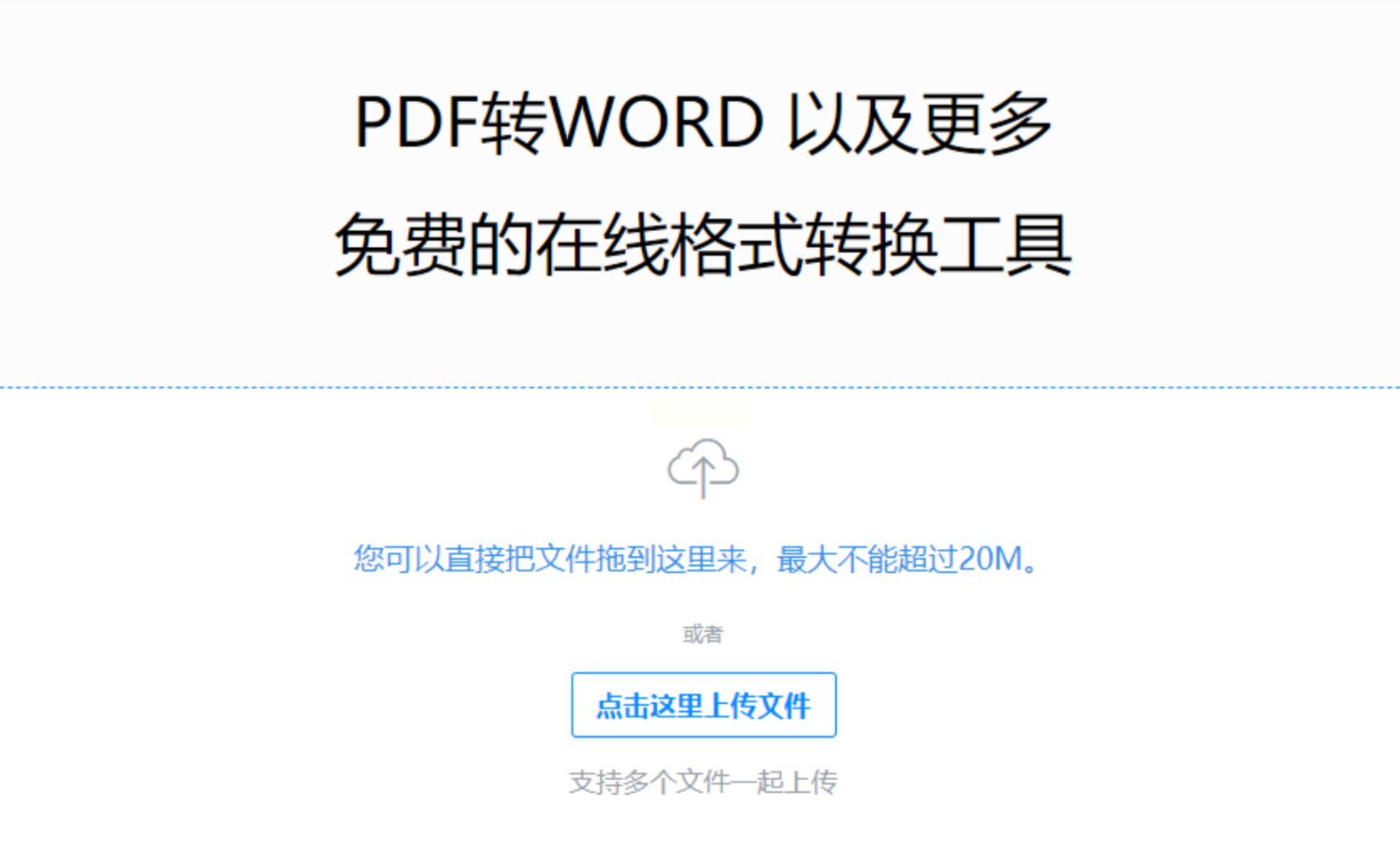
1. 打开AlltoAll在线转还能工具页面
2. 在首页选择"视频转换"功能,点击进入转换界面
3. 点击"选择文件"按钮,从本地文件夹选择RMVB视频(支持拖拽上传)
4. 在输出格式下拉菜单中选择"MP4",可根据需要调整分辨率(建议720P/1080P)
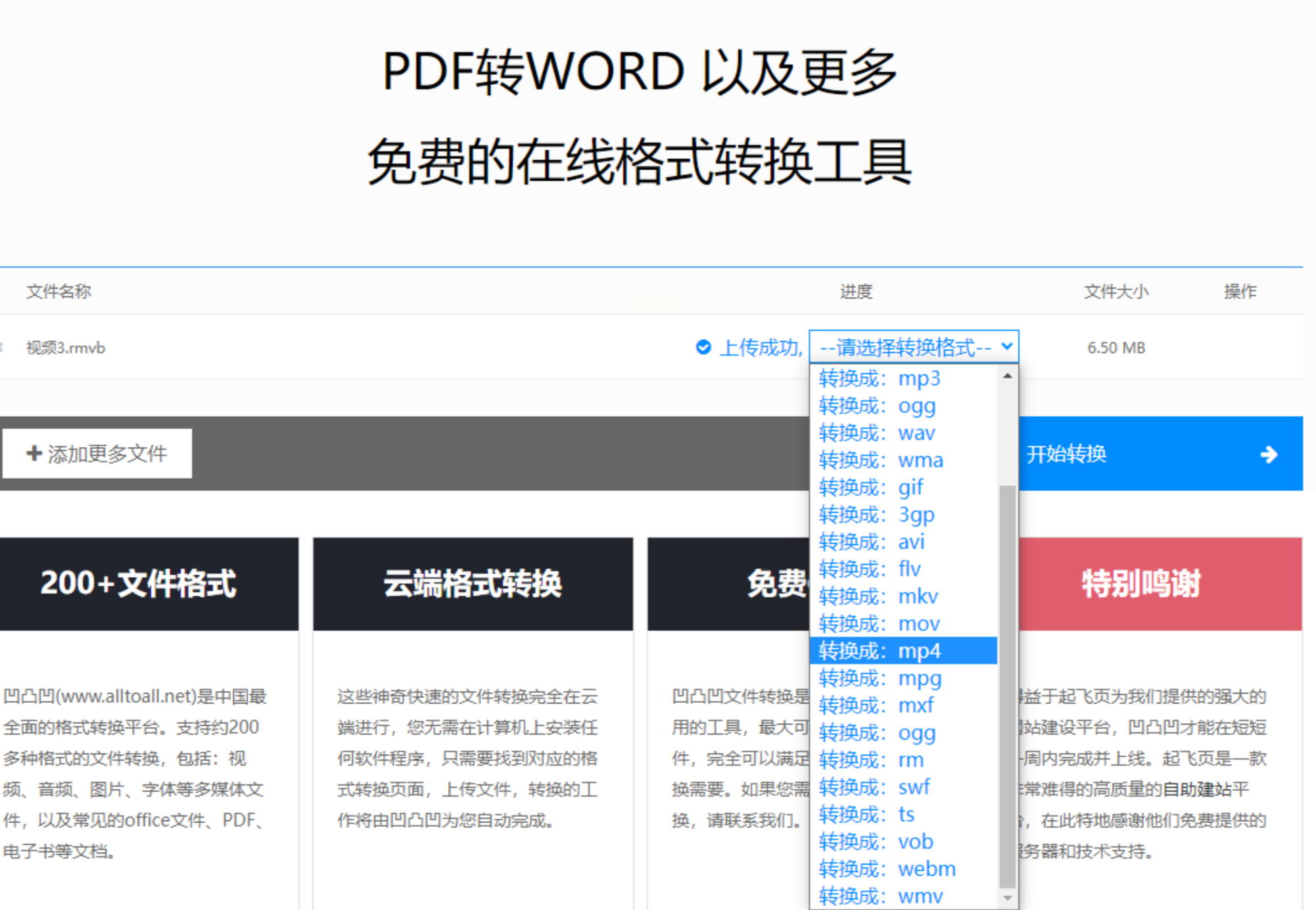
5. 点击"开始转换"按钮,等待进度条完成(文件大小影响转换时间,建议大文件使用本地工具)
6. 转换完成后点击"下载"按钮,保存MP4文件到指定位置
rmvb转mp4方法三:剪映APP(手机端便捷转换)
1. 打开剪映APP,点击"开始创作"导入RMVB视频(需提前确认手机已安装解码器)
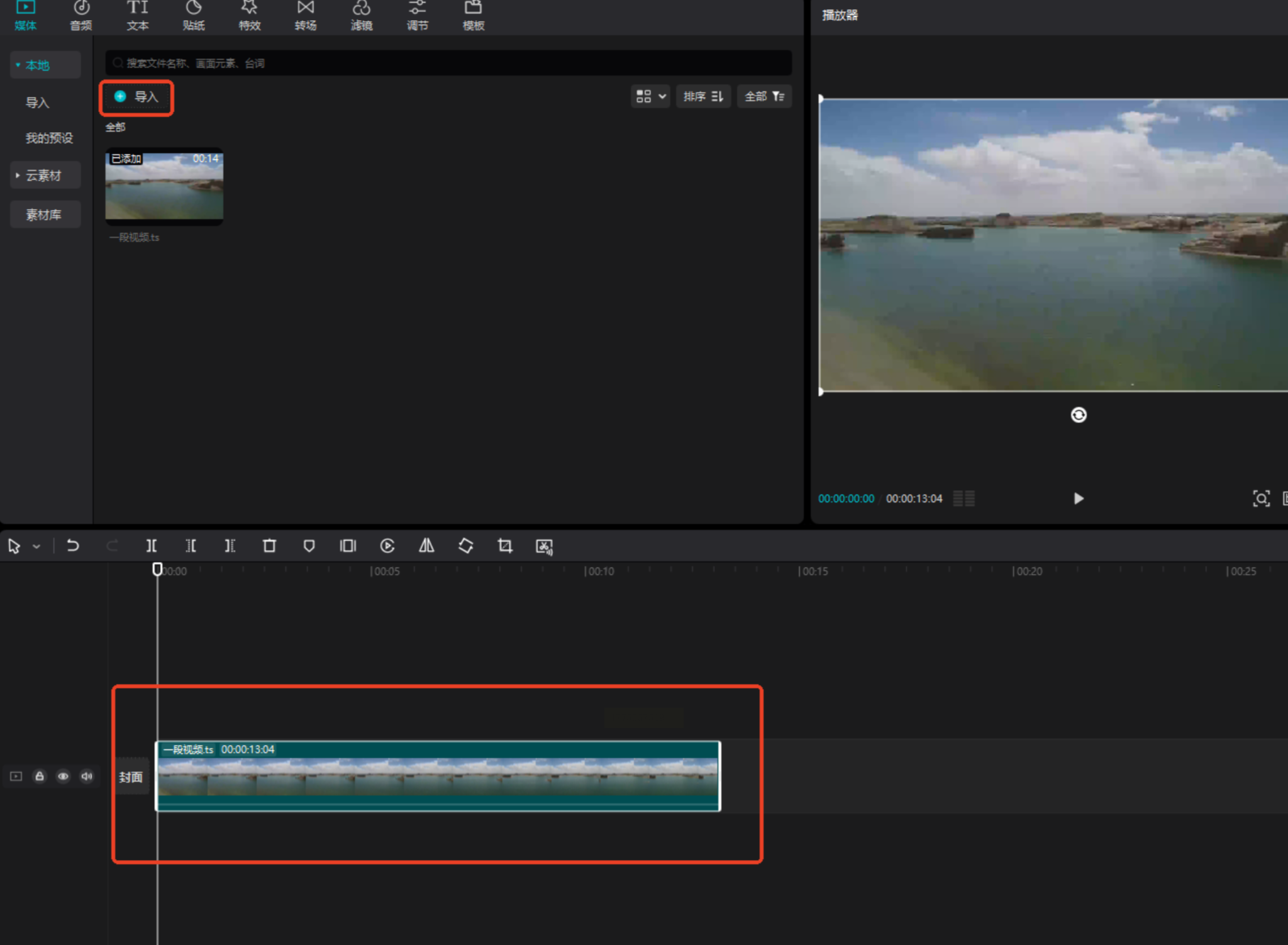
2. 视频导入后自动进入编辑界面,点击"导出"按钮
3. 在导出设置中选择"分辨率"(建议1080P)和"帧率"(30fps)
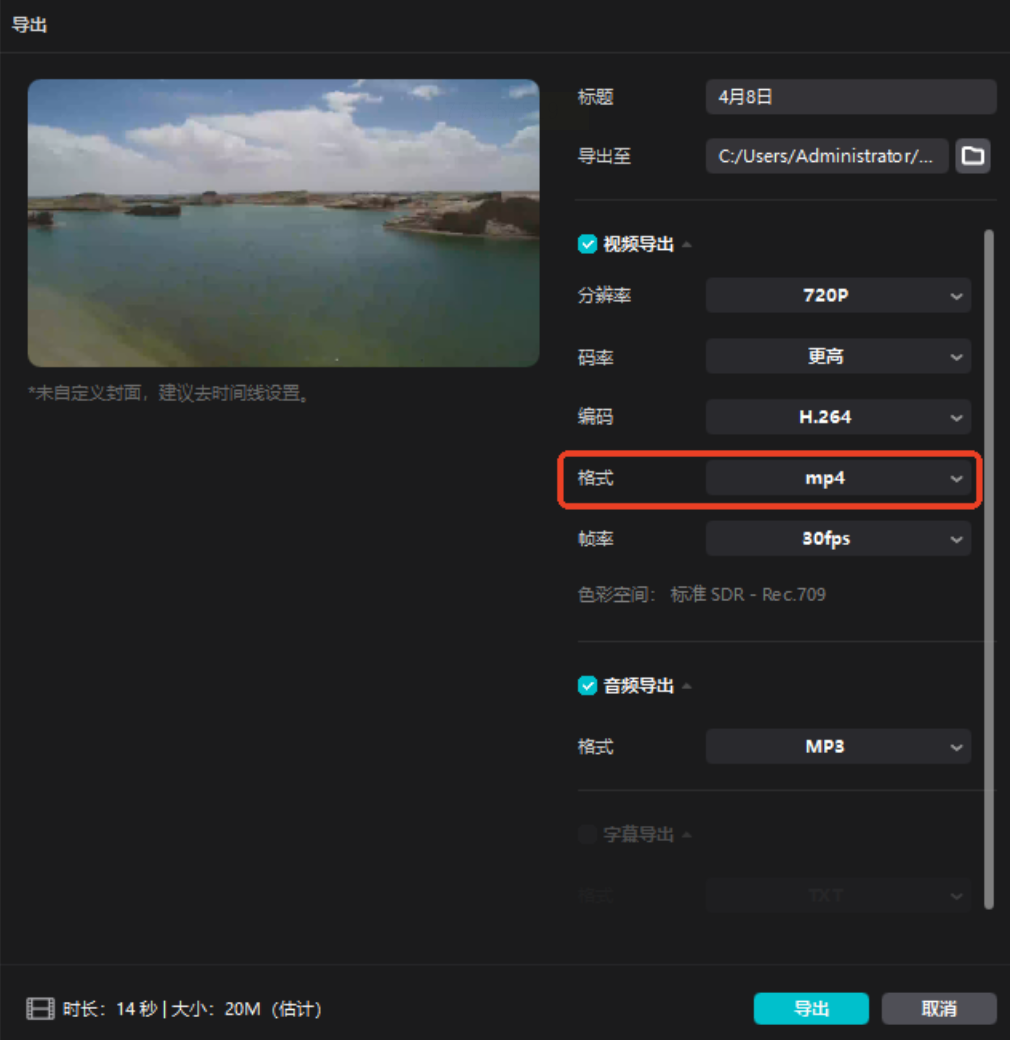
4. 格式选择"MP4",可调整画质参数(高清模式/标准模式)
5. 点击"导出",等待转换完成后保存至手机相册
6. 转换后的文件可直接在相册或剪映本地库中查看
rmvb转mp4方法四:RMVB.exe(专业级命令行转换)
1. 下载RMVB.exe转换工具(建议从开源社区获取)
2. 解压后进入安装目录,双击运行rmvb.exe
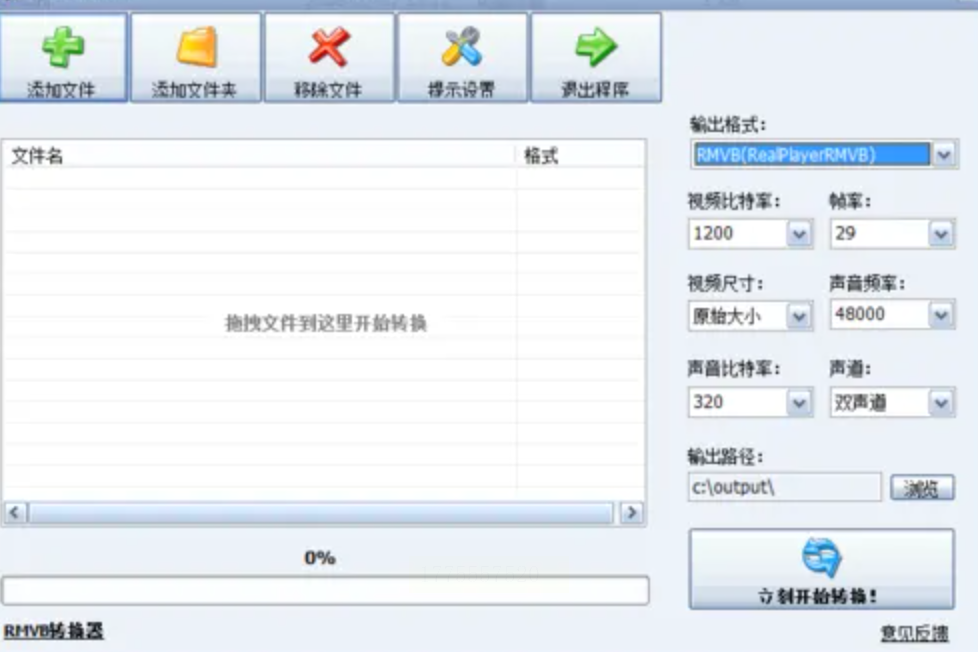
3. 点击"添加文件"按钮,选择RMVB视频(支持拖放)
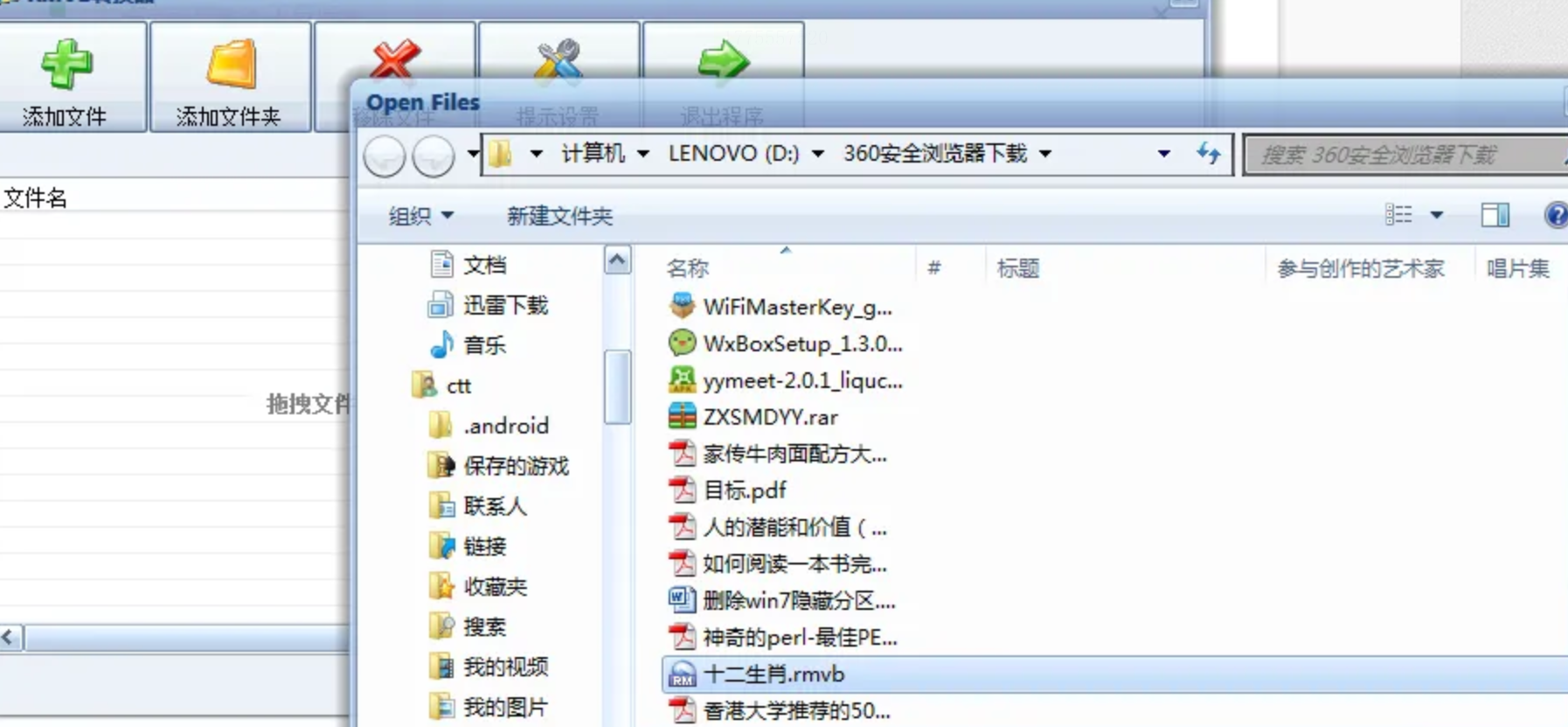
4. 在"输出设置"中选择MP4格式,设置输出路径
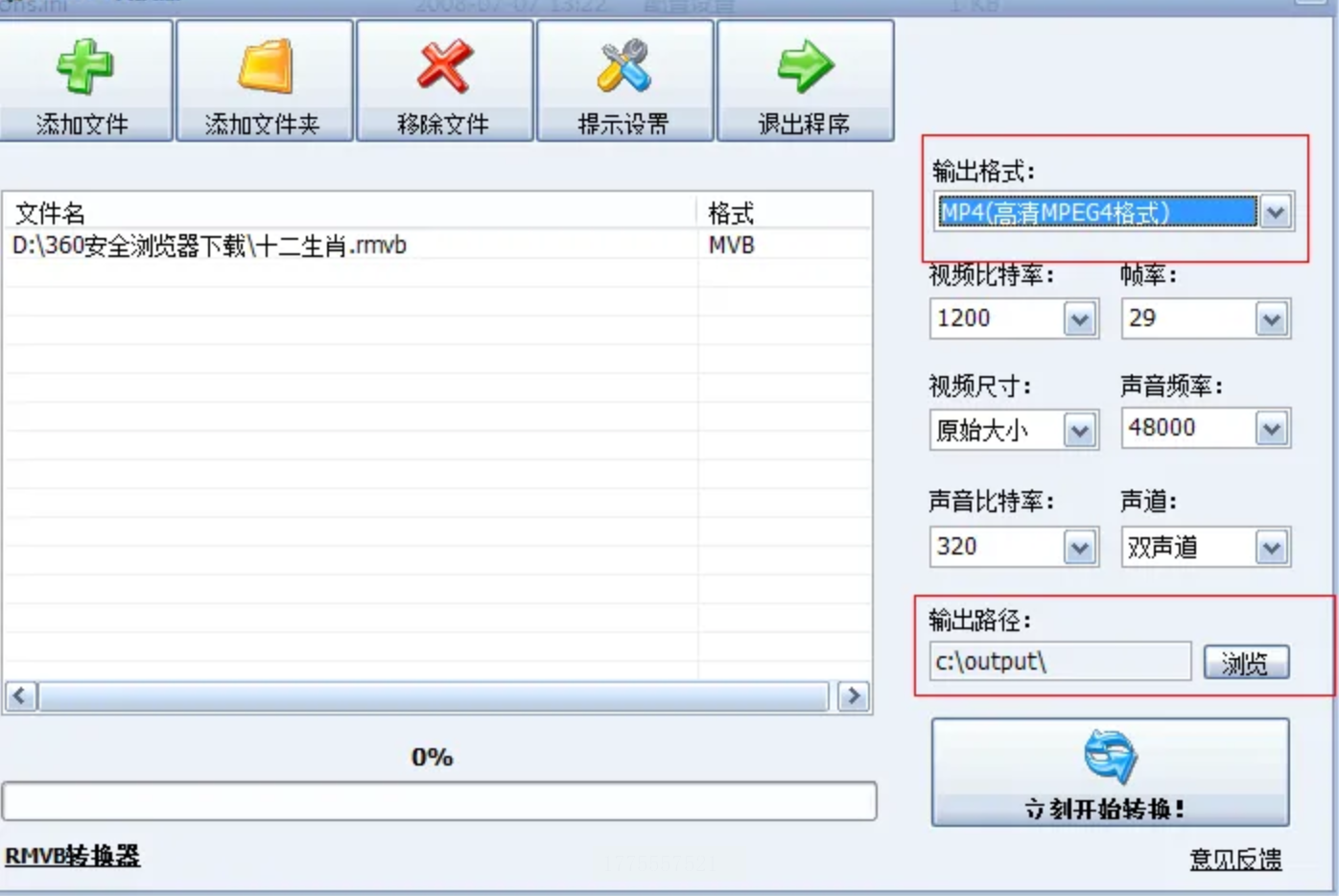
5. 点击"开始转换",观察进度条完成(进度条显示百分比)
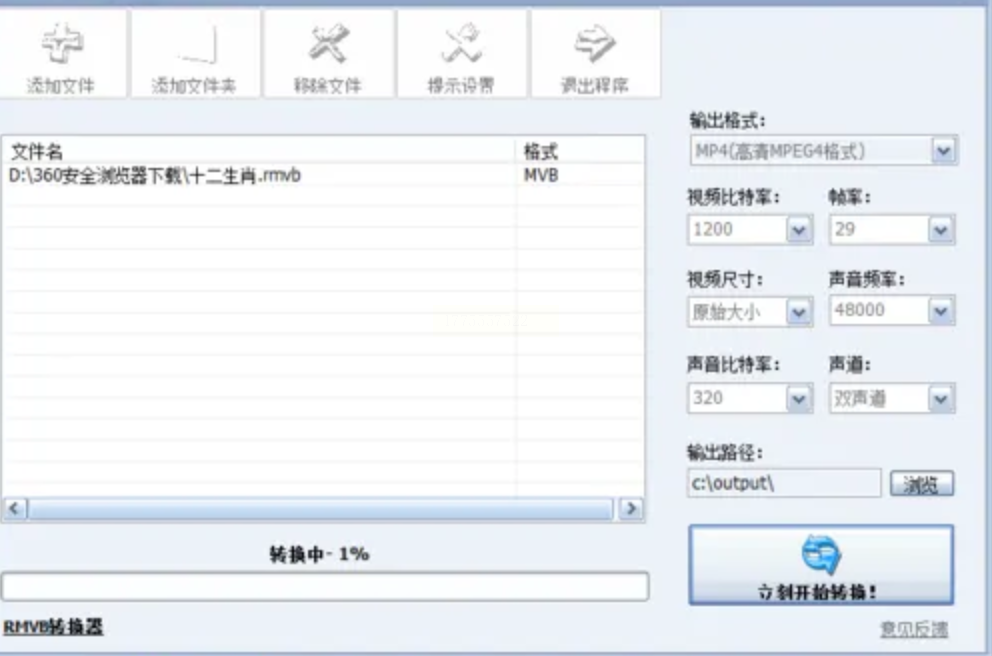
6. 转换完成后,在指定目录找到生成的MP4文件
RMVB转MP4格式转换是解决设备兼容性的基础技能,通过合理选择转换工具,既能保证视频质量,又能避免隐私泄露风险。对于普通用户,推荐使用剪映APP(手机端)或汇帮视频格式转换器(电脑端)作为首选工具;对于技术爱好者,可尝试Zamzar在线转换(多格式需求)或RMVB.exe(批量自动化)。
在操作过程中,需注意:
- 转换前备份原始文件,避免数据丢失
- 合理设置参数平衡画质与文件大小
- 选择安全可靠的转换工具,优先本地软件
- 转换完成后进行多设备测试,确保兼容性
格式转换不仅是技术操作,更是对数字资产的保护与延续。随着技术发展,新格式会不断涌现,但掌握基础转换技能,能让你的数字内容永远"活"在当下。希望本文的攻略能帮助你轻松应对各种转换需求,让老视频资源在新时代继续发挥价值。
