

一、前言:为什么你的WebM视频总是打不开?
大家好,我是你们的老朋友。相信不少朋友都遇到过这个糟心事:好不容易在网上扒拉下来一个超有趣的视频,或是自己录了一段屏幕操作,结果发现文件后缀是 .webm 的。兴冲冲地想分享到微信群里给朋友看,对方却回复“打不开”、“不支持格式”;想剪辑一下发到某个短视频平台,发现软件压根不识别这个格式。瞬间感觉整个人都不好了。
这其实就是典型的视频兼容性问题。WebM作为一个开源、免费的视频格式,虽然在网页端压缩效率很高,但在主流的播放器、社交软件和剪辑工具中支持度远不如MP4广泛。这时候,如何把webm转换成mp4就成了我们绕不开的难题。
别急,作为一个天天和视频格式打交道的博主,今天我就手把手教你7种亲测有效的方法,保证让小白也能零门槛搞定这件事。

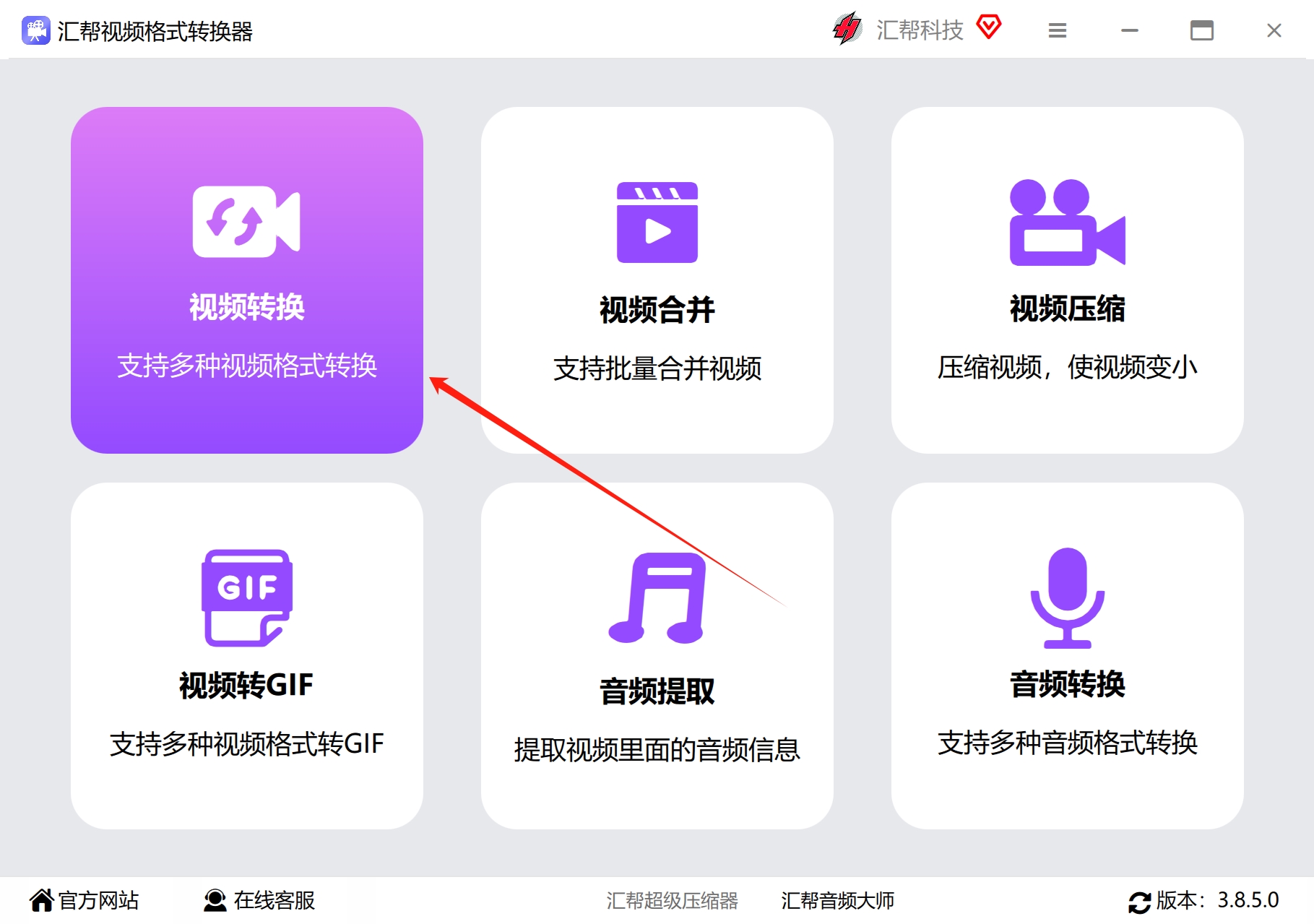 二、方法一(强烈推荐):专业转换神器——汇帮视频格式转换器
为什么一上来要推荐它?因为这是我自己用了快两年的软件,对于如何把webm转换成mp4这个问题,它就是我电脑里的“消防员”。不管你是处理一个10MB的小文件,还是一部4K的整部电影,它都能稳如老狗。下面直接上教程,跟着我5步搞定:
安装完成打开后,界面非常清爽。我们直奔主题,点击主界面那个硕大的“视频转换”功能。就这一个选项,想迷路都难。
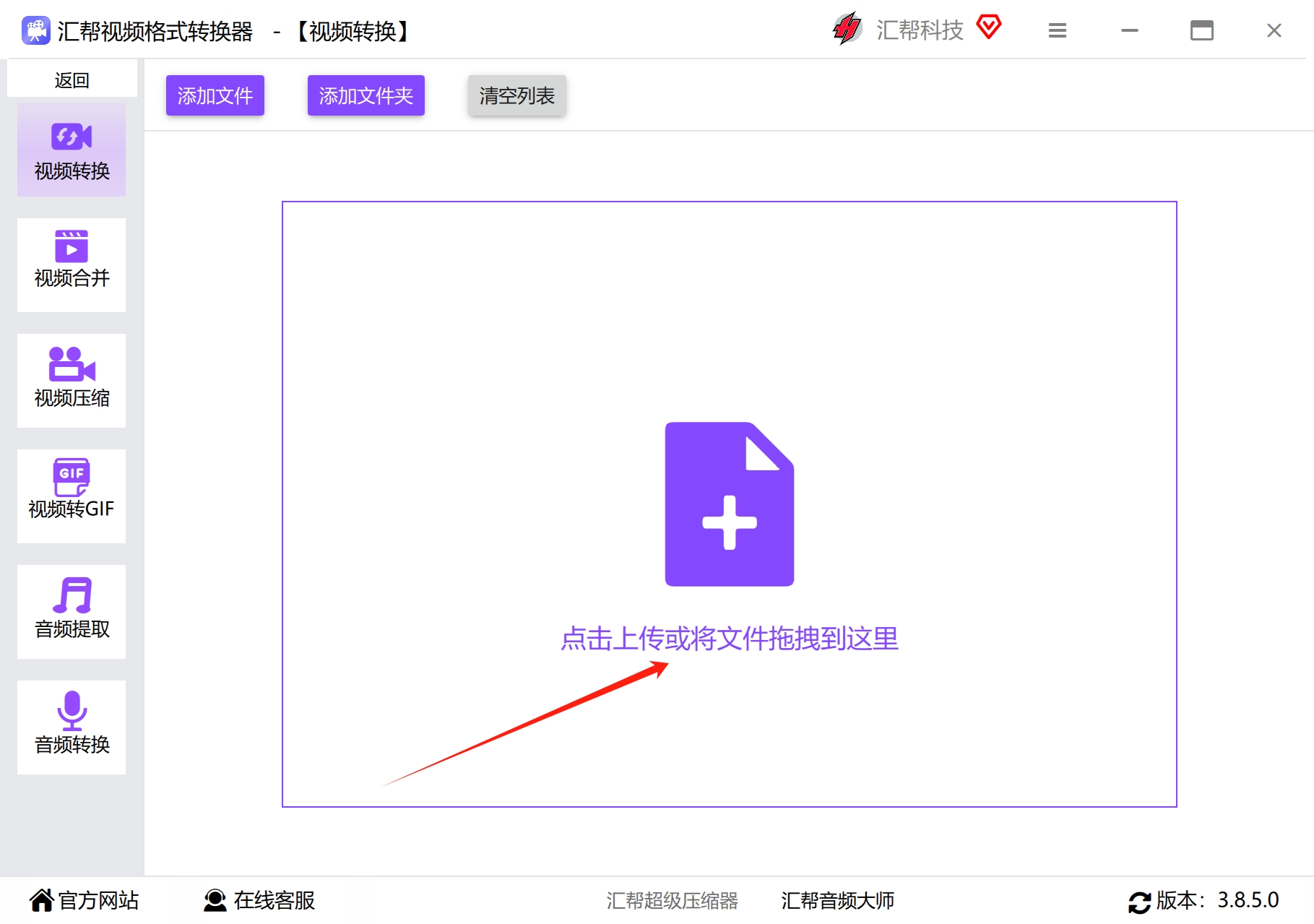 点击左上角的“添加文件”,在电脑里找到那个让你头疼的 文件,直接选中打开。而且它支持批量添加,你甚至可以一次性拖进去N个视频,它都能排队处理,完全不限数量,这点真的无敌方便。
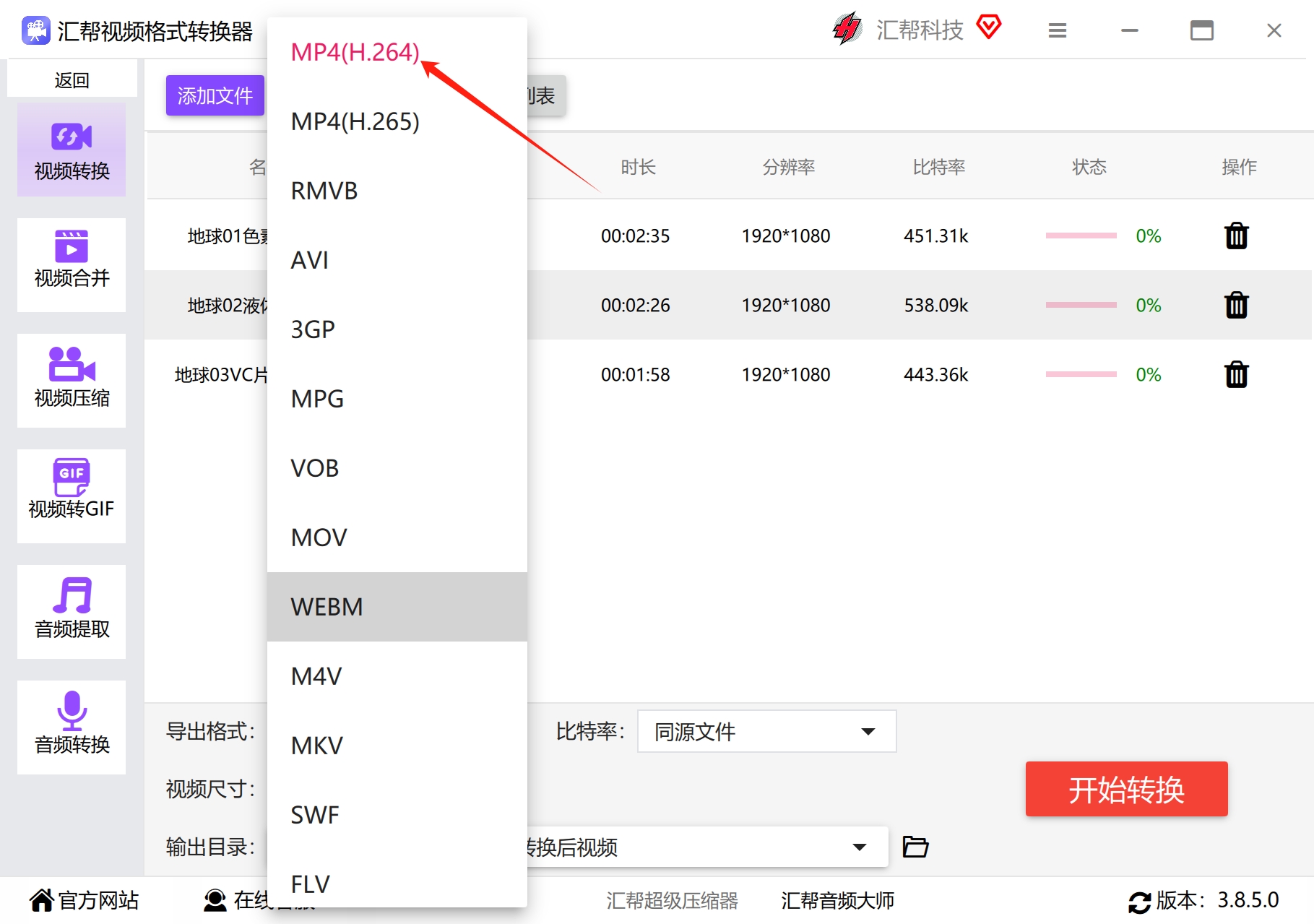 文件添加进来后,在软件下方找到“输出格式”一栏。这里非常贴心地内置了两种MP4预设(一种兼容性更好,一种画质更极致),你根据自己需求随便选一个,普通人闭着眼睛选第一个就行,差别真不大。
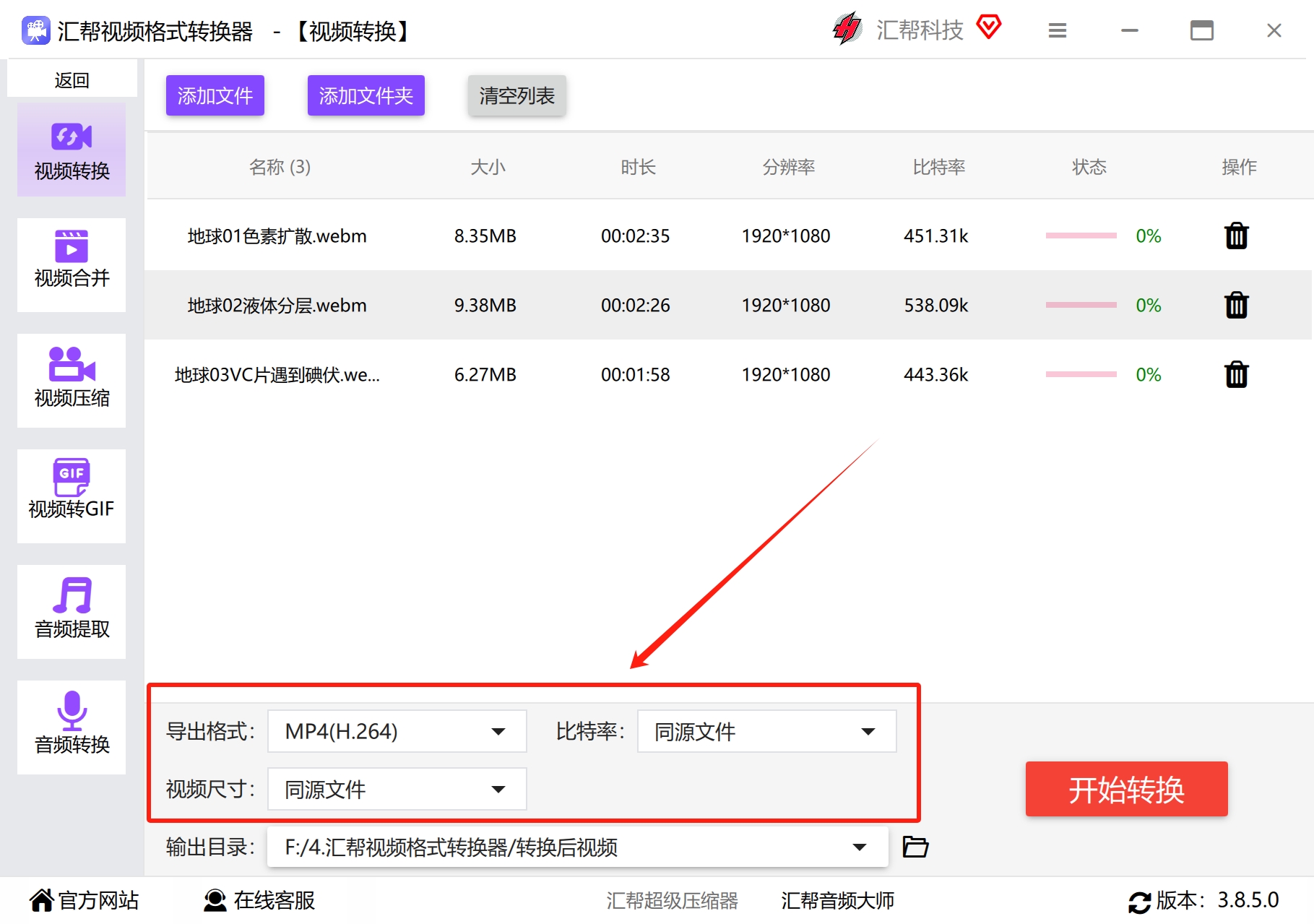 同样的位置,选择“输出目录”到电脑里一个你能记得住的地方,比如“桌面”或者“转换视频”文件夹,这样就不会转换完找不到。
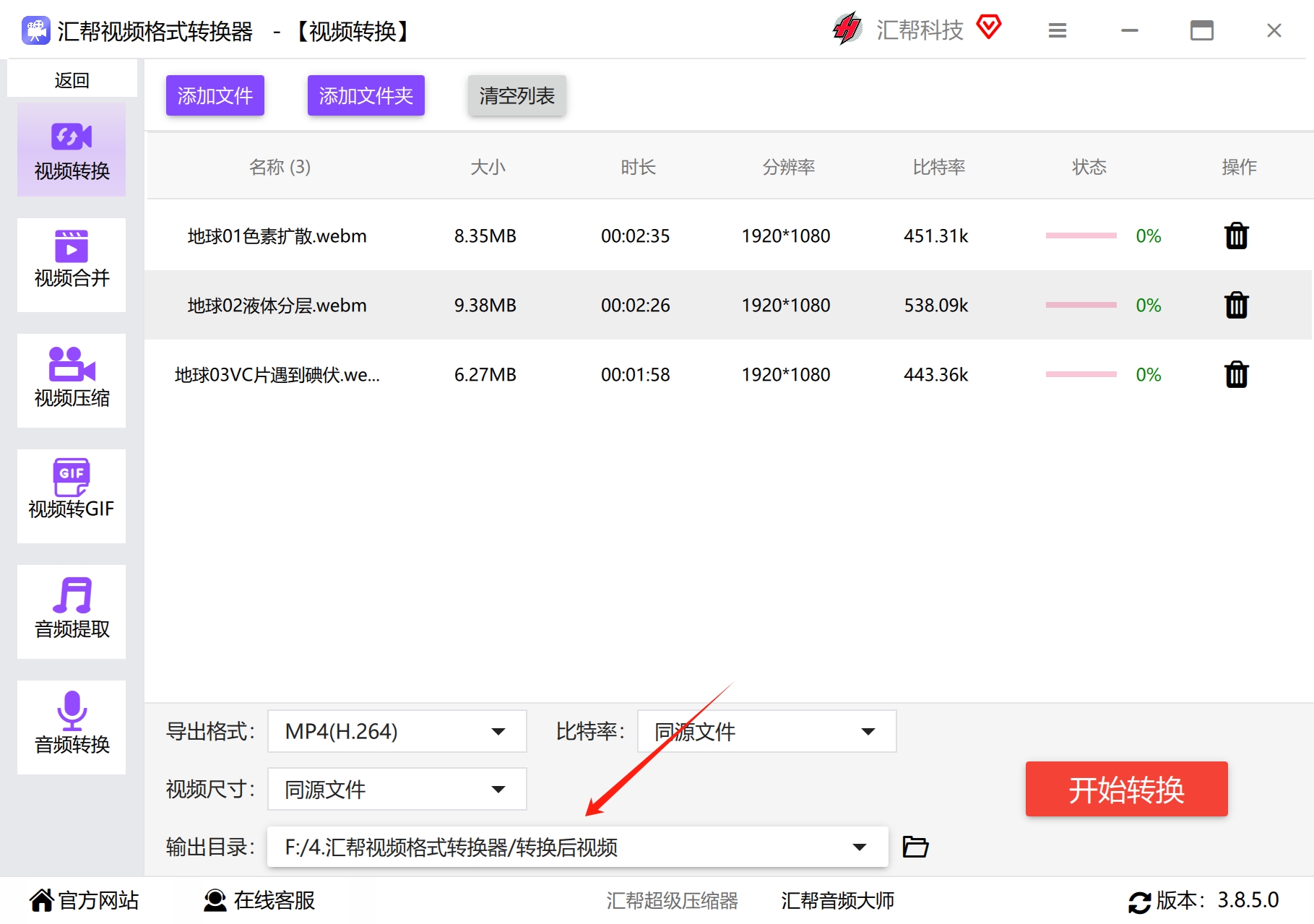 检查所有设置都没问题后,果断点击右下角的“开始转换”按钮。软件就会以极快的速度帮你完成任务。你甚至能听到它“唰”地一声就完成了。
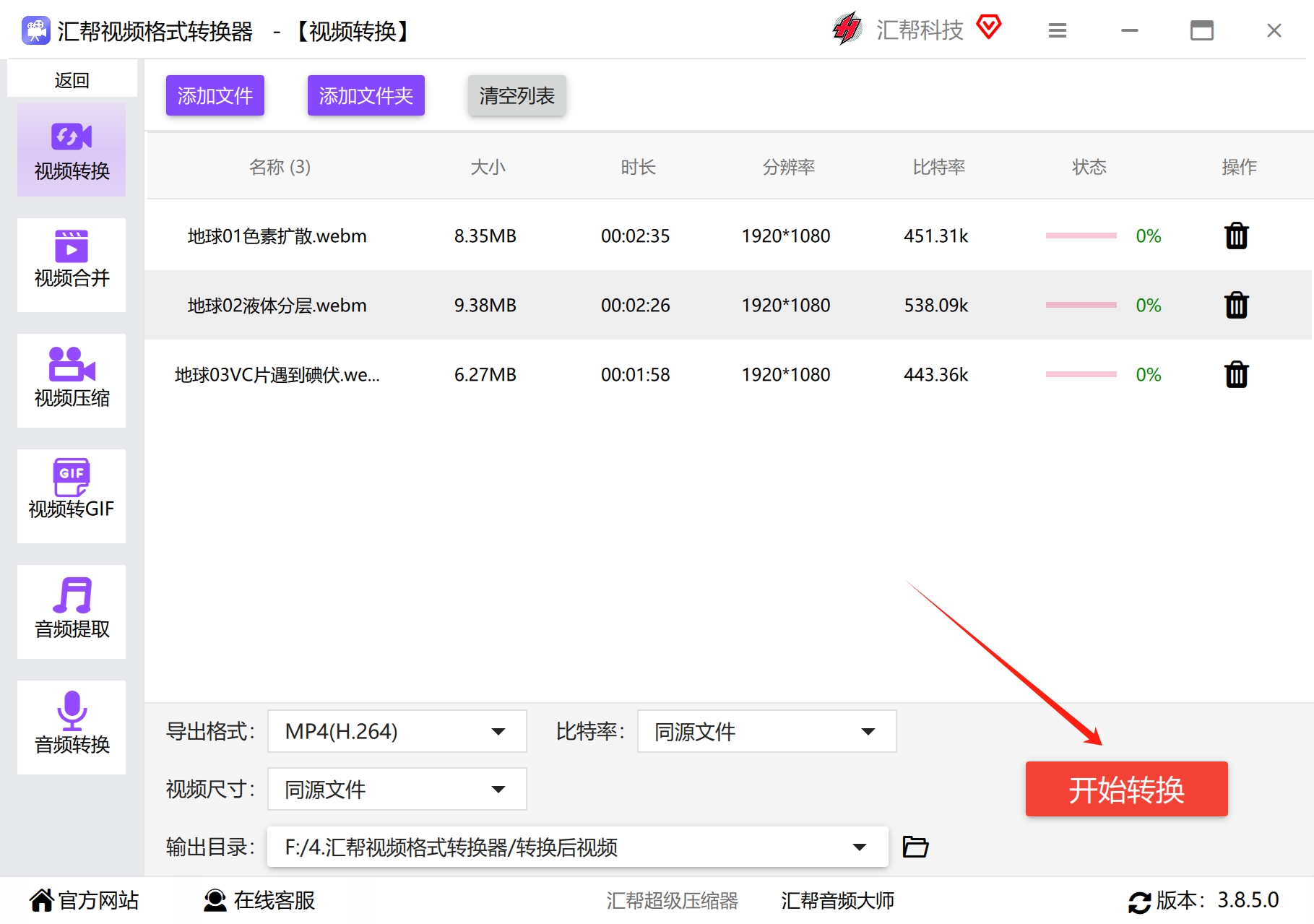 当进度条走到100%,你打开刚才设置的那个文件夹,就能看到活蹦乱跳的
 .mp4 文件了!从此视频随便传,软件随便用,是不是很简单?
 三、方法二:免安装的在线神器——Zamzar
如果你的webm文件不大(比如几十MB),而且你懒得下载任何软件,那在线转换工具就是你的菜。Zamzar是个老牌的在线转换网站,操作就像呼吸一样自然。
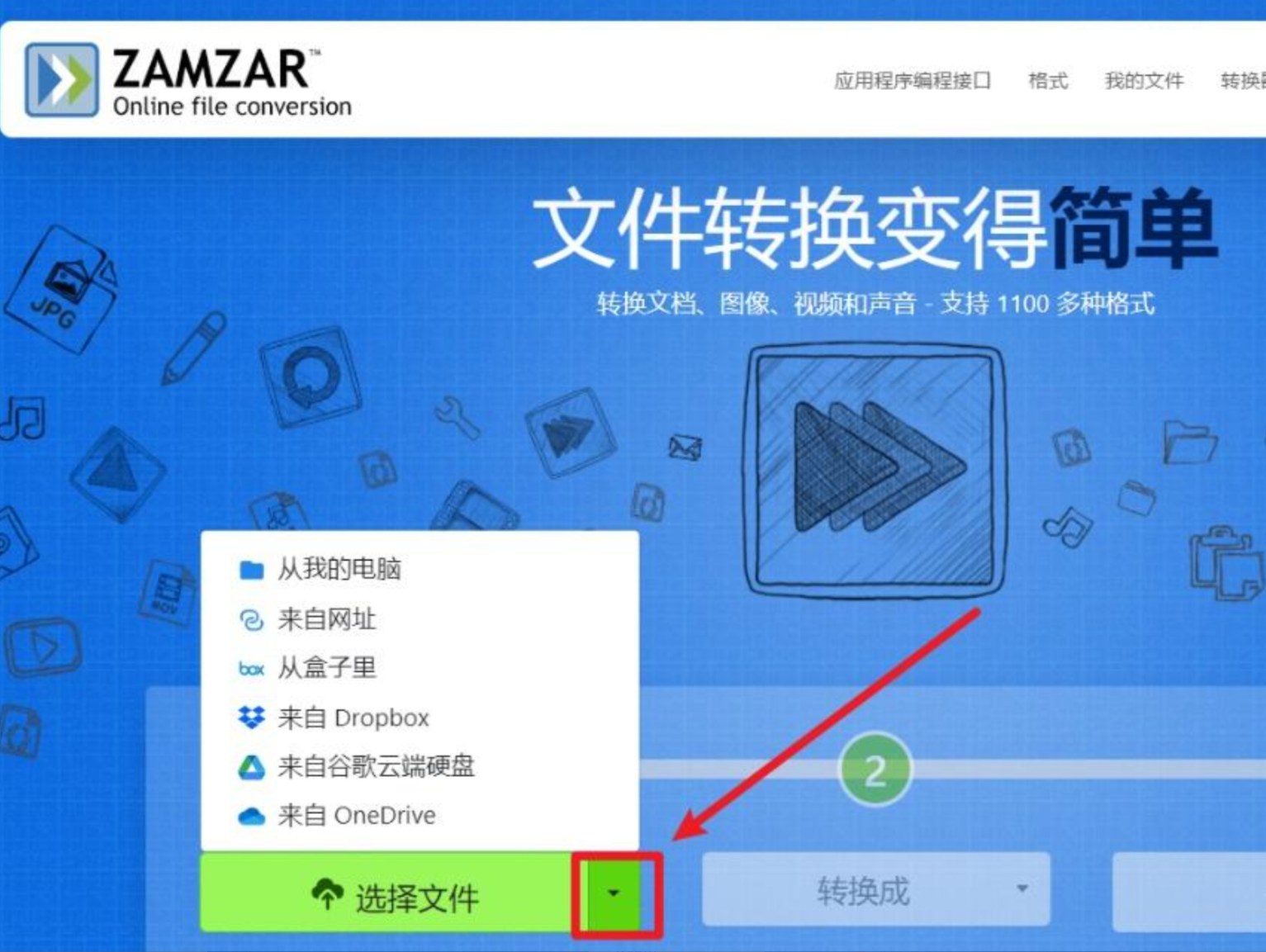
打开Zamzar的官网,在首页就能看到一个巨大的上传框。点击“选择文件”把你需要转换的 文件上传。
 在“转换成”的下拉菜单里,找到“MP4”这个选项。
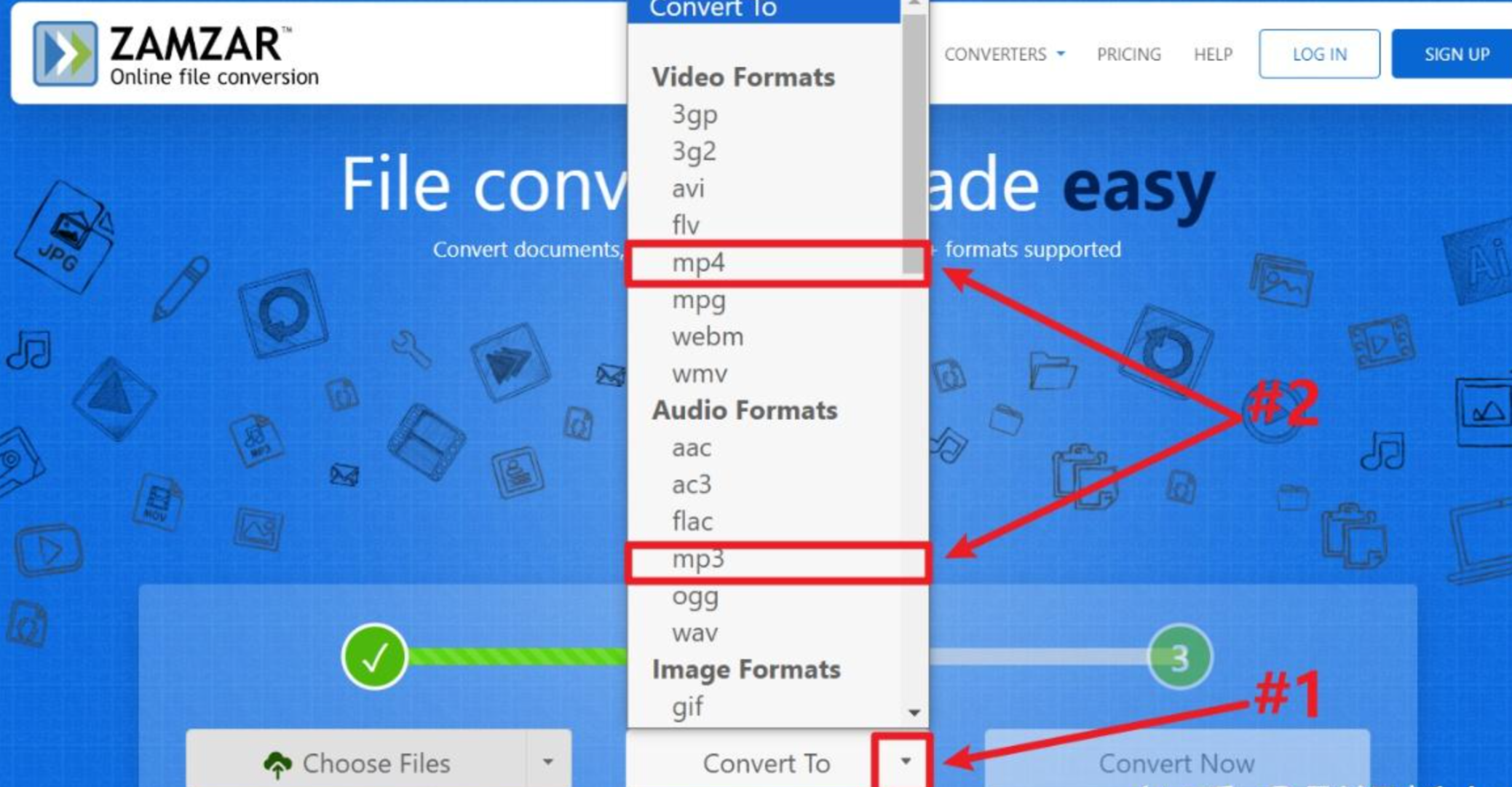 - 开始转换并下载。 点击“转换”按钮,等待几分钟。转换完成后,点击下载按钮,文件就乖乖地到了你电脑里。
-
这个小工具适合偶尔用一下,但如果你的文件很大,或者转换频繁,你会发现上传和下载的时间太长了,而且有时还有文件大小限制,不如专业软件来得痛快。
四、方法三:轻量级选手——小葱视频转换器
如果你是Mac用户,或者想找一个体积小巧、功能不复杂的工具,可以试试小葱视频转换器。
打开软件,界面很干净,直接点击“导入”按钮,把你那个 文件拖进去。
 在主界面的输出设置里,把目标格式选为“MP4”。它这里还能调些帧率、分辨率等高级参数,不过新手保持默认就行。
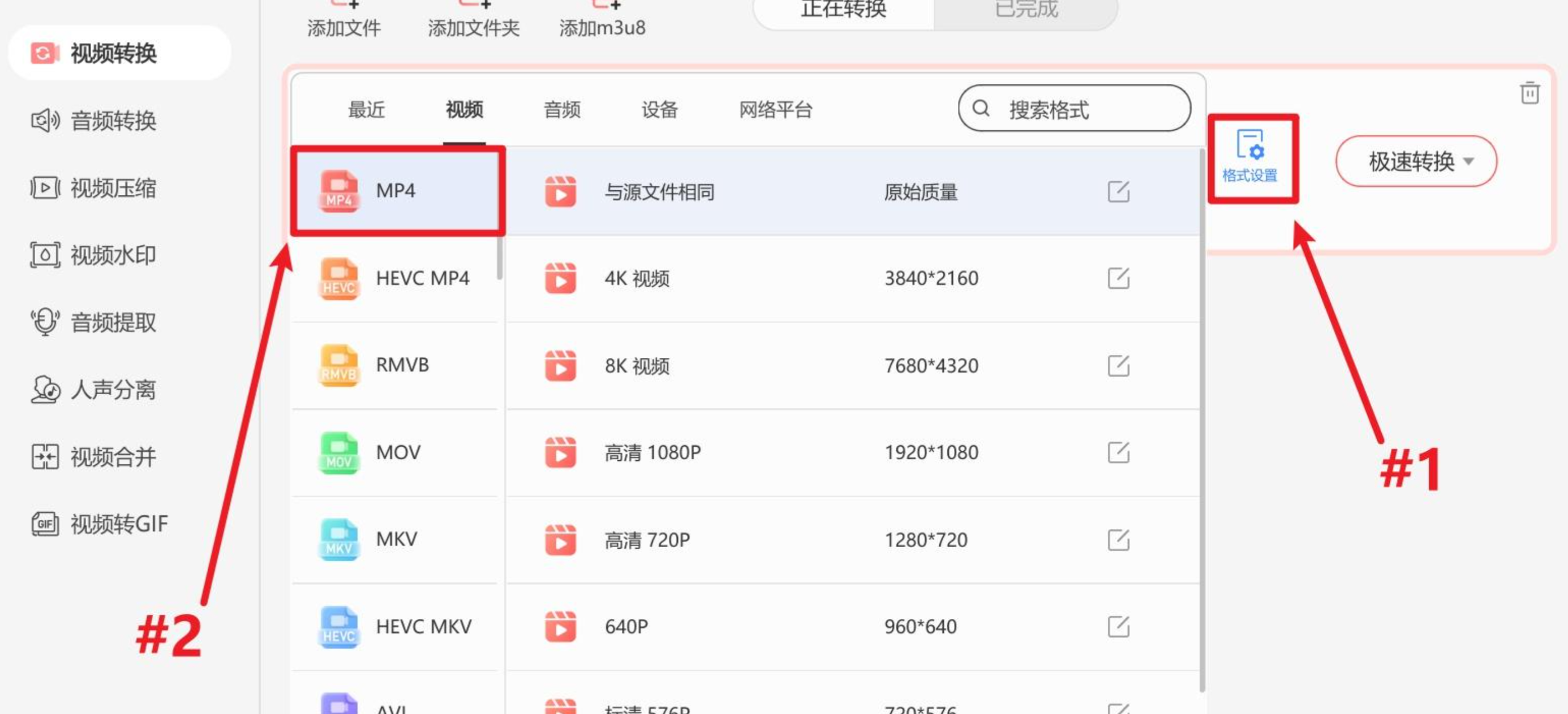 点击“开始转换”按钮,等进度条跑完就大功告成。
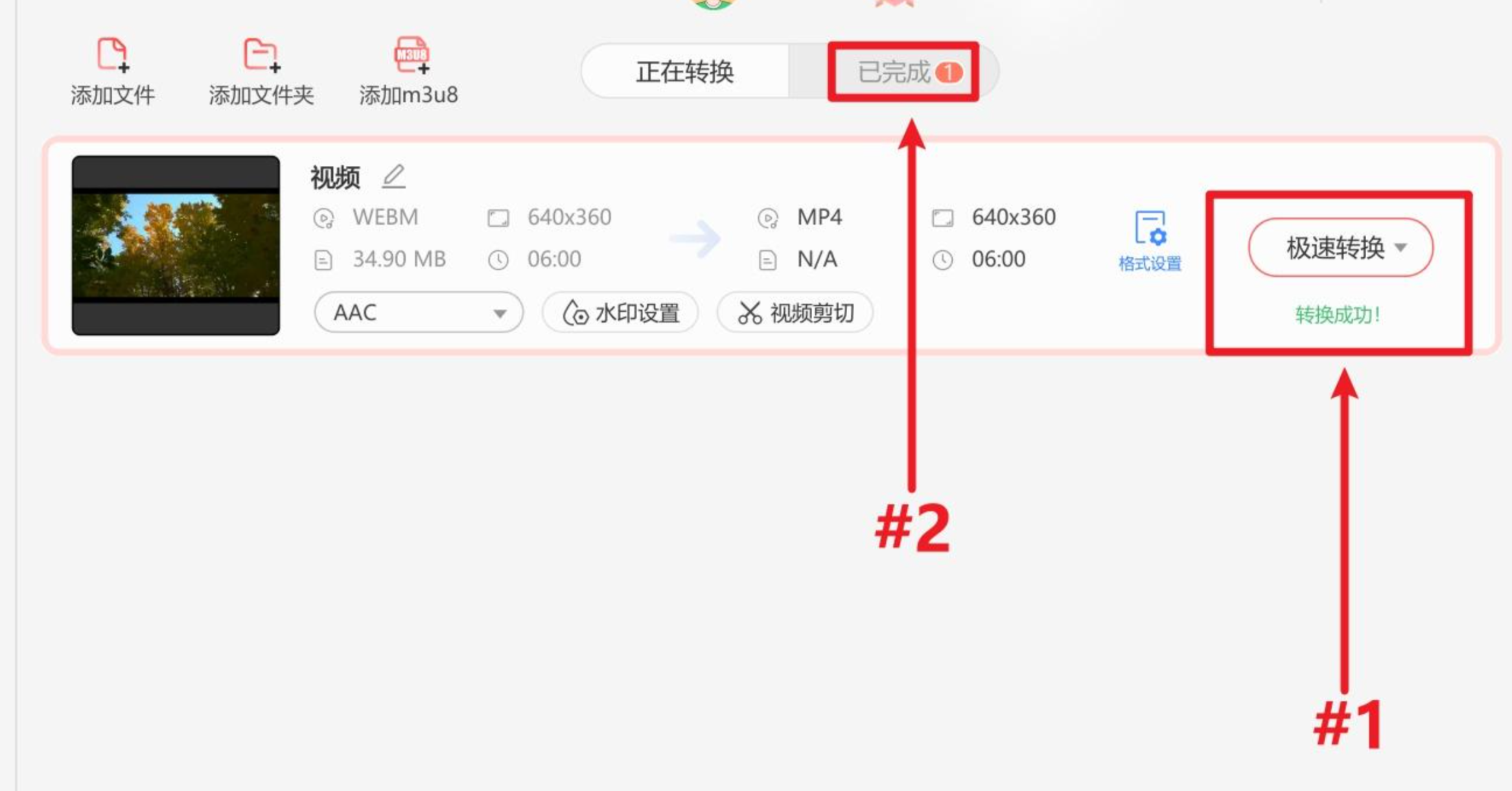 总的来说,小葱的速度和汇帮有得一拼,功能上也够用。
五、方法四:高能AI选手——奇客视频转换(Geeksoft)
如果你不满足于简单的格式转换,还想顺便把模糊的视频变清晰,或者搞点AI特效,那奇客视频转换(Geeksoft)绝对让你惊喜。它不仅有桌面版,还有一个免费的在线转换器,非常灵活。
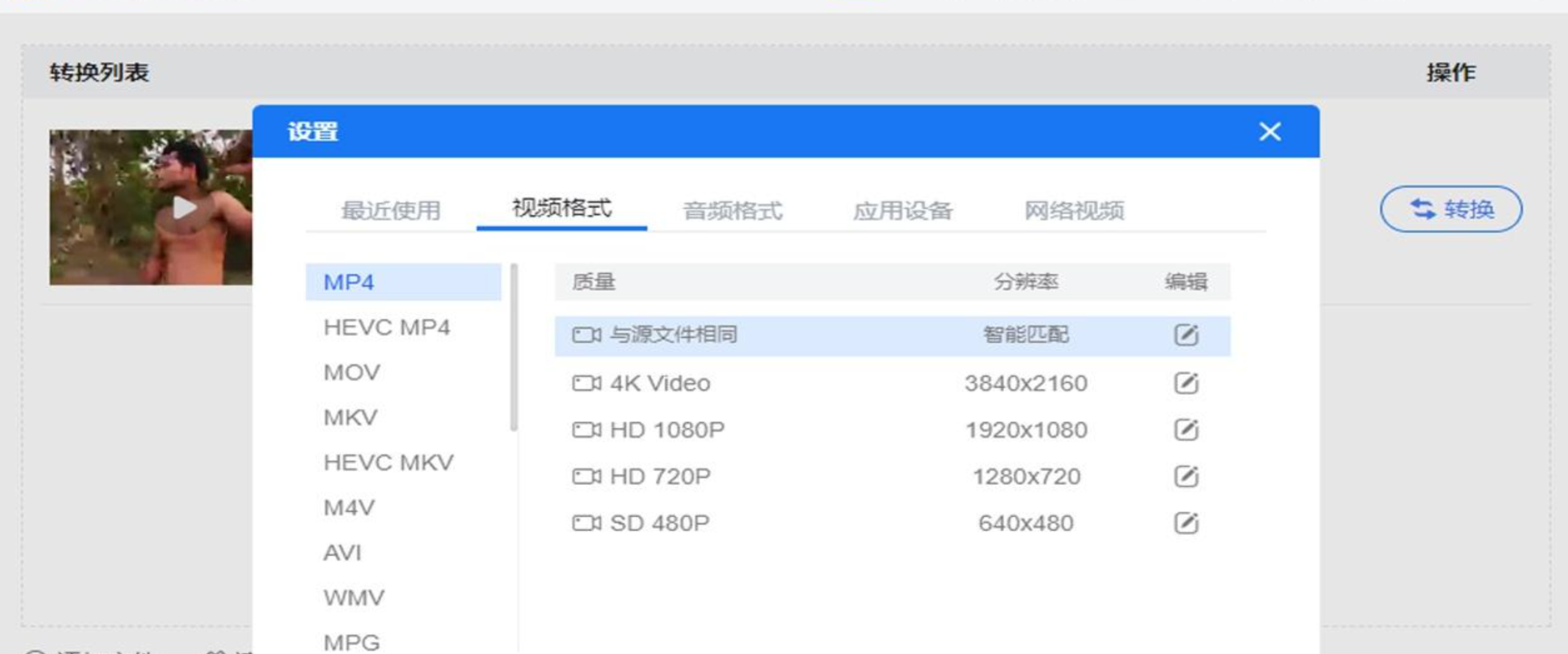 桌面版操作步骤:
-
添加文件。 启动软件,在“转换器”板块,直接把
.webm文件拖进去。 - 选择格式。 在左下角的“输出格式”里,从“视频”类别中找到并选择“MP4”和对应的分辨率。
- 开始转换。 点击右下角的“转换”按钮,甚至可以在转换前点击“编辑”按钮(视频缩略图下方),对视频进行裁剪、添加字幕和特效。这功能太强了,适合高手进阶使用。
六、方法五:手机党的福音——书单视频助手
问:如何把webm转换成mp4在手机上搞定?答案就是书单视频助手。这个App简直就是手机端的万能工具箱。
进入App首页,点击底部的“工具”菜单,在工具箱里找到“格式转换”这个功能。
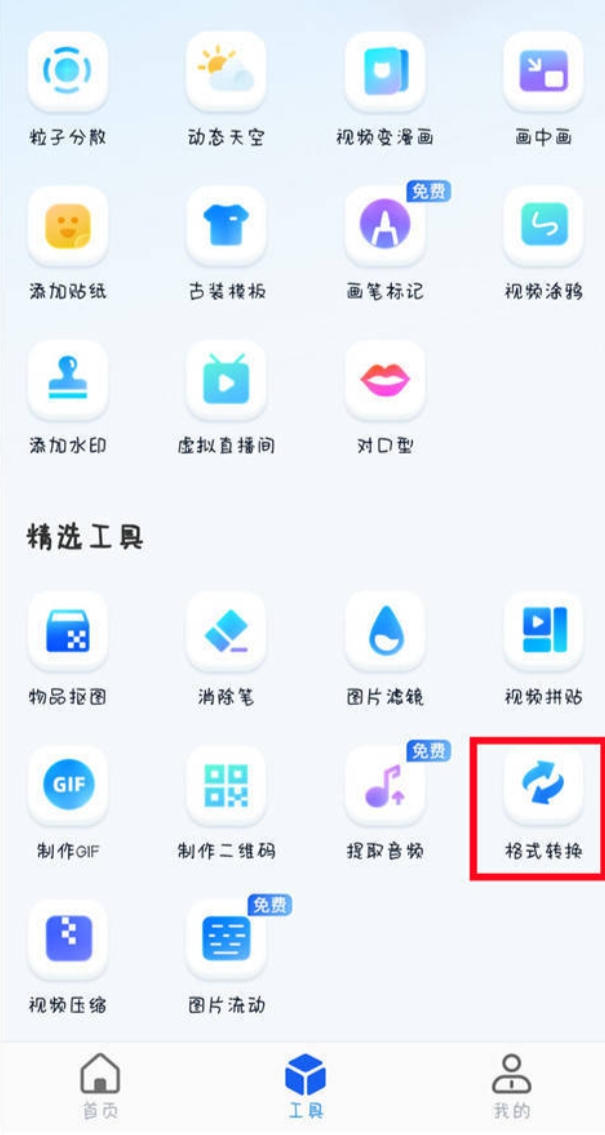 选中功能后,上传你手机里的 文件。这里很智能,系统会自动把输出格式设置为MP4,省去了你手动选择的麻烦。
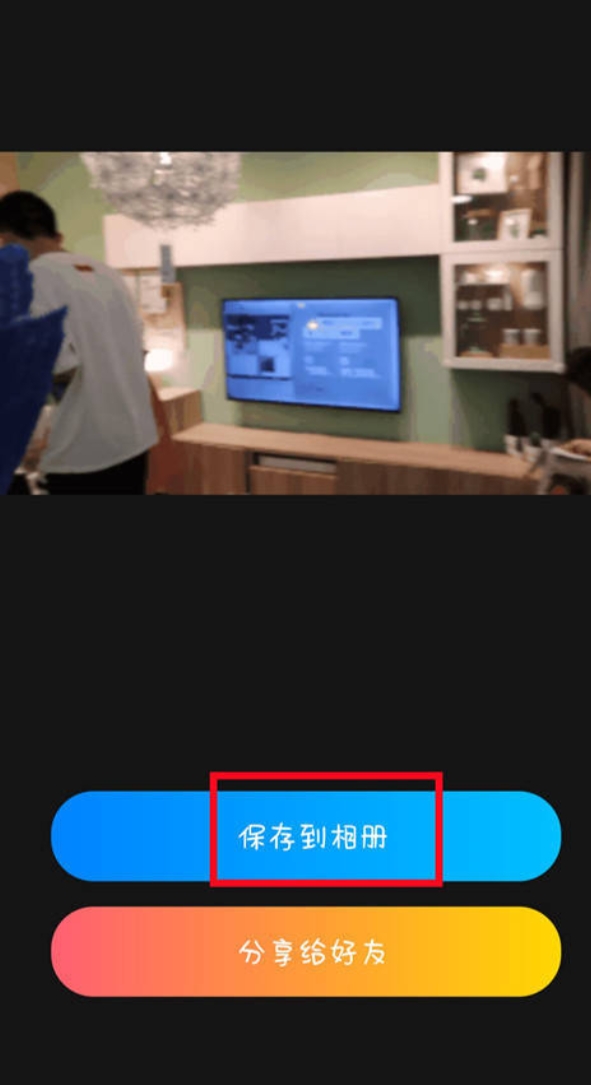
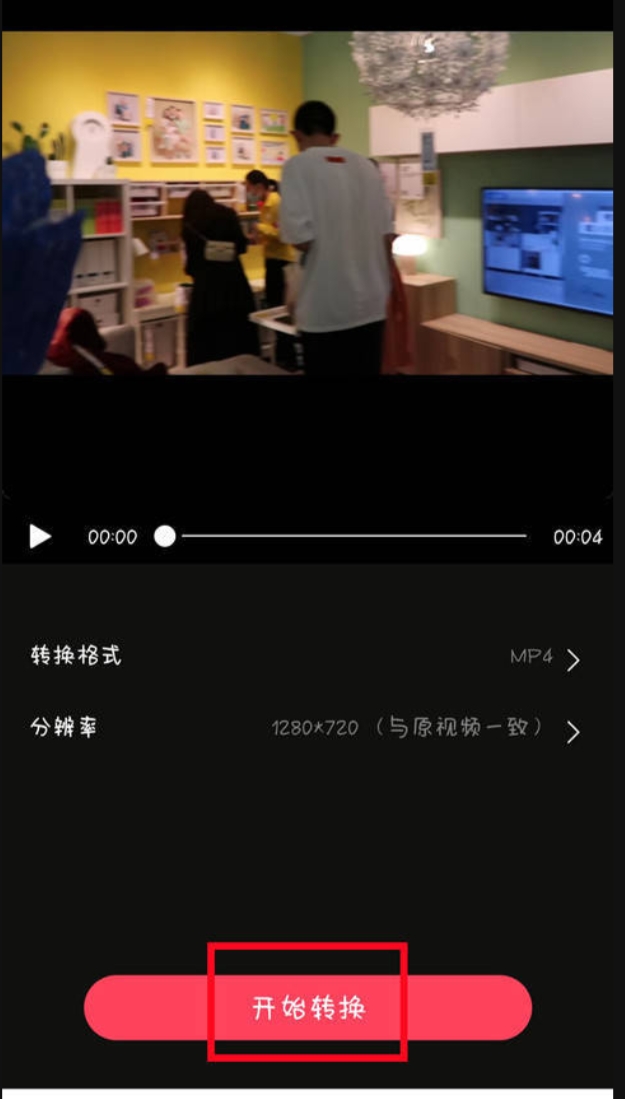 直接点击“开始转换”,等进度条走完后,点击预览视频,没问题的话点“保存到相册”就OK了。
 七、方法六:专业级选择——小捷视频大师
如果你的工作对视频处理要求比较高,小捷视频大师是个不错的选择,它提供了更精细化的控制。
打开软件,在左侧功能栏找到并点击“视频转换”。
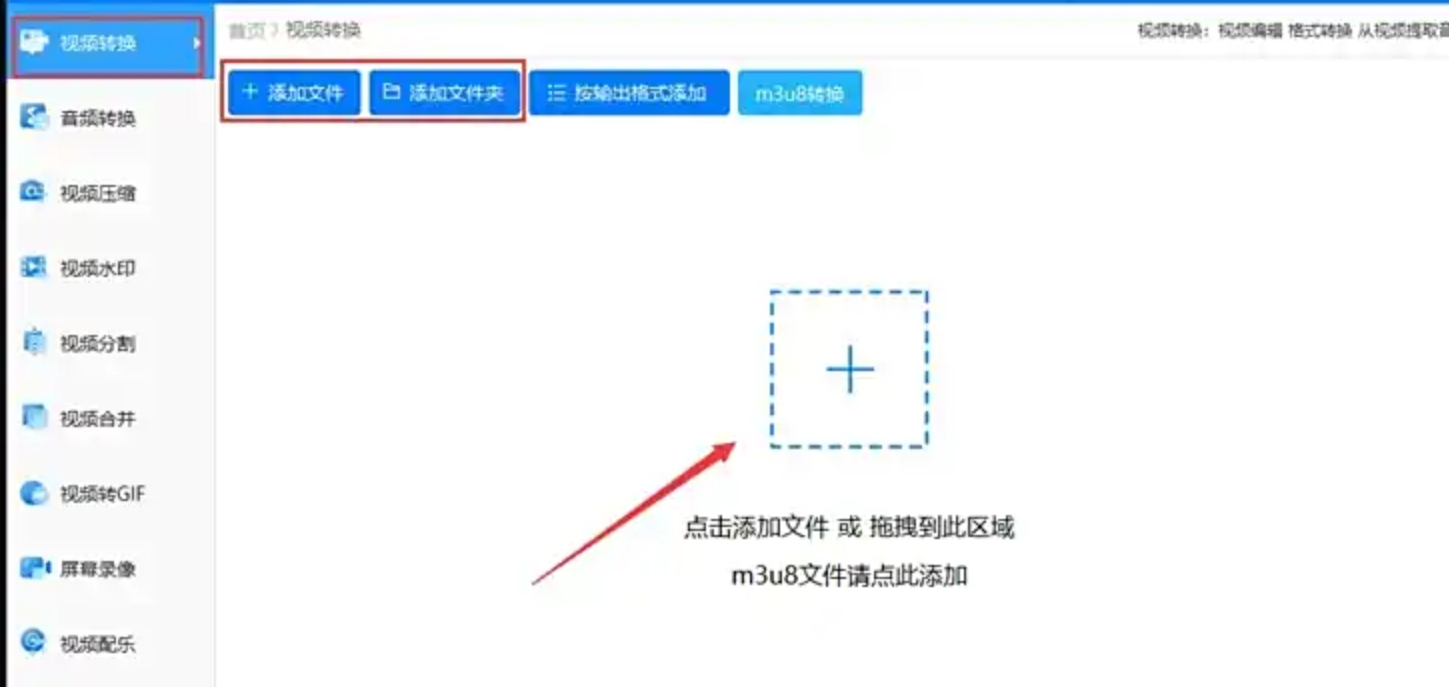 把 文件拖拽到中间的空白区域,或者点击“添加文件”。
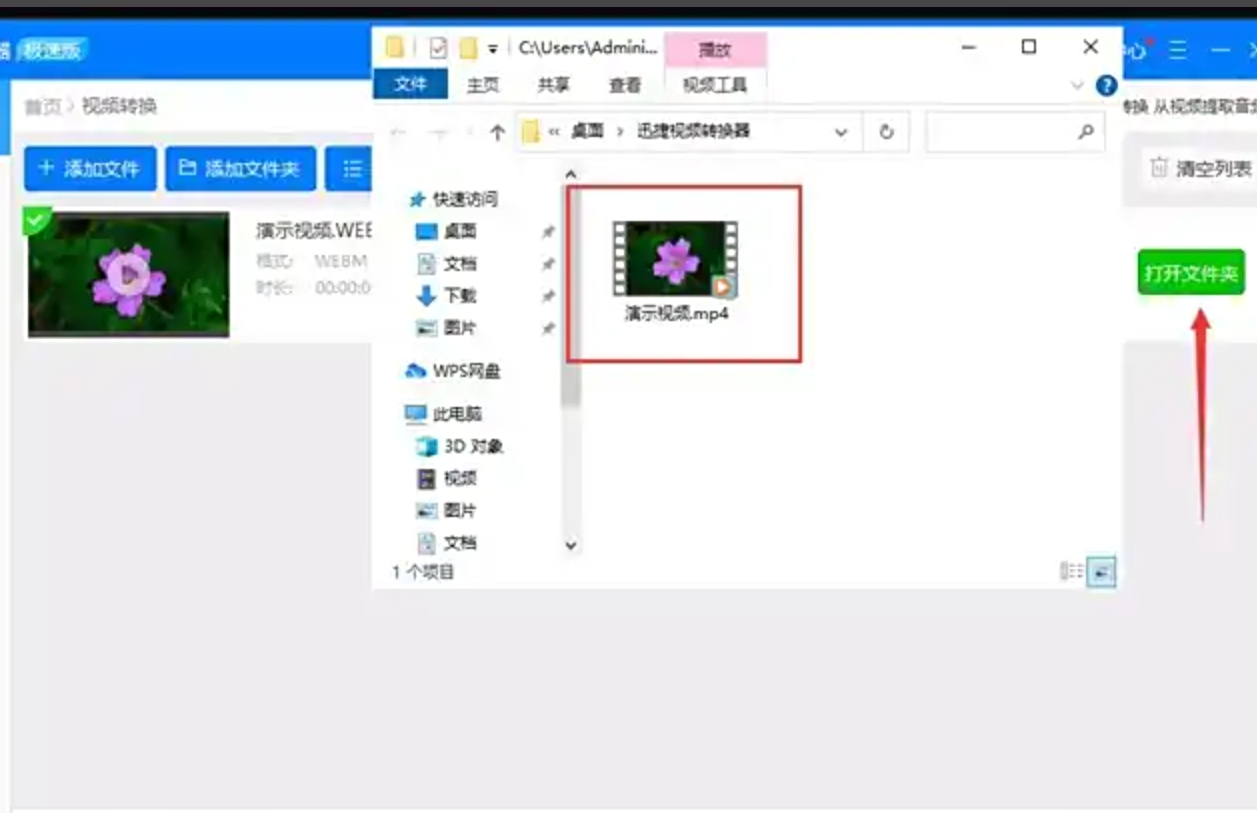
 有剪辑需求的话,可以点击“视频处理”进行调整。之后点击“全部转换”。等转换完成,点击“打开文件夹”就能看到成果。
 八、方法七:经典实用派——菱格视频格式转换器
这是一个非常经典的转换工具,操作逻辑简单明了,适合不喜欢花里胡哨功能的朋友。
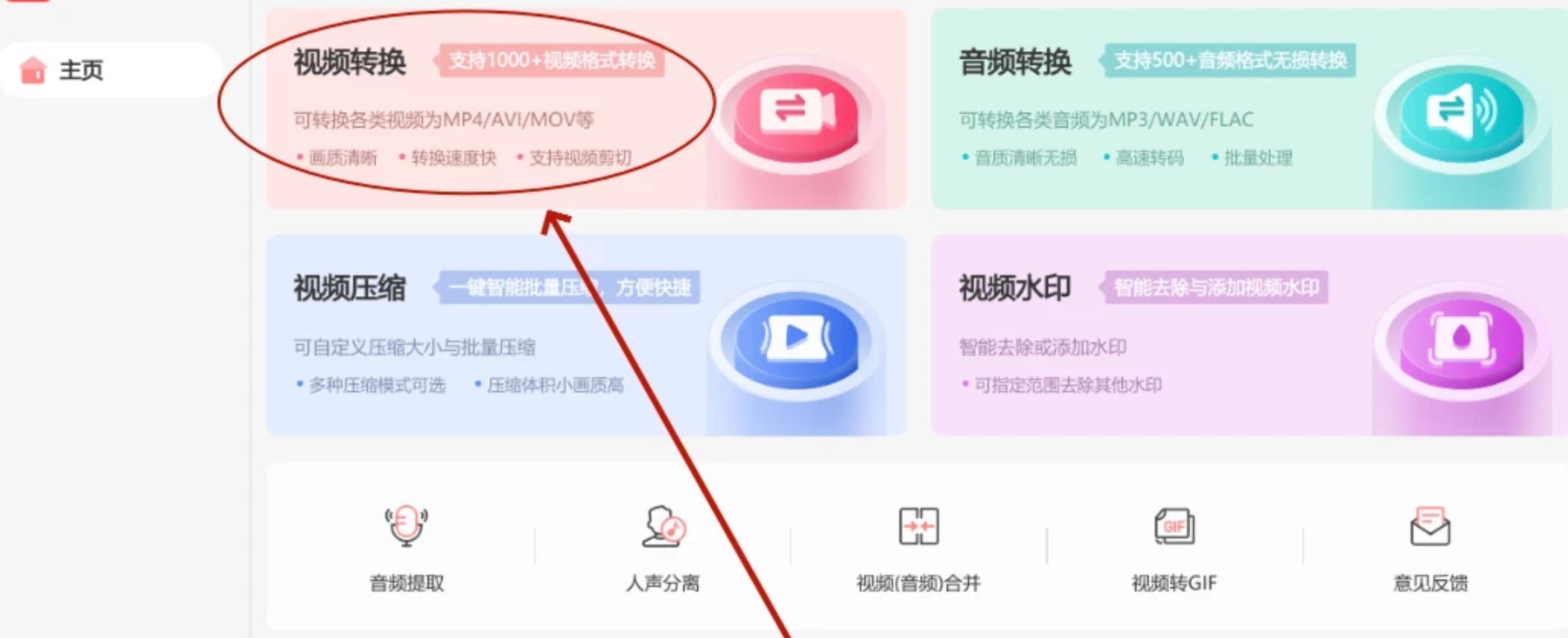
打开菱格视频格式转换器,点击主界面的“视频转换”。
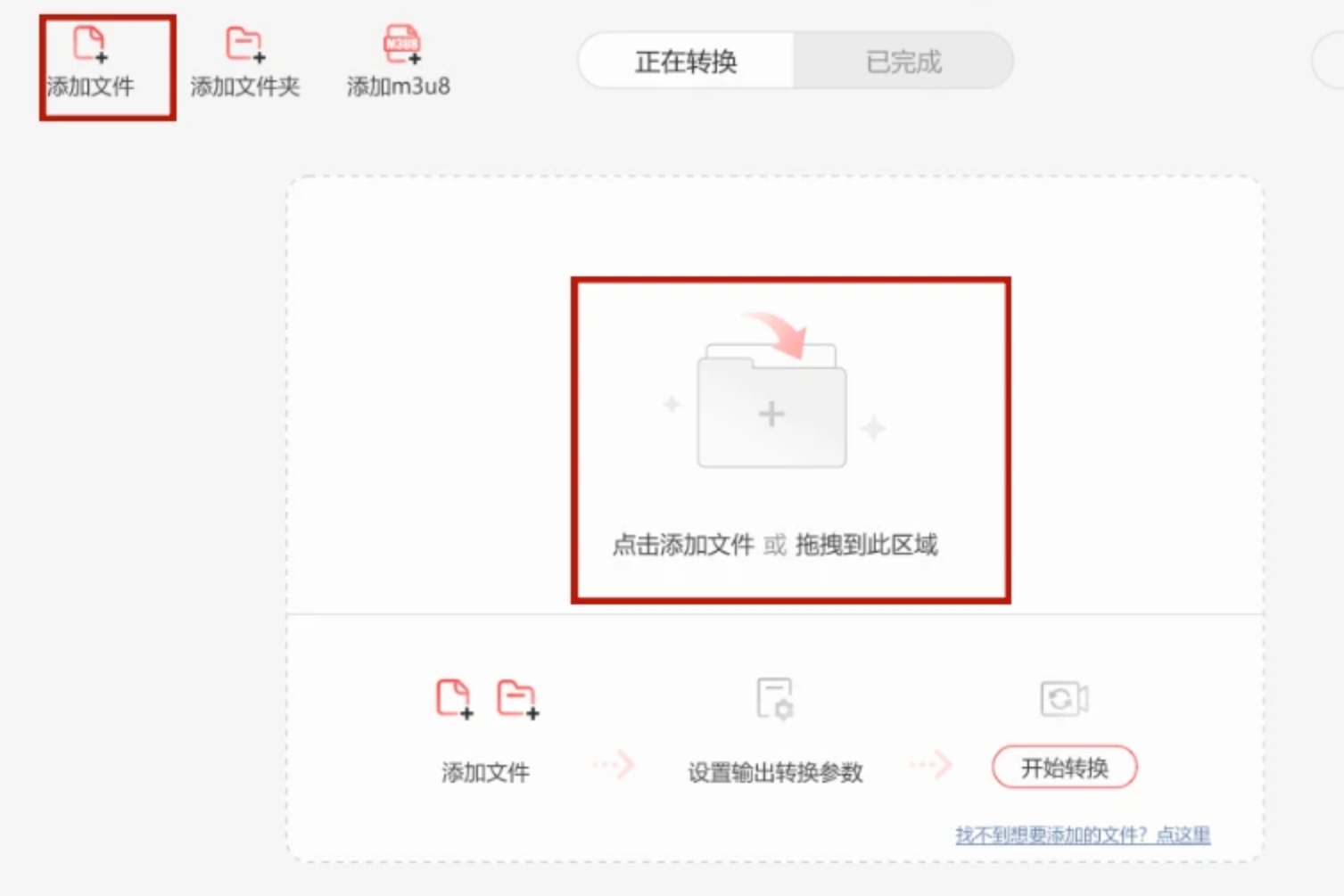
 点击“添加文件”或者直接把视频拖进软件中间的空白区域。
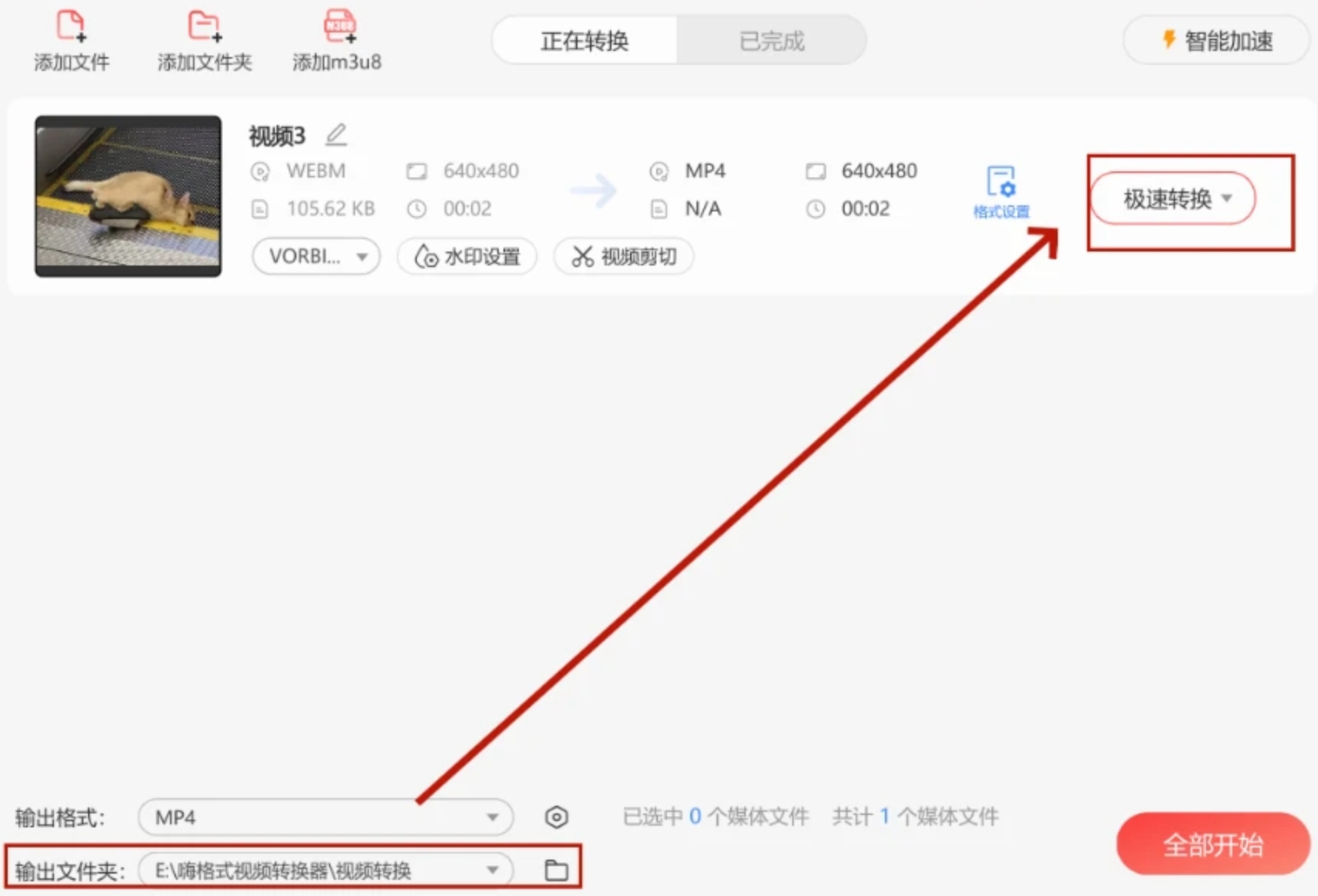
 在输出格式下拉菜单里选中“MP4”,并在右边的设置里调节画质参数。
 设置好保存路径,点击“极速转换”。
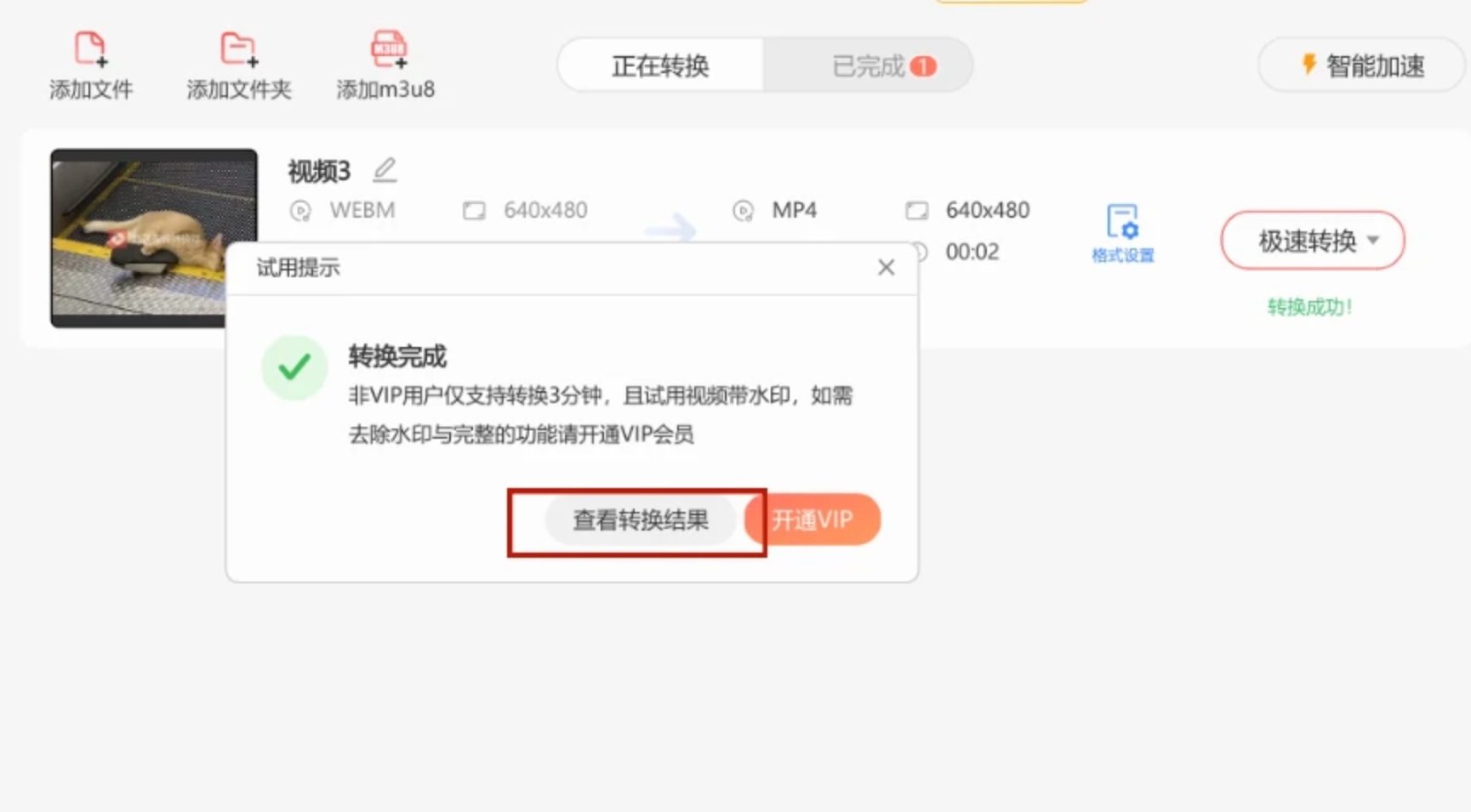
 转换完成后,软件会弹出提示,点击“查看转换结果”就能找到了。
 九、结尾总结与个人推荐
好了,关于“如何把webm转换成mp4”这个老大难问题,我给大家盘点了7种来自不同平台、不同风格的工具。从免安装的在线网站,到手机上的App,再到功能强大的电脑端软件,应有尽有。
如果让我给一个终极建议,我还是首推“汇帮视频格式转换器”。因为它不仅转换速度快、画质无损、支持批量处理,而且没有任何附加的流氓操作。无论是新手处理工作文件,还是老手批量处理项目素材,它都能完美胜任。其他在线工具更适合临时救急,而手机App则方便你在移动场景下操作。
最后温馨提醒一下,如果你的视频很大,转换时最好让电脑休息一下,也别忘了给你的视频文件备份。希望这篇文章能实实在在地解决你的问题,我们下期再见!
【SEO优化区】温馨提示:博主们若在日常运营中遇到格式转换问题,可将“如何把webm转换成mp4”这句话作为关键词进行搜索,获取更多解决思路。
-
添加文件。 启动软件,在“转换器”板块,直接把
