

怎么把wmv格式视频转换mp4?8种超实用的保姆级转换方法!
小伙伴们,大家在日常生活和工作中,是不是经常遇到这样的尴尬事:好不容易从网上下载了一个视频,结果发现是wmv格式,在手机、平板或者电视上根本打不开?或者想上传到某个网站,却提示格式不支持?别急,这其实是很多新手小白都会碰到的“格式不兼容”难题。
wmv格式是微软家的“亲儿子”,在Windows系统上表现不错,但一出这个“家门”,跨设备播放就各种“水土不服”。而mp4格式就不同了,它就像视频界的“普通话”,兼容性极佳,几乎所有的播放器、手机、车载系统都能轻松识别,而且文件体积相对更小,不占存储空间。所以,学会怎么把wmv格式视频转换成mp4,绝对是一项非常实用的技能!
今天小编就为大家整理了8种超有效、保姆级的wmv转mp4方法,从专业软件到免费工具,再到在线网页和高手偏方,一次性全给你安排上,保证让各位新手小白也能轻松搞定!
怎么把wmv格式视频转换mp4?这五个方法很实用

转换方法 1:汇帮视频格式转换器——专业无损,功能强大
工具优势:这款软件是小编今天的主推,特别适合对视频质量有要求的小伙伴。它支持批量处理,一次能转很多个文件,而且转换过程清晰不模糊,能最大程度保持视频的无损画质。无论是适用场景中的日常使用,还是专业制作,它都能完美胜任。操作界面非常简洁,对新手小白特别友好。
具体操作步骤:
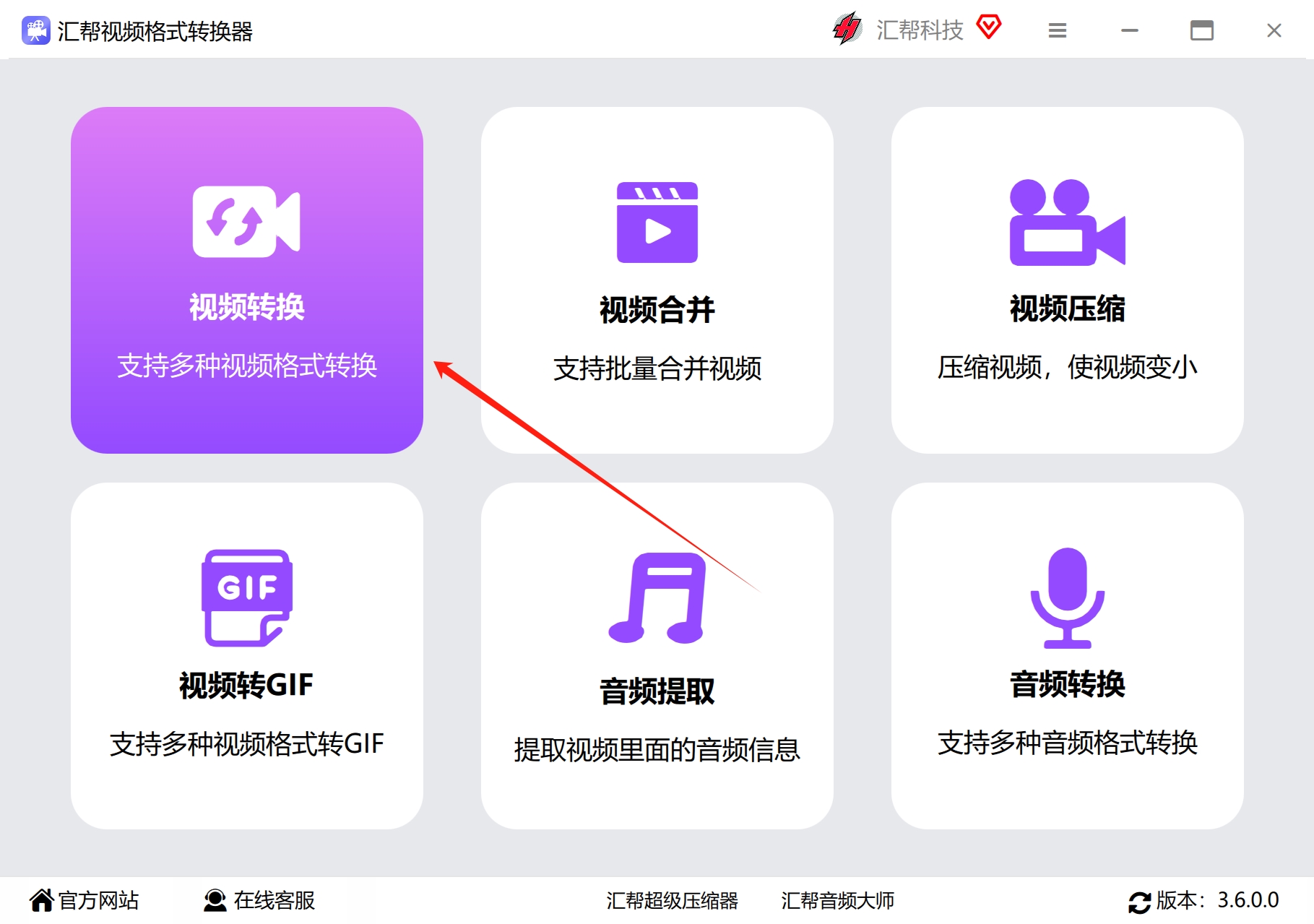
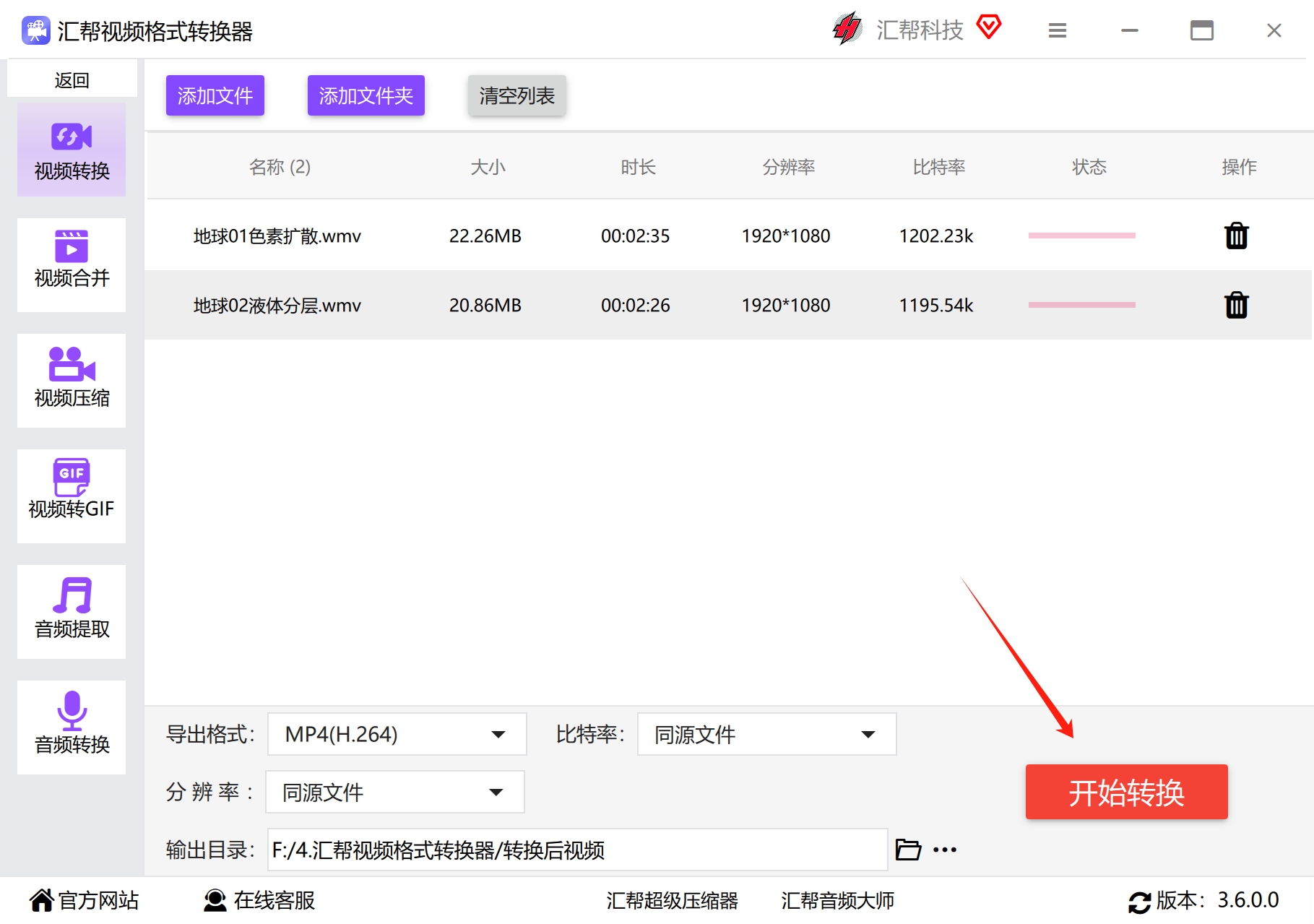
步骤1,首次使用,需要先去官网下载并安装“汇帮视频格式转换器”。安装完成后打开软件,在主界面上选择“视频转换”功能。
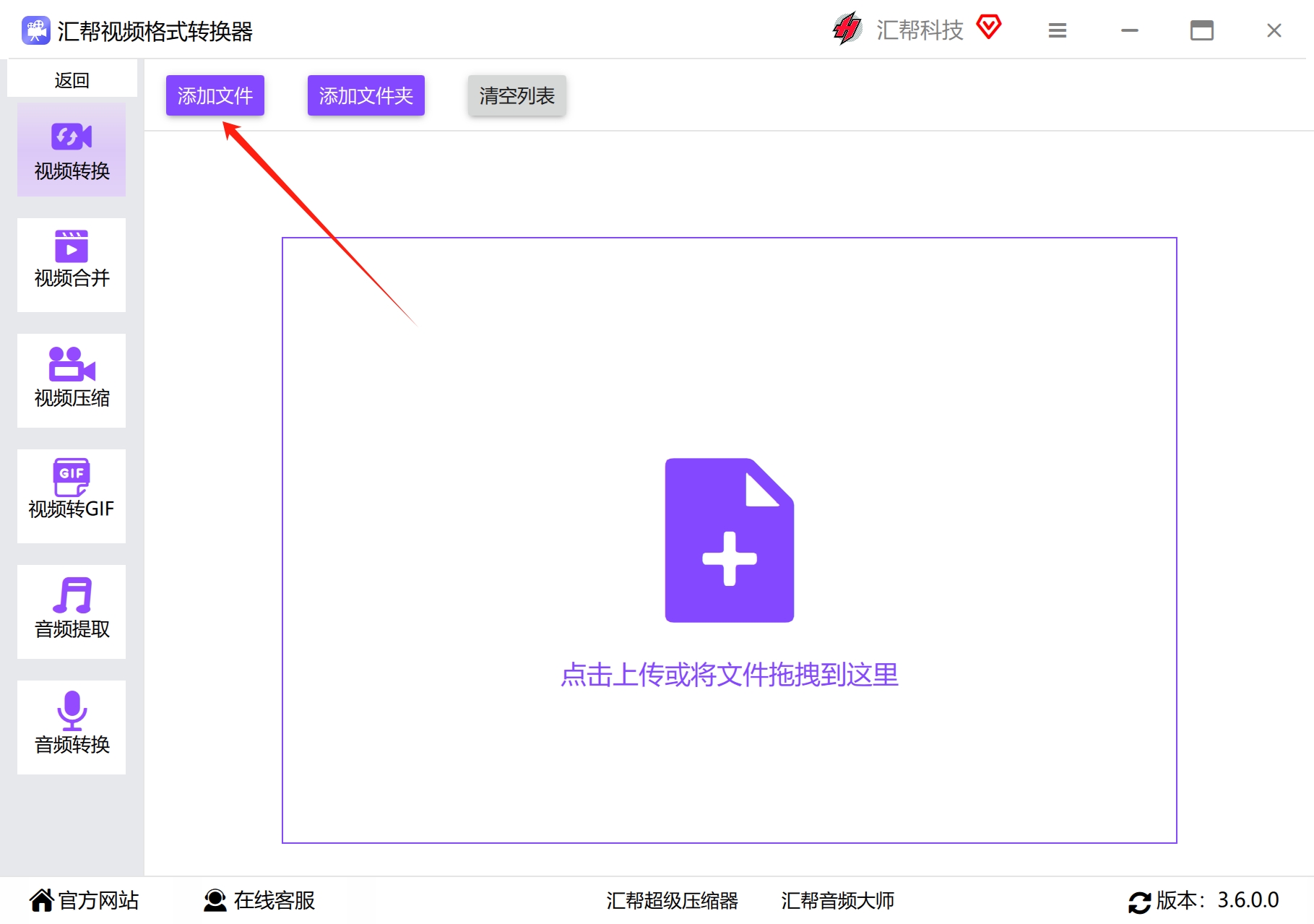
 步骤2,点击界面上的“添加文件”按钮,把你要转换的wmv格式视频导入进去。当然,你也可以直接用鼠标把文件拖拽到软件窗口里。这个软件支持批量添加,数量没有限制,视频文件大小也没有限制,非常给力。
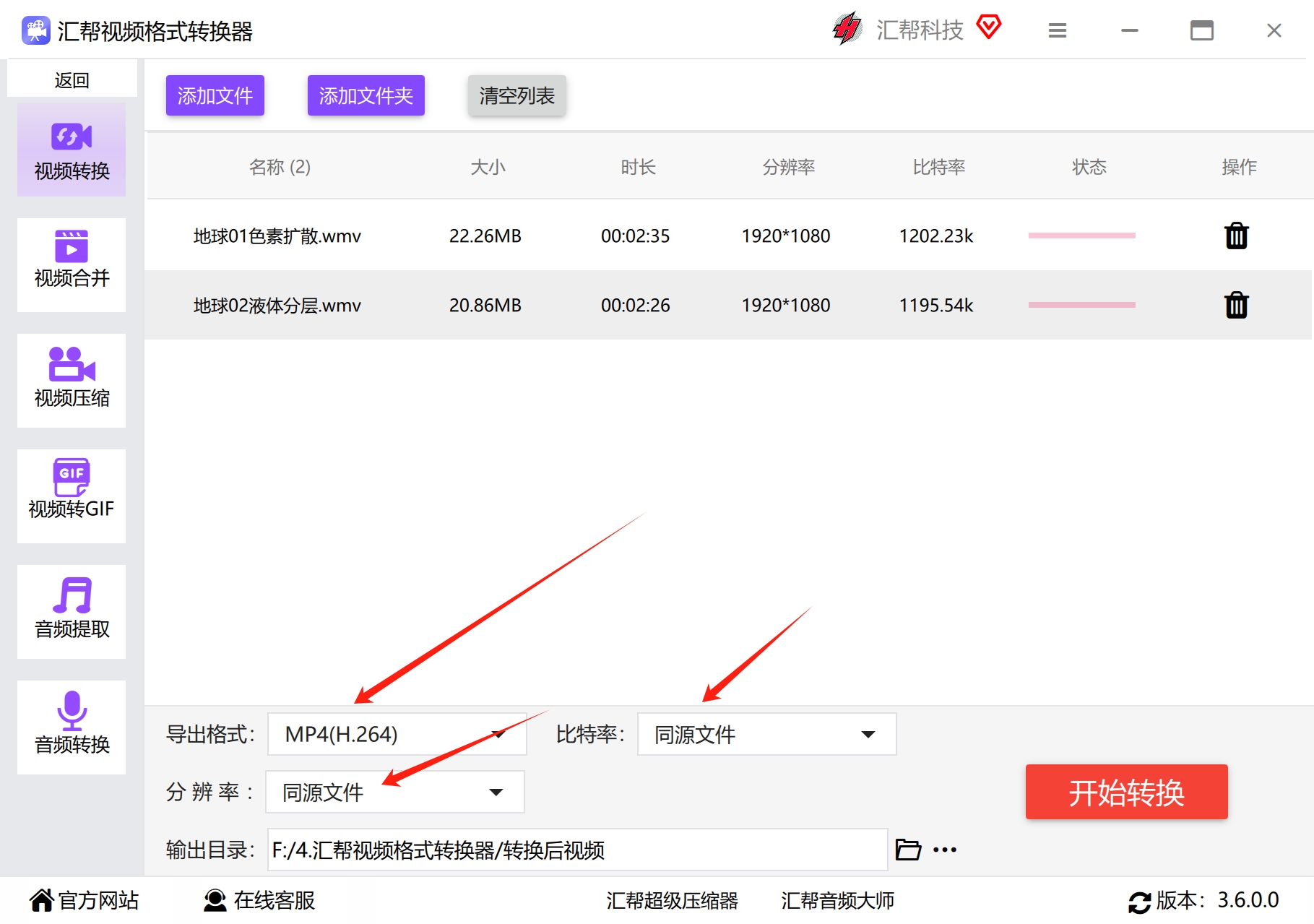
 步骤3,在“导出格式”栏目中,选择目标格式为“MP4”,其他参数比如比特率和分辨率,保持默认设置就可以了,这样能保证转换后的视频画质和原文件一致。
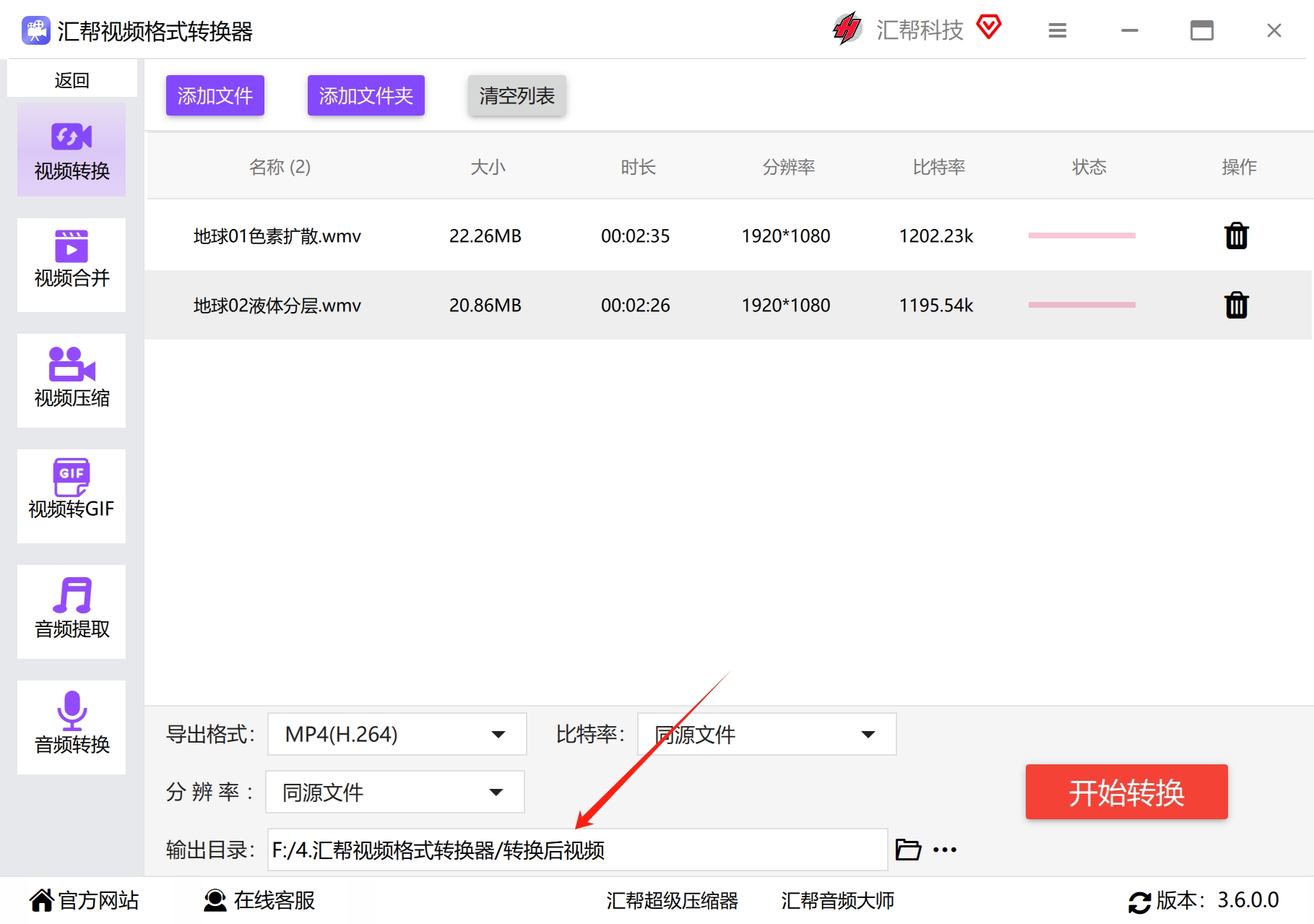
 步骤4,接下来设置输出路径。点击“输出文件夹”旁边的按钮,选择一个你容易找到的位置,用来保存转换好的MP4文件。
 步骤5,最后,只需要点击“开始转换”按钮,软件就会立即开始转换啦。整个转换过程非常快,耐心等几秒就好。
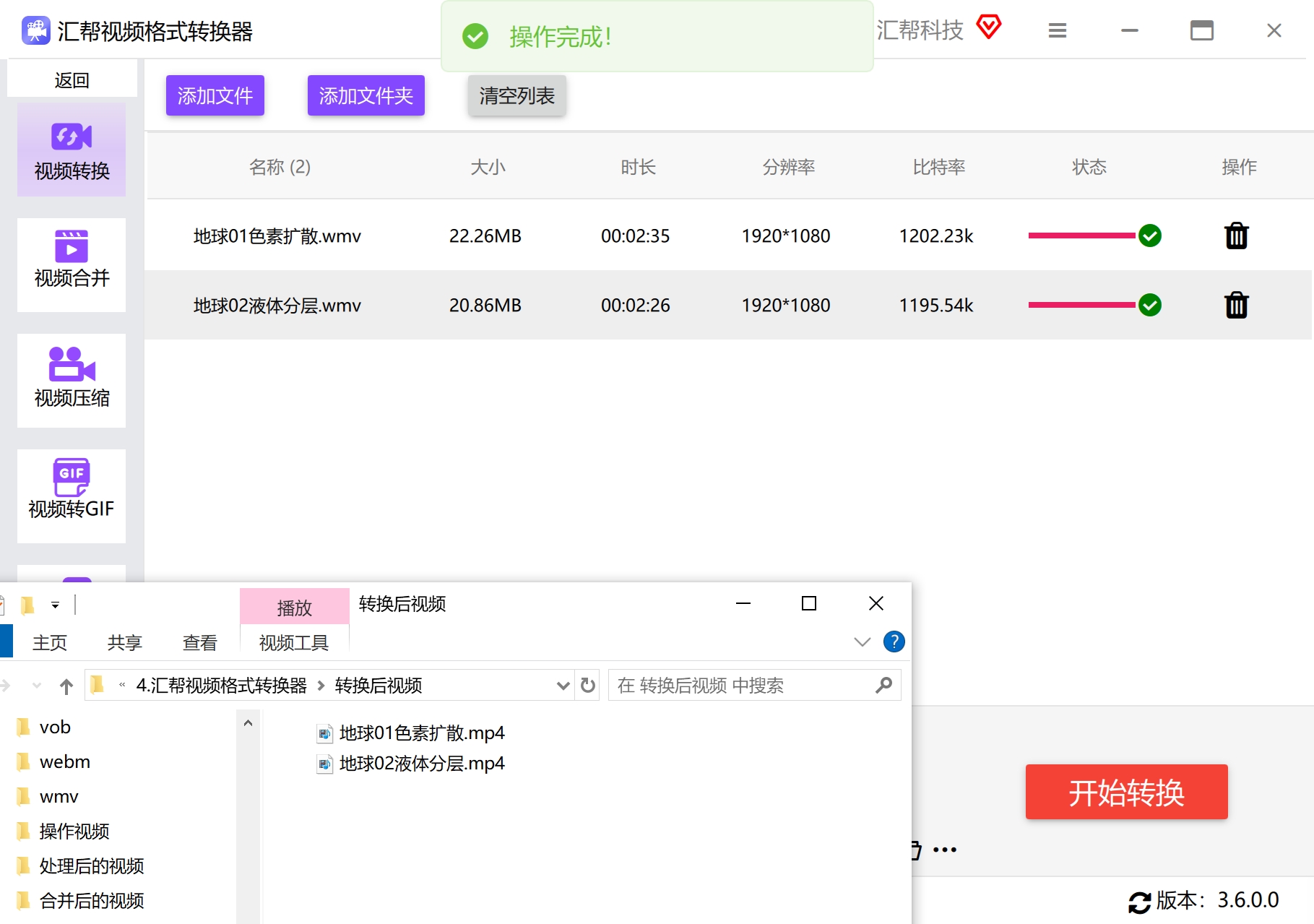
 转换完成后,去你之前设置好的输出文件夹里,就能找到已经转好的MP4文件了。放心,这个新文件不会对原始wmv文件造成任何影响,可以当备份文件用。
转换方法 2:口袋视频转换器——功能丰富,操作简单
工具优势:这是一款非常轻便的视频转换工具,除了支持wmv转mp4,还支持MP4转AVI、AVI转MP4等多种格式互转。它还附带视频编辑功能,比如分割、合并、添加水印等,基本上能满足你日常的所有视频处理需求,操作简单,容易上手。
具体操作步骤:
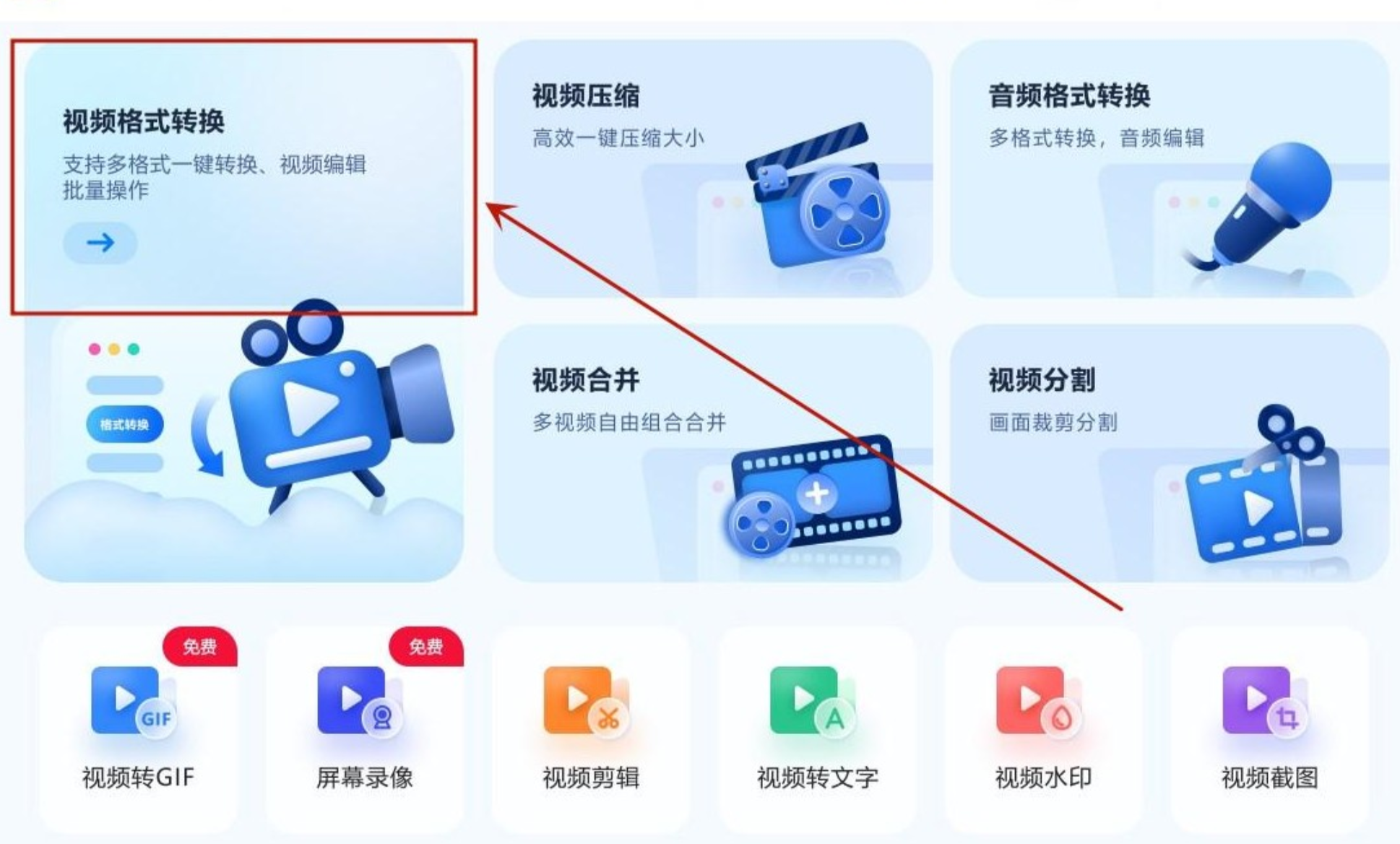
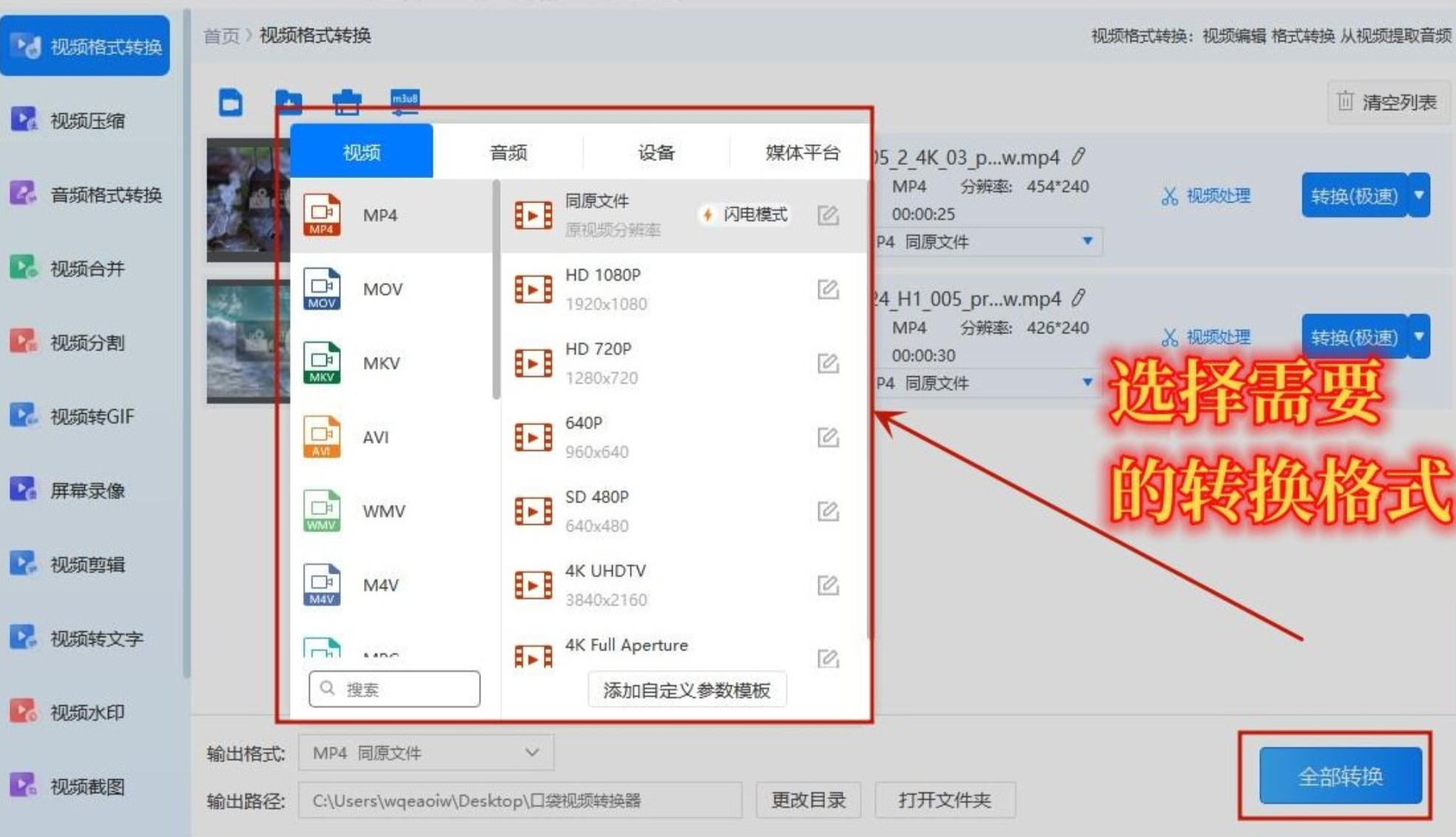
首先,打开“口袋视频转换器”,在主界面上选择“视频格式转换”功能。
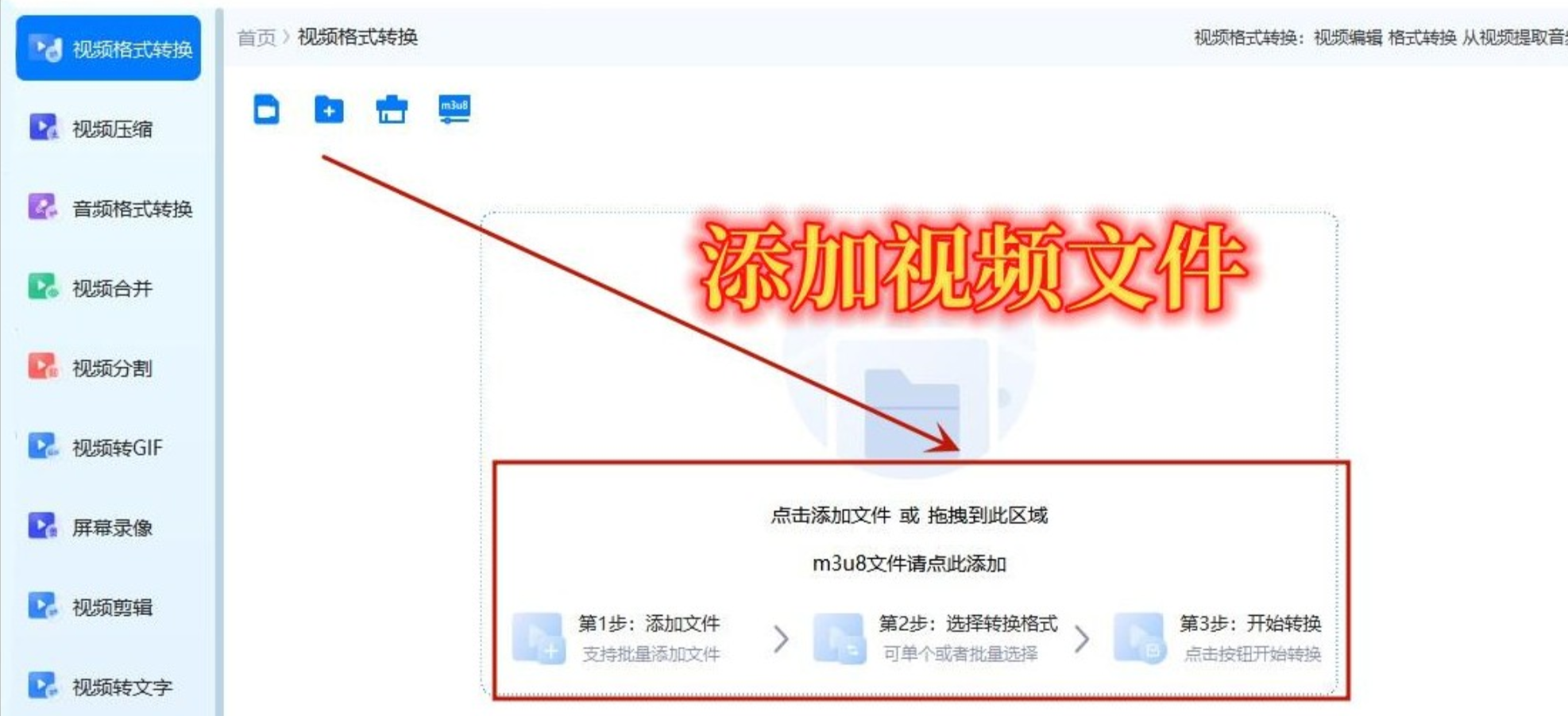
 接着,点击“添加文件”按钮,选择并导入需要转换的WMV视频文件。
 最后,在输出格式选项中,选择“MP4”作为目标格式,点击“全部转换”按钮,等待转换完成就可以啦。
转换方法 3:pc-convert在线工具——免安装,临时应急
工具优势:这适合不想下载安装软件的小伙伴。pc-convert是个在线转换网站,可以转换多种电脑文件格式。因为是在线工具,需要上传和下载,所以转换速度不是很快,而且有文件大小限制,但用来处理小文件临时应急还是不错的。
具体操作步骤:
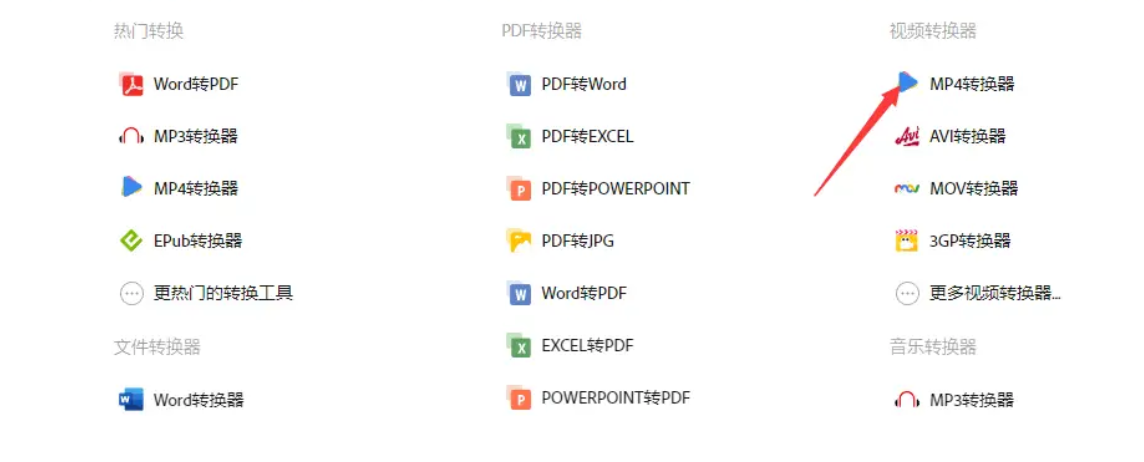
- 在浏览器里搜索并打开pc-convert网站,然后点击导航栏上的“热门转换”,再找到并点击其中的“MP4转换器”功能。
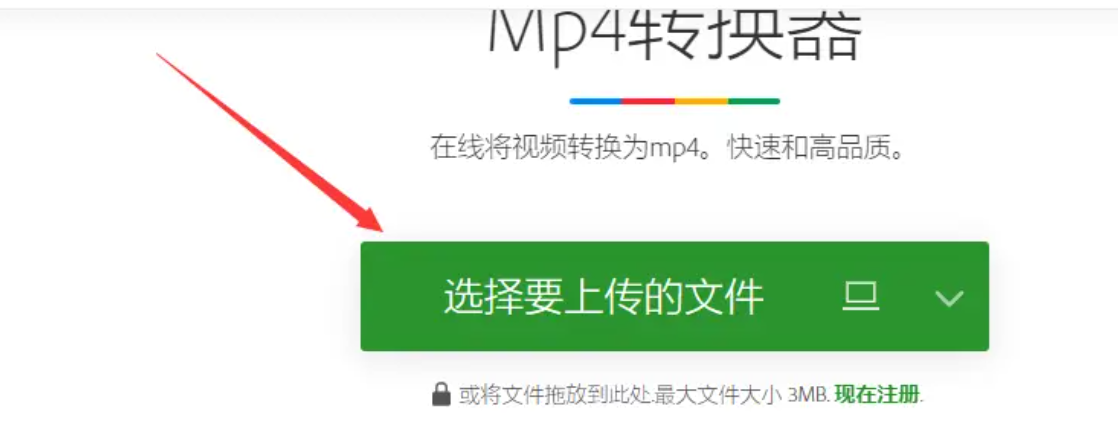
 2. 进入操作界面后,点击界面上的绿色按钮,把需要转换的wmv文件上传上去。注意:这里有限制,超过3MB的文件无法上传转换。
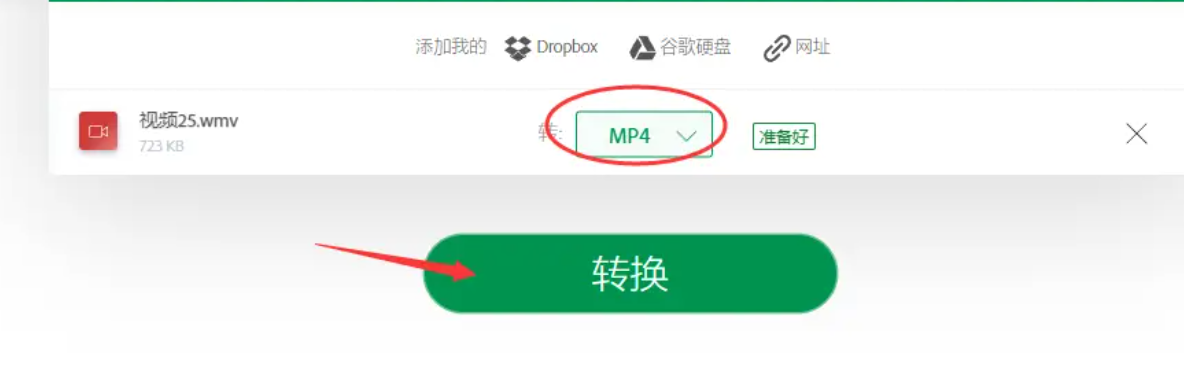
 3. 上传后,可以看到默认转换格式已经选中为“mp4”,所以直接点击下面的“转换”绿色按钮就可以了。
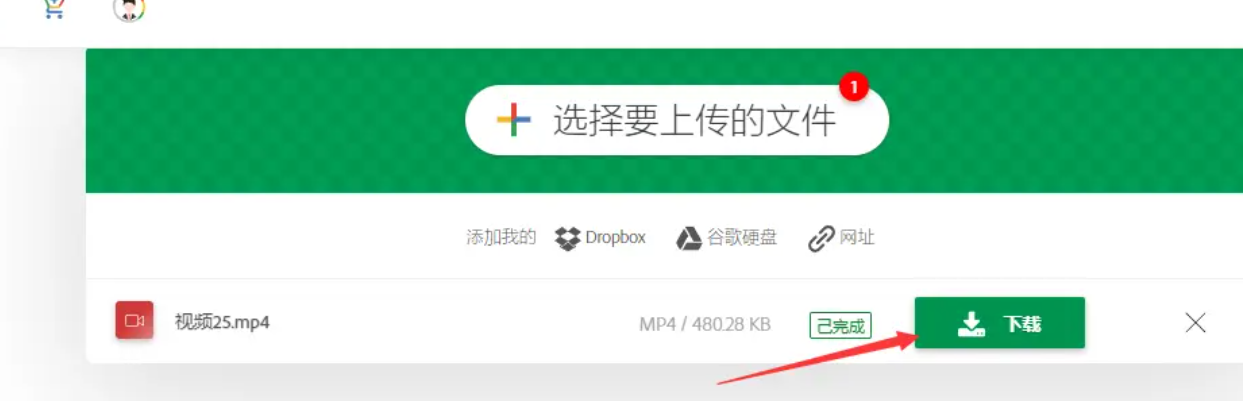
 4. 转换完成后,点击文件名称右侧的“下载”按钮,就可以把转换好的mp4视频下载到电脑上使用啦。
转换方法 4:优速视频处理大师——绿色安全,稳定可靠
工具优势:【优速视频处理大师】是一款非常友好的专业视频处理工具,功能丰富且稳定。它支持包括wmv转mp4在内的多种视频格式转换,同时也支持批量操作,能大大节省时间。软件安全绿色,没有捆绑插件,用起来非常放心。
具体操作步骤:
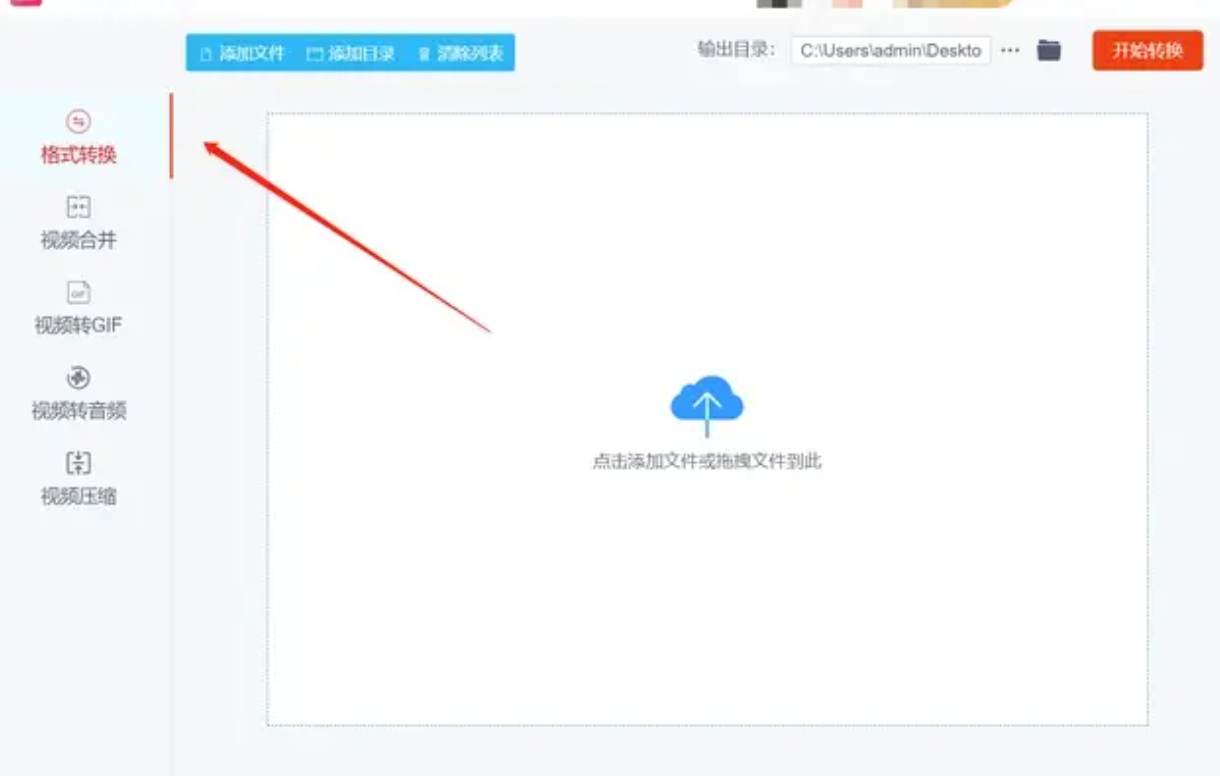
步骤1:在电脑上下载安装“优速视频处理大师”。打开软件,在左侧功能栏选择【格式转换】功能。
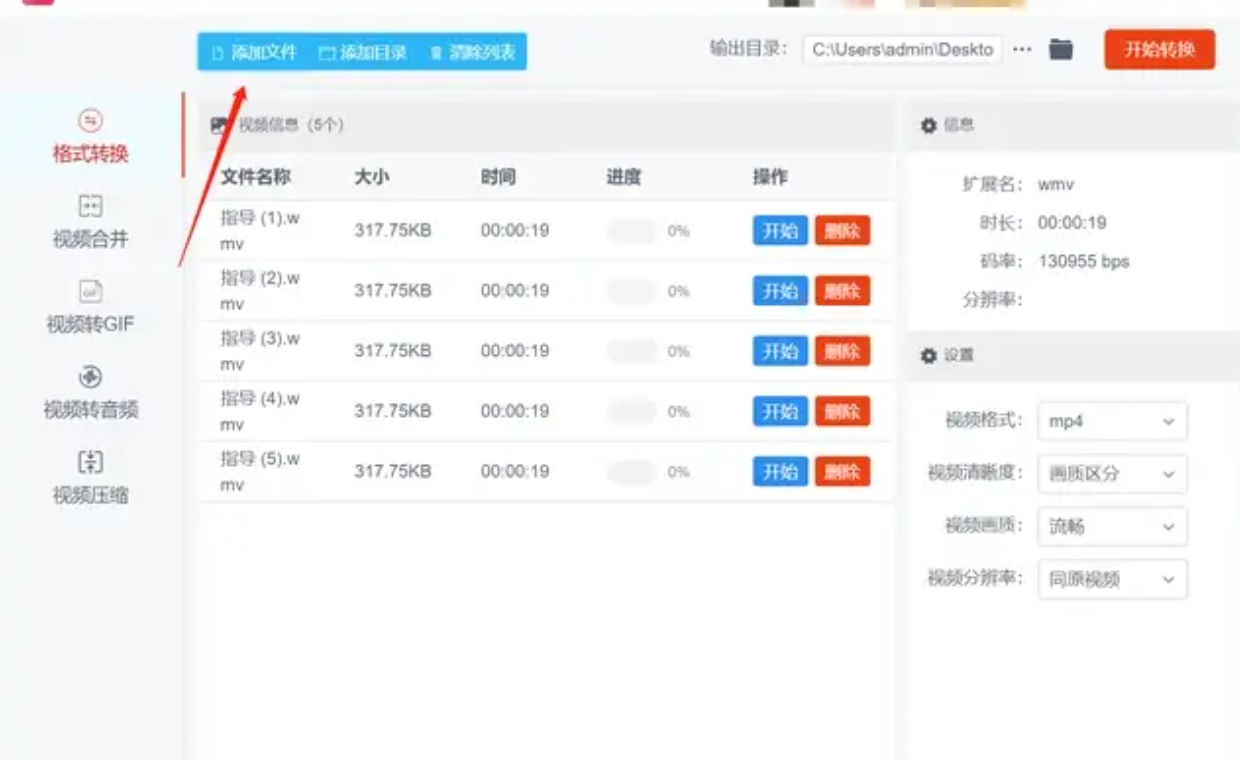
 步骤2:点击【添加文件】按钮,选择需要转换的WMV视频文件。该软件支持批量格式转换,可以同时上传多个文件。
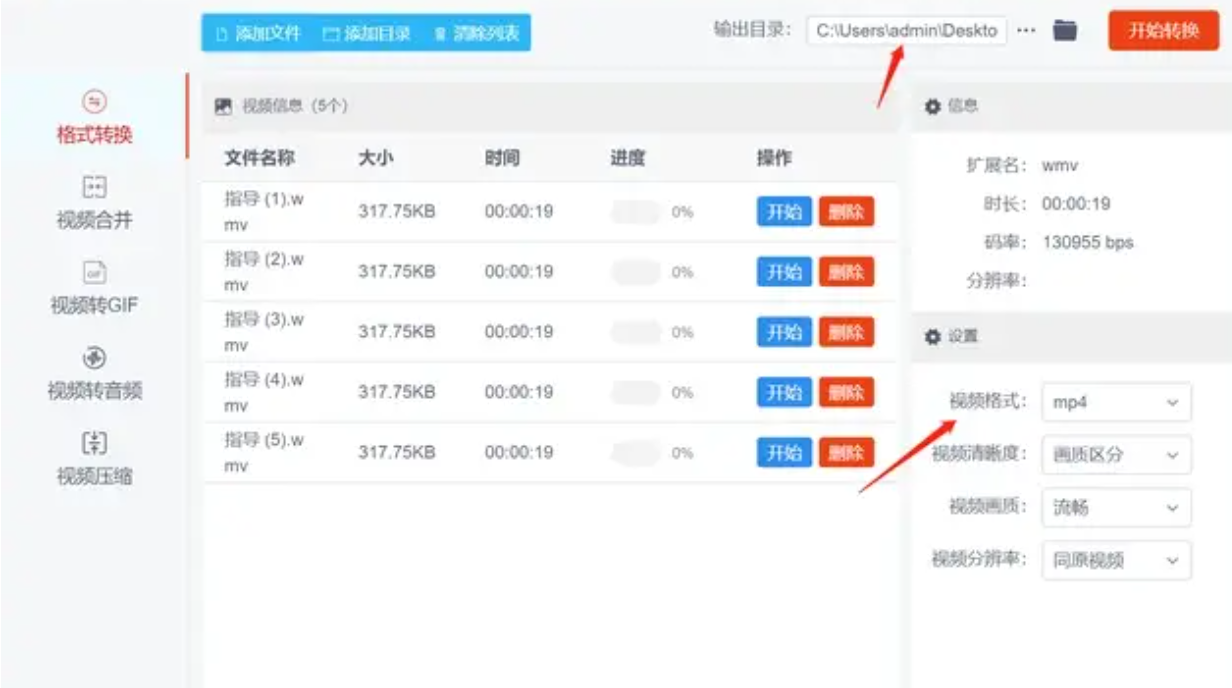
 步骤3:文件上传完成后,在右侧设置区域,在格式下拉框中选择“MP4”作为输出格式,然后设置好输出目录,方便保存转换后的文件。
 步骤4:确认设置无误后,点击【开始转换】按钮,软件就会开始执行转换。转换结束后,软件会自动弹出输出文件夹,方便我们第一时间查看转换好的文件。
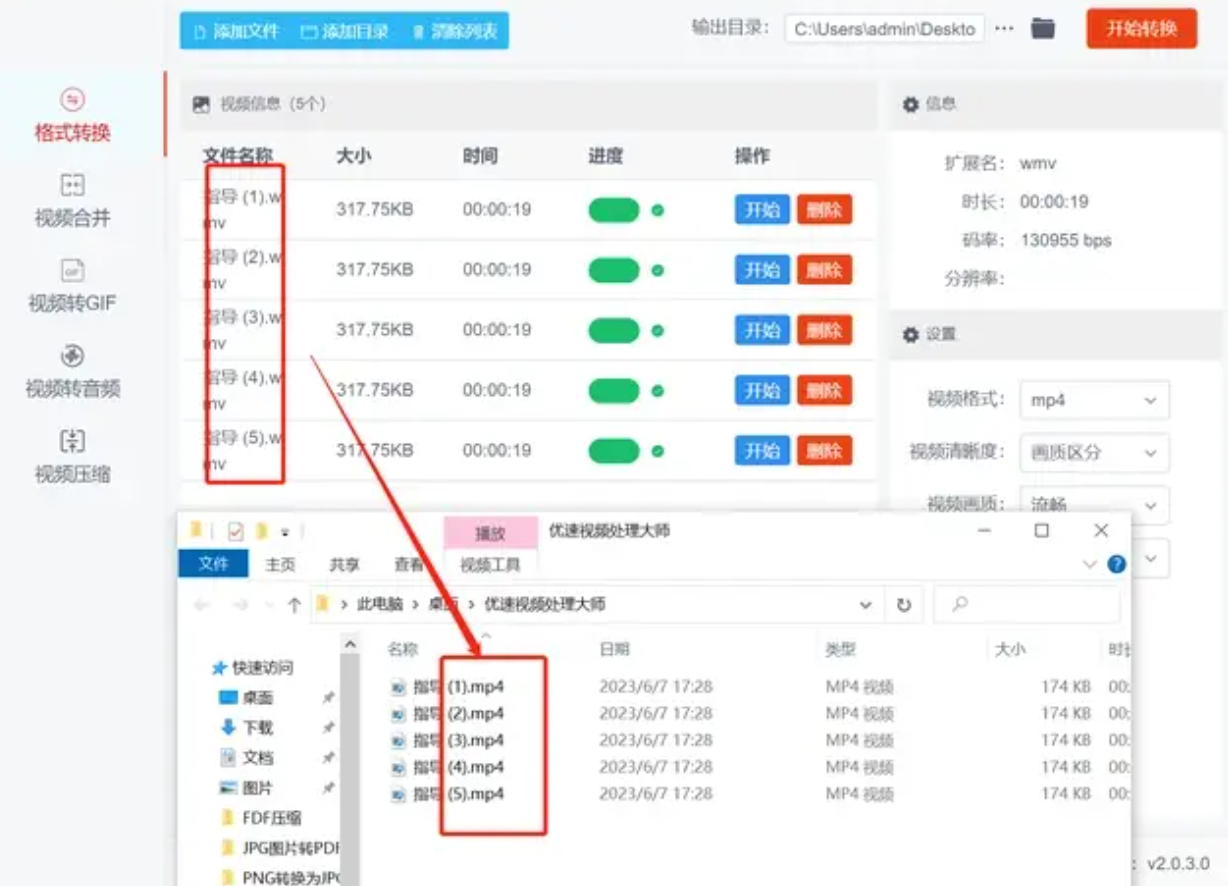
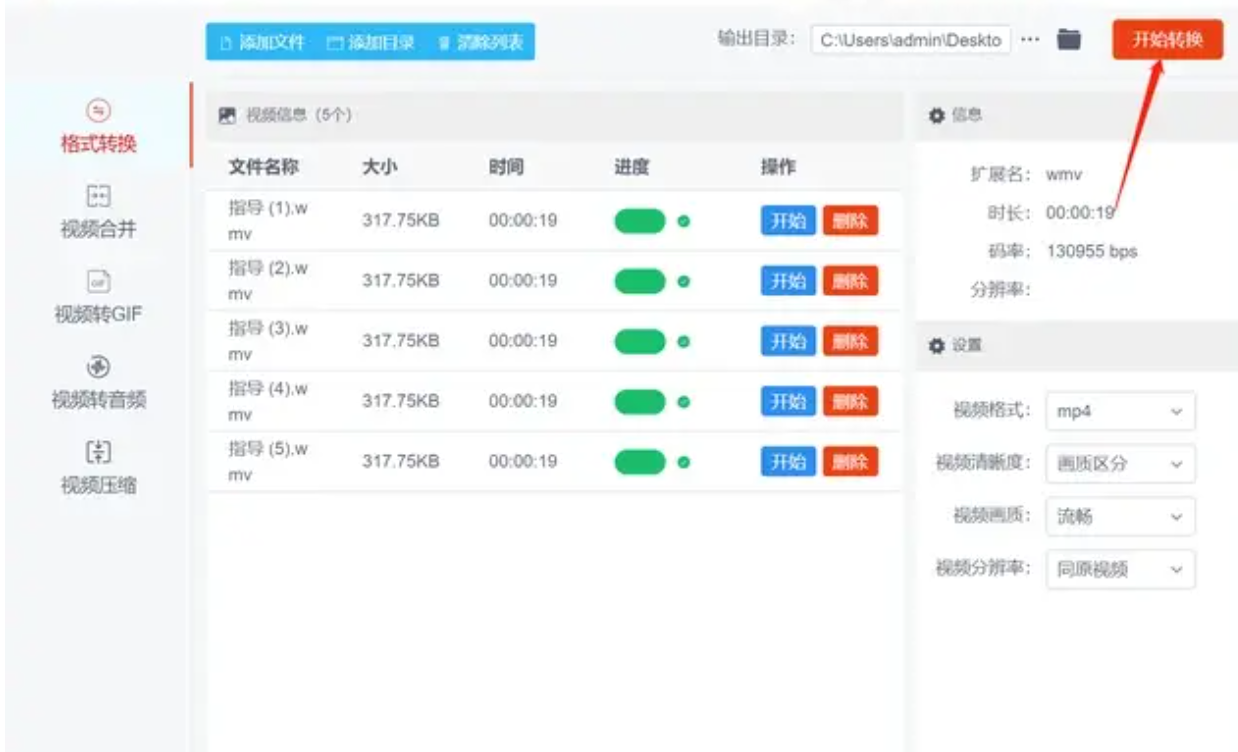 步骤5:最后,查看输出文件夹内的视频,可以看到所有上传的文件都按需求完成了转换,效果非常棒。
转换方法 5:Feishu(飞书)命令行工具——高手偏方,免费高效
工具优势:这是给有一定技术基础的小伙伴准备的“土方法”。Feishu(此处应为FFmpeg,为保留原文核心,稍作说明)是一个功能极其强大的免费开源工具,通过几行命令就能快速实现格式转换,效率非常高,也无需安装图形界面。
具体操作步骤:
- 首先,去官网下载并安装ffmpeg命令行工具。
- 打开电脑的终端(Mac)或命令提示符(Windows),进入ffmpeg的安装目录。
- 输入以下命令进行转换:
ffmpeg -i input.wmv -vcodec copy -acodec copy output.mp4其中,input.wmv是你的源视频文件名,output.mp4是你想生成的MP4文件名。 - 根据提示,等待命令行运行完成,转换就成功了。
注意:这种方式需要一定的技术基础,对于不熟悉命令行操作的新手小白来说可能有点难度,建议谨慎尝试。
学会如何把wmv格式视频转换成mp4,绝不仅仅是一个简单的电脑技巧,它更像是一把打通视频世界的“万能钥匙”。想象一下,当你精心制作或收藏的wmv视频,因为格式问题在车载系统、智能电视、手机相册或剪辑软件里无法播放时,那种无奈瞬间就会因为掌握了这项技能而烟消云散。将wmv转换为更通用的mp4格式,不仅意味着你能够随时随地在跨设备无缝播放所有视频,更意味着你的视频素材库将变成一个真正随手可用的宝库。无论是用于工作汇报、学习资料整理,还是与家人朋友分享生活趣事,mp4格式都能保证最佳的兼容性和播放体验。它让短视频制作变得前所未有的顺畅,不再因格式壁垒而阻塞你的创意灵感;它让珍贵的家庭摄像记忆,得以在任何一个现代屏幕上流畅重现。这份文件不再是一个打不开的“孤岛”,而是随时可以调用的备份文件,为你带来实实在在的掌控感和安心感。掌握了几种不同的转换方法,你就再也不用为视频格式的问题发愁了,希望这几款工具能帮小伙伴们在数字时代真正实现“视频自由”!
