

提到webm这个格式,可能不少朋友会觉得有点陌生,毕竟平时看视频、存视频的时候,接触最多的还是MP4。但如果你经常从YouTube、Netflix这类海外平台下载视频,就会发现很多文件其实就是webm格式。这个格式因为是免费开放的,在网络流媒体和在线视频领域用得特别广,好处是画质不错、文件体积还能控制得比较小。
想彻底解决这个麻烦,最直接的办法就是webm转换成mp4。MP4的兼容性有多好不用我多说,几乎所有设备都能正常播放。下面我就把亲测过的7种转换方法分享出来,尤其是第1种,省心又高效,建议先收藏再往下看。
方法一:汇帮视频格式转换器(推荐)
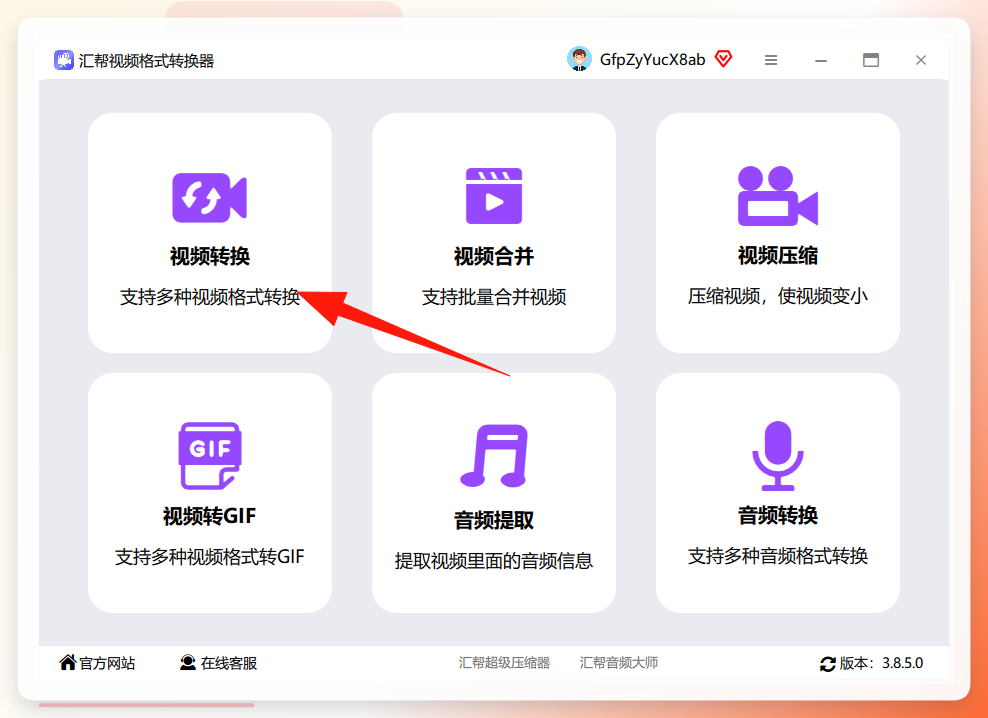
说到webm转换成mp4,我第一个想推荐的就是汇帮视频格式转换器。这个工具我用了挺长时间,最大的感受就是简单、稳定、不乱弹广告。不管是单个视频还是几十个文件批量处理,都能轻松搞定。
步骤一: 打开汇帮视频格式转换器,在主界面上直接选择“视频转换”功能。
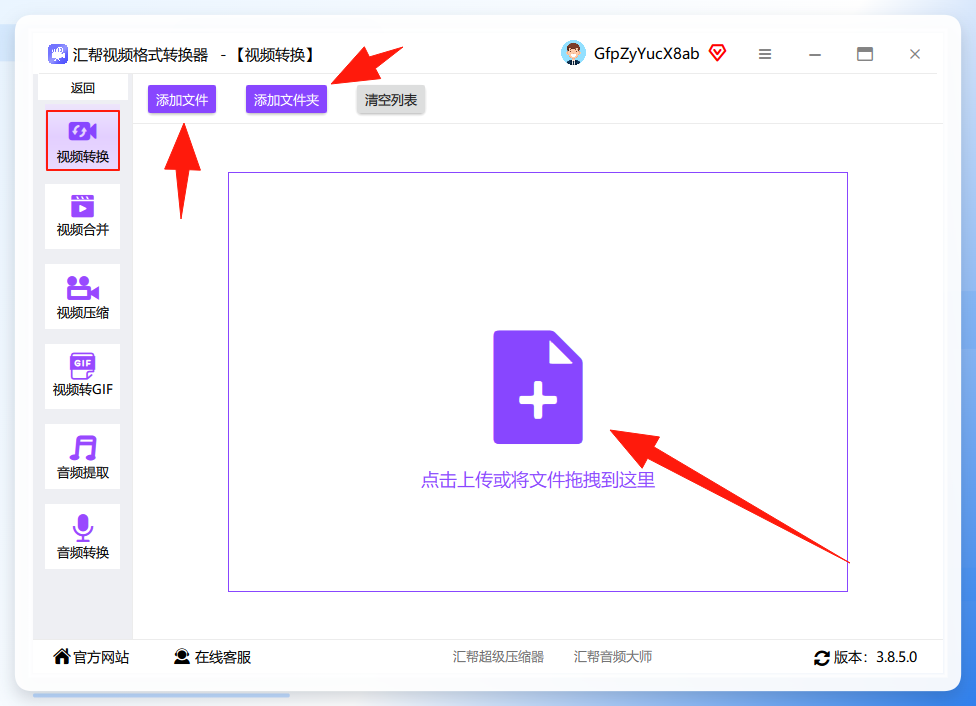
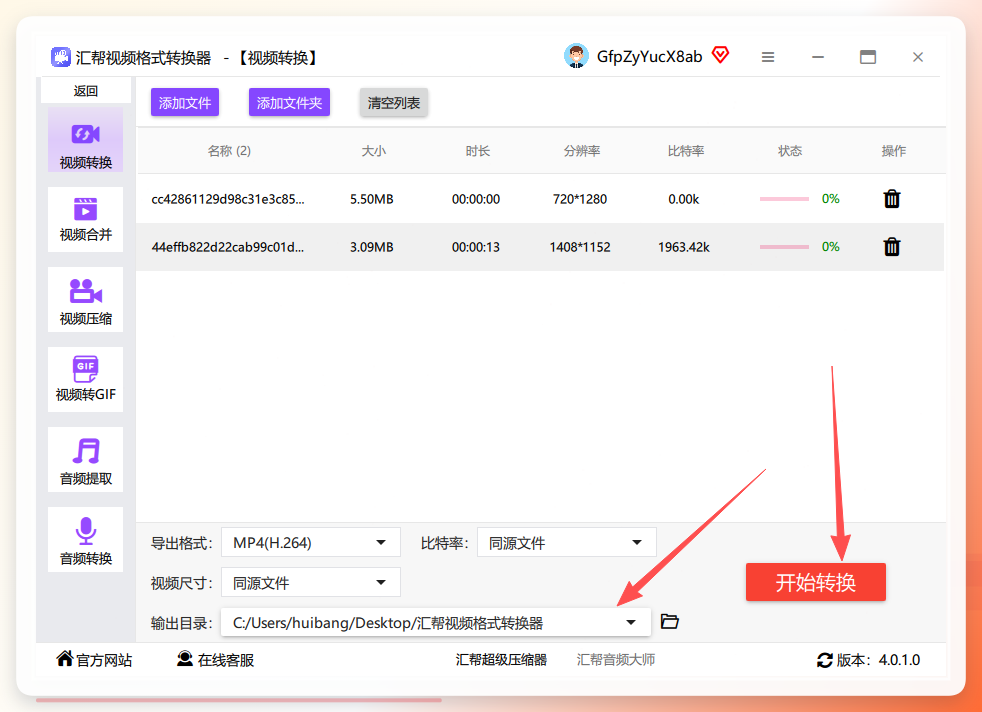
 步骤二: 点击【添加文件】或【添加文件夹】按钮,也可以直接把视频文件拖拽到窗口里,支持批量上传,一次可以处理很多个文件。
 步骤三: 文件加载之后,窗口下方会出现导出设置选项,可以自行选择需要导出的格式、比特率以及视频尺寸。这里“导出格式”我们选择mp4就行。比特率数值越大画质越好,但也不能拉太高,不然文件体积会变得很大;视频尺寸按自己的实际需求来选即可。
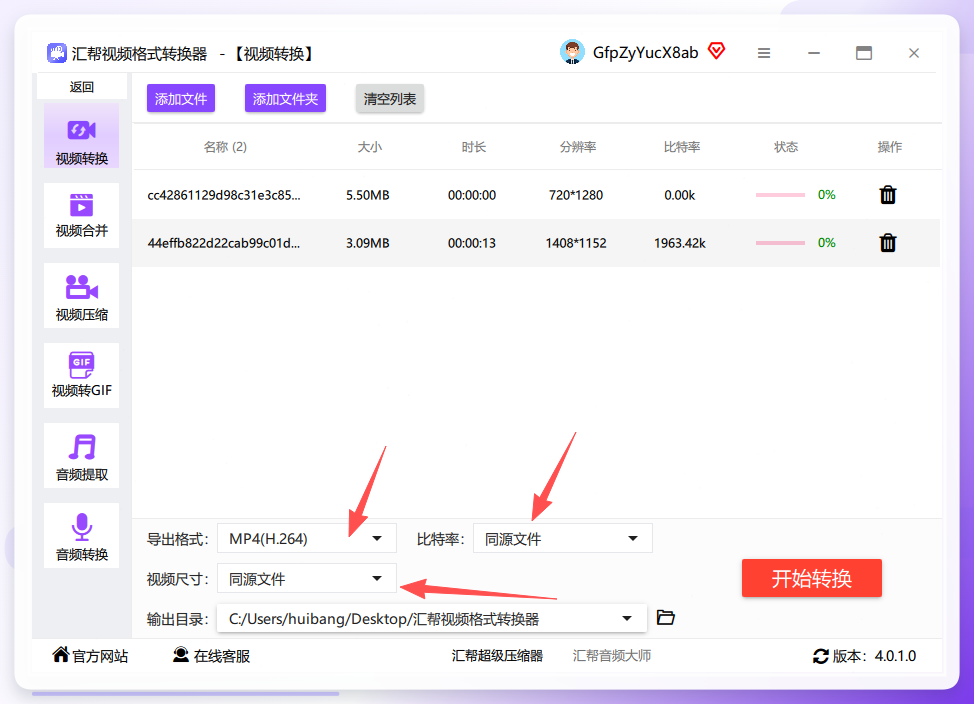 步骤四: 选好输出目录,点击“开始转换”按钮,剩下的交给软件就好。
 步骤五: 转换完成后,原文件会被完整保留,同时生成一个新的MP4文件在输出目录里。整个操作下来非常顺畅,没有多余的步骤。
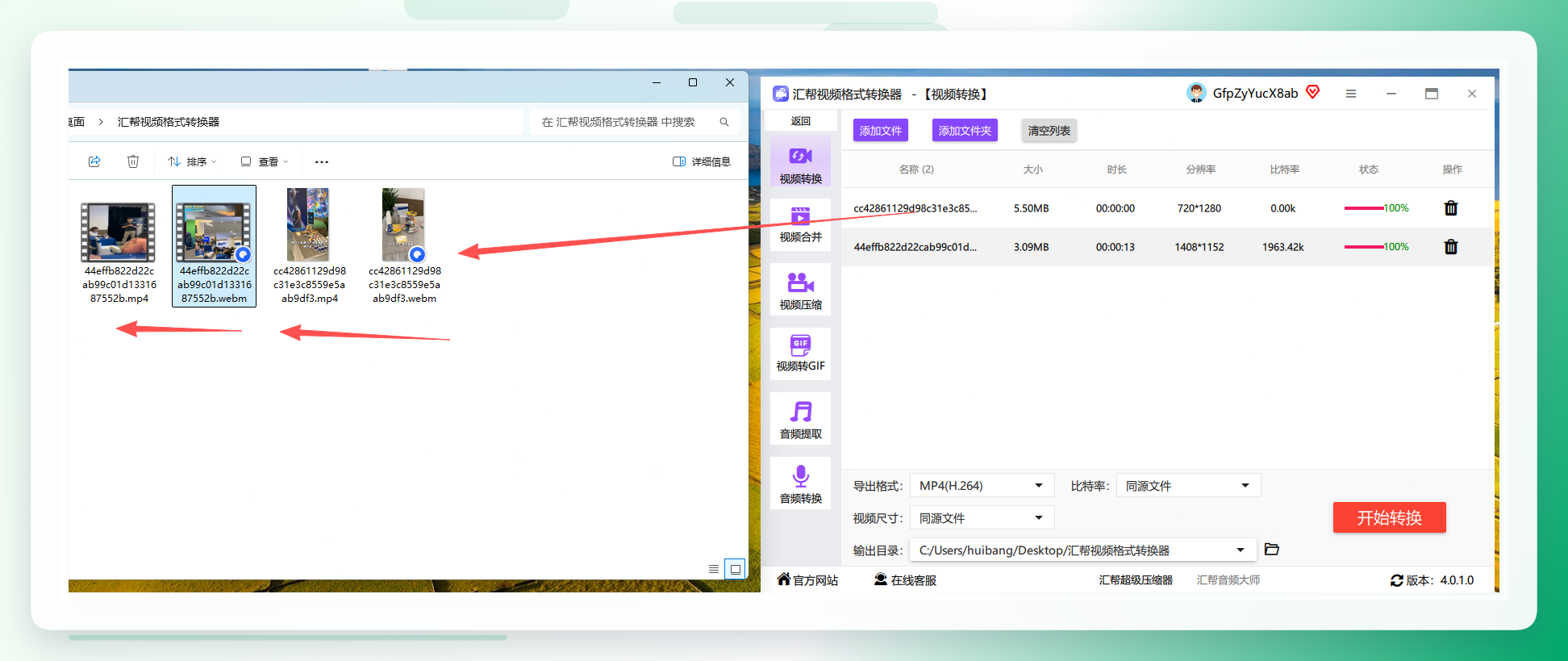 如果你平时webm转换成mp4的需求比较多,用这个工具可以说是最省心的选择。
方法二:智能视频转换助手
除了汇帮,智能视频转换助手也是一个不错的备选方案。整体操作逻辑和前面很像,同样是批量导入、批量转换,比较适合需要同时处理大量视频文件的场景。
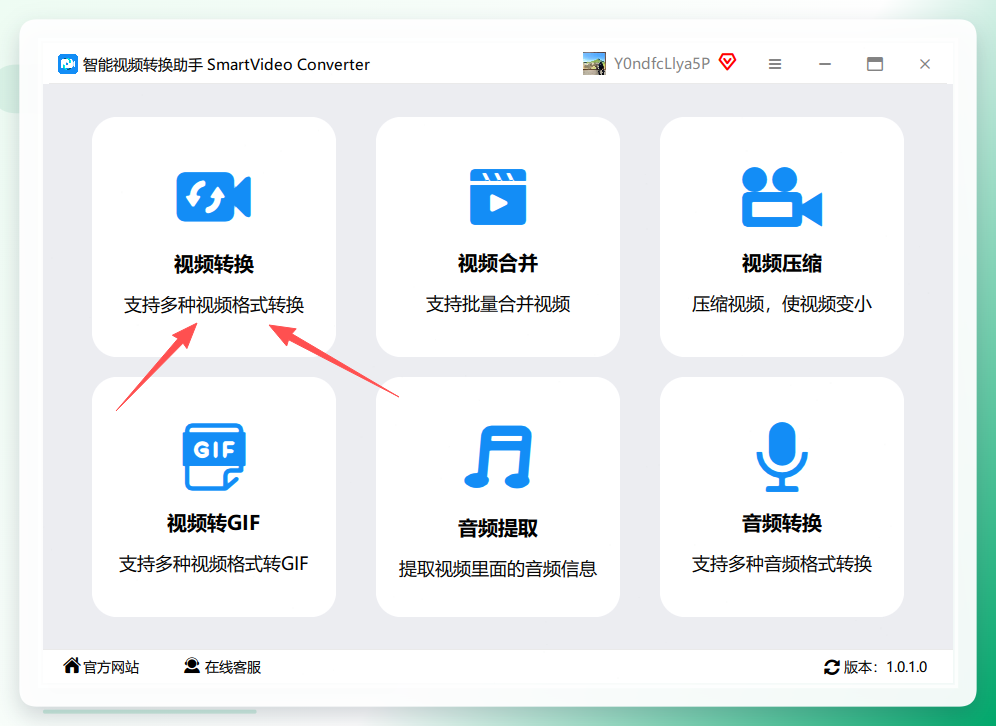
步骤一: 打开智能视频转换助手,在主界面点击“视频转换”。
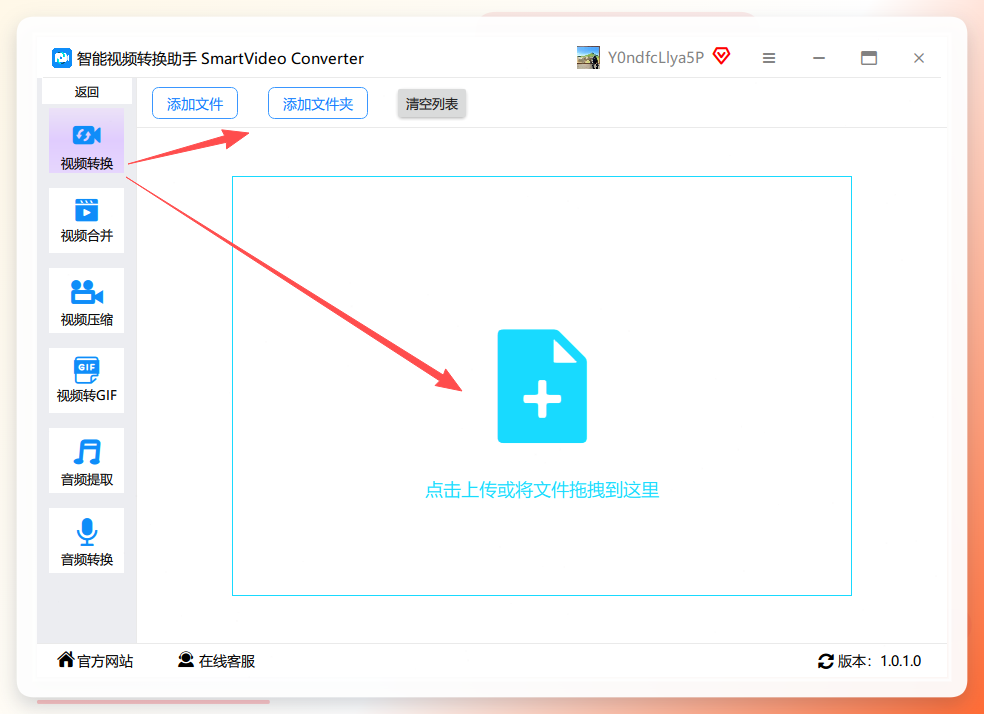
 步骤二: 进入之后点击添加文件或添加文件夹,也可以直接拖拽上传,支持批量操作。
 步骤三: 上传完成后,在下方设置导出格式为mp4,比特率和视频尺寸按需调整。
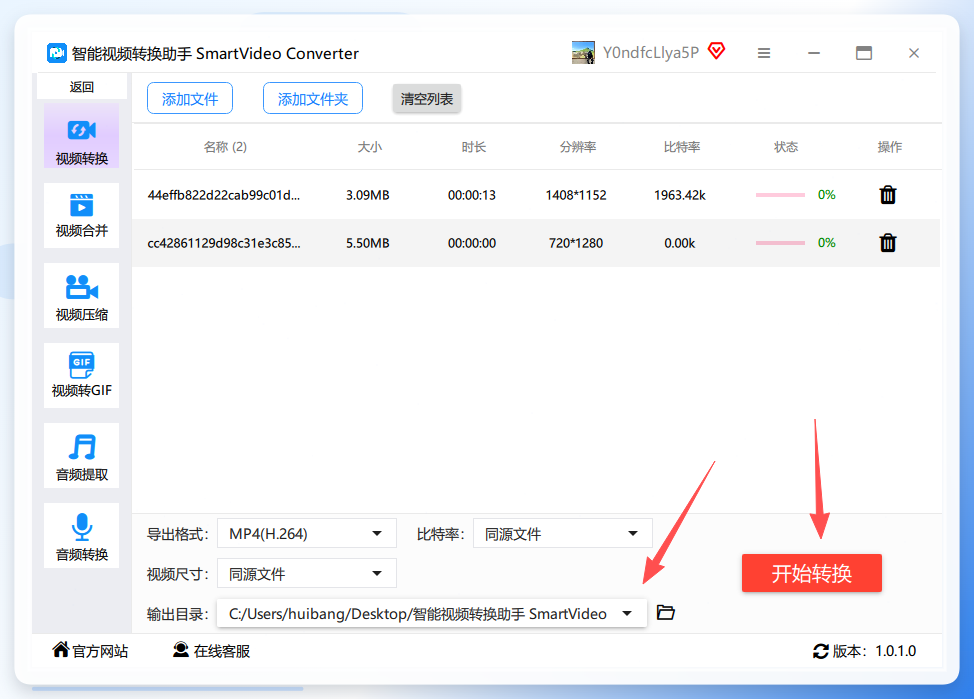
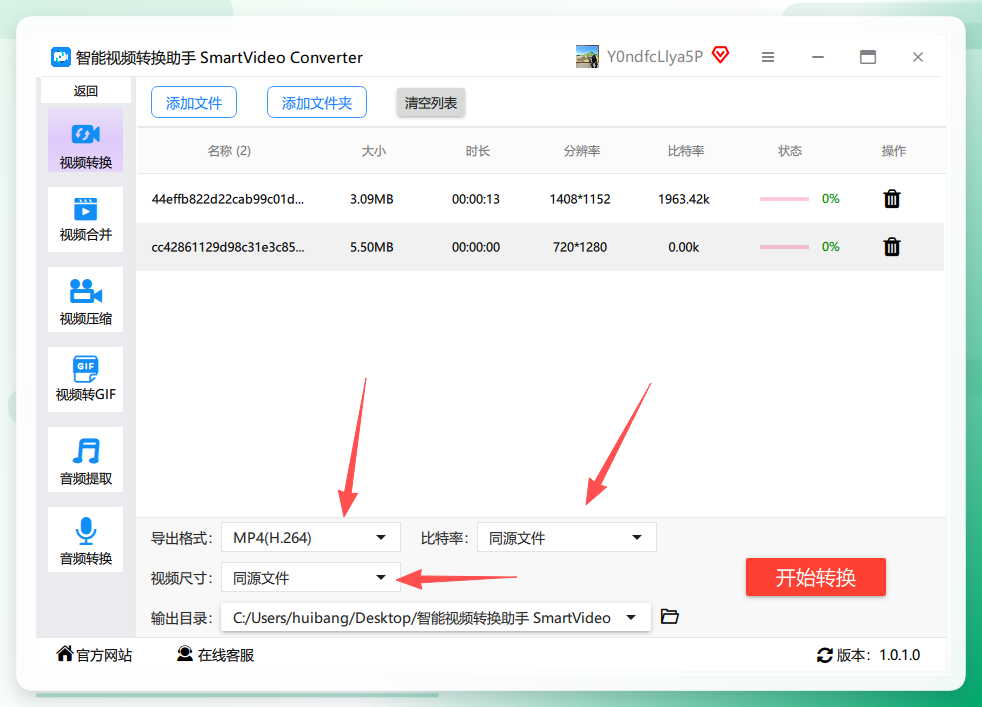 步骤四: 选择好输出目录,点击“开始转换”。
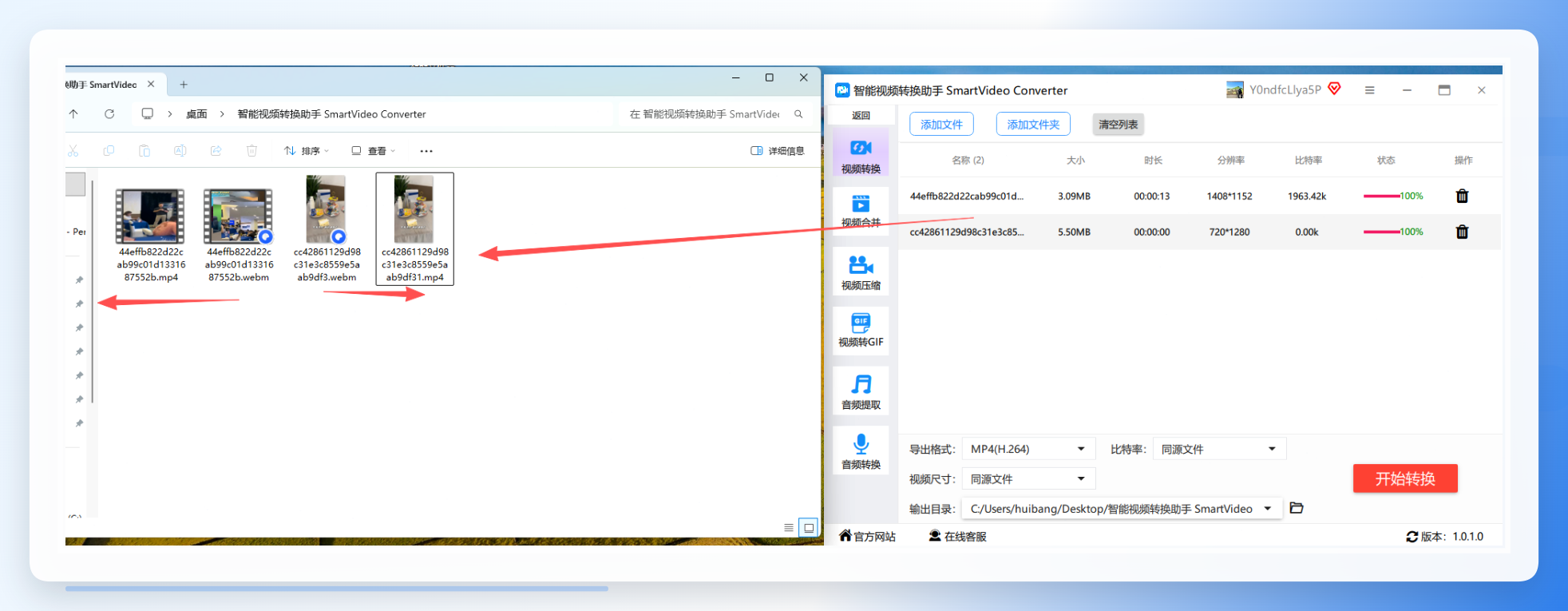
 步骤五: 转换结束之后,可以看到原文件和新的MP4文件会同时存在,方便对比和查看。
方法三:Aconvert在线转换网站
不想安装任何软件的话,在线转换网站是个方便的选择。Aconvert是一个支持中文界面的格式转换网站,除了视频之外,PDF、文档、图像、电子书等格式也能处理。
打开网站后,先点击界面左侧的“视频”分类,然后导入本地文件,或者直接粘贴在线视频的URL地址。目标格式选择“MP4”,比特率、帧速率、宽高比这些参数保持默认或者自己调整都可以。转换完成后,页面上会同时显示输出文件和源文件,直接下载就行。
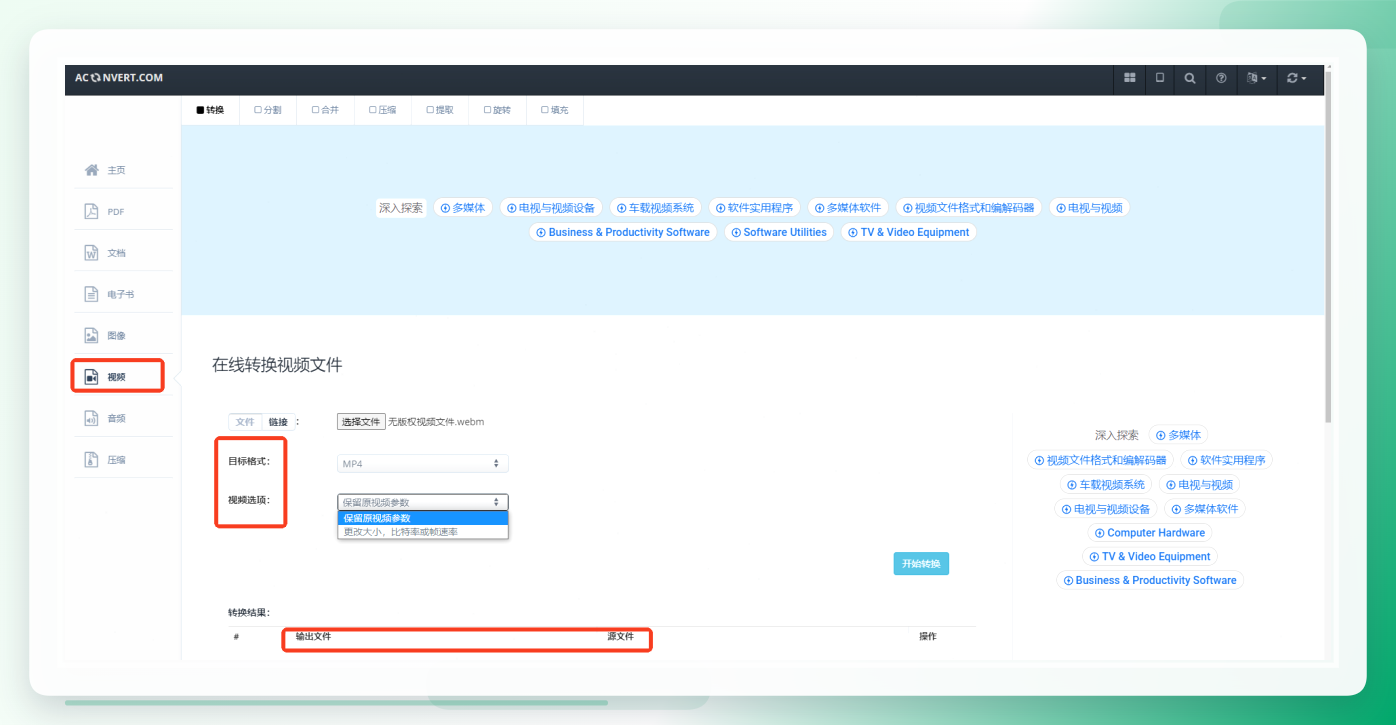 不过需要提醒一下,在线转换受网速影响比较大,如果文件体积大,等待的时间可能会比较久。
方法四:Convertio在线转换平台
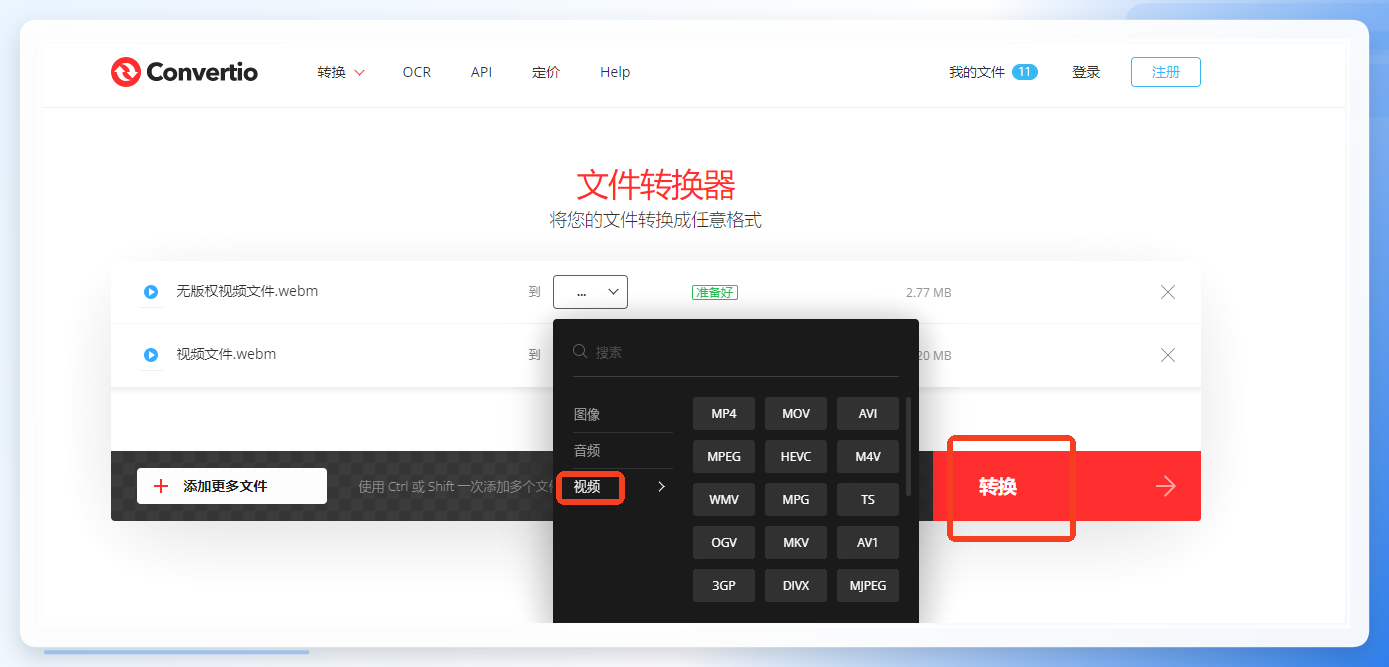
Convertio也是一个很受欢迎的在线文件转换平台,界面设计得非常简洁清爽,没有任何花里胡哨的东西。支持视频、文档、图片、音频、字体等八大类型,所有转换过程都是在云端完成的,不会占用本地电脑的资源。
操作起来就是“即开即用”的感觉,支持超过30种视频格式。导入webm文件之后,把输出格式选为MP4,免费用户一次可以转换两个文件,等它处理完直接下载。比较适合偶尔才需要webm转换成mp4的朋友。
方法五:直接重命名文件
这个方法算是“野路子”了,操作超级简单:右键点击视频文件,选择“重命名”,把文件后缀从.webm改成.mp4,回车确认就完事了。但说实话,这种方法很不靠谱,只是修改了文件扩展名,实际编码格式并没有改变,很多时候改完还是播放不了,甚至可能导致文件损坏。如果非要试的话,千万记得提前备份原文件。
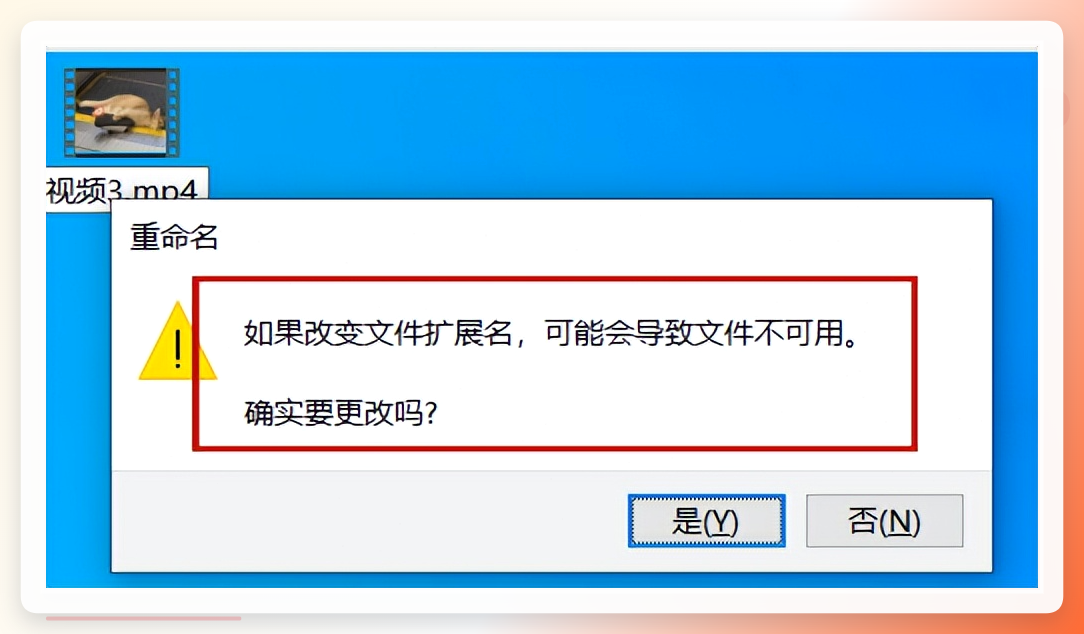 这个方法只适合应急参考,不建议作为主要的转换手段。
方法六:Online File Converter
这也是一个在线转换工具,全英文界面,但操作并不复杂,只有简单几步。
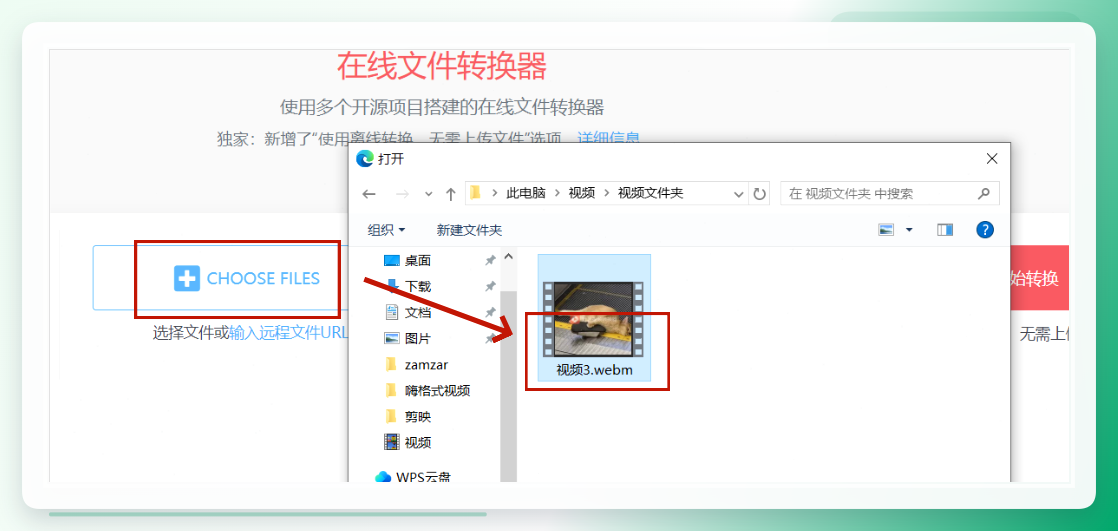
步骤1: 浏览器中打开Online File Converter,点击“Choose Files”按钮导入需要转换的webm文件。
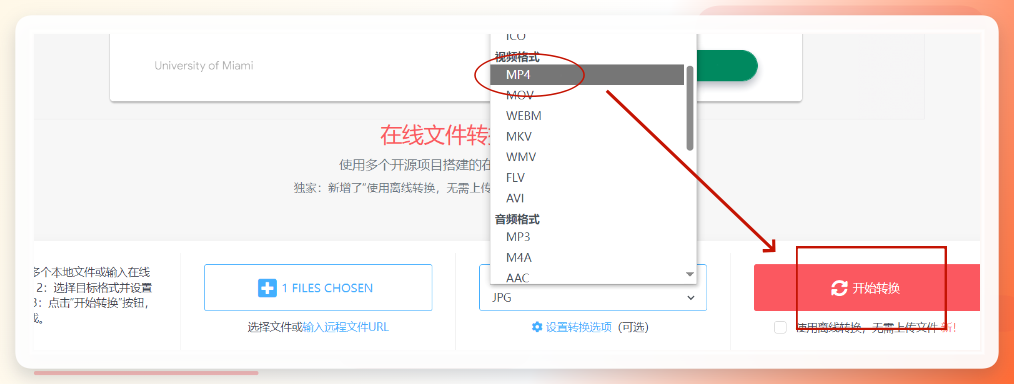
 步骤2: 在输出格式中选择“mp4”,然后点击“开始转换”。等进度条跑完,下载到本地就行了。
 整体来说中规中矩,适合作为备用方案。
方法七:剪映
如果手机里已经装了剪映,那完全可以顺手用它来转换格式。剪映专业版(电脑端)和剪映App(移动端)都支持导出MP4,操作门槛很低。
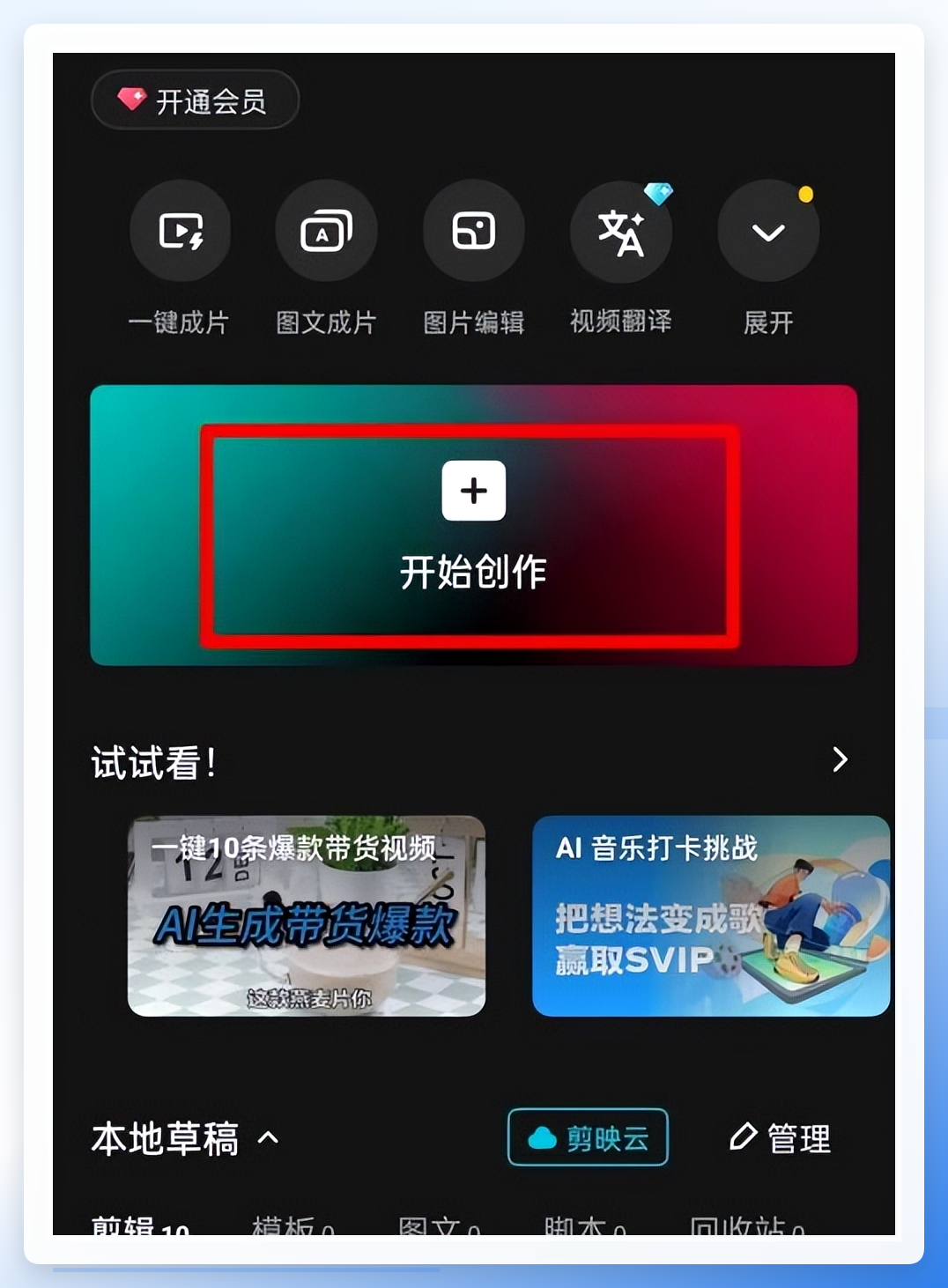
步骤1: 打开剪映App,点击主界面的“开始创作”。
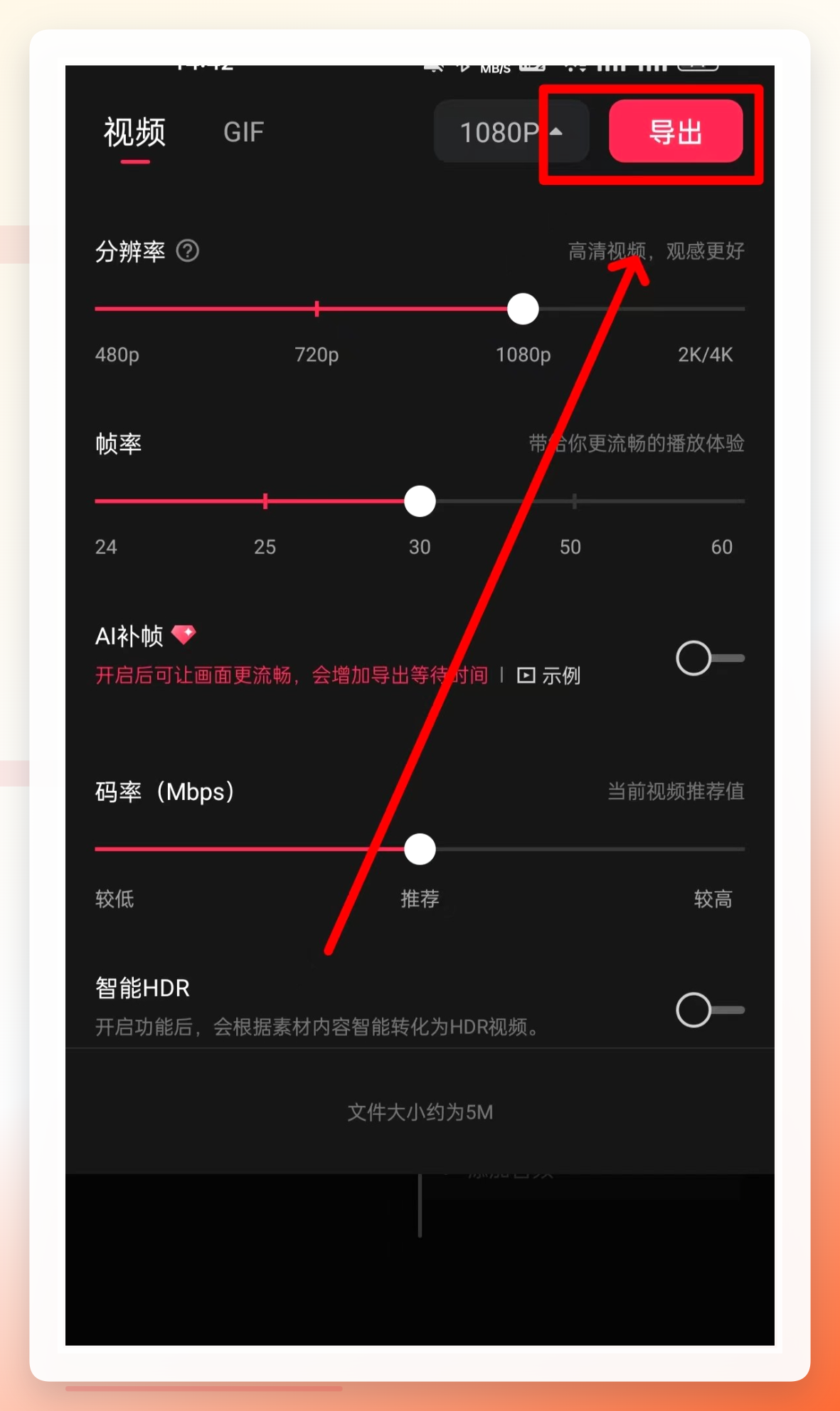
 步骤2: 导入webm视频素材后,点击右上角的“导出”按钮,就能直接生成MP4文件。如果你想调整清晰度、帧率等参数,点导出键左边的“1080p”选项就可以进入设置界面。
 ---
---
总结
上面这7种webm转换成mp4的方法各有优劣:在线转换胜在不用安装软件,但受网络影响较大;重命名虽然快但隐患不小;剪映适合本身就有剪辑需求的朋友。
如果让我给出一个最终的推荐,我个人还是倾向于用汇帮视频格式转换器来处理webm转换成mp4这件事。原因很简单:批量处理效率高、输出画质有保障、原文件不会被动过,而且整个操作流程非常“傻瓜式”,不需要任何专业知识也能轻松上手。希望今天分享的这篇内容能帮你彻底解决webm格式的烦恼,下次遇到webm转换成mp4的问题,就不用再发愁了。
