

在数字化内容传播的过程中,SWF格式作为Adobe Flash时代的经典动画载体,其兼容性问题逐渐凸显。无论是网页动画展示、复古游戏存档还是教学课件分享,将SWF转换为更通用的MP4格式,已成为创作者和用户的高频需求。选择一款操作直观、转换质量稳定的工具,能有效解决格式转换中的参数设置复杂、转换速度慢等痛点。本文将从软件选择策略出发,详细拆解几款主流工具的操作流程,帮助不同技术水平的用户快速掌握转换技巧。
一、汇帮视频格式转换器:高效批量转换解决方案
软件名称:汇帮视频格式转换器
下载地址:https://www.huibang168.com/download/wB6PEuwOmFP1
作为支持多种格式互转的全能型工具,汇帮视频格式转换器在SWF转MP4场景中表现优异,特别适合需要处理大量文件的用户。其操作流程如下:
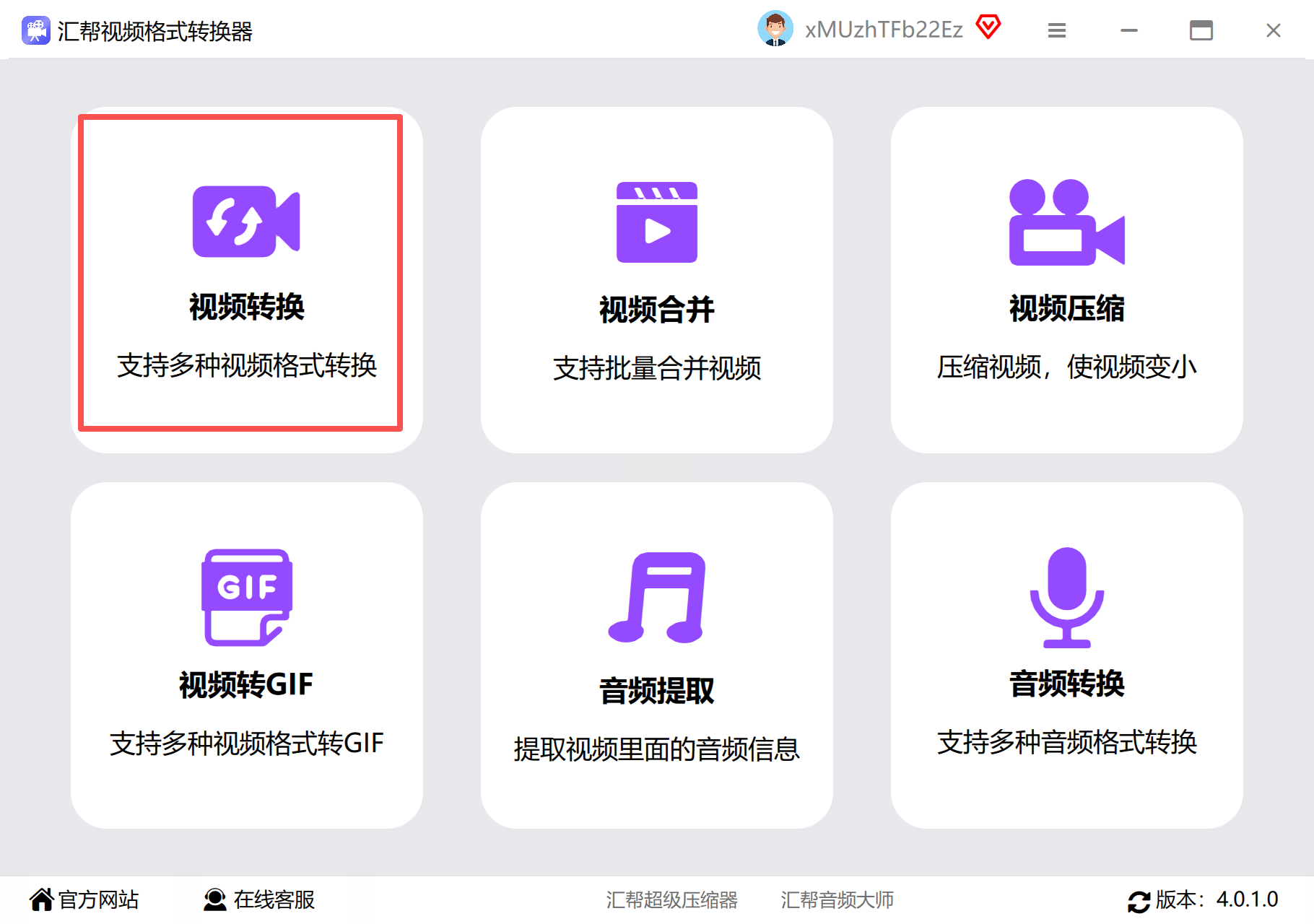
步骤一:启动软件并选择转换功能
打开软件后,在主界面的功能区找到"视频转换"模块。该区域采用模块化设计,左侧清晰列出"视频转换"、"音频转换"、"GIF制作"等选项,点击"视频转换"进入格式转换界面。软件采用卡片式布局,各功能区边界分明,即使初次使用也能快速定位核心操作区。
步骤二:添加SWF文件
点击界面中央的"添加文件"按钮,或直接通过拖拽操作将SWF文件导入。软件支持多文件批量导入,支持同时拖拽多个文件至处理队列,界面会实时显示文件格式、大小等信息,便于预览核对。若需一次性处理文件夹内所有SWF文件,可使用"添加文件夹"功能,大幅提升批量处理效率。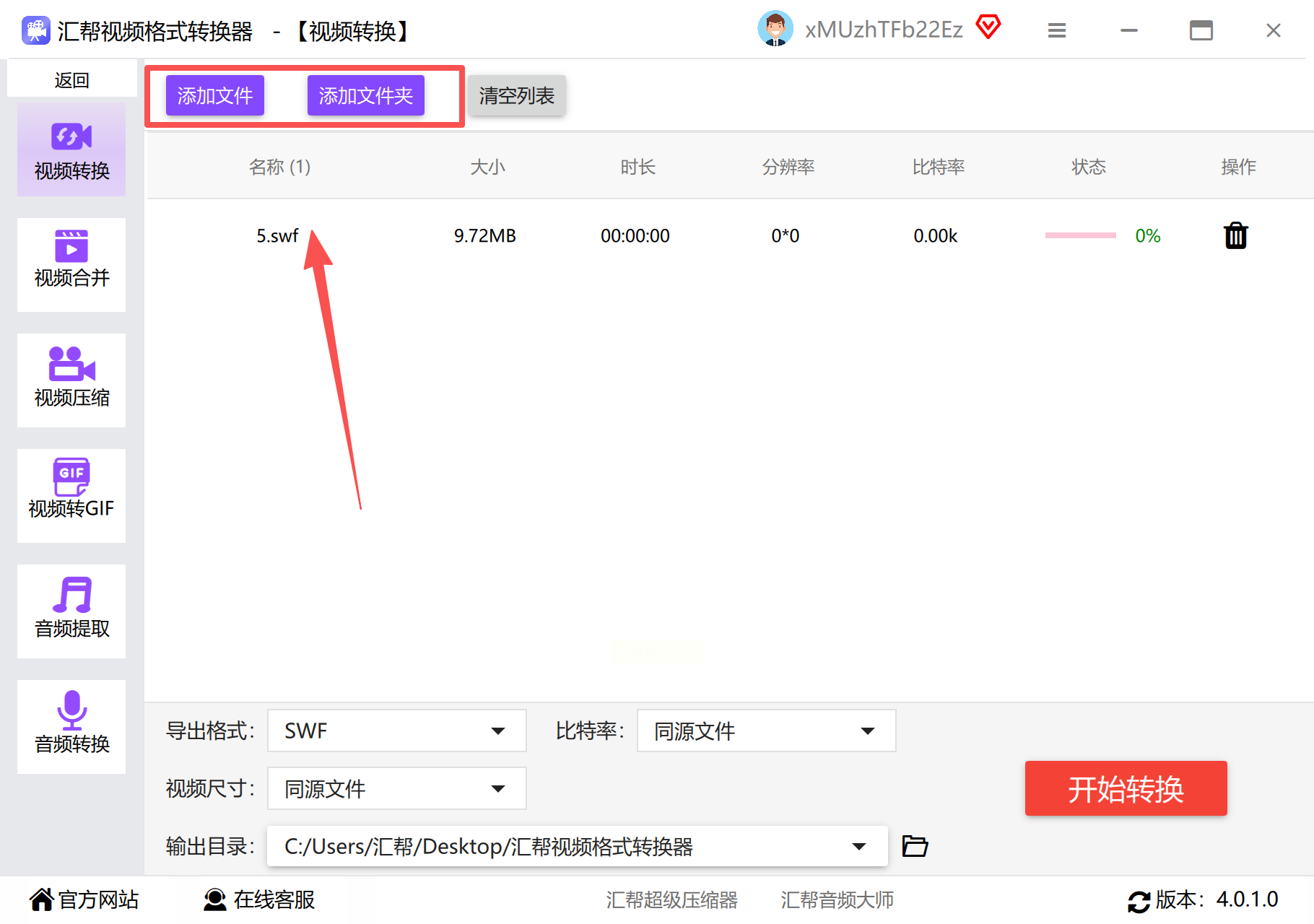
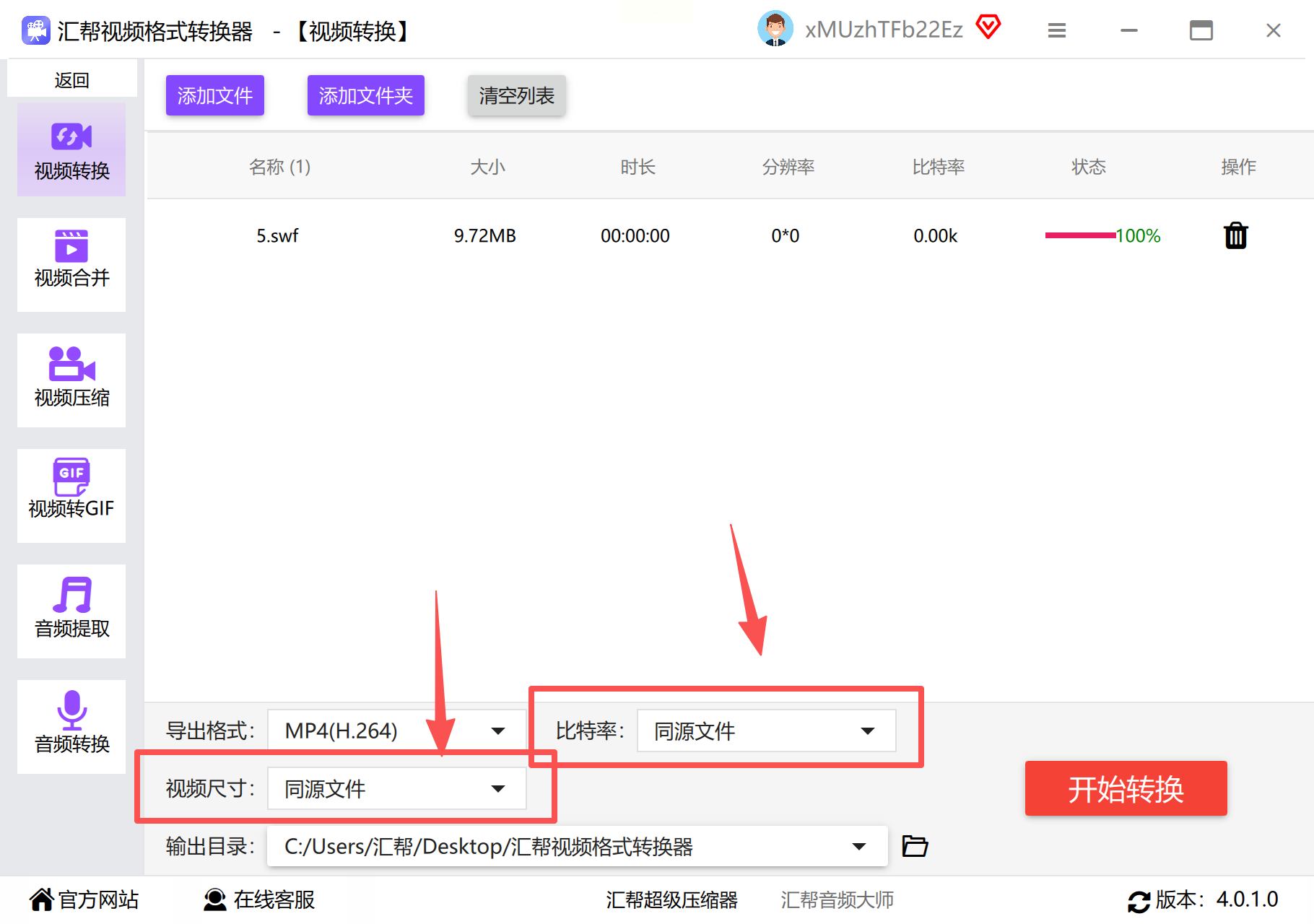
步骤三:设置输出格式与参数
在格式选择面板中,从预设格式列表找到"MP4"选项(通常在"视频"分类下)。
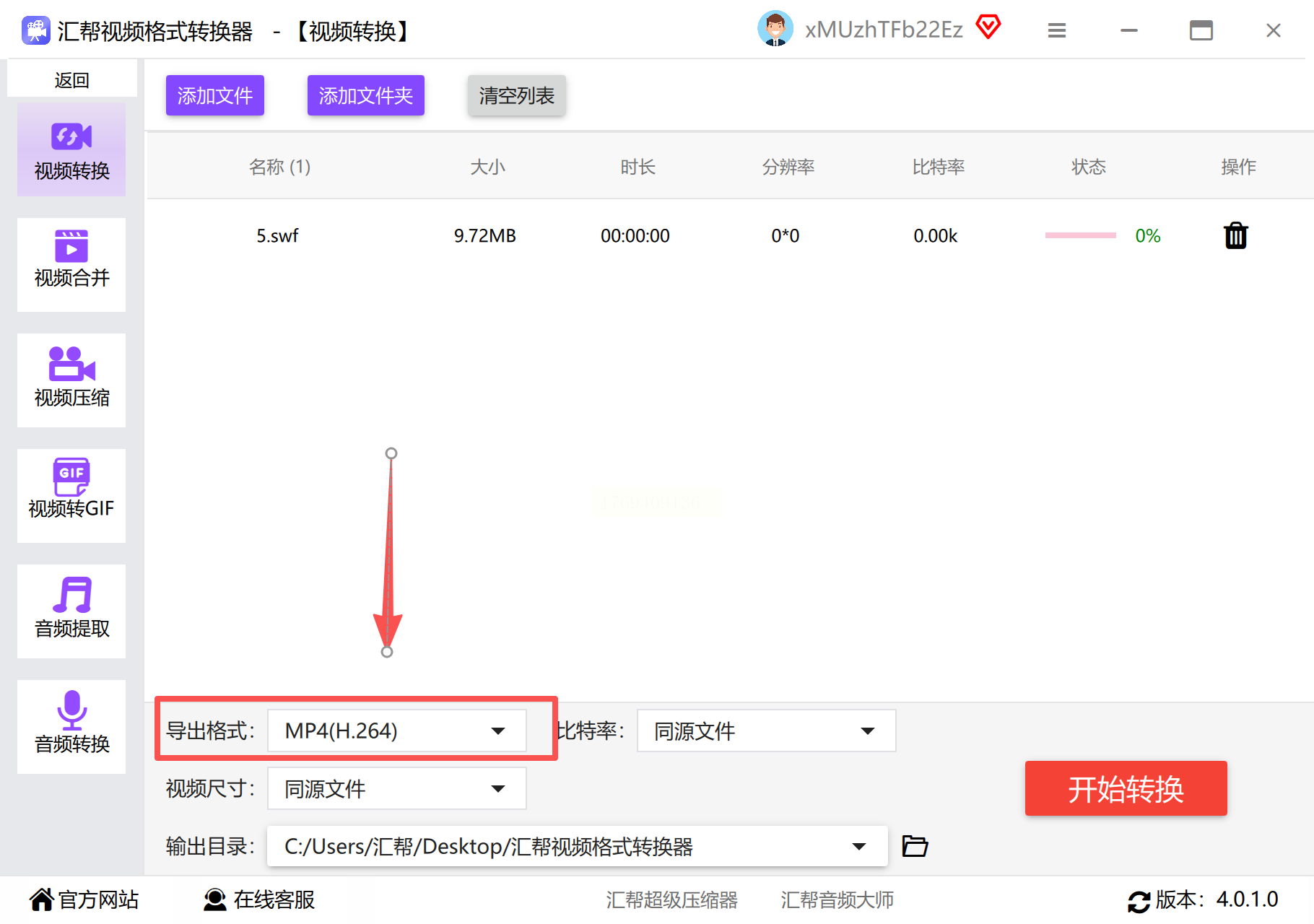
点击格式选项后,软件会自动加载该格式的默认参数配置。此时可根据需求调整关键参数:
- 视频编码:选择H.264编码以保证高压缩率和兼容性
- 分辨率:支持1080p、720p等多种预设,也可自定义宽高比
- 比特率:建议根据原始文件大小设置(如1000-2500kbps平衡画质与体积)
- 帧率:保持原始文件帧率(通常24fps或30fps)以避免画面卡顿
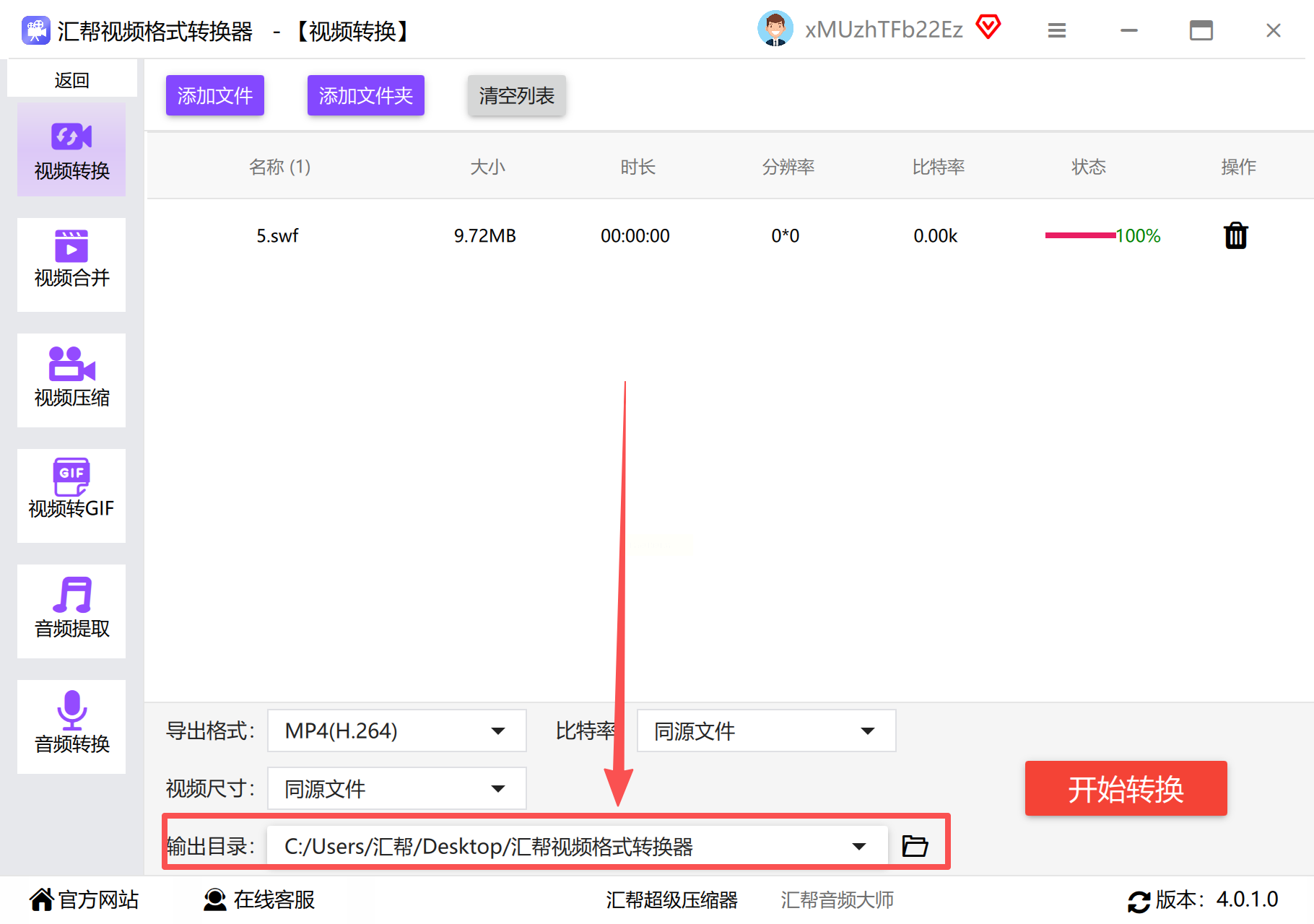
步骤四:自定义输出路径与文件名
在软件设置面板中,可通过"浏览"按钮自定义输出文件夹。支持按日期、文件类型创建子文件夹,或直接选择软件默认路径(通常位于"我的文档"的转换结果目录)。文件名可设置为自动编号或保留原始文件名,避免重复覆盖问题。
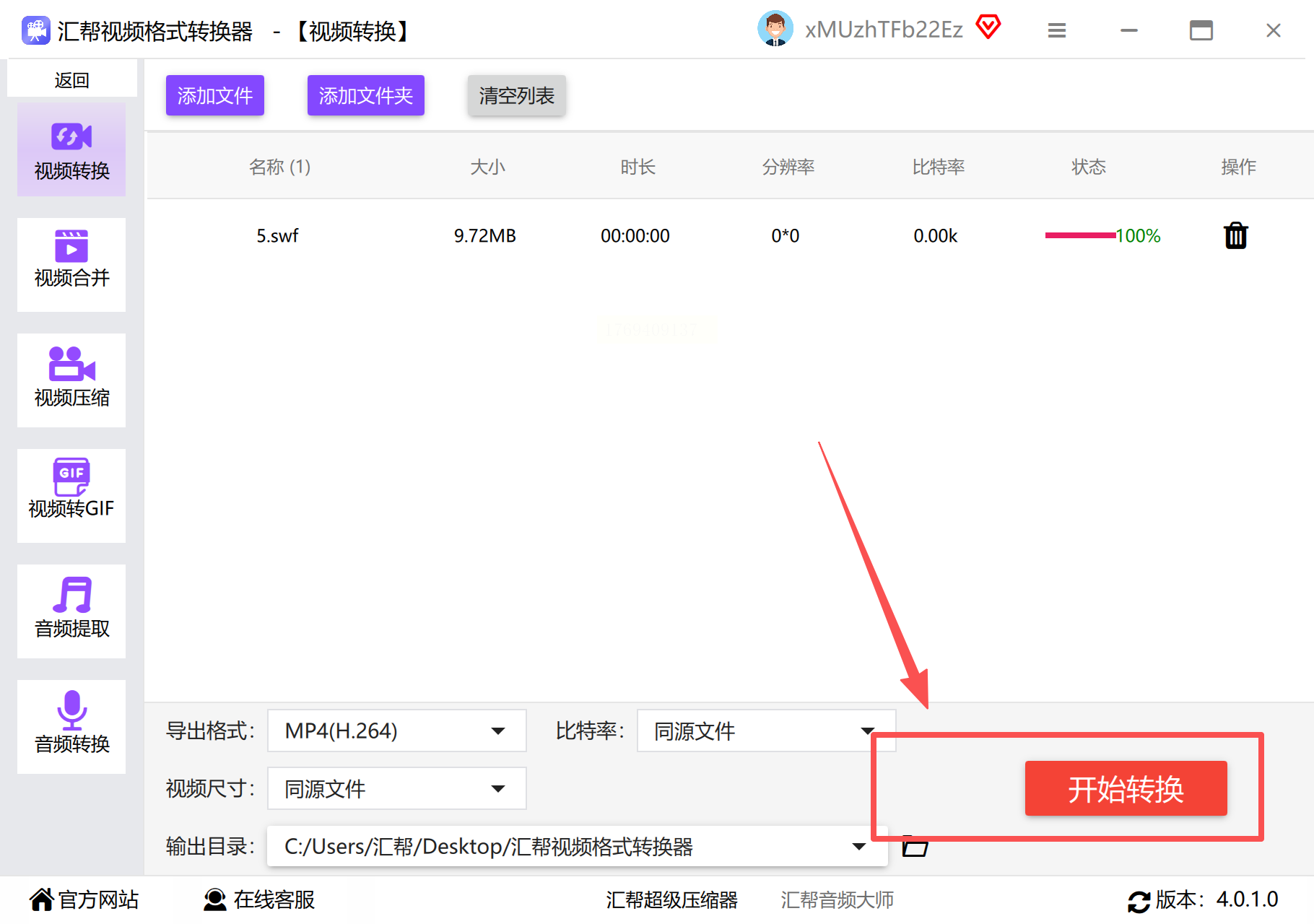
步骤五:执行转换并验证结果
点击"开始转换"按钮后,进度条会实时显示转换状态。对于大文件或多文件队列,软件采用多线程处理技术,可在后台同时转换多个文件。
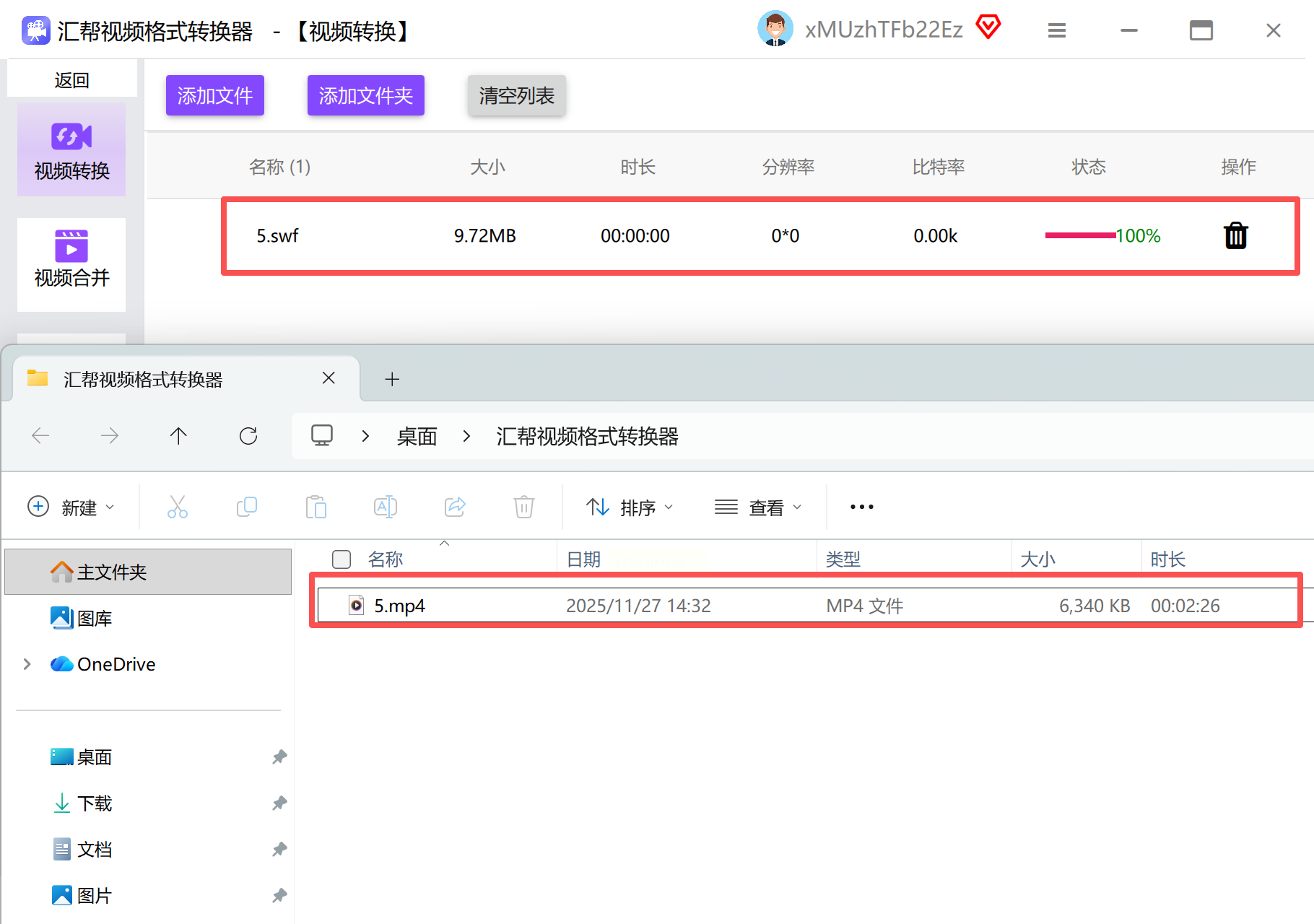
转换完成后,系统会自动弹出"转换完成"提示,并提供"打开文件"按钮直接定位输出文件。建议用户播放验证转换后的视频,检查是否存在画面错位、音频缺失等问题,确保转换质量。
二、Moyea SWF to Video Converter Pro:动画细节优化工具
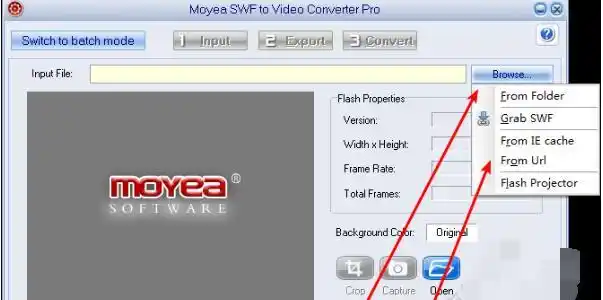
针对SWF动画的特殊需求,Moyea这款专业工具提供了更精细的动画参数控制。适合需要保留原始动画特效(如透明背景、交互元素)的场景:
操作流程分解
1. 安装与启动:双击安装包完成安装,运行软件后在欢迎界面选择"Convert SWF to Video"功能模块。软件首次启动会弹出设置向导,引导用户完成语言、界面主题等基础配置。
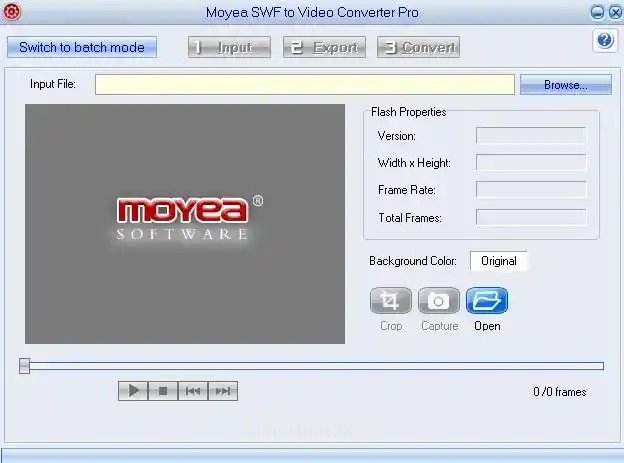
2. 文件导入:点击"Add SWF Files"按钮,选择需要转换的SWF文件。支持直接拖拽文件至主界面,导入后可在预览窗口查看动画第一帧效果。
3. 高级参数设置:
- 切换至"Advanced Settings"标签页,可调整"动画帧率"(建议24fps)
- 勾选"Preserve original transparency"保留SWF中的透明区域
- 若需保留原始音频,确保"Extract audio track"选项处于激活状态
4. 输出格式确认:在"Video Format"下拉菜单中选择MP4,建议选择H.264编码配合AAC音频
5. 开始转换:点击界面右下角"Convert"按钮,软件会显示详细转换进度,完成后可通过"Open Folder"查看输出文件。
三、彩虹办公:办公场景的一站式解决方案
作为集成化办公软件套件,彩虹办公将视频转换功能整合在"视频处理"模块中,适合需要同时处理多种办公文件的用户:
操作步骤详解
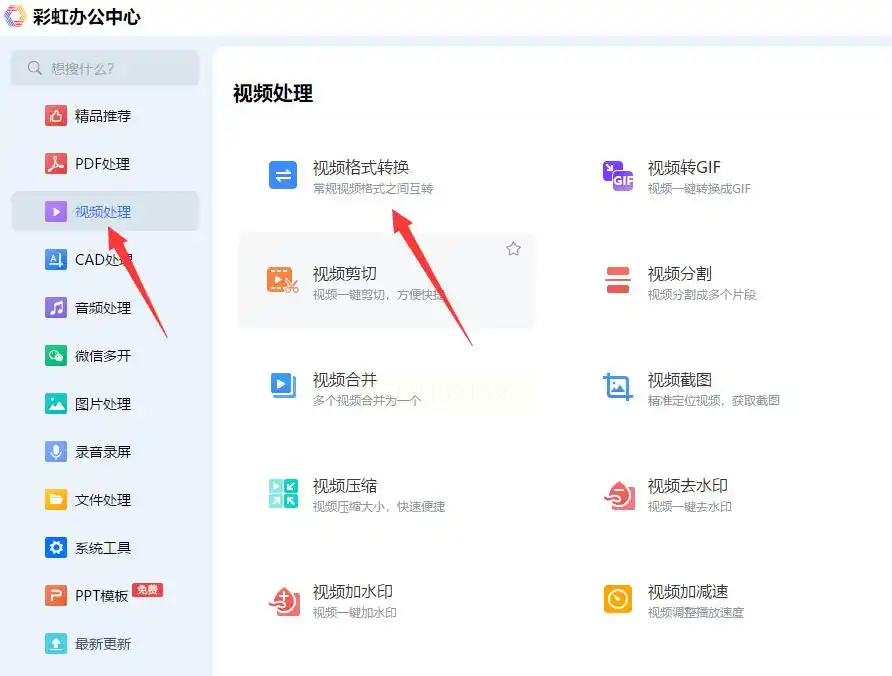
1. 功能定位:打开软件后,在左侧导航栏选择"视频处理"分类,点击"视频格式转换"进入功能界面。界面设计采用办公软件常见的蓝白配色,操作区域划分明确。
2. 文件添加:支持三种导入方式:
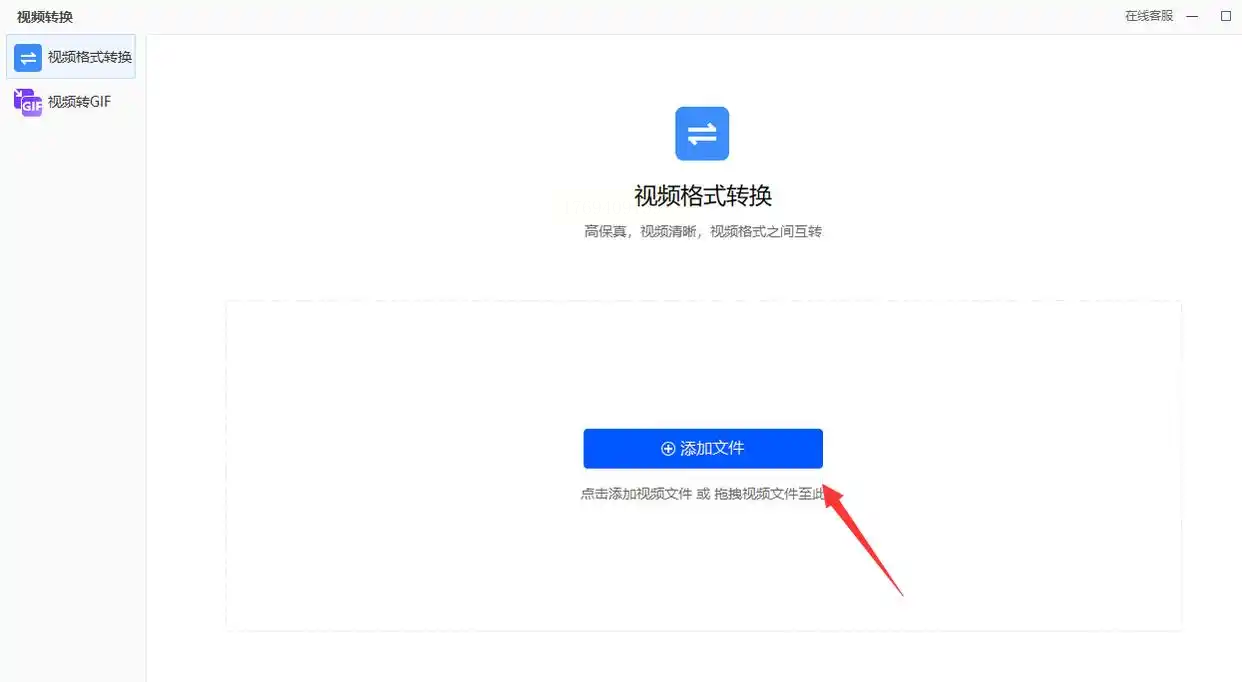
- 拖拽:直接将SWF文件拖入中央处理区域
- 按钮添加:点击"添加文件"选择单个文件
- 文件夹导入:使用"添加文件夹"批量处理同目录下所有SWF文件
3. 格式与参数配置:
- 在"输出格式"下拉列表中选择"MP4"(位于"常用格式"分类)
- 点击"输出设置"可自定义分辨率(如720p或1080p)
- 通过"输出目录"设置转换后文件的保存位置
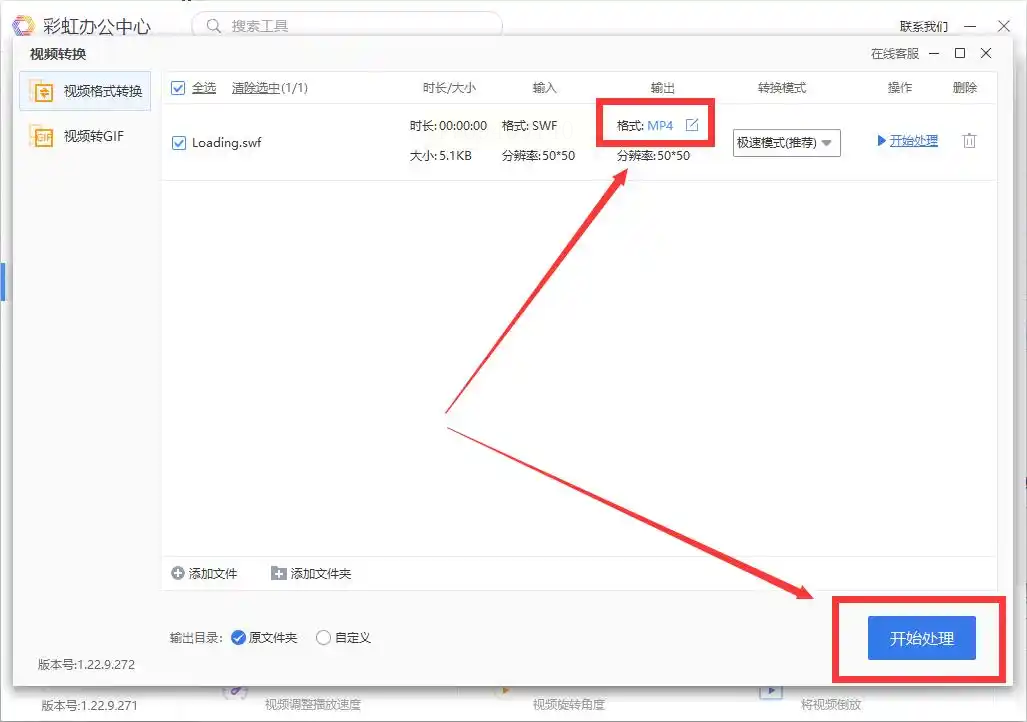
4. 快速转换:点击右下角"开始处理"按钮,软件自动开始转换流程。支持设置"转换后自动关机"等附加功能,适合夜间批量转换场景。
四、智能视频转换助手:轻量级快速转换工具
面向对操作效率要求极高的用户,这款工具采用极简界面设计,三步即可完成基础转换,适合非专业用户快速上手:
核心操作流程
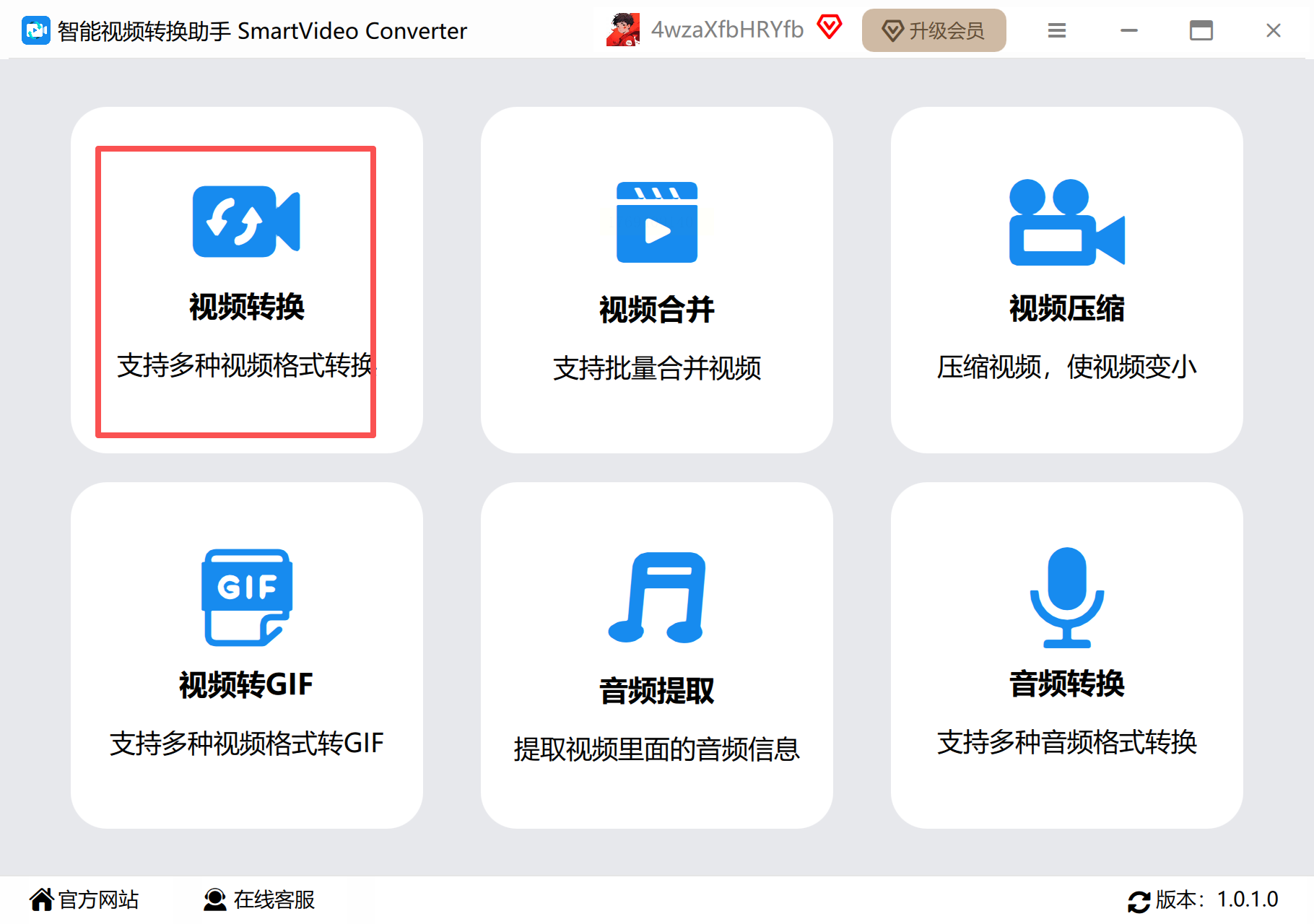
1. 界面选择:打开软件后,主界面仅保留"视频转换"核心功能入口,避免功能干扰
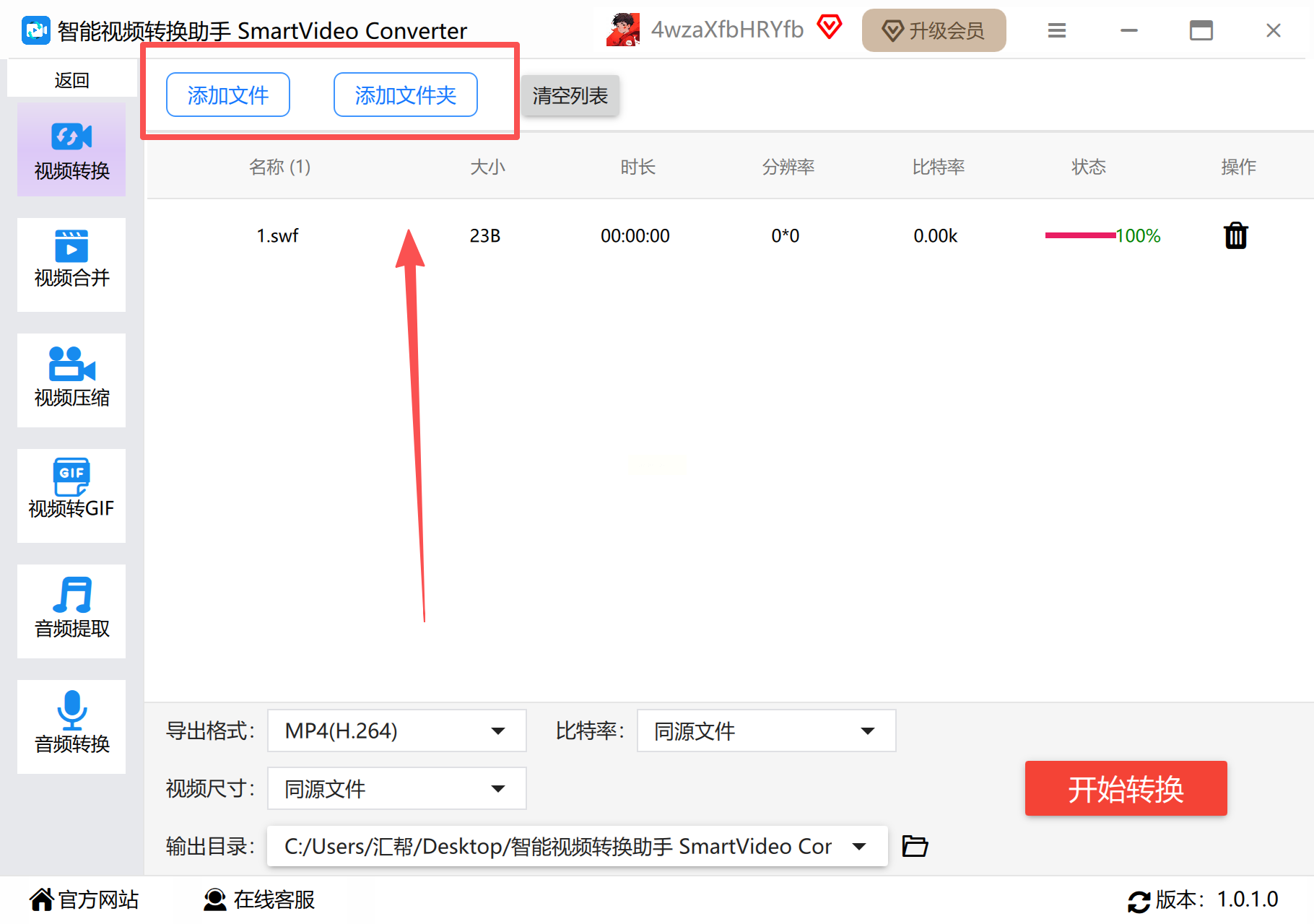
2. 文件导入:点击"添加文件"按钮,支持单文件或文件夹导入,批量处理时自动生成文件列表
3. 一键转换:
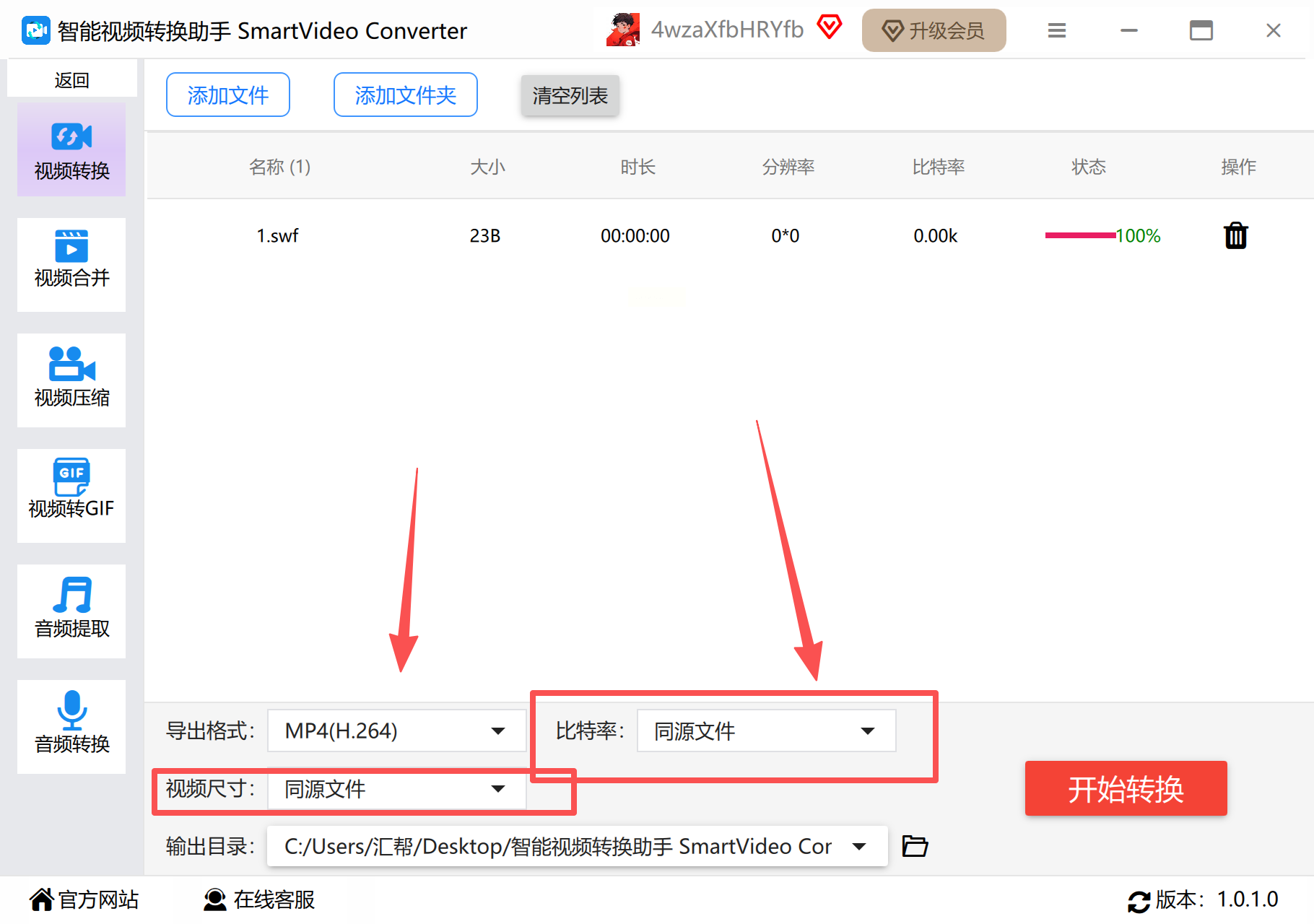
- 选择MP4格
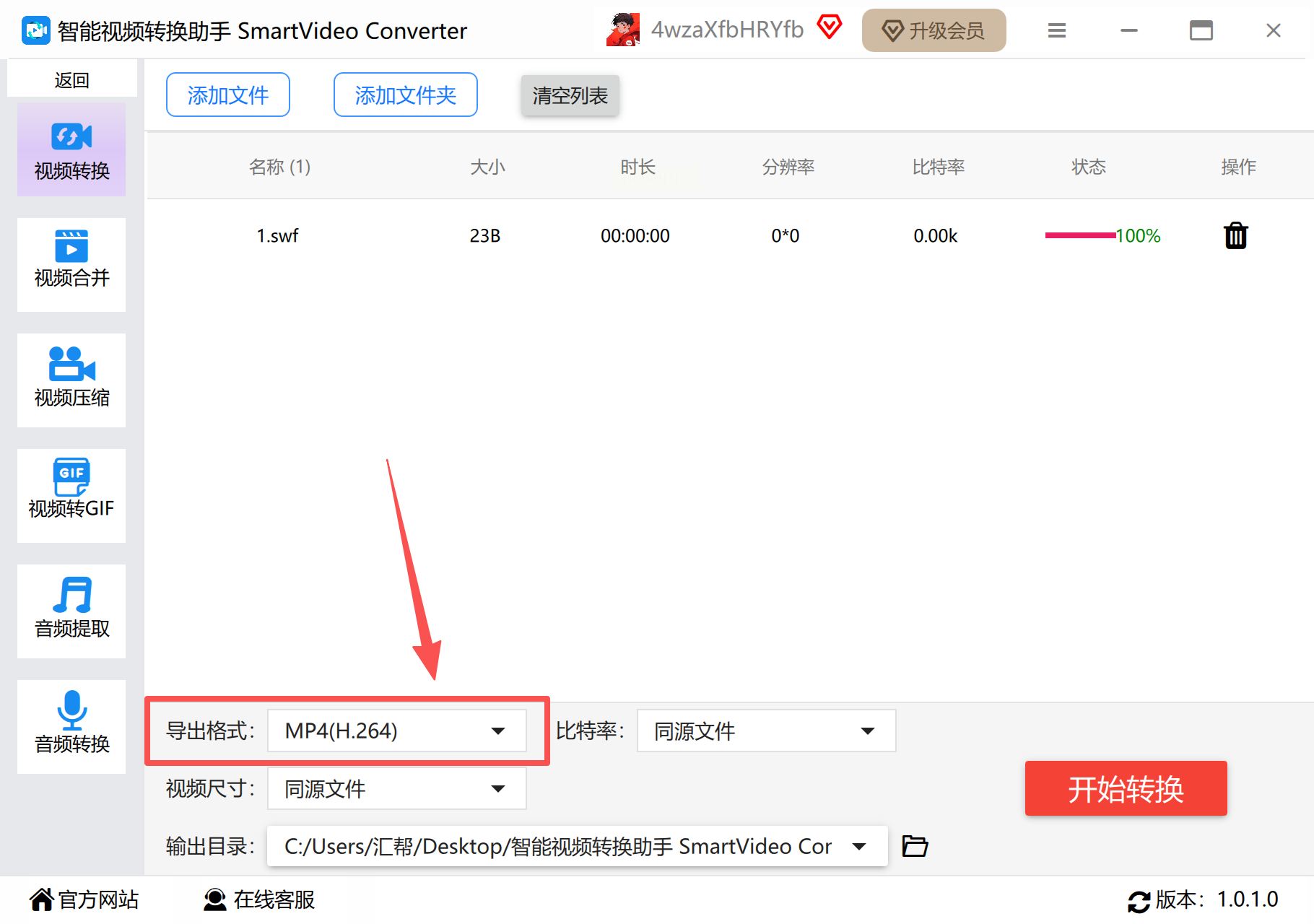
- 分辨率自动适配原始文件(保持1:1或16:9比例)
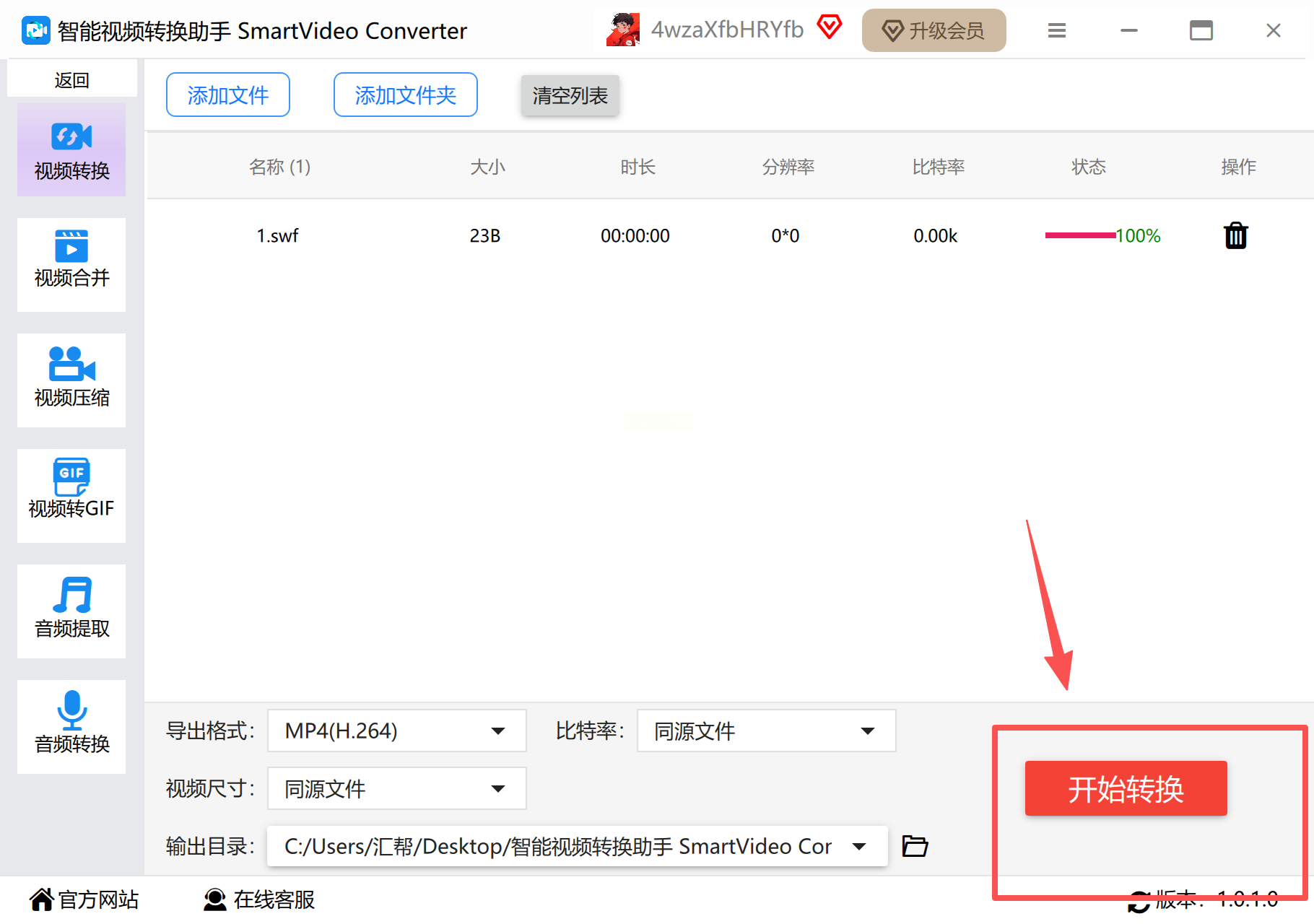
- 点击"开始转换"按钮,进度条实时显示完成度
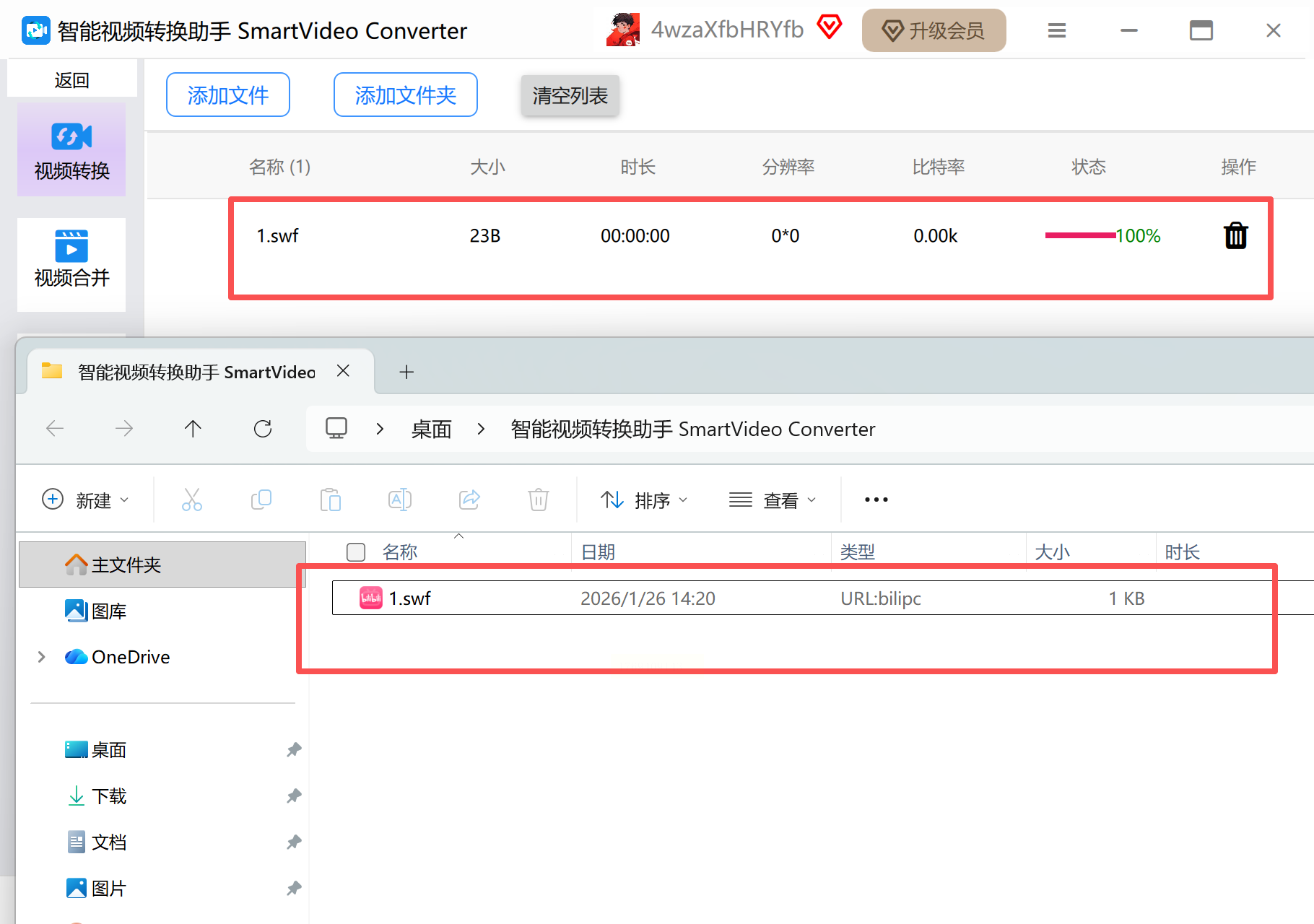
- 转换完成后自动弹出成功提示,支持直接打开输出文件夹
通过以上详细的操作指南,用户可根据自身需求快速选择合适的转换工具。无论是追求专业效果的创作者,还是日常办公的普通用户,都能在本文中找到适配的解决方案。掌握SWF转MP4的核心步骤后,面对不同格式需求时便能游刃有余,实现内容的跨平台自由传播。
