

现在这年头,谁还没个1.5倍速、2倍速看视频的习惯啊?不管是刷课、追剧,还是看那种磨磨唧唧的vlog,手动倍速简直就是刚需。之前总有人私信问我,说“博主,我电脑里存的那些老视频,看着卡卡的,或者太慢了,怎么能给它调成正常速度或者快一点?”还有朋友问“播放视频如何调整播放速度”这个问题,我寻思着,干脆就给你们整一篇保姆级教程,把我自己踩过的坑、用过的好东西全抖出来。
说实话,我以前也傻乎乎的,直接在播放器里按快捷键,那玩意儿只是播放器临时变速,导出或者分享到别的地方还是原速。后来一琢磨,这事儿还是得从“源头”下手,把视频本身给改了,那才叫一劳永逸。
所以,咱今天要聊的核心就是:怎么能把视频文件本身的速度给永久改了,而不是光在播放器里看着快。别急,我这儿有几个法子,特别管用,尤其第一个,我真服了,简直是为我这种懒人量身打造的。

方法一:汇帮视频格式转换器(电脑端)—— 这玩意儿太稳了
第一步:下载安装,启动 去官网下了之后,双击图标,打开软件。界面挺干净的,别慌,直接看左边,找到那个“视频变速”的专项功能。对,就那个,点进去。
 第二步:把视频拽进去
点击界面左上角那个“添加文件”按钮,或者直接把你电脑里的MP4、AVI啥的常见格式视频,批量拖进去都行。别问我它能认多少格式,反正我扔进去的MOV、MP4它全吃了。
第二步:把视频拽进去
点击界面左上角那个“添加文件”按钮,或者直接把你电脑里的MP4、AVI啥的常见格式视频,批量拖进去都行。别问我它能认多少格式,反正我扔进去的MOV、MP4它全吃了。
 第三步:关键操作 —— 调速度!文件加进去之后,得设置速度。别急着点“开始处理”,先点一下你刚加的视频文件,会弹出一个参数设置窗口。这里有个“速度调节”滑块,默认是1.0(就是正常速度)。如果你想让它变慢,比如像老电影那种0.5倍慢动作,就往左边拖。如果你想让它变成快进模式,像考试前临时抱佛脚那种2倍速、3倍速,就往右边拖。
我当时为了做一个卡点视频,直接拖到了2.5X,感觉画面都带感了。
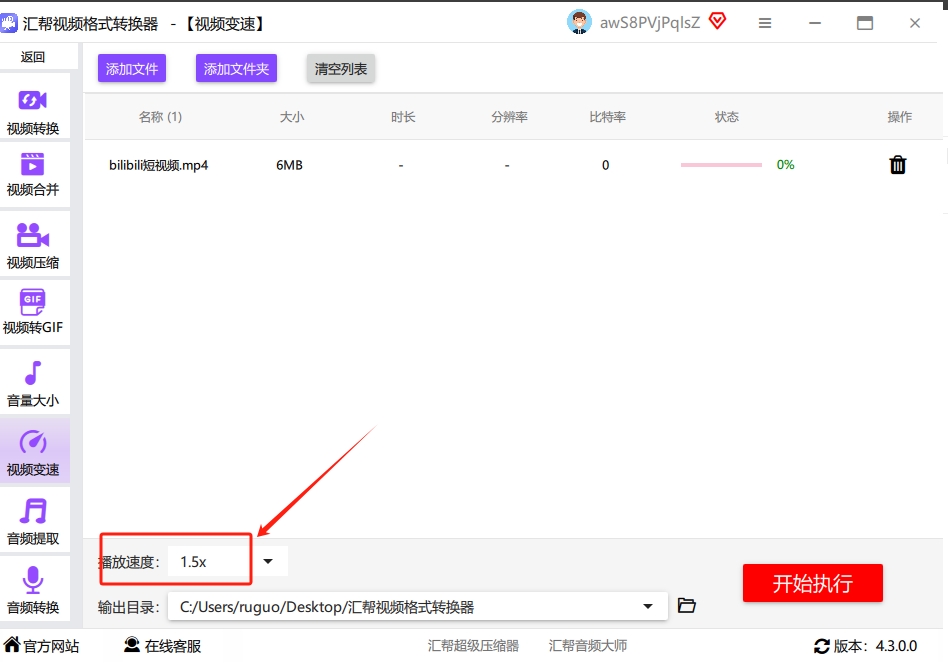 第四步:一键搞定,坐等导出设置完了,点那个“开始处理”按钮就行了。这软件会自动帮你生成一个新的视频文件。处理的速度很快,我几十分钟的视频,差不多个把分钟就好了。
处理完成后,它会弹出一个保存路径的窗口,你点进去,就能找到那个变速后的视频了。直接拿这个视频去发朋友圈、传B站都行,速度就是永久生效的,再也不怕别人问你怎么调的了。
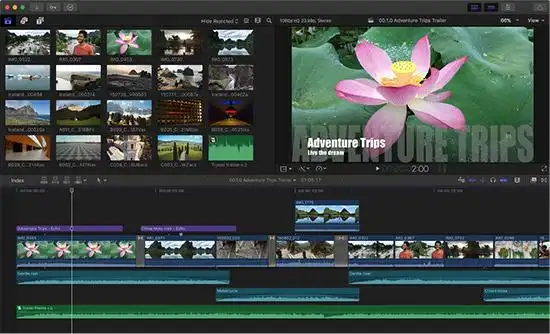
方法二:Final Cut Pro X(Mac用户专属)
咋整呢?先把视频拖到时间线上,选中你想要变速的那一段。然后按键盘上的快捷键 Cmd + R,就会弹出一个“重新定时”的窗口。这里你可以直接输入倍速,比如你想让它快8倍,就在速度框里输入800%。
有个贴心的小功能,记得勾上“保持音频音调”,不然快放的时候,声音会变得像唐老鸭一样,贼难听。实测过,开了这个功能,8倍速下,人声虽然快但还能听清。然后渲染导出就行了。
方法三:在线工具 —— 连软件都不用下
步骤嘛就更简单了:
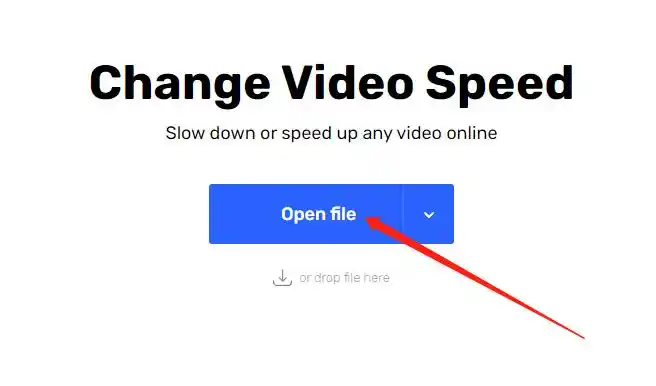
电脑浏览器打开它,找到那个“change video speed”的功能模块。
点“Open File”或者“选择文件”,把你的视频传上去。
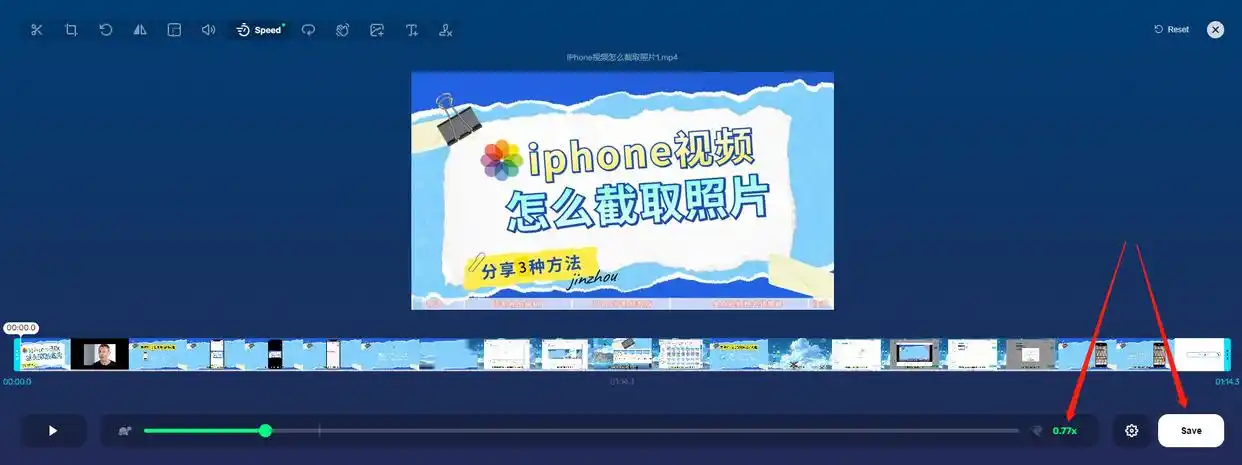
重点来了,你会看到一个滑块,往左拖是变慢,往右拖是变快。它支持实时预览,你拖一下,旁边的小窗口就在动,非常直观。
调满意了,点底下的“Save”或者“下载”按钮,就能把变速后的视频存下来了。

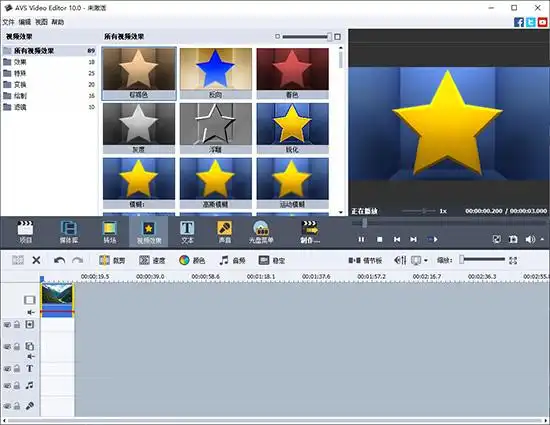
方法四:AVS Video Editor(老牌选手)
操作流程: 把视频拖进时间轴后,先用工具栏上的“剪刀”图标把你想要变速的那一小段给单独切割出来(这一步很多人会忘,结果把整个视频都变速了)。接着,双击切割出来的那个片段,打开属性编辑窗口,找到“速度/持续时间”或者“变速”选项,拖拽滑块或者直接输入百分比就行。设置完点确定,再导出。
 最后唠叨两句:
弄完这四种方法,基本上下次谁再问你“播放视频如何调整播放速度”,你就可以把这篇文章甩给他们了。要是还有哪儿不懂,评论区喊我一声,我看到就回。
