

当下载的精彩视频是 mp4 格式,可手头的播放设备却只认 amv 格式时,想必不少人都会犯愁:mp4 怎么转 amv 格式才靠谱呢?其实,这一转换需求并不少见,无论是老式播放器还是特定设备,都可能遇到这样的格式适配问题,找到合适的方法,就能让视频顺利播放。

一、MP4怎么转换amv
1、专业视频转换软件PR
PR(Adobe Premiere)是视频剪辑界的“瑞士军刀”,格式转换只是它的基础功能。但它的操作界面复杂,更适合有剪辑经验的用户。
操作步骤:
1. 启动PR,点击左上角【文件】,选择【导入】,将MP4视频拖入时间轴。
2. 剪辑完成后(如无需编辑可跳过),点击【文件】-【导出】-【媒体】。
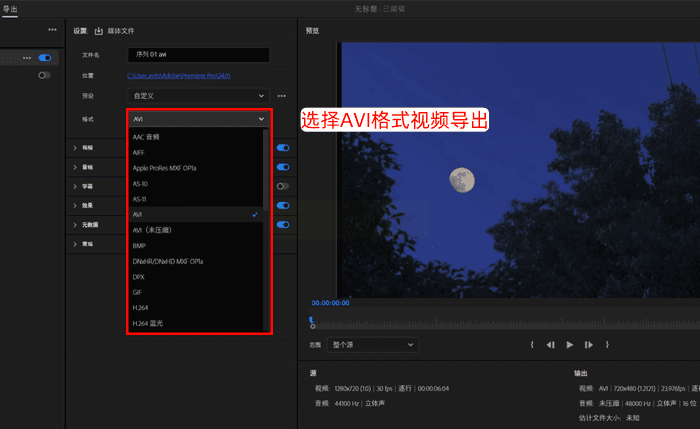
3. 在格式下拉菜单中,选择【AVI】(注:PR暂不支持直接导出AMV,需先转AVI再通过其他工具二次转换)。
4. 调整分辨率、比特率等参数,最后点击【导出】。
缺点提醒: PR导出速度依赖电脑配置,且AMV需间接转换,不适合追求效率的小白。
2、汇帮视频格式转换器
如果你需要快速批量转换,且希望保留高清画质,这款软件堪称神器。它的界面简洁,支持AMV等小众格式,连参数都能自定义。
详细步骤:
(1)选择功能模块
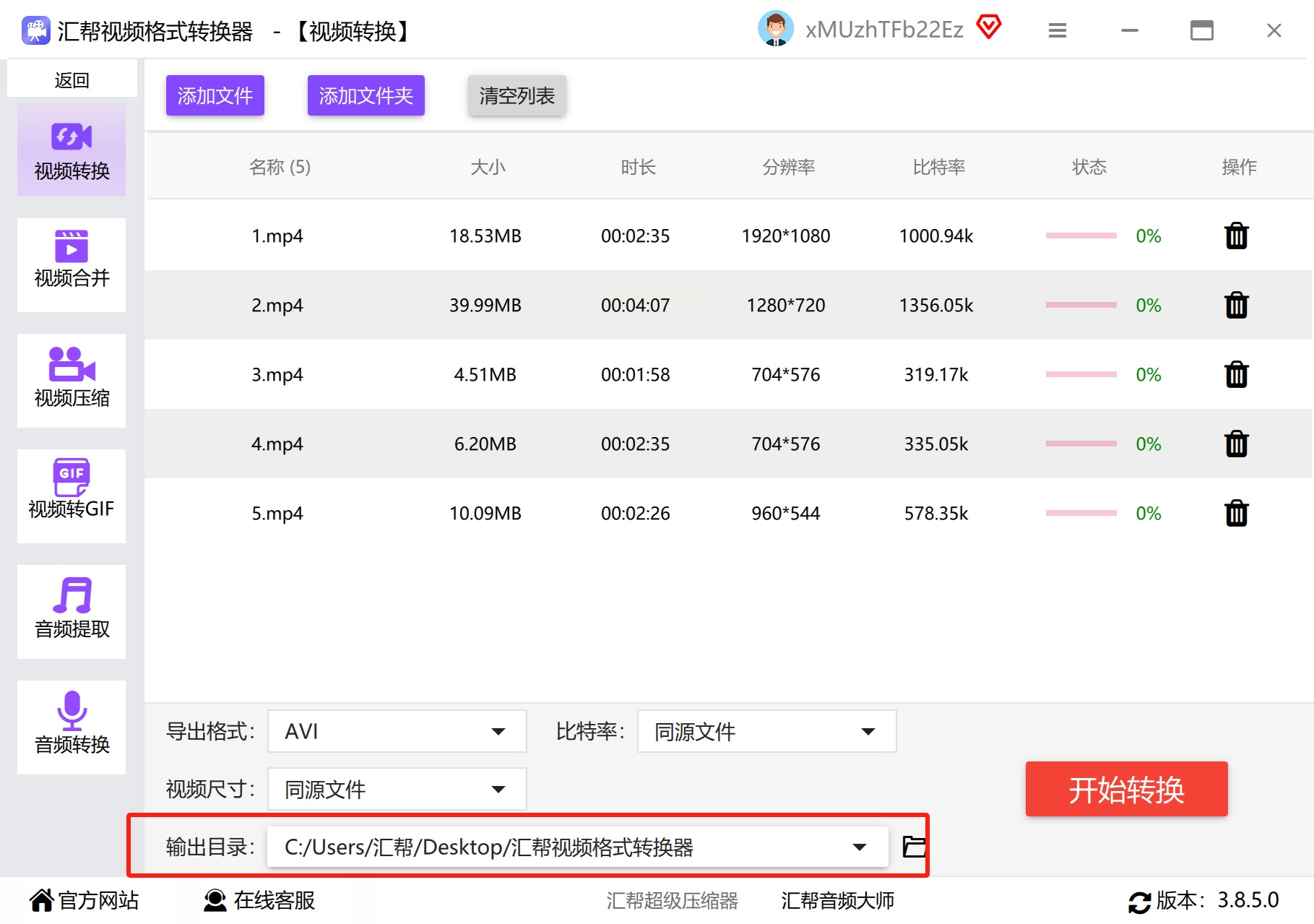
打开软件后,首页清晰标注【视频转换】功能,点击进入操作界面。

(2)添加文件
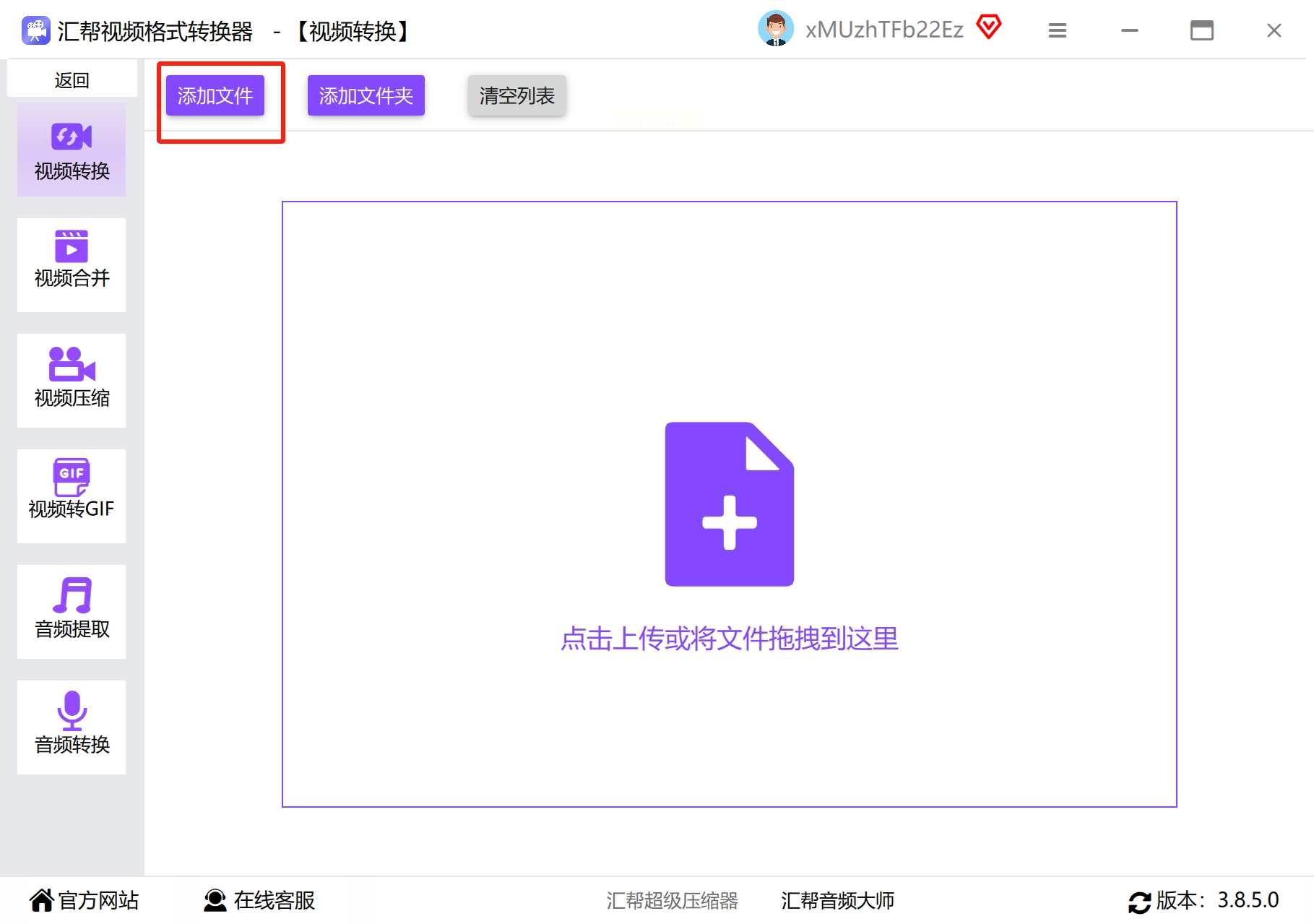
直接拖拽MP4文件到窗口,或点击【添加文件】按钮,支持批量导入多个视频。
(3)设置输出格式
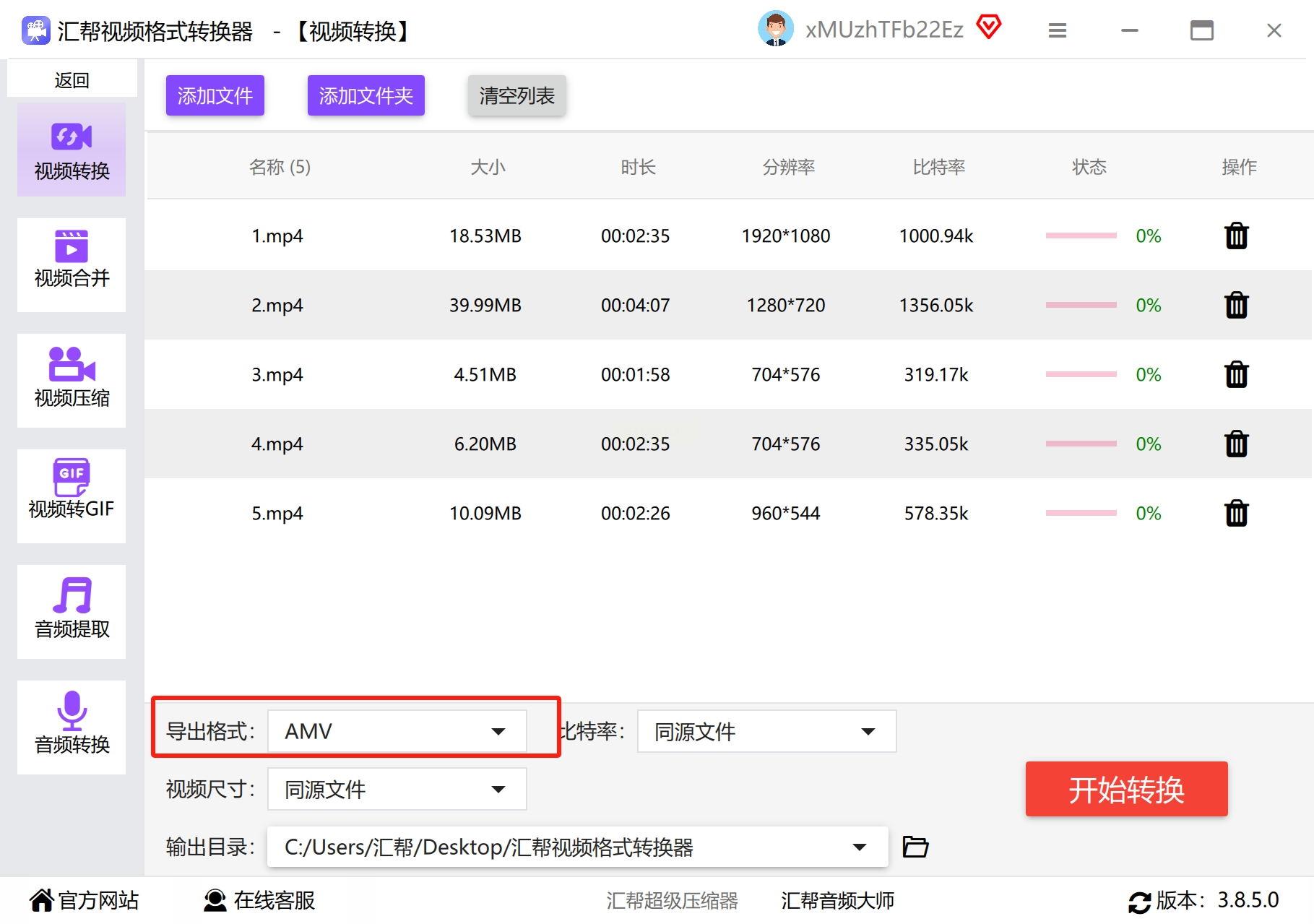
在输出格式下拉栏中,找到【AMV】选项。软件还贴心地标注了该格式适用的设备(如老式MP4播放器)。
(4)自定义参数(可选)
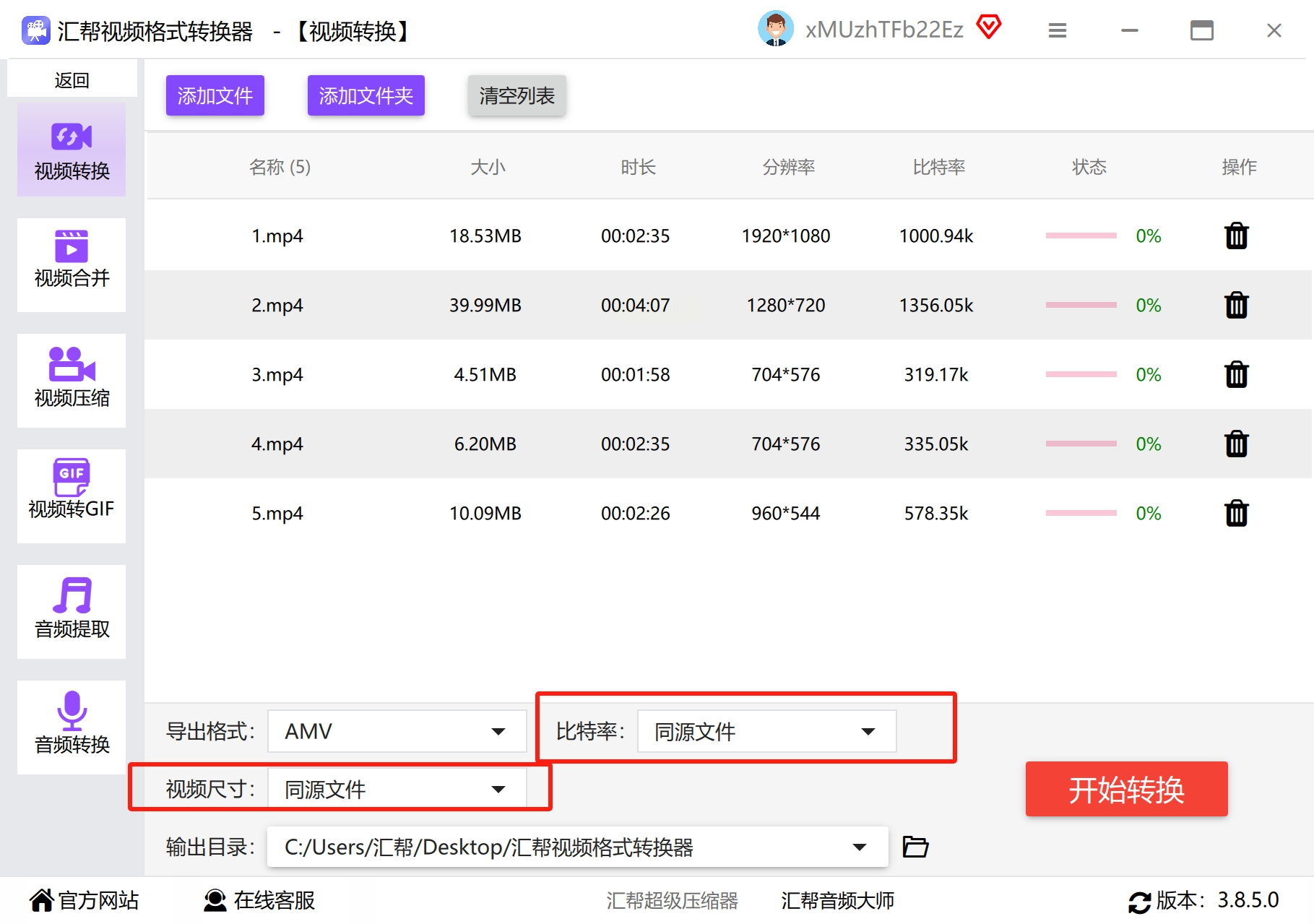
点击【高级设置】,可调整比特率、帧率、分辨率。例如,降低比特率能缩小文件体积,但画质会轻微损失。
(5)指定保存路径
点击【输出目录】,选择转换后文件的存放位置,建议新建文件夹避免混乱。
(6) 一键转换
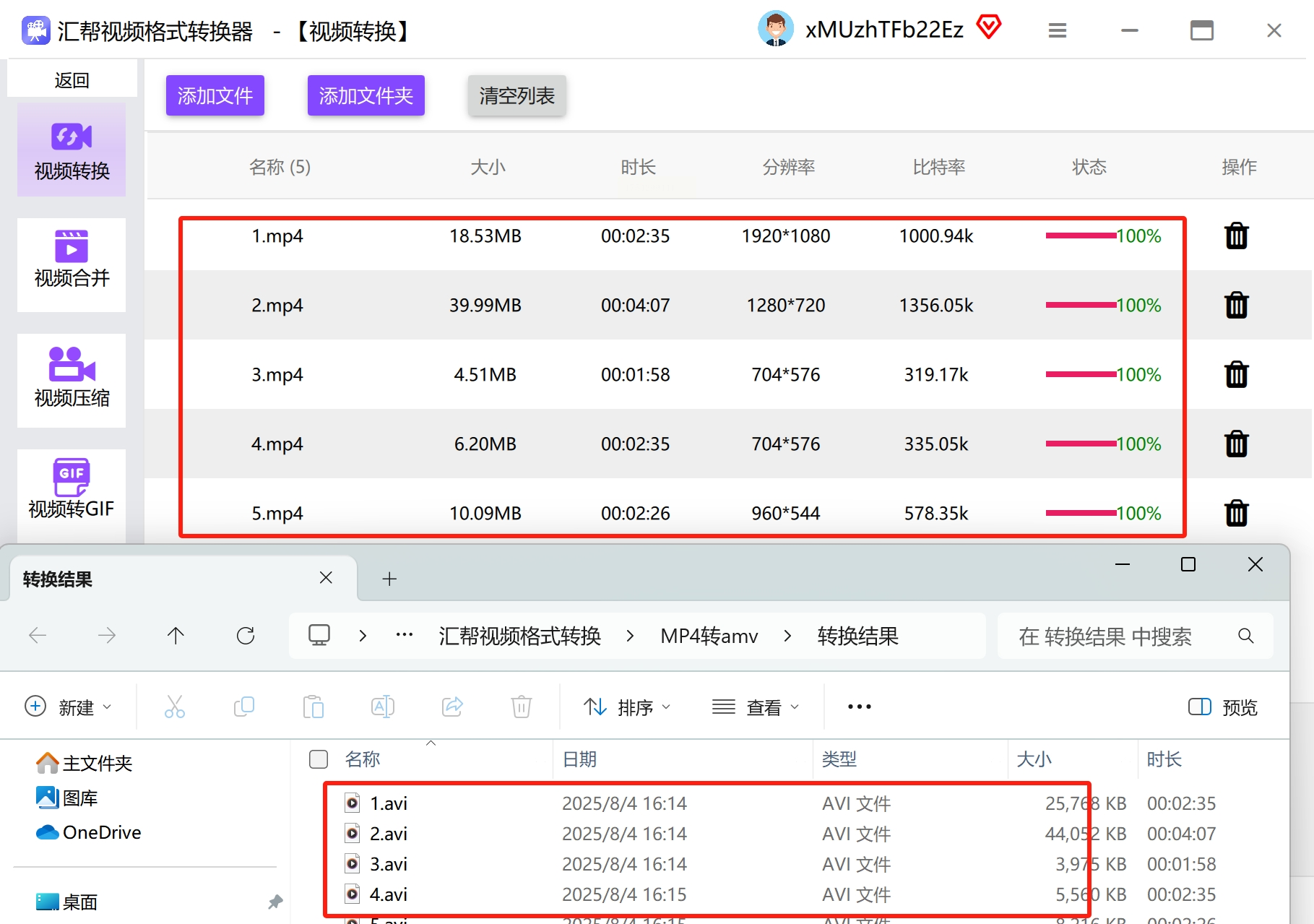
确认设置无误后,点击【开始转换】,进度条跑完即可在目标文件夹查看AMV文件。
优势总结: 全程无需联网,支持断点续转,大文件也能稳定处理。
3、Aconvert
如果只是偶尔转换小文件,在线工具Aconvert能应急。不过它的稳定性依赖网络,且存在隐私泄露风险。
操作流程:
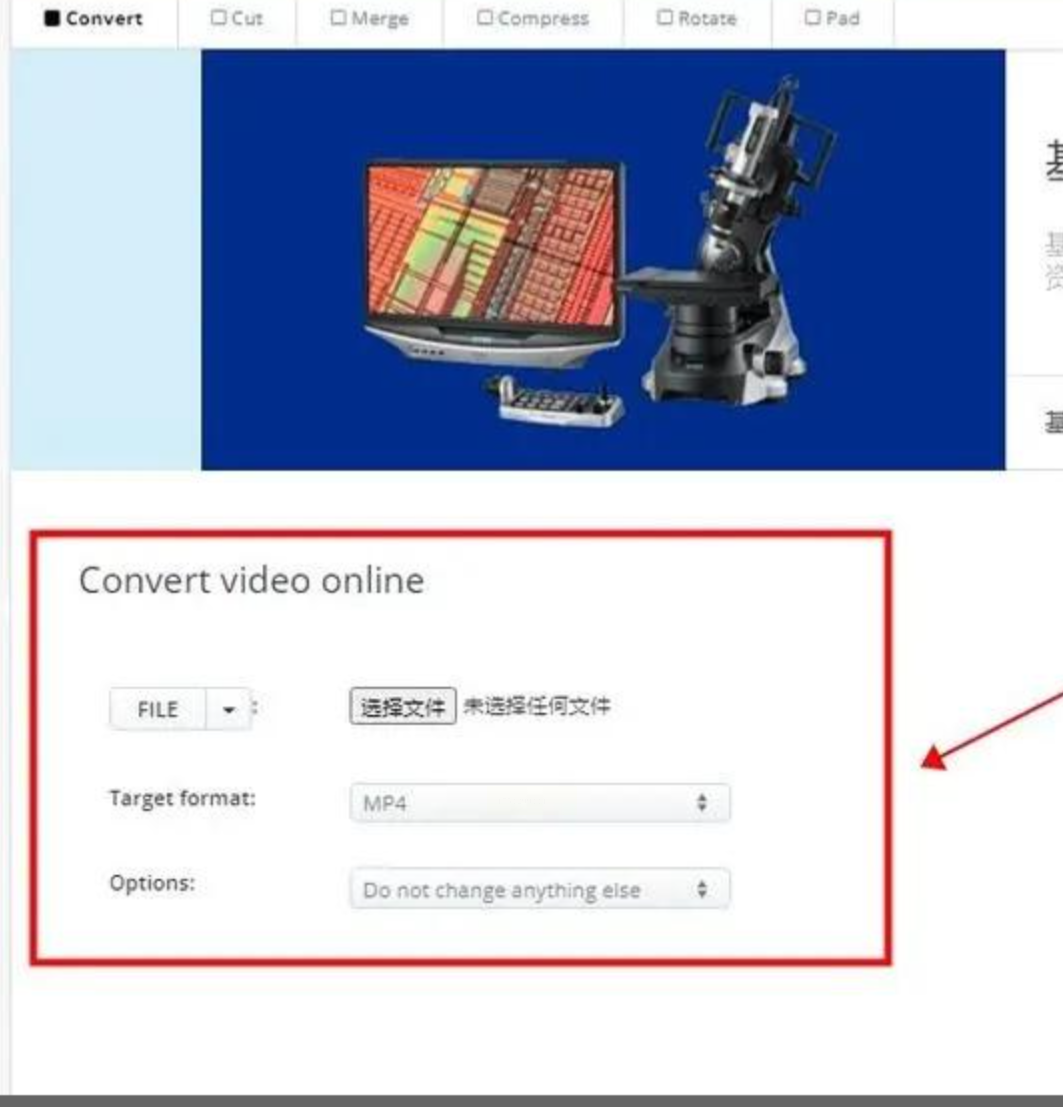
(1)浏览器打开Aconvert官网,点击左侧【Video】选项。
(2) 点击【Choose File】上传MP4视频(注意:文件需小于100MB)。
(3)在【Target Format】中选择【AMV】,可勾选【保持原画质】。
(4)点击【Convert Now】,等待转换完成后下载。
潜在问题: 上传敏感视频需谨慎,部分浏览器会拦截下载链接。
二、如何选择视频格式转换工具
看完三种方案,你可能已经发现:没有绝对完美的工具,只有最适合的场景。
1、追求极致效率? 汇帮视频格式转换器的离线批量处理能省下大量时间。
2、只是临时需求? Aconvert在线转换够用,但记得清理浏览器缓存。
3、熟悉专业软件? PR虽复杂,但适合需要同步剪辑的高级用户。
mp4 转 amv 格式并没有想象中那么难,关键是选对工具和方法。无论是专业软件、在线工具还是其他途径,只要根据自身需求挑选,就能高效完成转换。下次再遇到 mp4 怎么转 amv 格式的问题,不妨试试文中提到的方法,让视频轻松适配你的设备。
