

小伙伴们,你们有没有遇到过这样的糟心事?辛辛苦苦从网上下载了一段视频,结果发现是WMV格式。在Windows电脑上双击还能播放,可一传到手机上、或者想用某款视频剪辑软件打开时,直接就提示“格式不支持”,心里别提多堵得慌了。
其实,WMV格式是微软推出的老牌视频格式,虽然压缩率高,但在跨设备、跨平台的道路上兼容性确实差了点。而MP4格式就友好多了,它几乎被所有设备、所有播放器、所有剪辑软件所支持,而且文件体积更小,画质也清晰不模糊。
所以,学会怎么把wmv格式视频转换mp4? 就成了很多小伙伴的刚需。今天,小编就为大家整理了8种超有效的转换方法,从专业桌面软件到在线网页工具,再到适合技术党的命令行大法,总有一款适合你!新手小白也能轻松上手,赶紧收藏起来慢慢看吧!
怎么把wmv格式视频转换mp4?盘点五个详细方法分享给你

转换方法 1:汇帮视频格式转换器(专业可靠,首选推荐)
对于追求无损画质和转换速度的小伙伴,小编首推这款汇帮视频格式转换器。它是一款非常纯粹的格式转换工具,没有繁琐的捆绑软件,操作界面简洁清晰,即使是从未接触过转换软件的小白,也能在20秒内学会操作。它支持几乎所有的视频格式,而且转换过程稳定,输出的MP4文件画质清晰、音画同步,不会出现损坏问题。
具体的分步操作如下:
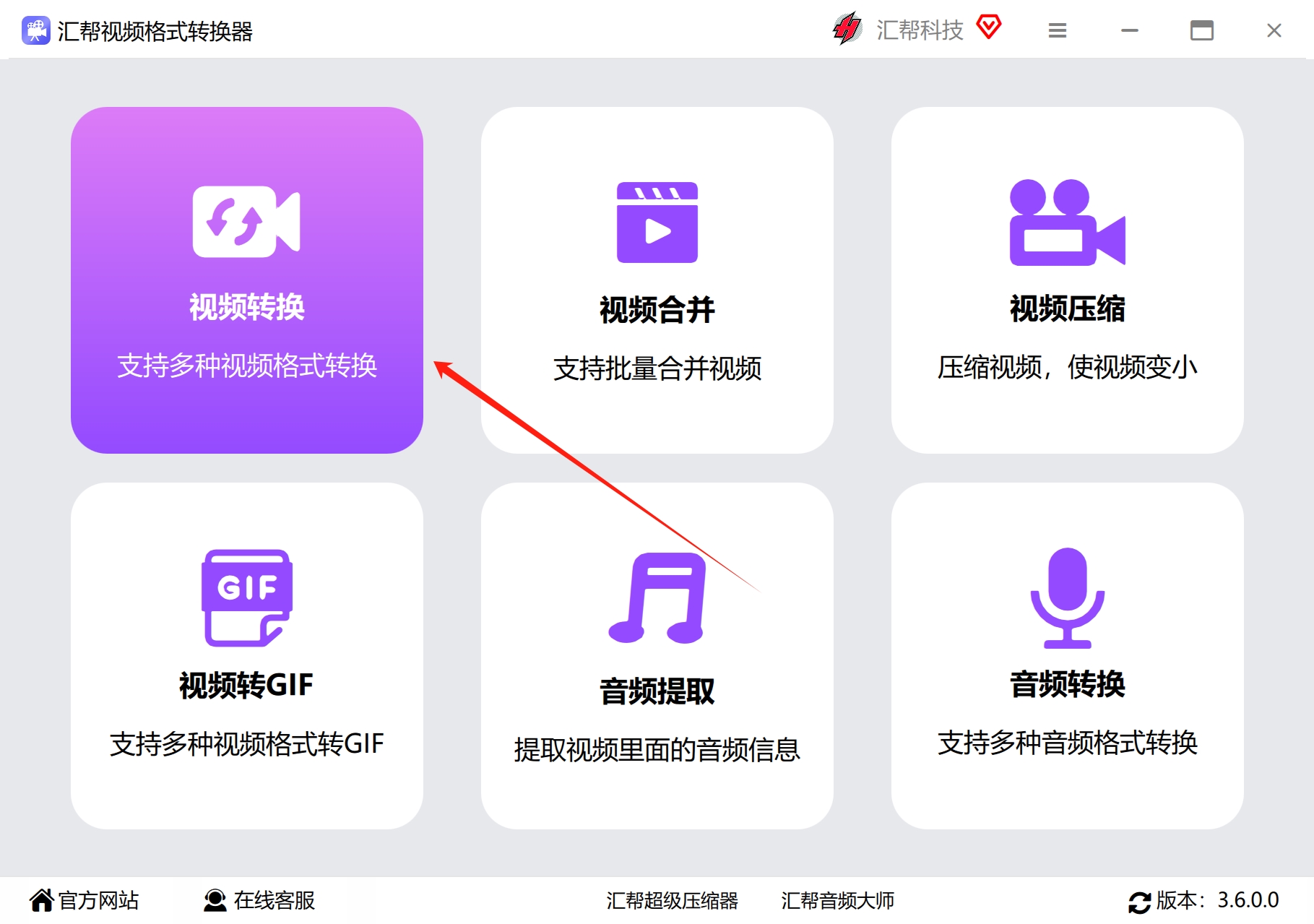
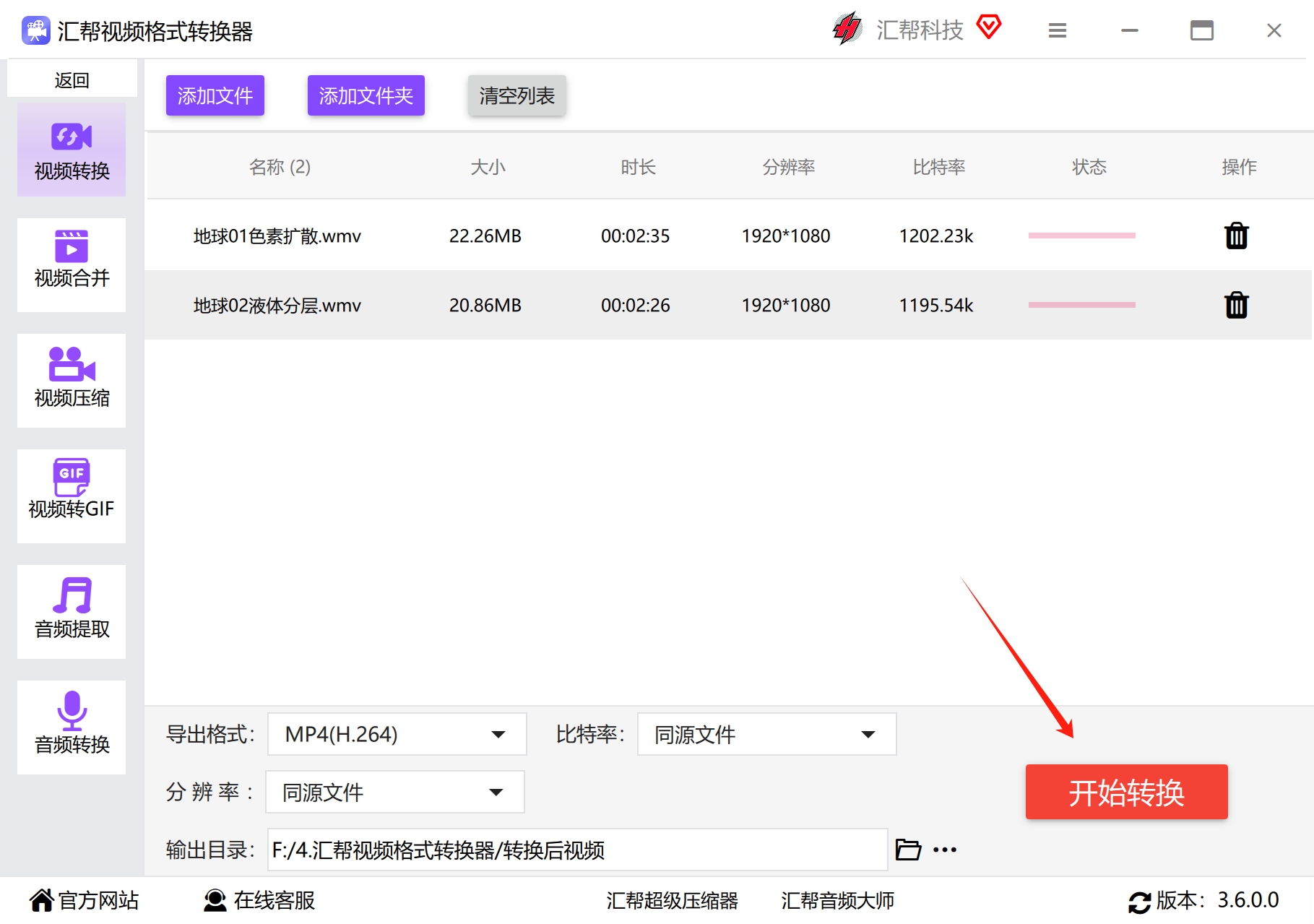
第一步,在电脑上搜索并下载安装“汇帮视频格式转换器”。安装成功后打开软件,在主界面上点击【视频转换】功能模块,进入操作页面。
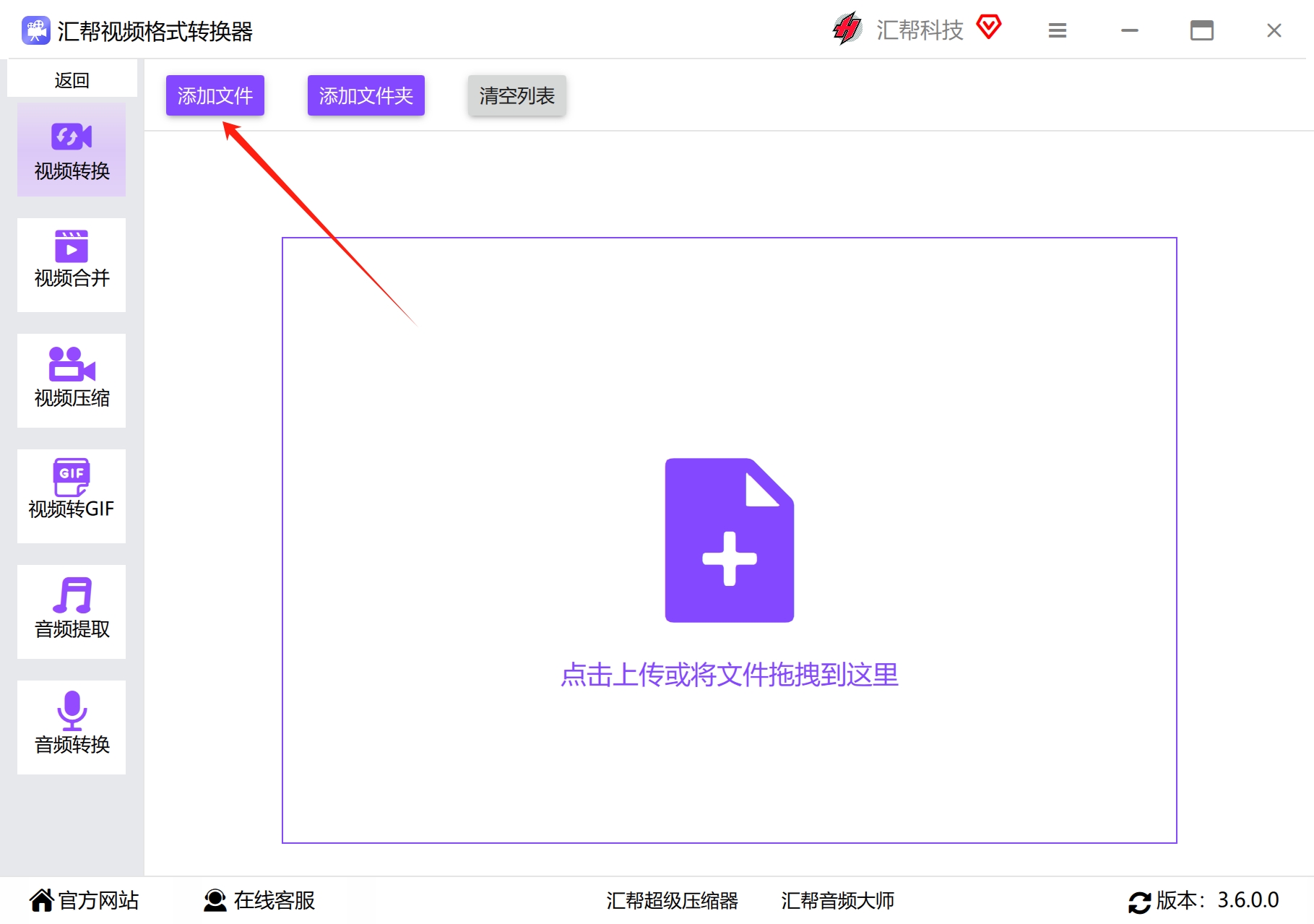
 第二步,点击软件左上角的【添加文件】按钮,将你的WMV格式视频文件导入软件。软件支持批量操作,你可以一次性上传多个文件,极大地提升效率。
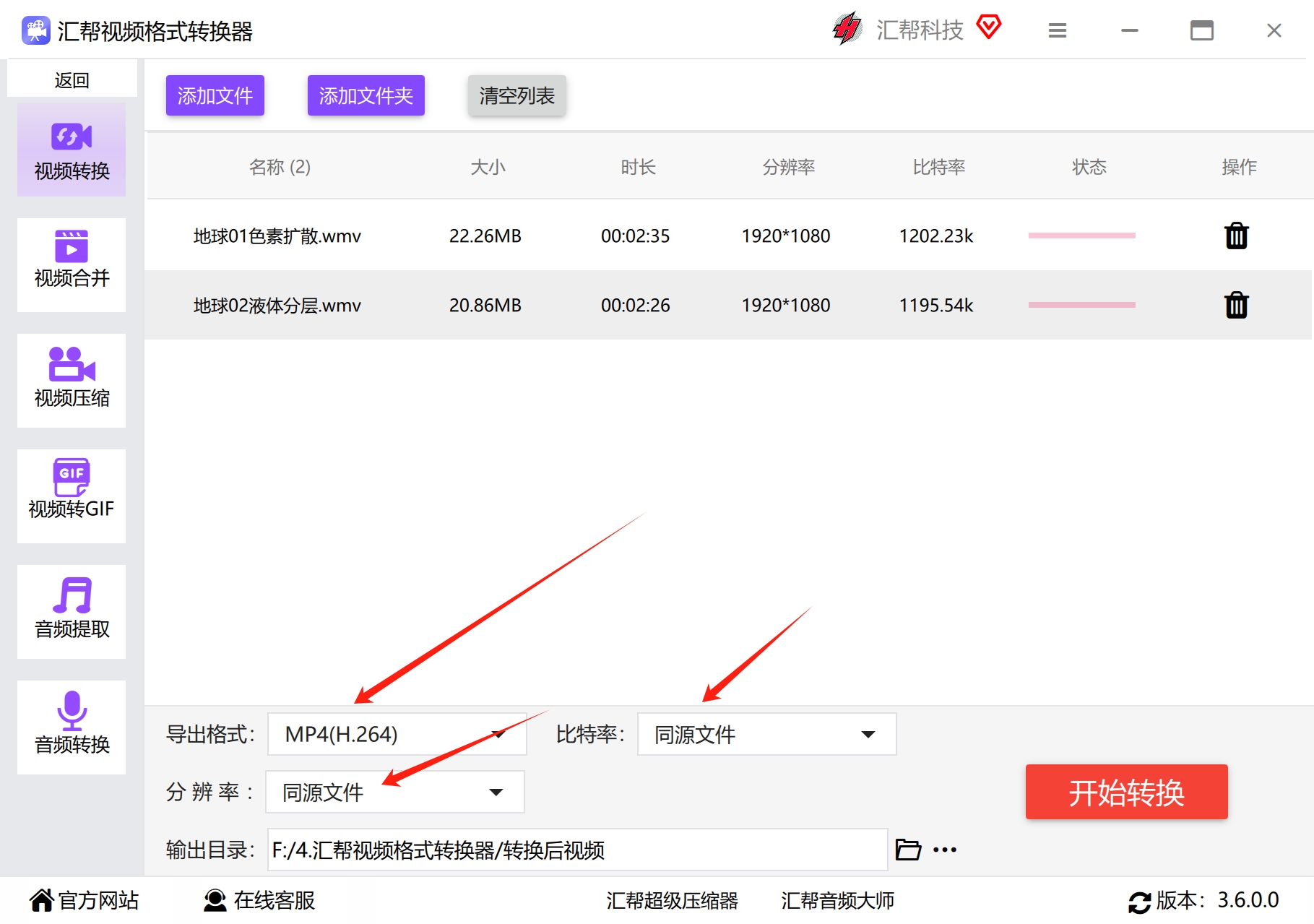
 第三步,在界面下方的【输出格式】列表中,选择 “MP4” 格式。为了保持画质无损,建议保持默认的比特率和分辨率不变。
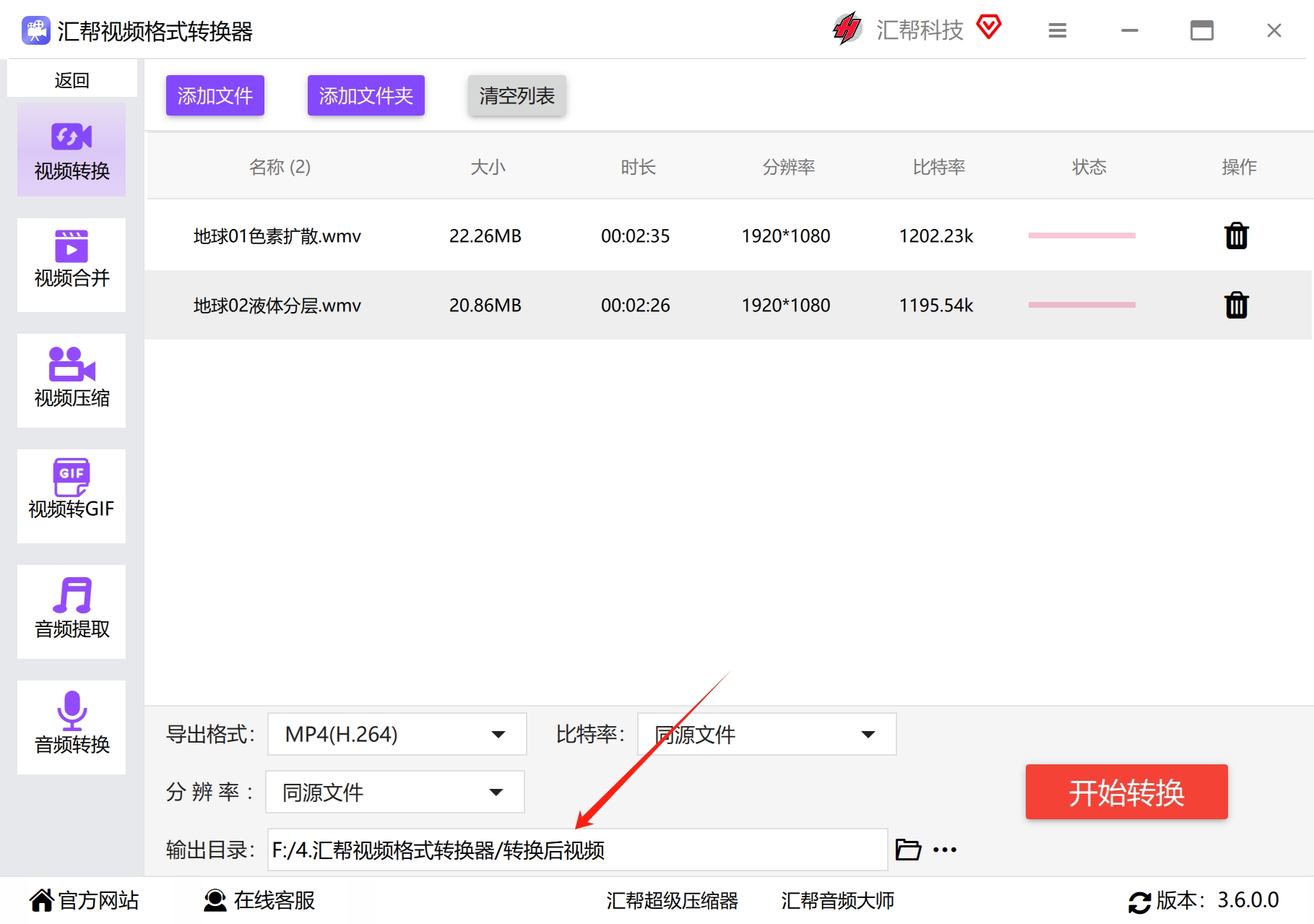
 接着,点击【输出路径】旁边的按钮,设置一个你容易找到的文件夹,用来保存转换后的视频文件。
 最后,点击右下角的【开始转换】按钮,软件就会自动开始转换。你只需要耐心等待进度条跑完即可。
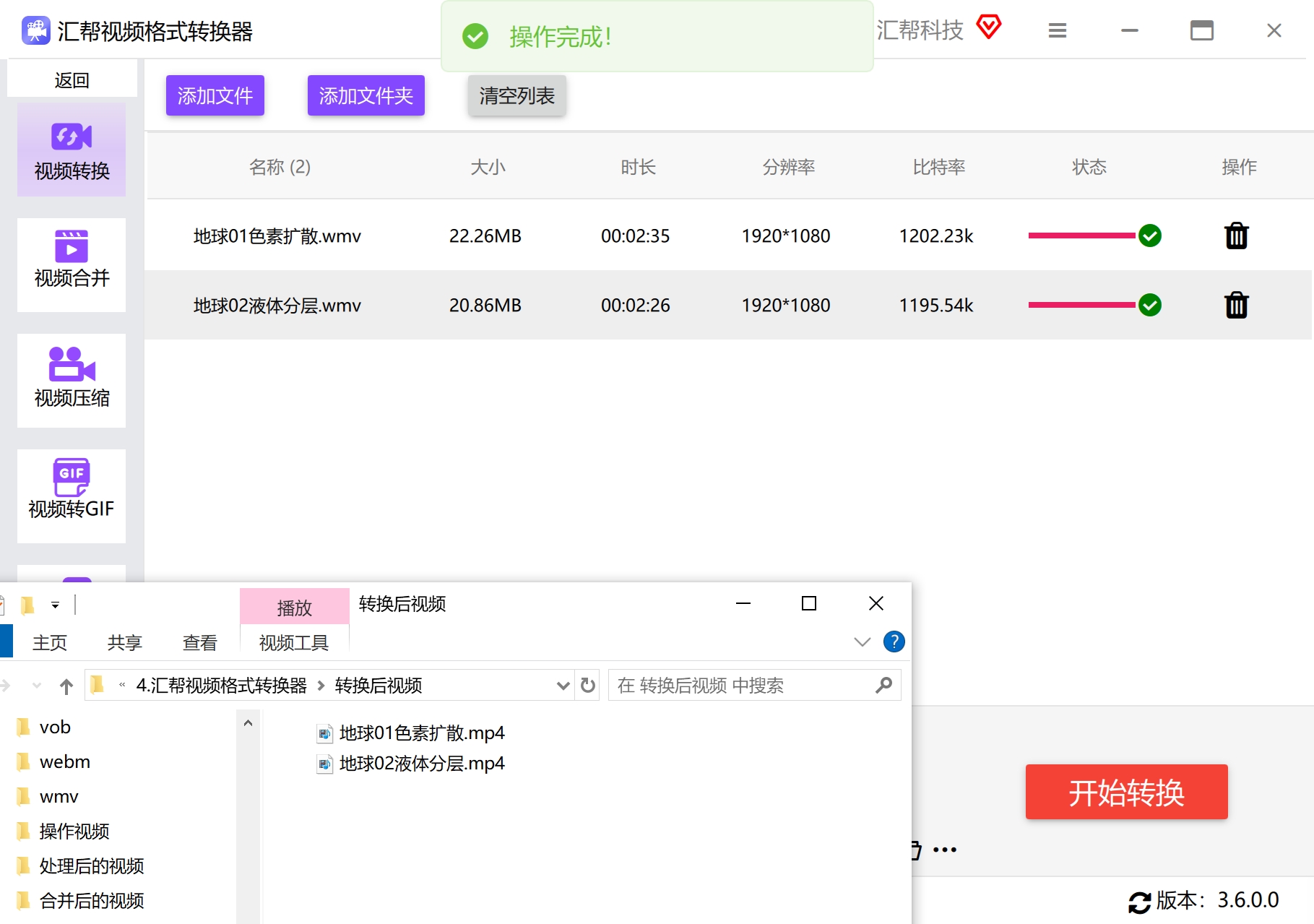
 转换完成后,点击【打开文件夹】就能看到已经成功转换好的MP4文件了。放心,软件不会修改你的原始WMV文件,只是在指定输出文件夹中生成了一个新的MP4文件,安全又方便。
转换方法 2:口袋视频转换器(功能丰富的备选方案)
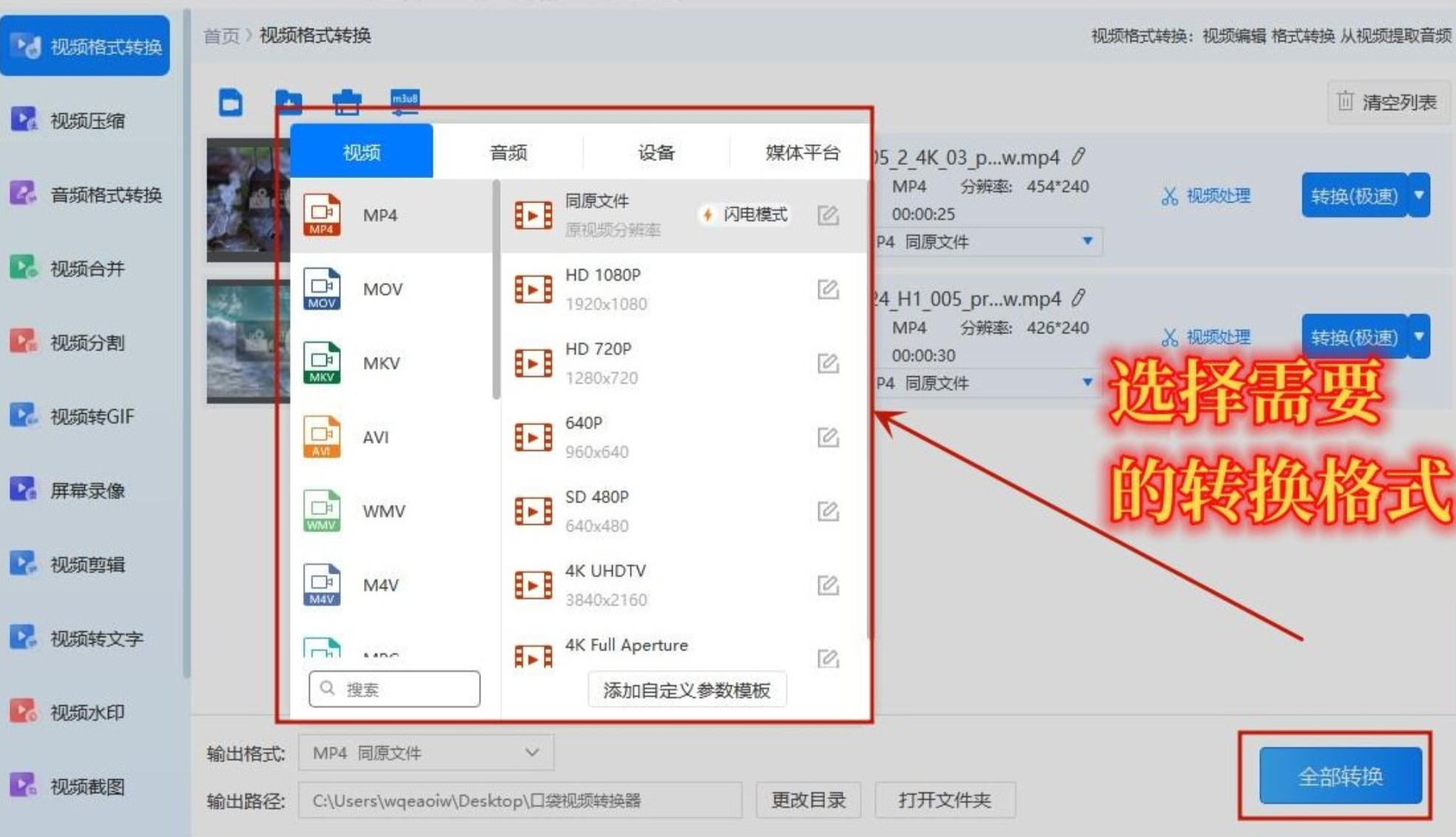
如果你不仅需要格式转换,偶尔还想给视频做个简单的合并、分割,那么这款口袋视频转换器是个不错的选择。它是一款功能比较全面的工具,界面设计很友好,除了转换功能,还内置了视频编辑功能,实用性强。
具体操作步骤如下:
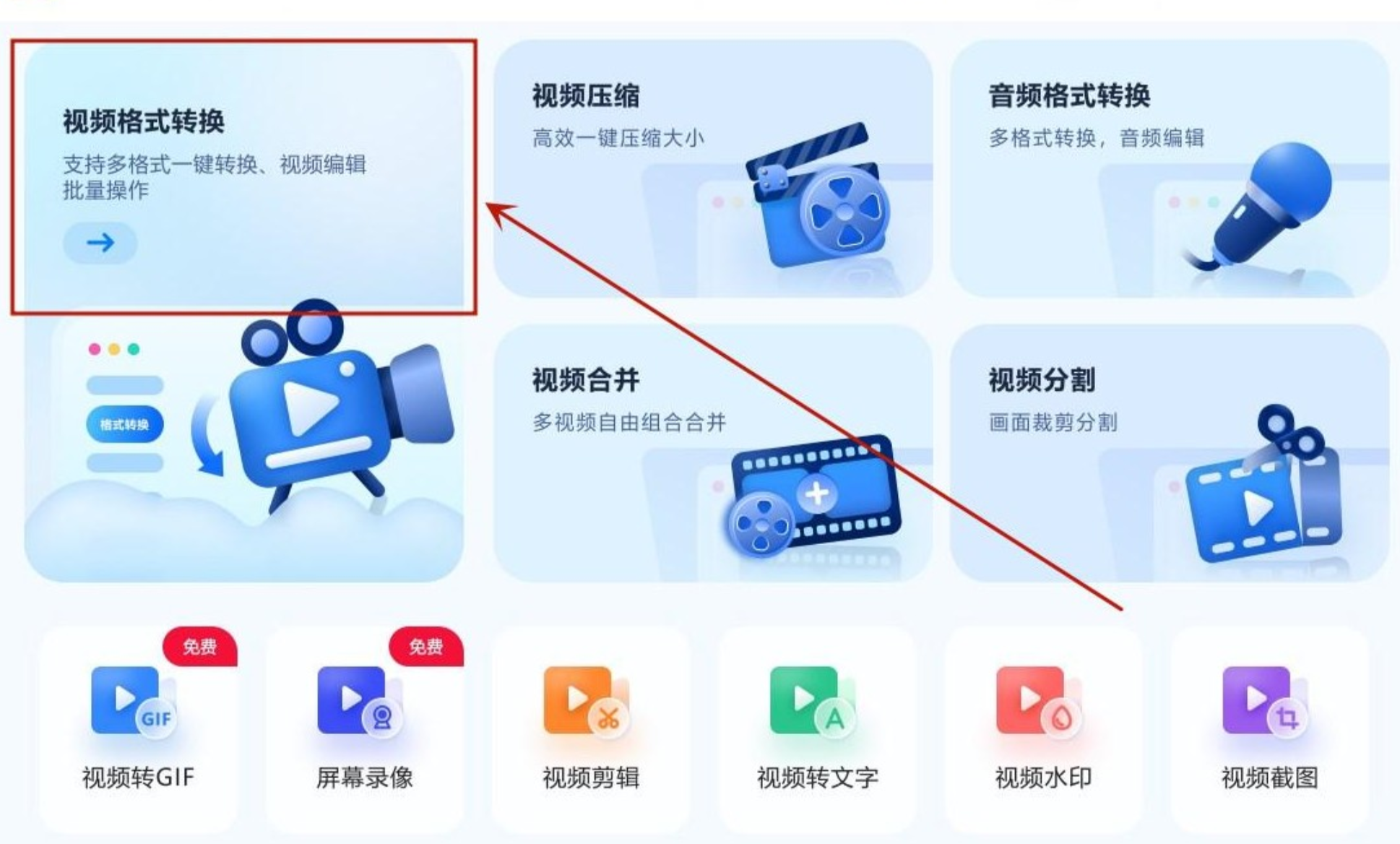
首先,打开已安装好的“口袋视频转换器”。在主界面上,选择【视频格式转换】功能;
 点击【添加文件】按钮,将待转换的WMV视频导入软件中;
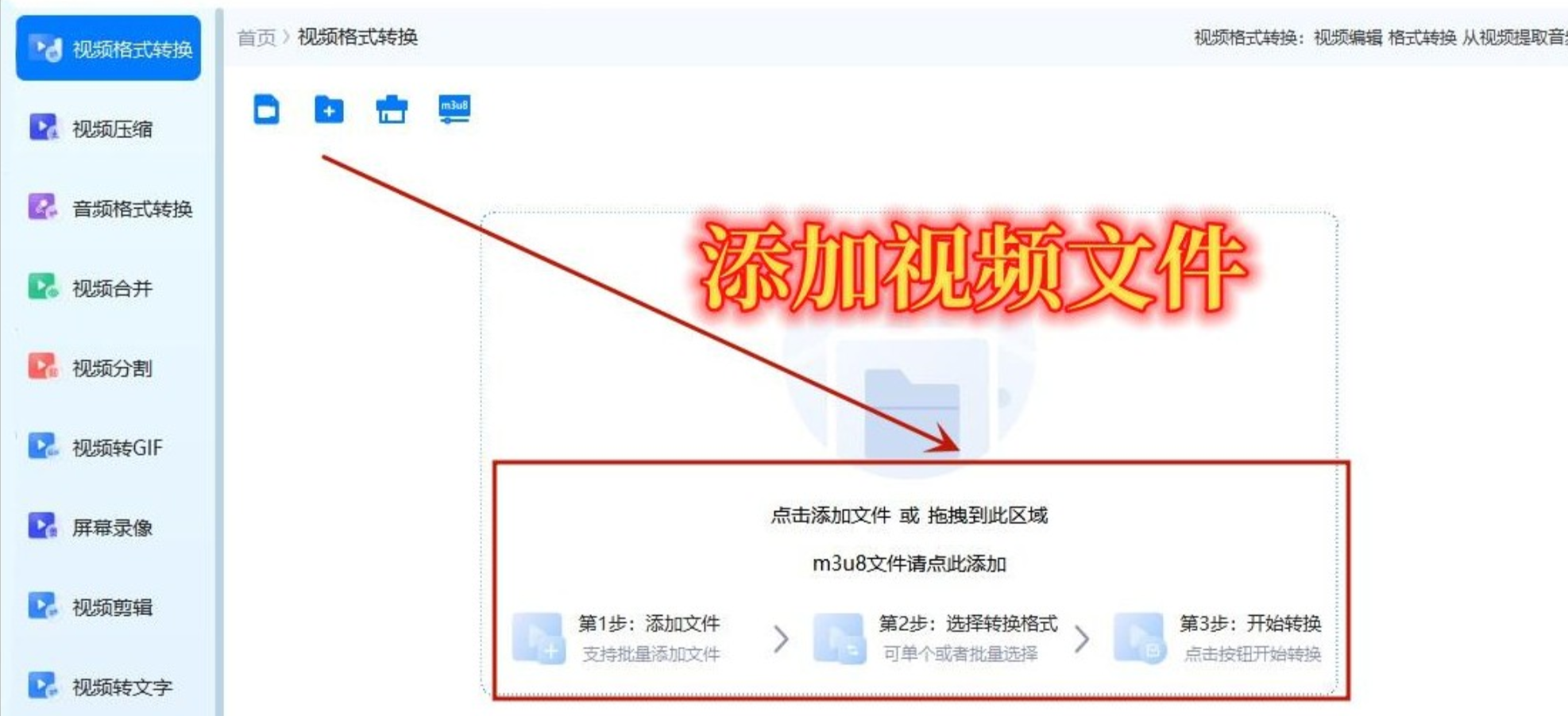 在输出格式的选项列表中,选择 “MP4” 作为目标格式。点击【全部转换】按钮,等待进度条走完,就大功告成啦。
转换方法 3:优速视频处理大师(支持批量处理)
优速视频处理大师同样是一款对新手很友好的桌面软件,它的功能布局清晰。它最大的亮点是可以批量转换,如果你的电脑里有一大堆WMV文件要处理,用它会非常省心,可以一次性全部搞定。
下面是详细的操作步骤:
步骤 1,在电脑上安装并打开【优速视频处理大师】软件。进入界面后,点击左侧功能栏中的【格式转换】功能。
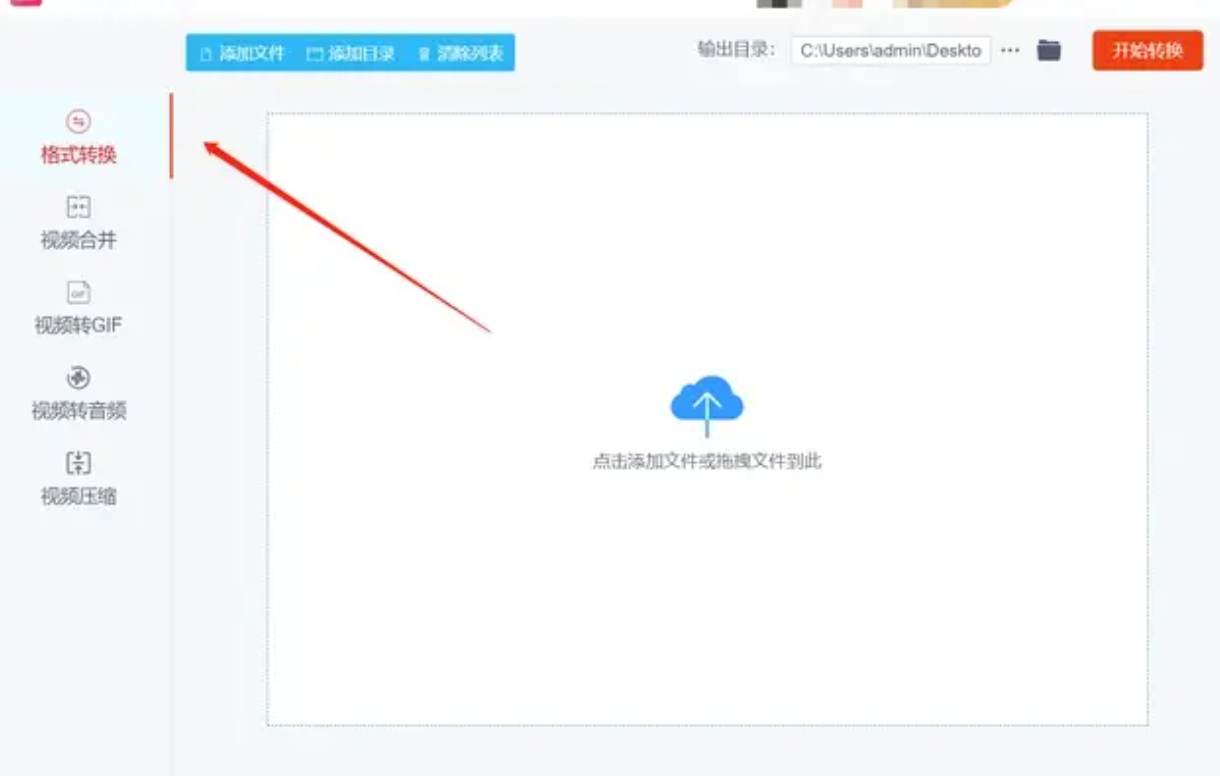 步骤 2,点击【添加文件】按钮,将需要转换的WMV视频文件上传到软件中。支持同时上传多个文件,进行批量处理。
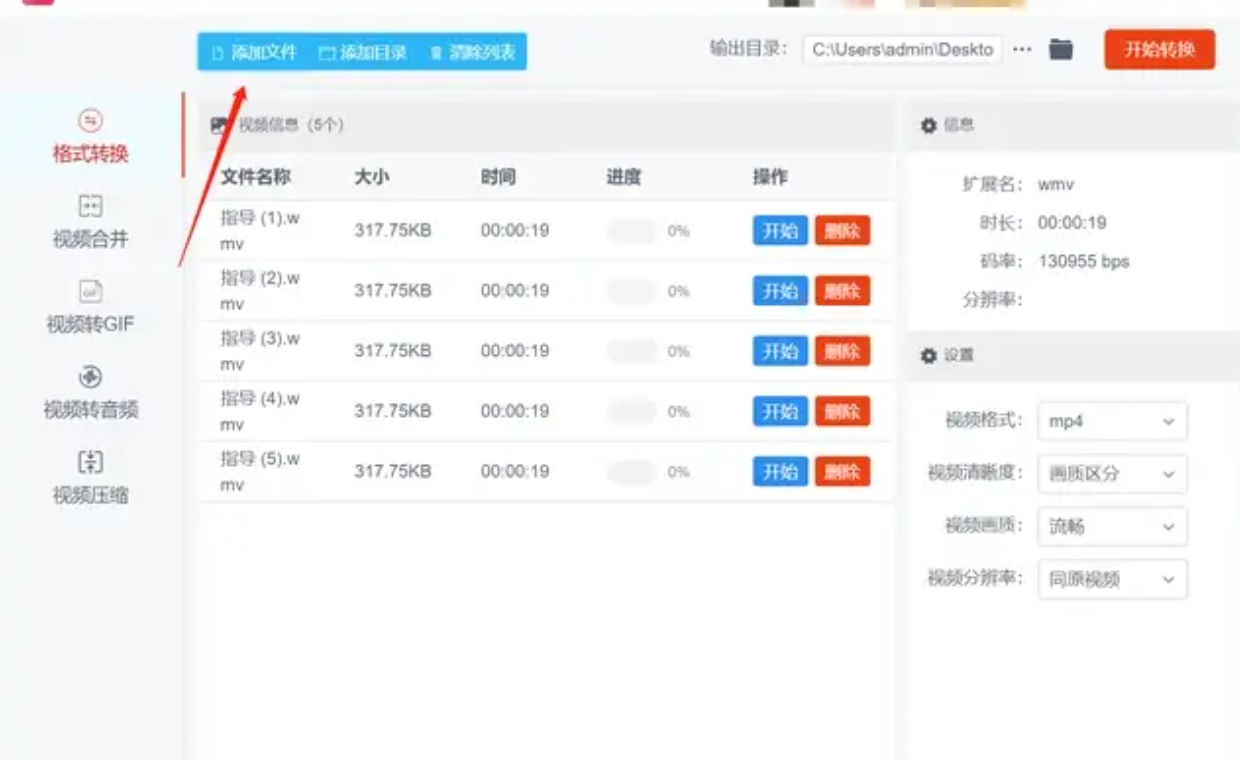 步骤 3,文件上传后,在软件右侧的设置区域,将输出格式选择为 “MP4” 。然后设置好输出目录,用于保存转换后的文件。
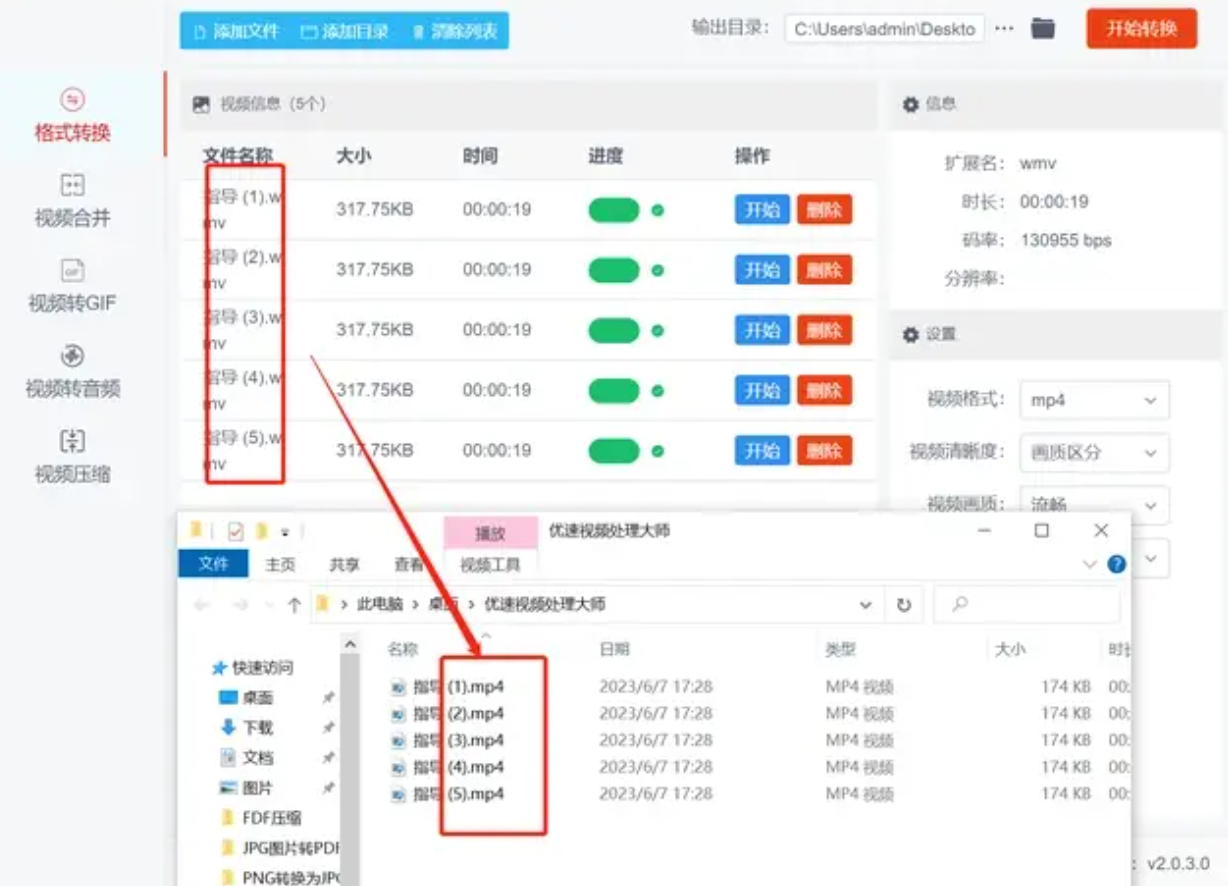
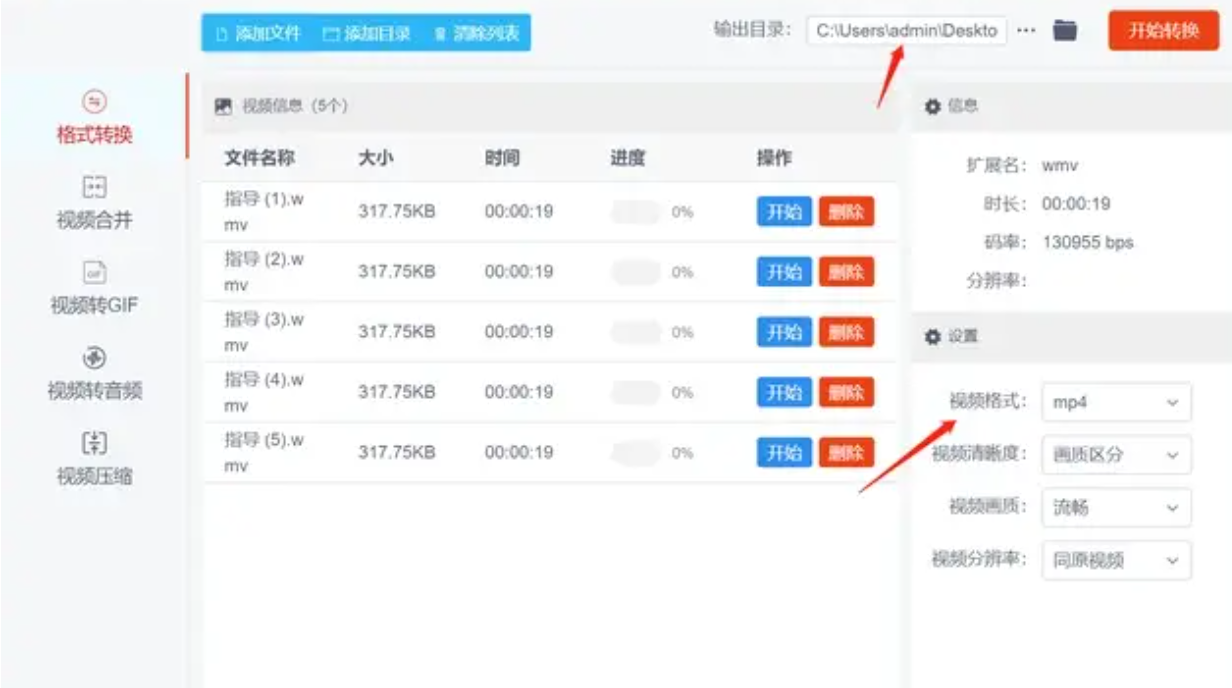 步骤 4,点击【开始转换】按钮,软件就会开始执行转换任务。转换结束后,软件会自动弹出输出文件夹,方便你第一时间查看文件。
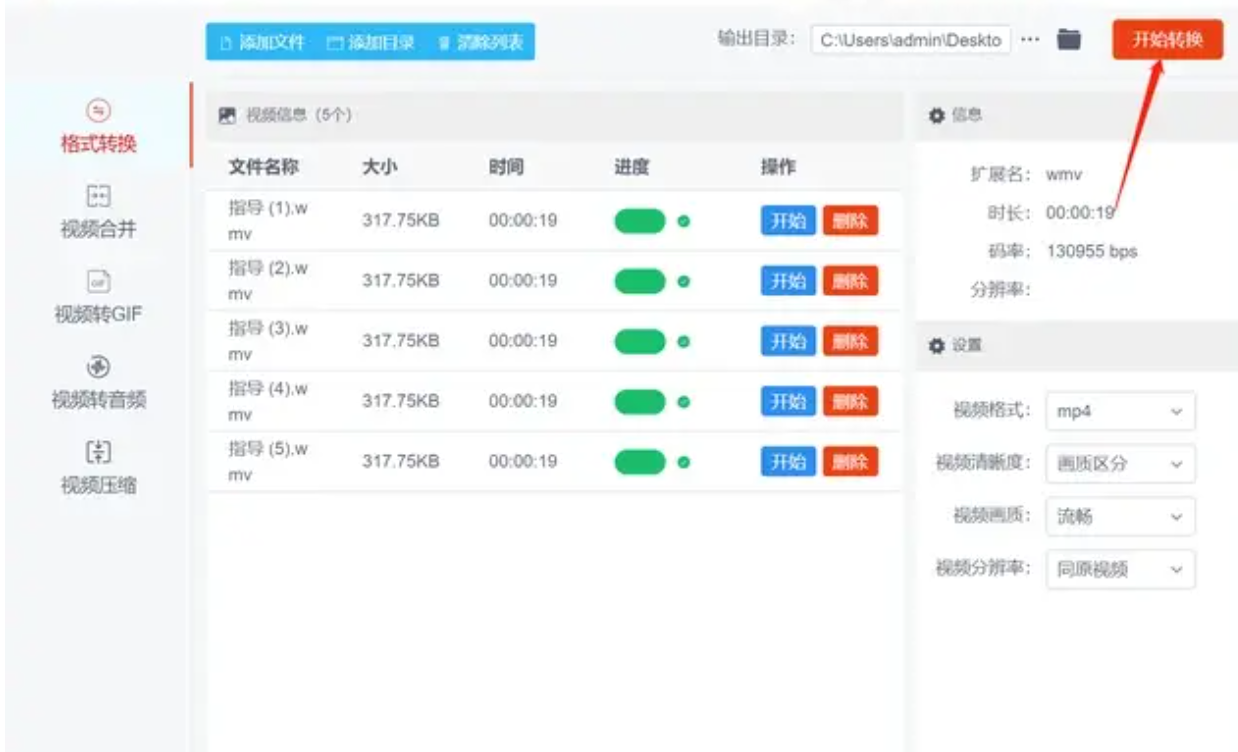 步骤 5,最后,检查输出文件夹内的视频,你会发现所有上传的文件都按照需求成功转换为了MP4格式。
转换方法 4:金舟视频格式转换器(操作简单易上手)
对于那些不想研究复杂参数,追求“傻瓜式”操作的小伙伴,金舟视频格式转换器绝对值得一试。它的软件设计思路就是“极简”,打开软件就能看到核心功能,两步设置就能开始转换,操作界面对于电脑新手非常友好。
wmv转mp4的详细图文步骤如下:
第一步:在电脑上下载安装金舟视频格式转换器,打开软件后,直接选择【视频格式转换】功能。
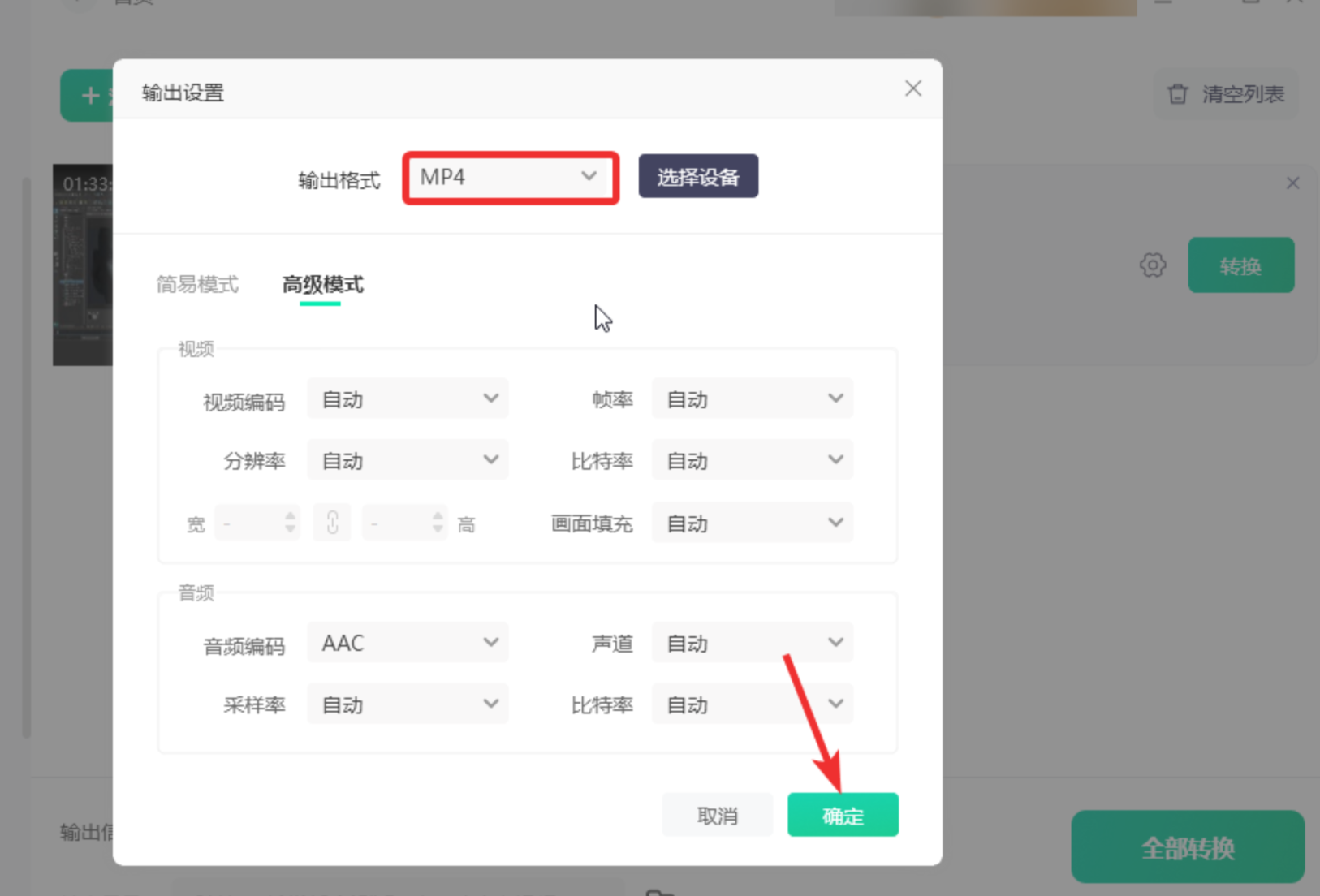
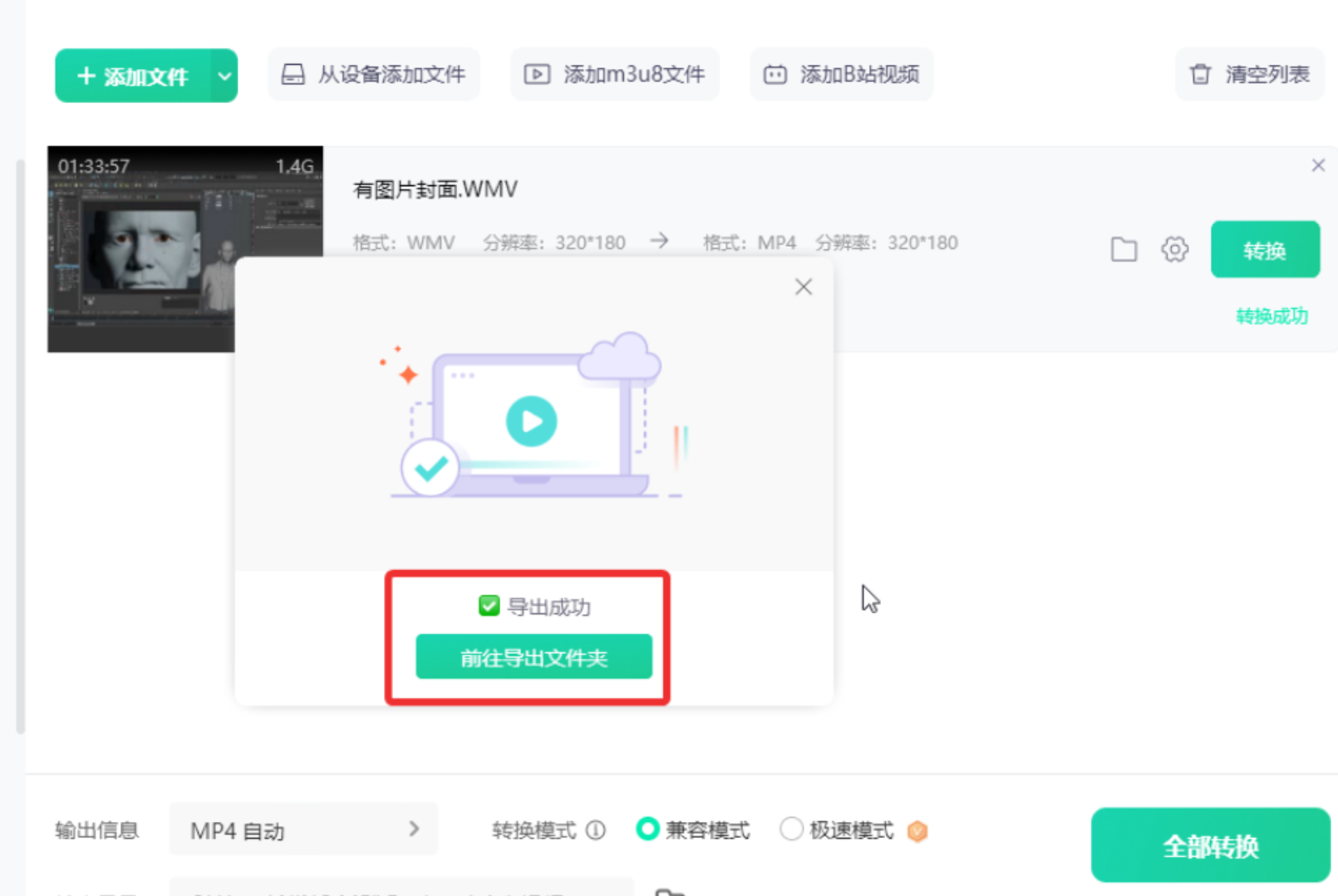
 第二步:点击界面中部将准备好的WMV视频文件添加进来,然后在下方选择导出格式为 “MP4” 。其他视频参数可以根据自己的需求设置,不设置也可以,然后点击【确定】。
 第三步:软件提供了“兼容模式”和“极速模式”两种选择,默认选择【兼容模式】即可,然后点击【全部转换】。
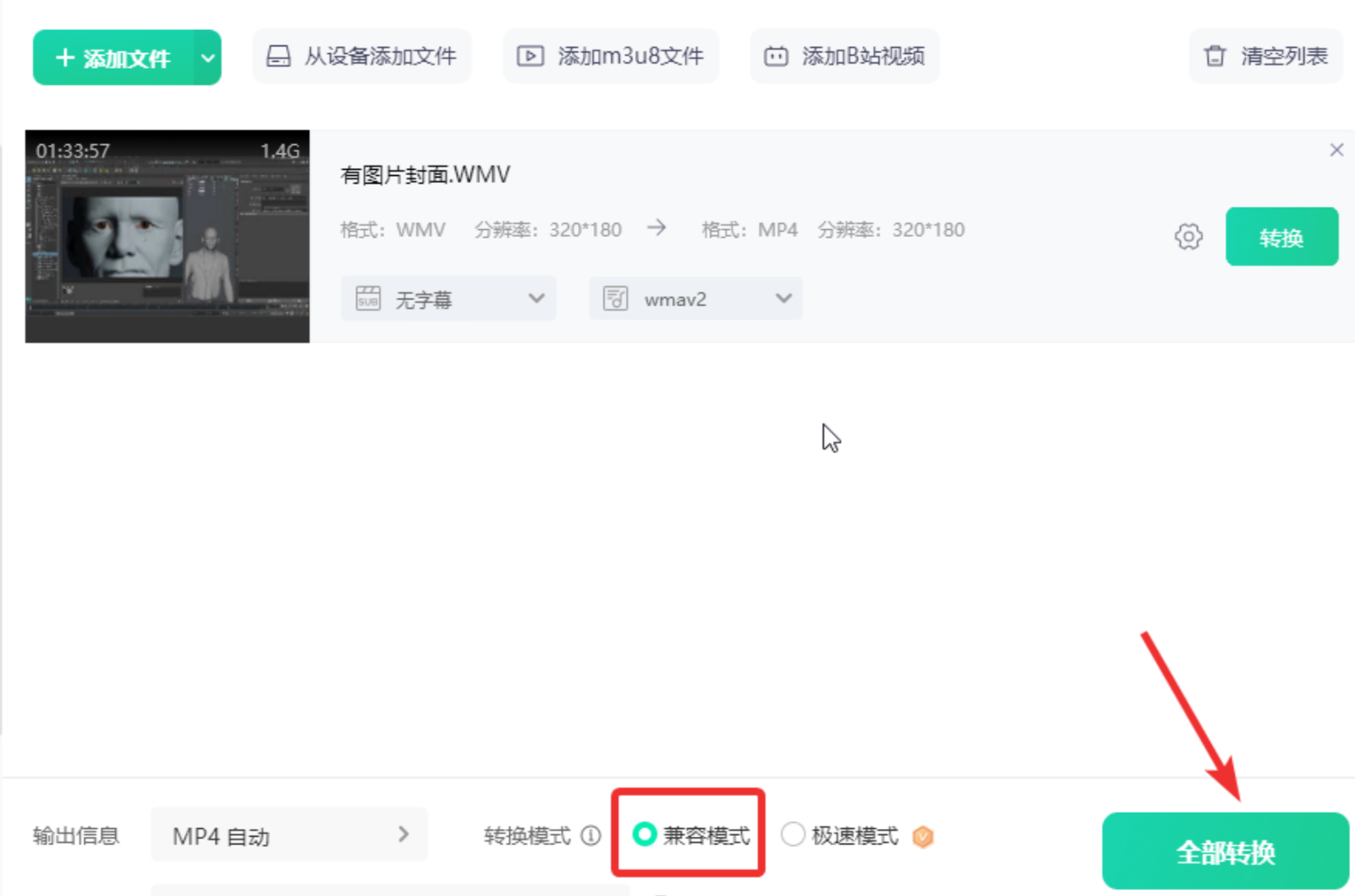 第四步:耐心等待转换完成。转换成功后,可以点击【前往导出文件夹位置】查看转换好的MP4视频。
转换方法 5:易我视频转换器(处理速度快效率高)
易我视频转换器也是一款广受好评的软件,它的一大卖点是转换效率高。如果你经常需要处理大体积的视频文件,它能在保证画质的前提下,提供较快的转换速度。此外,它的音频格式支持也非常丰富,日常需求都能满足。
操作步骤也是非常简单:
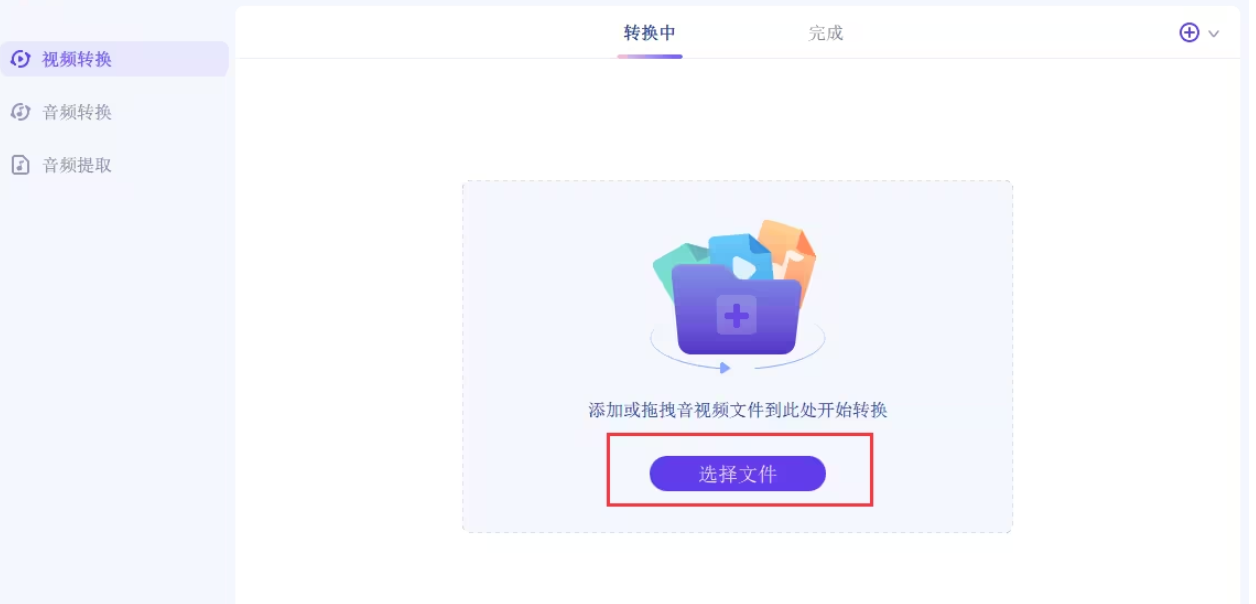
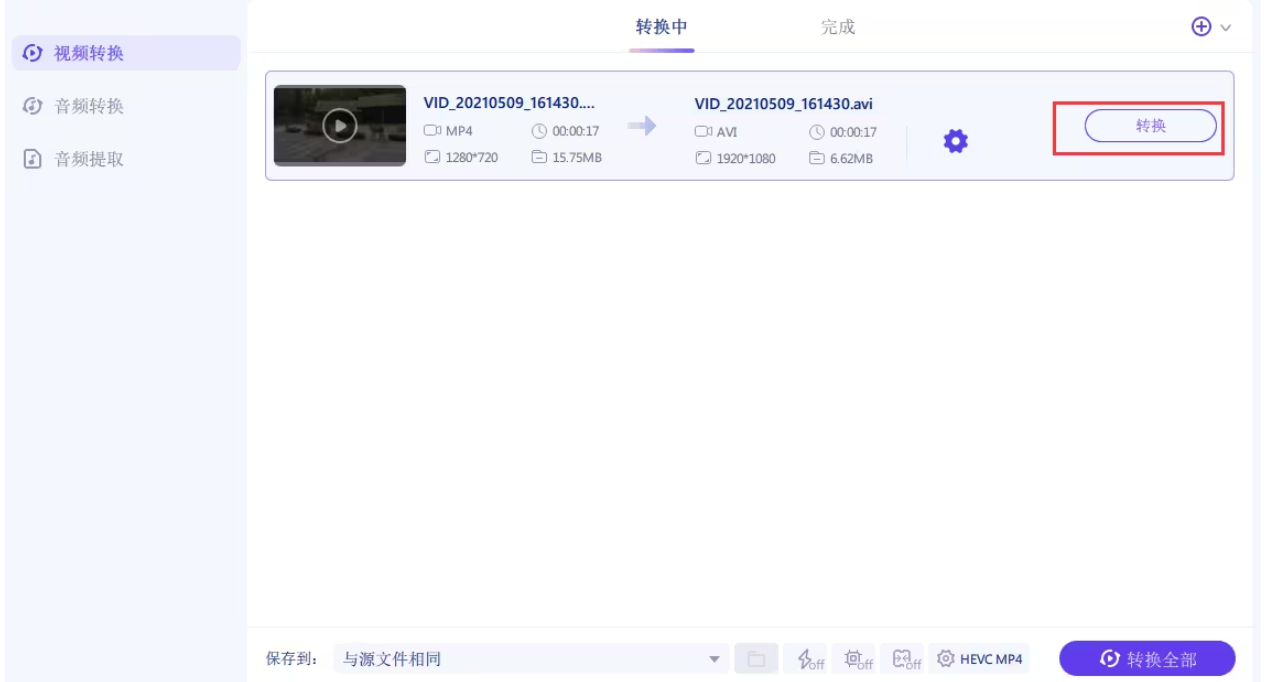
步骤 1. 在计算机上启动【易我视频转换器】。在主界面左侧选择【视频转换】,然后点击【选择文件】,添加需要转换的视频文件,或者直接将文件拖拽到程序中。
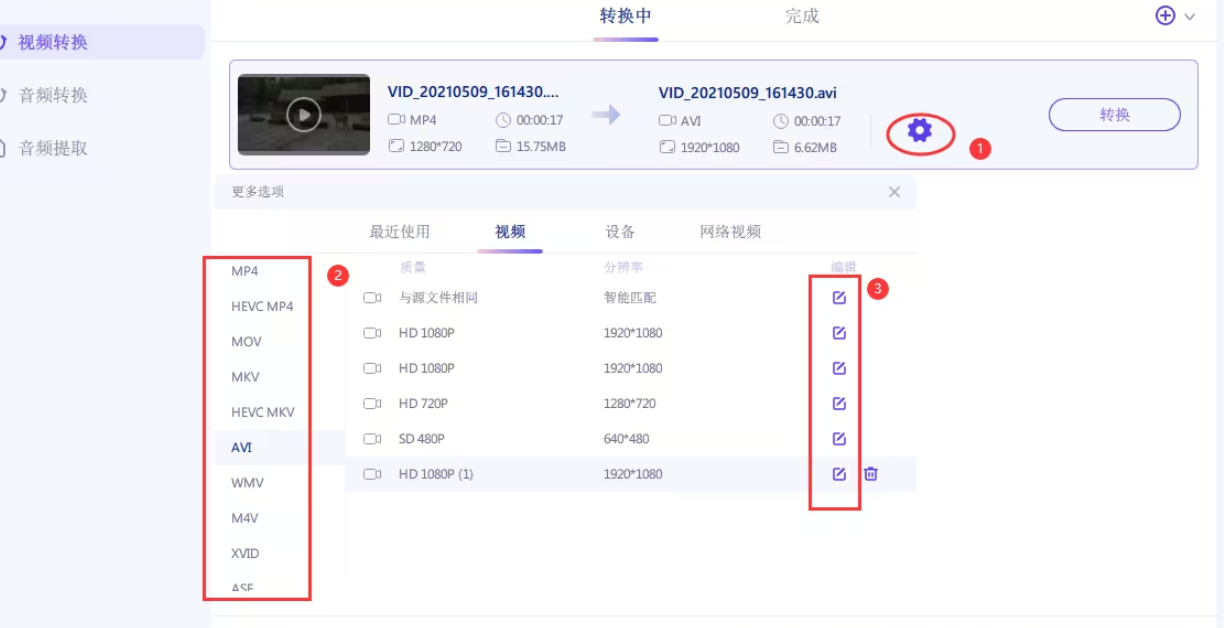
 步骤 2. 添加好文件后,点击【设置】,在弹出的窗口中,选择输出格式为 “MP4” ;(如果想自定义参数)可以点击“编辑”设置视频输出的“标题、质量和视频(编码器、分辨率、帧率、比特率)”。
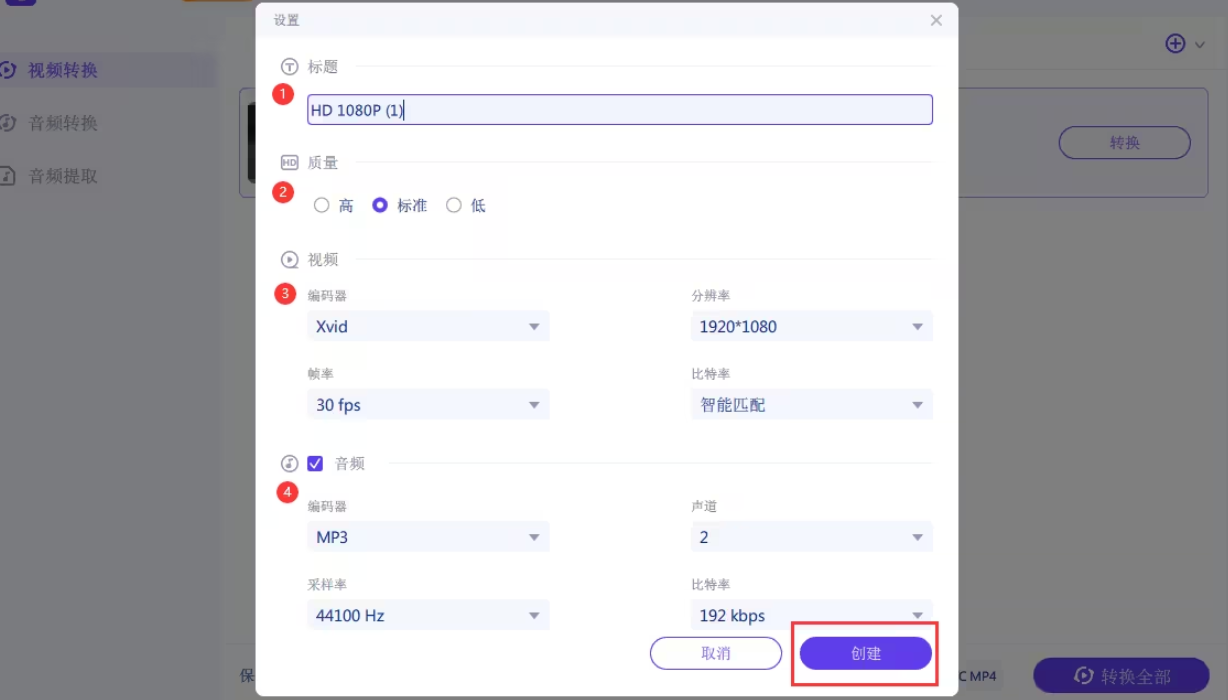 步骤 3. 设置好转换后的视频保存位置,点击【转换】,等待视频转换完成即可。
转换WMV,不只是换个后缀那么简单
看完这篇保姆级教程,相信你已经完全掌握了怎么把wmv格式视频转换mp4的多种实用技巧。从专业的汇帮视频格式转换器到手机APP,再到应急的在线工具和炫酷的命令行代表FFmpeg,这8种方法基本覆盖了你所有可能遇到的使用场景。
希望今天的分享能真正帮到大家。下次再遇到格式不支持的问题,不妨动手试试这些方法,或者将这篇文章转发给身边需要的朋友。如果你在操作中还有其他问题,欢迎在评论区留言讨论哦!
相关搜索词条:wmv格式转换器,视频格式转换,mp4格式转换,汇帮视频格式转换器,视频转换工具,批量格式转换
