

在数字内容爆炸的时代,从日常Vlog到专业影视素材,视频文件的体积增长远超存储设备的扩容速度。无论是手机相册里堆积如山的4K录像,还是电脑硬盘中占满空间的会议视频,庞大的文件不仅挤占存储空间,更让传输分享变得繁琐。很多人都在困惑视频太大怎么压缩,其实掌握视频压缩技巧,就像给数字资产穿上"瘦身衣",既能节省存储空间,又能让文件在网络中"轻装上阵",无论是发朋友圈还是传输到云端,都能提升效率。
本文将详细拆解五种主流视频压缩方案,从在线工具到专业软件,从基础操作到参数调节,手把手教你实现视频"轻量化"处理,彻底解决视频太大怎么压缩的难题。内容涵盖手机端、电脑端不同场景的压缩需求,即使是视频小白也能快速上手,让你的视频文件在保持质量的前提下"减负"成功。
方案一:在线压缩工具(网页端)
特点:无需安装软件,直接通过浏览器操作,适合临时处理少量视频,是临时解决视频太大怎么压缩的便捷选择。
1. 操作流程:
打开支持中文的在线压缩平台(如"压缩视频"网站),无需登录账号。页面中央有明显的"选择文件"按钮,点击后可直接从本地文件夹或云端(如百度网盘)选取视频文件。平台支持批量上传,但建议单次不超过5个文件以确保处理速度。
2. 核心功能:
- 三种压缩模式:"极速压缩"(优先减小体积)、"标准压缩"(平衡画质与大小)、"高清保留"(尽量保留画质)。
- 自动检测视频原始格式,输出格式默认转换为MP4(兼容性最佳),也可自定义为AVI或FLV格式。
- 压缩完成后自动生成下载链接,文件会直接保存到浏览器默认下载文件夹,无需手动点击"保存"。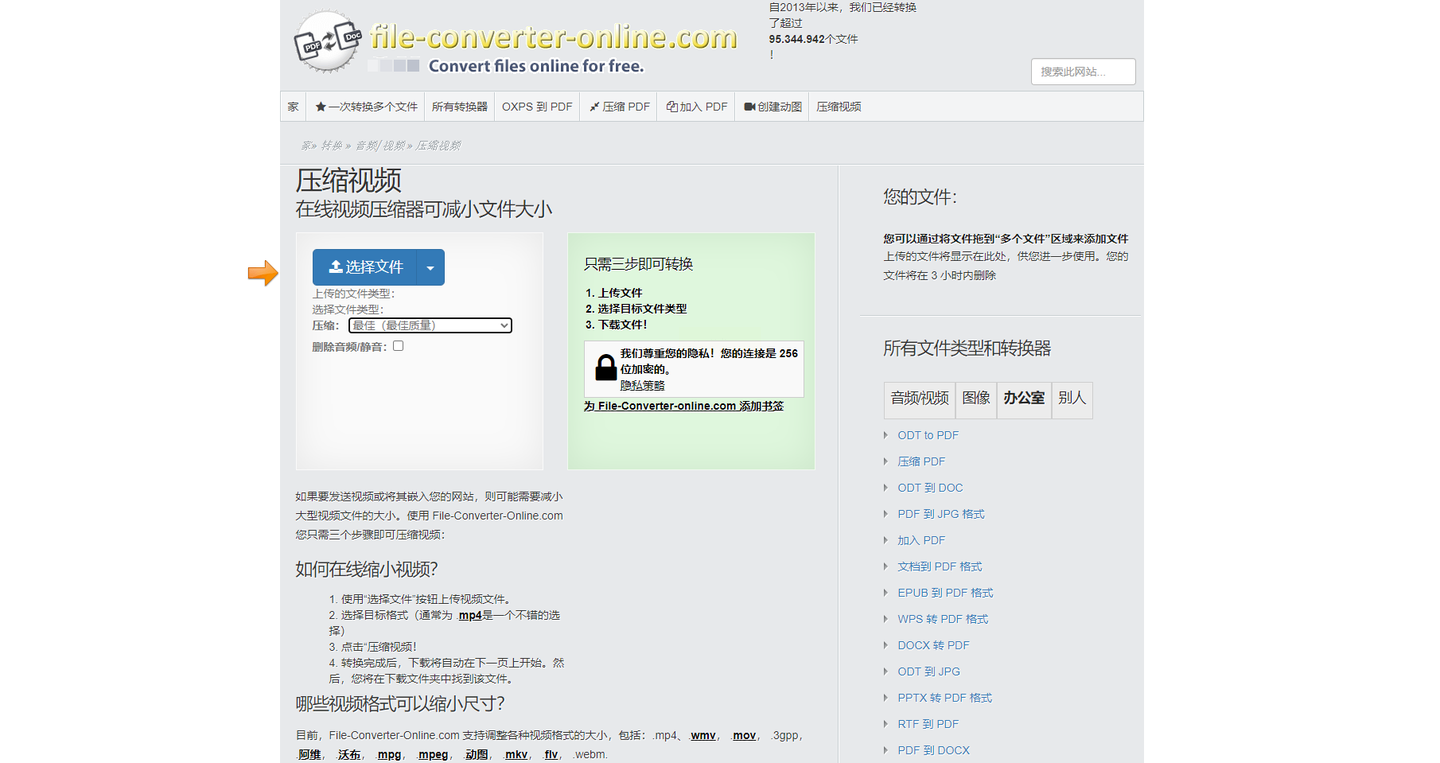
3. 适用场景:
适合手机拍摄的短视频(如1分钟以内)、社交媒体平台分享素材,或临时处理的小体积文件。缺点是网络不稳定时可能中断处理,大文件(超过2GB)处理速度较慢。
方案二:汇帮视频格式转换器(电脑端)
特点:支持格式转换与压缩双重功能,参数调节灵活,适合需要批量处理或保留原始画质的场景,长期被视频太大怎么压缩困扰的朋友,选它准没错。
1. 启动与功能入口:
打开软件后,在主界面左侧导航栏找到"视频压缩"模块,点击进入后可见三个操作区域: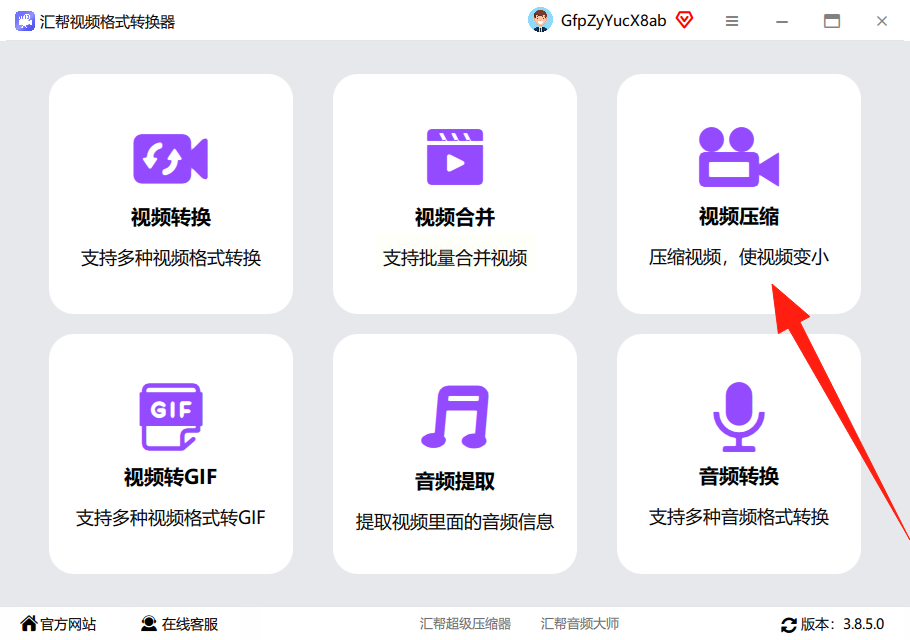
- 文件导入区:支持"添加文件"(单个文件)、"添加文件夹"(批量导入同目录文件)、拖拽文件到虚线框三种方式,对常见格式(MP4、AVI、MOV等)均支持。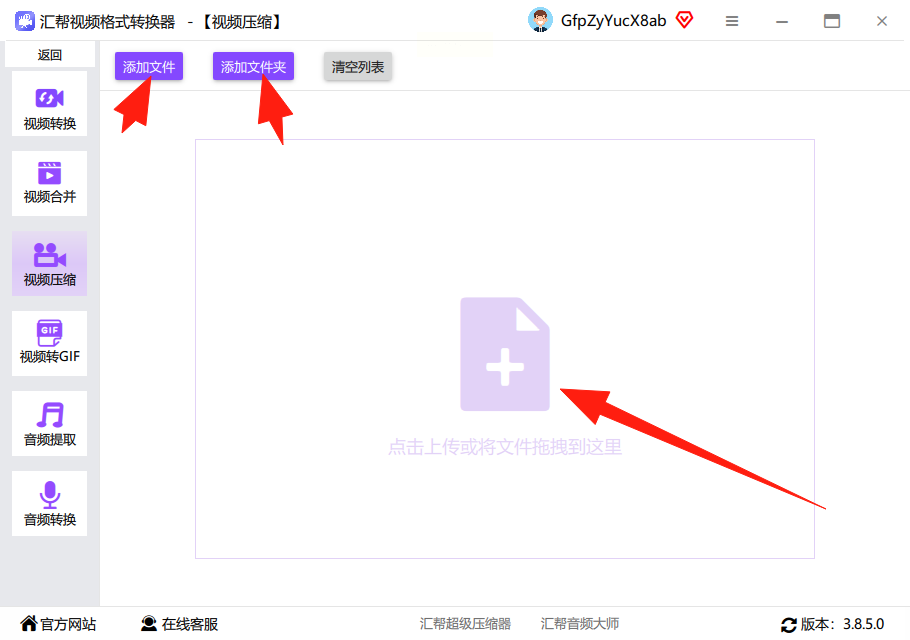
2. 参数设置:
- 导出格式:默认自动选择MP4格式(兼容性最高),若需保留原始格式可手动切换。
- 压缩质量:滑块调节从1-100,数值越高画质越接近原图,推荐选择60-80(平衡体积与画质)。
- 比特率:自动匹配默认值(如1500kbps适合1080P),若需更高清晰度可适度提高(2000kbps以内)。
- 分辨率:1080P→720P→480P三级调节,需注意:720P压缩后画质下降不明显,480P适合仅需手机观看的场景。
- 输出目录:可自定义保存路径,避免文件杂乱堆积。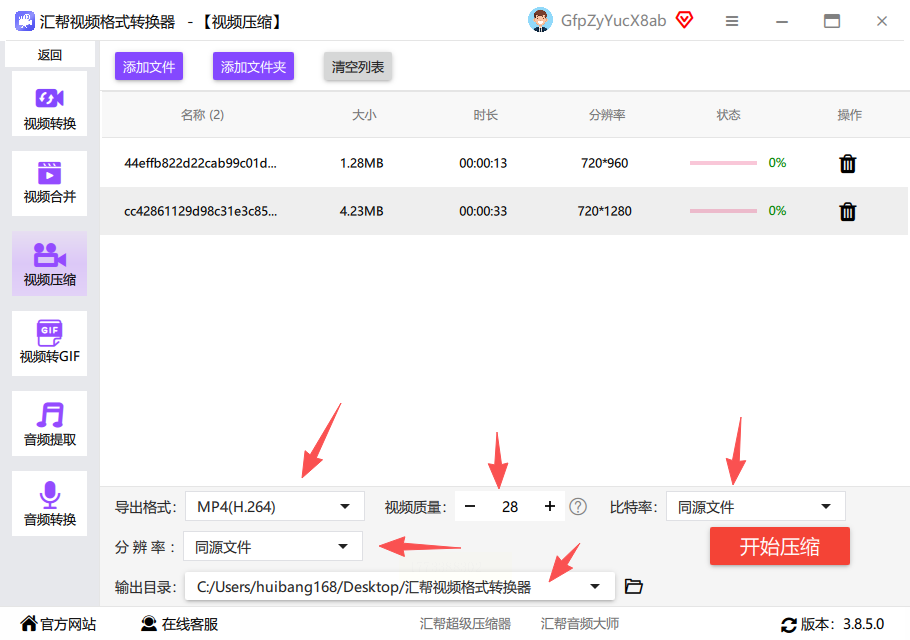
3. 压缩执行:
点击"开始压缩"后,软件会显示实时进度条(如"处理中:3/5")。完成后界面会弹出"转换成功"提示,同时自动打开保存目录。对比发现,原200MB的视频压缩后仅需80MB,传输速度提升约1.5倍。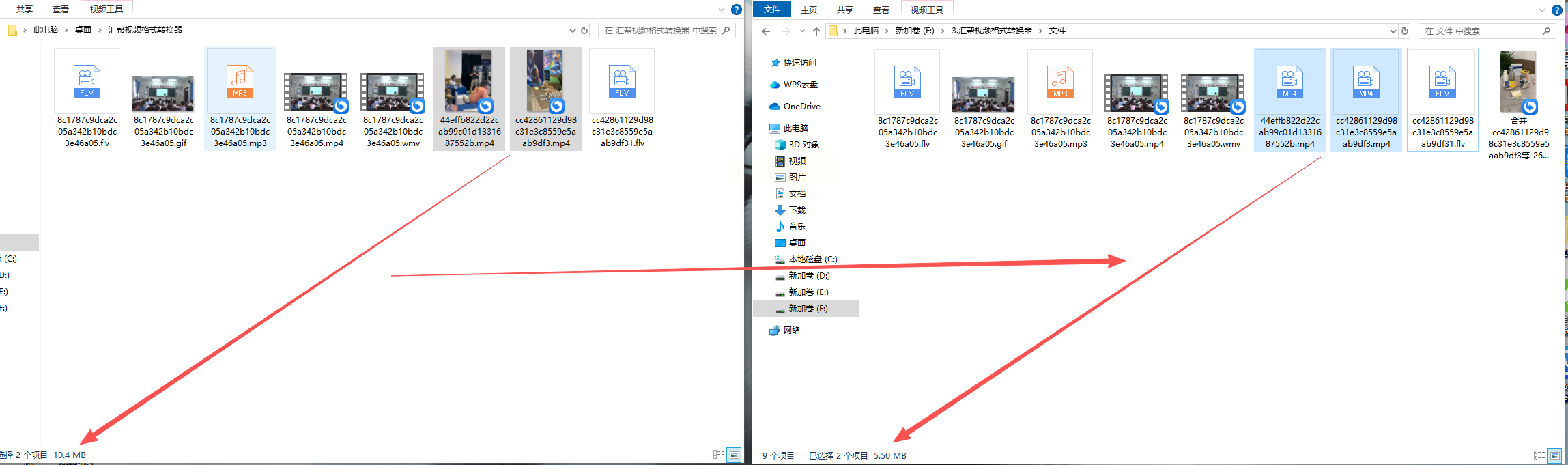
安全说明:汇帮系列工具在本地处理文件,数据不会上传至第三方服务器,适合企业会议视频、个人隐私素材等敏感内容的压缩处理。
方案三:汇帮视频格式转换器(进阶参数版)
特点:支持复杂格式转换+压缩同步处理,适合专业用户精细调整参数,针对更复杂的视频太大怎么压缩需求,能实现更精准的体积控制。
1. 多维度参数调节:
导入文件后,在"高级设置"标签页可调节:
- 编码方式:H.264(主流通用)或H.265(更高效但兼容性稍弱)
- 帧率控制:从30fps降低至24fps(电影感压缩),或保持60fps(运动场景必备)
- 音频参数:可单独调节比特率(如从128kbps降至96kbps),对画质影响较小但能节省文件体积
- 裁剪与旋转:通过预设模板快速去除黑边或旋转90度,减少无效数据
2. 批量处理技巧:
点击"添加文件夹"后,系统会自动识别同文件夹内所有视频(默认支持50个以内),拖拽排序后可统一设置参数。适合处理监控摄像头导出的成批录像文件,一键压缩至统一格式。
3. 智能优化:
软件内置AI画质修复功能,压缩过程中自动增强画面锐度,弥补轻微画质损失。实测表明,经AI优化后,压缩至480P的视频仍能保持清晰的文字与人物轮廓。
方案四:手机端压缩工具(移动端)
特点:随时随地操作,适合碎片化场景处理,解决手机端视频太大怎么压缩的难题,不用特意传电脑,省时又省力。
1. 操作步骤:
以"格式工厂"APP为例:
- 打开软件后选择"视频压缩"功能
- 点击相册导入视频,最多支持同时选择3个文件
- 在参数页选择"压缩等级"(轻度/中度/深度)
- 点击"开始",等待进度条走完(约1-3分钟/个文件)
2. 注意事项:
- 优先选择已安装的压缩APP(如"视频压缩大师"),避免从应用商店下载小众工具
- 处理4K视频时,建议先转码至1080P再压缩,避免手机算力不足导致闪退
- 压缩前可先预览效果,对比原图与压缩图的画质差异,手动调整关键参数
3. 效果对比:
1080P 5分钟会议视频,原始文件150MB,压缩后降至45MB(节省60%空间),传输时间从30秒缩短至8秒。
方案五:专业剪辑软件(如剪映)
特点:边剪辑边压缩,适合需要二次创作的视频,兼顾剪辑与压缩需求,不用额外单独解决视频太大怎么压缩的问题。
1. 参数设置要点:
以剪映专业版为例:
- 导入素材后点击右上角"导出"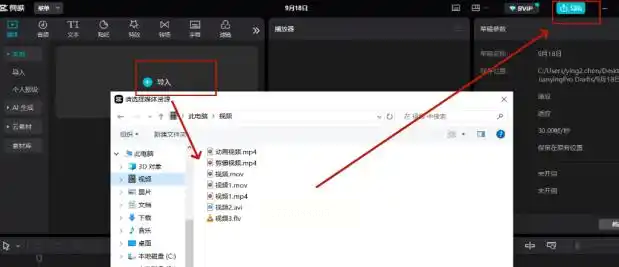
- 在"设置"界面选择"分辨率"(如从1080P→720P)
- "码率"调节至中等(5000kbps左右),兼顾画质与体积
- 格式选择"MP4",勾选"智能压缩"选项
2. 高效技巧:
- 导出前删除多余片段(如会议开头的静音等待部分),直接减少原始体积
- 对长视频分段导出,每段单独压缩,比整体压缩更灵活
- 音频仅保留关键对话,降低采样率至44.1kHz(默认48kHz)
常见问题解答
Q1:压缩会影响画质吗?
A:取决于压缩比例。使用H.264编码+10-20%质量参数,人眼几乎无法分辨差异;若强行压缩至50%以下,可能出现色块或模糊,建议优先保留原始画质。
Q2:哪些参数最影响体积?
A:按影响程度排序:分辨率>码率>帧率>格式。调整顺序建议:先降分辨率(如1080P→720P),再降低码率(如2500kbps→1500kbps),最后微调帧率,这也是解决视频太大怎么压缩的核心技巧。
Q3:压缩后的视频能恢复原始大小吗?
A:不能直接恢复,但可通过格式转换(如MP4→MKV)实现部分体积反弹,不过此方法会引入额外转码损耗,不建议频繁使用。
Q4:专业软件和在线工具哪个更安全?
A:本地软件(如汇帮系列)更安全,敏感文件建议选择支持"本地处理"的平台,避免在线工具泄露隐私。
掌握视频压缩技术,不仅是节省空间的小技巧,更是数字时代提升效率的必备能力。汇帮系列工具凭借本地化处理、参数可视化调节和批量处理功能,成为办公族与创作者的优选方案。无论是每月处理几十GB监控录像,还是每周剪辑短视频,都能通过合理压缩实现"轻量化"管理。记住,压缩的核心是平衡——既要控制体积,又要保留关键信息,就像给视频穿上"隐形战衣",让内容在任何场景下都能灵活"登场"。
