

在日常工作中,PDF文件的使用越来越普遍,无论是提交报告、共享资料还是发布文档,保护文件内容和版权都十分重要。给PDF添加水印文字是一种简单有效的版权保护方式,既能提示他人文件的使用范围,又不会过度影响文档的阅读体验,今天就教大家几种实用方法,轻松搞定设置水印文字的难题。下面就为大家介绍几种不同的PDF水印添加方法,适合不同使用场景和需求的用户。
方案一:使用汇帮水印大师设置水印文字
汇帮水印大师是一款专注于PDF水印处理的工具,操作界面简洁,适合新手快速上手,不管是单个还是批量文件,都能轻松完成设置水印文字。
步骤一:打开软件并选择功能
打开汇帮水印大师后,在左侧功能区找到“PDF加水印”选项并点击。此时界面会显示文件上传区域,支持多种上传方式:可以点击“选择文件”按钮单个添加,也能直接将文件夹拖拽到上传区域批量处理,或者点击“选择文件夹”一次性导入多个文件。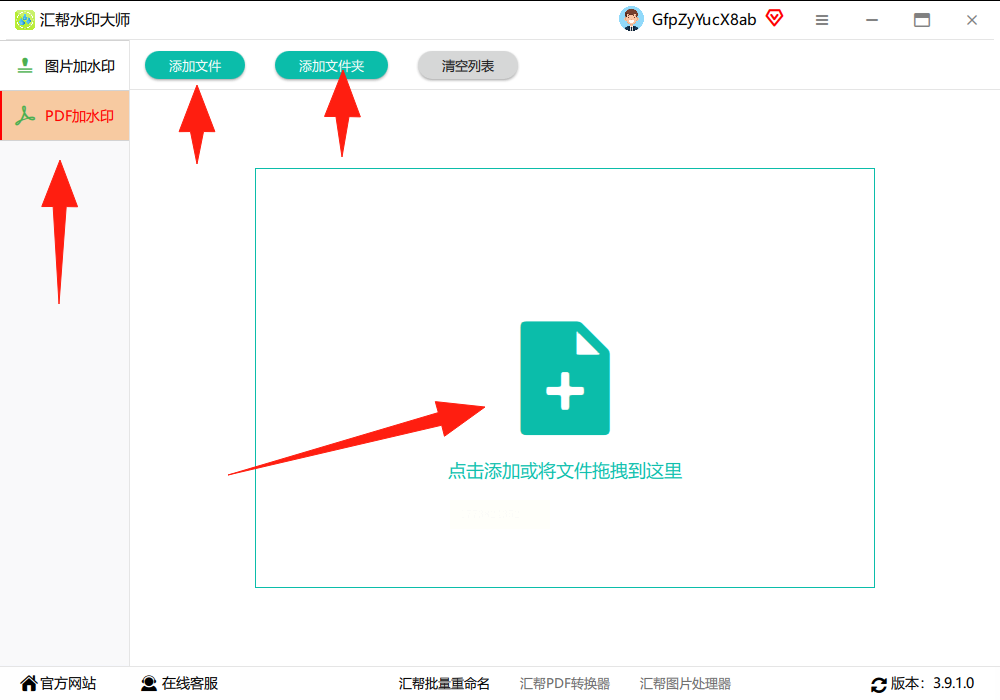
步骤二:设置文字水印内容
文件上传完成后,在右侧功能区选择“文字水印”选项。点击后会弹出自定义编辑窗口,在这里输入水印文字,比如“内部资料”“保密文件”等,这一步就是设置水印文字的核心环节。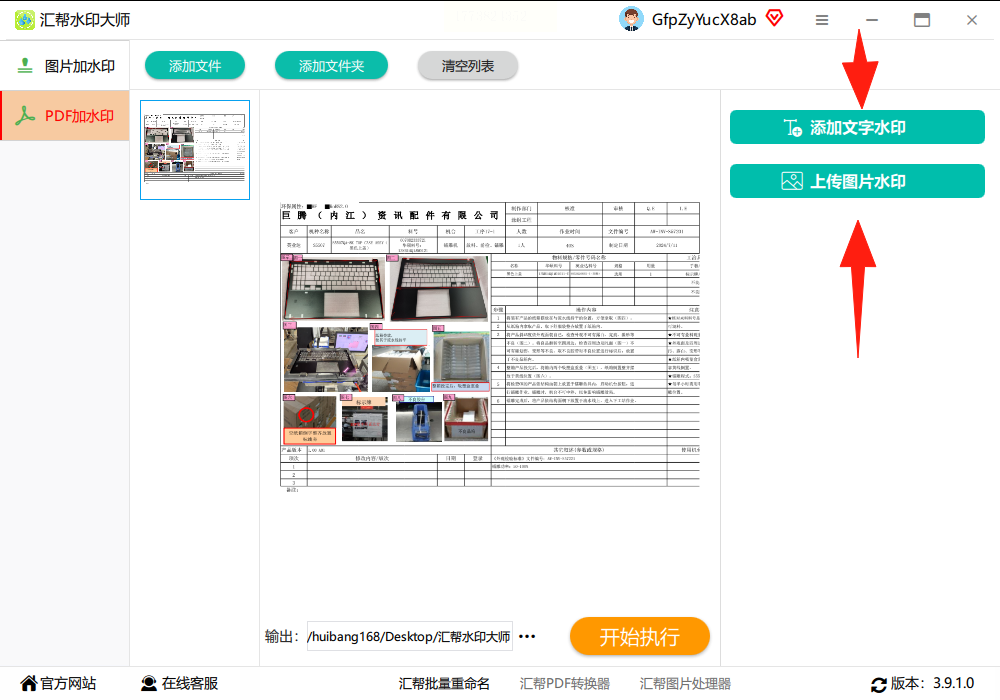 同时可以设置字体样式(点击“字体”按钮选择常用字体)、颜色(通过颜色选择器调整)、大小(直接输入数值或拖动滑块)、透明度(建议设置在30%-50%,避免遮挡文字),还能调整文字旋转角度(如15°或45°更自然)和位置布局(勾选“居中显示”可让水印均匀分布)。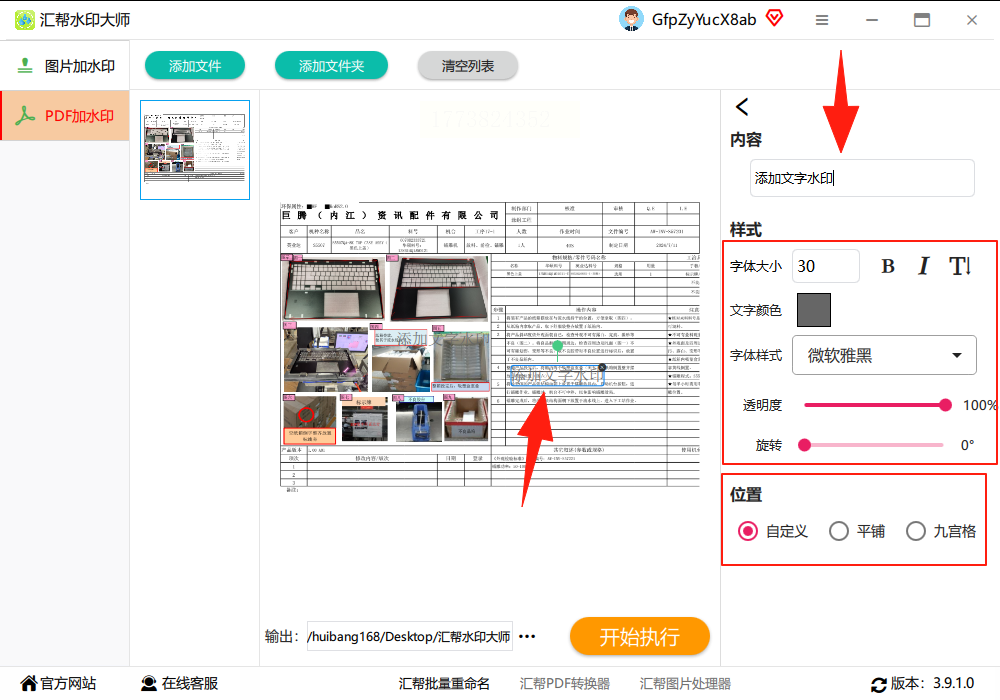
步骤三:预览效果并设置输出路径
设置完成后,左侧会实时显示水印预览效果。确认效果无误后,在下方“输出设置”中点击“浏览”选择保存路径(建议设置到桌面或常用文件夹,方便后续查找)。如果不手动选择路径,软件会默认保存到桌面。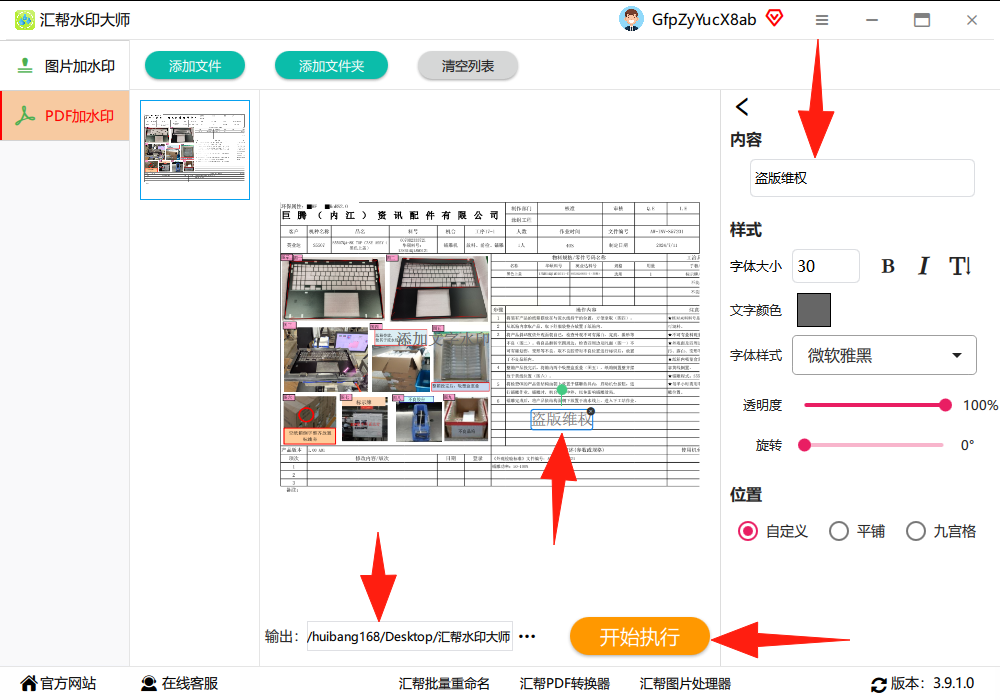
步骤四:执行添加水印操作
最后点击“开始执行”按钮,软件会自动处理文件。处理完成后会弹出提示“处理完毕”,此时打开输出文件夹,就能看到新生成的PDF文件(命名格式为“原文件名_加水印”),原文件会保持不变,不会覆盖原始数据。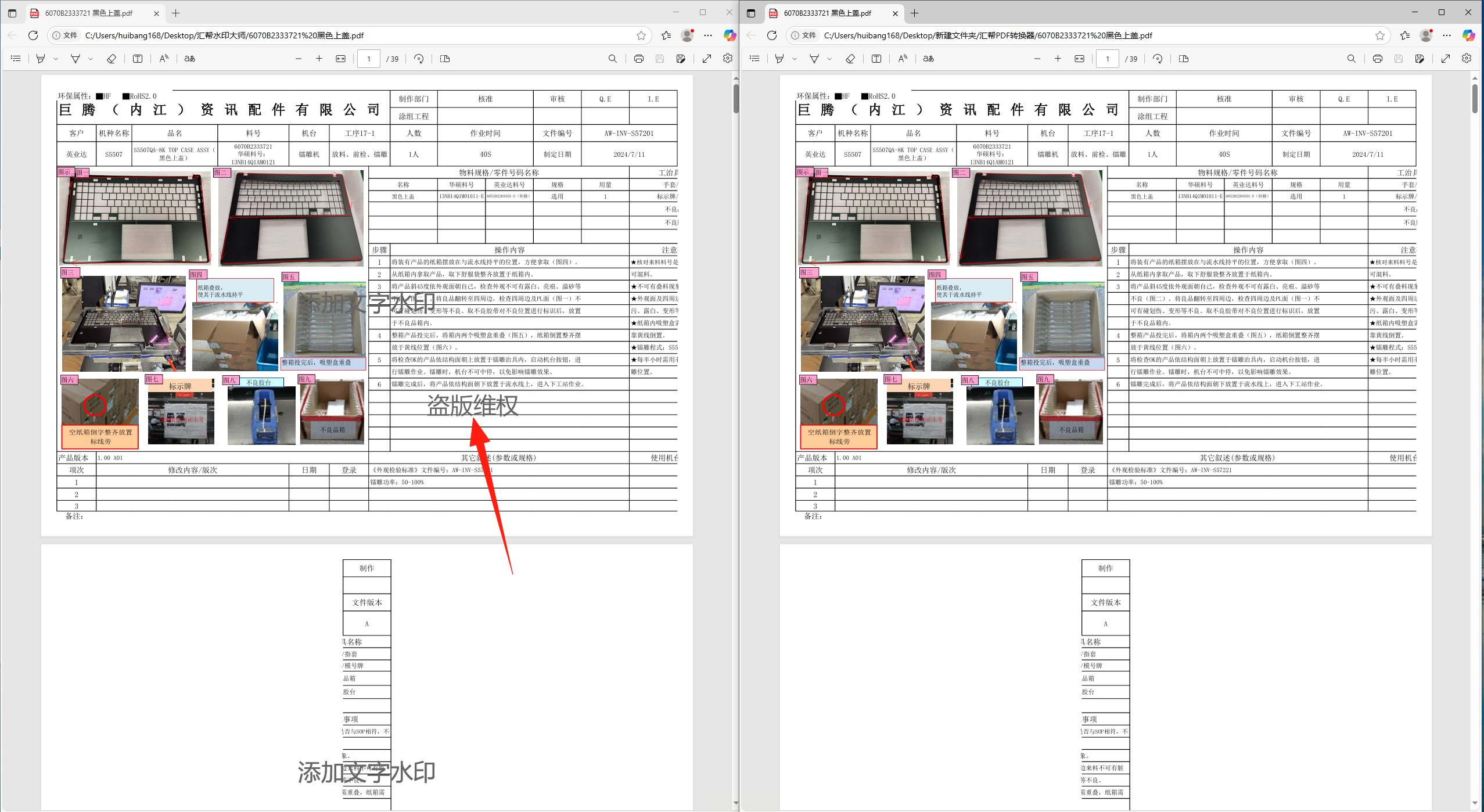
方案二:使用Nitro Pro专业版设置水印文字
Nitro Pro是专业的PDF编辑软件,除了水印功能外,还支持格式转换、OCR识别等高级操作,适合需要综合处理PDF的用户,设置水印文字也很专业。
步骤一:导入PDF文件
打开Nitro Pro后,点击左上角“文件”菜单,选择“打开”选项,找到需要处理的PDF文件并打开。
步骤二:添加文字水印
在顶部菜单栏找到“页面”选项卡,点击后在下拉菜单中选择“水印”→“添加水印”。此时会弹出“水印设置”对话框,勾选“文本水印”,在文本框中输入水印内容,如“公司文档”,完成基础的设置水印文字操作。
步骤三:自定义水印参数
在“水印设置”中,可以调整字体、大小、颜色、旋转角度(如-15°倾斜效果更自然)、透明度(20%-40%),还能设置水印覆盖的页面范围(如“所有页面”“仅第一页”等)。设置完成后点击“确定”,软件会自动生成预览效果。
步骤四:保存处理后的文件
确认水印效果后,点击左上角“文件”→“保存”,即可将添加水印后的PDF文件保存到指定位置。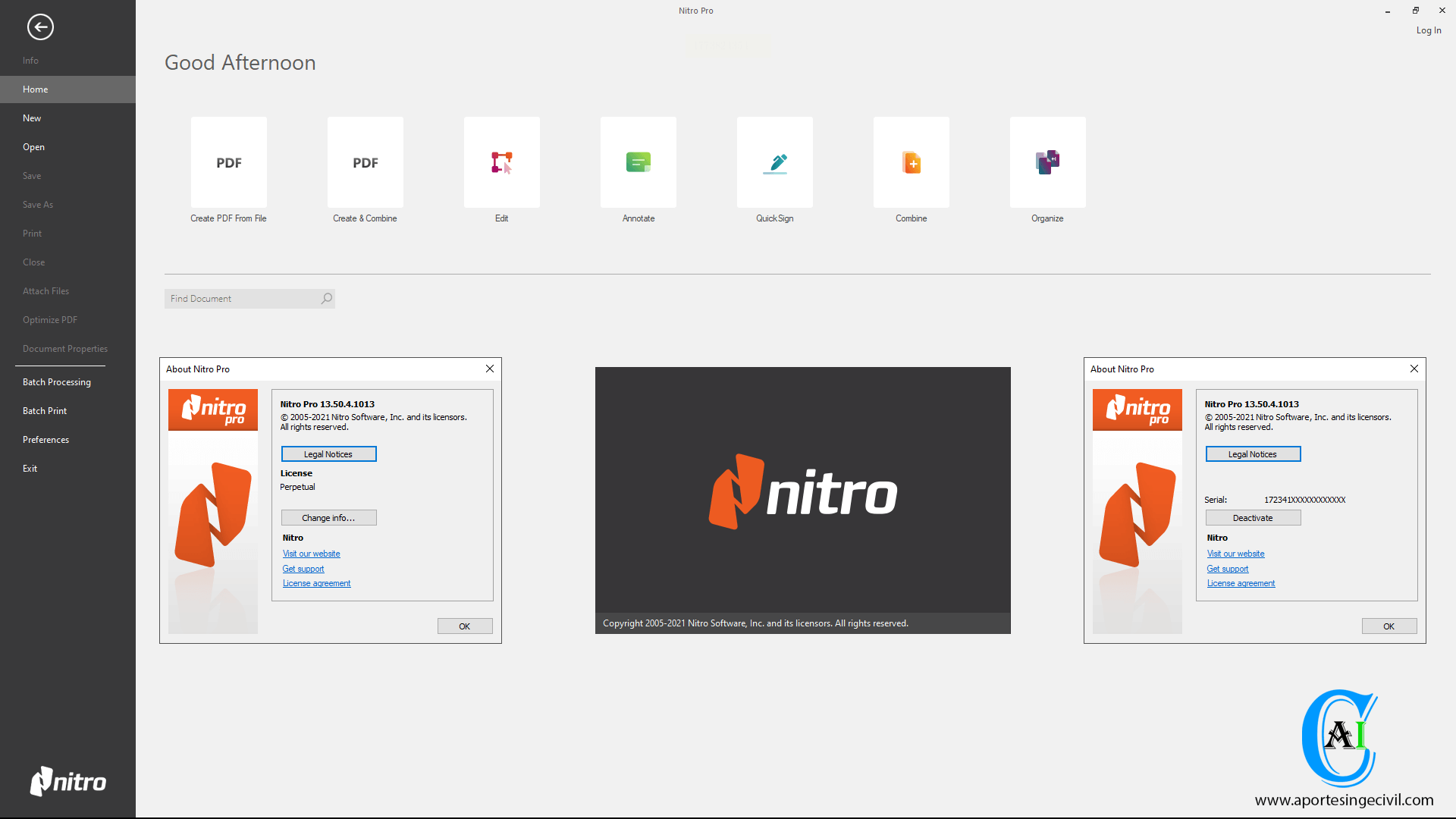
方案三:使用pdf24在线工具设置水印文字
pdf24是一款免费的在线PDF处理工具,无需安装软件,直接在浏览器中使用,适合临时处理文件的场景,临时设置水印文字很方便。
步骤一:进入在线工具平台
在浏览器中搜索“pdf24”并进入官网,在功能列表中找到“添加水印”选项。
步骤二:上传PDF文件
点击“选择文件”按钮,从本地电脑中选中需要处理的PDF文件,或直接将文件拖拽到上传区域。支持单个文件上传,若需批量处理,需分多次操作。
步骤三:设置水印参数
在上传完成后,界面会显示水印编辑区域。输入水印文字(如“草稿文件”),设置字体(如微软雅黑、宋体)、大小(12-24号字)、颜色(灰色或黑色)、旋转角度(15°)和透明度(40%)。还能选择水印的覆盖方式(“仅文本”或“全页面覆盖”)。
步骤四:生成并下载文件
设置完成后点击“添加水印”按钮,工具会自动处理文件。处理完成后会显示“下载”按钮,点击即可将添加水印后的文件保存到本地。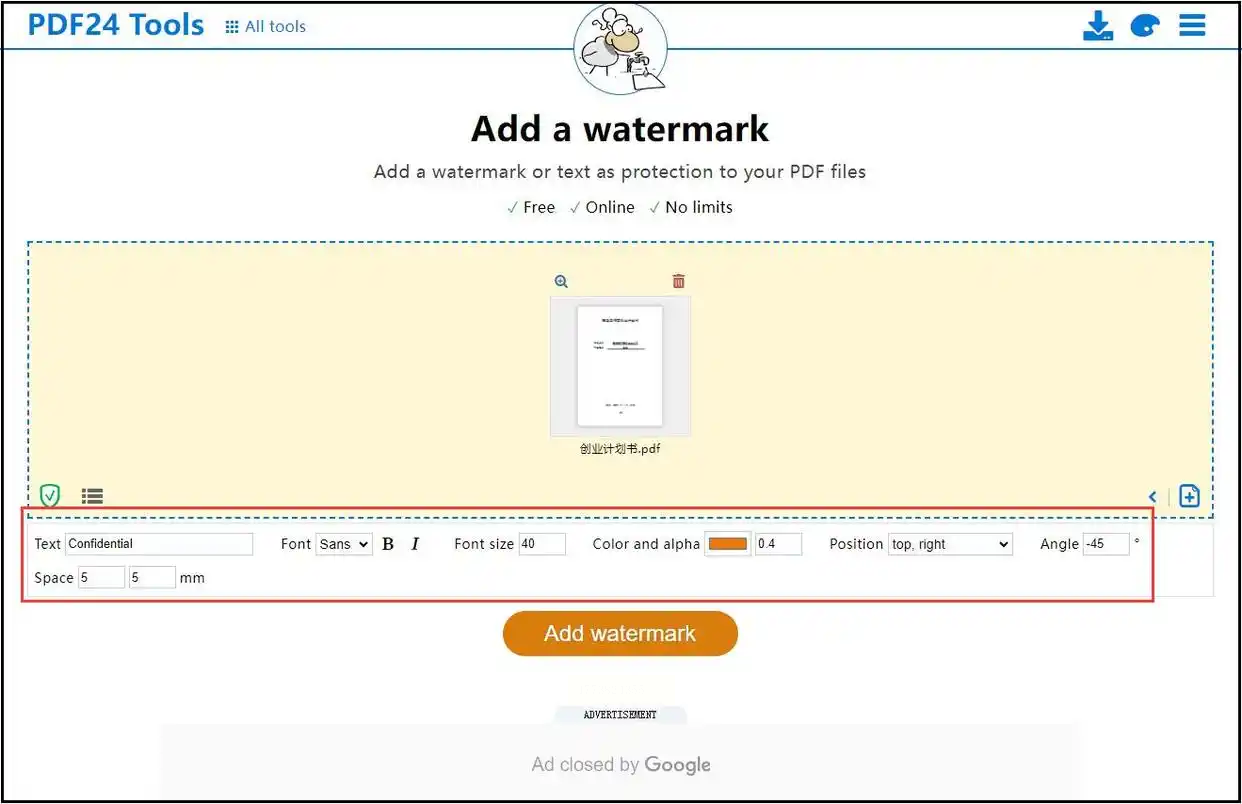
方案四:使用AIPDF助手设置水印文字
AIPDF助手是基于AI技术的在线工具,支持通过自然语言指令处理PDF,适合不熟悉软件操作的用户,不用手动摸索,就能完成设置水印文字。
步骤一:通过指令触发水印添加
在浏览器中搜索“AIPDF助手”进入官网,在首页消息框中输入指令:“给PDF文件添加水印,水印内容为:商业机密”,然后点击“添加文件”按钮,将需要处理的PDF文件上传(支持拖放上传),最后点击“发送”按钮。
步骤二:等待自动处理
系统会根据指令自动识别文件并添加水印,过程中无需手动操作,等待进度条完成即可。处理速度取决于文件大小和网络情况,一般几秒钟到一分钟不等。
步骤三:下载处理后的文件
处理完成后,界面会显示“处理成功”提示和下载链接,点击“下载”按钮将文件保存到本地。打开后即可查看添加水印的效果,水印会均匀覆盖整个PDF页面,文字清晰且不影响阅读。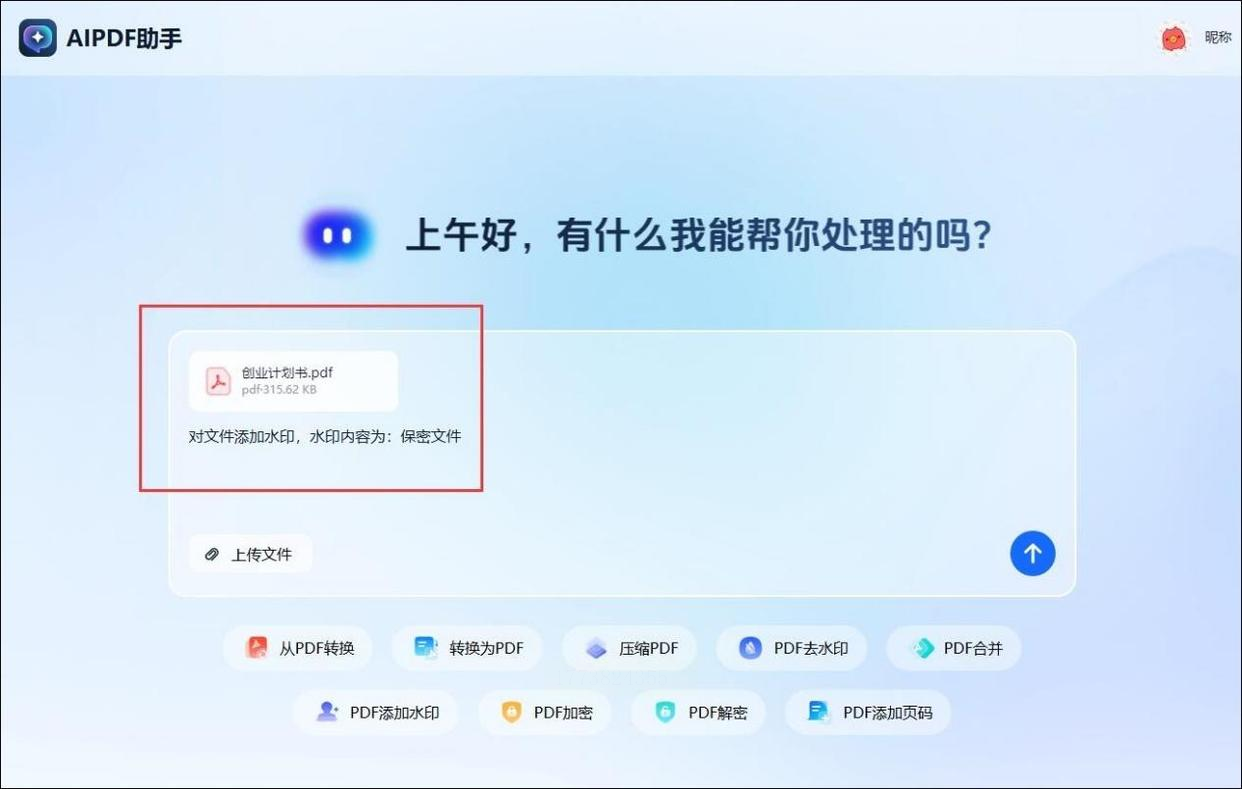
方案五:使用栗子PDF水印大师设置水印文字
栗子PDF水印大师功能集中,适合需要快速处理单个文件的场景,快速设置水印文字,不用浪费时间。
步骤一:打开软件并导入文件
启动软件后,点击“添加文件”按钮选择PDF文件,支持单个或批量导入。文件会显示在左侧列表中,可直接勾选需要处理的文件。
步骤二:设置水印样式
在右侧“水印设置”区域,选择“文字水印”,输入水印内容(如“公开资料”),设置字体(如黑体)、大小(18号字)、颜色(蓝色)、透明度(40%)和旋转角度(30°)。同时可勾选“横向排列”或“纵向排列”调整水印方向。
步骤三:确认参数并输出
设置完成后,点击“开始加水印”按钮,软件会自动处理文件。处理完成后,在左侧列表中右键点击文件,选择“打开输出目录”即可查看新文件,命名格式为“原文件名_带水印”。
不同方法的适用场景总结
- 汇帮水印大师:操作最简便,适合新手快速处理单个或批量PDF,支持多种水印样式自定义。
- Nitro Pro:功能全面,适合需要长期处理PDF的专业用户,可结合格式转换、编辑等功能使用。
- pdf24在线工具:无需安装软件,适合临时处理,适合电脑存储空间有限或不常用PDF工具的用户。
- AIPDF助手:通过指令操作,适合AI爱好者或追求效率的用户,适合快速处理单个文件。
根据自身需求选择合适的工具,一般情况下,汇帮水印大师和Nitro Pro能满足大多数场景的水印添加需求,操作步骤清晰,无需复杂设置即可完成专业级水印处理。添加水印时注意控制透明度和旋转角度,避免影响文档可读性,同时水印内容建议简洁明确,既能起到提示作用,又不会过度干扰阅读体验。
