

在数字内容创作日益普及的今天,图片已成为我们表达、分享与传播信息的重要媒介。无论是个人摄影爱好者记录生活瞬间,还是专业设计师发布作品,抑或是企业团队制作宣传材料,图片都承载着独特的价值与意义。然而,随着网络传播的便捷化,图片被未经授权使用、盗用甚至篡改的情况也屡见不鲜。这不仅可能损害原创者的合法权益,也可能导致品牌形象的模糊或商业信息的泄露。因此,为JPG图片添加水印文字逐渐成为一项常见且必要的操作。
本文将从实际应用场景出发,系统介绍几种为JPG图片添加水印文字的方法。无论你是需要偶尔处理几张图片的普通用户,还是经常面临大批量图片处理需求的内容管理者,都可以从中找到适合的方案。我们将逐步讲解操作步骤,并尽量以清晰易懂的语言说明,帮助你更好地保护自己的创作成果,让每一张图片都安全又出彩。
如何快速给大量JPG图片批量加上自定义文字水印?三个方法任你选
方法一:通过「汇帮水印大师」批量添加文字水印
软件名称:汇帮水印大师
下载地址:https://www.huibang168.com/download/sQN6Za9YY6Dq
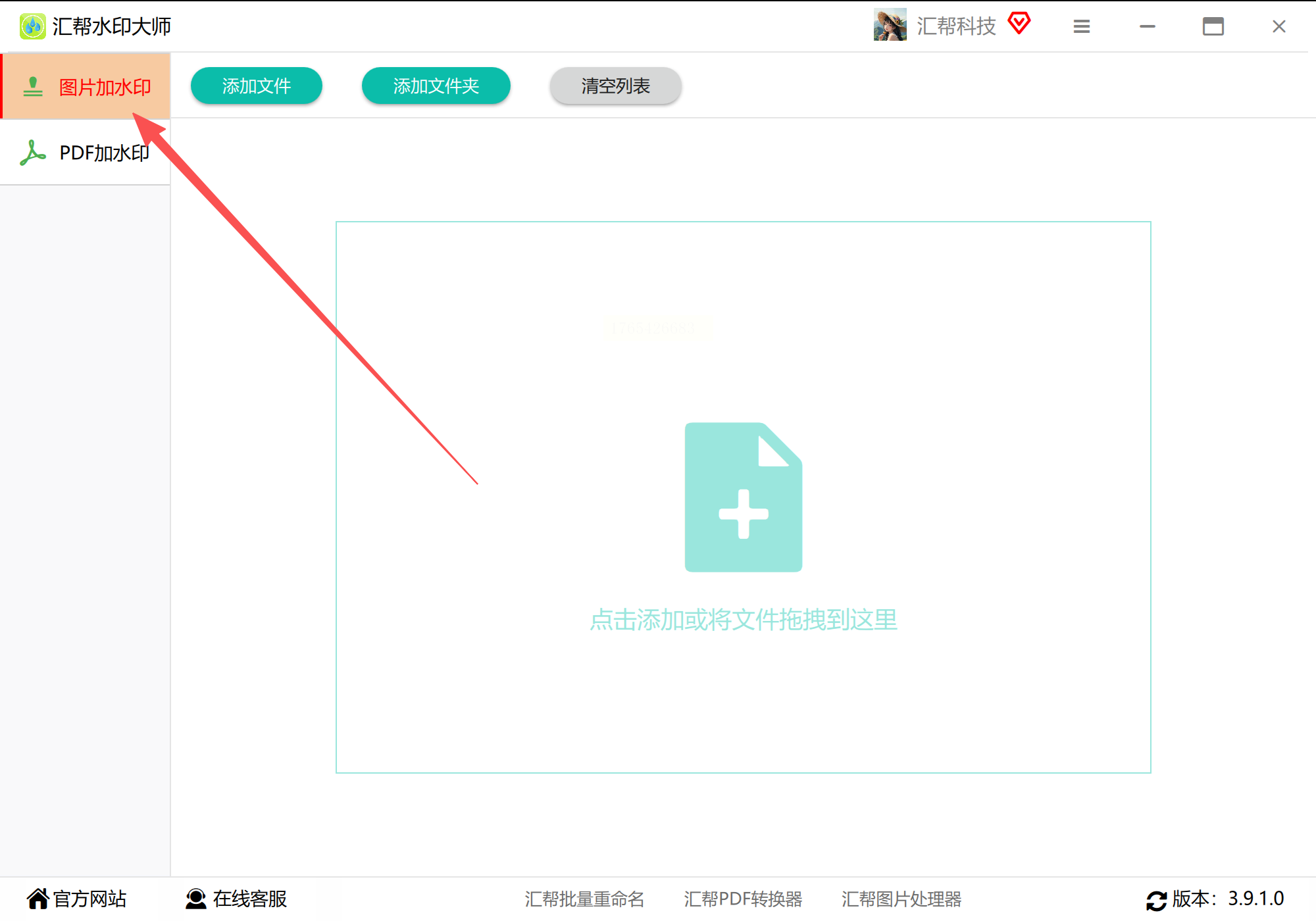
1. 打开软件并选择功能
启动「汇帮水印大师」后,在主界面中可以看到多个功能选项。点击选择【图片加水印】功能模块,进入操作页面。
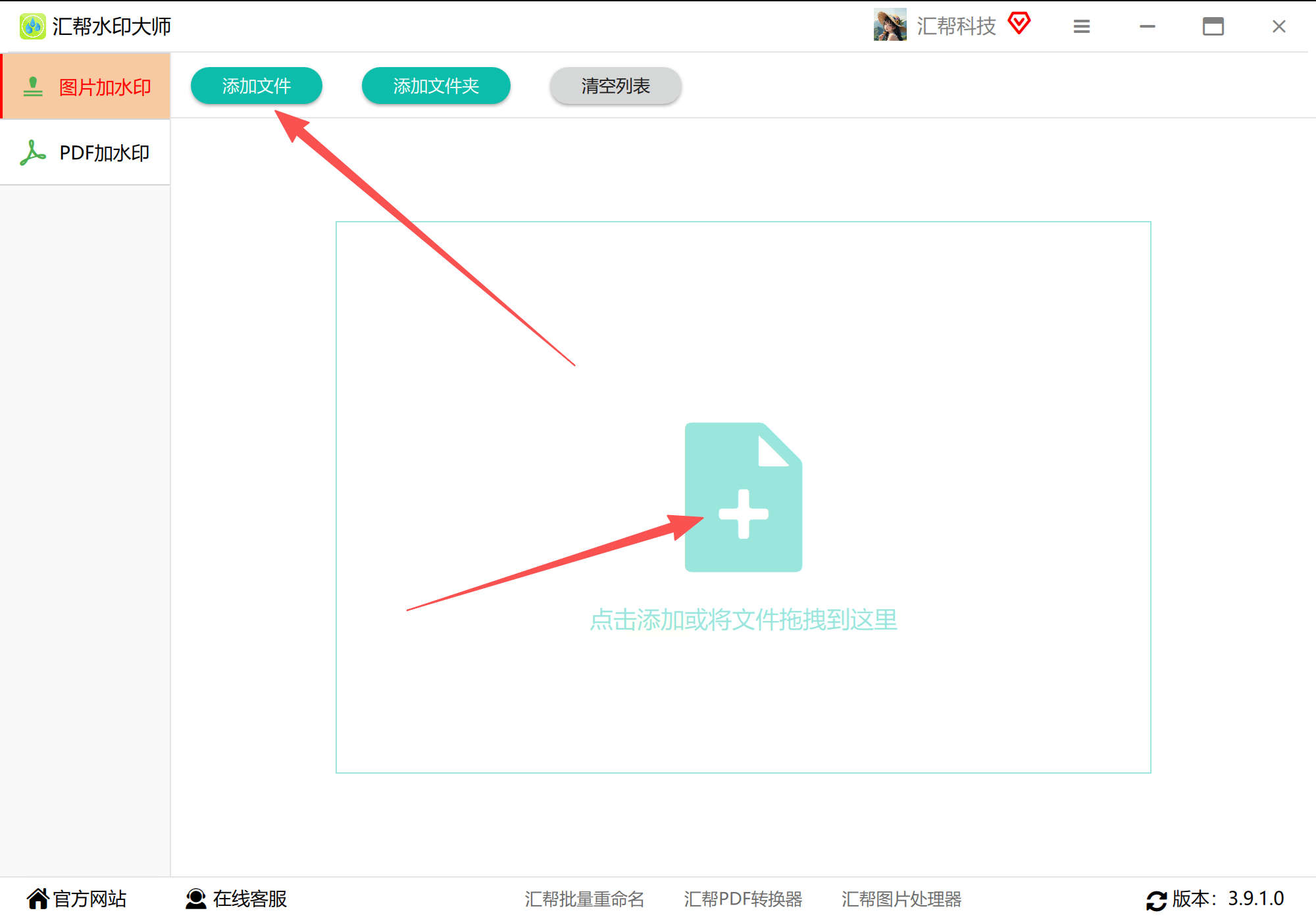
2. 添加需要处理的JPG图片
点击页面中的“添加文件”按钮,从电脑中选择需要添加水印的JPG格式图片。也可以直接将图片文件拖拽到软件界面中。该软件对图片数量和大小一般没有严格限制,适合处理日常数量的图片。
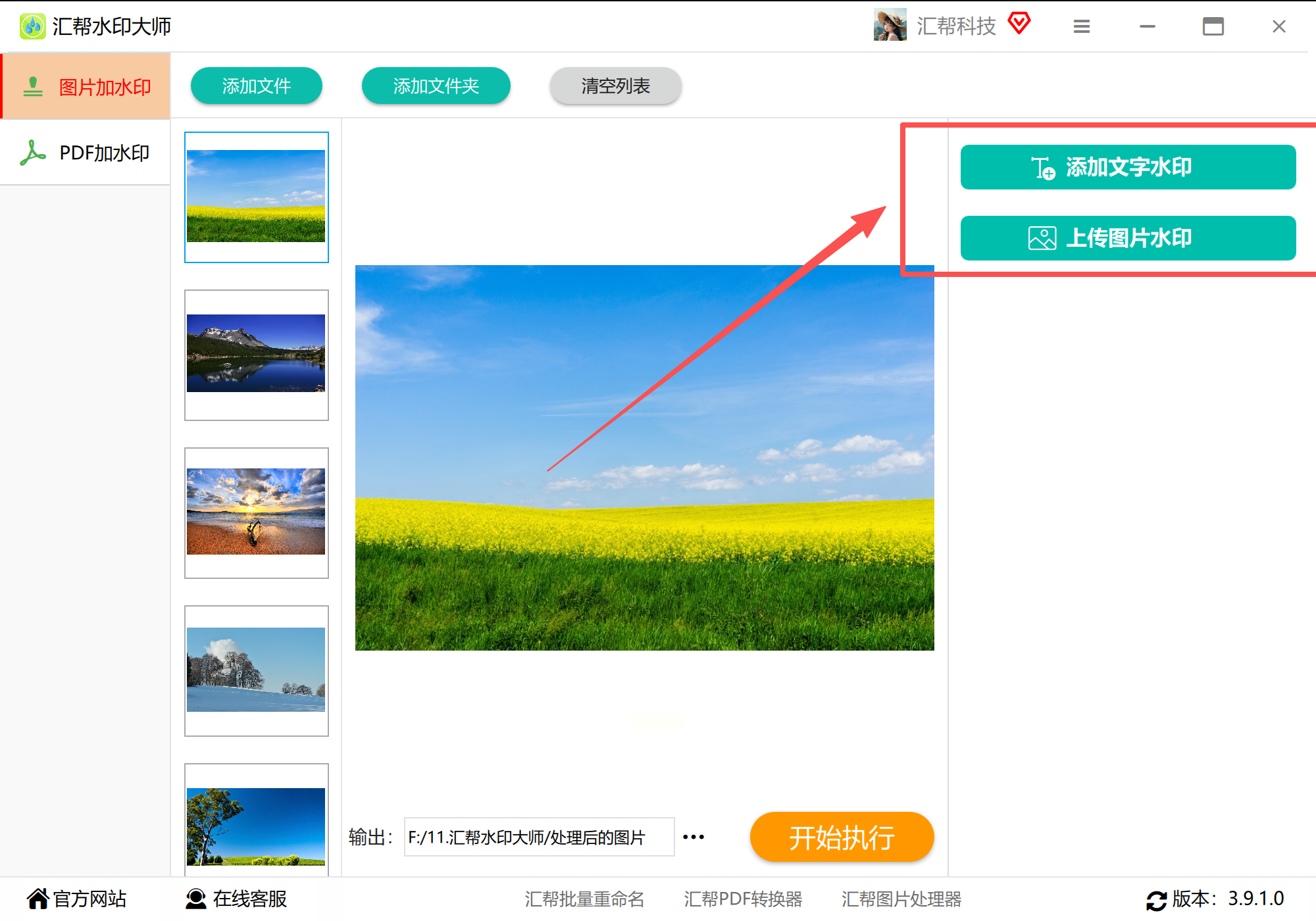
3. 选择水印类型并设置内容
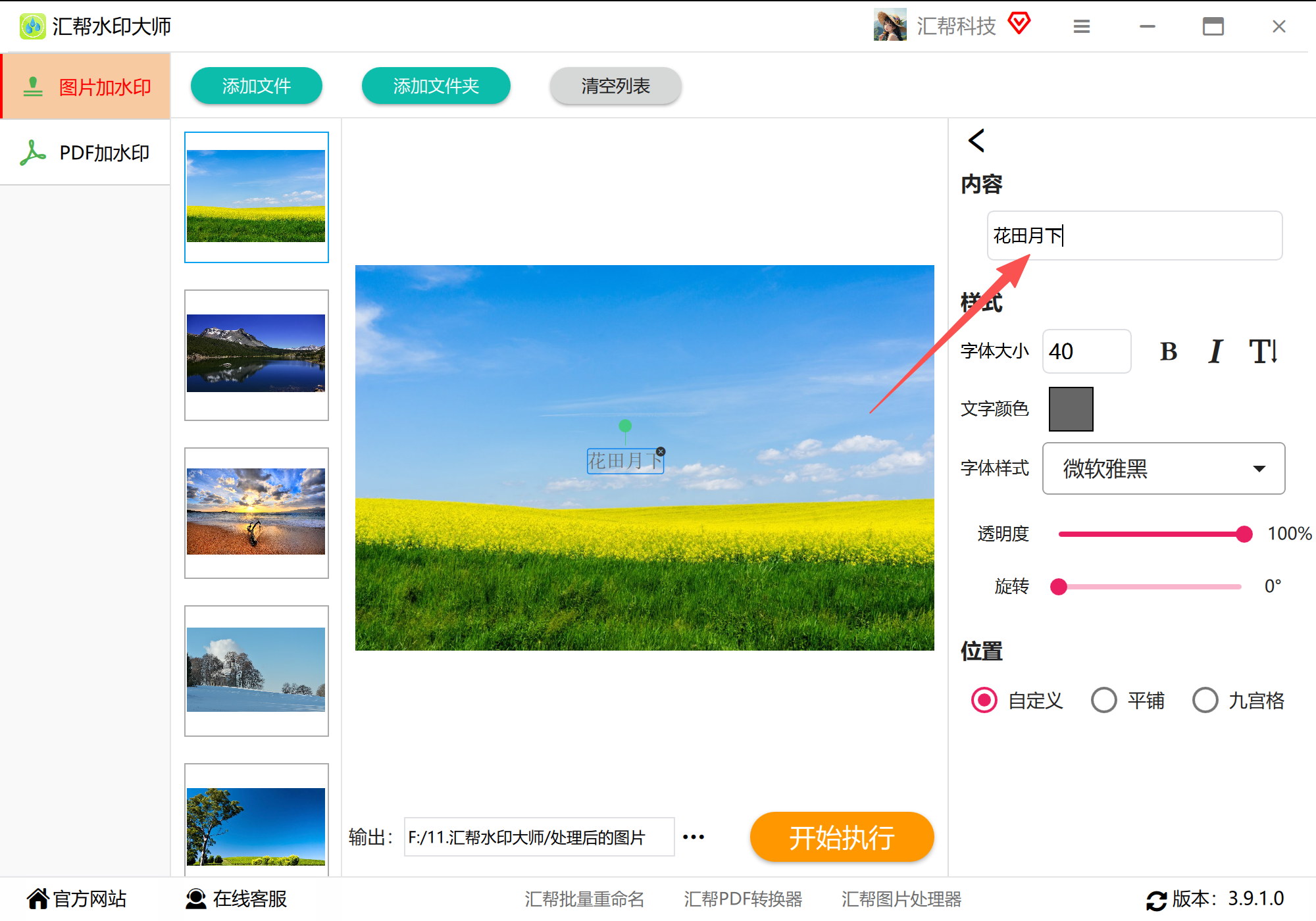
在页面中找到水印类型选择区域,点击【添加文字水印】选项。随后在弹出的编辑框中输入水印文字内容,例如个人签名、版权声明等。
4. 自定义水印格式与外观
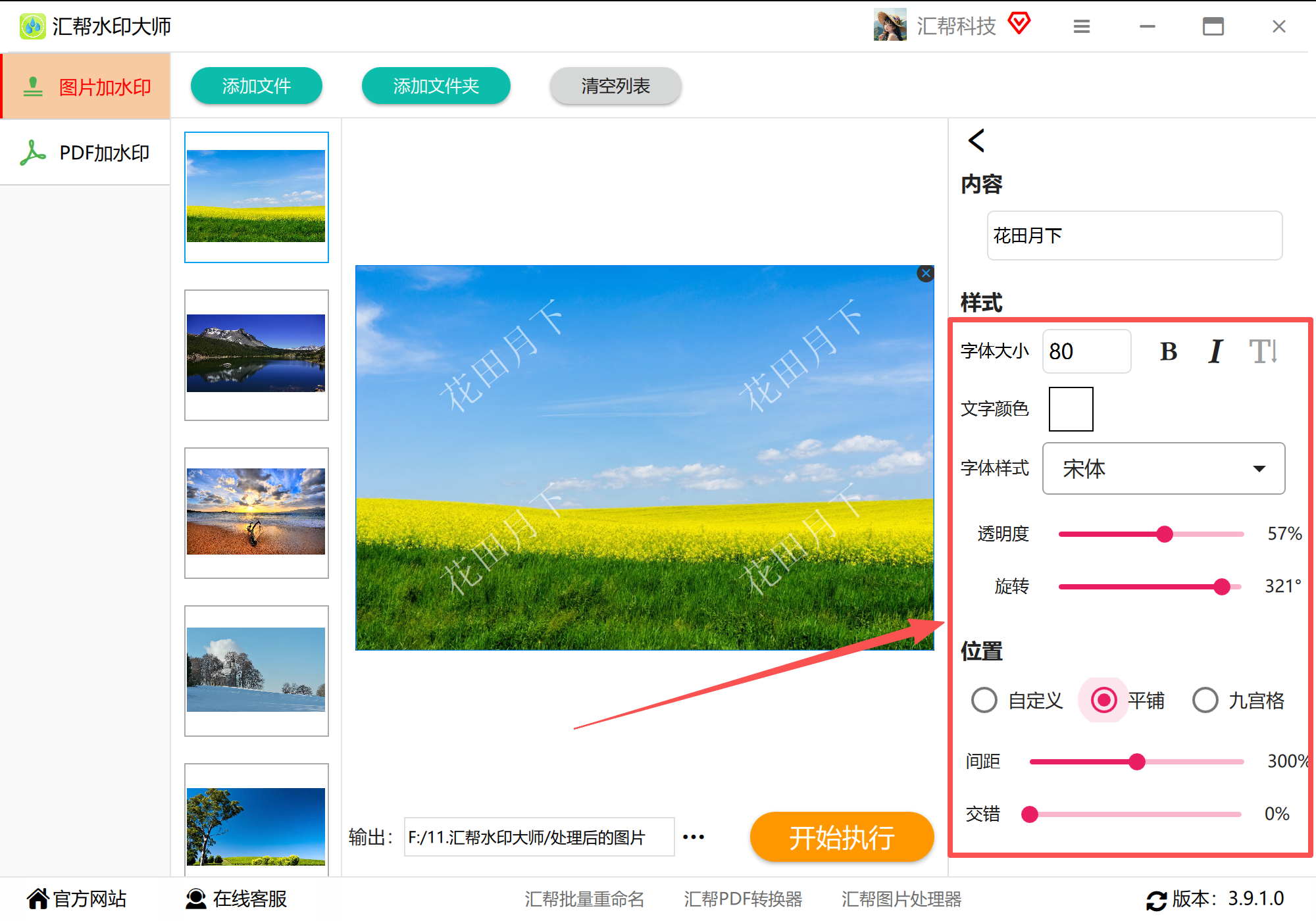
在文字输入框下方,可对水印的字体、大小、颜色、透明度、旋转角度等进行调整。左侧或右侧的预览区域会实时显示水印添加到图片上的效果,方便随时修改。
5. 输出保存图片
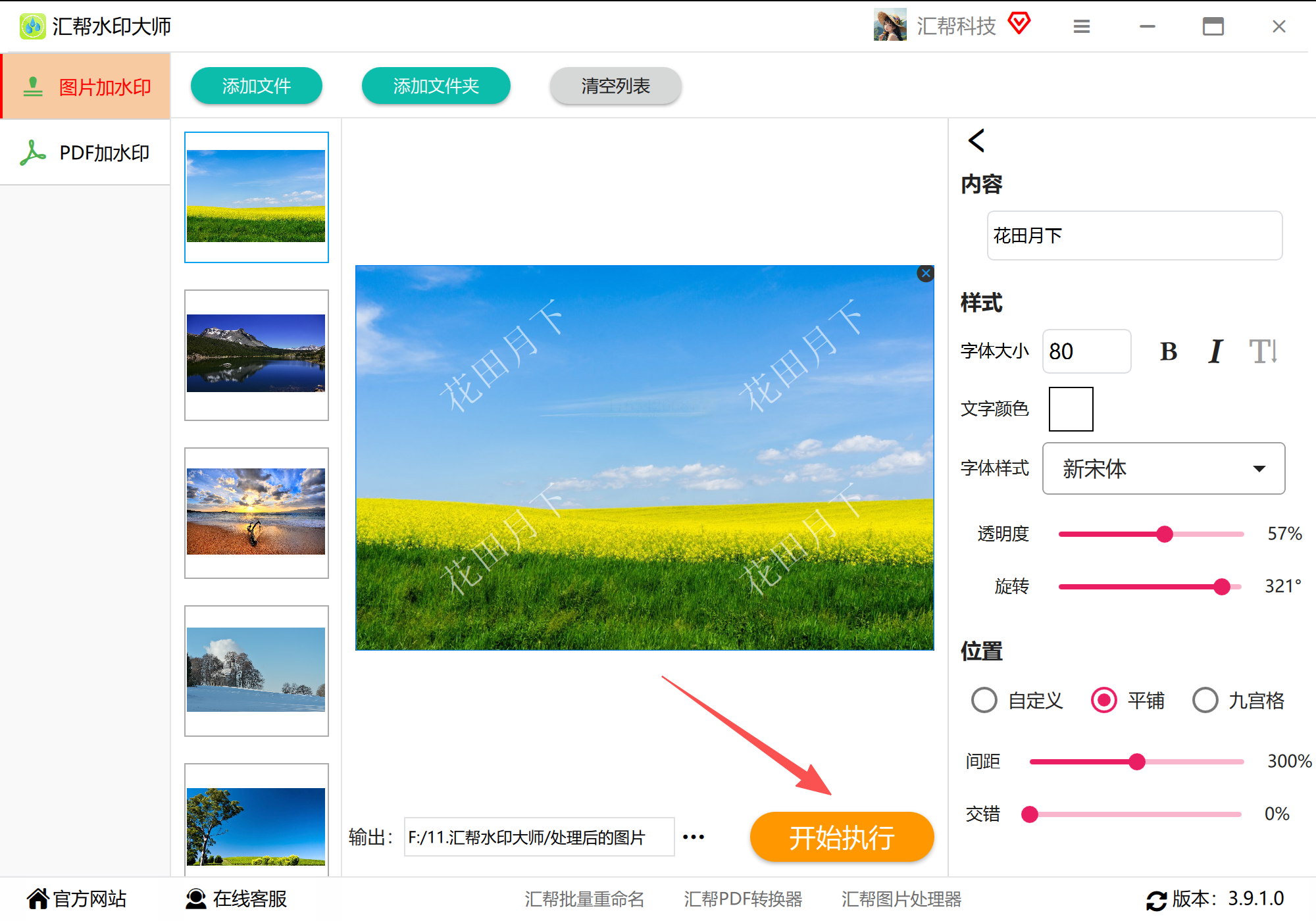
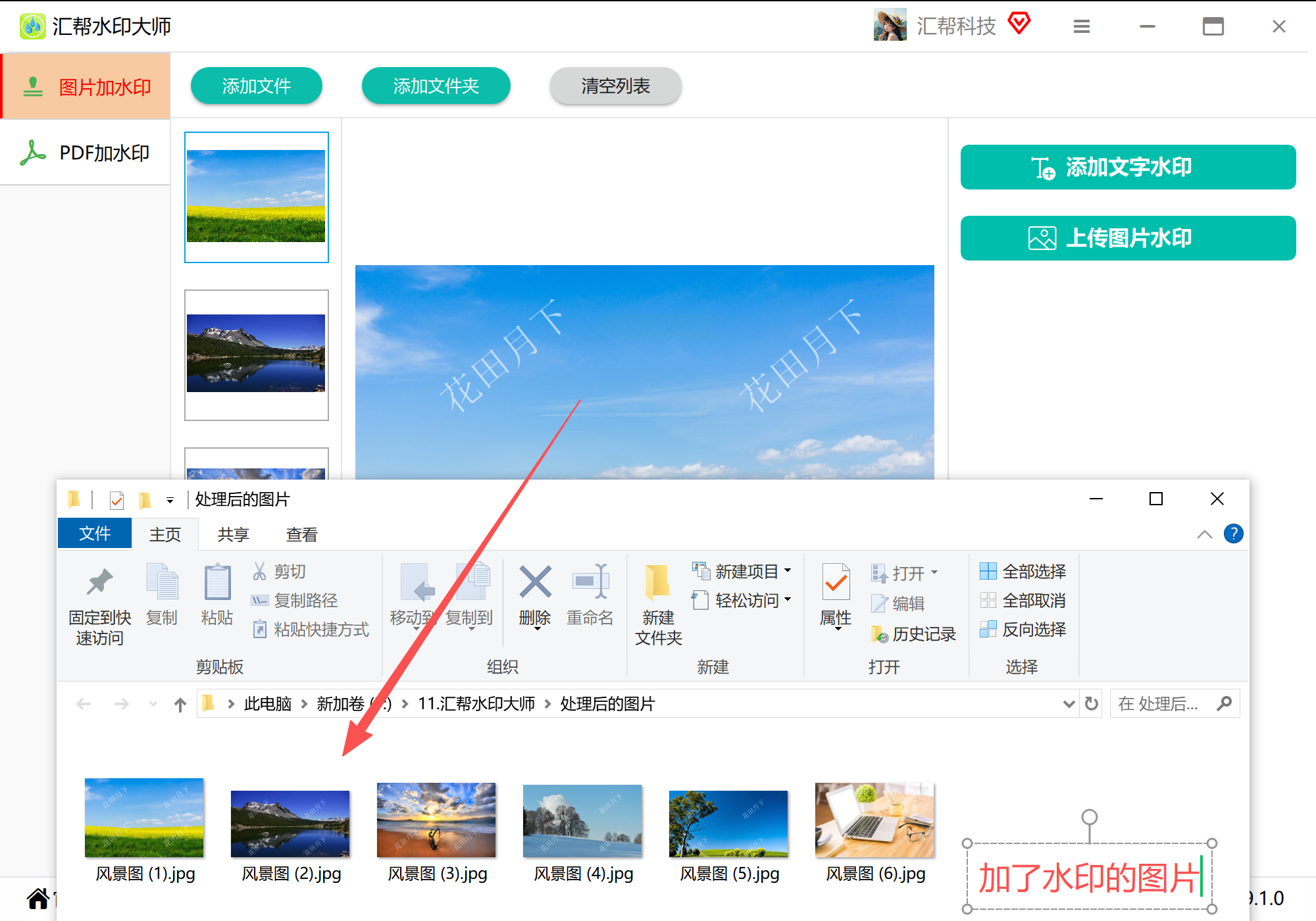
确认水印样式满意后,点击“开始执行”或“确认添加”按钮。软件将自动为所有图片加上水印,并保存至默认或自定义的输出目录。处理完成后,建议打开几张图片抽查效果,确保水印位置和清晰度符合要求。
方法二:使用「多寻批量处理工具箱」添加水印
1. 启动软件并选择功能
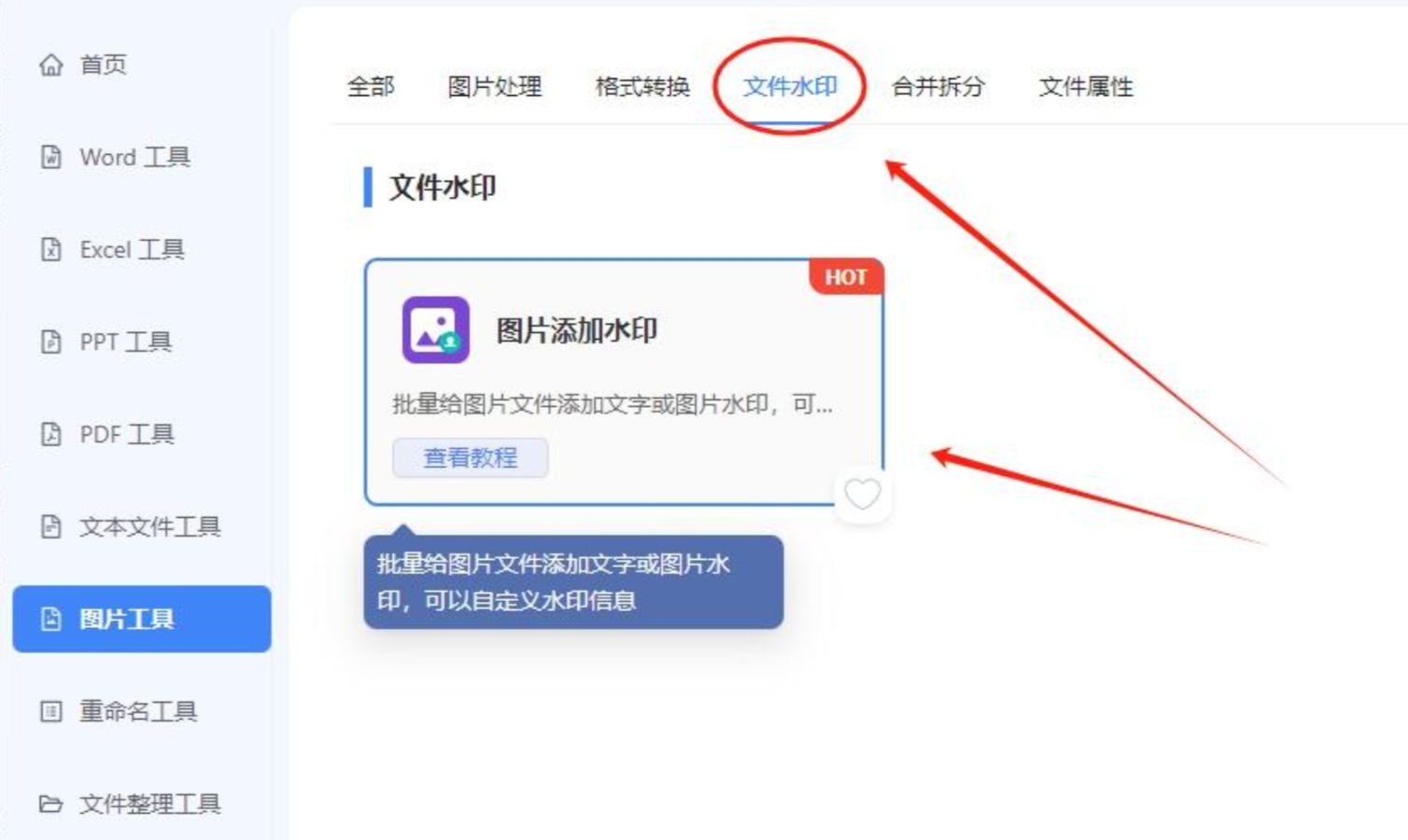
在电脑上打开「鹰迅批量处理工具箱」软件,从左侧菜单栏中找到并点击【图片工具】分类,右侧会显示多个功能选项。在其中选择【图片添加水印】功能,进入水印设置主界面。
2. 导入需要处理的图片
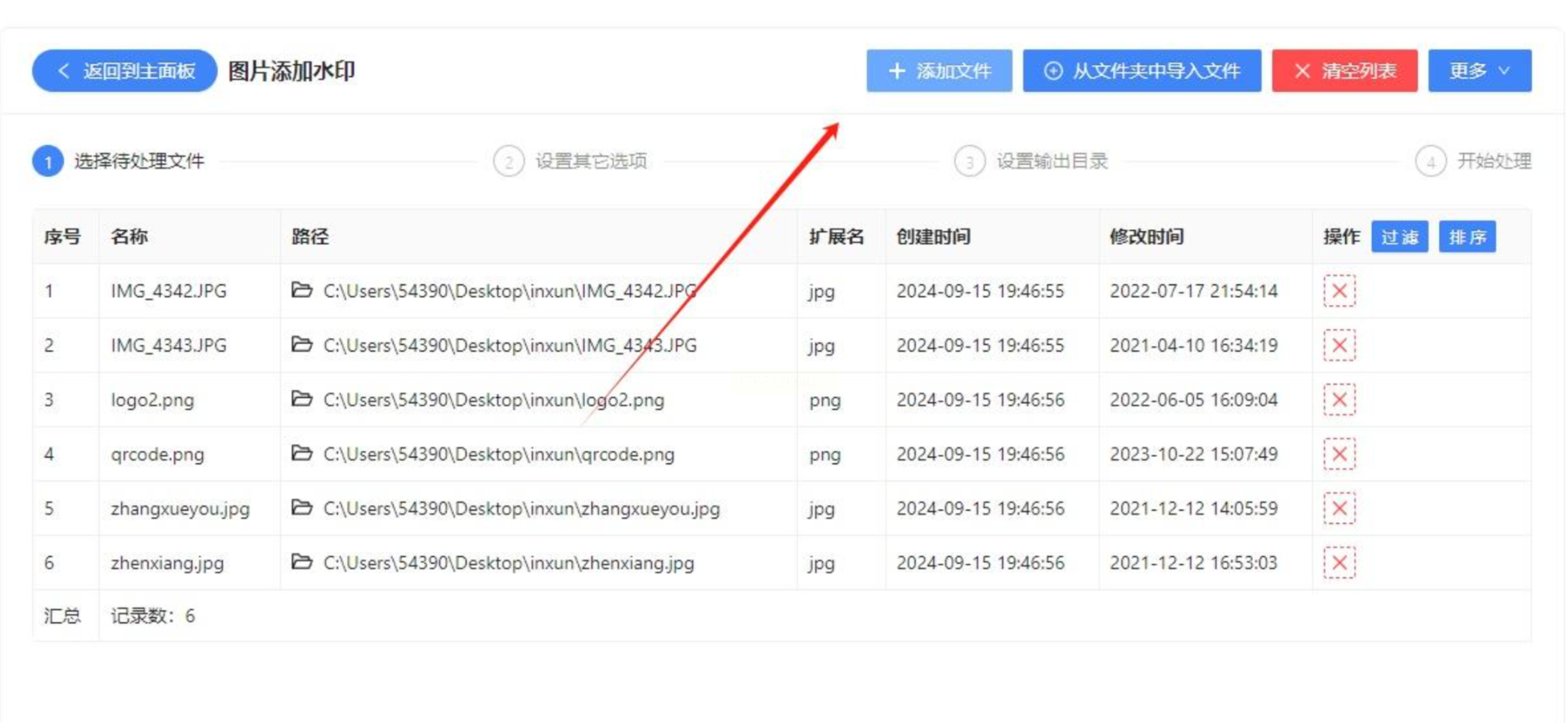
点击界面中的“添加图片”或“选择文件”按钮,从本地文件夹中选取需要添加水印的一张或多张JPG图片。该工具支持批量导入,可一次性选中全部目标图片。
3. 设置水印内容与样式
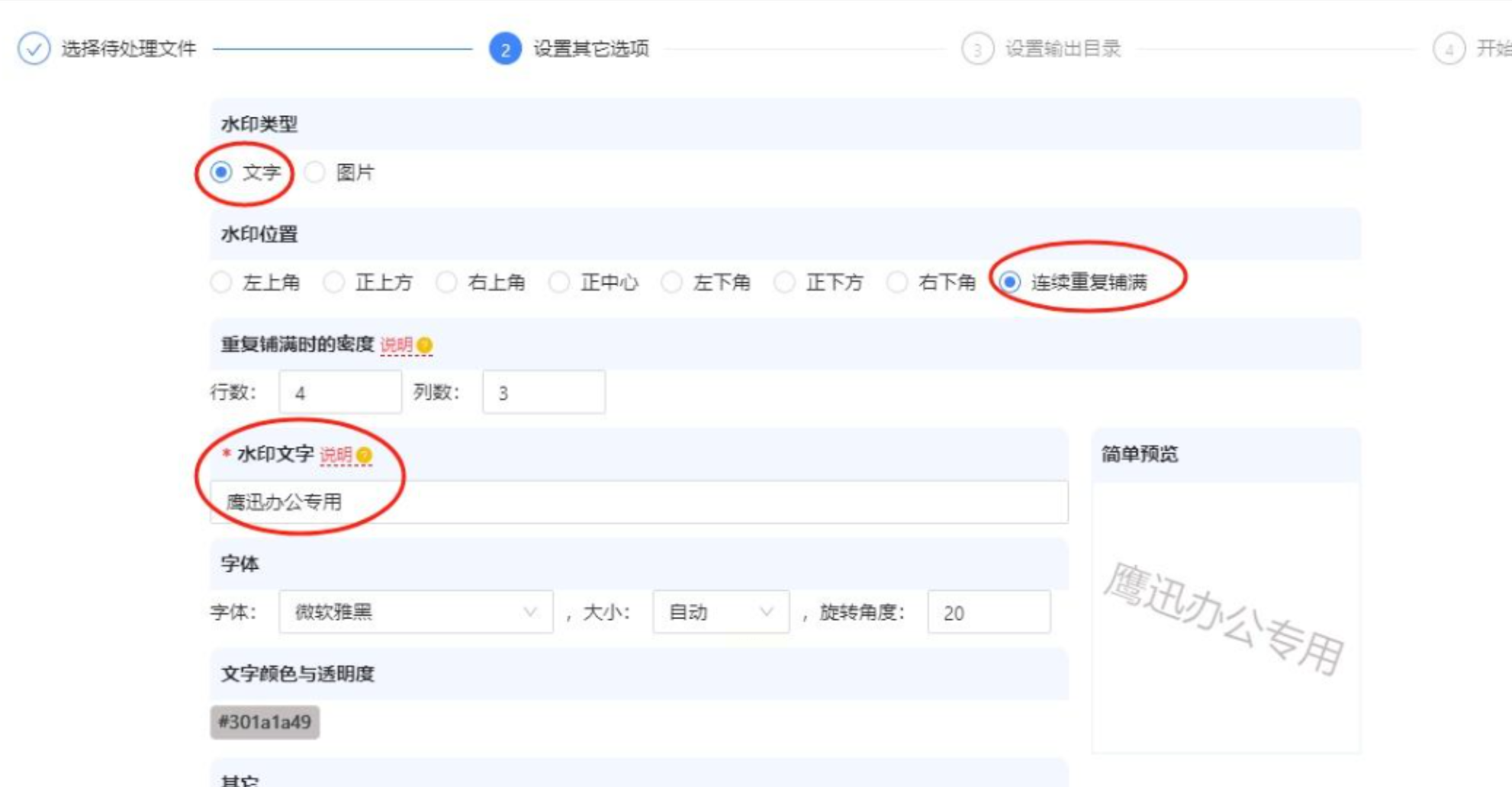
在界面中找到水印设置区域,可选择添加文字水印或图片水印:
- 文字水印:在文本框中输入想要显示的水印文字,例如作者名、日期、版权信息等。可进一步设置字体、字号、颜色、透明度,并调整水印在图片上的位置(如左上、居中、右下等)。软件还支持使用占位符动态生成水印,例如将每张图片的文件名自动设为水印内容。
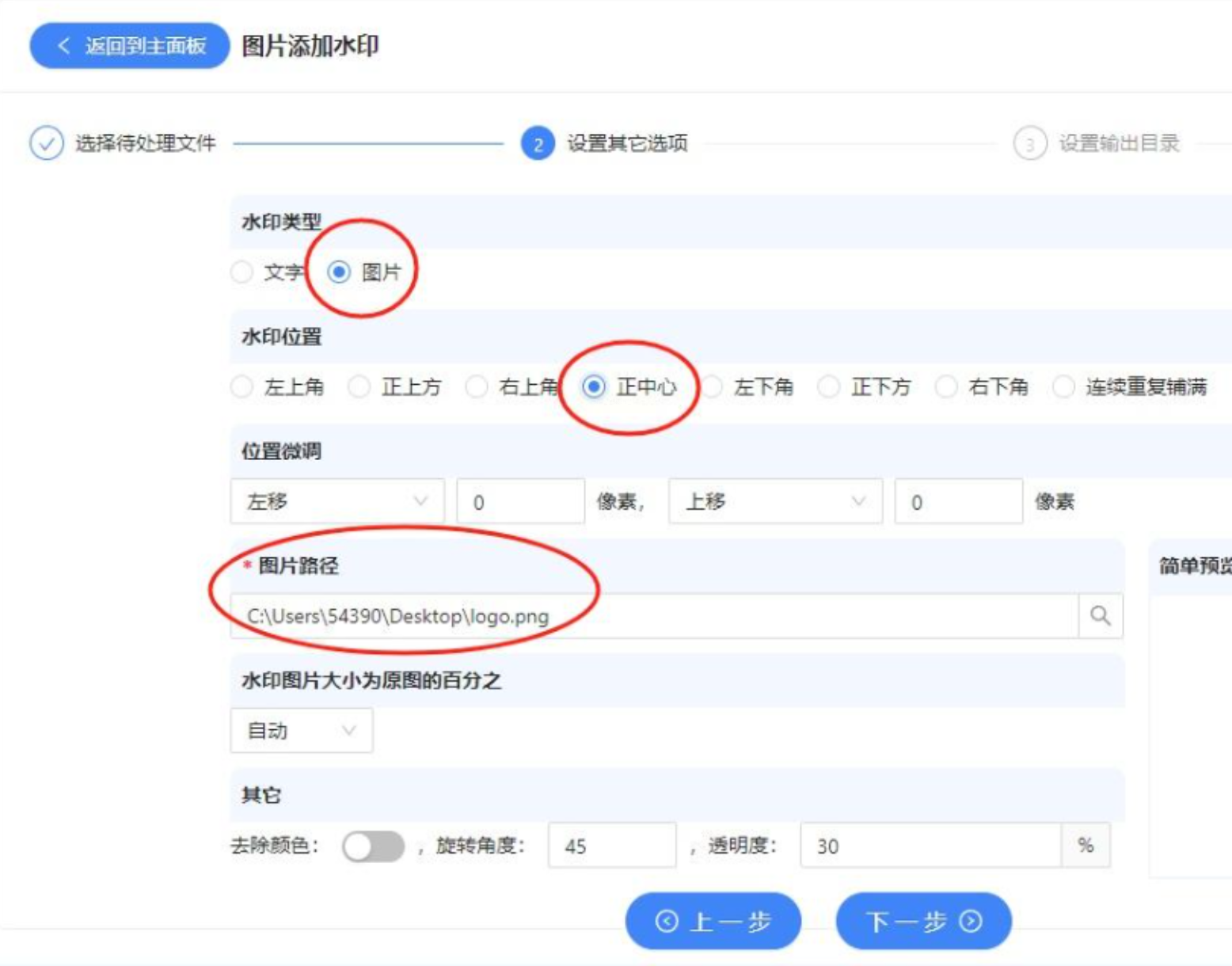
- 图片水印:如需使用logo或图标作为水印,可选择“图片水印”模式,上传相应图片文件,并调整其大小、透明度及旋转角度。
4. 调整输出设置
在界面下方或侧边栏中,设置处理后的图片保存位置。建议新建一个文件夹用于存放已添加水印的图片,避免与原始文件混淆。
5. 执行添加并查看结果
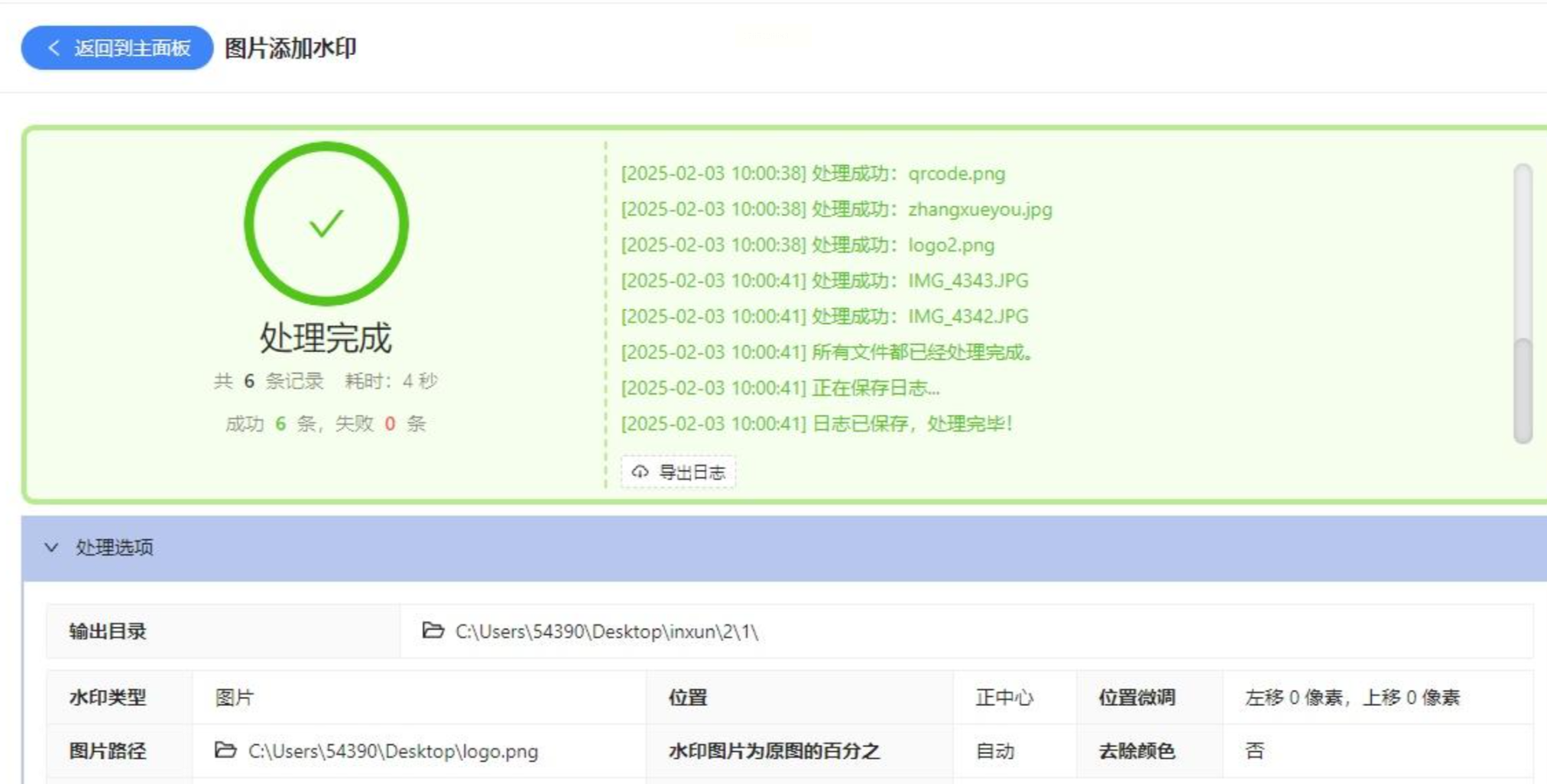
确认所有设置无误后,点击“开始处理”或类似按钮,软件将自动为所有导入的图片批量添加水印。处理完成后,可前往预设的输出文件夹查看效果,检查水印位置、清晰度等是否符合预期。
方法三:利用专业图像编辑软件进行批处理添加水印
1. 准备工作文件夹
在电脑中新建两个文件夹,分别命名为“待处理图片”和“已处理图片”。将所有需要添加水印的JPG图片放入“待处理图片”文件夹中。

2. 录制添加水印的动作
打开Photoshop,按下快捷键 `Alt+F9`(Windows)或相应操作调出“动作”面板。点击“创建新动作”按钮,命名后点击“记录”,开始录制操作。
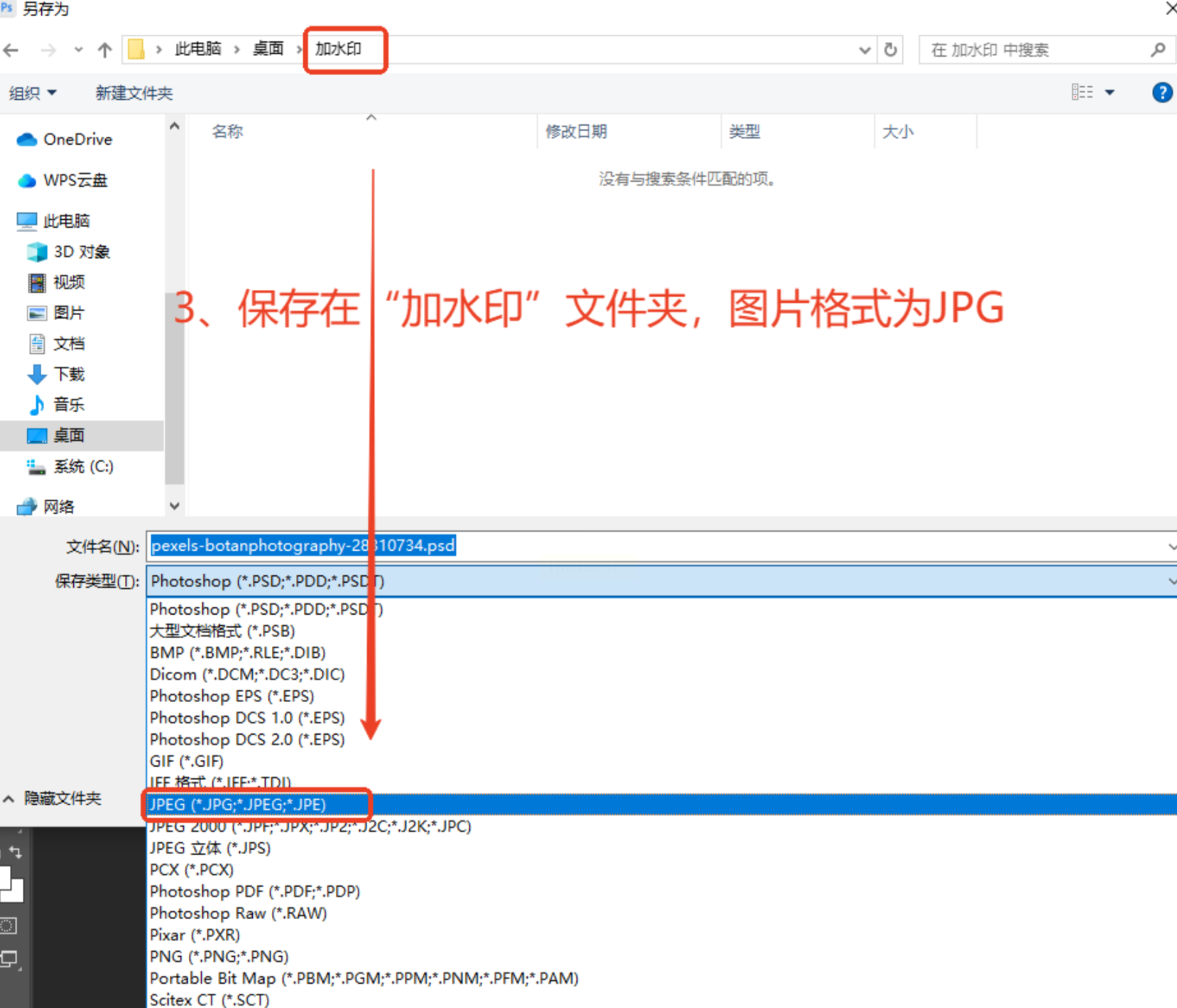
随后打开一张图片,使用文字工具或放置图像图层的方式添加水印,调整其位置、大小、透明度等属性。完成后,按 `Ctrl+Shift+S` 另存为JPG格式,保存至“已处理图片”文件夹,关闭图片但不保存更改。
3. 停止录制并设置批处理
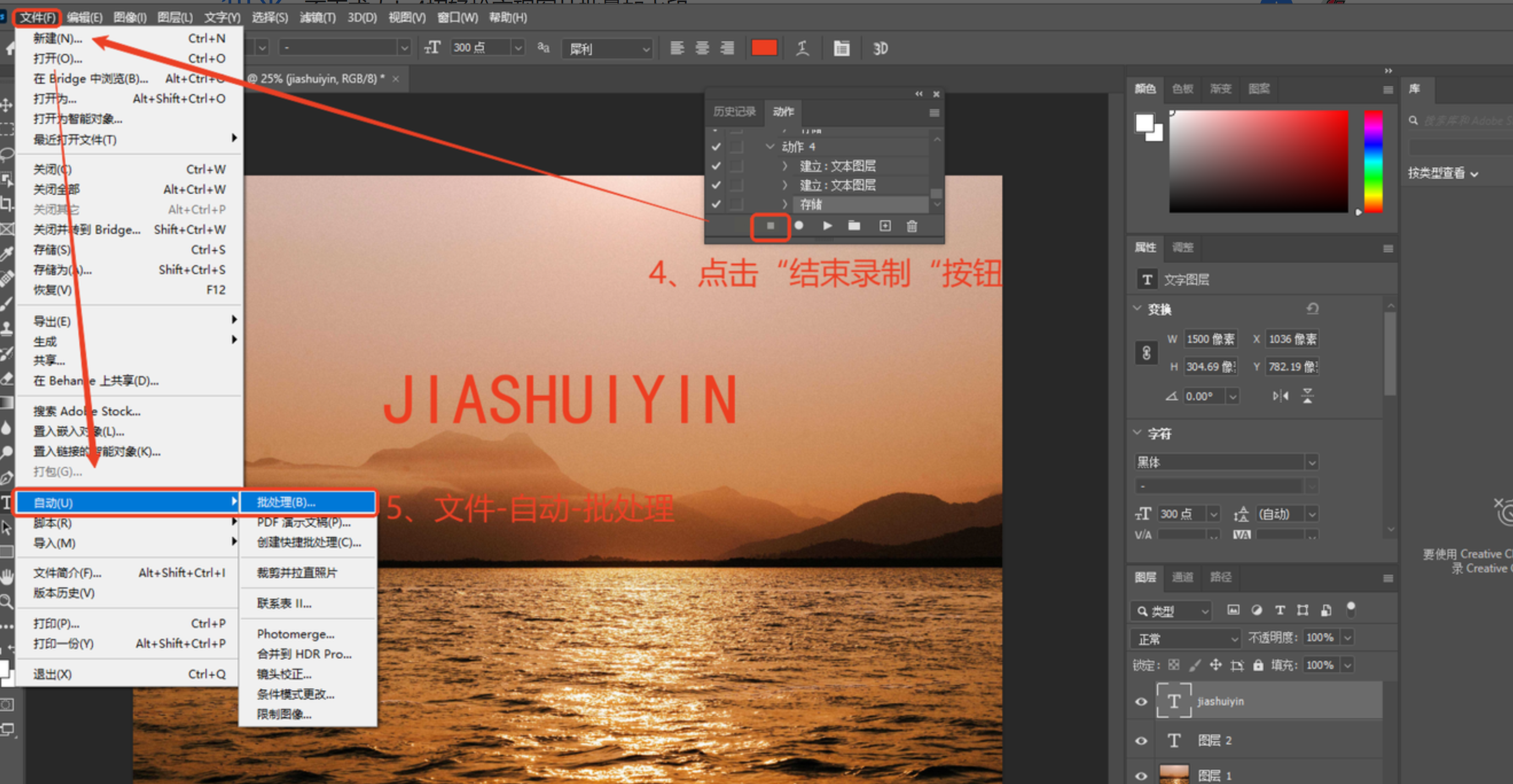
点击“停止录制”按钮结束动作录制。接着点击菜单栏的【文件】-【自动】-【批处理】,在弹出的对话框中选择刚才录制的动作。
4. 指定源文件夹与目标文件夹
在“源”选项中选择“文件夹”,点击“选择”找到“待处理图片”文件夹。在“目标”选项中也选择“文件夹”,并指定“已处理图片”文件夹作为输出位置。勾选“覆盖动作中的‘存储为’命令”等相应选项,点击确定。
5. 执行批处理并检查结果
软件将自动为“待处理图片”文件夹中的所有图片添加水印,并保存至目标文件夹。处理完成后,随机打开几张图片检查效果,确保批量处理符合预期。
在实际操作中,无论选择哪种工具,都建议注意以下几点:
1. 提前备份原图:在进行批量添加水印前,最好将原始图片复制备份,防止因操作失误导致图片损坏或覆盖。
2. 水印样式适度:水印应清晰可辨,但不宜过于突兀,以免影响图片主体内容的观看体验。透明度、大小和位置的调整需要根据图片类型灵活把握。
3. 测试后再批量处理:尤其是处理大量图片前,先对一两张样本图片进行水印添加测试,确认效果满意后再进行批量操作。
4. 注意版权与隐私:如果图片中包含他人肖像、隐私信息或受版权保护的内容,添加水印前应确保已获得相应授权,避免法律风险。
在信息流动愈加频繁的当下,保护自己的创作成果既是一种权利,也是一种态度。为图片添加水印,看似是一个小小的技术动作,背后却体现着对原创的尊重和对价值的维护。希望本文介绍的方法能为你提供切实可行的帮助,让你在分享精彩瞬间、展示专业作品时多一份安心与自信。
技术工具始终是辅助,真正重要的是我们对于内容创作的用心与坚持。愿每一份被标记的创作,都能在传播中闪耀独特的光彩,抵达更多懂得欣赏的人。
