

你是不是也遇到过这些情况:公司发的重要文档想标上“内部资料”,结果用了半天找不到加水印的功能;用在线工具加水印后文件变得模糊,还得重新处理;手机上想给PDF加个名字水印,却发现操作步骤多到记不住……别慌!其实只要选对工具、掌握方法,PDF加水印真的像“贴标签”一样简单。
本教程专门解决“新手不会选工具”“步骤太复杂”“效果不满意”三大难题。不管你是需要快速处理1个文件,还是要批量加100个PDF,都能找到对应的方法。每个方法都拆解成“傻瓜式步骤”,没有专业术语,不用安装复杂软件,看完就能上手操作,从此告别文档防护焦虑。

方法一:汇帮水印大师(电脑端,文字/图片水印都能加)
软件名称:汇帮水印大师
下载地址:https://www.huibang168.com/download/sQN6Za9YY6Dq
适用场景:需要精细化设置水印样式、批量处理多个PDF文件,追求操作简单高效的办公族。
详细操作步骤:
1. 打开软件,找到功能入口
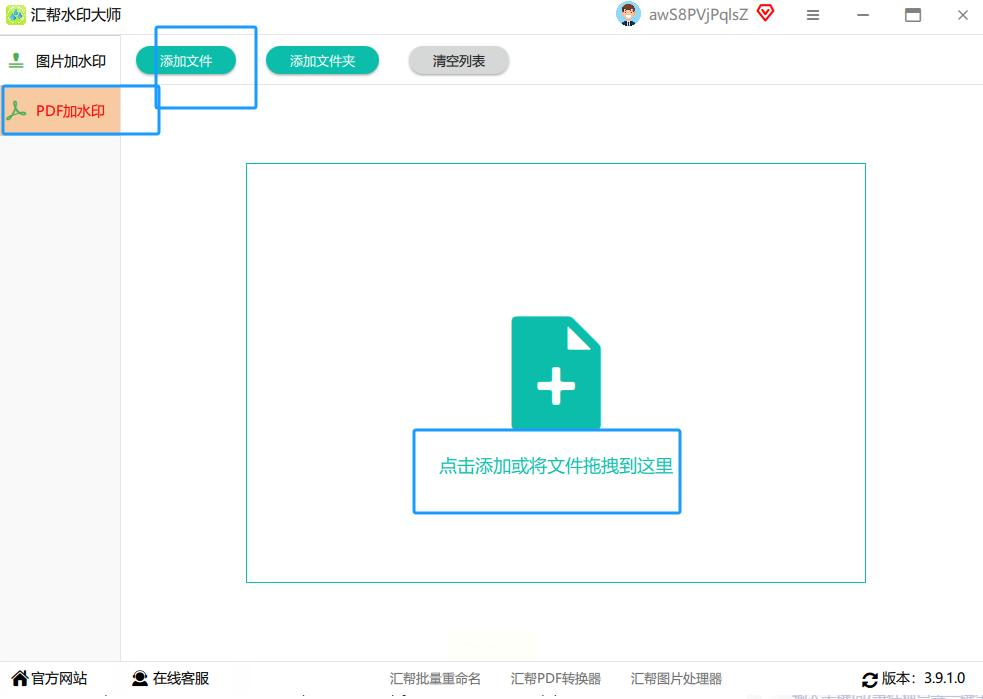
双击打开汇帮水印大师,左边会列出各种功能模块。直接点“PDF加水印”这个选项,界面就切换到专门的加水印操作区了。
2. 导入PDF文件,三招搞定
- 拖放法:直接把PDF文件从电脑文件夹里拖到软件中间的空白区域
- 按钮法:点左上角“添加文件”,在弹出的窗口里找文件,选中后点“打开”
- 批量导入:如果有多个PDF,重复上面操作就行,文件会自动排列在下方列表里,确认没选错文件就好。
3. 选水印类型:文字还是图片?
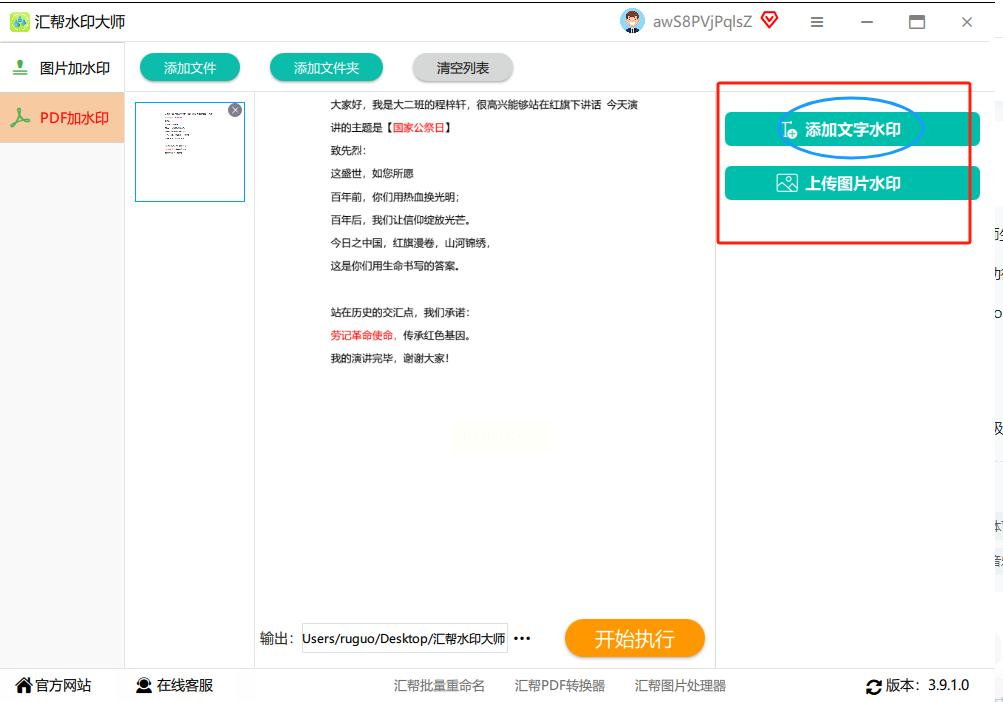
右边面板会显示“文字水印”和“图片水印”两个选项。先学文字水印:
- 点“文字水印”,中间出现输入框,直接打字,比如“机密文件”“请勿外传”
- 要加图片水印的话,点“图片水印”,然后点“浏览”选图片文件(比如公司Logo)
4. 设置水印细节,让效果更专业
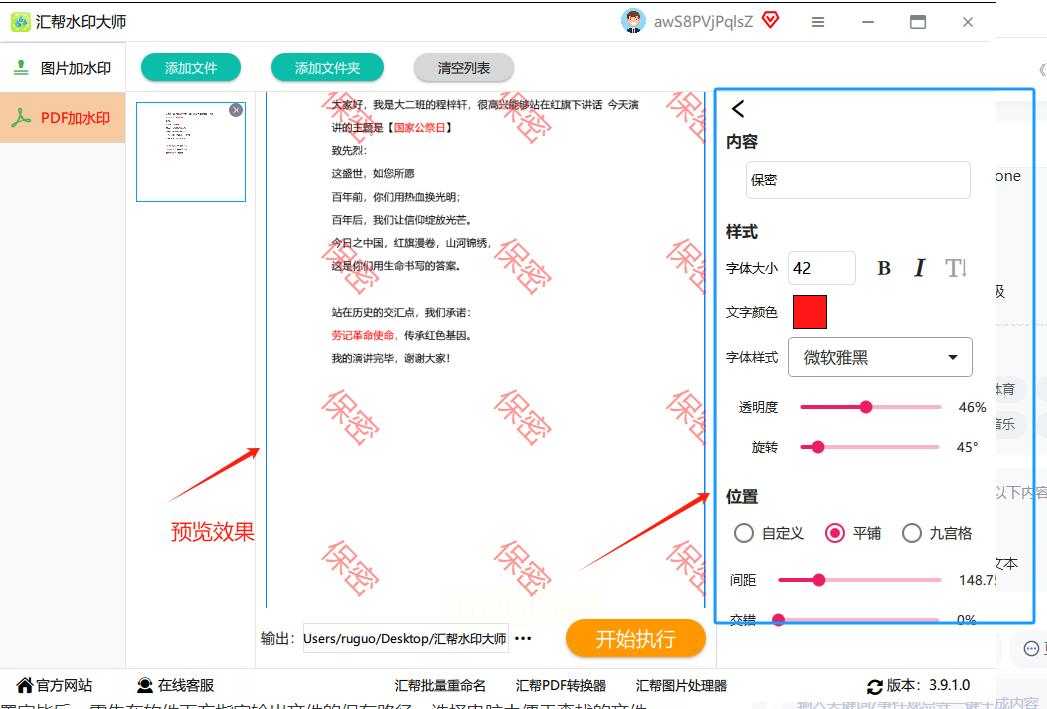
- 文字样式:改字体(比如选黑体)、颜色(红色更醒目)、字号(12号以上清晰)、透明度(30%左右不遮挡内容)
- 分布位置:调整“水平间距”和“垂直间距”,让水印均匀分布在页面上,还能选“仅首页”“全部页面”
- 预览效果:左边会实时显示水印在PDF上的样子,觉得不好看就调参数,直到满意为止。
5. 导出加水印的PDF
点下方“输出设置”,选个文件夹存新文件(比如桌面新建个“水印文件”文件夹),然后点右下角的“开始执行”,软件会自动处理。
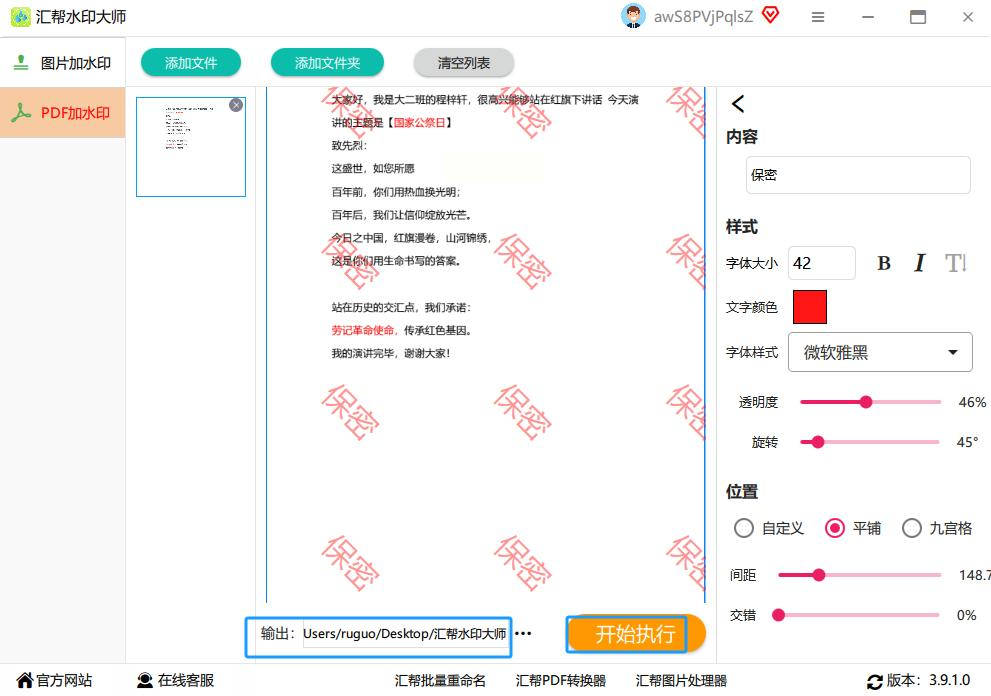
等进度条走完,去刚才选的文件夹里找新PDF,打开看看效果,完美!
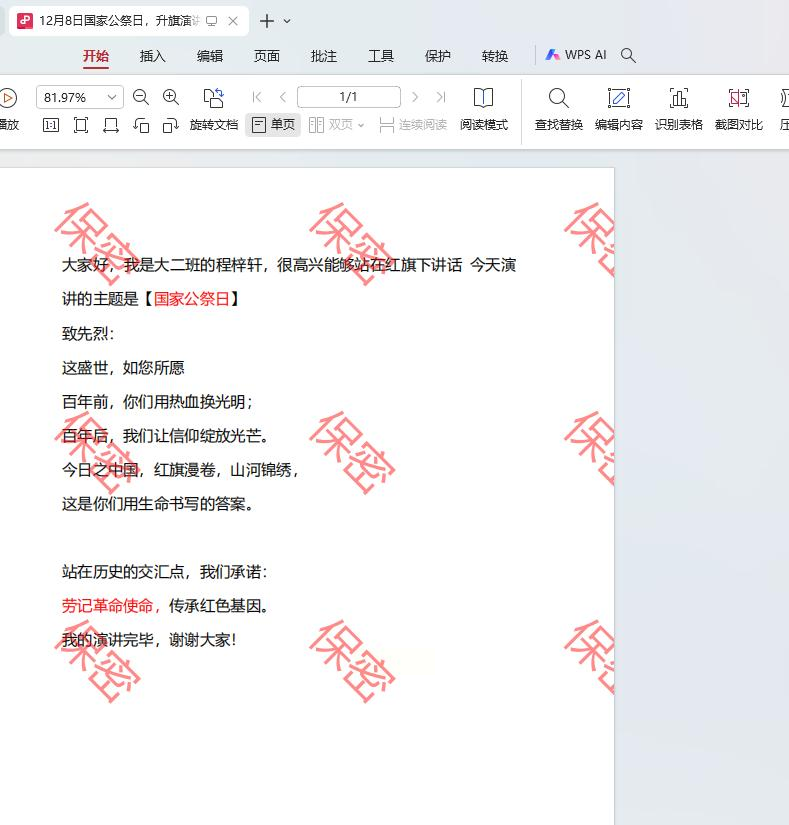
方法二:ABC工具箱(电脑端,免费无广告,适合快速处理)
适用场景:临时处理1-2个PDF,不想安装软件,追求简单粗暴的工具党。
详细操作步骤:
1. 打开工具,选择功能
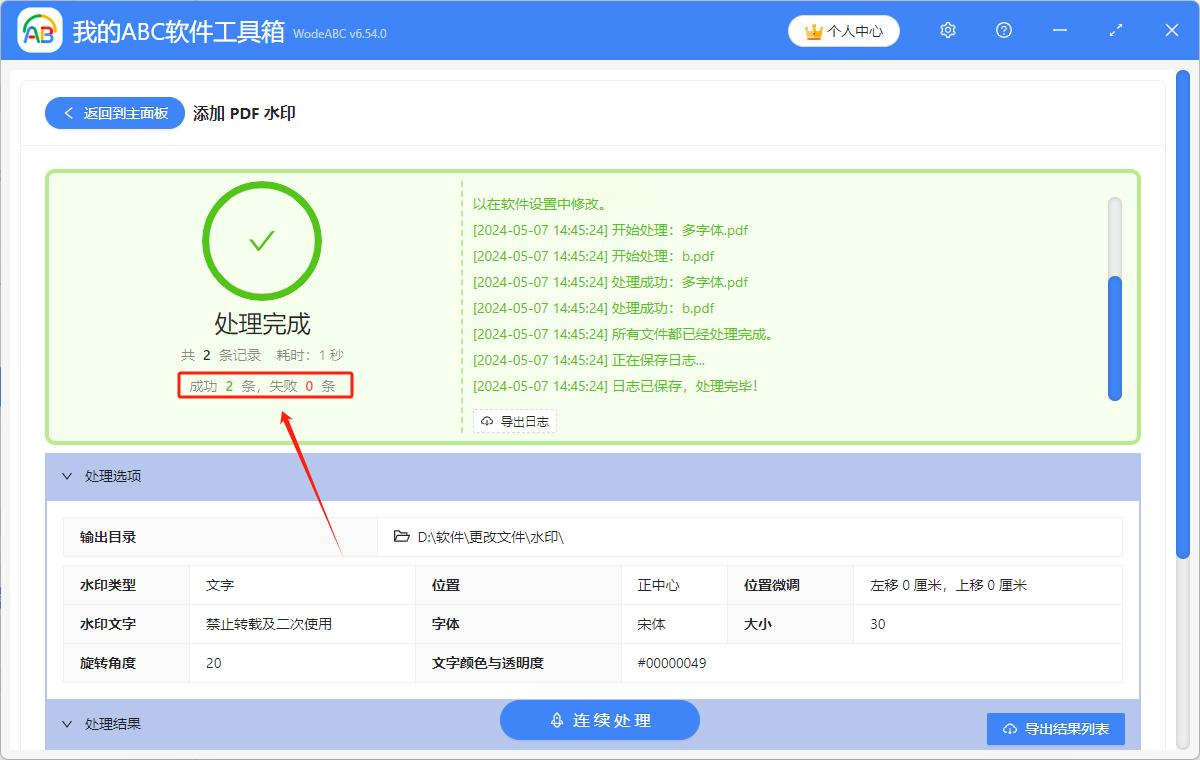
先打开ABC工具箱,在左边菜单里找“文件水印”,然后点“添加PDF水印”。
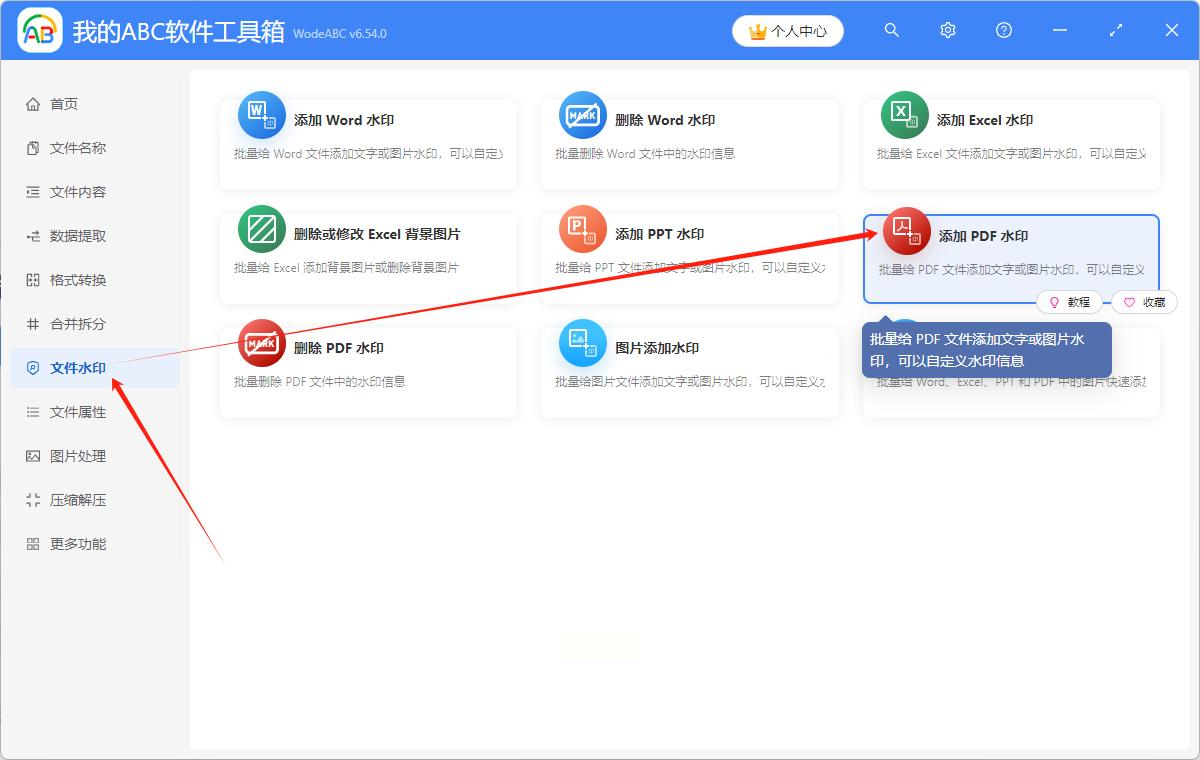
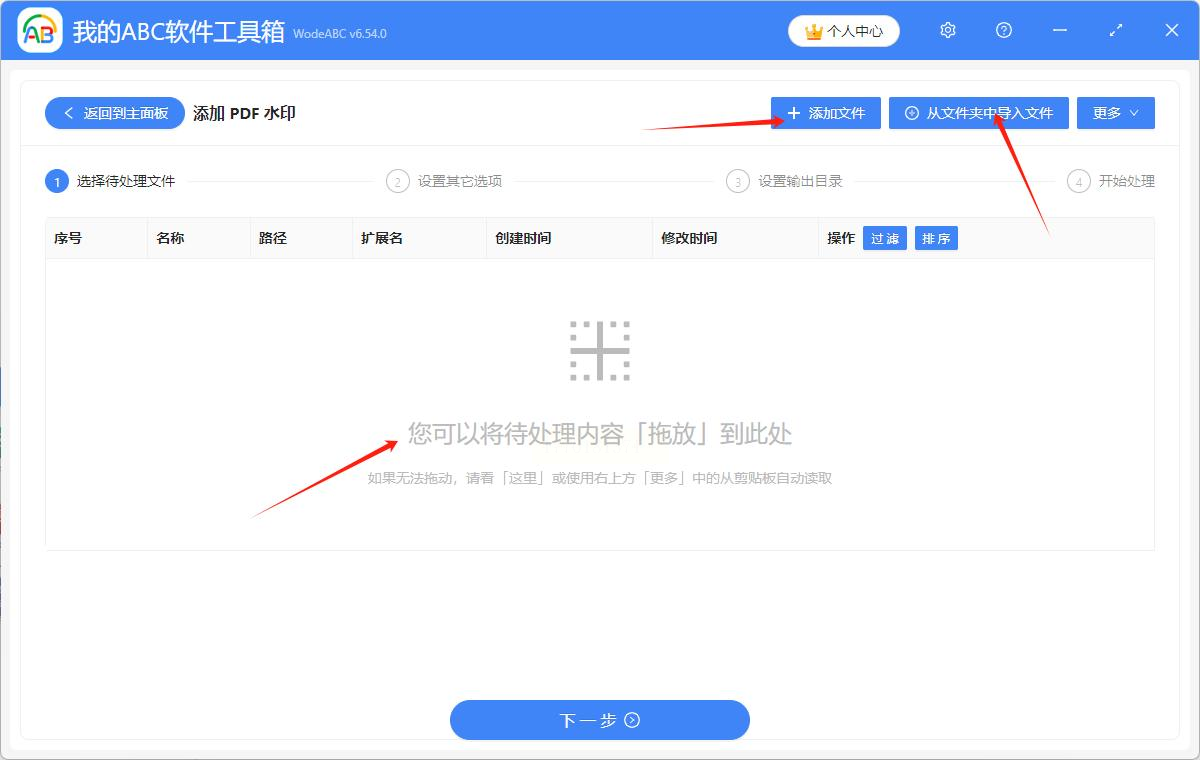
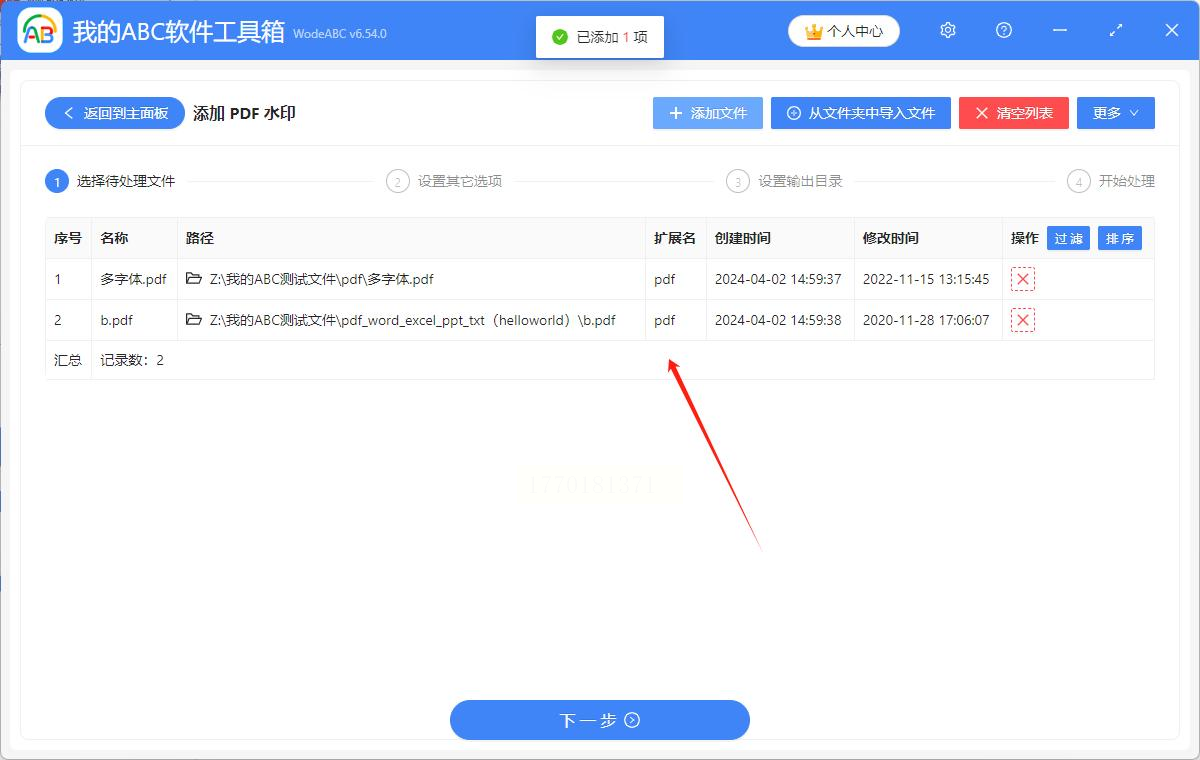
2. 导入PDF文件,三种方式任选
- 直接拖文件到软件窗口
- 点“添加文件”选单个PDF
- 点“从文件夹导入”批量处理多个文件(适合一次处理一堆文档)
3. 设置水印内容
这里可以填文字或图片:
- 文字水印:在输入框打字,比如“个人简历”“草稿”
- 图片水印:点“添加图片”选Logo,还能调图片大小和透明度。
4. 选择保存位置,一键导出
点“浏览”选个地方存新文件,然后点“开始处理”。等软件显示“成功处理X个文件”,就去文件夹里找新PDF,搞定!
方法三:金舟PDF编辑器(电脑端,专业级,适合进阶设置)
适用场景:需要处理PDF水印的同时,还想合并、拆分、转换页面的专业用户。
操作步骤:
1. 打开软件,导入PDF
启动金舟PDF编辑器,点左上角“打开”,选要处理的PDF文件。
2. 找到水印功能
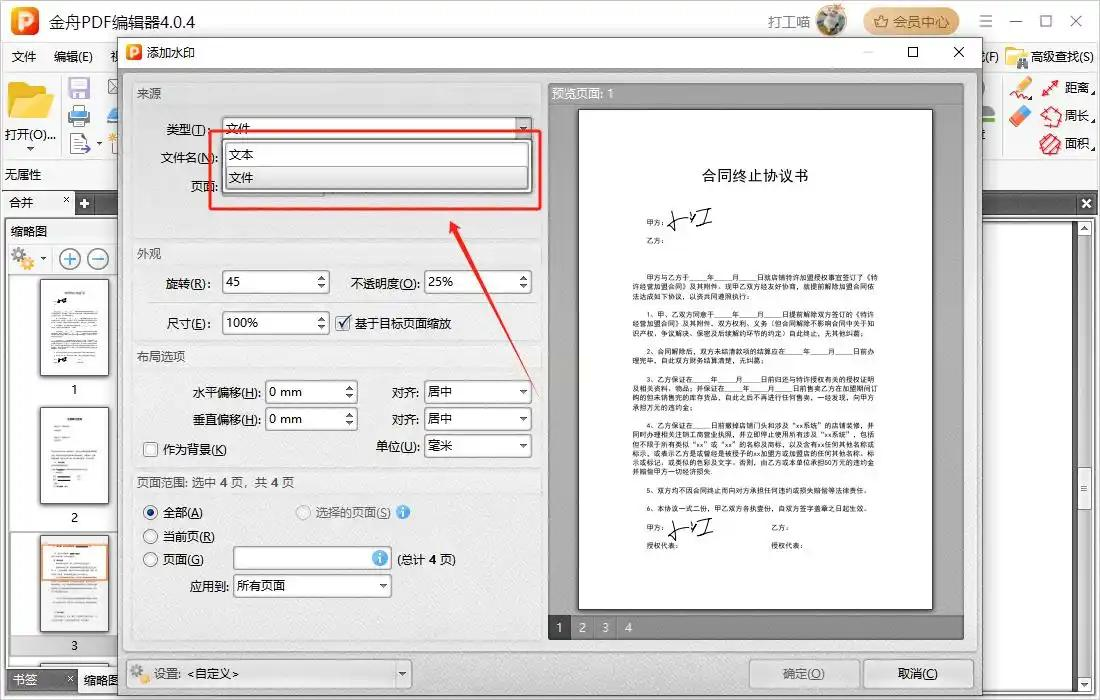
顶部菜单栏点“文档”,里面就有“水印”选项,选“添加”。
3. 设置水印类型和参数
- 文字水印:输入文字,选字体、颜色、大小,还能设置“倾斜角度”(比如15°让水印更自然)
- 图片水印:点“图片”选项,选要加的图片,调透明度和位置。
4. 确认设置,导出文件
点“确定”后,在左上角选“文件”→“另存为”,选个位置存新PDF就行。
方法四:在线工具(电脑端,不用安装,适合临时应急)
适用场景:只需要处理1-2个文件,不想下载软件,追求“即开即用”的临时需求。
操作步骤:
1. 找靠谱的在线工具
随便搜“免费PDF加水印在线工具”,选一个评价好的(比如XXPDF、PDF24等),打开网站。
2. 上传PDF文件
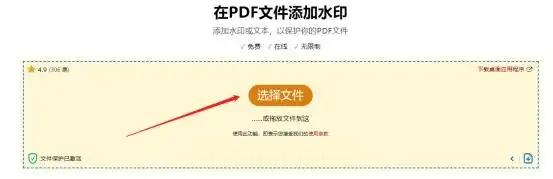
点“选择文件”,从电脑里选要加水印的PDF,等上传完成。
3. 设置水印
- 选“添加文字水印”,输入内容(比如“测试版”)
- 调参数:字体、颜色、大小、透明度,还能选“页面范围”(比如只加在封面)
- 如果是图片水印,点“上传图片”选Logo,调大小。
4. 开始转换,下载文件
点“开始加水印”,等处理完成后,点“下载”按钮,把新PDF存到电脑里。
方法五:手机端APP(适合碎片化处理,如微信/钉钉接收的PDF)
适用场景:手机上临时需要处理PDF,比如给客户发的文件加个签名水印,或者个人笔记PDF加名字。
推荐工具:Adobe Acrobat Reader(专业)、PDF Reader Pro(简洁)、WPS Office(方便)
以Adobe Acrobat为例:
1. 打开APP,导入PDF
用手机打开PDF文件,点左下角“工具”→“编辑PDF”(部分版本叫“更多工具”)。
2. 找到水印功能
选“保护”→“添加水印”,然后选“文字”或“图片”。
3. 设置水印内容
- 文字水印:输入水印文字(比如名字),选字体、大小、颜色,还能调整“不透明度”(比如50%)
- 位置:选“页面范围”(比如全部页面),或者“仅封面”。
4. 保存完成
点“应用”,等水印自动添加,然后点“保存”,文件就会生成带水印的版本。
方法六:批量处理工具(适合10个以上PDF,效率翻倍)
适用场景:公司发了100个合同模板,需要统一加“保密”水印,手动一个个处理太麻烦。
工具推荐:PDFsam Basic(免费)、Adobe Acrobat Pro(付费,功能更全)
以PDFsam为例:
1. 打开软件,选“合并/分割”
打开PDFsam,选“Merge”(合并)功能,把所有要加水印的PDF拖进去。
2. 添加水印
选“Watermark”选项,输入文字(比如“批量文件”),设置字体、颜色、位置。
3. 导出合并文件
点“Run”,软件会自动把所有PDF合并并加上水印,生成一个新文件。
记住:文字水印适合普通标注,图片水印适合企业品牌保护;单次处理用在线工具,批量处理用专业软件;手机端适合碎片化需求,电脑端适合精细设置。最重要的是,操作时仔细核对每一步,比如文件导入、水印内容、保存路径,就能避免返工。
现在就打开电脑或手机,选一个方法试试吧!处理完记得分享给需要的同事或朋友,从此你的PDF文档防护能力直接拉满~
