

知道吗?现在我们每天看到的每10张图里,可能有3张都带着水印。在这个全民刷手机的时代,无论是你辛苦修的自拍,还是熬夜做的设计图,一转眼就可能被“盗”到了别人的朋友圈。为了保护咱们的劳动成果,把“版权”两个字打在公屏上,学好图片水印怎么加上去,可以说是咱们每个创作者必备的基本功了。
今天这篇文章,我特意从最实用的角度出发,挑了几种最简单、最高效的加水印方法,从专业软件到手机自带的傻瓜式操作,手把手带着你来一次实操。无论你是数码小白还是职场老手,看完都能快速上手。
 【核心解决方案 - 优先放置】
方法一:汇帮水印大师(我的“偷懒”神器)
说实话,如果让我只推荐一个方法,我首推这个——汇帮水印大师。为啥?因为它在效率上简直是“卷王”。我用它一次处理过上百张图片,全程无卡顿,而且效果非常高级,完全没有那种“狗皮膏药”的生硬感。下面我直接上步骤,你跟着走一遍就懂了:
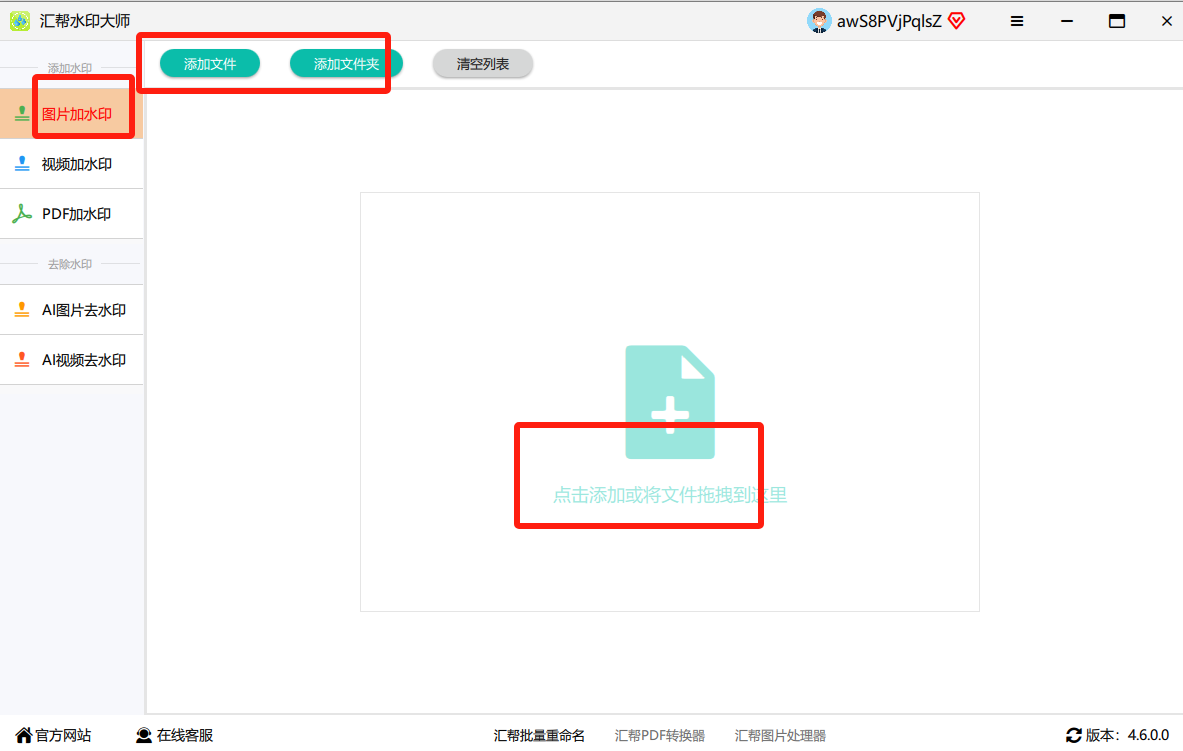
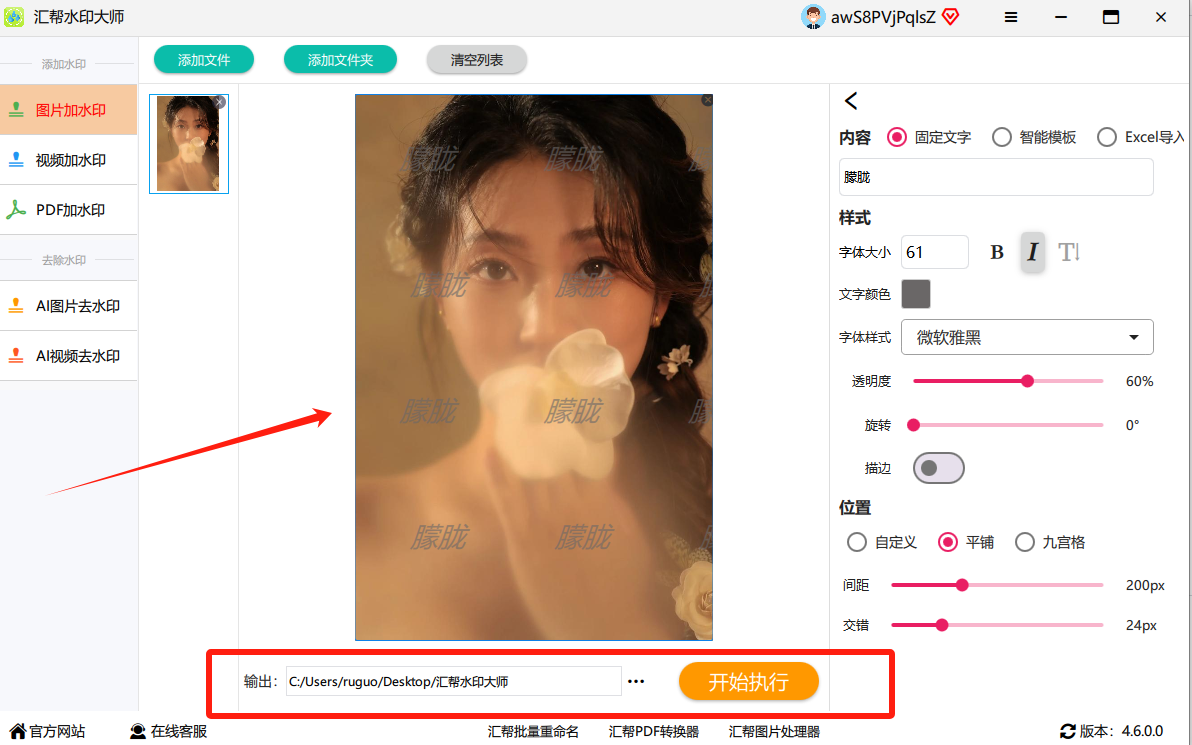
第一步:打开软件,把图片“拖”进去下载安装后,一打开软件,界面非常干净。你根本不用找什么“打开”按钮,直接把你的图片从文件夹里拖到软件中央的空白区域就行了,瞬间搞定导入,非常方便。
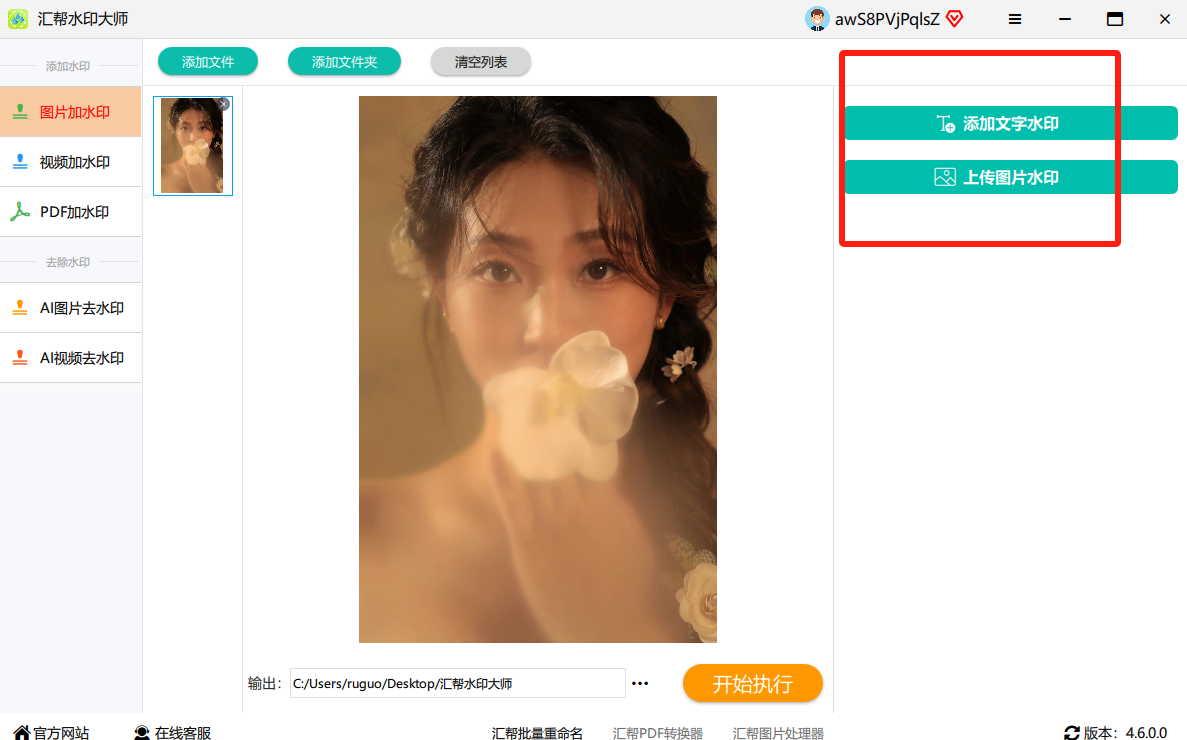
 第二步:选好水印样式然后,在右边的文本输入框里,打上你的水印内容,比如你的网名、你的品牌名都行。这个软件最牛的地方就是可以批量设置,你只要设置好一个,其他所有图片都会自动应用。你可以随心所欲改字体、改颜色、调大小。
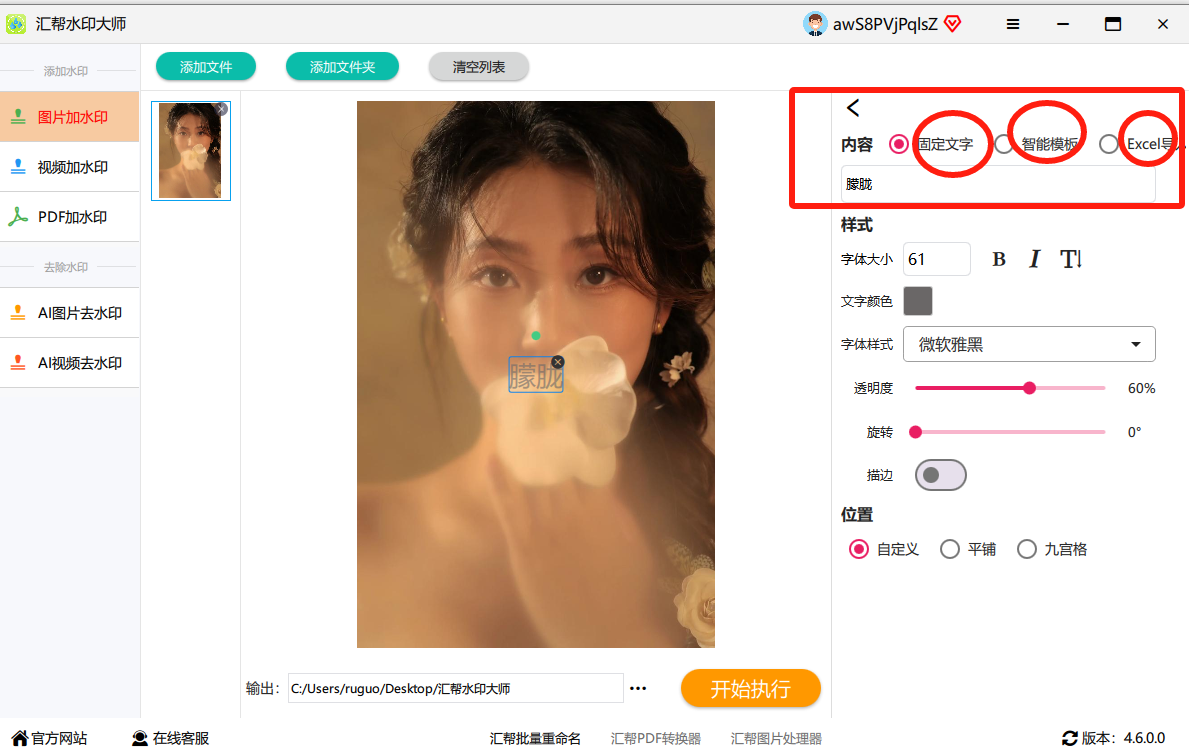
 第三步:自定义你的专属“戳”软件里有个“文字添加方法”,里面提供了“固定文字”、“智能模板”和“Excel导入”三种方式。对我们大多数人来说,用“固定文字”就足够了。选好文字后,看底下那个“水印样式”区域,这里才是核心!大小、颜色、透明度、旋转角度……所有参数都能调。最关键的是,你调的时候,左边的图片预览会跟着变,所见即所得,再也不用凭感觉乱调了,非常直观。
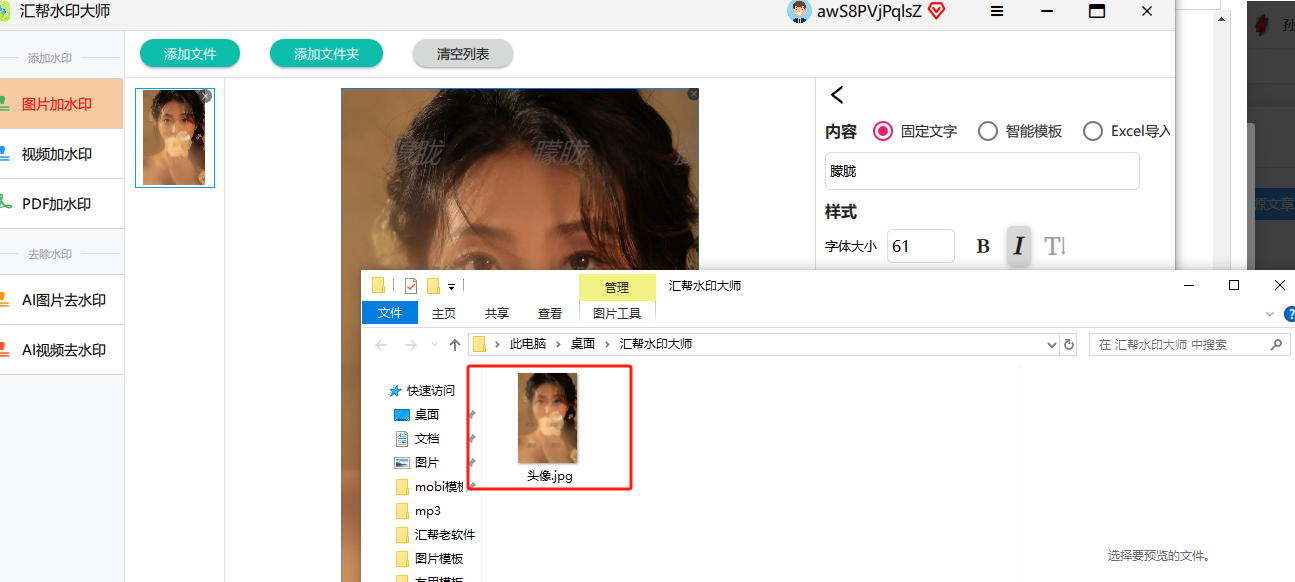
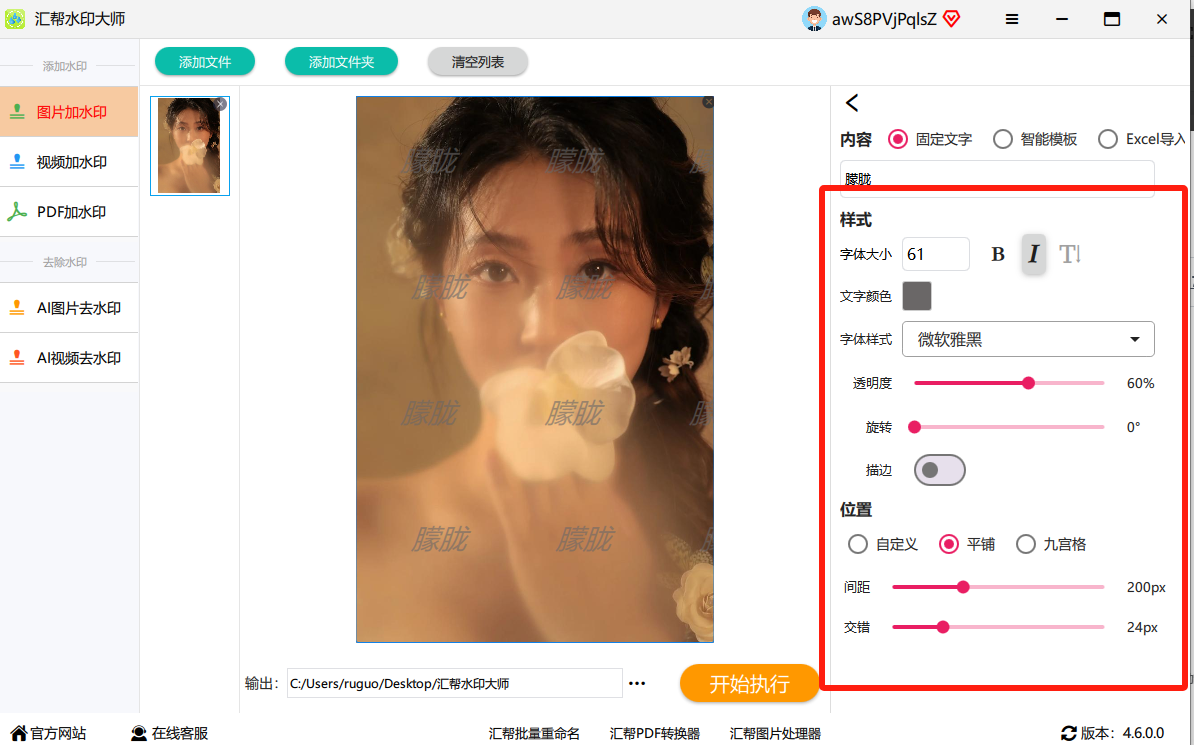 第四步:一键批量出图当你调出满意的效果后,直接点击下方的“开始执行”按钮。这时,你设置好的水印效果会瞬间应用到导入的每一张图片上。等几秒钟,它弹出提示“操作完成”,你就可以去输出文件夹查看了。
 最后,你就能看到所有图片都加上了一致且漂亮的水印。整个过程,快的话30秒就能搞定几十张图,省下来的时间喝杯奶茶不香吗?这就是我坚持用软件工具的原因。
 ---
---
【其他方法 - 简短介绍】
方法二:手机相机自带的“傻瓜式”水印
如果你只是想随手拍张照,加个机型水印显摆一下,那这个方法最简单。打开你的手机相机,都不用拍照,直接点右上角的“设置”图标。
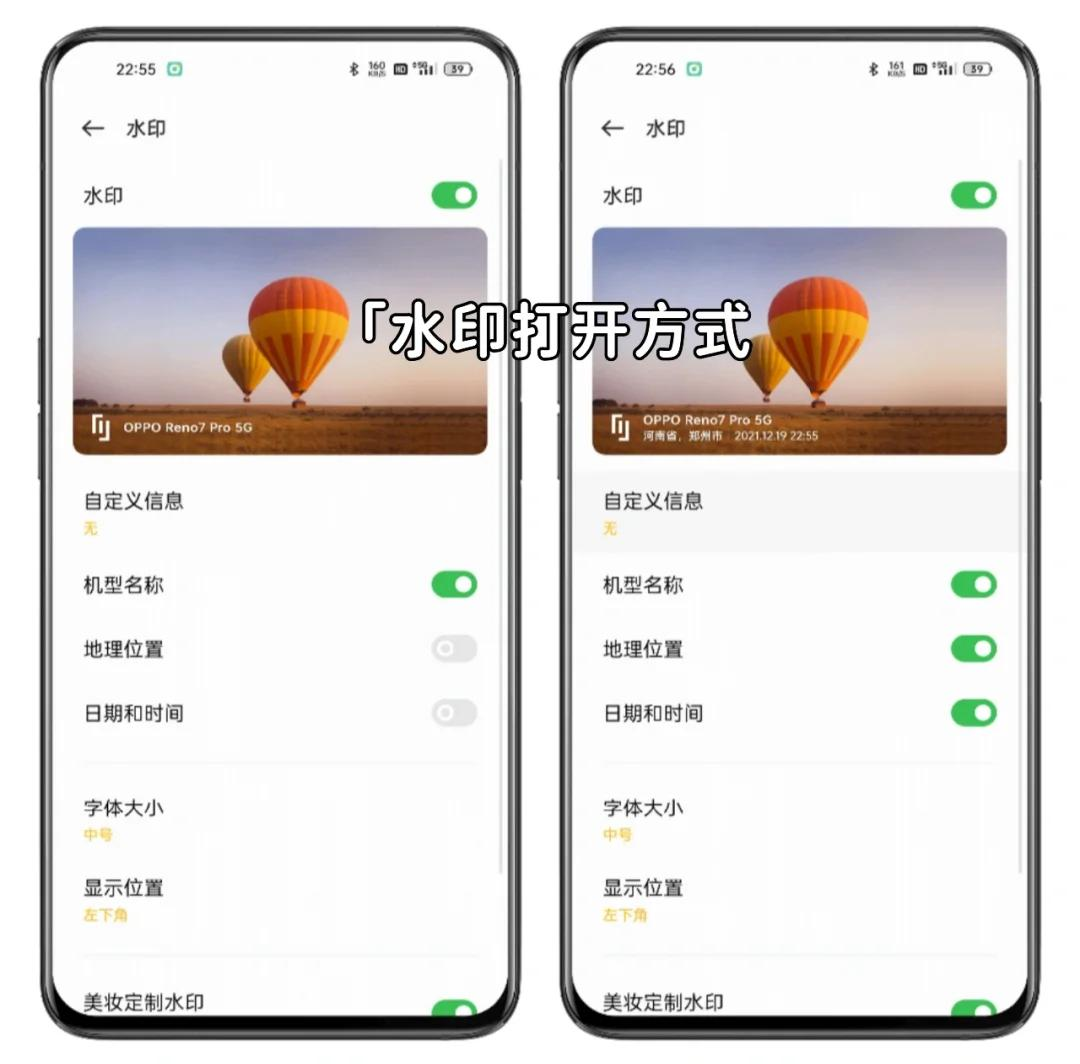
 在设置菜单里,找到“水印”选项点进去。这里一般只支持添加时间、机型信息。虽然个性化不足,但胜在即拍即用,完全不用学习和安装其他软件。
 #### 方法三:WPS Office(上班族的应急方法)
如果你是上班族,电脑里就装了个WPS,又赶着给几张图加水印,这个方法救急也不错。操作步骤很简单:
- 在WPS里新建一个Word文档,把图片插进去。
- 点击图片,在右上角找到“批量处理”按钮,选中下拉菜单里的“加水印”。
- 在弹出的对话框里,输入水印文字,调一下透明度和角度,最后点“覆盖全部”或“导出”。

 #### 方法四:霸看图(系统的“老伙计”)
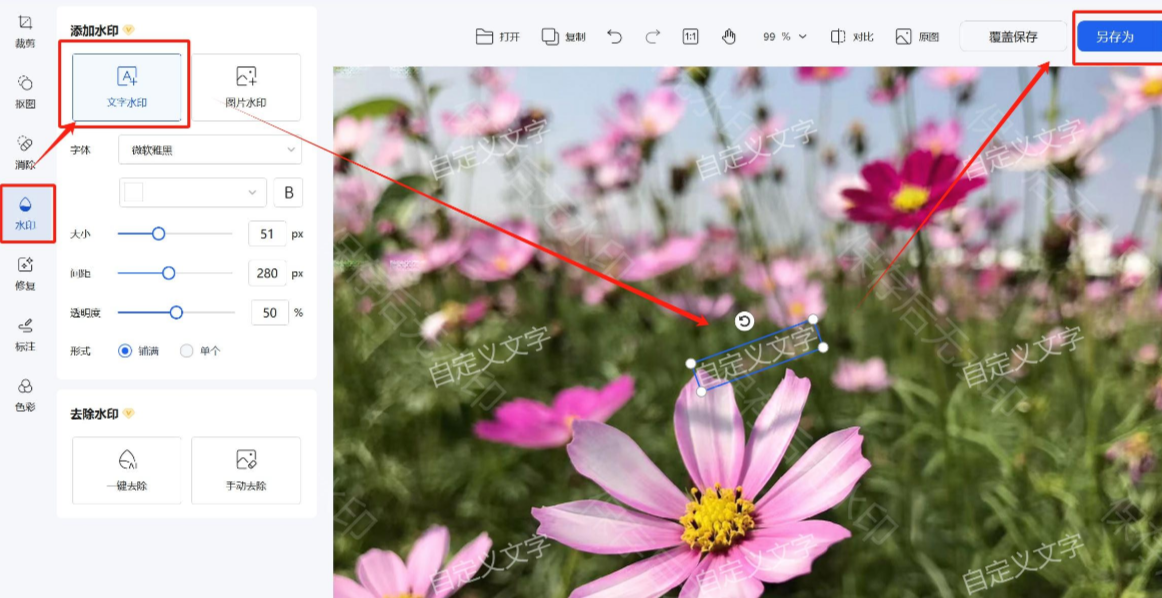
如果你用的是带“毒霸看图”的电脑,或者在网咖临时用电脑,也可以直接用它。在霸看图里打开图片,在左边的工具栏找到“添加文字/图片水印”功能。 你可以选上传一个Logo图片,或者直接输入文字。然后设置一下位置、大小。虽然功能比较基础,界面也有点老古董的感觉,但胜在“随开随用”,不用下载额外的软件。
 #### 总结一下
如果你是想高效、批量、漂亮地保护你的每一张原创图片,那我真心推荐你试试汇帮水印大师,它真的能省下你大把的时间和精力。当然,如果你只是偶尔拍张照应急,用手机自带的或者WPS也能凑合。希望今天的分享能让你彻底搞懂图片水印怎么加上去,从此告别图片被盗的烦恼!
