

在这个信息爆炸的时代,图片传播速度快到惊人,但随之而来的版权问题也越来越棘手。你辛辛苦苦做的设计图、精心拍摄的产品图,可能一夜之间就被人拿去盗用,连个署名都没有。这时候,给图片加上专属水印就成了保护原创的第一道防线!
不管你是设计师、摄影师,还是电商运营、自媒体博主,日常工作中总会遇到需要给图片加水印的场景:比如给产品图加上品牌Logo,给摄影作品加上版权声明,给宣传图加上作者信息……手动一张一张加水印简直能把人逼疯,尤其是图片数量多的时候,效率低到离谱!
别担心!今天我就把压箱底的4个图片加水印方法分享给你,不管你是电脑新手还是老手,都能找到适合自己的方法,让加水印这件事变得简单高效!

一、最推荐!汇帮水印大师批量加水印
软件名称:汇帮水印大师
下载地址:https://www.huibang168.com/download/sQN6Za9YY6Dq
步骤超简单,跟着做就行:
1. 打开软件,选择功能
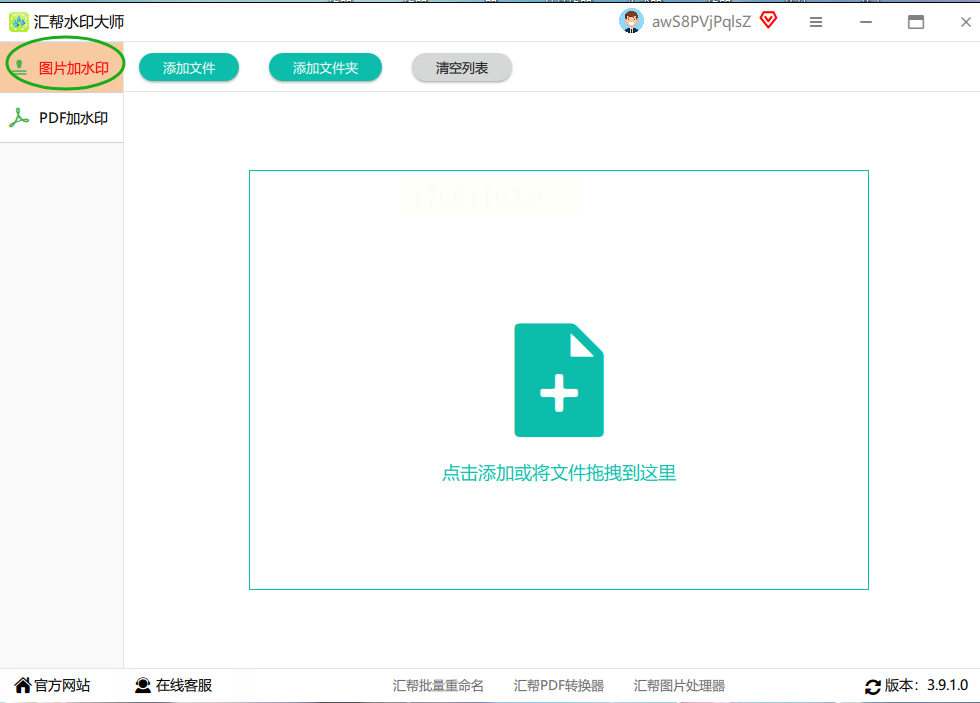
先在电脑上安装好“汇帮水印大师”(如果还没安装,去官网下一个就行,完全免费的)。启动软件后,在左边功能栏里找到“图片加水印”,点进去就对了!这一步是核心,后面的操作都要基于这个模块。
2. 导入图片,批量处理
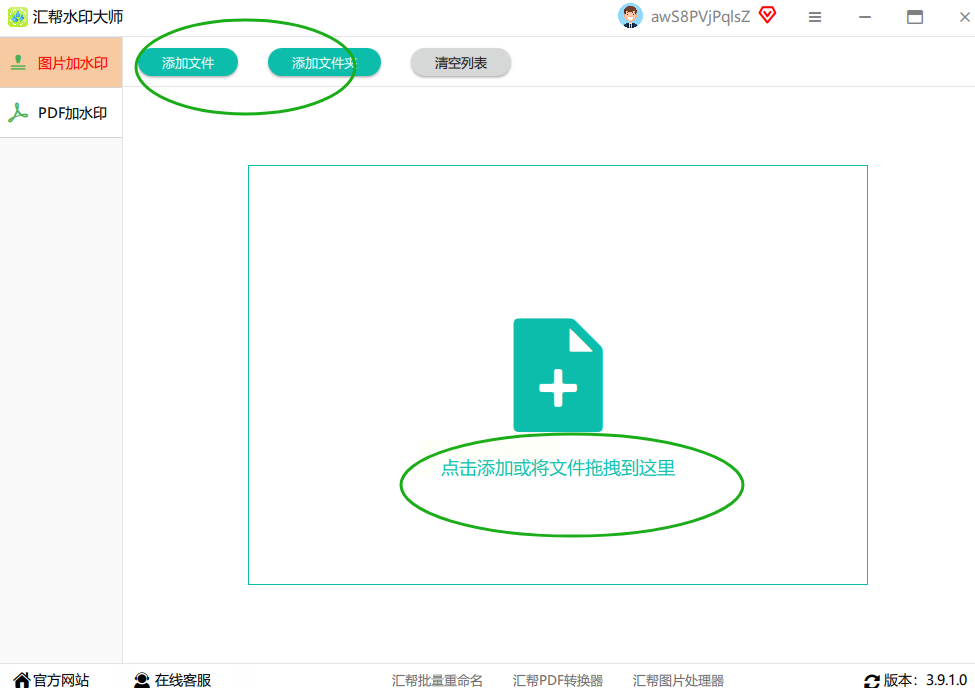
点“添加文件”按钮,或者直接把图片拖到软件里,JPG、PNG、BMP这些格式都支持。如果有几十张图片,一次性拖进去更方便,不用一张一张点。
3. 选水印类型:文字还是图片?
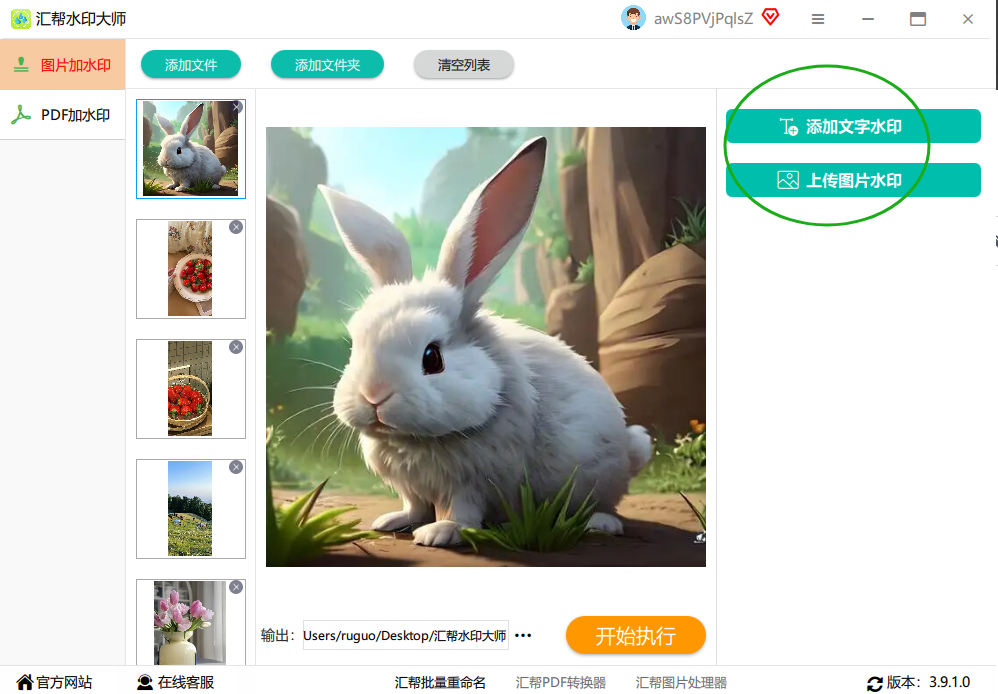
- 文字水印:比如写“版权所有”“禁止转载”,适合加在图片角落当版权声明。
- 图片水印:比如公司Logo、个人头像,直接嵌入图片里,更专业。
选好后点下一步,右边会跳出自定义设置。
4. 文字水印怎么调?
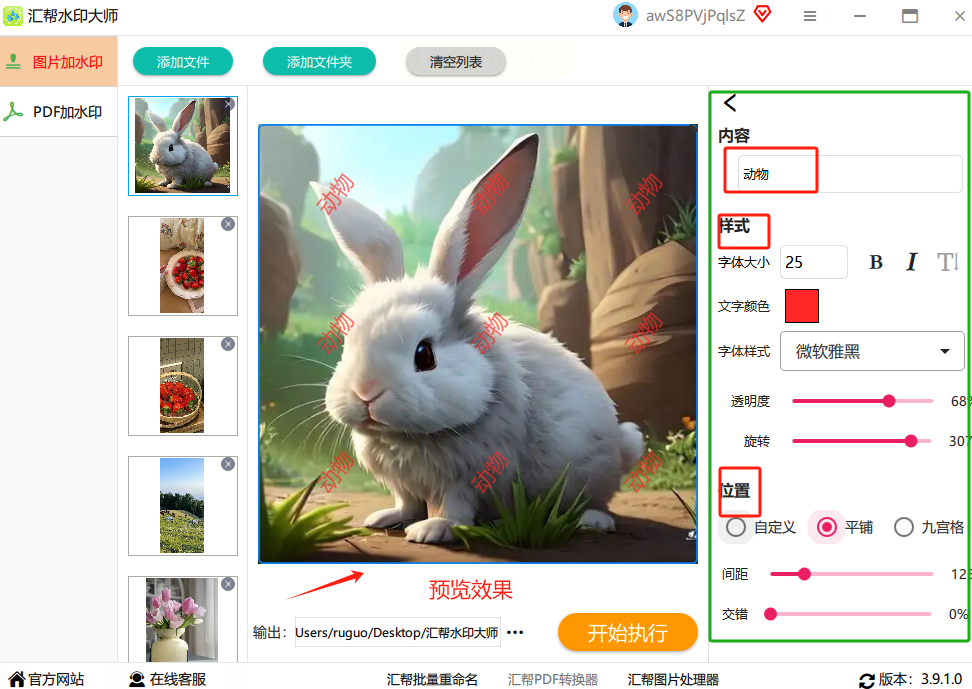
如果选文字水印,右边面板有超多设置:
- 字体:选个清晰的字体,比如黑体、微软雅黑,别用太花哨的,不然看不清。
- 颜色:白色、黑色或者和图片背景对比明显的颜色。如果图片背景浅,就选深色;背景深,就选浅色。
- 大小:一般12-24号字体就够了,太大像贴条,太小看不清。
- 透明度:这个很重要!建议30%-70%,太透明看不见,太浓又挡画面。比如图片是白色背景,水印用半透明黑色,既醒目又不挡主体。
- 位置:拖到图片的角落,比如右下角,或者左下角,别太居中,不然影响视觉效果。
5. 图片水印怎么加?
如果是加Logo,选“图片水印”,然后点“添加图片”,把你的Logo文件导进去。
同样可以调大小、透明度、位置,甚至旋转角度,让Logo完美融入图片。
6. 设置输出路径,安全处理
别忘了选输出文件夹!可以在电脑里新建一个文件夹,专门放处理后的图片,这样就不会覆盖原来的文件了。软件默认路径也可以,但自己新建文件夹更稳妥。
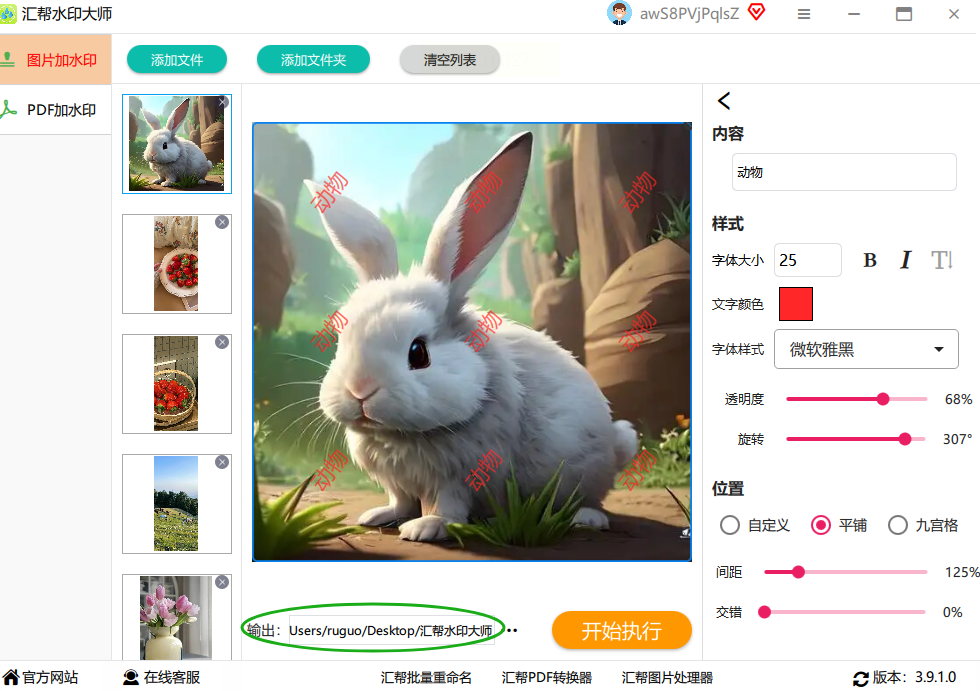
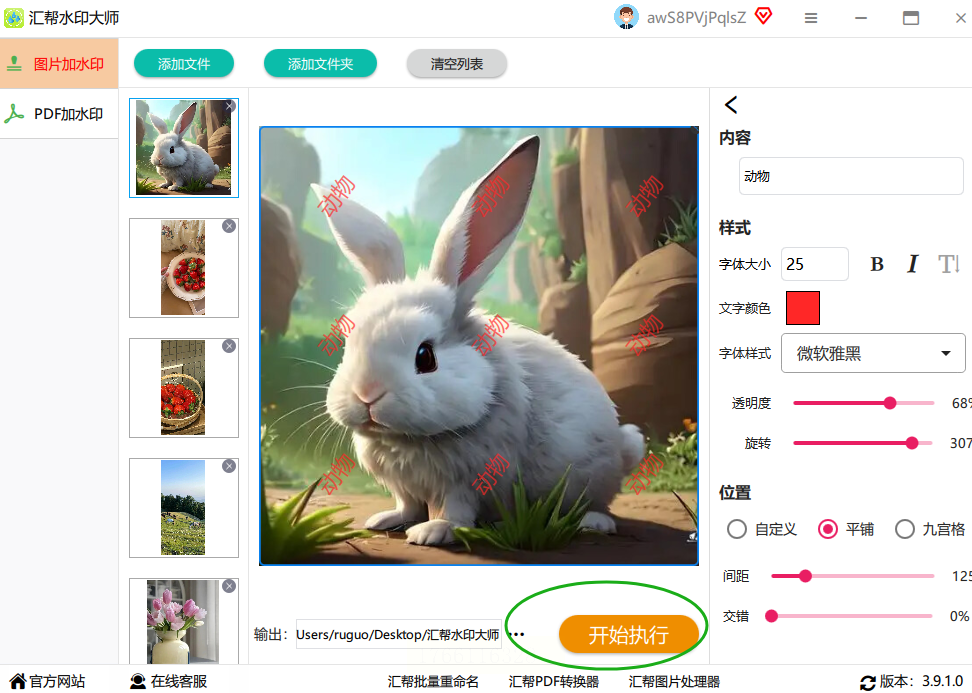
7. 一键生成,搞定!
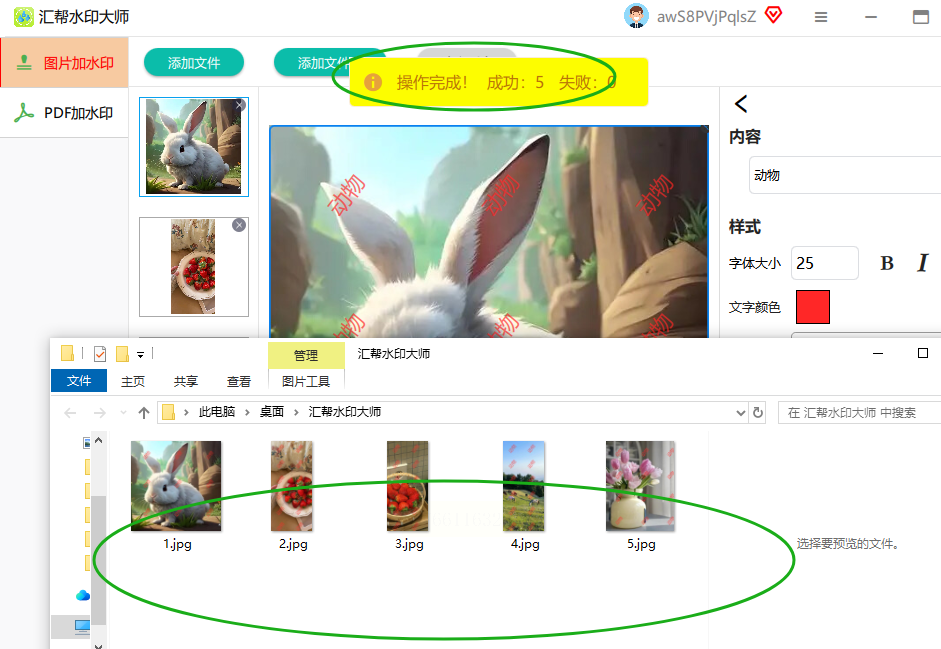
最后点“开始执行”,软件会自动按顺序处理所有图片,进度条走完就大功告成
处理完后,软件会自动弹出输出文件夹,你检查一下有没有问题,比如水印位置对不对、文字清不清晰。如果不满意,还能返回调整参数重新做。
二,Photoshop(专业设计师必备)
如果你是设计师,或者经常做图片处理,PS肯定不陌生。用PS加水印虽然稍微复杂一点,但效果更精细:
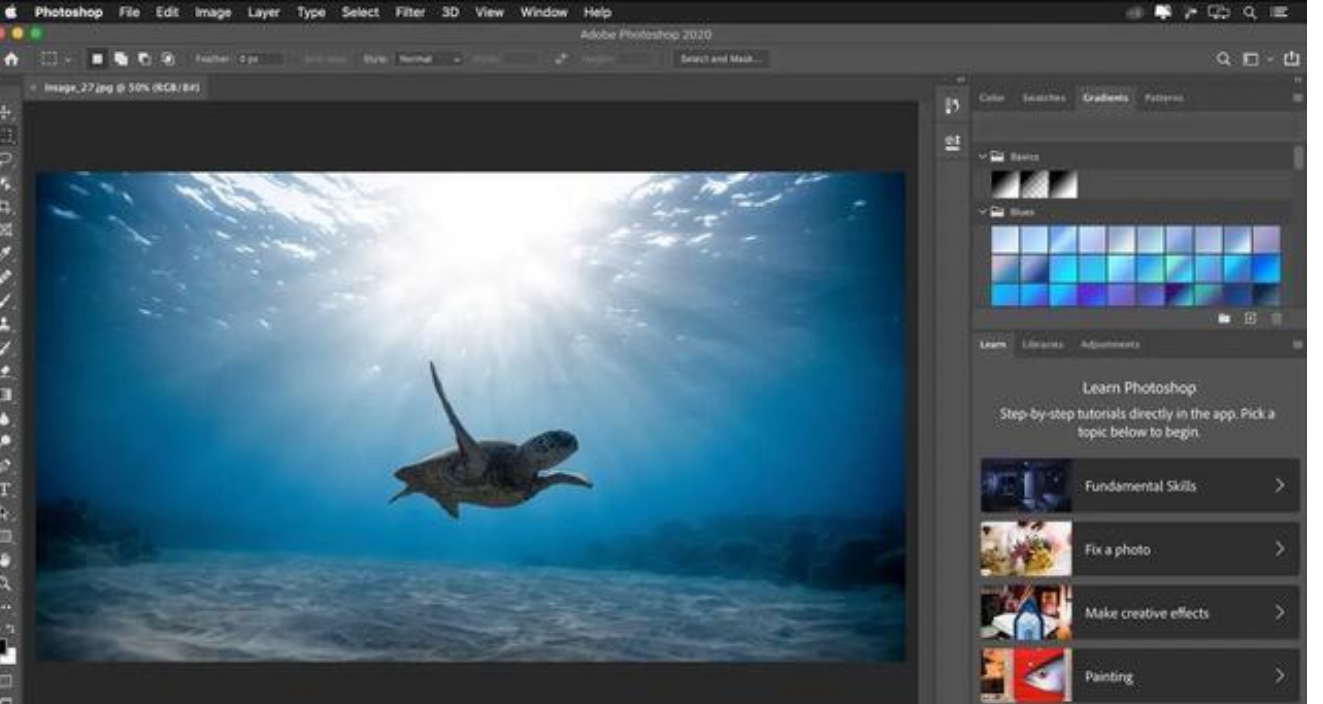
1. 打开图片:启动PS,点“文件”→“打开”,导入要加水印的图片。
2. 新建水印图层:点“图层”→“新建”→“图层”,然后用文字工具(T)写水印内容,或者直接拖入Logo图片。
3. 调整位置和透明度:用移动工具(V)把水印拖到合适位置,然后在图层面板把“不透明度”调到30%-70%。
4. 保存图片:点“文件”→“存储为”,选好格式(比如PNG保留透明背景,JPG适合普通图片),存到指定文件夹。
小提示:PS适合精细调整,比如给一张图片加多个水印,或者做水印渐变效果,但缺点是要安装软件,而且处理速度比汇帮慢一点。
三,手机APP——微脉水印相机(适合外出拍摄)
如果是在路上随手拍了照片,需要马上加水印,用手机APP更方便:
1. 打开APP,选水印库:打开“微脉水印相机”,点“水印库”,里面有现成的版权声明、Logo、禁止转载等模板。

2. 自定义水印内容:比如你想写“摄影作品 禁止商用”,输入文字,选字体(建议白色)、大小,调整不透明度,让水印不挡画面。
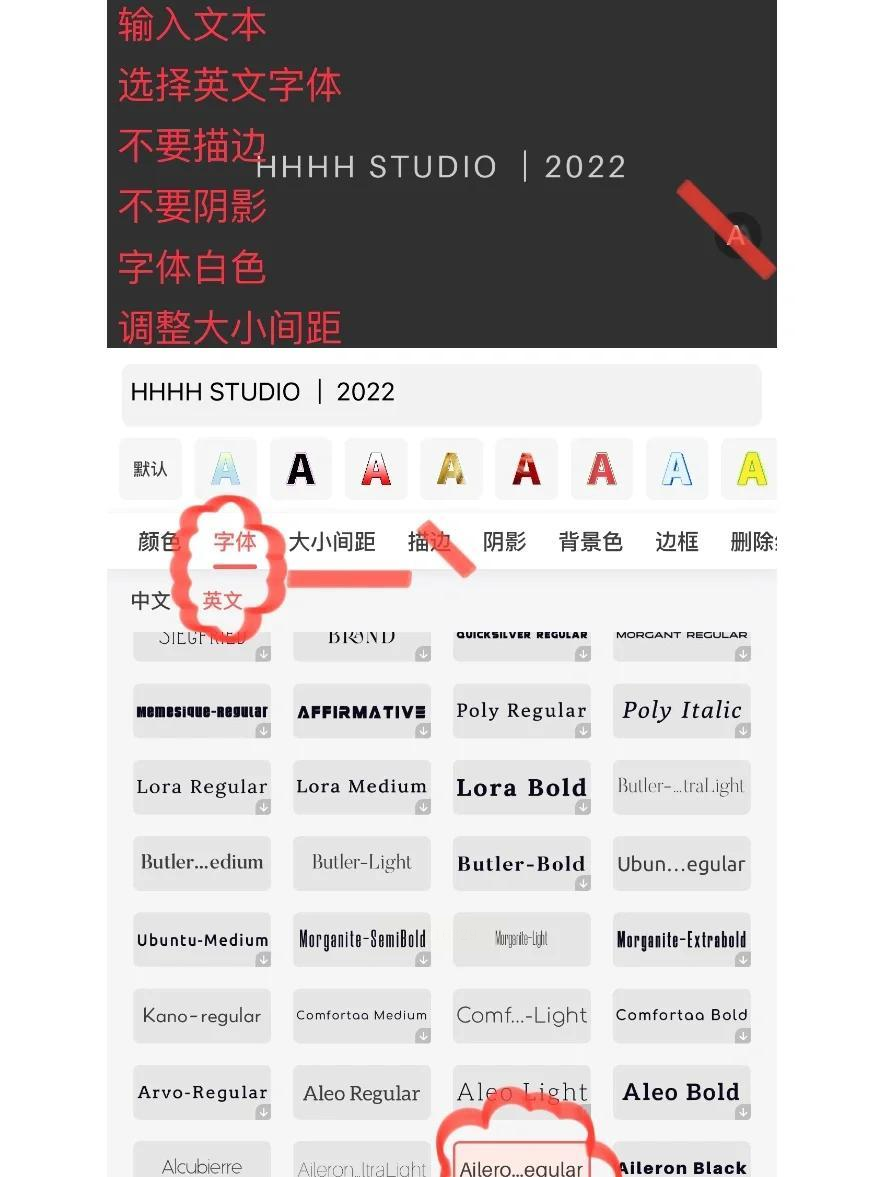
3. 添加图片水印:如果要加自己的头像或Logo,从手机相册导入图片,调整大小和位置。
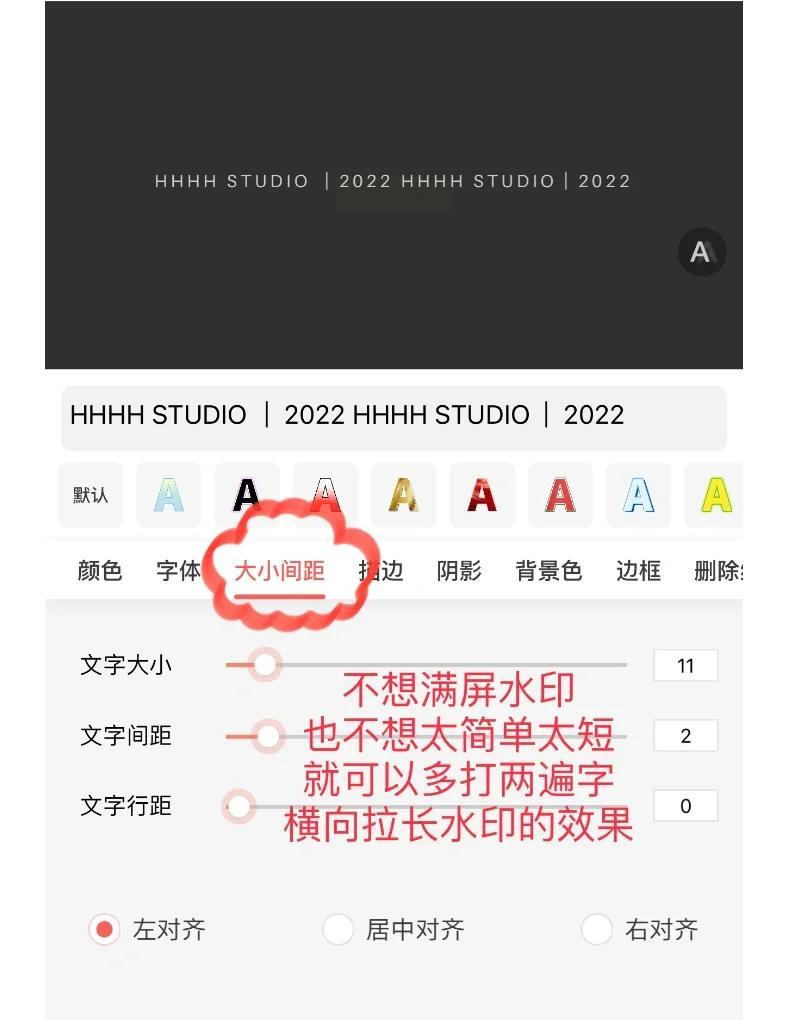
4. 批量选图,一键加水印:选好水印后,点“相册选图”,选100张以内的照片,直接批量加水印,完事儿!
四,在线工具——Batch Watermark Creator(无安装需求)
如果你不想装软件,用在线工具也能搞定:
1. 打开网页:在浏览器里搜“Batch Watermark Creator”,打开网站。
2. 上传图片:点“Select Files”,选要加水印的图片。
3. 设置水印:可以选文字或图片水印,调整字体、颜色、大小、位置、旋转角度,还能设置透明度。
4. 开始处理:点“Start Watermarking”,等处理完成后下载打包好的图片。
今天给你分享了5种超实用的图片加水印方法,从电脑软件到手机APP,从免费工具到专业软件,总有一款适合你!
【注意事项】
1. 备份原文件:处理图片前,最好把原图复制一份,避免误操作覆盖;
2. 水印位置别太显眼:太居中或太大的水印会影响图片美观,尽量放在角落,透明度控制在30%-70%;
3. 定期更新水印内容:版权声明、品牌信息可能会变化,记得及时调整水印内容;
4. 区分场景选工具:日常批量处理用汇帮最省心,精细设计用PS,临时拍照用手机APP,别把工具复杂化!
现在,你是不是已经觉得加水印这件事没那么难了?赶紧打开电脑,试试汇帮水印大师,让你的图片从此安全又专业吧!如果还有其他问题,欢迎在评论区留言,我会一一解答~
最后再提醒一句:保护原创很重要,但也别让水印太“霸道”,毕竟好看的图片才更吸引人。平衡好水印和图片的美观,才能让你的作品既安全又出彩!
