

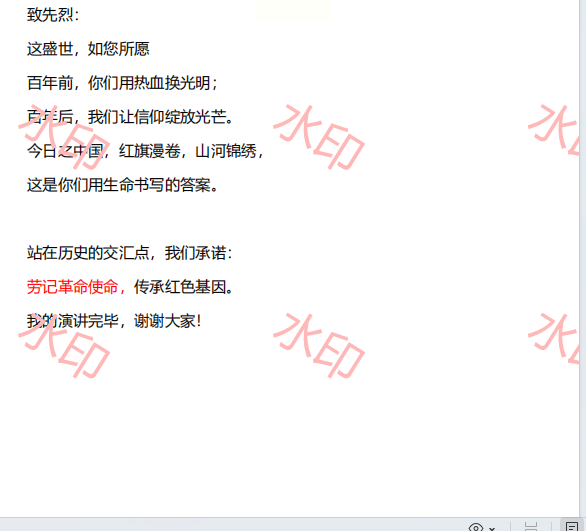
在商务工作中,合同作为具有法律效力的文件,常常需要添加水印来明确版权归属、标注机密等级或保护原创内容。无论是发给客户的方案文档、防止被盗用的原创合同,还是需要标注"机密"的重要文件,添加水印都是提升文件安全性的实用技巧。本文将从日常办公场景出发,详细介绍4种不同工具的合同加水印方法,让你无需依赖他人帮助,30秒内即可完成文件水印设置,保护你的劳动成果同时提高工作效率。

方法一:使用专业PDF工具"汇帮水印大师"——批量处理合同加水印
软件名称:汇帮水印大师
下载地址:https://www.huibang168.com/download/sQN6Za9YY6Dq
操作步骤:
1. 打开软件
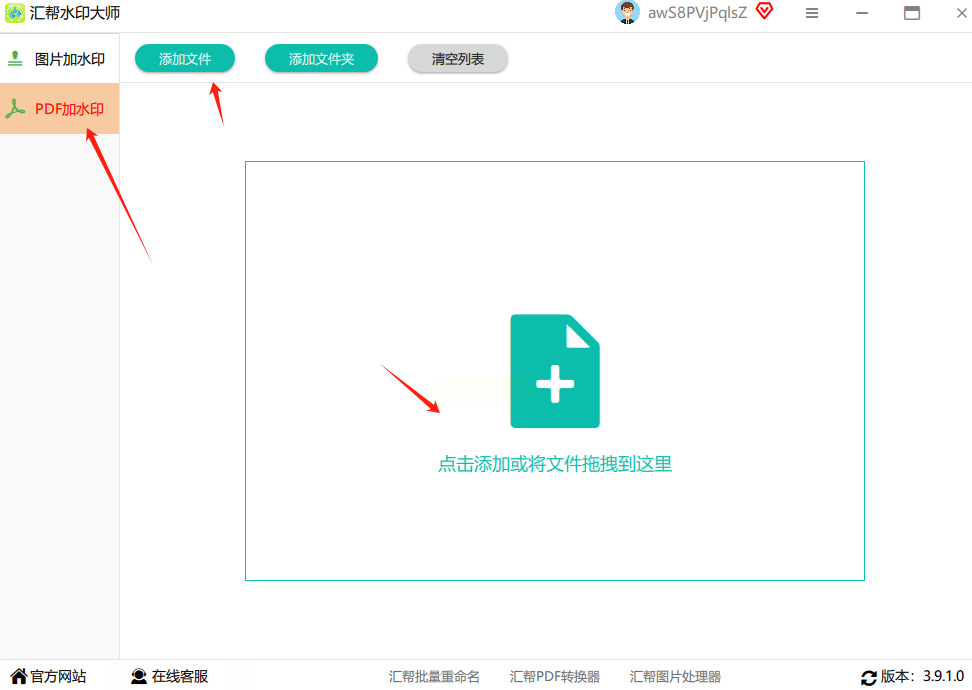
打开软件界面。左侧菜单栏中找到"PDF加水印"选项
2. 导入合同文件
点击界面中间的"添加文件"按钮,可通过文件夹选择单个文件,或直接将多个PDF合同拖拽到软件窗口。
3. 设置文字水印内容
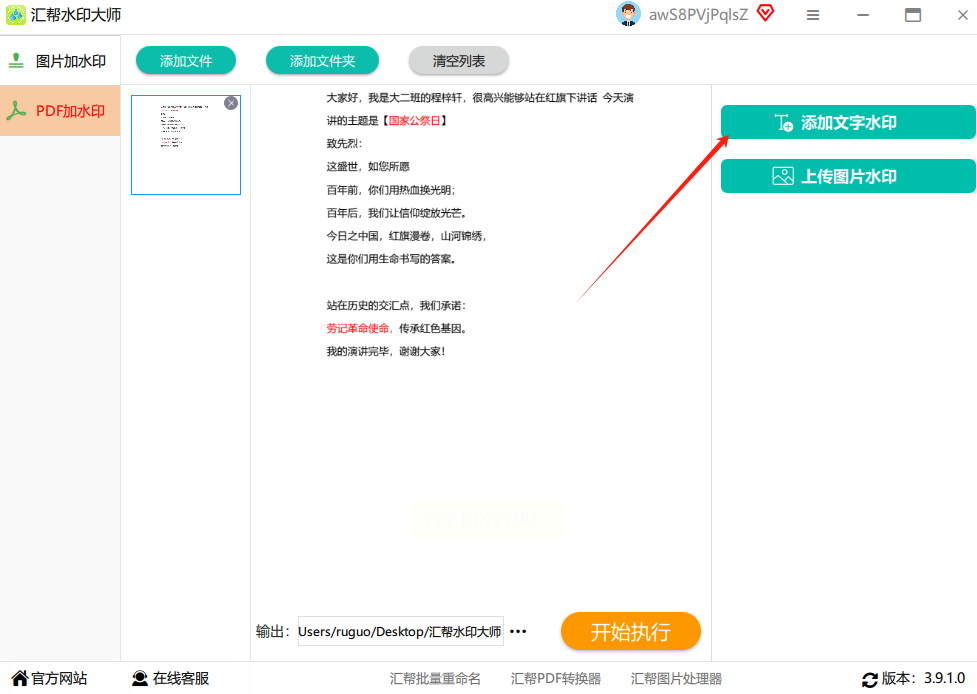
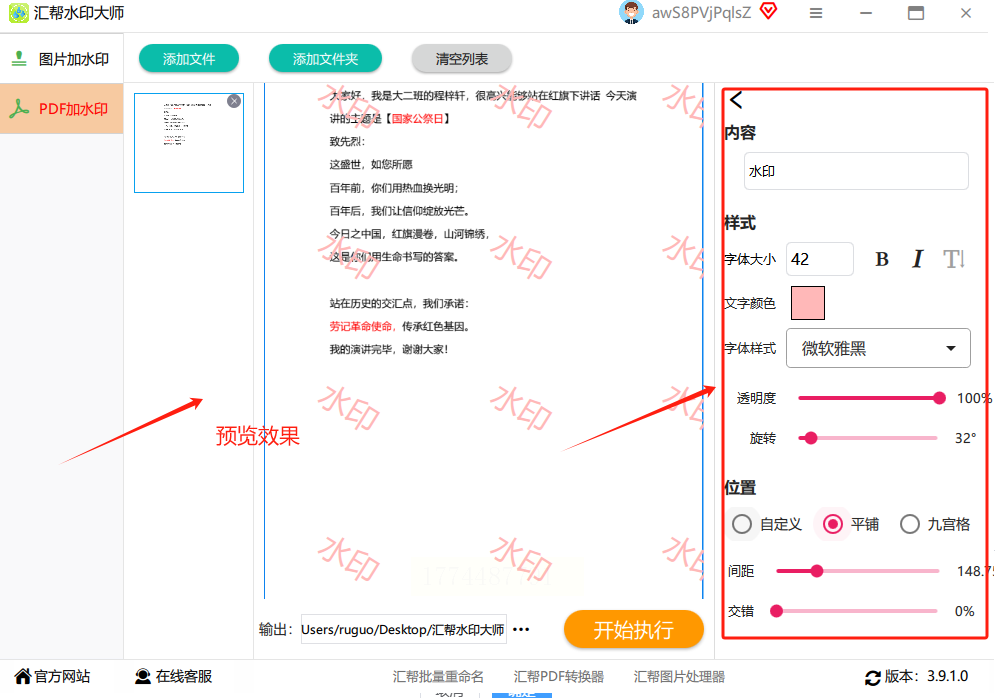
在右侧"水印设置"区域,选择"文字水印"类型,在内容框中输入水印文字。
这里可以调节字体、字号、颜色、透明度,还能设置文字旋转角度。
4. 选择保存路径并导出
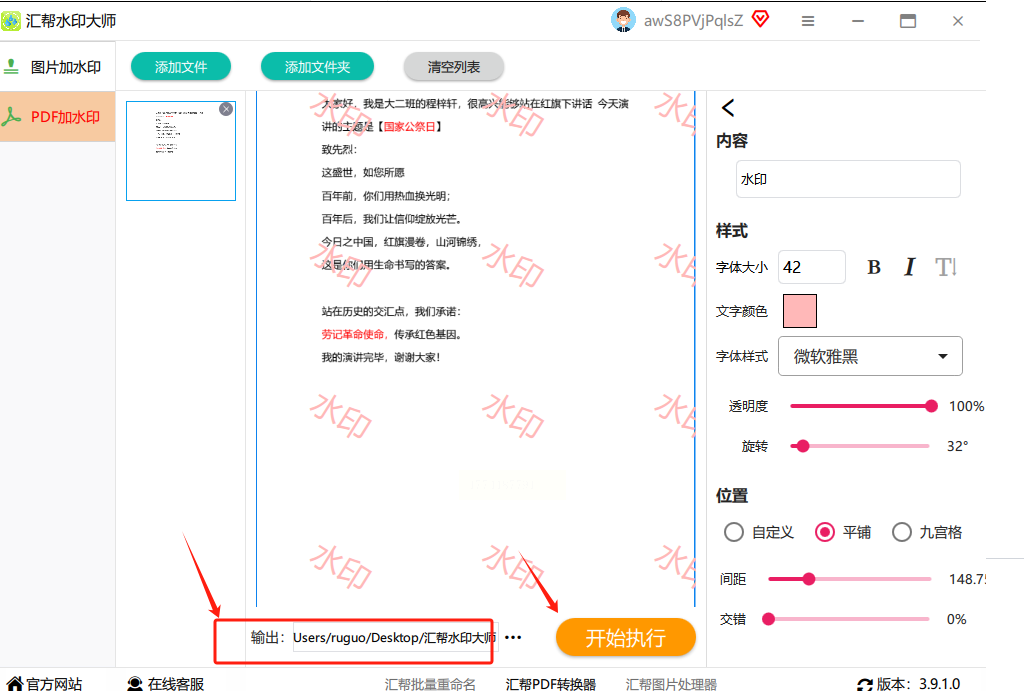
点击左下角的"浏览"按钮,新建一个文件夹用于存放处理后的文件(方便后续查找)。确认设置无误后点击"开始执行",软件会自动完成所有文件的水印添加。处理速度取决于文件大小和数量,一般10份PDF合同只需几秒即可完成。
6. 检查与验证
处理完成后,到指定路径打开文件,用阅读器放大文字检查水印清晰度,确认没有重叠或漏印的情况。如果需要修改,直接重新导入文件调整参数即可。
方法二:使用WPS Office 2019给合同加水印
操作步骤:
1. 打开合同文档
在桌面找到需要添加水印的Word格式合同,双击打开。
2. 进入水印设置界面
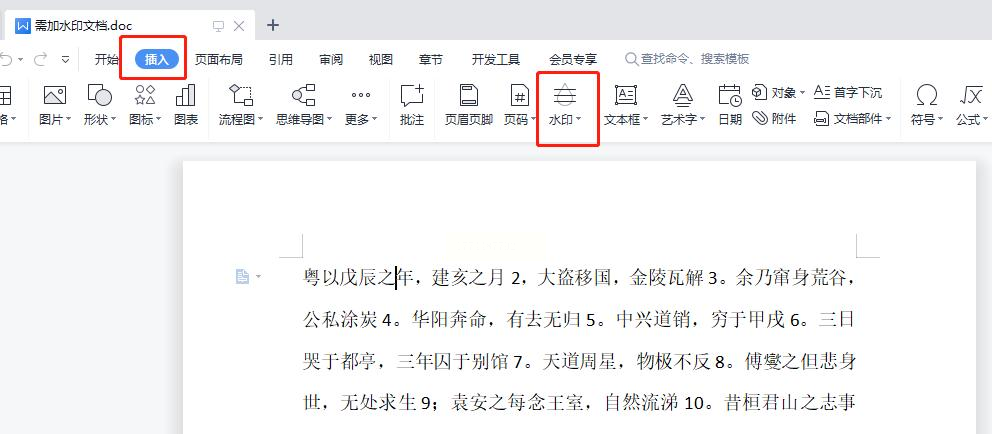
点击顶部菜单栏的"插入"选项卡,在右侧功能区找到"水印"按钮(图标通常是一个带文字的纸张)。点击后会弹出下拉菜单,包含"自定义水印"、"预设水印"和"图片水印"三个选项。
3. 选择水印类型
- 预设水印:直接选择系统自带的模板(如"机密"、"草稿"),点击后Word会自动添加对应的水印效果,适合快速操作。
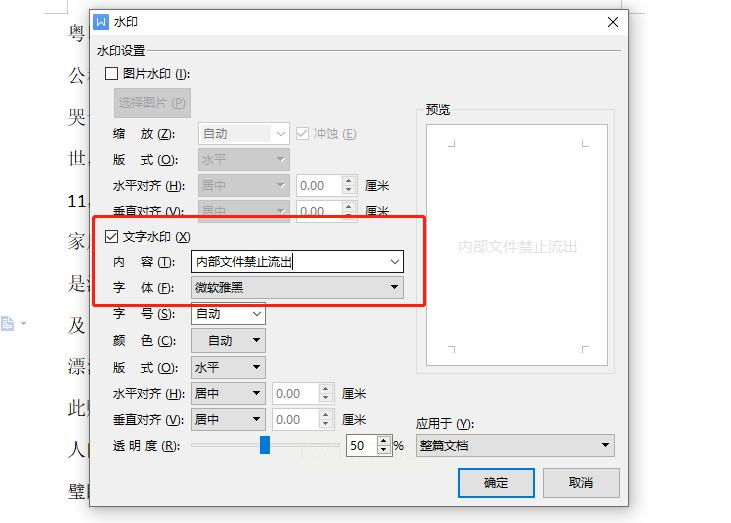
- 自定义水印:点击"自定义水印",在弹出的对话框中选择"文字水印"或"图片水印"。文字水印可输入内容(如"公司名称"),并设置字体、字号、颜色、透明度;图片水印需选择本地LOGO文件,调整大小和位置。
- 图片水印:适合添加公司LOGO,上传图片后可设置旋转角度和透明度,让水印更自然。
4. 调整格式与确认
若选择文字水印,可在"字体"栏设置如"微软雅黑"、"三号字"、"黑色",并勾选"半透明"选项。设置完成后点击"确定",Word会自动生成水印效果。
5. 保存与导出
按Ctrl+S保存修改,若需发给他人,可直接通过"文件"菜单导出为PDF格式(防止对方修改格式),导出时勾选"添加水印"选项即可。
方法三:使用手机端APP"简易水印"给合同加水印
操作步骤:
1. 下载并打开APP
在手机应用商店搜索"简易水印",安装完成后打开。首页点击"添加图片"或"拍摄"按钮,选择需要加水印的合同照片(PDF文件需先转为图片格式,或使用手机自带的扫描功能生成清晰图片)。
2. 进入水印编辑界面
导入图片后,点击底部工具栏的"水印"选项,进入编辑页面。界面会显示"文字水印"和"图片水印"两个选项,选择"文字水印"更适合添加警示语。
3. 设置水印参数
- 文字内容:输入水印文字(如"禁止转载"、"内部资料"),可调整字体样式(如"黑体"、"楷体")。
- 大小与位置:拖动水印框调整大小,手指长按可移动位置,建议放在合同中间偏下区域,避免遮挡关键信息。
- 透明度:通过滑动条调节透明度(建议设为30%-50%,太淡看不清,太浓影响阅读)。
- 密度与旋转:部分版本支持"水印密度"设置(如添加多个重复水印),或"旋转角度"(如45°倾斜)。
4. 调整细节与生成
预览确认后,点击右上角的"生成"按钮,等待处理完成。生成过程中会显示进度条,完成后选择"无损保存"(即高清格式,避免压缩后模糊),系统会自动保存在相册或指定文件夹。
5. 分享与二次编辑
保存后可直接通过微信、邮件等方式发送,也可点击"编辑"重新调整水印参数。如果需要多次加水印,可在"我的水印"中保存常用设置,下次直接调用。
方法四:使用Adobe Acrobat Pro给合同加水印
操作步骤:
1. 打开合同PDF文件
启动Adobe Acrobat Pro,点击"文件"→"打开",选择需要添加水印的PDF合同。
2. 进入水印设置
点击顶部菜单"工具"→"保护"→"添加水印",或直接使用快捷键Ctrl+K调出设置窗口。
3. 设置水印参数
- 类型:选择"文本水印"或"图像水印"。文本水印可输入内容、选择字体、设置大小和颜色;图像水印需上传PNG格式的LOGO文件。
- 页面范围:可设置水印仅在首页、偶数页或所有页面显示,避免影响阅读体验。
- 不透明度:通过滑块调整透明度(如50%),让水印既清晰又不遮挡内容。
- 位置:设置水平和垂直偏移量,使水印均匀分布在每页合同上。
4. 预览与应用
点击"预览"按钮查看效果,若不满意可返回调整参数。确认无误后点击"应用",系统会自动更新所有页面的水印。
5. 导出与分享
处理完成后,点击"文件"→"导出为"→"PDF/A"格式,确保水印不会被意外修改。
操作给合同加水印注意事项
1. 文件格式兼容性:PDF格式合同加水印最稳定,Word格式需转为PDF后再处理,避免水印错位。
2. 水印位置与透明度:文字水印建议设置为半透明(30%-50%),位置放在合同中间偏下,避免遮挡关键条款。
3. 安全与隐私:若处理包含客户信息的合同,选择本地软件更安全,避免云端泄露数据。
4. 多语言水印支持:若需添加中文、英文混合水印,确保字体库完整,避免显示乱码。
通过以上45种方法,你应该能根据不同场景快速为合同加水印,保护自己的劳动成果。记住,熟练掌握这些技巧的关键在于多实践——下次再遇到需要加水印的情况,不妨直接打开手机或电脑,按照本文步骤操作,30秒内就能轻松完成!
