

在社交媒体、电商平台日益发达的今天,图片版权保护越来越重要。一张精心拍摄的风景照、一份原创设计稿,稍不注意就可能被他人盗用。给图片添加水印不仅能彰显创作者身份,还能有效降低侵权风险。本文将从软件操作和实际需求出发,推荐5款主流图片水印工具,结合不同场景提供详细步骤,帮你快速掌握加水印的实用技巧。
工具一:优灵水印助手
适用场景:简单文字水印、隐私全水印、批量处理
核心优势:界面简洁,三步完成文字水印,支持满屏隐私水印,适合快速处理日常照片
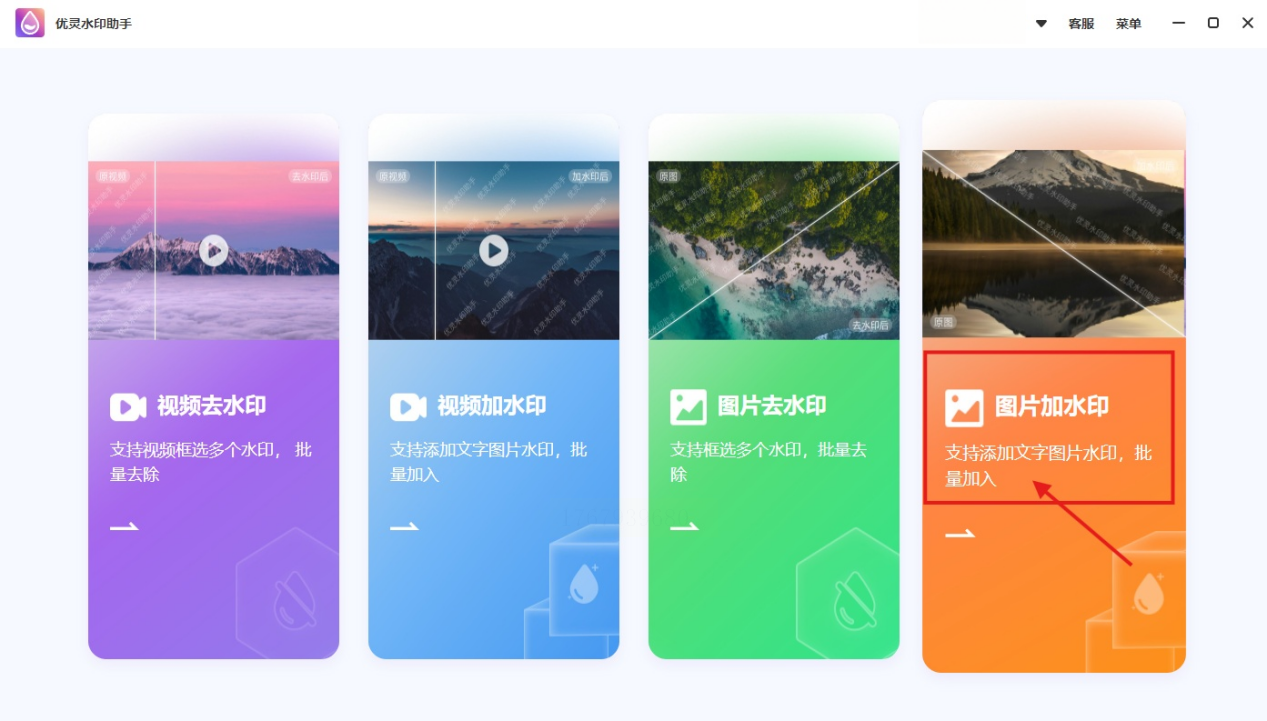
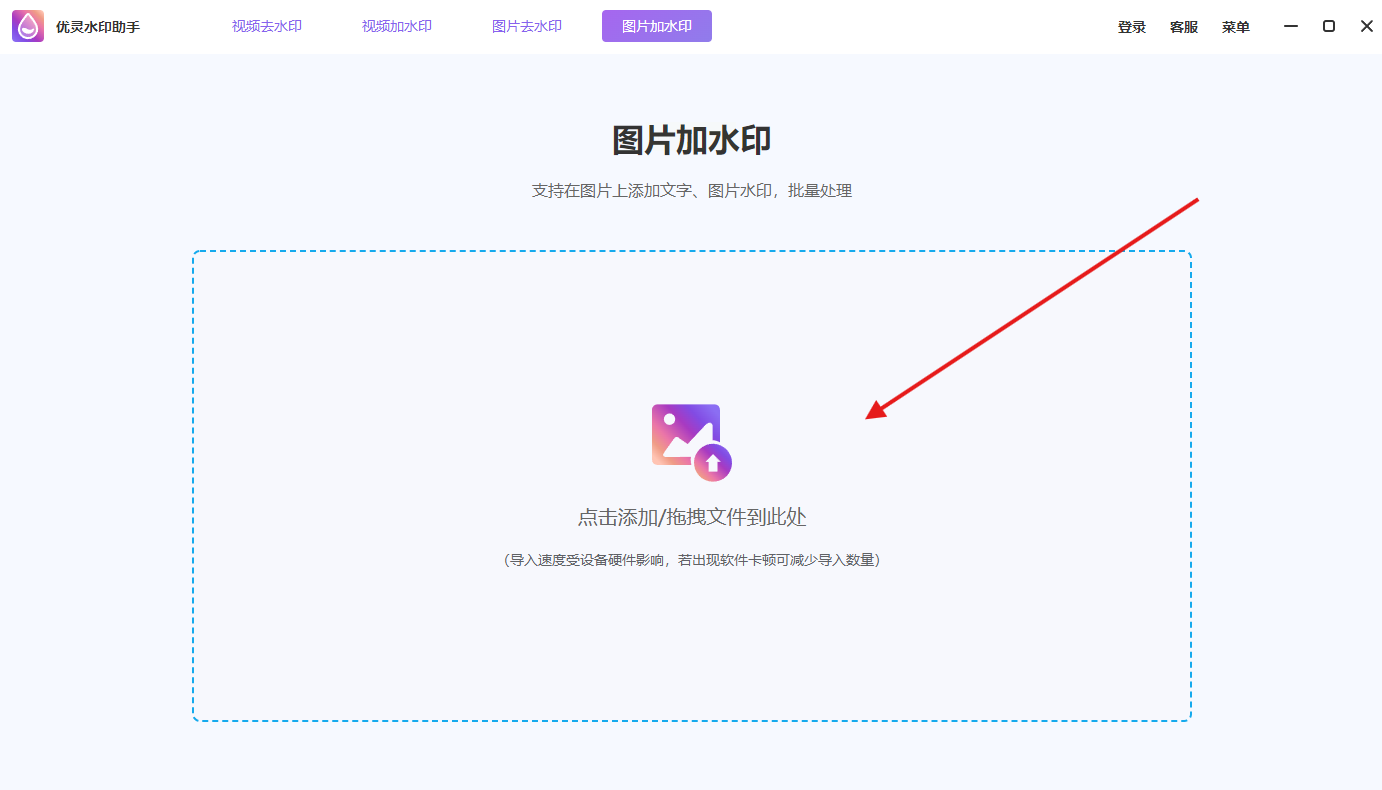
1. 导入图片:打开软件后点击"图片加水印"模块,可通过拖拽或点击"添加图片"按钮导入单张/多张图片(最多支持50张批量操作)。
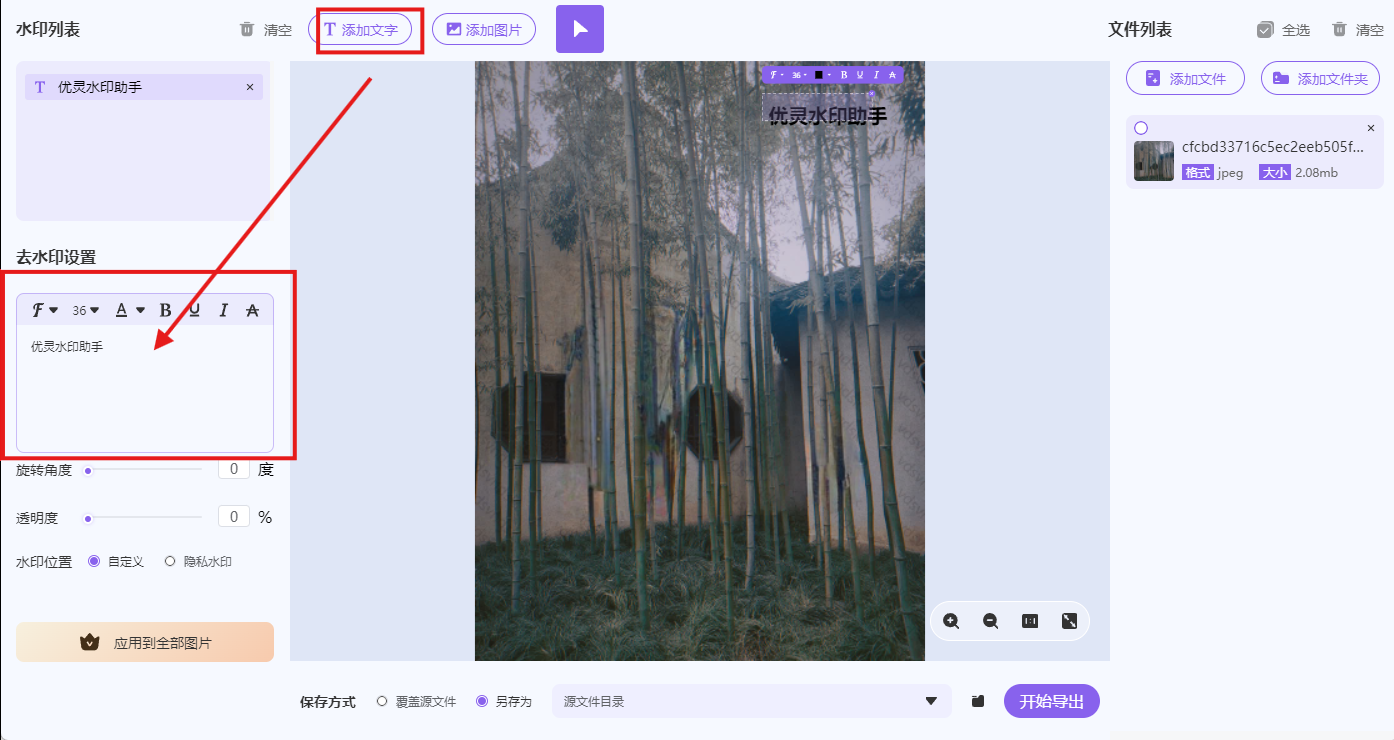
2. 设置文字水印:点击"添加文字",输入水印内容(如"旅行日记"),在右侧面板调整字体大小(建议18-36号)、颜色(深色文字+浅色阴影效果更佳)、位置(底部居中或右下角)。
3. 隐私水印功能:若需全屏隐私效果,点击"隐私水印"选择"纯色覆盖",调整透明度(30%-50%为宜)和倾斜角度(-15°至15°可增加设计感)。
4. 批量处理:勾选"批量处理"选项,所有设置可一键应用到剩余图片,节省重复操作时间。
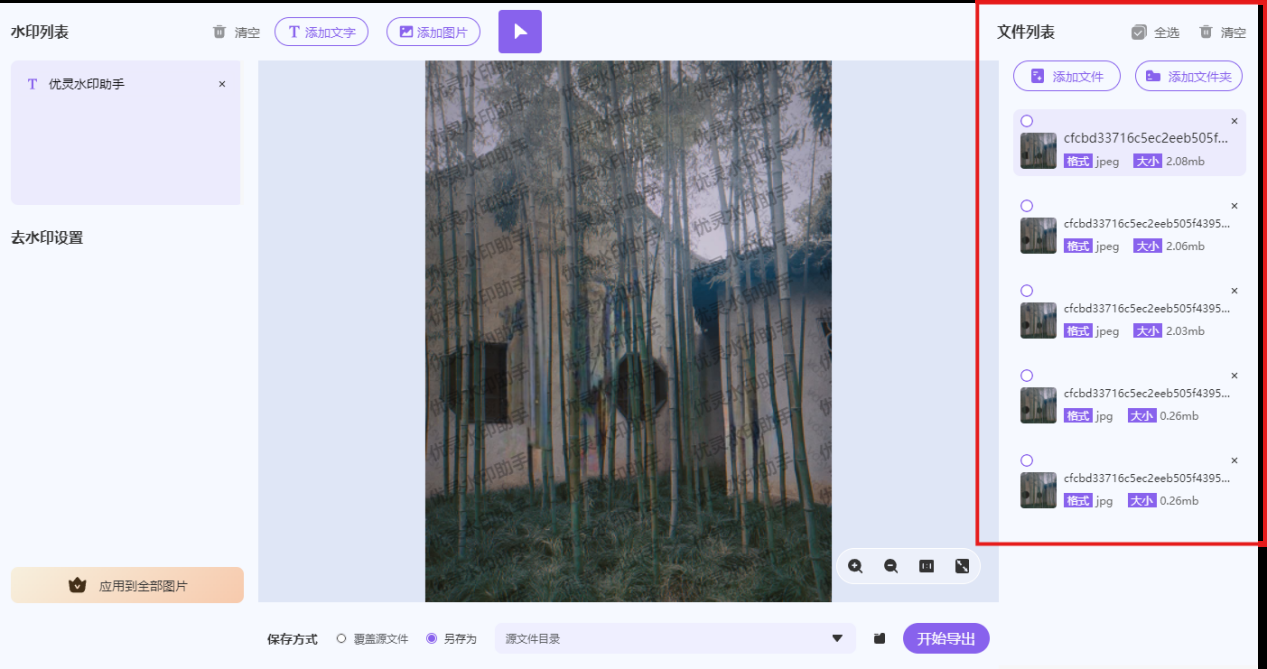
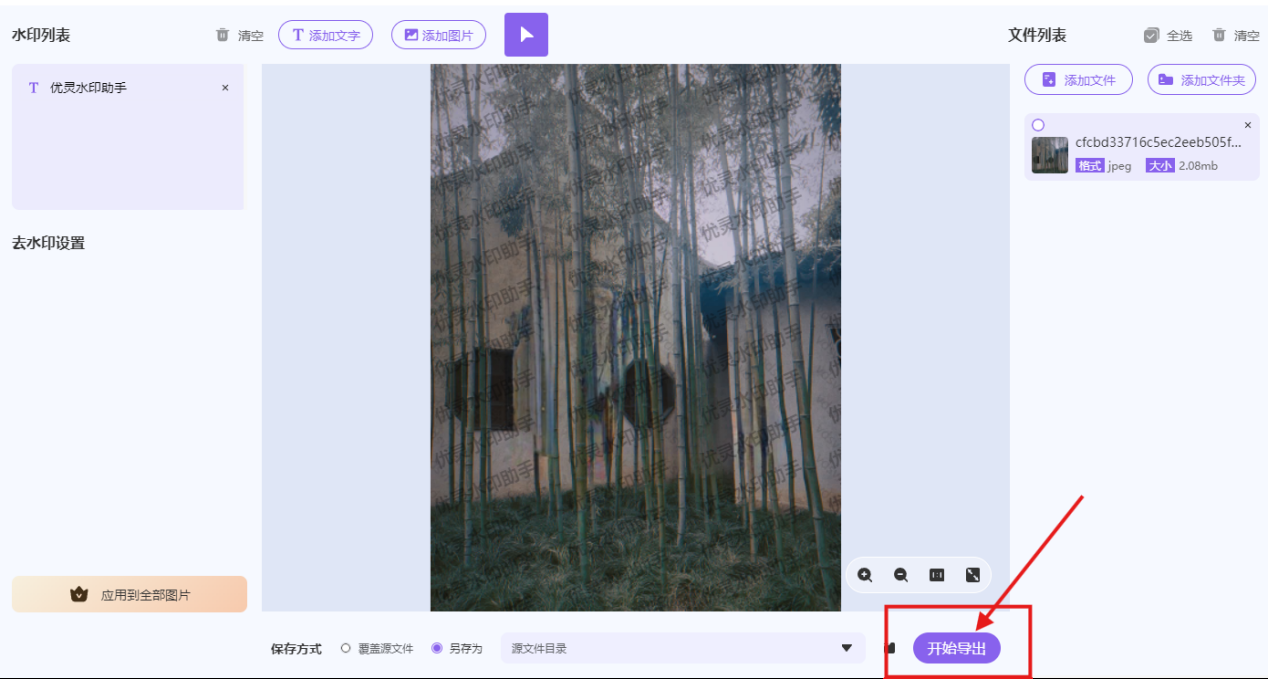
5. 导出保存:确认无误后点击"开始导出",选择输出格式(JPG/PNG根据需求选择),等待进度条完成即可。
工具二:汇帮水印大师
软件名称:汇帮水印大师
下载地址:https://www.huibang168.com/download/sQN6Za9YY6Dq
适用场景:自定义水印内容、多参数精细调整、存储路径管理
核心优势:专业级参数调节,适合需要精确控制水印位置和样式的用户
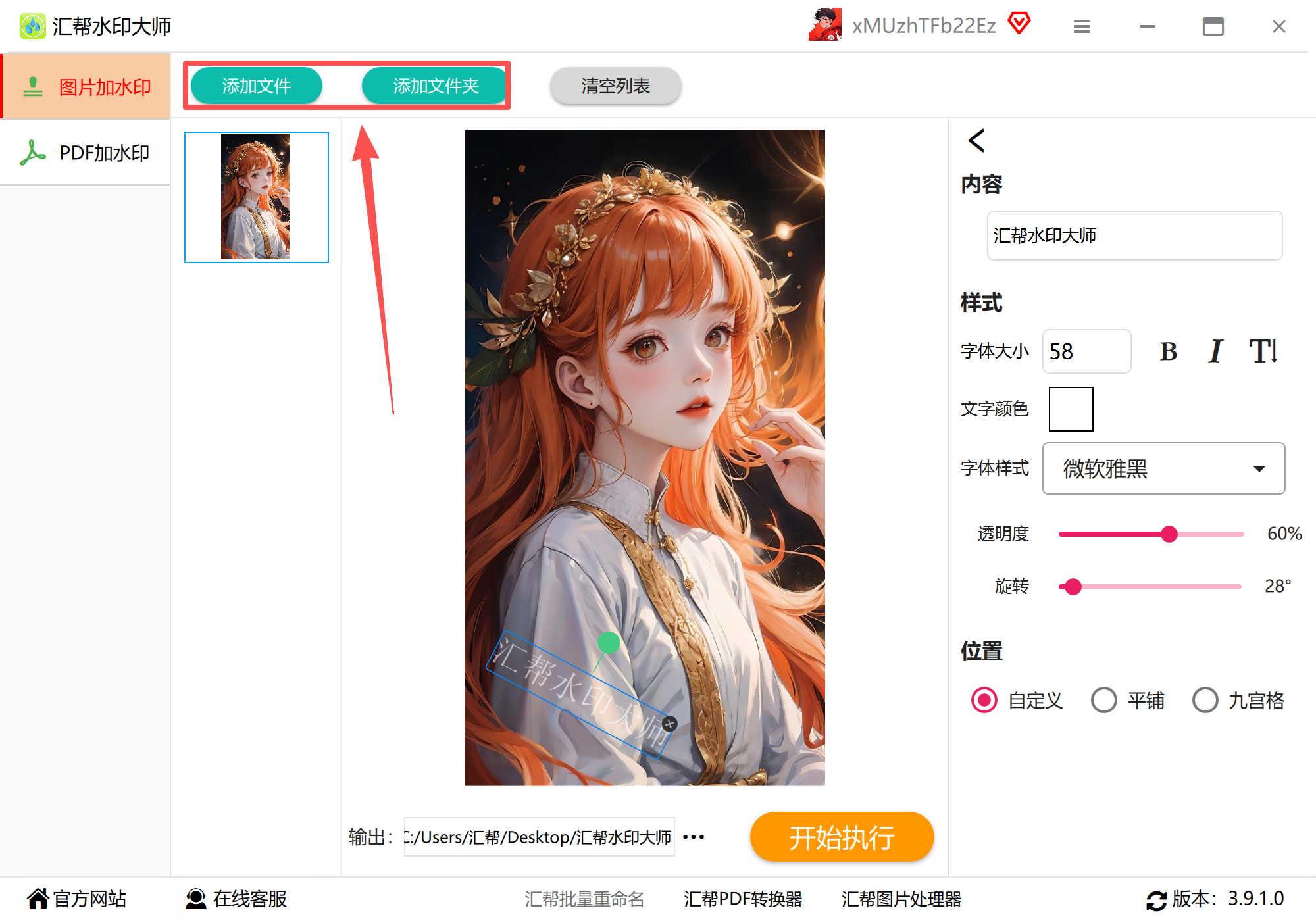
1. 导入图片:打开软件后点击"导入图片",支持直接拖拽图片到界面,也可通过顶部菜单"文件-打开"选择。
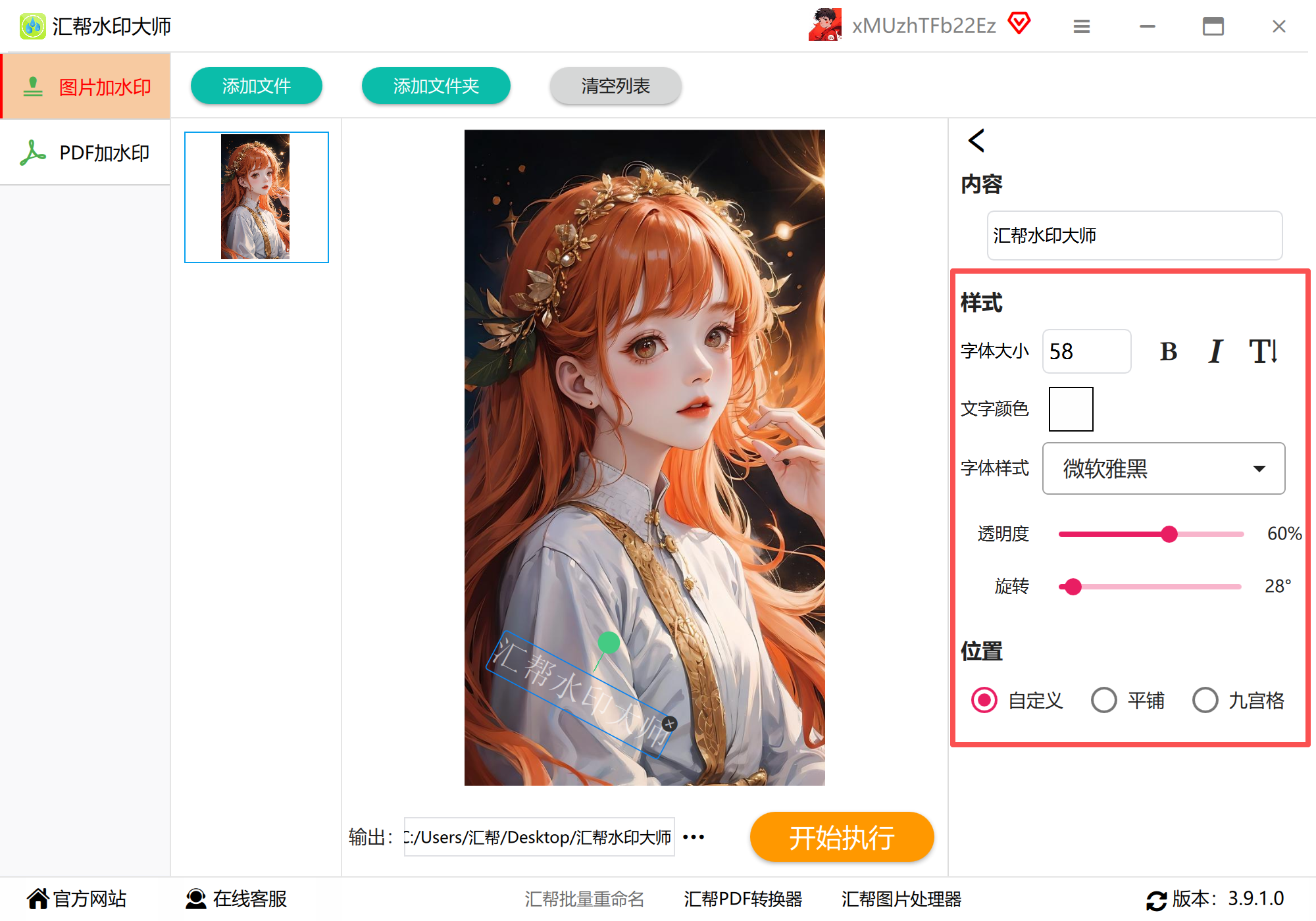
2. 填写水印内容:在文本框输入水印文字(支持中英文字符混合),若需不同水印可在"水印模板"中选择预设模板(如"版权所有")。
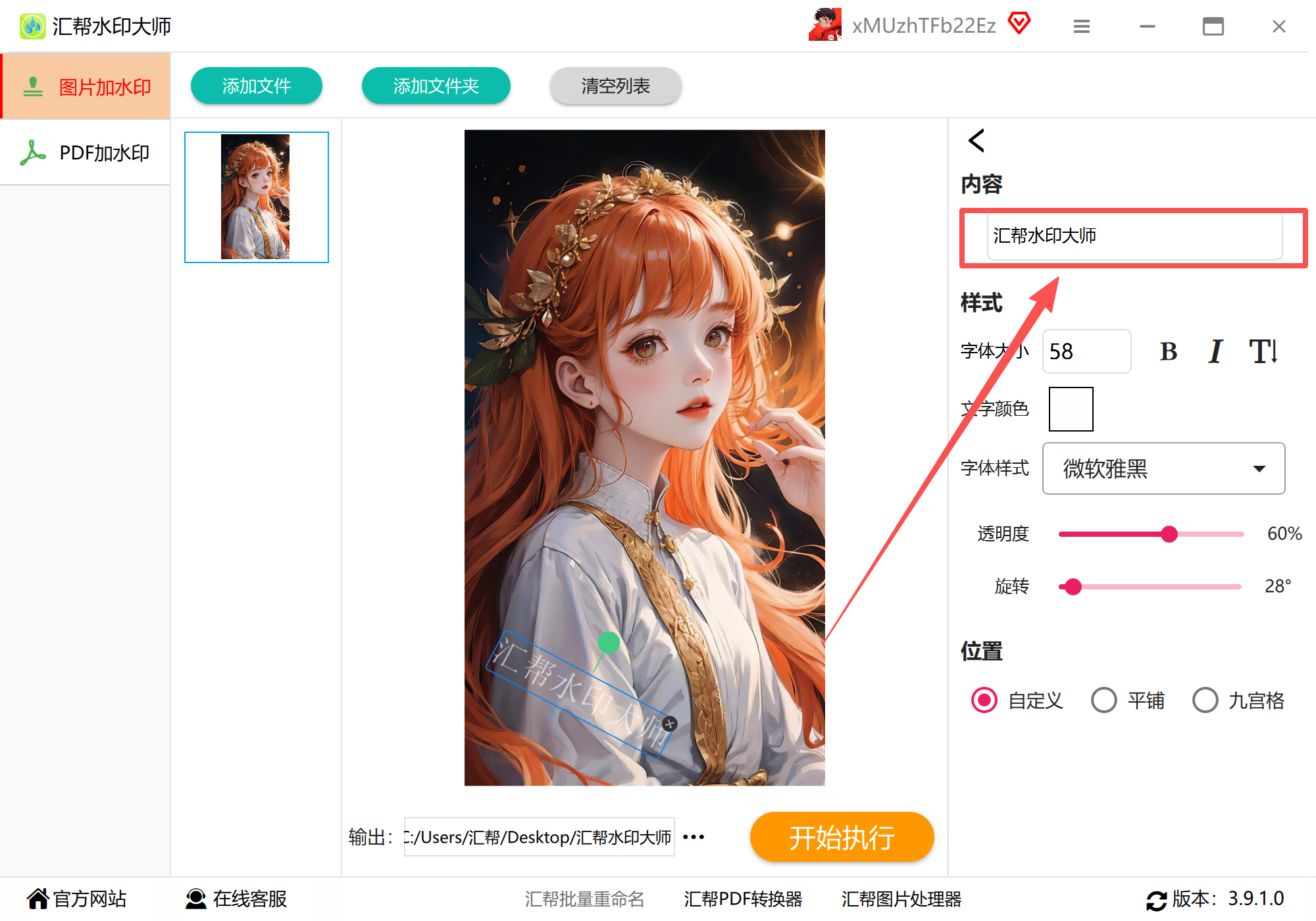
3. 样式参数设置:
- 字体:从系统自带字体中选择(推荐微软雅黑/思源黑体,清晰易读)
- 颜色:选择与图片对比度高的颜色(避免使用图片本身主色调)
- 透明度:建议30%-60%,过淡易丢失防盗效果,过浓影响观感
- 位置:支持X/Y轴坐标精确定位,拖动水印框到理想位置后锁定坐标
4. 批量导出设置:点击"批量处理",可按日期/名称分类命名输出文件,避免同名文件覆盖问题。
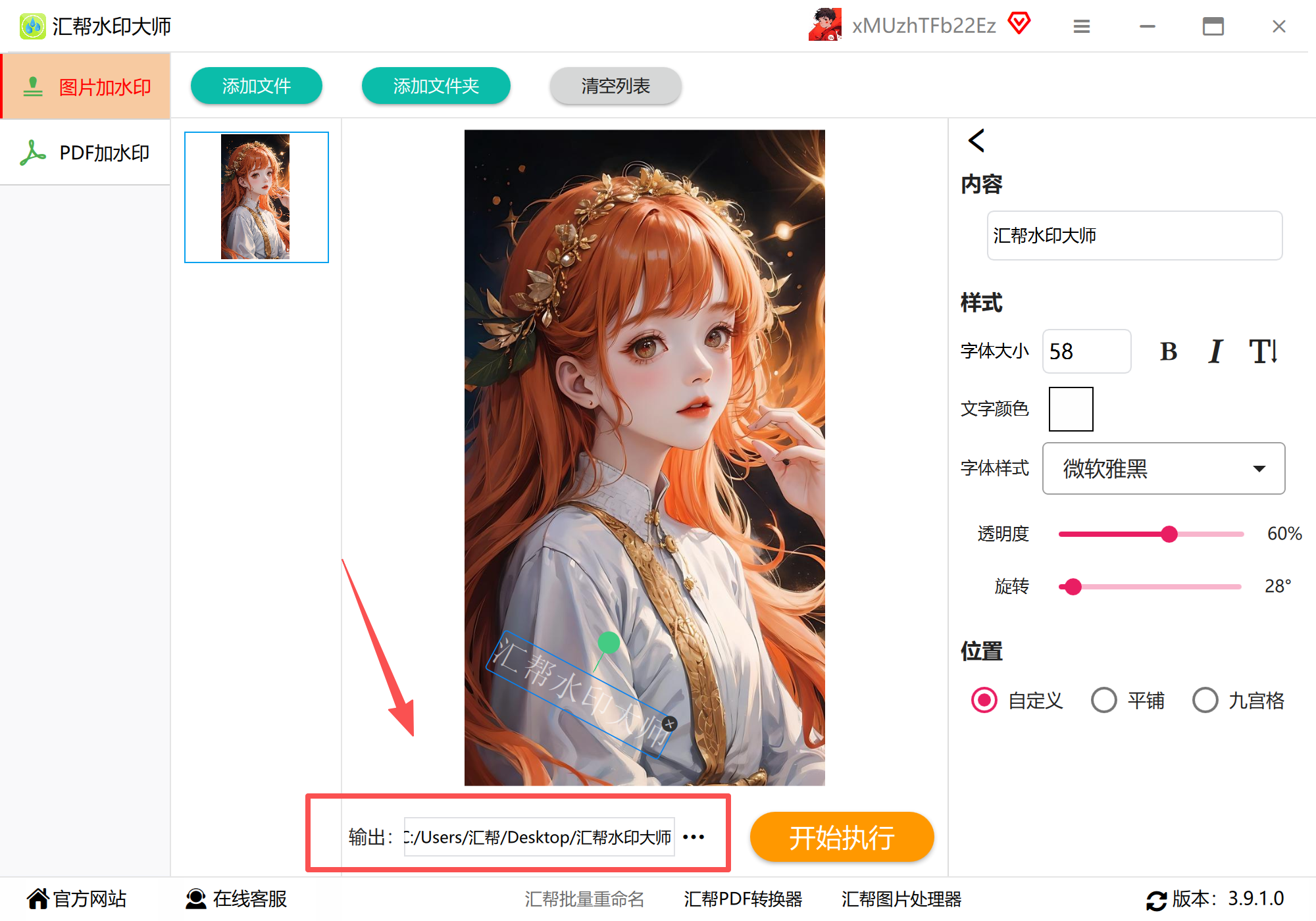
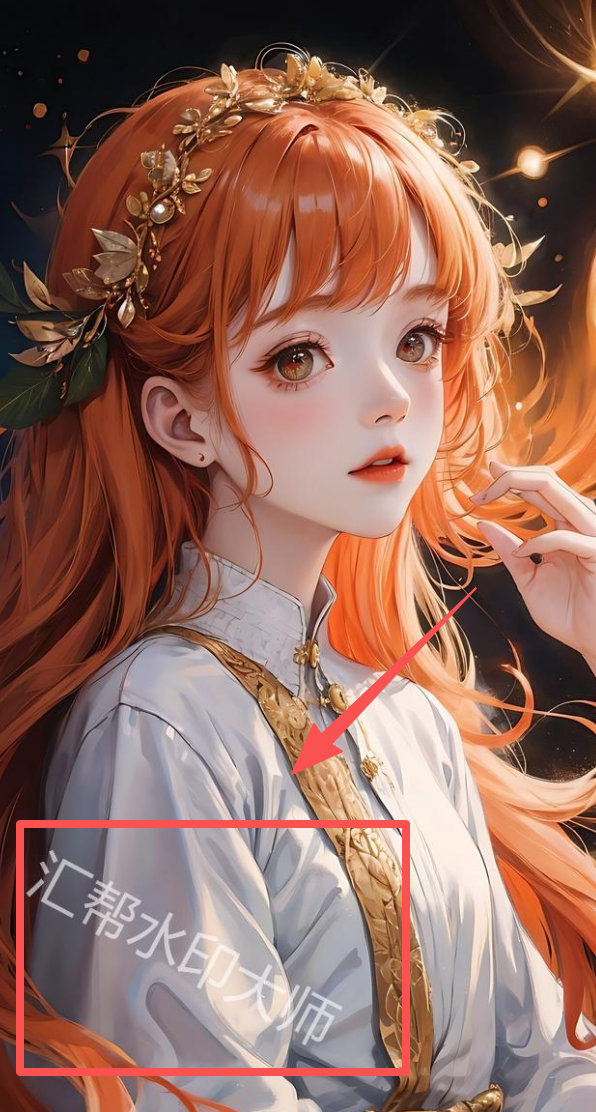
5. 预览与导出:点击"预览"可实时查看效果,确认后点击"开始执行",软件会生成独立水印后的文件包。
工具三:酷雀水印管家
适用场景:图片水印与文字水印混合添加、单张图片快速处理
核心优势:支持图文水印叠加,适合需要创意性水印设计的场景
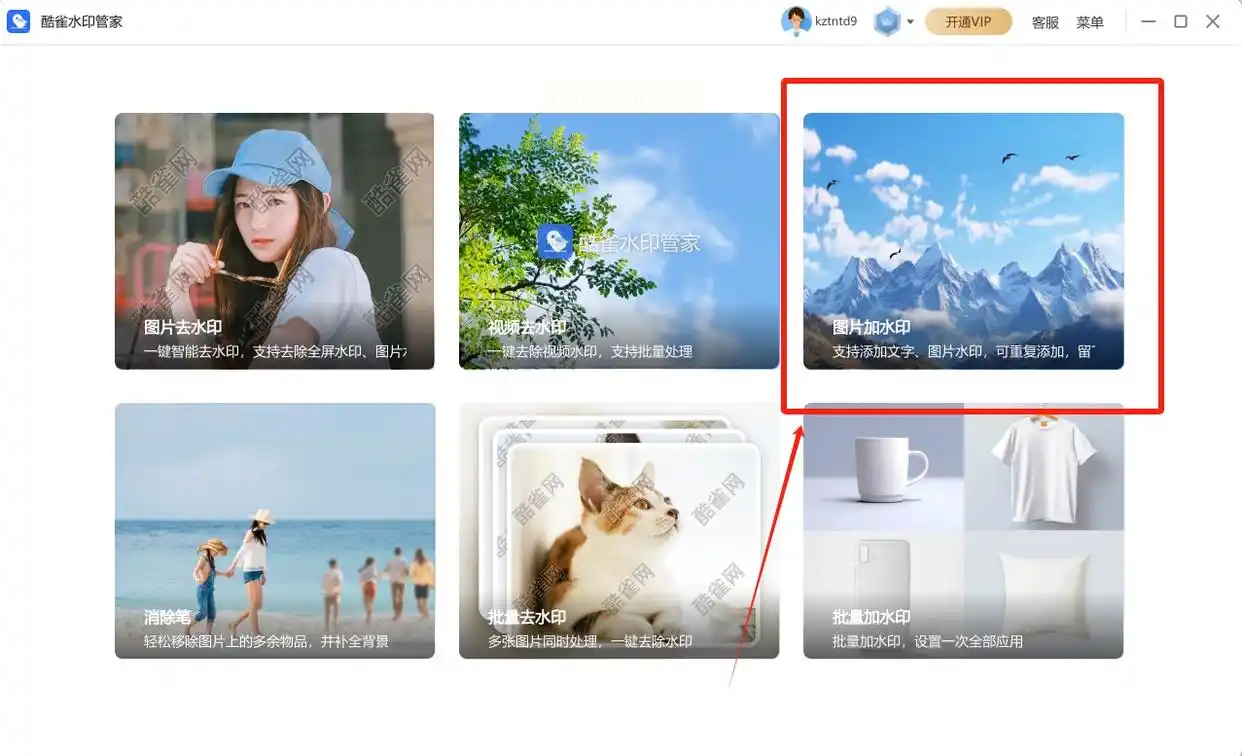
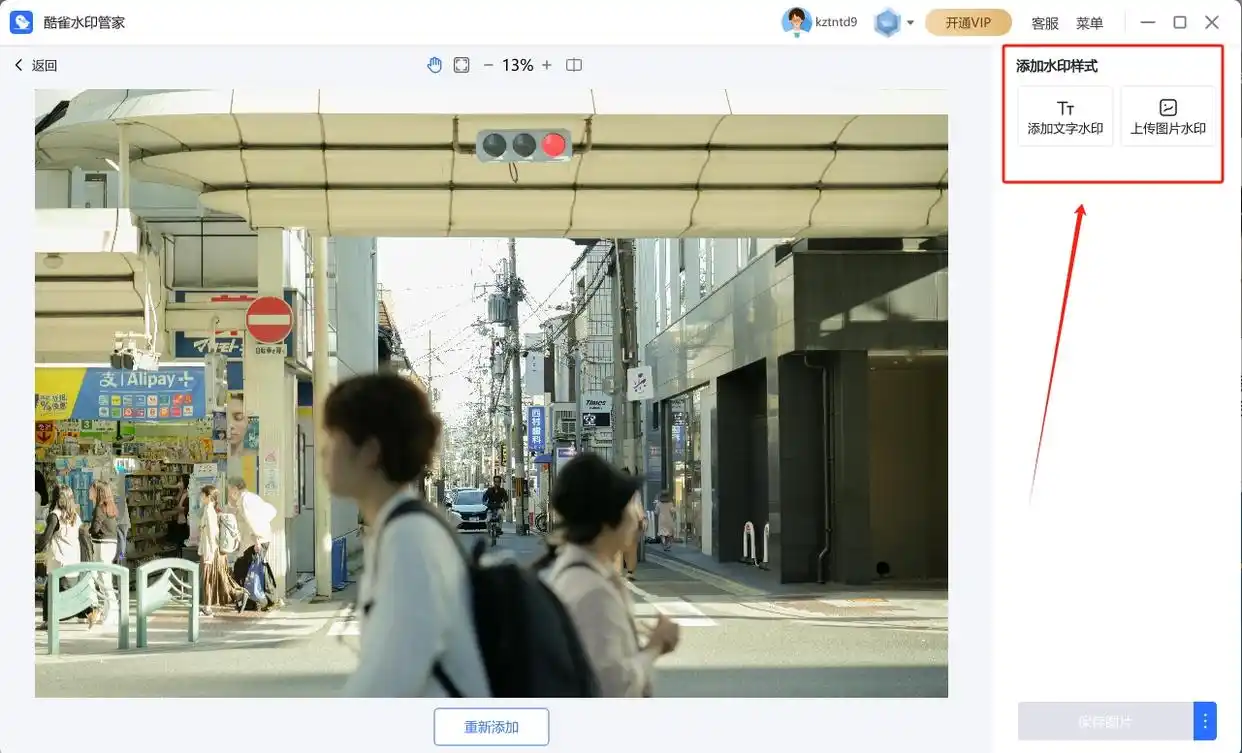
1. 功能入口:打开软件后点击主界面"图片加水印",左侧功能栏显示"文字水印"和"图片水印"双选项。
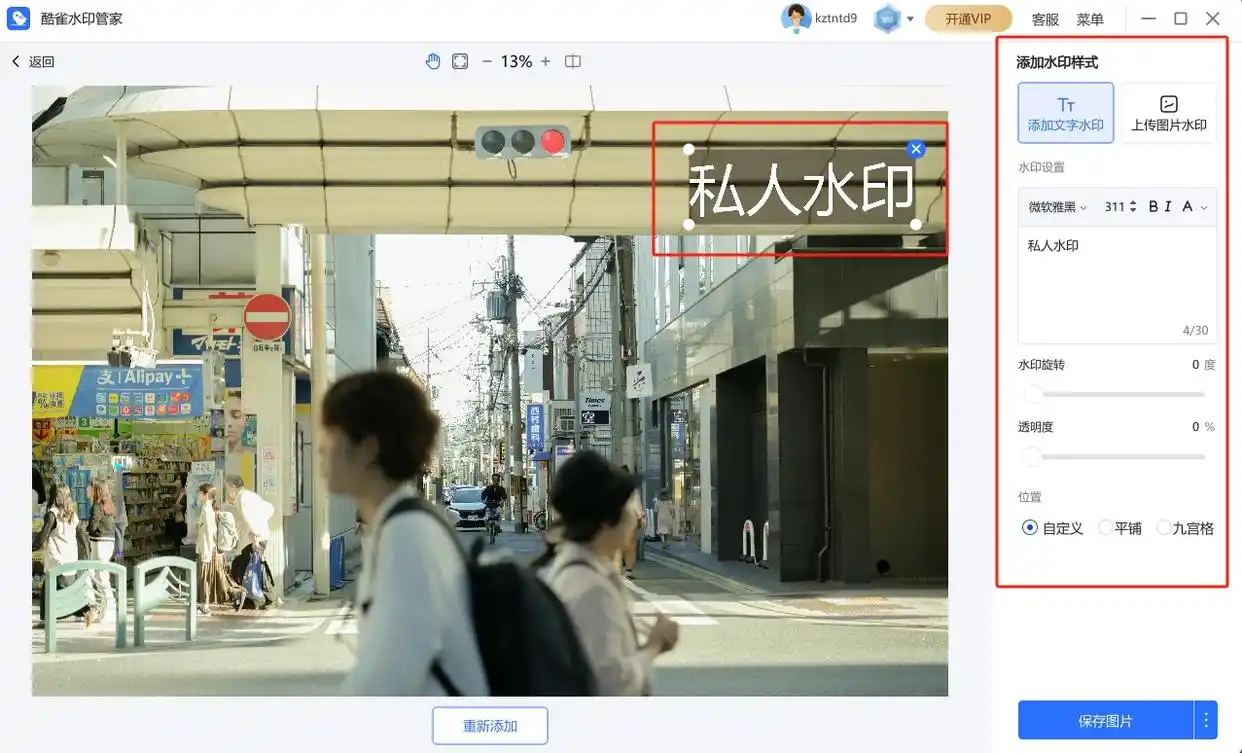
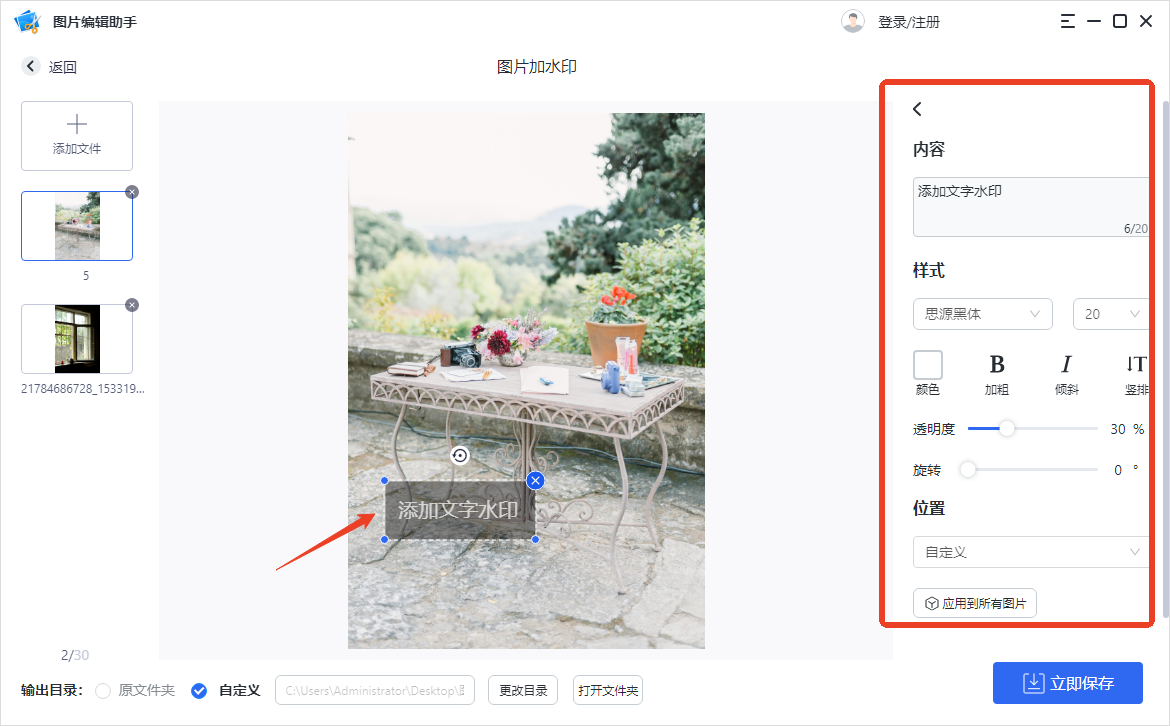
2. 文字水印设置:
- 点击"文字水印"输入内容(可使用特殊符号如©、®增强版权感)
- 字体选择:内置"艺术字体库",推荐"方正字迹"类手写体增加设计感
- 排版调整:支持水平/垂直翻转、阴影效果(距离5px、模糊10px)
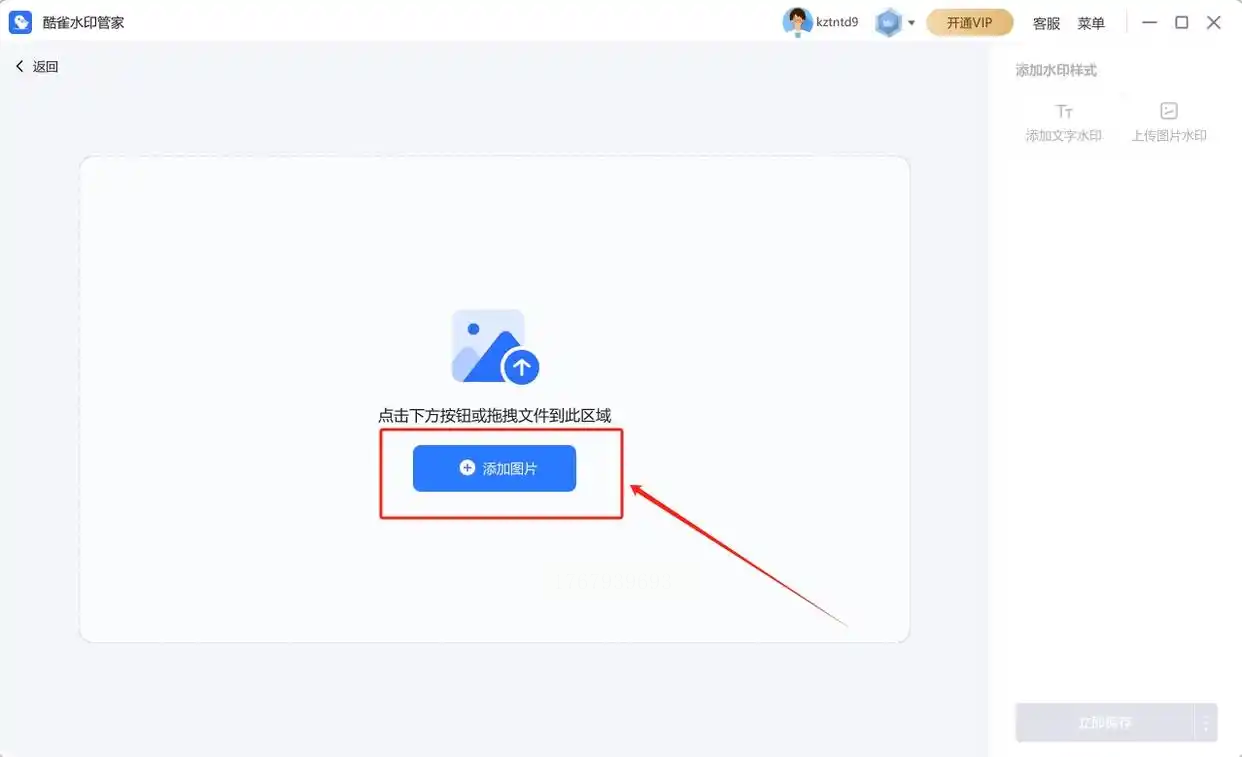
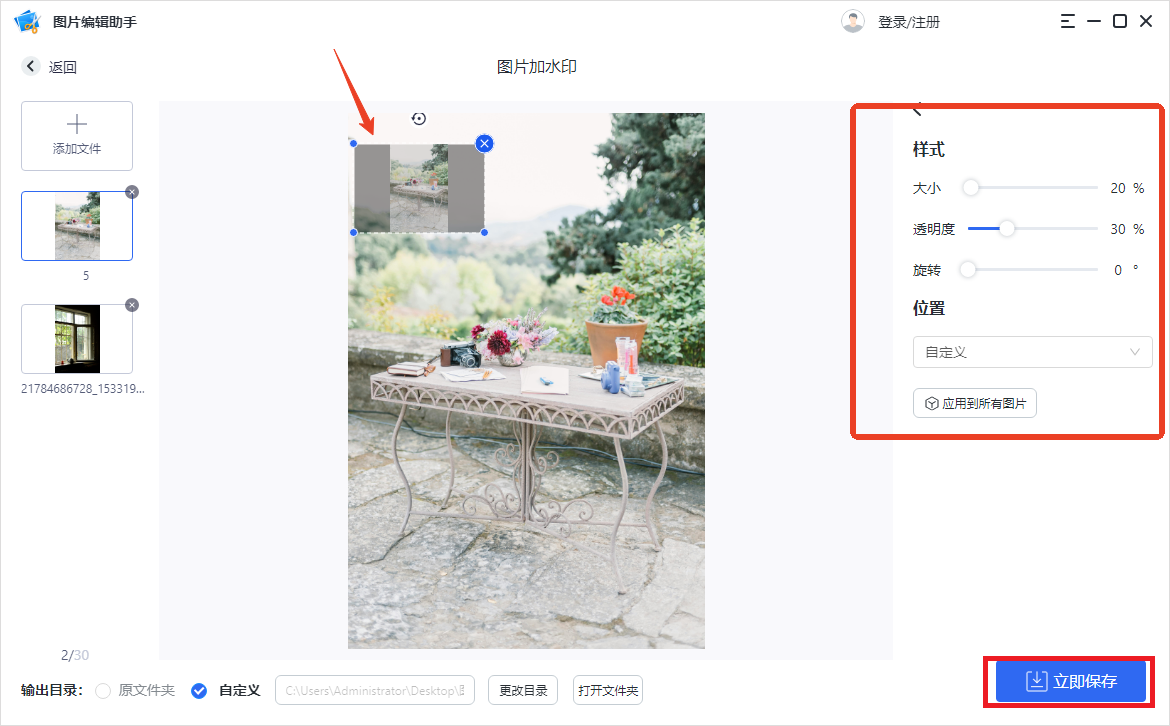
3. 图片水印上传:选择"图片水印"后点击"上传",支持PNG透明底图片(logo水印必备),可自由缩放(建议保持原图70%比例)、旋转(0°-360°)
4. 智能布局:软件提供"智能排版"功能,自动将水印放置在视觉平衡点,适合初学者快速完成
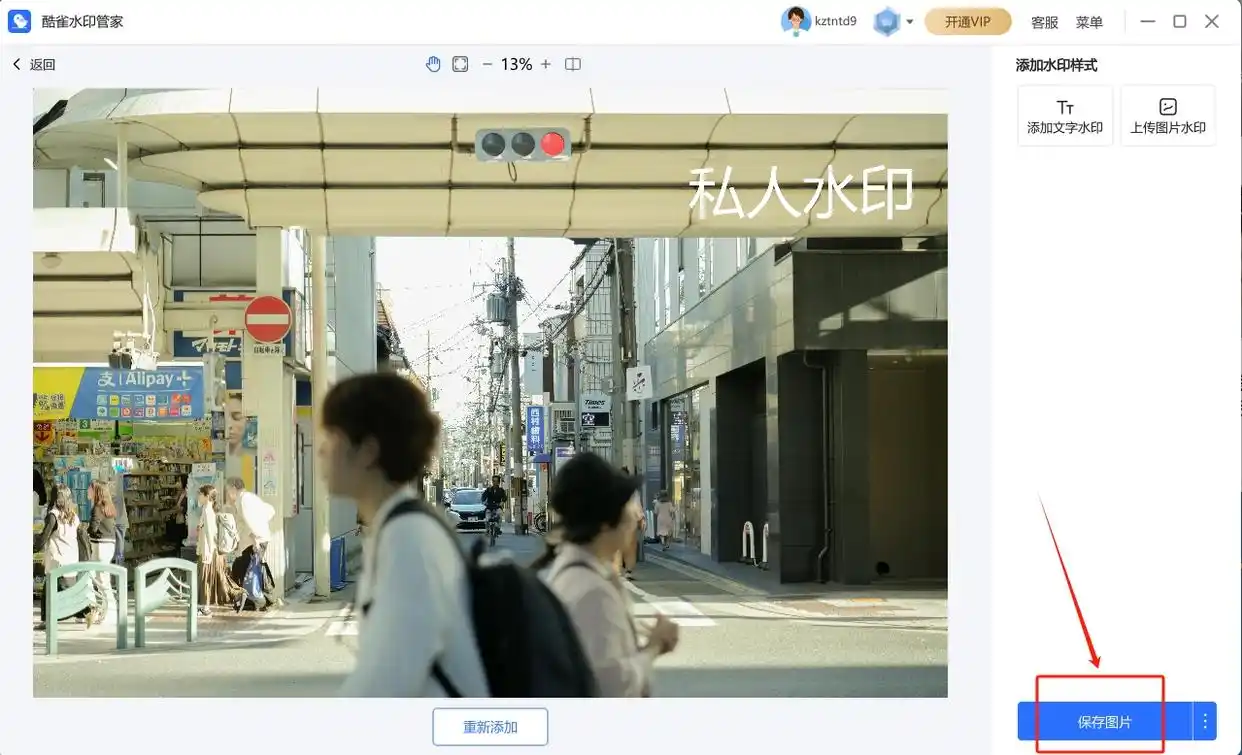
5. 快速导出:设置完成后点击"立即保存",支持直接发送到微信/QQ,也可自定义保存到指定文件夹(如"D:\我的作品\带水印")
工具四:美图秀秀专业版
适用场景:手机+电脑跨平台使用、社交平台专用水印
核心优势:操作极简,适合快速分享到社交平台的用户,无需安装复杂软件
1. 手机端操作:
- 打开美图秀秀,选择"图片美化"导入目标图片
- 点击"贴纸"→"文字"→"添加文字",输入水印内容(如"我的旅行记忆")
- 调整字体大小至18-24号,颜色选白色/黑色(避免与图片冲突)
- 使用"涂鸦笔"在文字周围画浅色阴影(可选),增加层次感
- 保存时选择"仅保存水印图片",生成带水印的作品图
2. 电脑端操作:
- 打开网页版美图秀秀,上传图片后点击"文字"模块
- 选择"水印模板"中的现成版权声明(如"版权所有|©2023"),替换文字即可
- 支持添加本地logo水印,调整不透明度(建议40%)和位置(底部1/3处)
- 点击"保存"选择JPG格式(压缩率80%最佳),兼顾清晰度和文件大小
工具五:PS(Photoshop)高级水印技巧
适用场景:专业级水印设计、复杂版式水印、与其他设计软件联动
核心优势:全功能自定义,适合需要设计独特水印样式的创作者
1. 新建水印图层:
- 打开PS,导入图片后新建图层(Ctrl+Shift+N)
- 使用文字工具(T)输入水印内容,按Ctrl+T自由变换调整大小
- 添加外发光效果(Layer Styles→Outer Glow)增强视觉效果
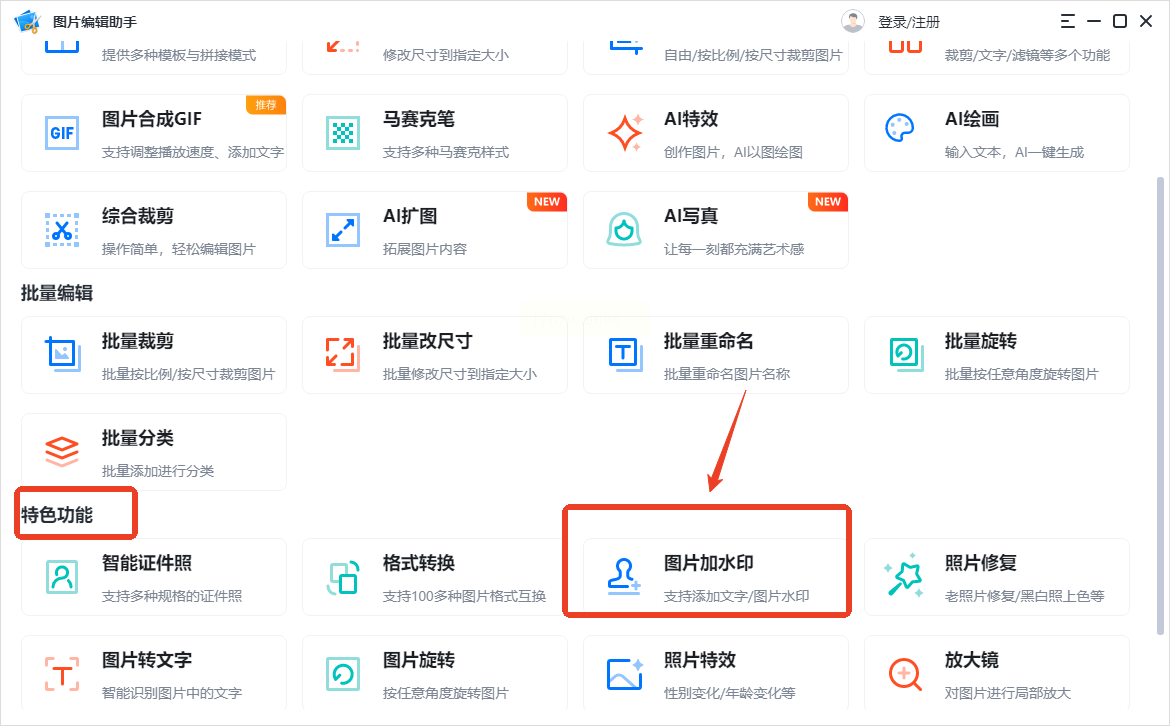
2. 文字水印优化:
- 字体选择衬线字体(如Times New Roman)或手写字体(需安装字体包)
- 颜色使用与背景对比色,建议添加2px描边(颜色#CCCCCC)
- 对文字进行扭曲变形(Edit→Transform→Warp),避免呆板效果
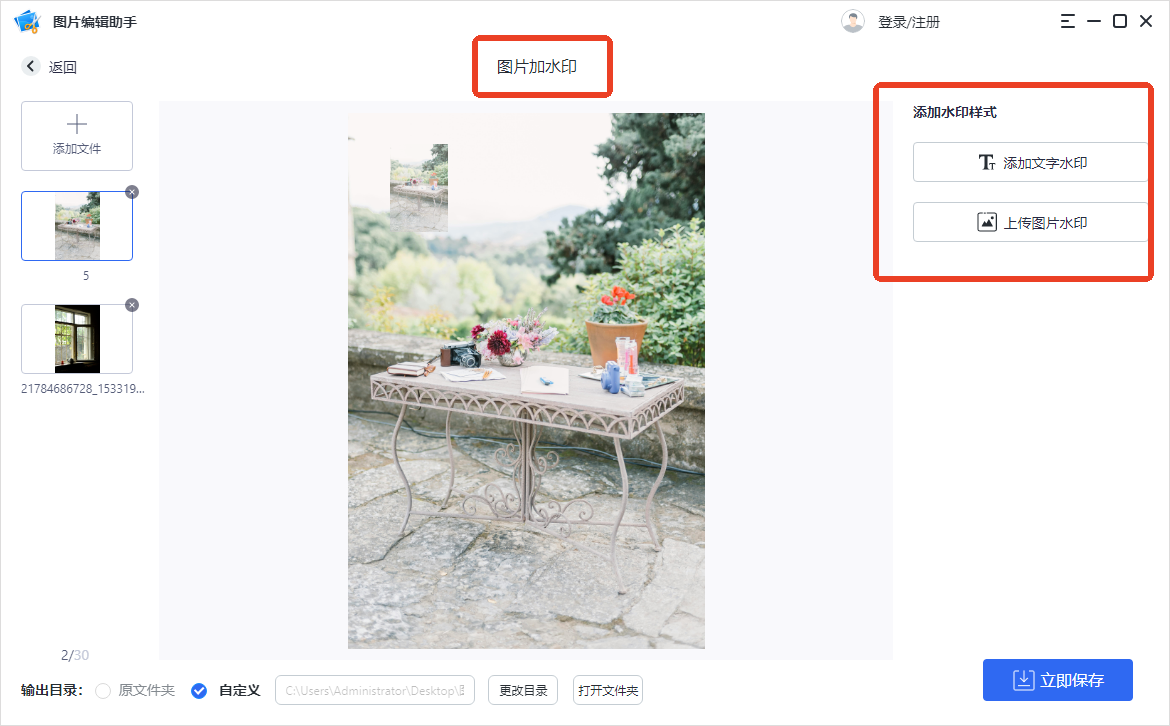
3. 图片水印处理:
- 导入logo后按Ctrl+T缩小至原尺寸10%-15%,添加外阴影(20px)
- 复制多个水印图层,使用分布工具(Alt+拖动)排列在图片四周
- 导出为PNG格式(保留透明背景),方便后续复用
4. 自动化批量处理:
- 录制Action(窗口→动作)记录操作步骤,保存后可通过"文件→脚本→浏览"批量应用到多张图片
掌握以上工具后,即使是零基础用户也能在3分钟内完成专业级水印添加。记住:最好的水印是"自然融入设计,同时清晰可辨",让你的作品既安全又美观。
