

你有没有想过,为什么那么多重要的PDF文件上都有水印?那行淡淡的“内部资料”或者一串网址,到底有啥用?我告诉你,作用大了去了。这可不是为了好看,它就像文件的“身份证”和“防盗锁”。
首先,它能声明版权。你的作品,加上你的名字或标识,别人一看就知道出处,想盗用就得掂量掂量。其次,它能控制传播。比如一份“草稿”或“机密”文件,加上水印,收到的人就知道不能随便外传。有时候,它还能起到提示作用,比如“请于会议后销毁”。你看,一个小小的水印,能干这么多事。
但问题来了,很多人一想到要给PDF加水印,头就大了。PDF不像Word,能随便编辑。去找专业软件吧,要么收费贵,要么操作复杂,全英文界面看得人眼花。用在线工具吧,又担心文件上传不安全,隐私会泄露。结果,要么放弃,要么就得求人帮忙,特别麻烦。
别急,你的这些烦恼,我今天全给解决了。这篇教程,就是为你准备的。我就用最接地气的方式,给你介绍几种靠谱的方法。无论你是学生、上班族,还是自由职业者,总有一款适合你。准备好了吗?咱们一种一种来看。

方法一:使用汇帮水印大师
软件名称:汇帮水印大师
下载地址:https://www.huibang168.com/download/sQN6Za9YY6Dq
具体怎么操作呢?跟着我的步骤来,一点都不难。
第一步,打开软件。你会看到界面左边有一排功能,找到那个叫【PDF加水印】的,点它。这就进入核心区域了。
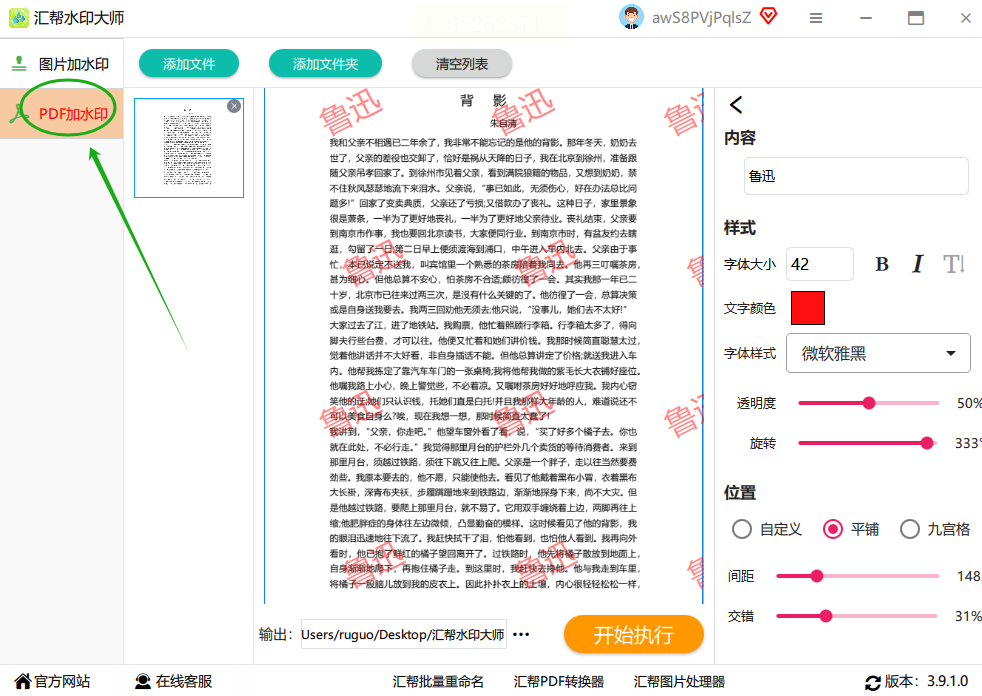
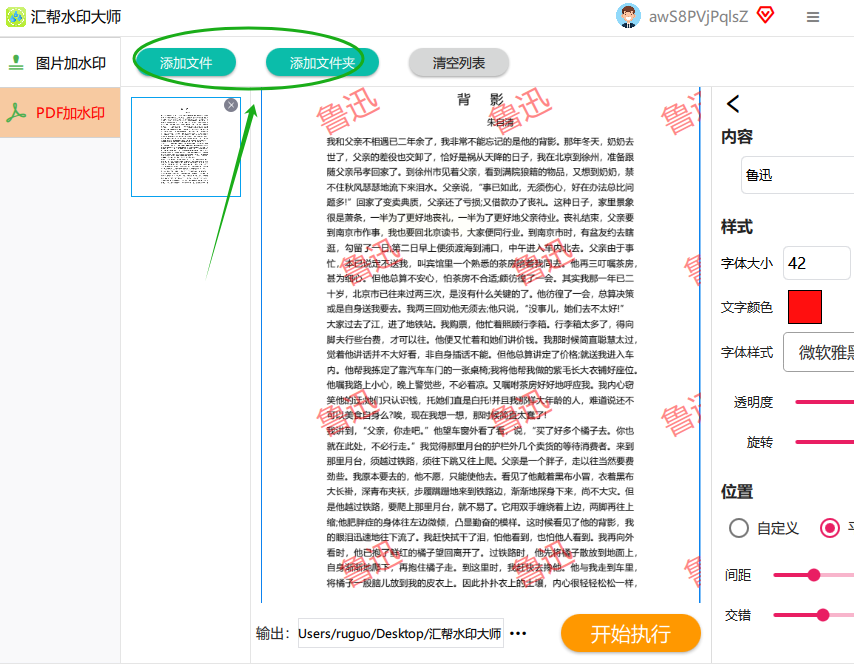
第二步,把你要处理的PDF文件弄进来。有两个办法,特别简单。你可以像拖拽普通文件一样,直接把PDF文件拖到软件中间那个大大的区域里。或者,你也可以点左上角的“添加文件”按钮,然后从电脑里找到你的PDF,选中它,打开就行。
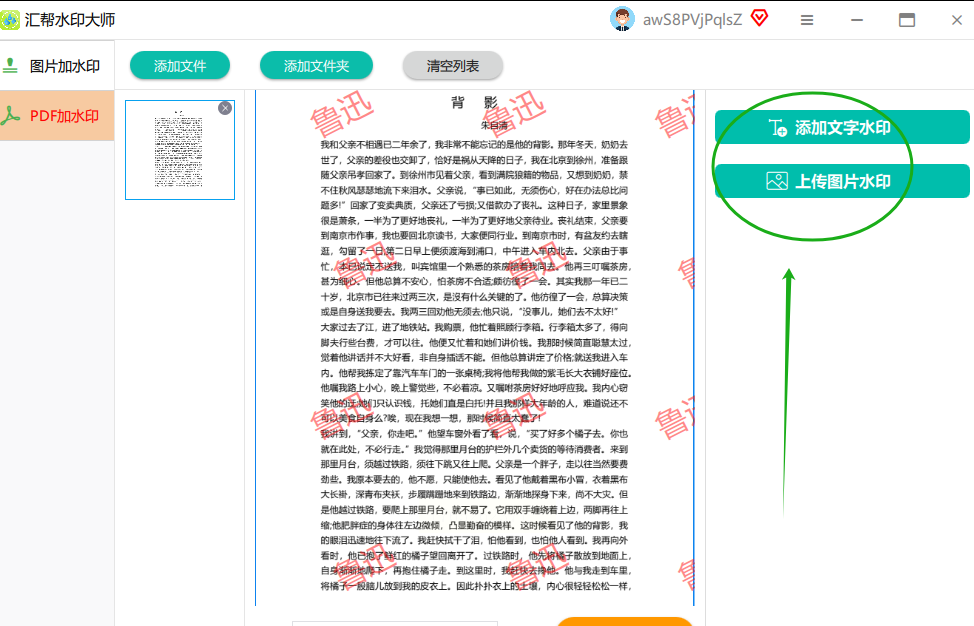
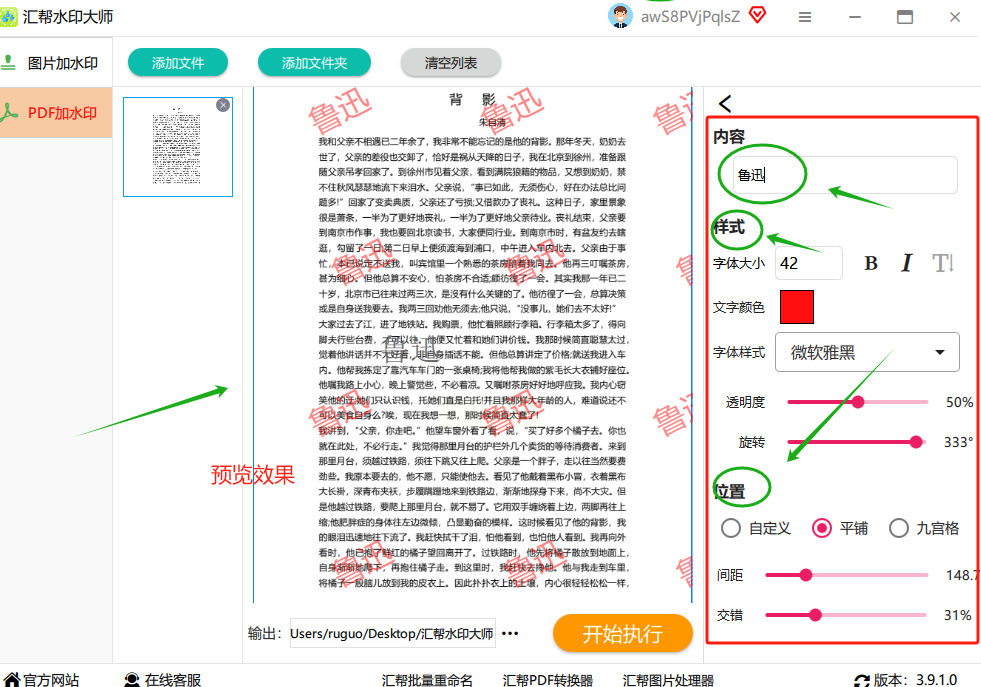
第三步,好玩的部分来了,设置你的专属水印。看软件右边,那里是水印的“化妆间”。你需要先决定,是加文字水印,还是贴个图片Logo。选择“文字水印”的话,你就能在框里输入任何你想写的字。
 然后,你可以尽情调整:换一个好看的字体,选个醒目的颜色,调调字号大小。关键是透明度和密度,我建议你先把透明度调到50%左右看看效果,水印太淡了看不见,太深了又遮住原文,这个度得把握好。密度嘛,就是水印排列的疏密,你可以根据页面大小来调。每调一次,左边预览图都会实时变化,不满意就改,直到你觉得顺眼为止。
第四步,最后一步啦。在软件下面,找个地方存放处理好的新文件。点“浏览”,选一个你熟悉的文件夹。然后,放心地点击那个【开始执行】按钮。
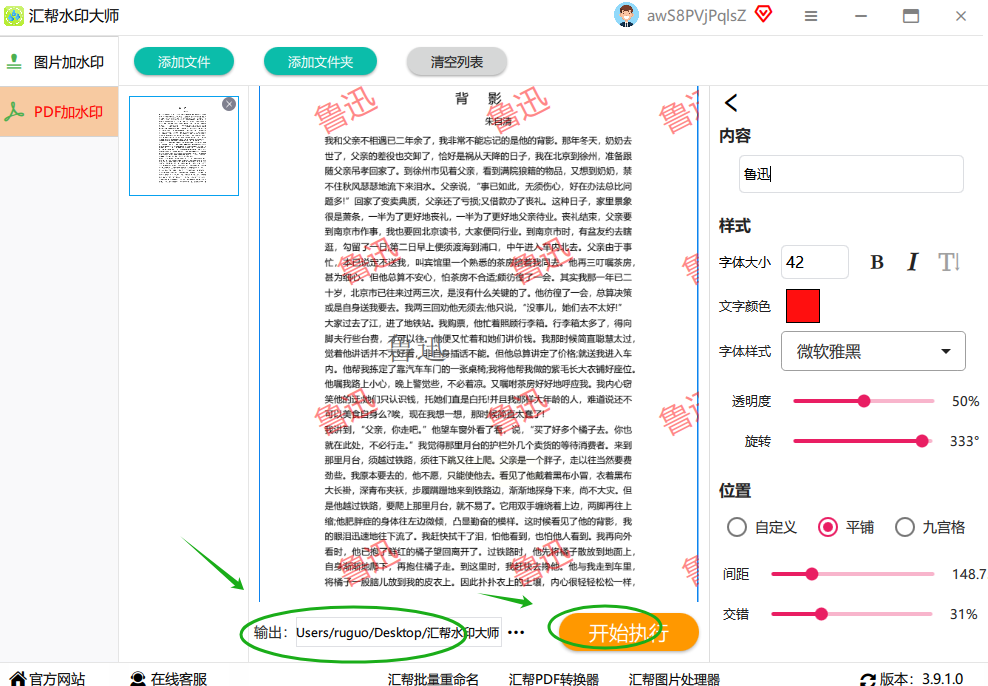
稍等一会儿,软件就会告诉你“任务完成”。你到刚才选的文件夹里看看,一个带着崭新水印的PDF文件已经躺在那儿了。
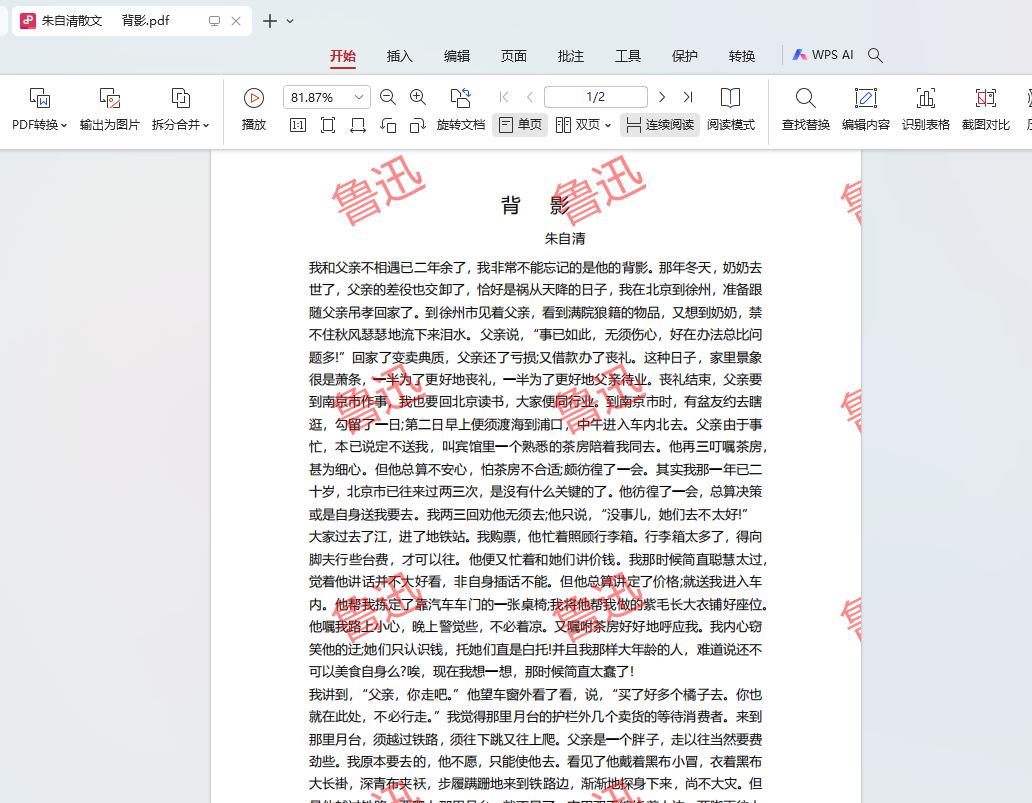
方法二:用Adobe Acrobat Pro,老牌权威,精准控制
来,咱们走一遍流程。
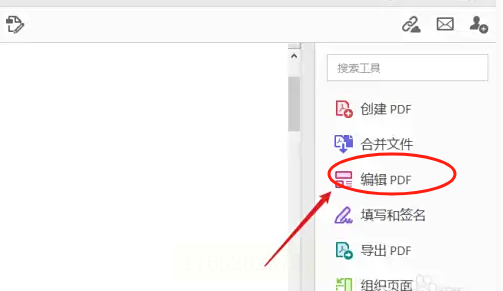
首先,用Acrobat打开你的PDF文件。看右边,找到“工具”面板,在里面点一下【编辑PDF】。这个界面就是用来对PDF动手术的。
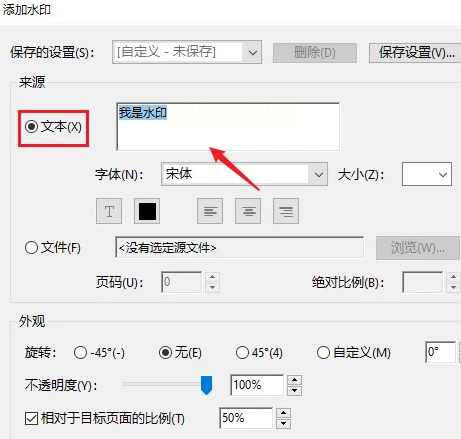
接着,看顶部菜单栏。找到【水印】这个选项,点开它,选择【添加】。这时候,会弹出一个设置窗口,所有魔法都在这里发生。

在“来源”那里,选择“文本”。然后,你就可以在下面的框里输入水印内容了。字体、大小、颜色、透明度,这些都能在旁边设置。设置的时候,右边有个小窗口能实时预览,特别直观。
最关键的一步来了:控制水印加在哪些页面上。你可能会发现,预览里所有页都有水印了。别急,点开右上角的“页面范围选项”。
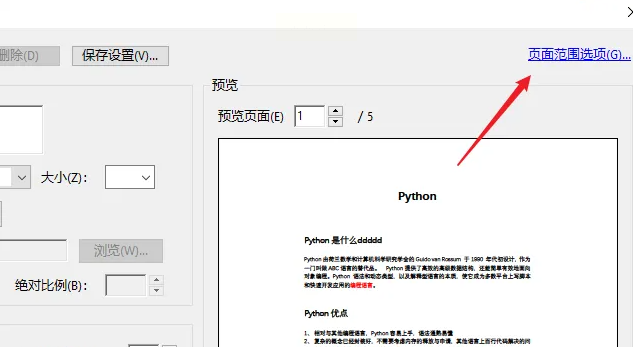
会弹出一个小对话框,选择“页面”,然后手动输入页码。比如,你想只给第3页到第7页加水印,就在“从”后面填3,“到”后面填7。点“确定”,
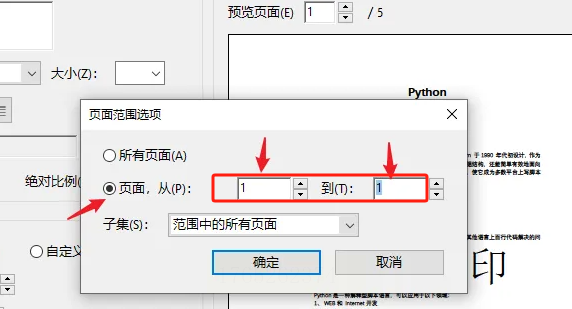
再回到主窗口点“确定”。搞定!现在,只有你指定的那几页有了水印,其他页面干干净净。
方法三:用WPS Office,顺手就办,无需额外安装
怎么做呢?超级简单。
用WPS打开你的PDF文件。注意看顶部的编辑栏,找到一个叫【编辑】的按钮,点它。这会激活PDF的编辑模式。
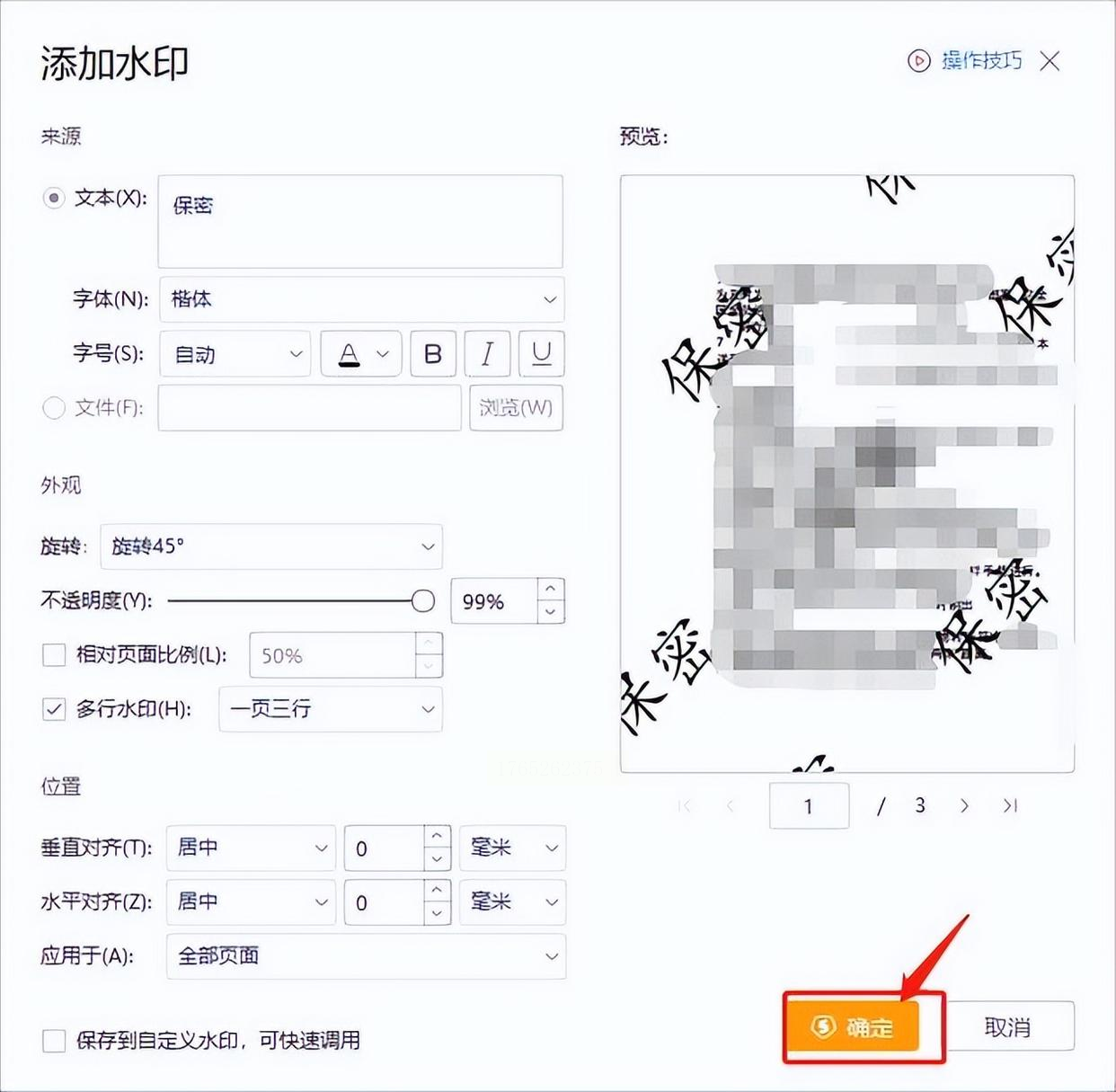
然后,在编辑模式下,找找【水印】这个功能。点开它,选择【点击添加】。马上会弹出一个“添加水印”的设置页面。
在这里输入你想加的文字,调整一下字体、字号和颜色。WPS的选项比较直观,你一看就明白。都调好之后,点击右下角的【确定】。
最后,别忘了最重要的一步:保存文件。点击左上角的保存按钮,或者按Ctrl+S。好了,水印已经加好了。
方法四:用“多多办公软件”,在线工具集,轻量便捷
步骤也很清晰。
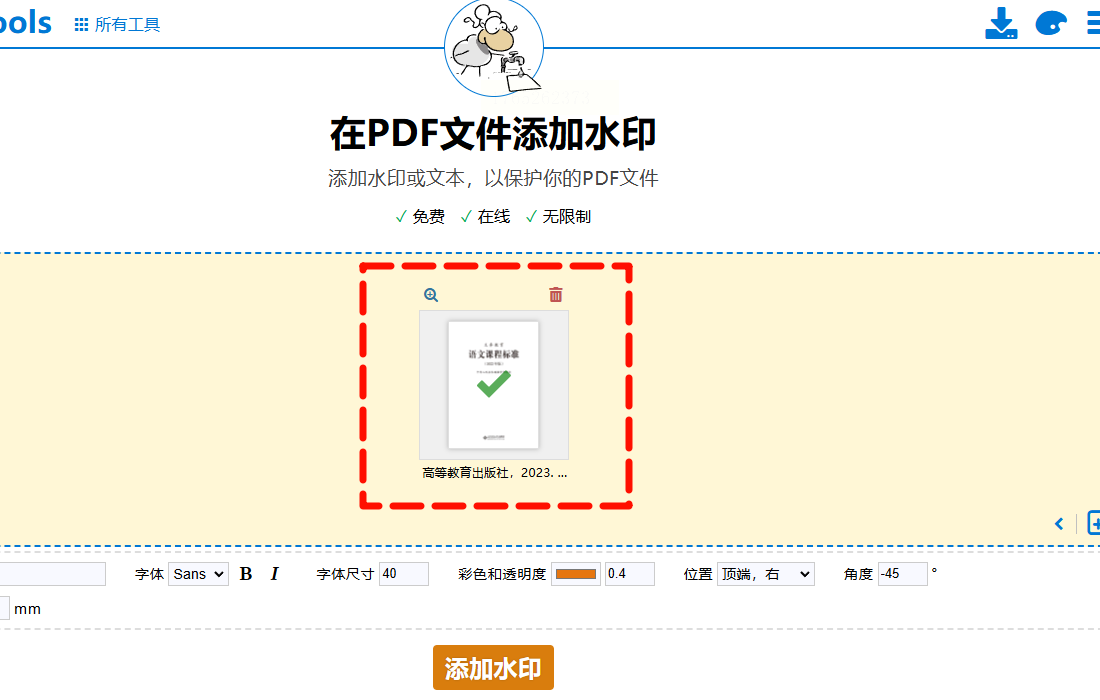
打开它的网站,找到“PDF处理”相关的分类。在里面找到“添加水印”功能,点进去。
你会看到一个很简洁的界面,一般会有一个醒目的按钮,比如“上传PDF文件”或“选择文件”。点它,从你的电脑里选中那个需要加水印的PDF。
文件上传后,网页上就会出现水印设置选项。是加文字还是加图片,文字写什么,放在哪个位置,颜色和透明度是多少,这些你都可以自己选。虽然功能可能没有专业软件那么细,但常用的都有。
设置满意后,找一个“开始处理”或“添加水印”的按钮,点一下。网站会在后台处理,等一会儿,它就会提供一个下载链接。你点那个链接,就能把加好水印的新PDF保存到自己的电脑上了。
方法五:用UPDF,界面现代,操作流畅
用它加水印,过程是这样的。
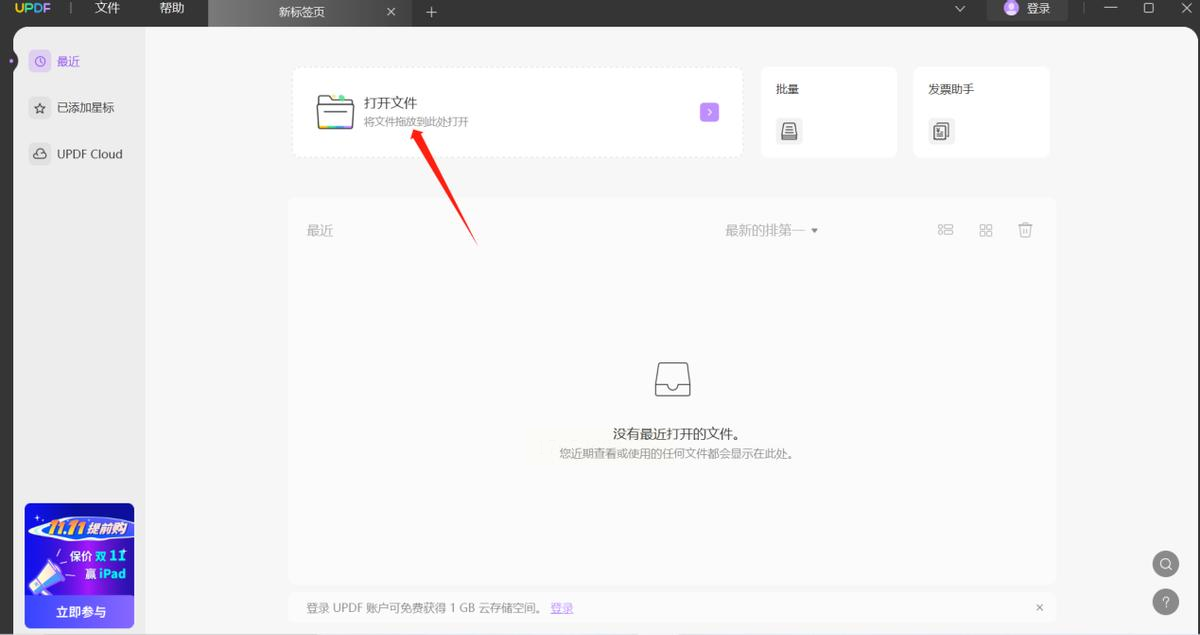
启动UPDF,点击【打开文件】,把你的PDF导进来。
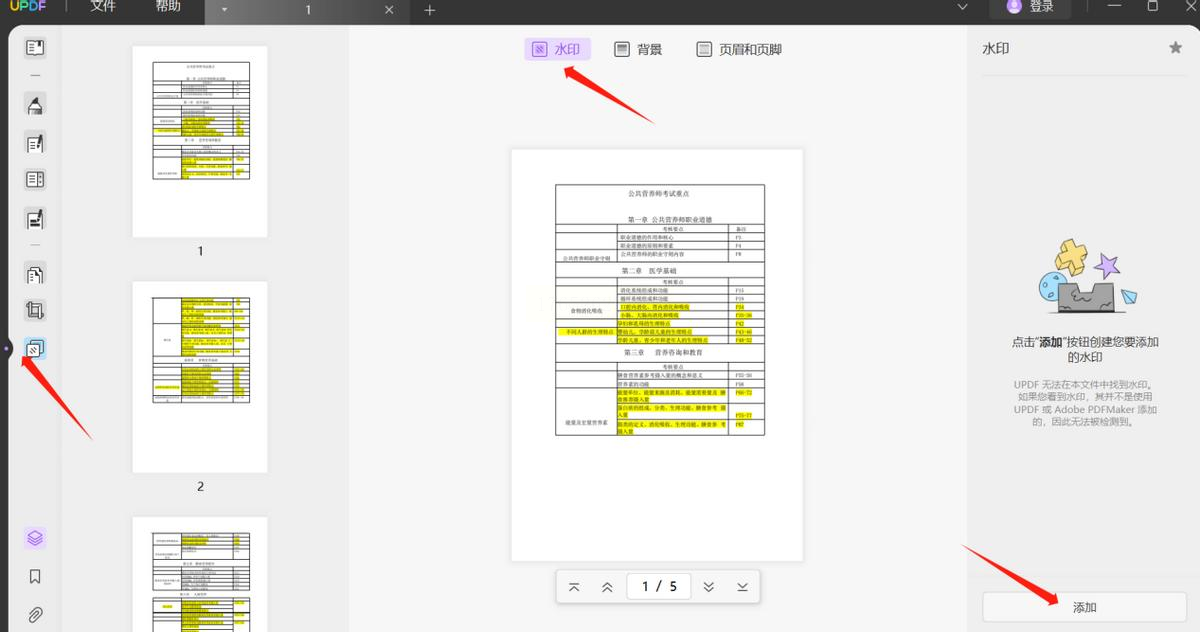
看软件左侧,有一竖排工具图标。找到最下面那个像“页面组织”的图标(通常叫【页面工具】),点击它。然后,看软件上方,会出现一排新的选项,找到【水印】,点一下。接着,点击右下角的【添加】按钮。
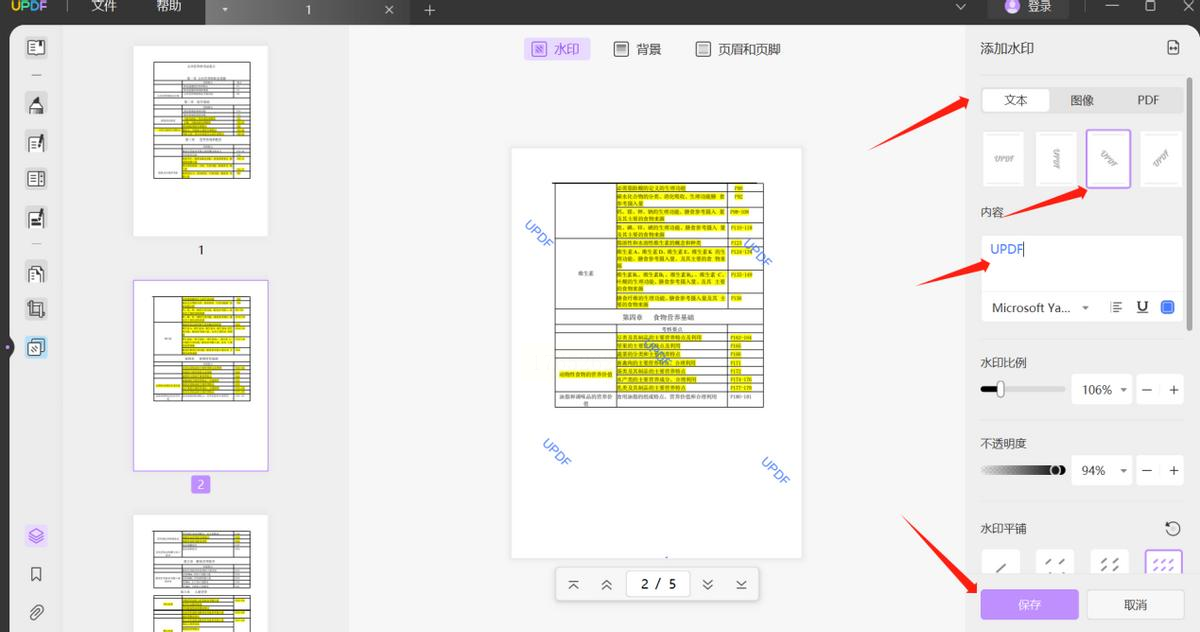
这时,软件右侧会滑出一个详细的设置栏。在这里,你可以设置水印的文字内容、字体、大小、颜色,还有非常重要的旋转角度、透明度和密度。它对于水印的位置控制也很直观,可以通过调整“偏移量”的数值,把水印精确地放在页面的任何角落。一边调,左边页面一边变,非常直观。
全部设置好之后,直接关闭设置栏,或者点击“应用”就可以了。最后,记得保存文件。
方法六:用BatchPhoto,批量处理,效率之王
打开软件,首先通过【Add Files】或类似按钮,一次性把你所有的PDF文件都添加进去。几十个、几百个都可以。
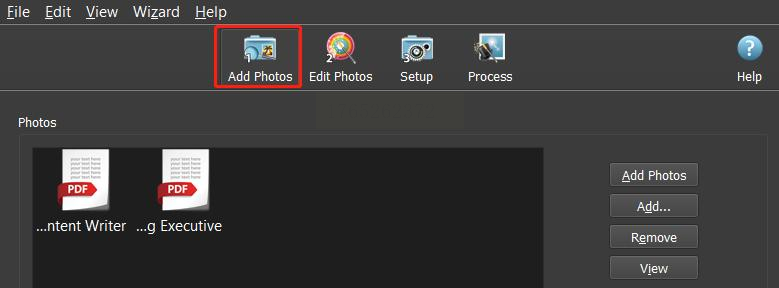
然后,找到编辑或添加滤镜的选项(比如【Edit Photos】)。在里面寻找【Watermark】功能,选择添加文字水印或图片水印。
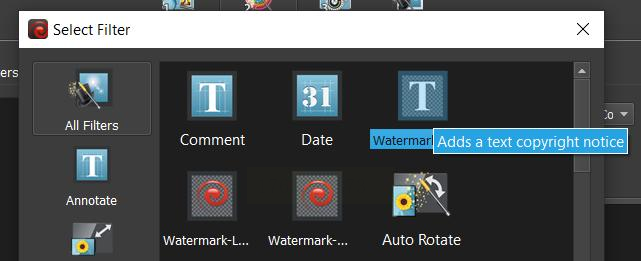
接着,设置你的水印。一次设置,会应用到所有文件上。你可以调整文字、样式和位置。
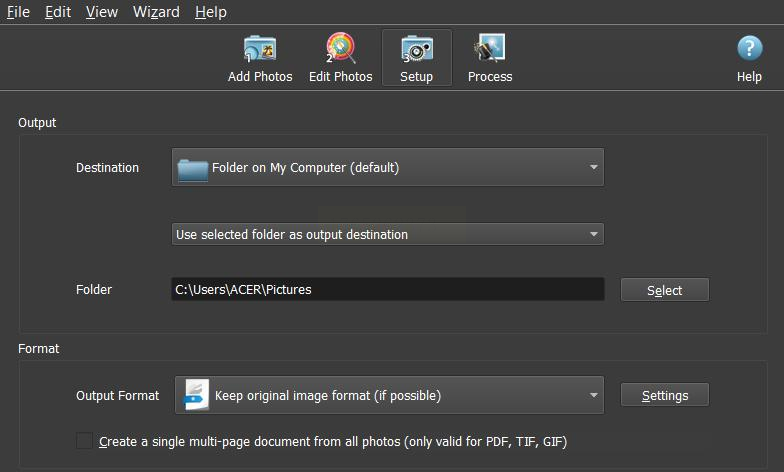
最后,在输出设置(【Setup】或【Export】)里,选择一个文件夹作为保存位置,确认输出格式还是PDF。点击【开始处理】或【OK】,软件就会自动为队列里的每一个PDF文件添加水印了。
方法七:巧用Word间接生成,另辟蹊径
新建一个Word文档,在“设计”或“页面布局”菜单里,找到“水印”功能。在Word里添加你想要的文字或图片水印,可以随意调整样式和位置。
然后,把你PDF里的内容,想办法复制到这份已经加了水印的Word文档里。如果PDF能直接复制文字,那就粘贴。如果不行,你可能需要先用其他工具把PDF转换成Word格式。
内容都整理到带水印的Word文档后,最后一步,在Word里点击“文件”->“另存为”,在保存类型里选择“PDF”。这样,你保存出来的PDF文件,就自然带着水印了。
好了,一口气给你介绍了这么多种方法,每种方法都有它的适用场景。你可以根据自己手头的工具、文件的多少以及对效果的要求,来灵活选择。
最后,再叮嘱你几个注意事项,这能让你的水印加得更安全、更有效:
第一,注意水印的透明度。千万别把水印做得又黑又粗,把正文都盖住了,那叫“喧宾夺主”。好的水印应该是清晰可见,但不干扰正常阅读。多预览几次,找到那个最佳平衡点。
第二,注意文件的安全。如果你使用的是在线网站加水印,一定要选择信誉好的平台。处理完的PDF文件,记得及时从网站服务器下载并保存好。对于特别机密的文件,我还是更推荐你用本地安装的软件来处理,这样最放心。
第三,注意保存原文件。在点击“开始”或“执行”之前,最好习惯性地把原始的PDF文件另外复制一份存起来。这样,万一你对加水印的效果不满意,或者操作失误了,还能有个备份可以重来,避免损失。
给PDF加水印,真的就是一层窗户纸,捅破了就特别简单。希望这篇啰啰嗦嗦的教程,能帮你把这层纸捅破。以后,保护你的文件版权、提醒读者注意,就再也不是难事了。快去挑一个方法试试手吧,祝你一次成功!
