

在数字化办公中,PDF文档的版权保护越来越重要。无论是企业文件需要标注品牌标识,还是个人文档防止被滥用,添加水印都能有效实现。本文将从普通用户需求出发,详细拆解5款主流PDF水印工具的使用方法,帮你快速掌握不同场景下的水印添加技巧。
方案一:嗨格式PDF转换器(轻量快速型)
步骤一:安装完成后打开软件,点击主界面【更多PDF功能】
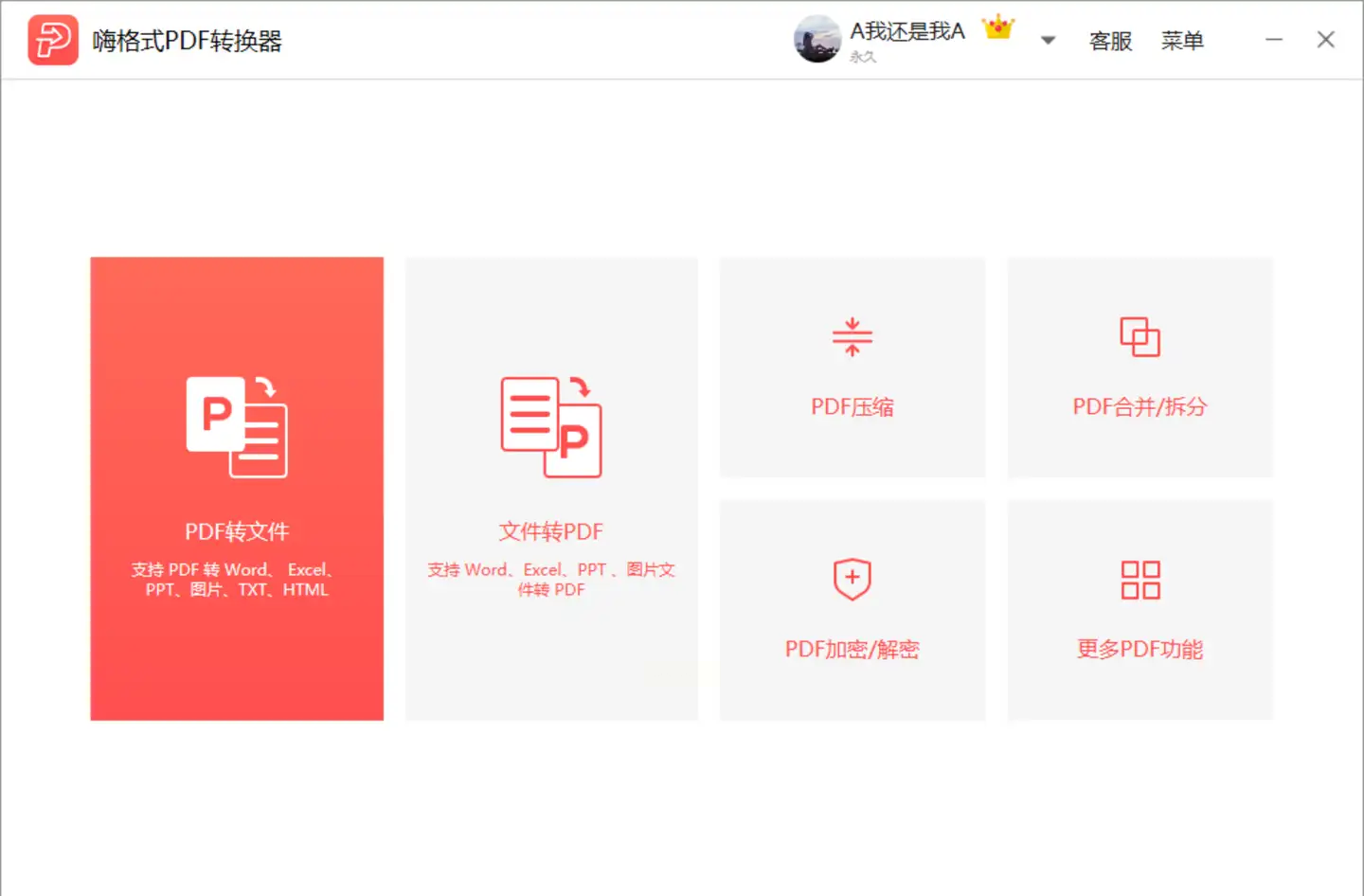
步骤二:在功能列表中找到【PDF添加水印】选项
步骤三:通过"添加文件"或直接拖拽,导入需要处理的PDF文件
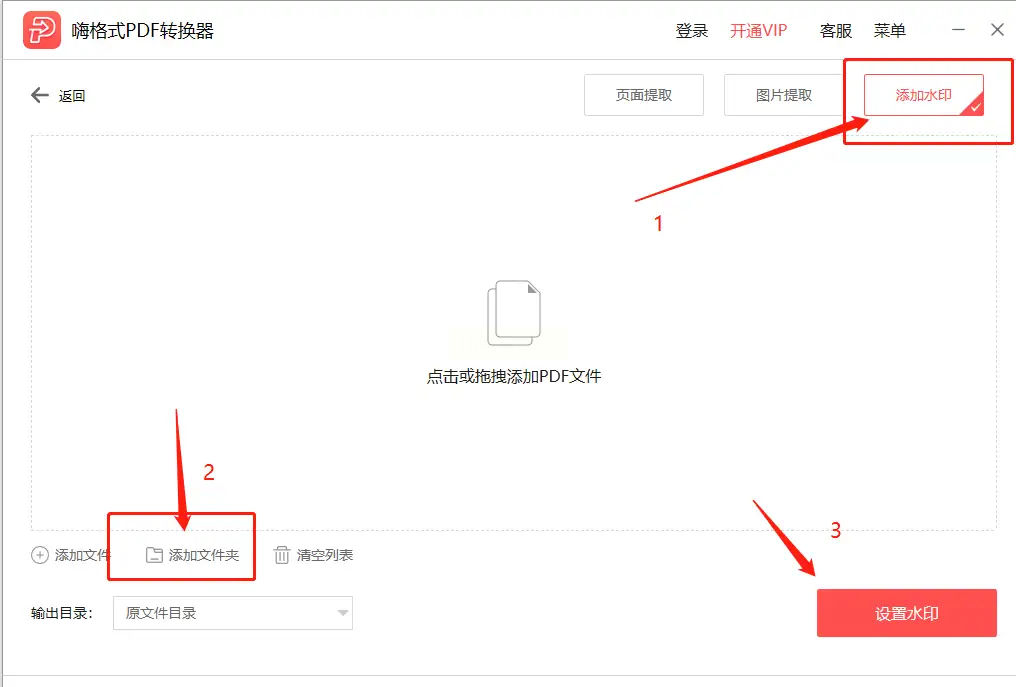
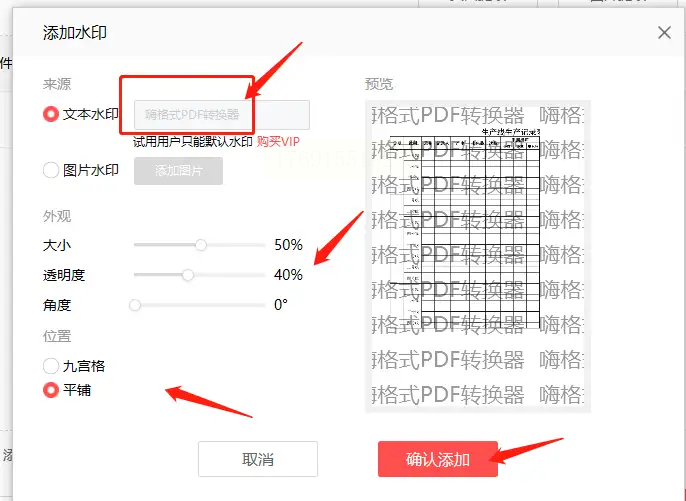
步骤四:点击【设置水印】按钮,可选择文字/图片类型,设置内容、颜色、透明度等参数
步骤五:预览无误后点击【确认添加】,等待系统自动完成处理
优势:支持自定义水印样式,处理速度快,适合个人单次操作
方案二:汇帮水印大师(批量处理型)
软件名称:汇帮水印大师
下载地址:https://www.huibang168.com/download/sQN6Za9YY6Dq
步骤一:打开软件,在首页选择"PDF加水印"分类
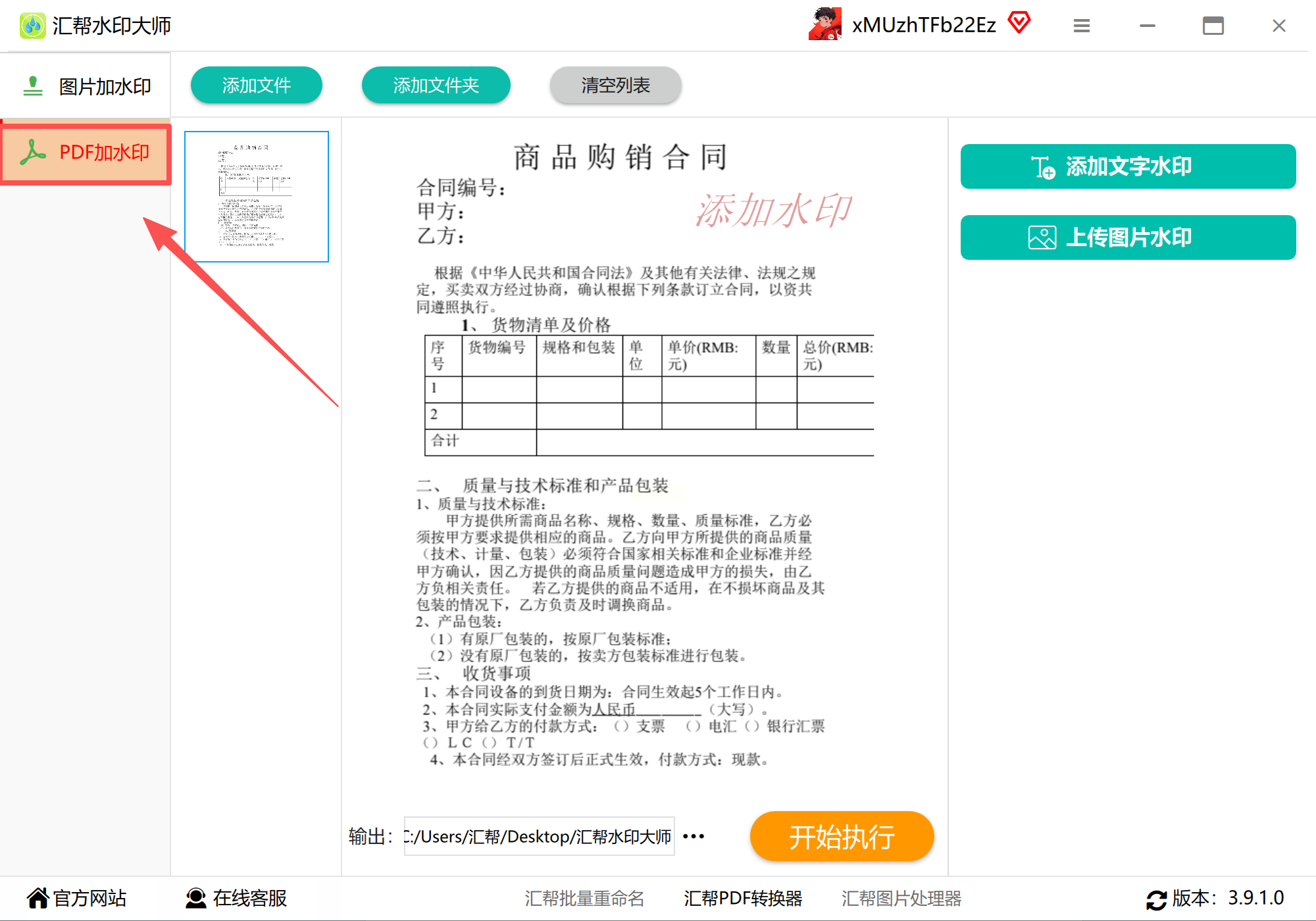
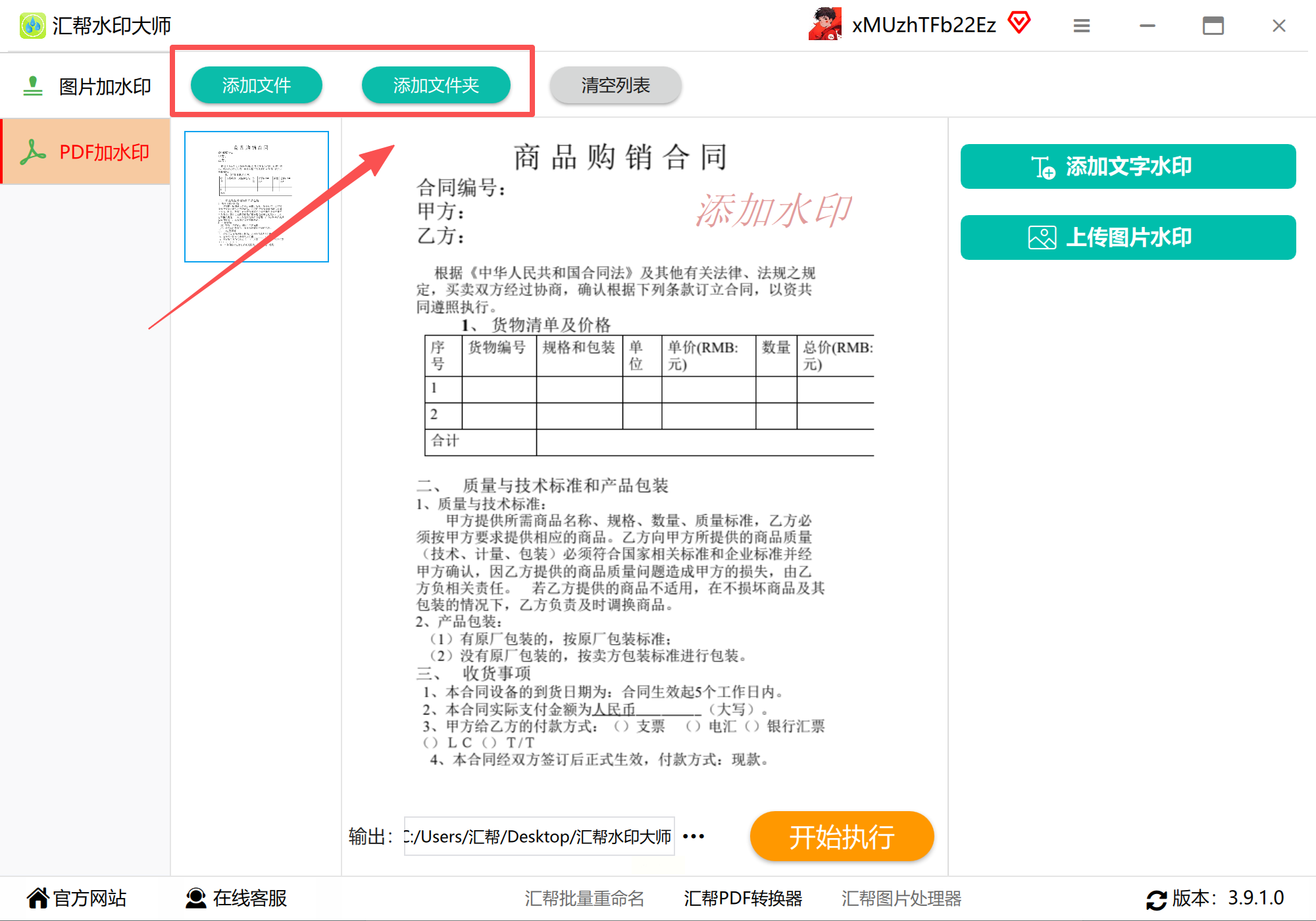
步骤二:点击【添加文件】按钮,支持文件夹批量导入或直接拖拽文件
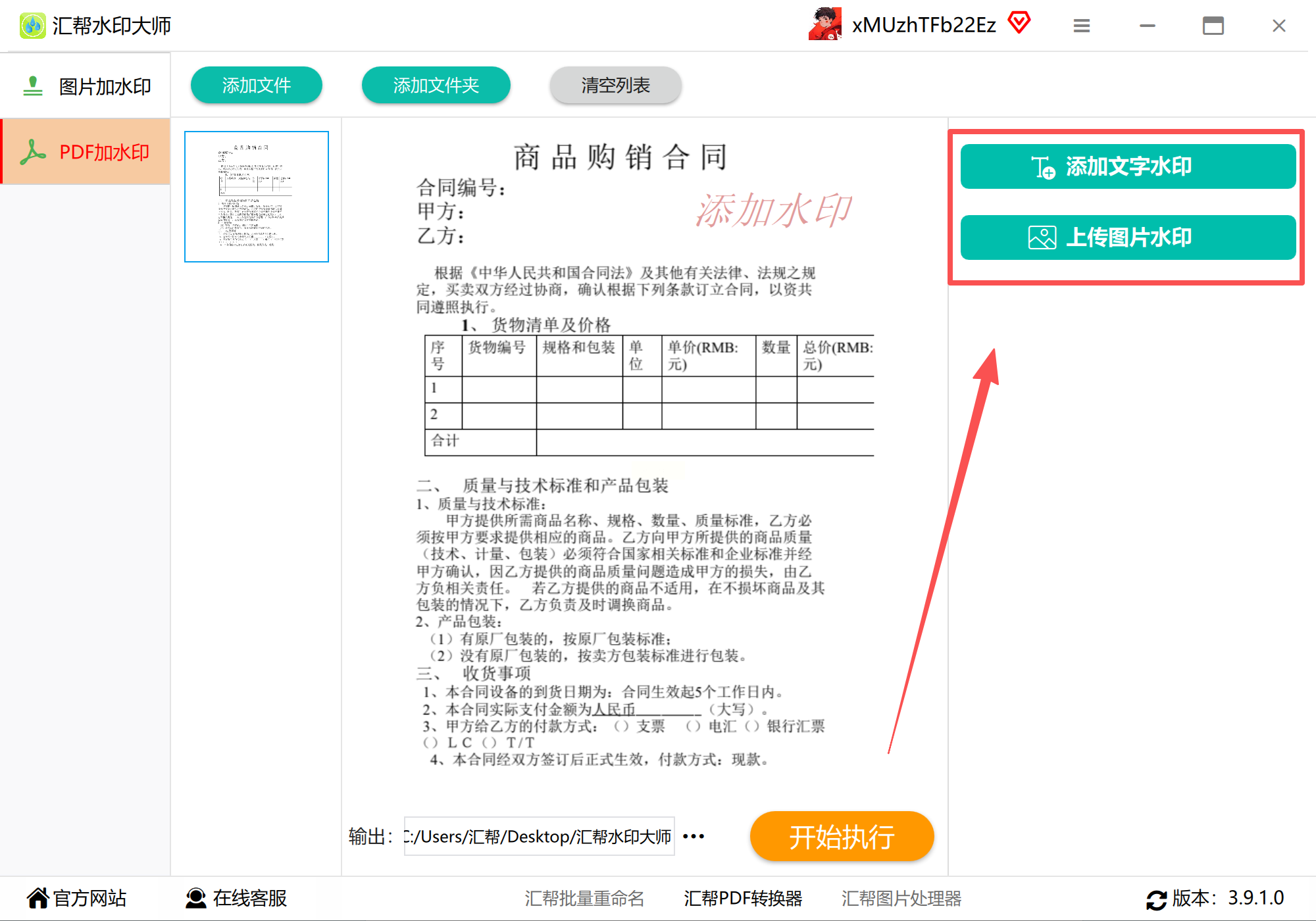
步骤三:选择水印类型:文字水印(输入内容+字体设置)或图片水印(上传本地图片)
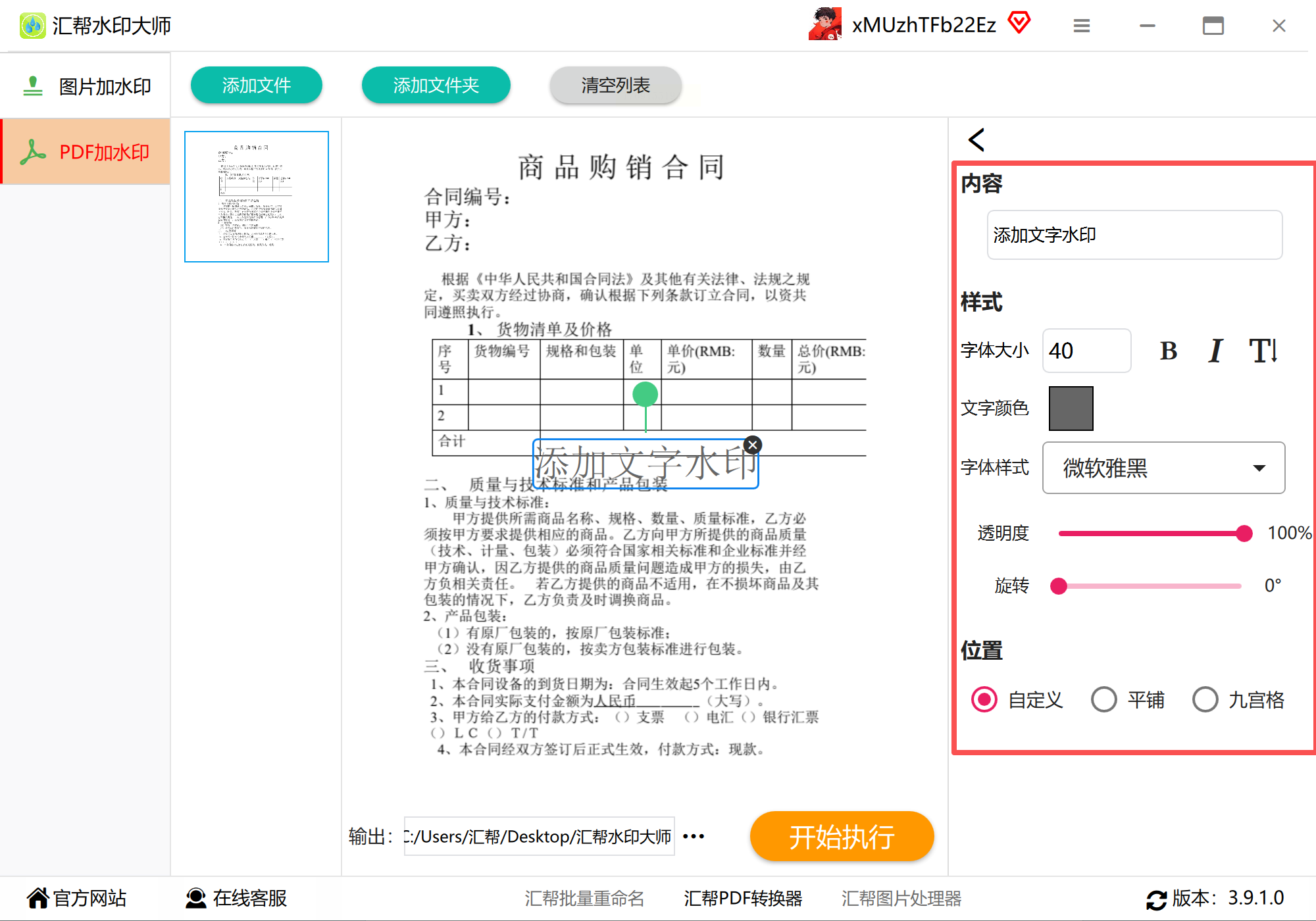
步骤四:以文字水印为例,设置内容、字号、旋转角度,建议透明度设为30%-50%
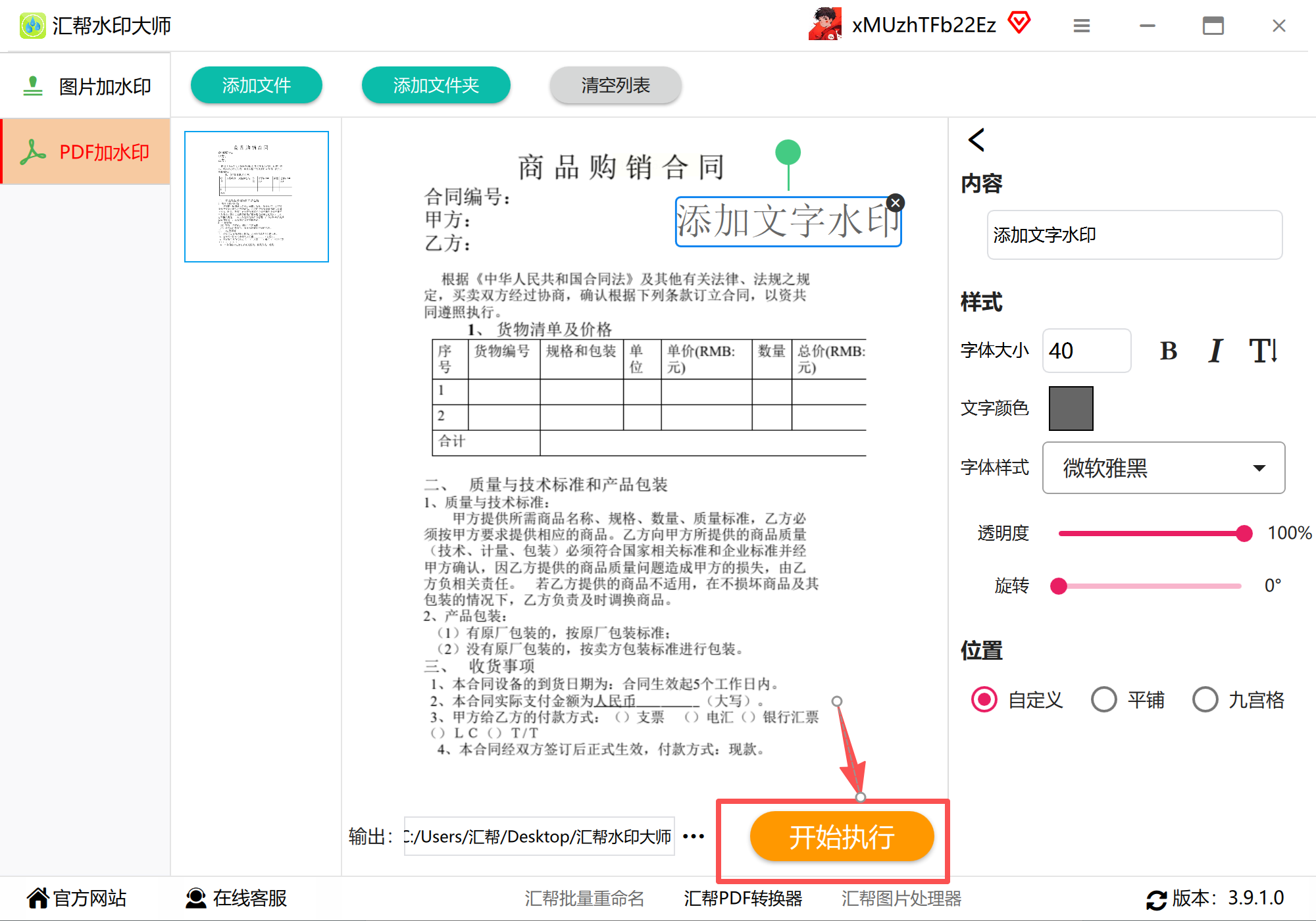
步骤五:自定义输出路径(如D:\PDF_Output),点击【开始执行】
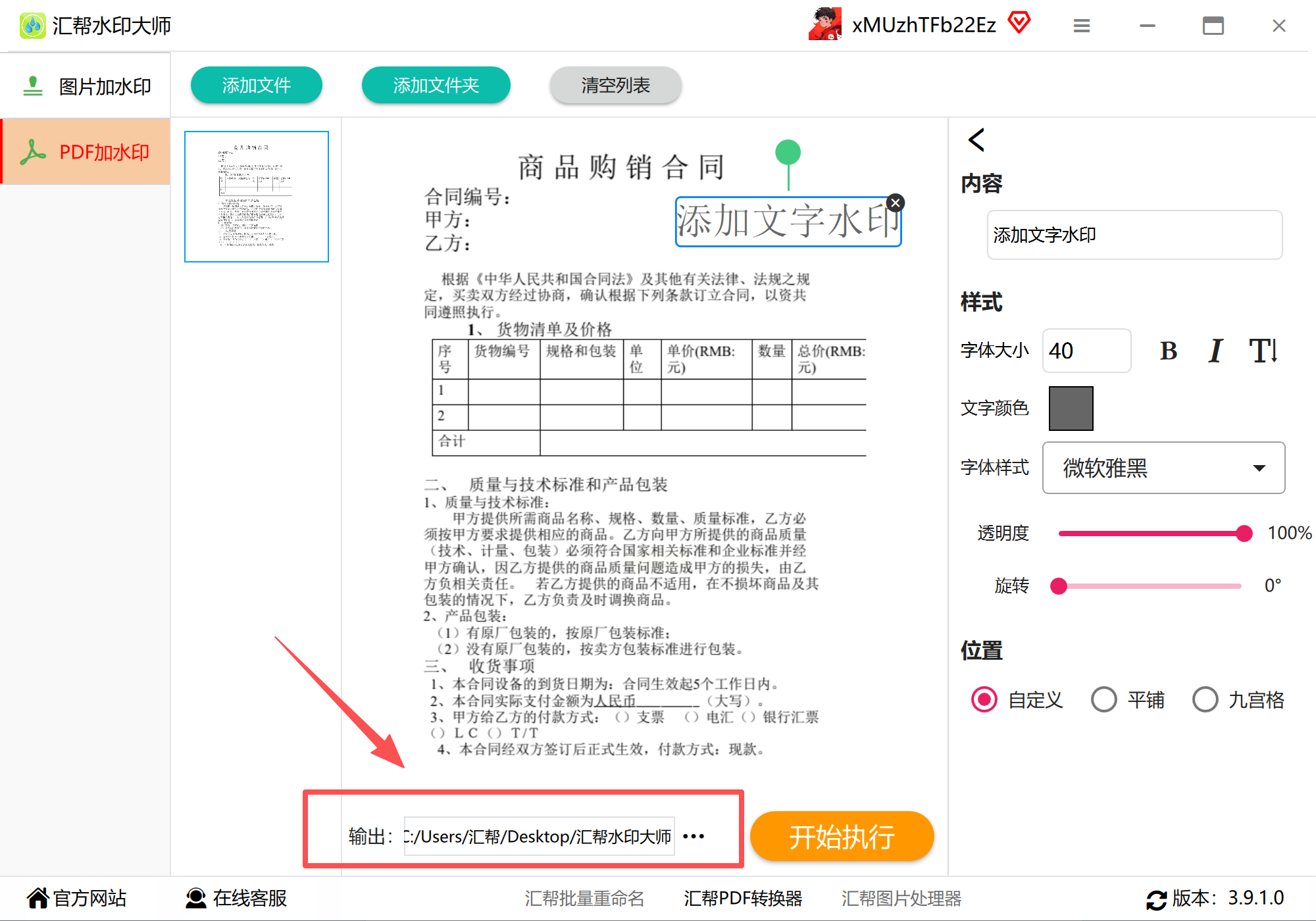
步骤六:完成后在指定文件夹查看结果,批量处理可同时添加不同水印
方案三:金舟PDF转换器(专业参数型)
步骤一:进入【PDF处理】模块,选择【PDF添加水印】功能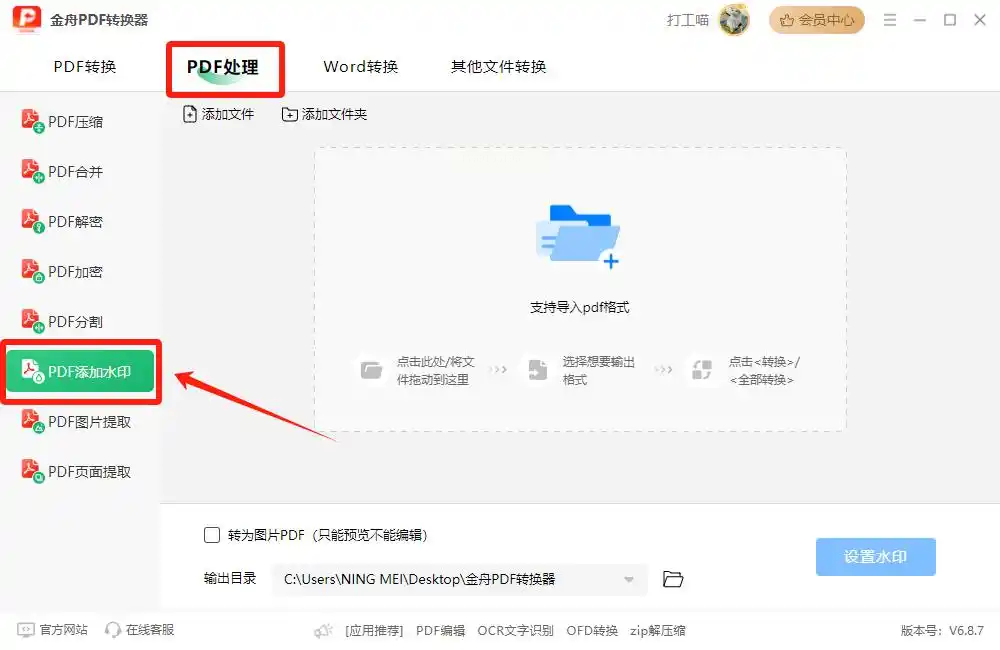
步骤二:通过"添加文件"或拖拽方式导入PDF(支持多文件同时添加)
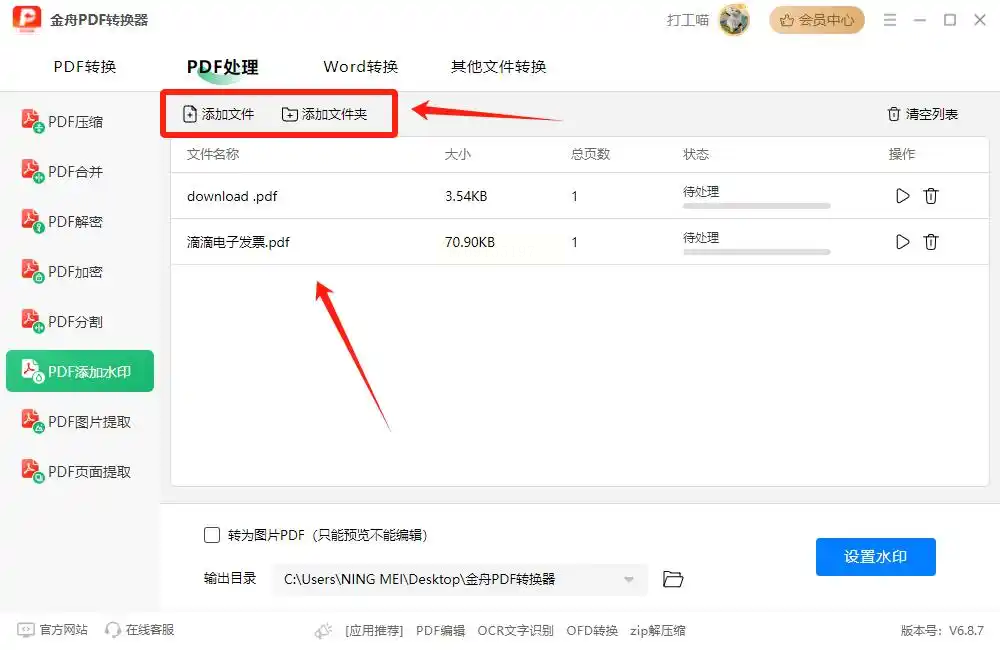
步骤三:点击【设置水印】,选择"图片水印"后上传logo/图片
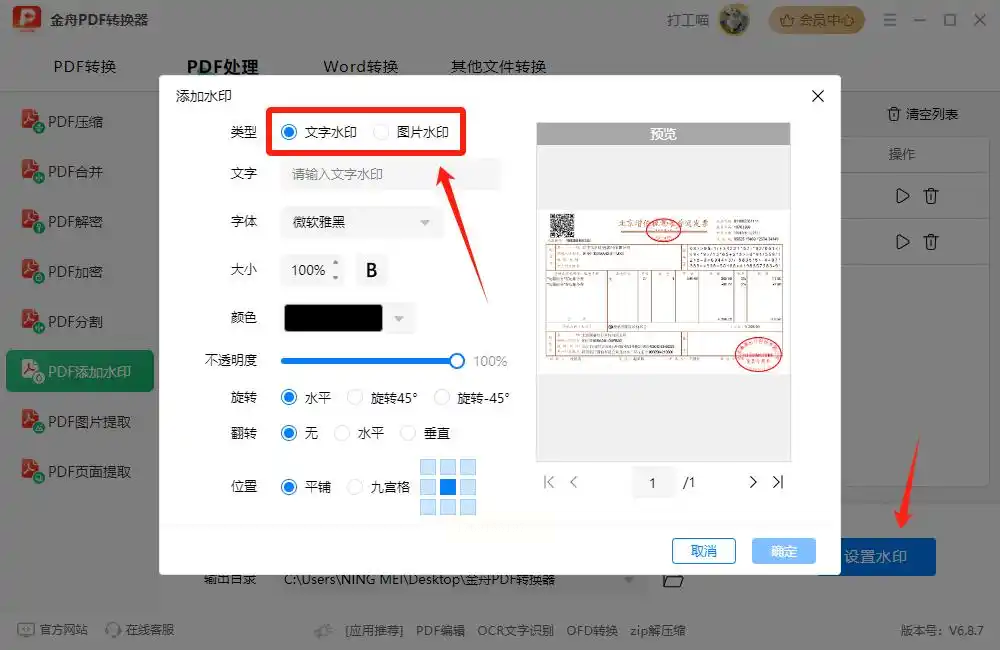
步骤四:在右侧预览区调整:
- 透明度:文字建议40%,图片建议35%
- 旋转角度:文字水印可设15°-30°更自然
- 位置分布:选择"平铺"或"居中"模式
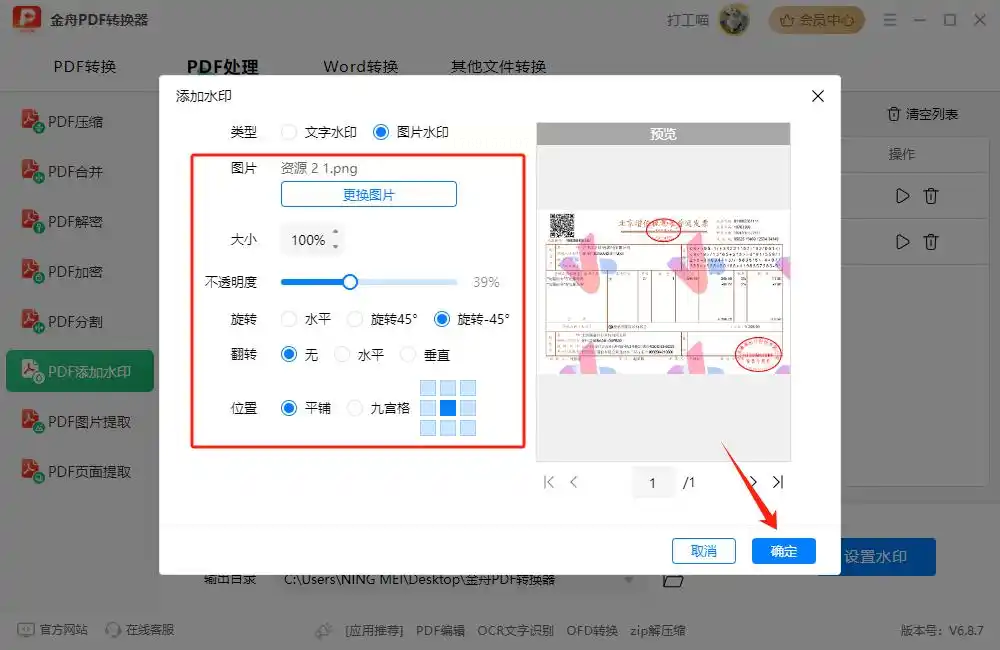
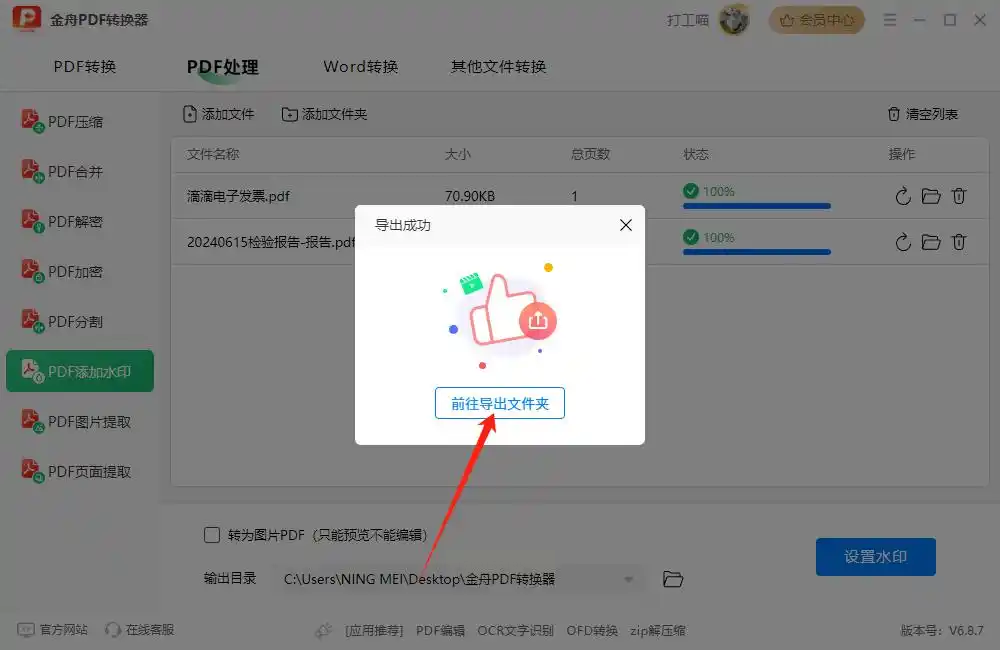
步骤五:点击【确定】后,在输出路径查看生成的新文件
方案四:福昕高级PDF编辑器(页面范围控制型)
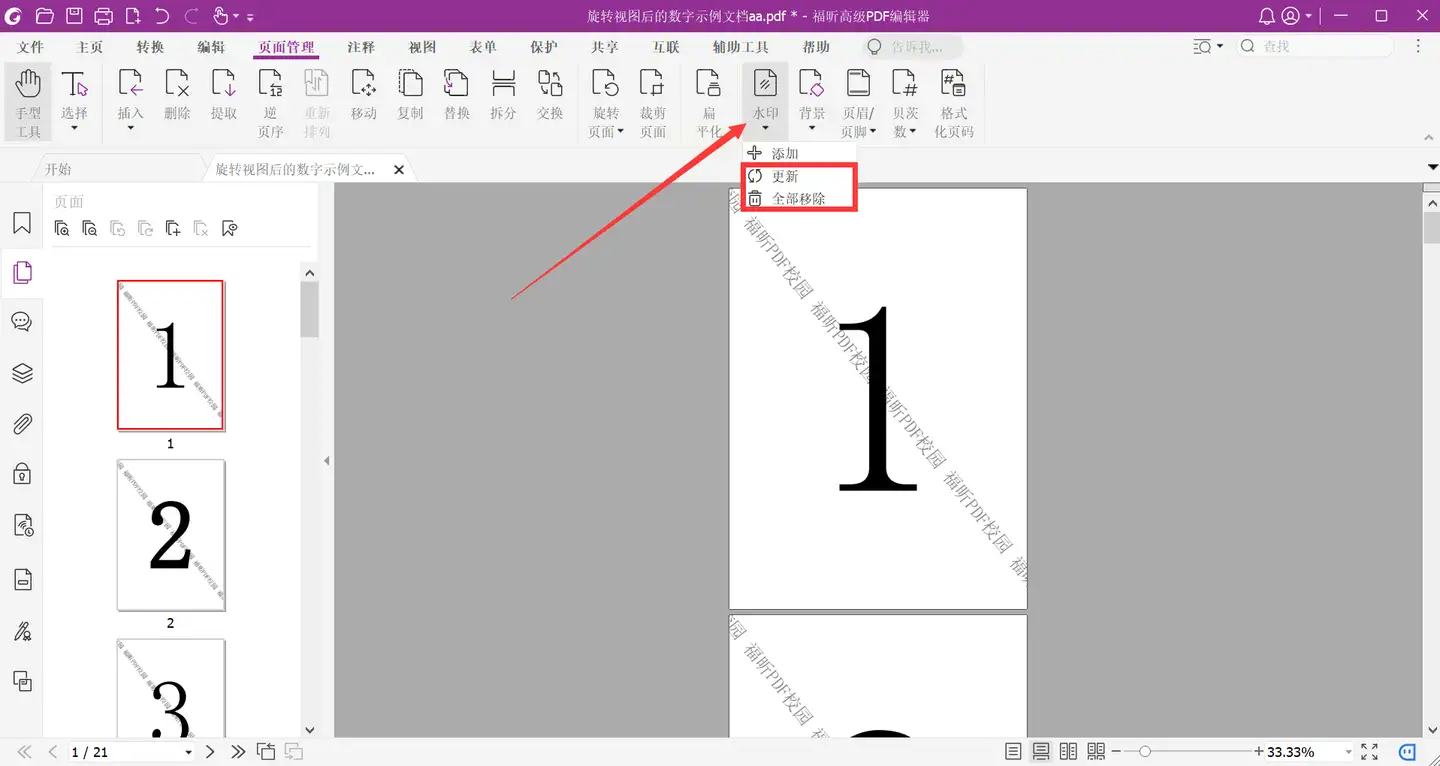
步骤一:打开PDF文件后,点击顶部菜单栏【页面管理】→【水印】→【添加】
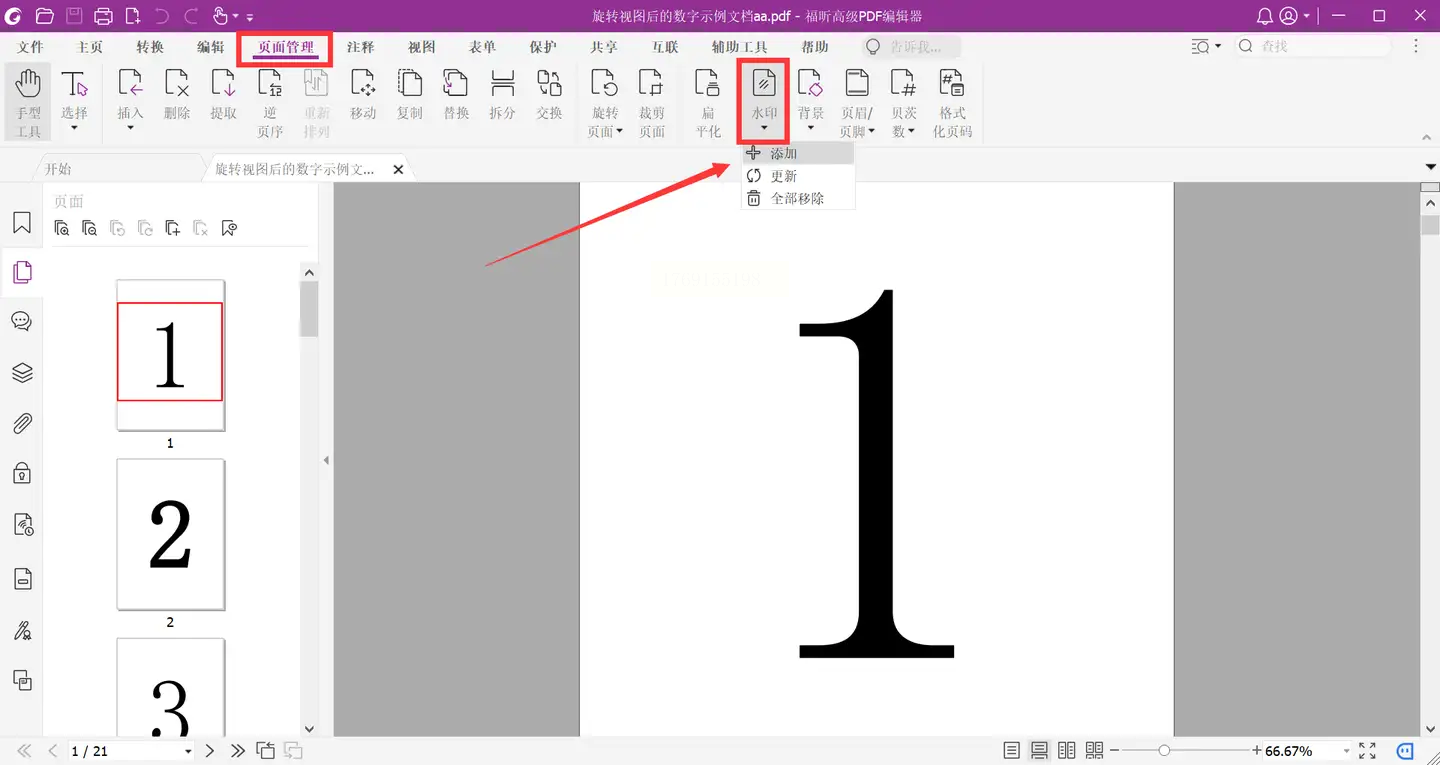
步骤二:在弹出窗口输入文字(如"内部资料"),设置:
- 字体:微软雅黑(清晰)
- 颜色:浅灰色(避免遮挡内容)
- 旋转:-15°(斜角分布更专业)
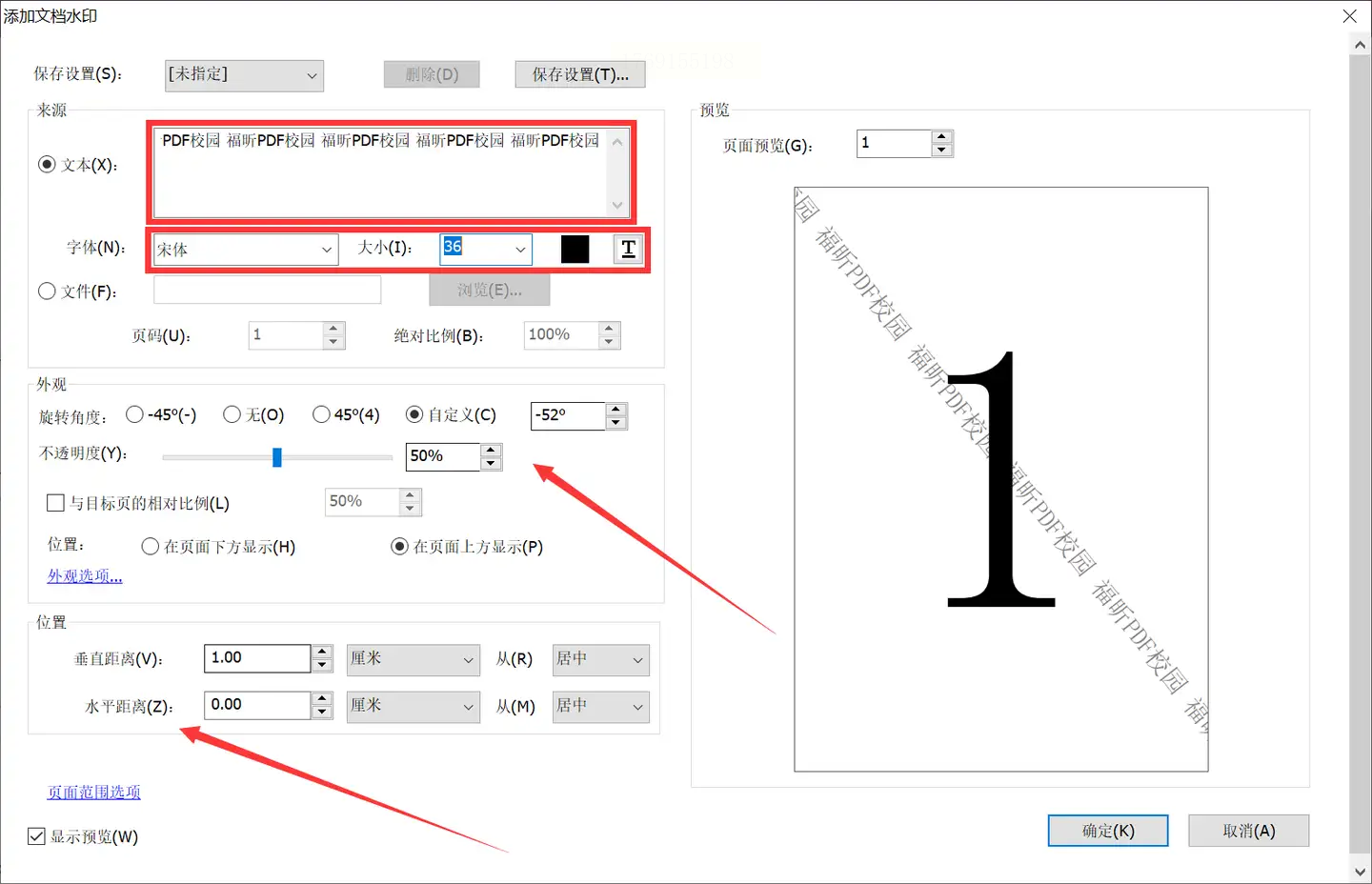
步骤三:若需仅给偶数页添加,点击【页面范围选项】→选择"页码范围"
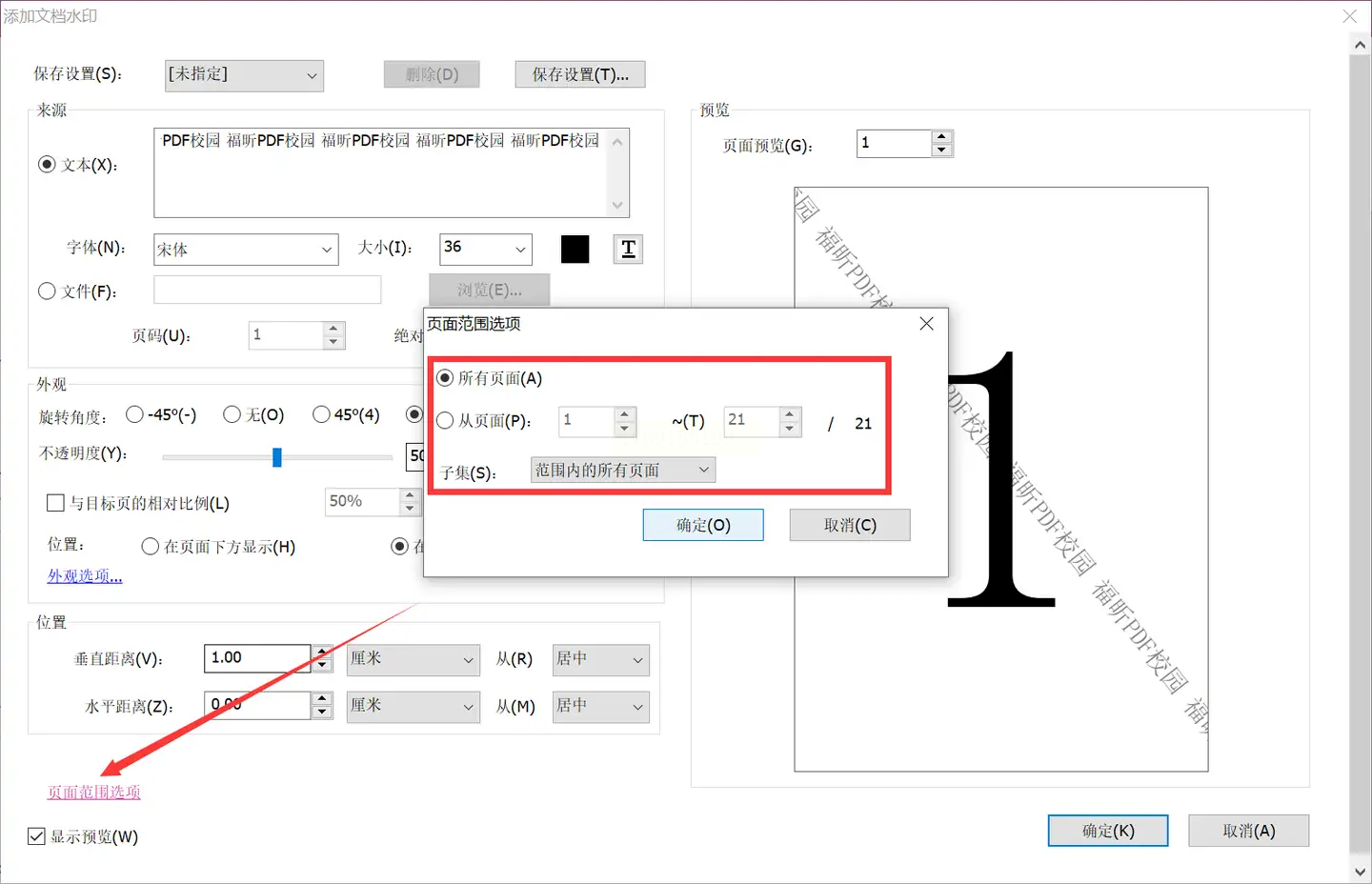
步骤四:点击【确定】生成预览,不满意可重复编辑
方案五:我的ABC软件工具箱(图片水印细节控)
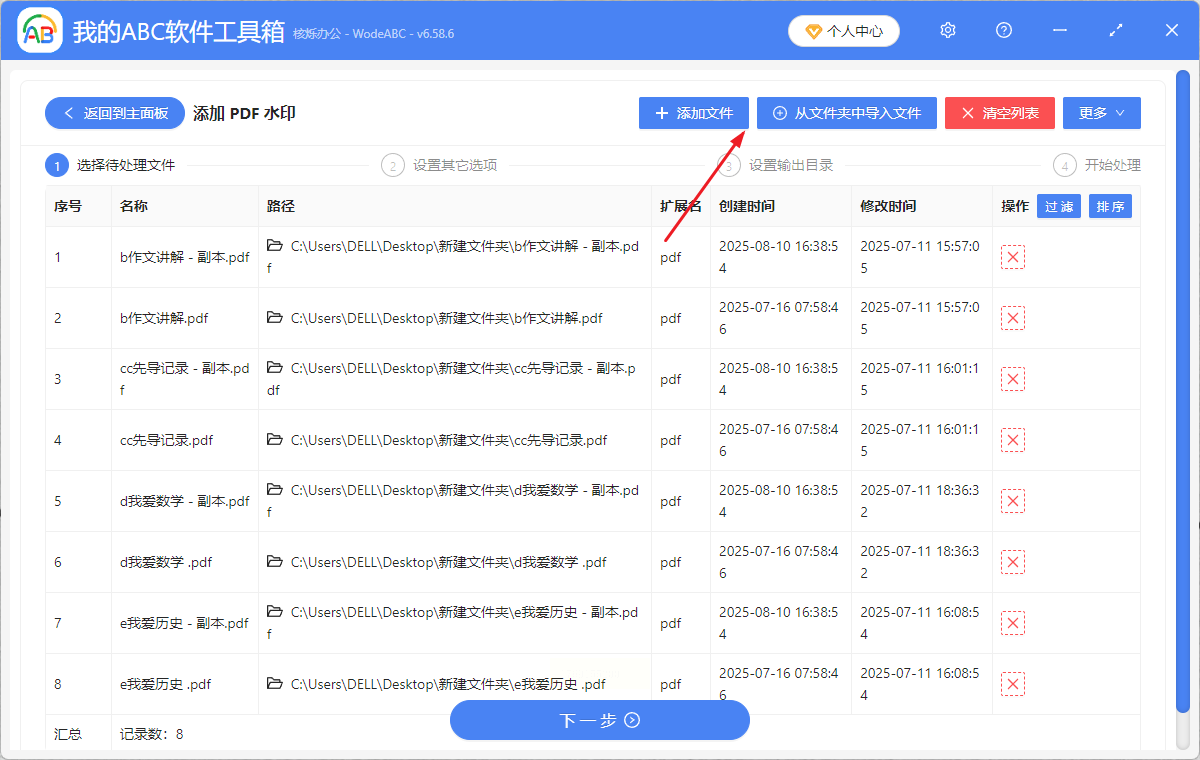
步骤一:在左侧功能栏找到【文件水印】→【添加PDF水印】
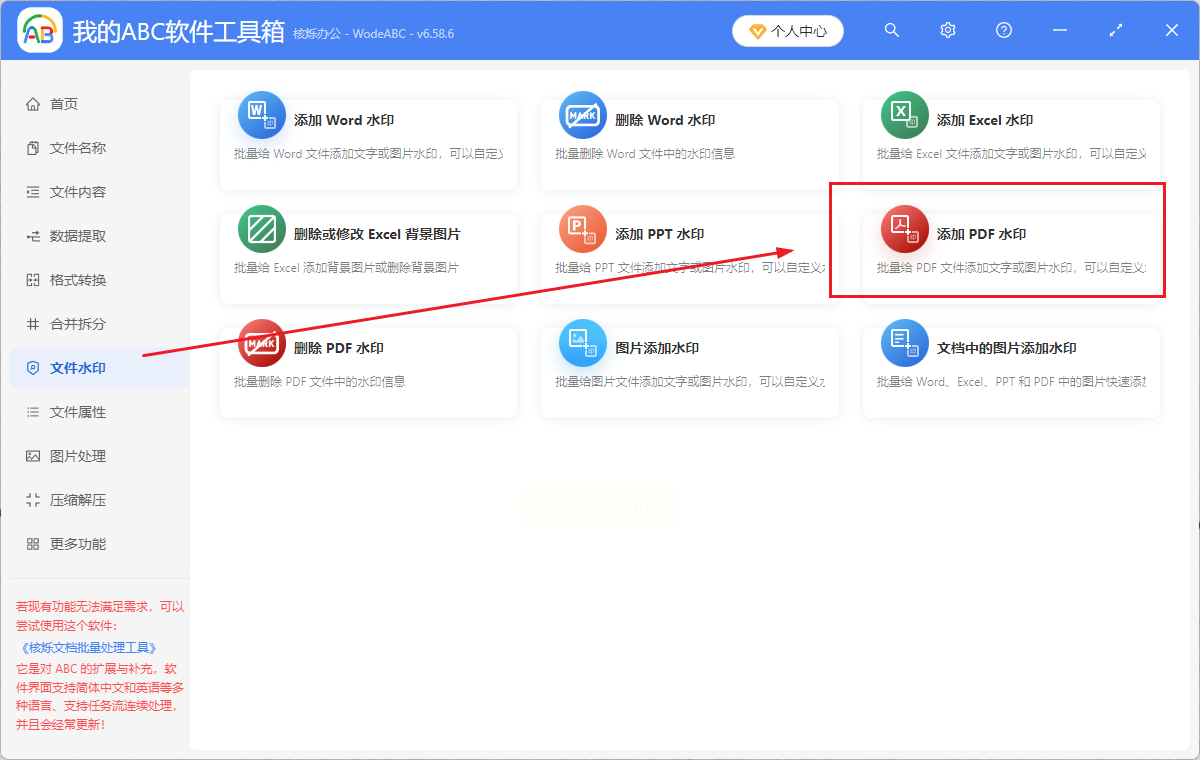
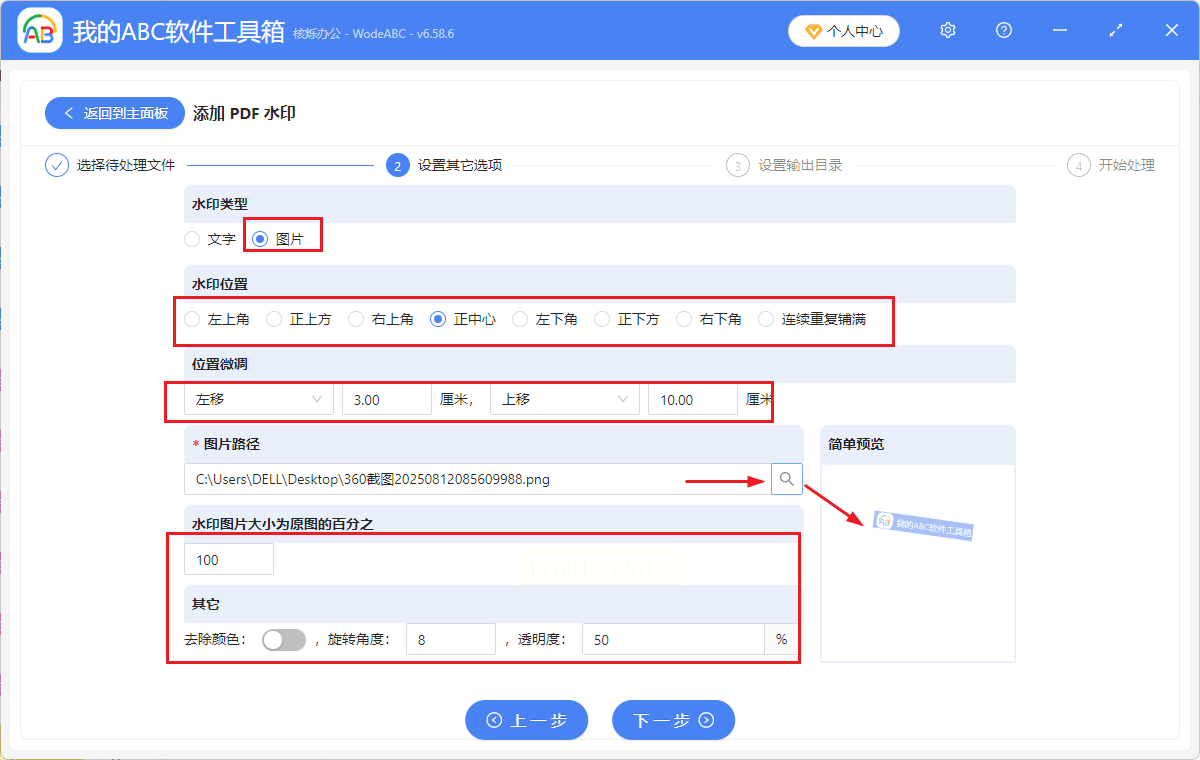
步骤二:导入PDF文件后,选择"图片水印"类型并上传素材
步骤三:设置参数:
- 大小:宽度设为PDF页面的1/3(避免过大)
- 位置:左下角/右上角等(建议非关键内容区域)
- 角度:10°倾斜(模拟真实盖章效果)
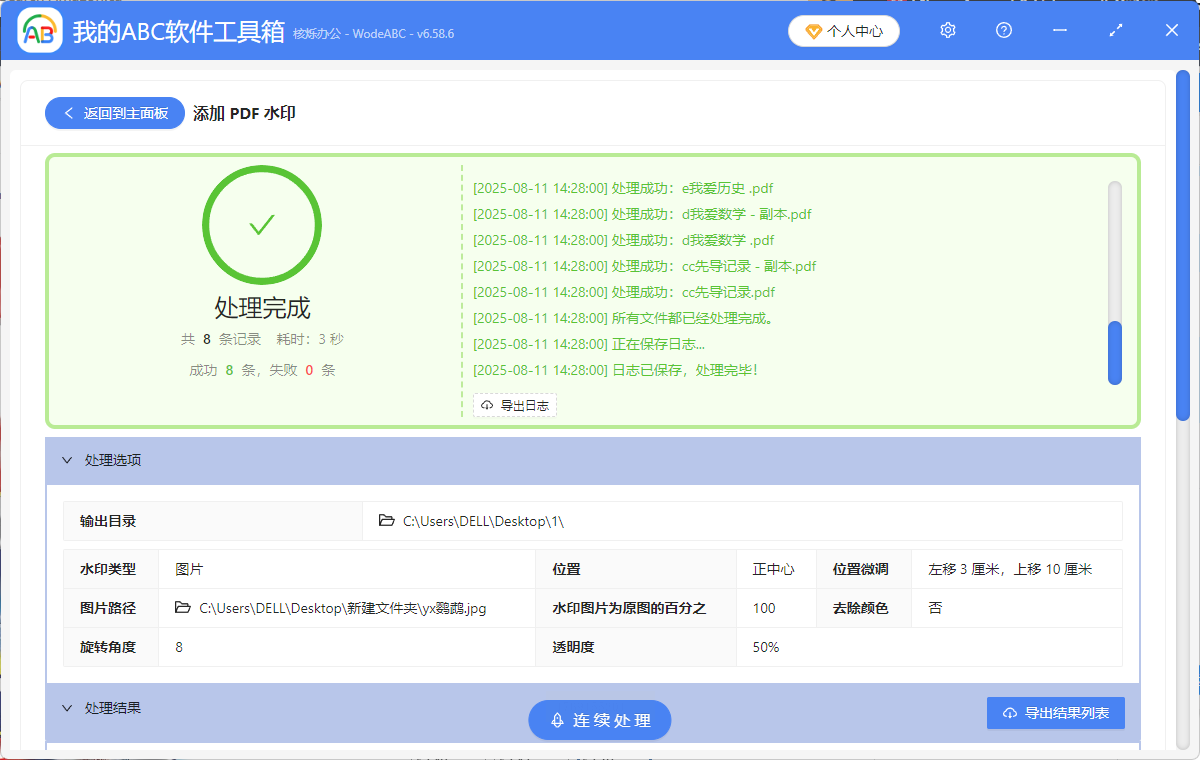
步骤四:勾选"添加完成后自动打开文件夹",一键完成
选择适合自己的工具后,记得先在小文件上测试效果。随着技术发展,部分在线工具也能实现类似功能,但考虑到隐私安全,本地软件仍是企业级用户的首选。希望这篇教程能帮你高效解决PDF水印需求,让文档管理更规范!
