

一、为什么要给JPG图片加水印?
在日常工作和生活中,给JPG图片加水印已成为保护版权的重要手段。无论是分享旅行照片、设计作品,还是进行项目汇报时,水印都能起到关键作用。比如摄影师在社交平台发布风景照,加上自己的名字或工作室标识,既能防止他人盗图,又能在传播中提升个人品牌;企业制作产品宣传图时,添加公司logo和版权声明,可有效避免信息泄露。
怎么批量给JPG图片加水印文字?简单的5个方法分享

方法一:使用「汇帮水印大师」软件批量给jpg图片添加水印
软件名称:汇帮水印大师
下载地址:https://www.huibang168.com/download/sQN6Za9YY6Dq
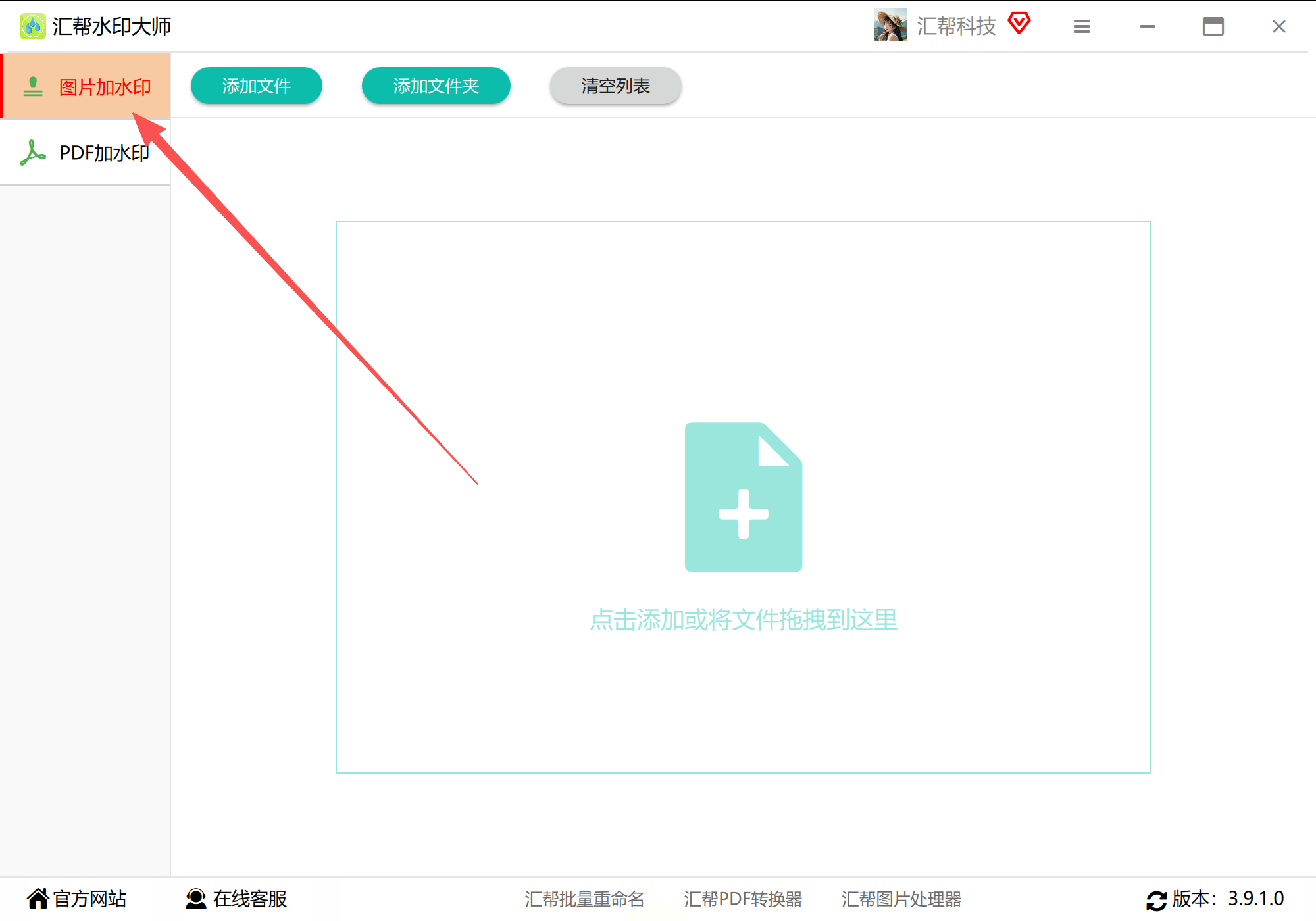
1. 打开软件并选择功能
双击桌面图标启动软件,在主界面直接点击“图片加水印”功能(通常默认第一个选项)。
2. 批量导入JPG图片
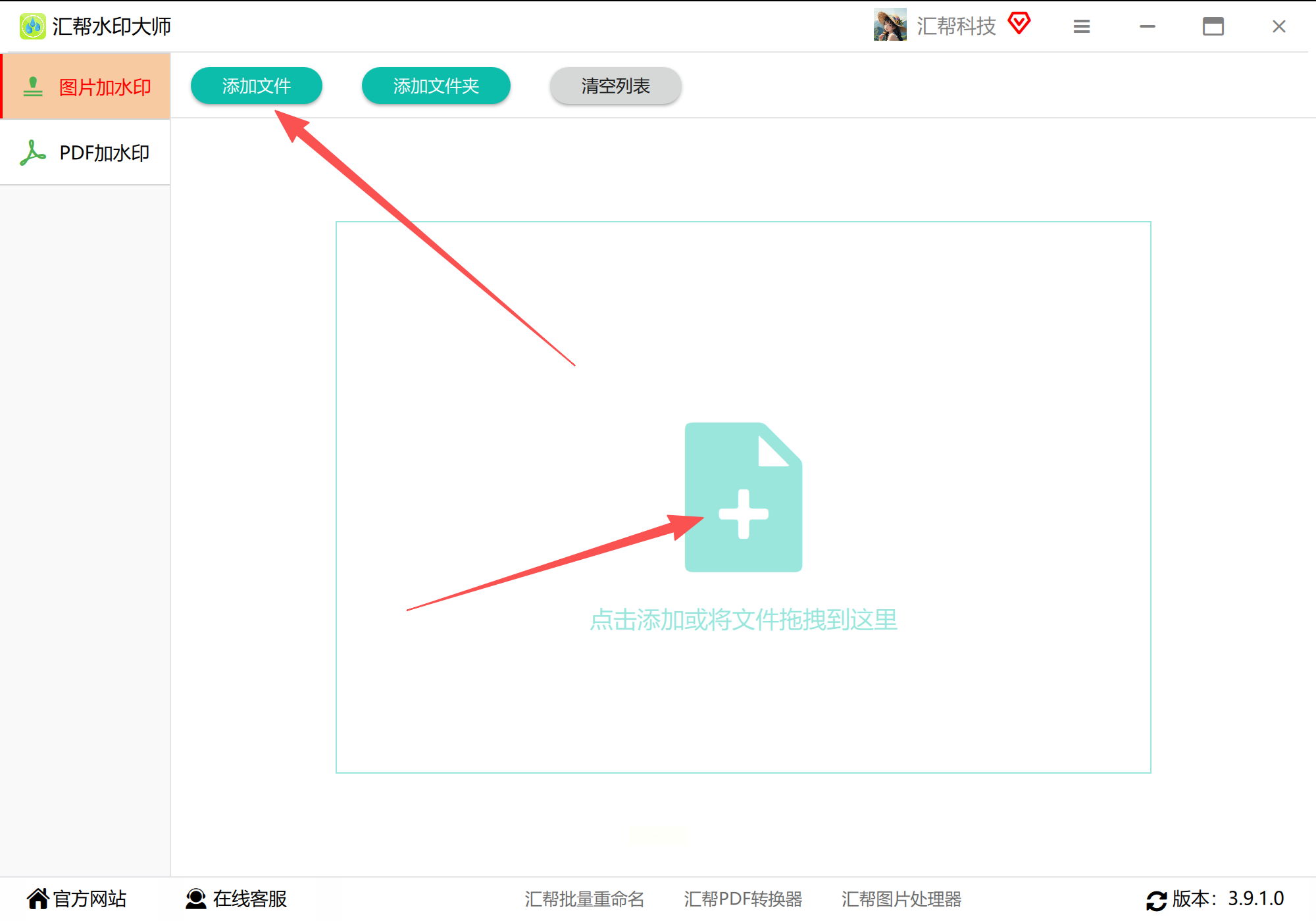
点击“添加文件”按钮,从弹出的文件浏览器中选中所有需要加水印的JPG图片(支持Ctrl多选,或直接拖拽图片到软件界面)。软件不限制图片数量和单个大小,即使1000张也能快速导入。
3. 设置文字水印内容
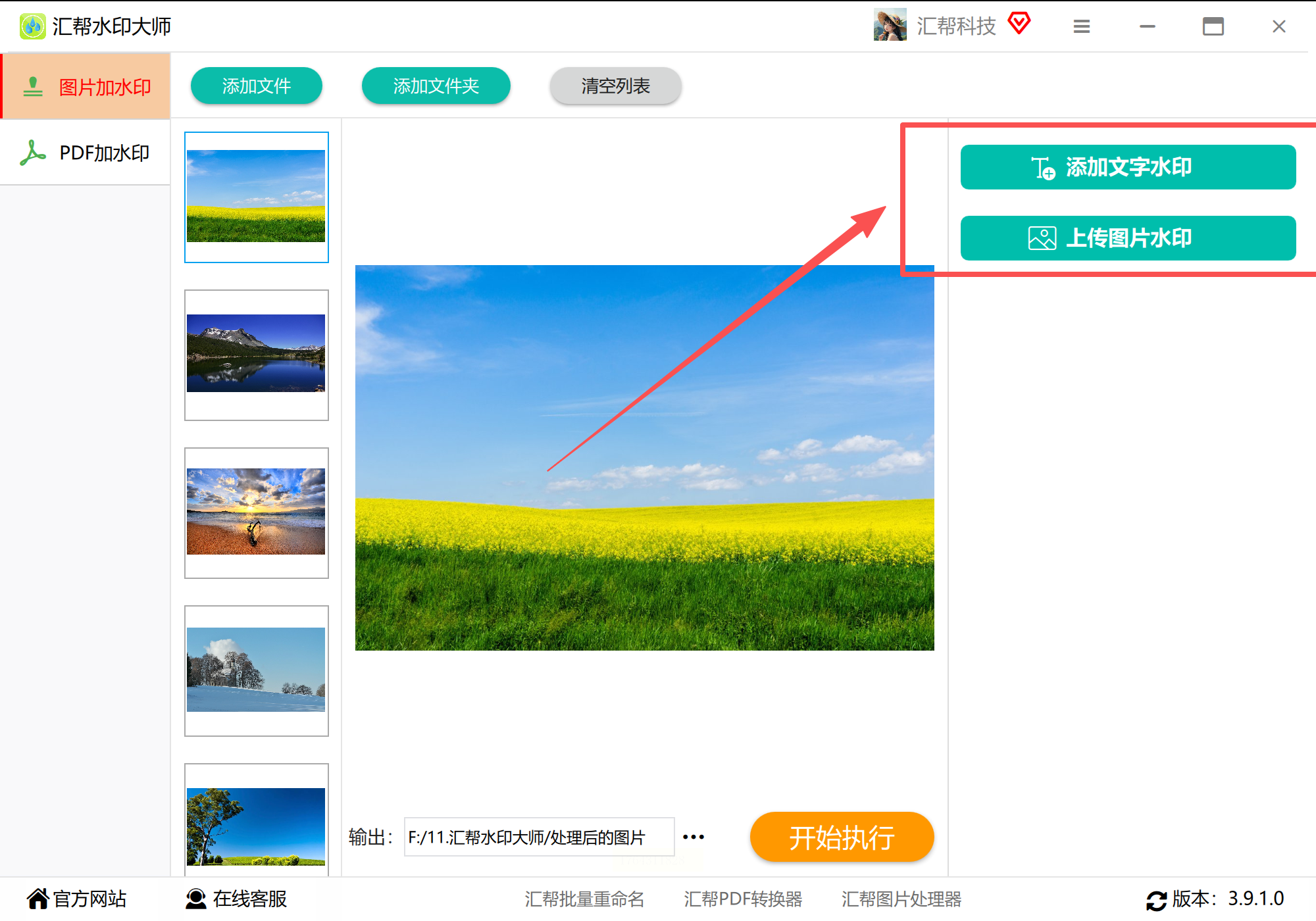
选择“添加文字水印”选项,在文本框中输入水印内容(如摄影工作室名称、个人昵称等)。左侧预览区可实时看到效果,方便调整。
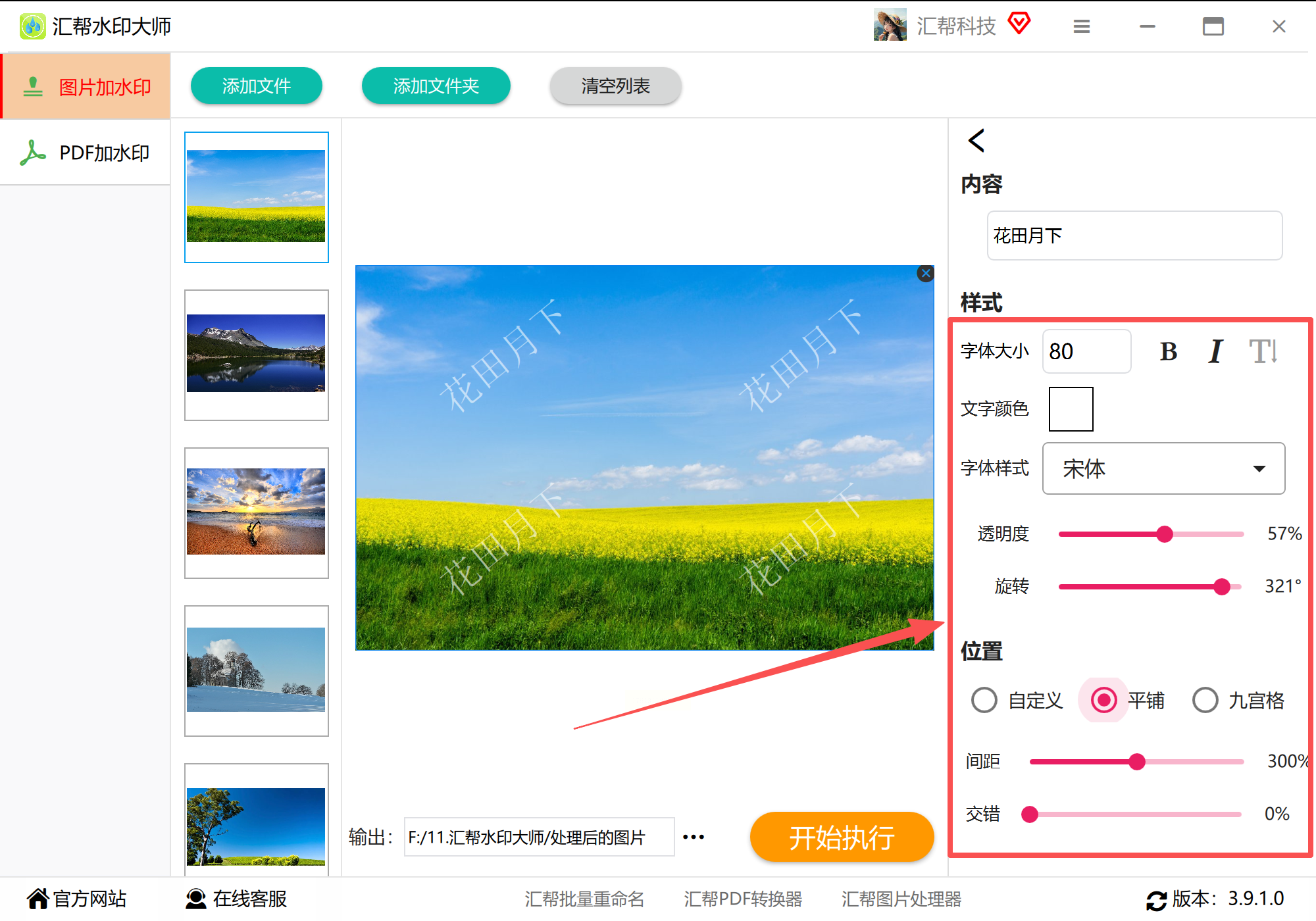
4. 自定义水印样式
- 格式设置:在下方“格式”区域调整字体、字号(建议16-24号字体)、颜色(浅色文字搭配深色背景更醒目,或反之)、描边效果(可选)。
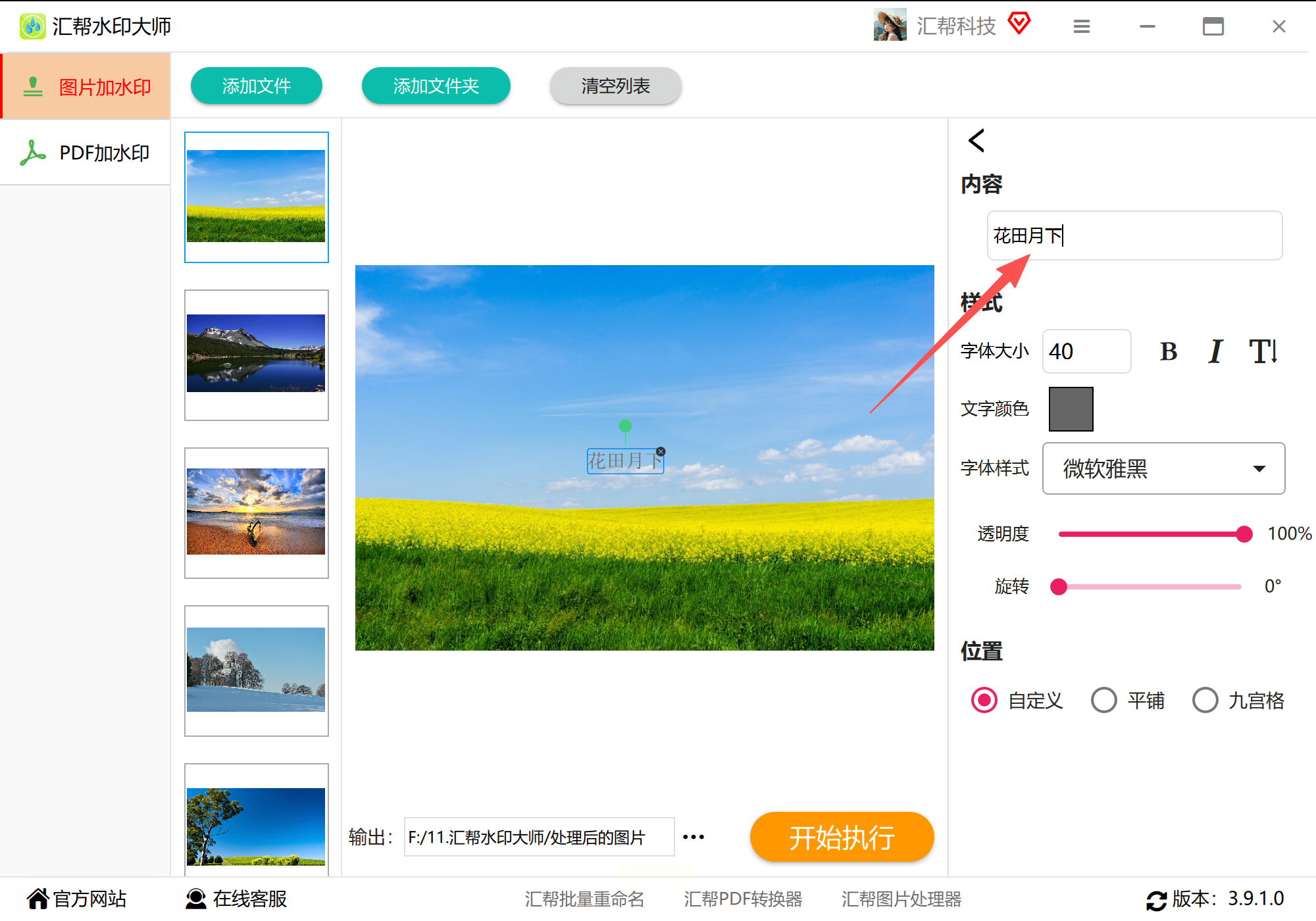
- 位置与透明度:拖动“X/Y轴”滑块调整水印位置(如居中、左上角),通过“透明度”控制水印深浅,配合“旋转角度”增加趣味性。
5. 开始批量处理
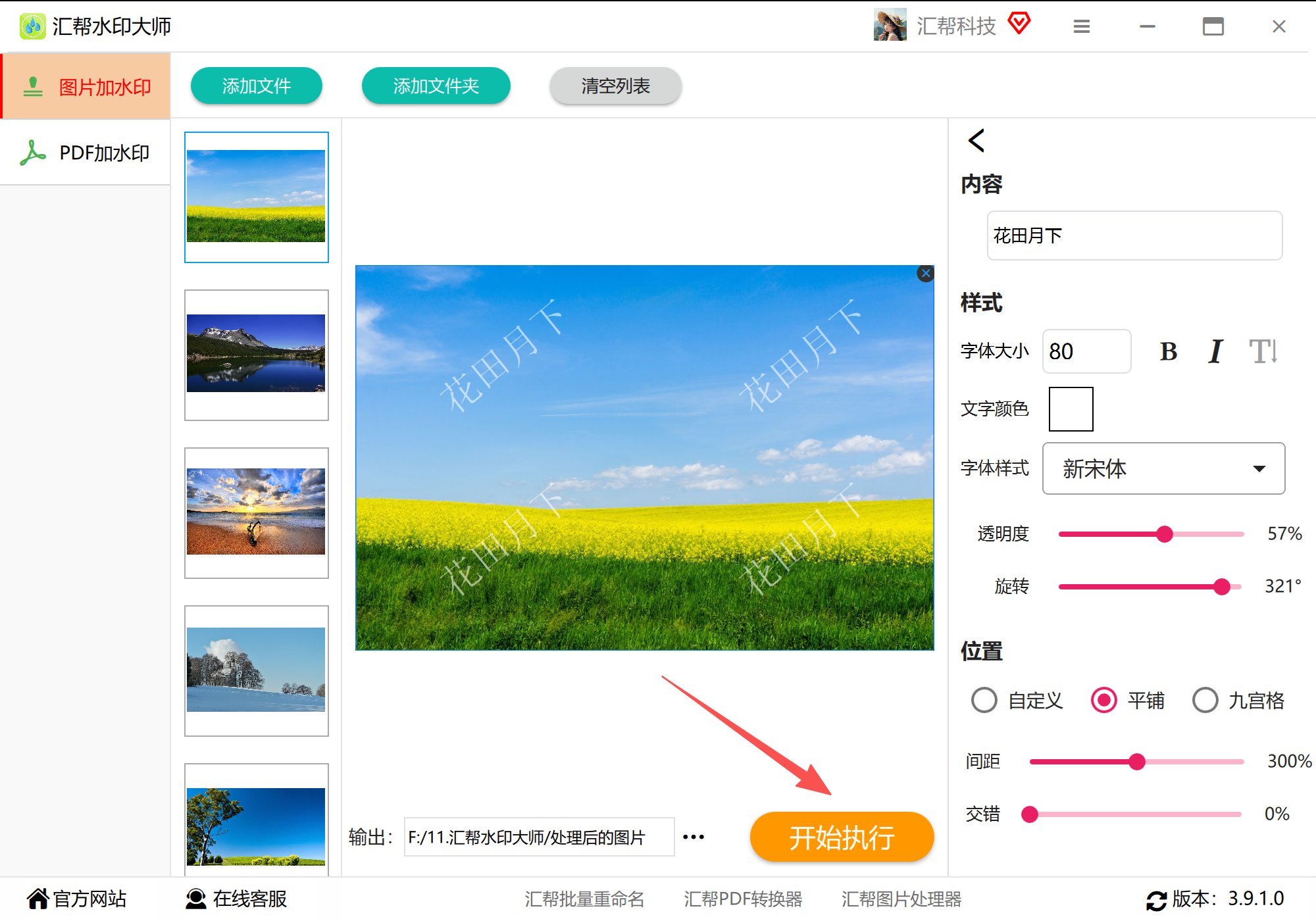
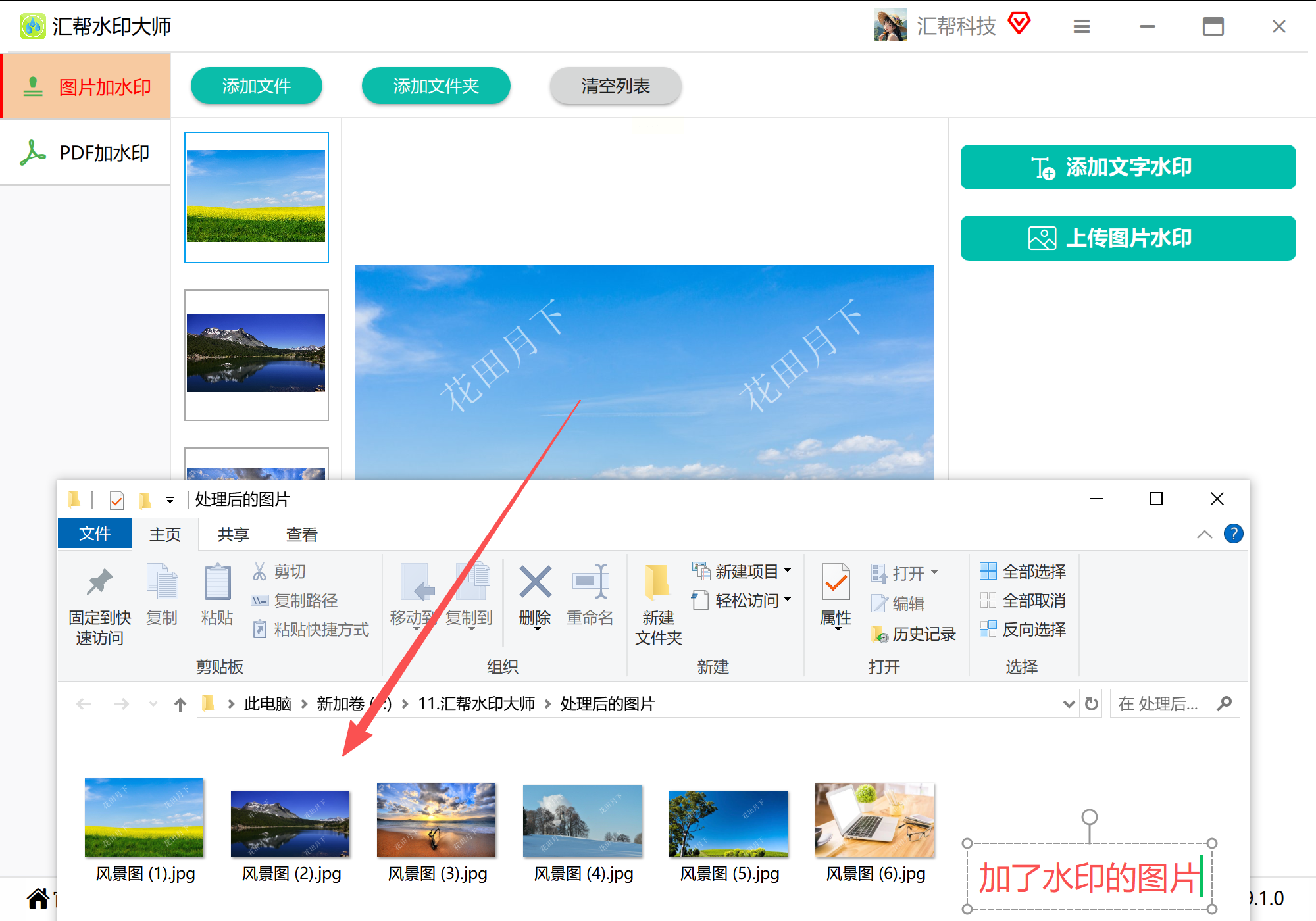
确认所有设置无误后,点击右下角“开始执行”按钮,软件会自动为所有图片添加水印。处理完成后,在“输出目录”中找到生成的新图片(默认保存在原文件夹附近,或自主设置路径)。
方法二:迅捷图片转换器(适合快速格式转换+加水印)
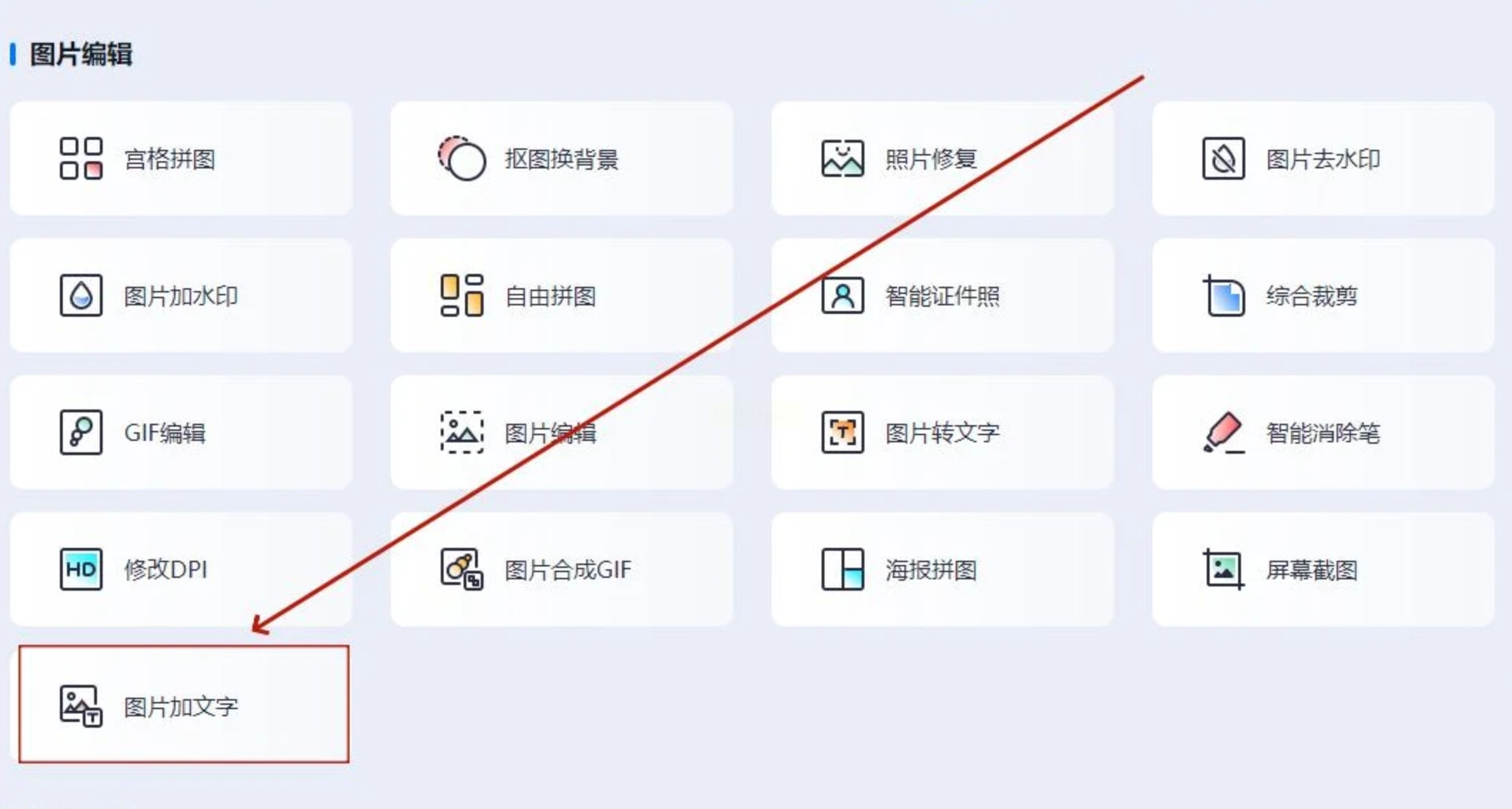
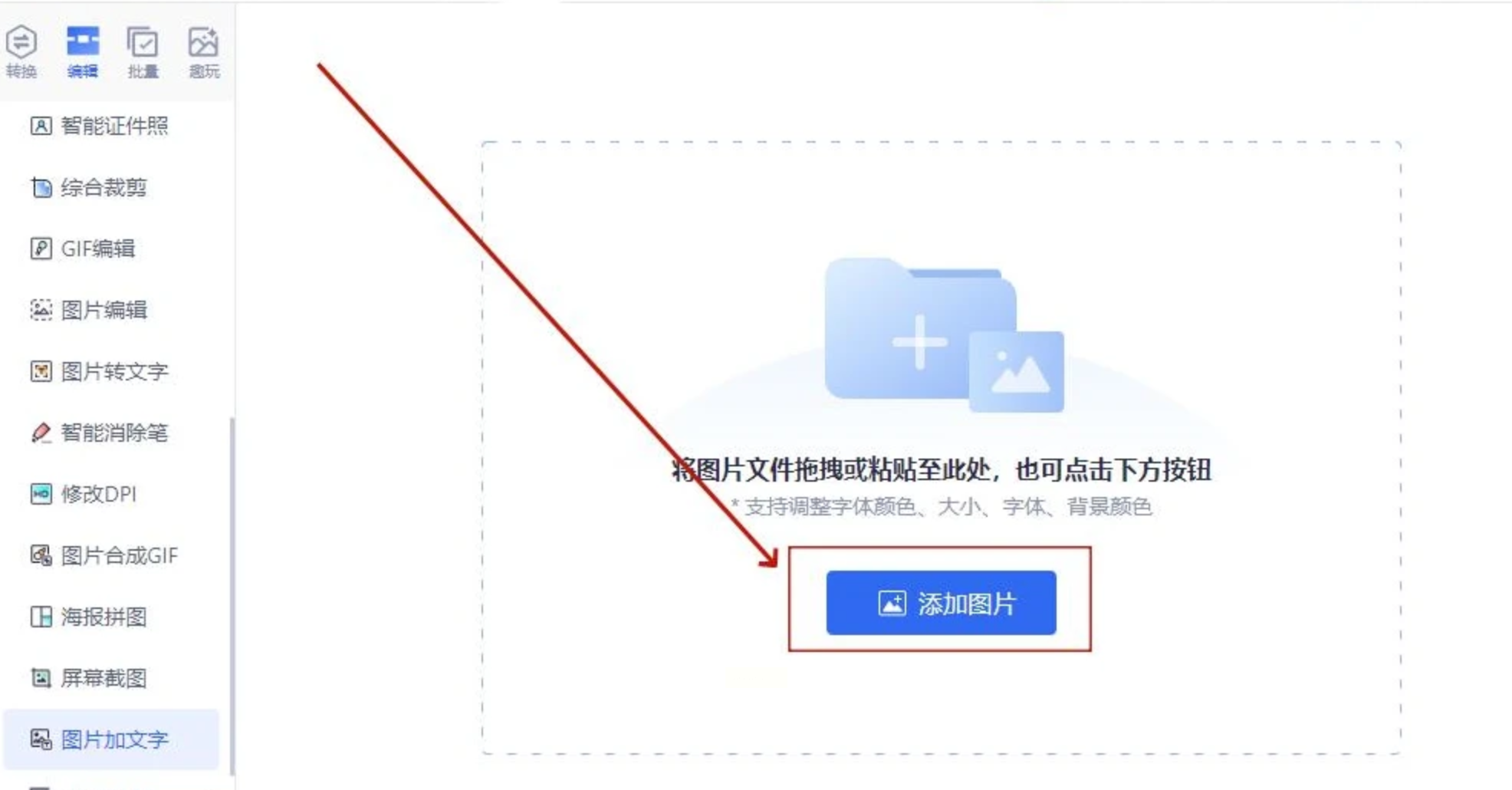
1. 打开“图片加文字”功能
启动软件后,在左侧功能栏选择“图片加文字”模块(注意:若未显示,可在“更多功能”中查找)。
2. 上传JPG图片
点击“添加图片”按钮,从本地文件夹选中需要处理的JPG图片,支持单次添加多张(Ctrl或Shift多选)。
3. 编辑文字水印
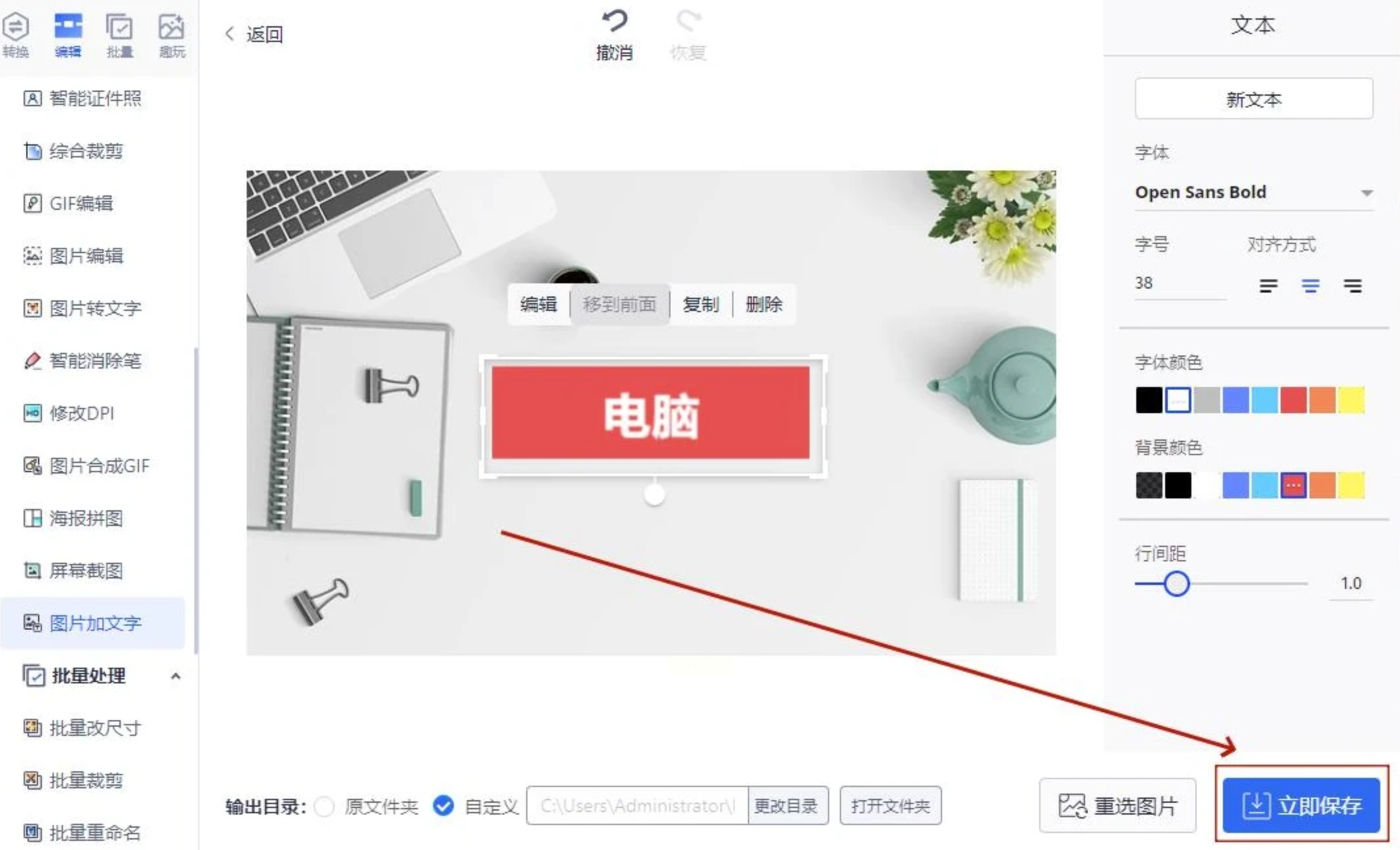
- 图片上传后,点击编辑区下方的“文本”按钮,在弹窗中输入水印内容。
- 右侧属性栏可调整:字体(选清晰易读的宋体/黑体)、颜色(建议与图片背景对比明显)、行间距(默认即可),以及文字位置(可直接拖拽到预览区调整)。
4. 保存处理结果
点击右下角“立即保存”,软件会自动生成带水印的新图片,默认保存在原图片同目录的“加水印”子文件夹中。
方法三:改图鸭在线工具(无需安装软件,适合临时处理)
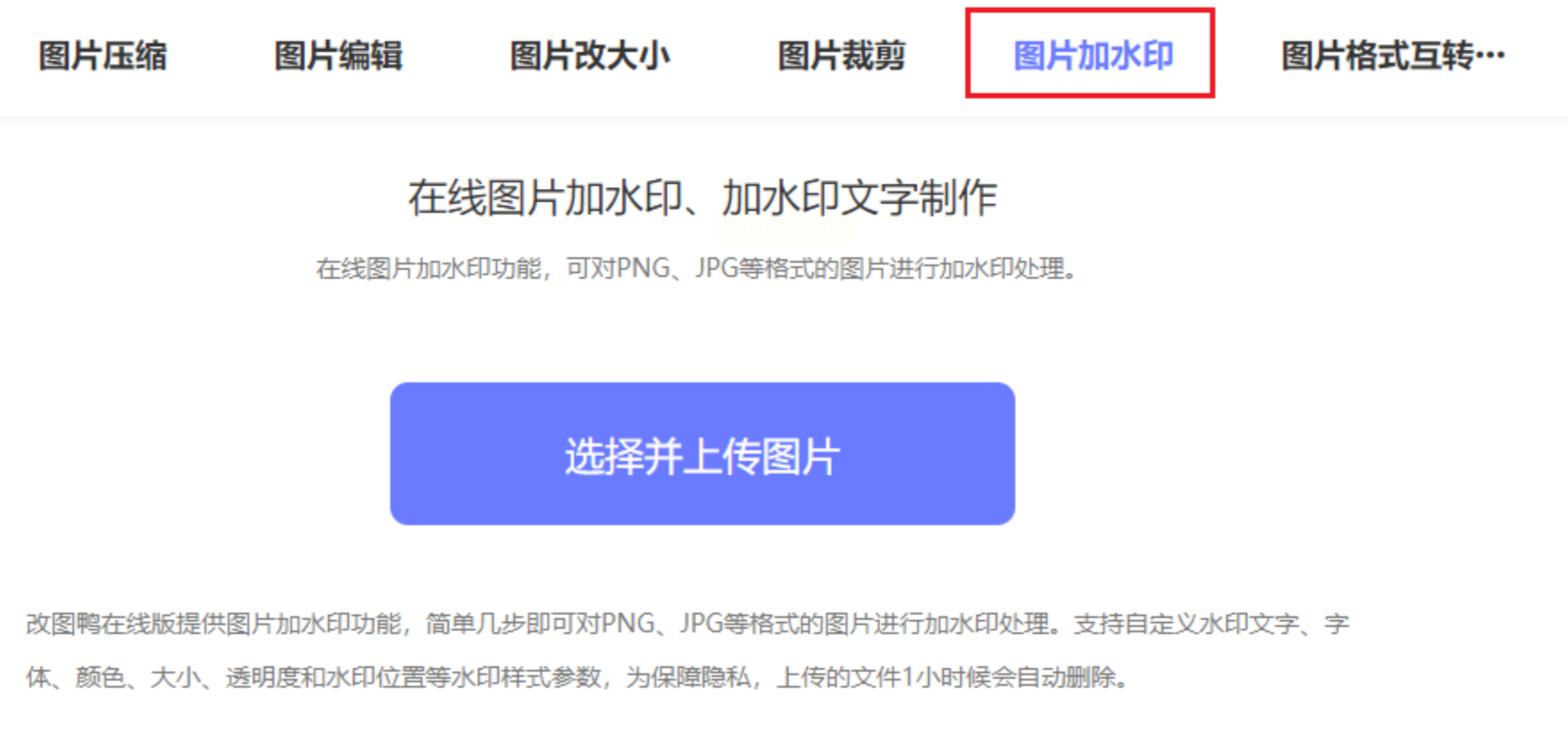
1. 进入在线功能页
打开浏览器,搜索“改图鸭”并进入在线地址,在首页功能栏找到“图片加水印”。
2. 上传图片并设置水印
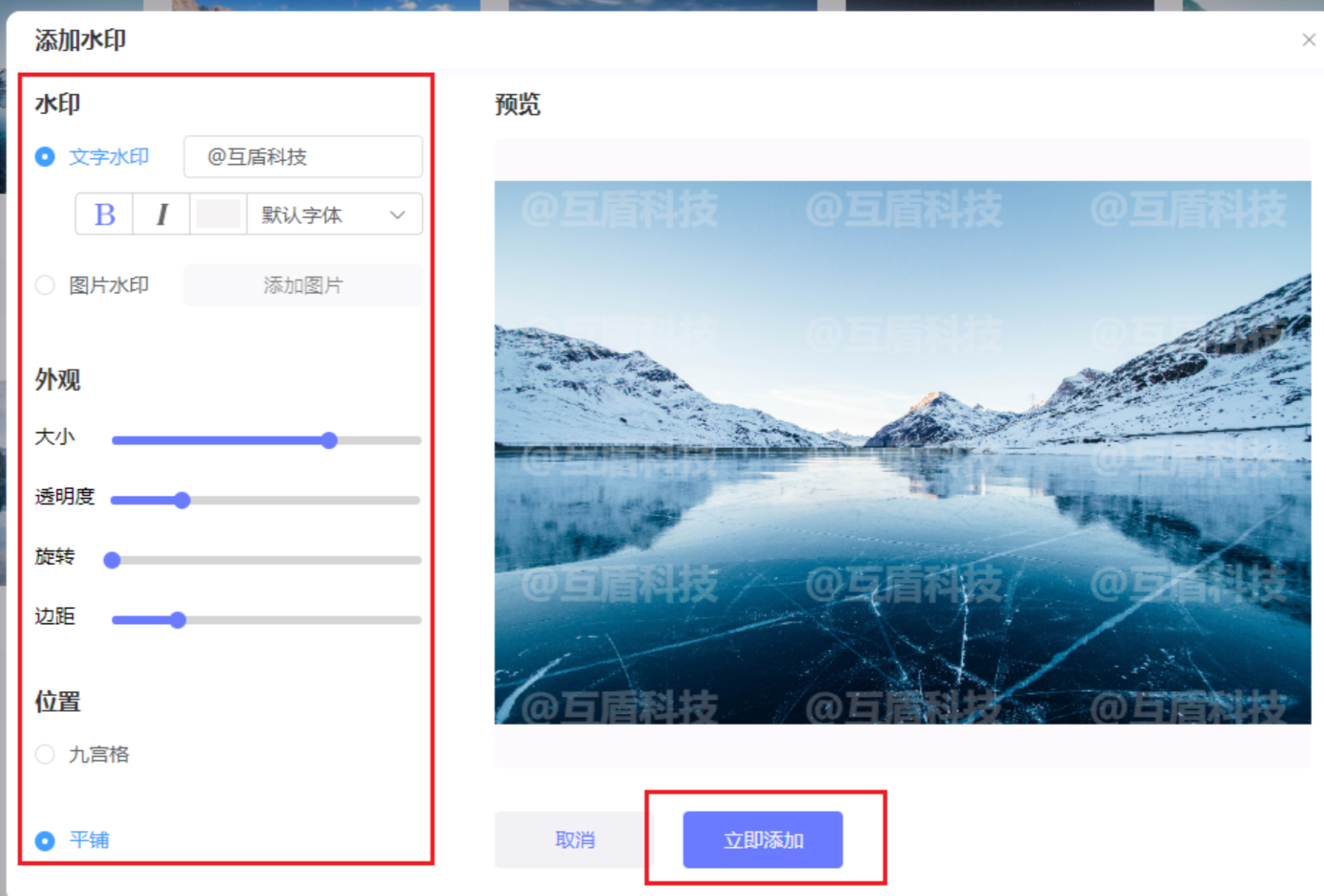
- 点击“选择图片”按钮,一次性上传最多10张JPG图片(支持拖拽上传)。
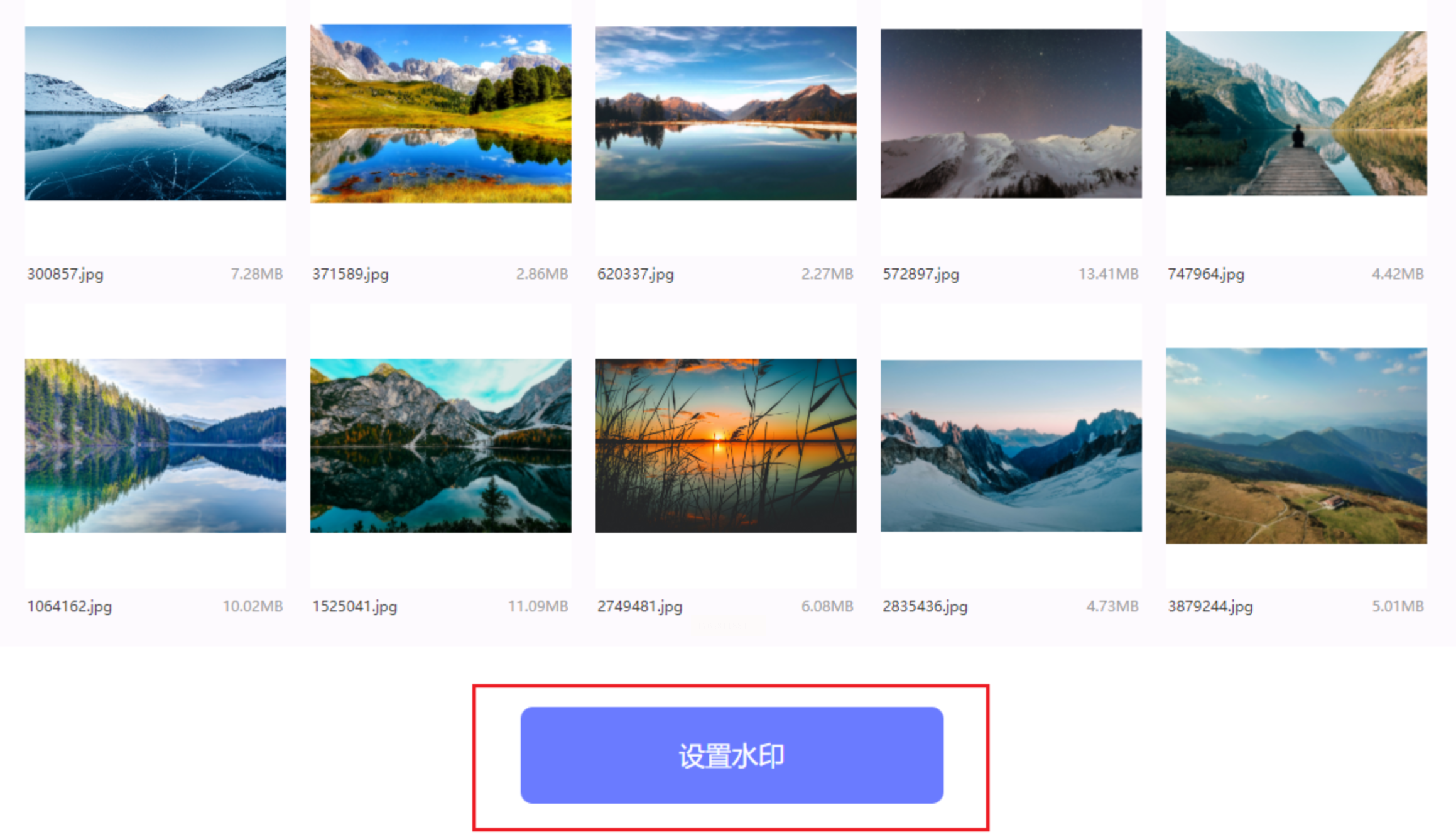
- 上传完成后,点击“设置水印”,选择“文字水印”或“图片水印”:
- 文字水印:输入内容后,调整字体、大小、颜色、透明度(建议透明度设为30%-50%,避免遮挡原图)。
- 位置设置:在右侧九宫格图标中选择水印摆放位置(如“居中”“右下角”等),可勾选“平铺”实现多个水印排列,或直接拖动水印预览框调整位置。
3. 获取结果
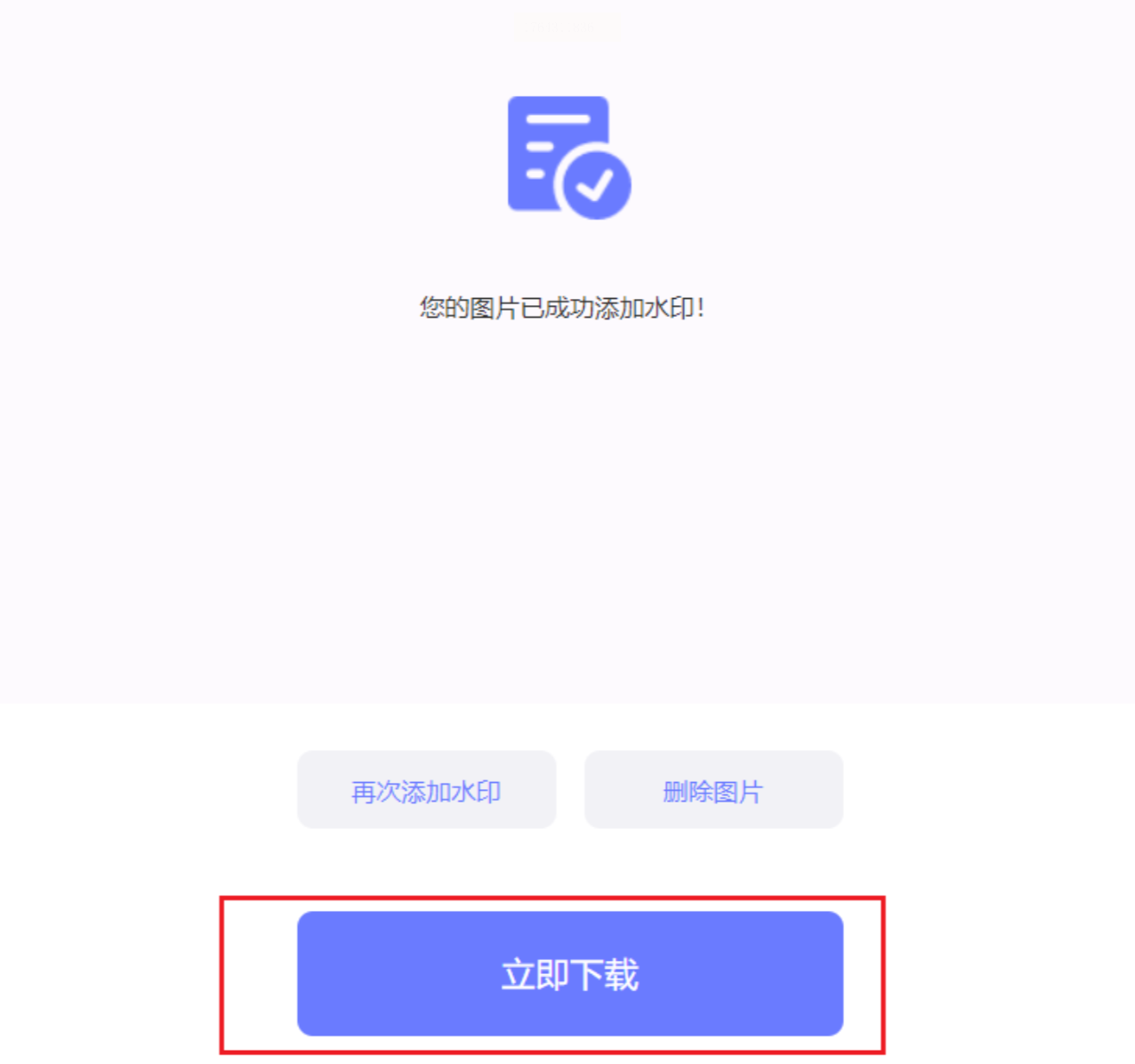
点击“立即添加”,系统会在几秒钟内完成批量处理。图片生成后,点击“立即下载”,选择“全部打包下载”可保存为ZIP压缩包,方便保存管理。
方法四:「鹰迅批量处理工具箱」(适合专业批量需求)
1. 选择功能模块
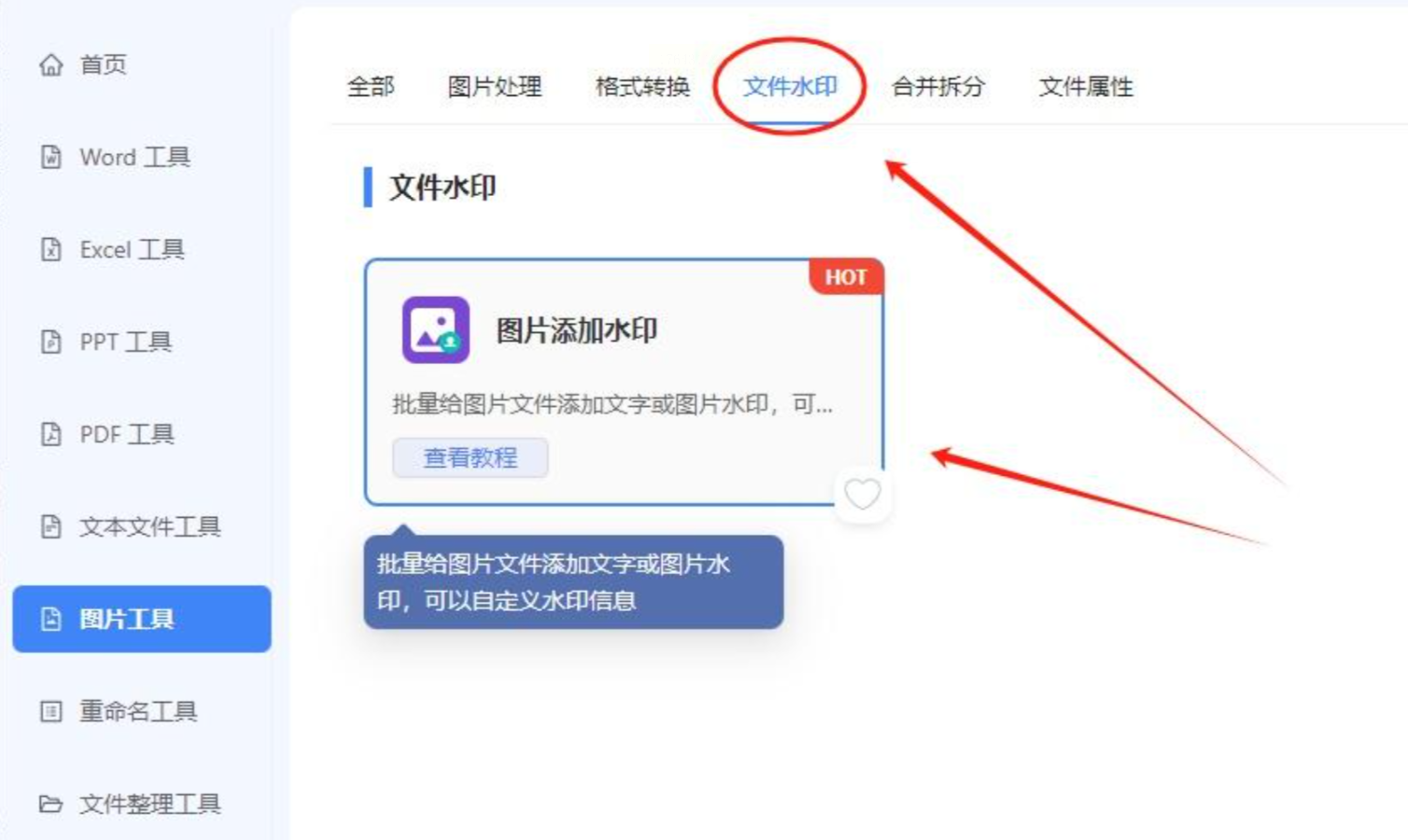
打开软件后,左侧菜单栏点击“图片工具”,在右侧“文件水印”分类中选择“图片添加水印”。
2. 多选图片并设置水印内容
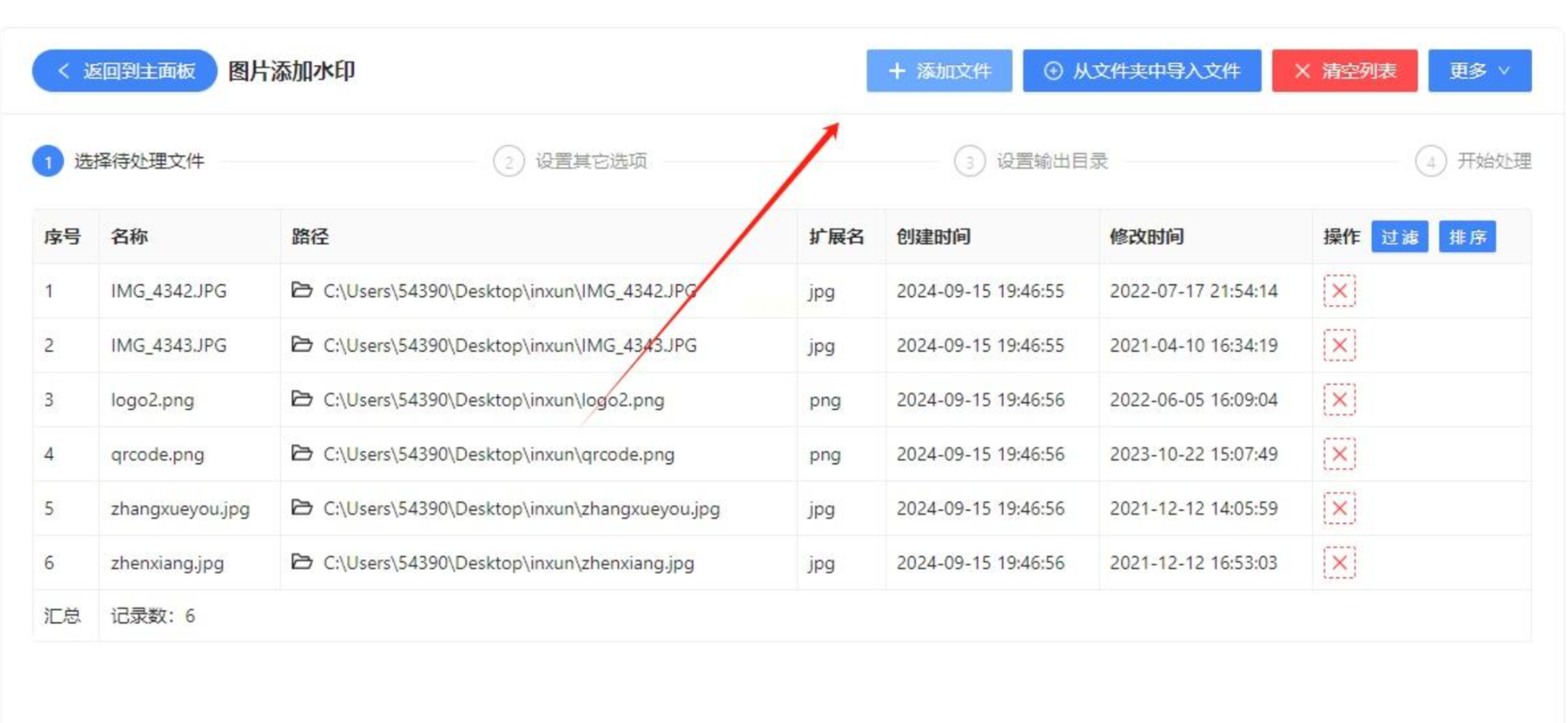
点击“添加文件”,选择JPG图片文件夹(可直接选整个文件夹导入)。
- 文字水印:在文本框输入固定内容(如“版权所有-XXX”),或使用占位符(点击“说明”按钮查看支持的动态变量,如“{文件名}”可自动替换为每张图片的原名称)。
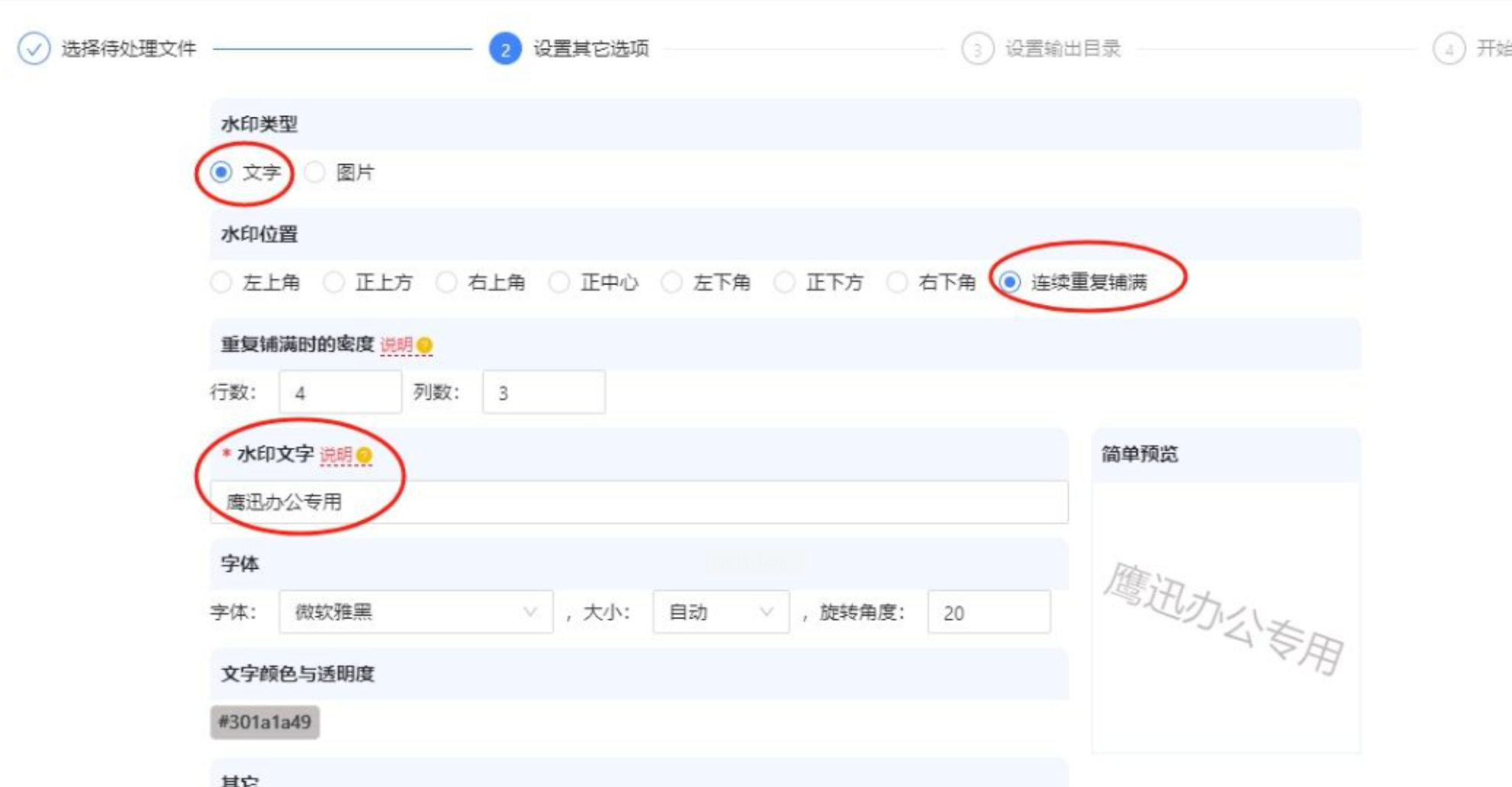
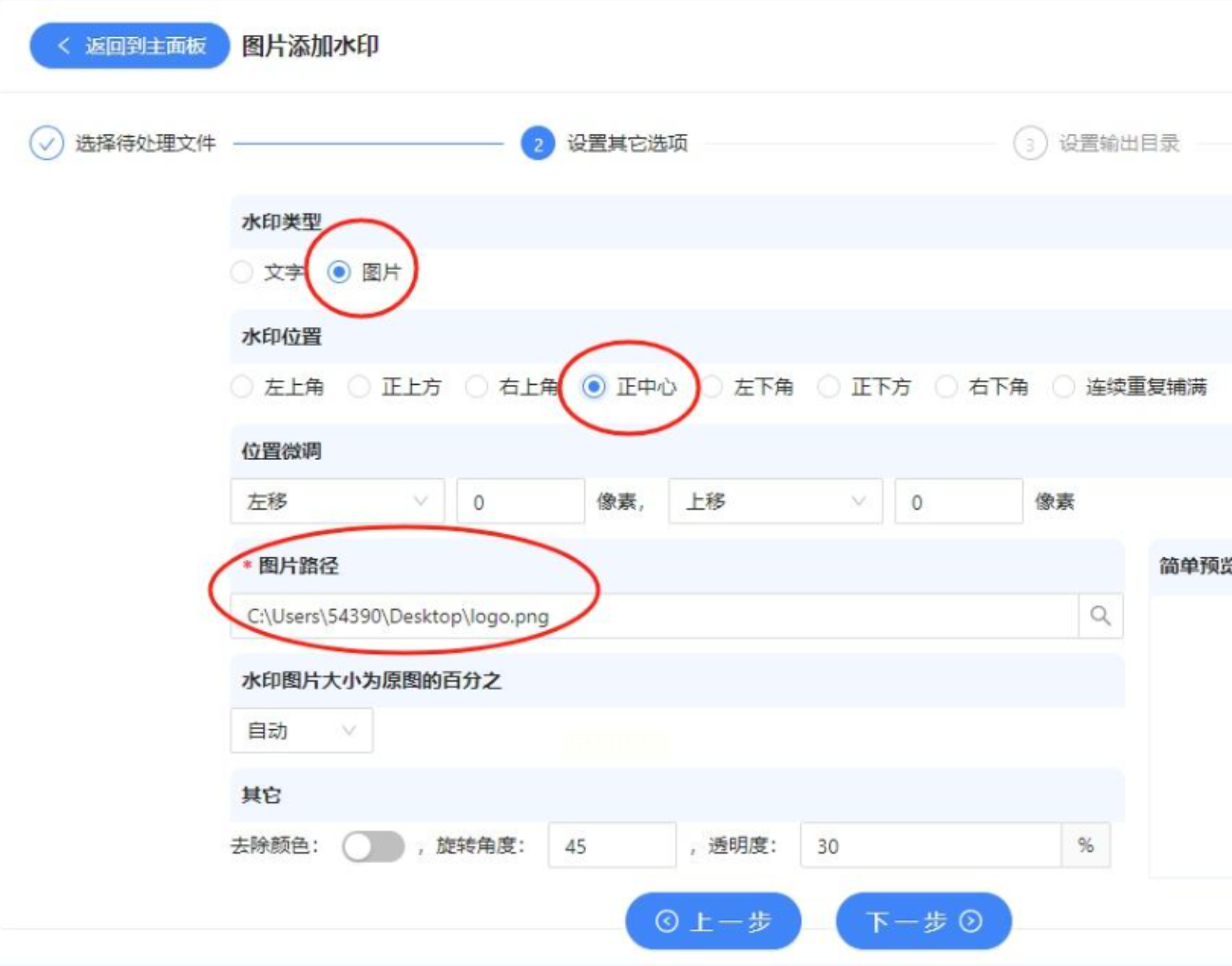
- 图片水印:点击“选择图片”上传logo或签名图,设置图片大小(建议不超过原图30%)、旋转角度和透明度。
3. 调整输出路径
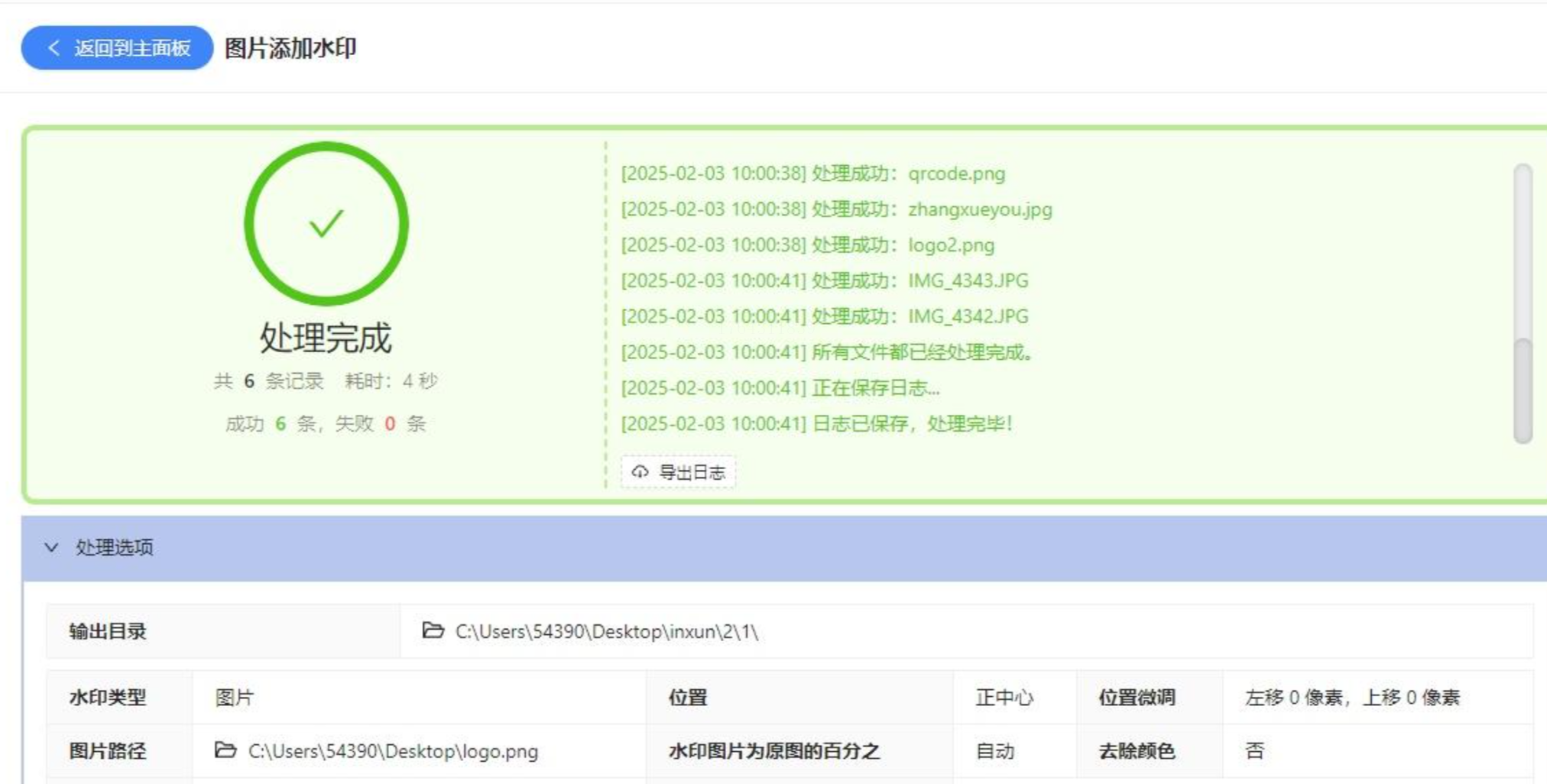
在“输出设置”中更改保存路径(建议单独创建文件夹区分原文件),避免覆盖原图。
4. 开始处理
点击“开始处理”,软件会自动为所有图片添加水印,处理完成后可直接打开输出文件夹查看结果。
方法五:PS更专业的图片格式转换,适合经常编辑图片的朋友
软件特点:功能强大,支持复杂水印设计和批量批处理,但需要一定基础操作。
操作步骤:
1. 准备工作:先创建两个文件夹
- “原始图片”:存放未处理的JPG图片。
- “处理后”:创建新文件夹,用于保存加水印后的图片。
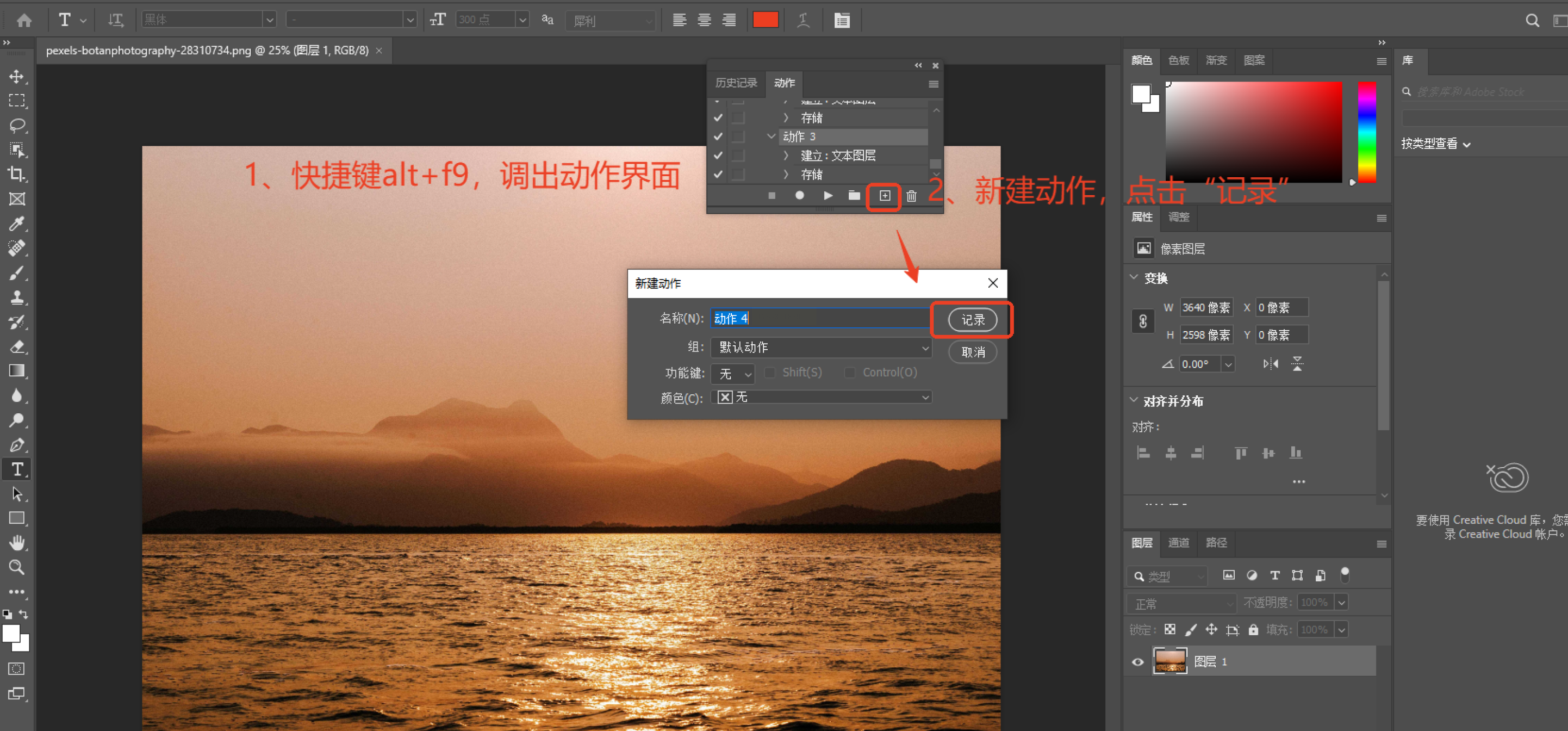
2. 创建动作并录制操作
- 打开PS,按Alt+F9调出“动作”面板,点击“创建新动作”,命名为“批量加水印”,点击“记录”。
- 添加文字水印:打开一张原始图片,点击“文字工具”(T),输入水印内容,设置字体、颜色、位置后,按Ctrl+S保存为新图片(保存路径选“处理后”文件夹)。
- 点击“停止录制”按钮,完成动作录制。
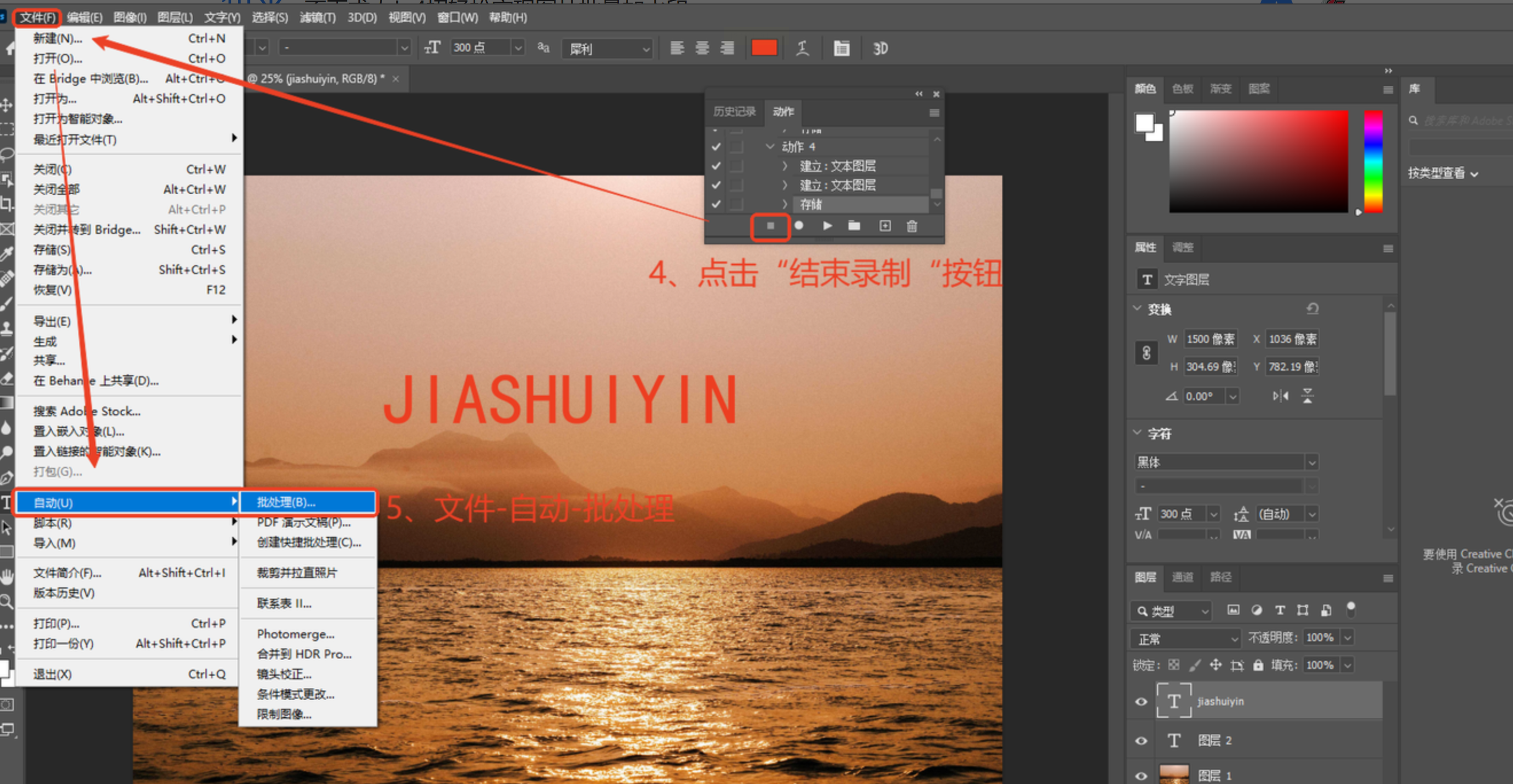
3. 批量应用动作
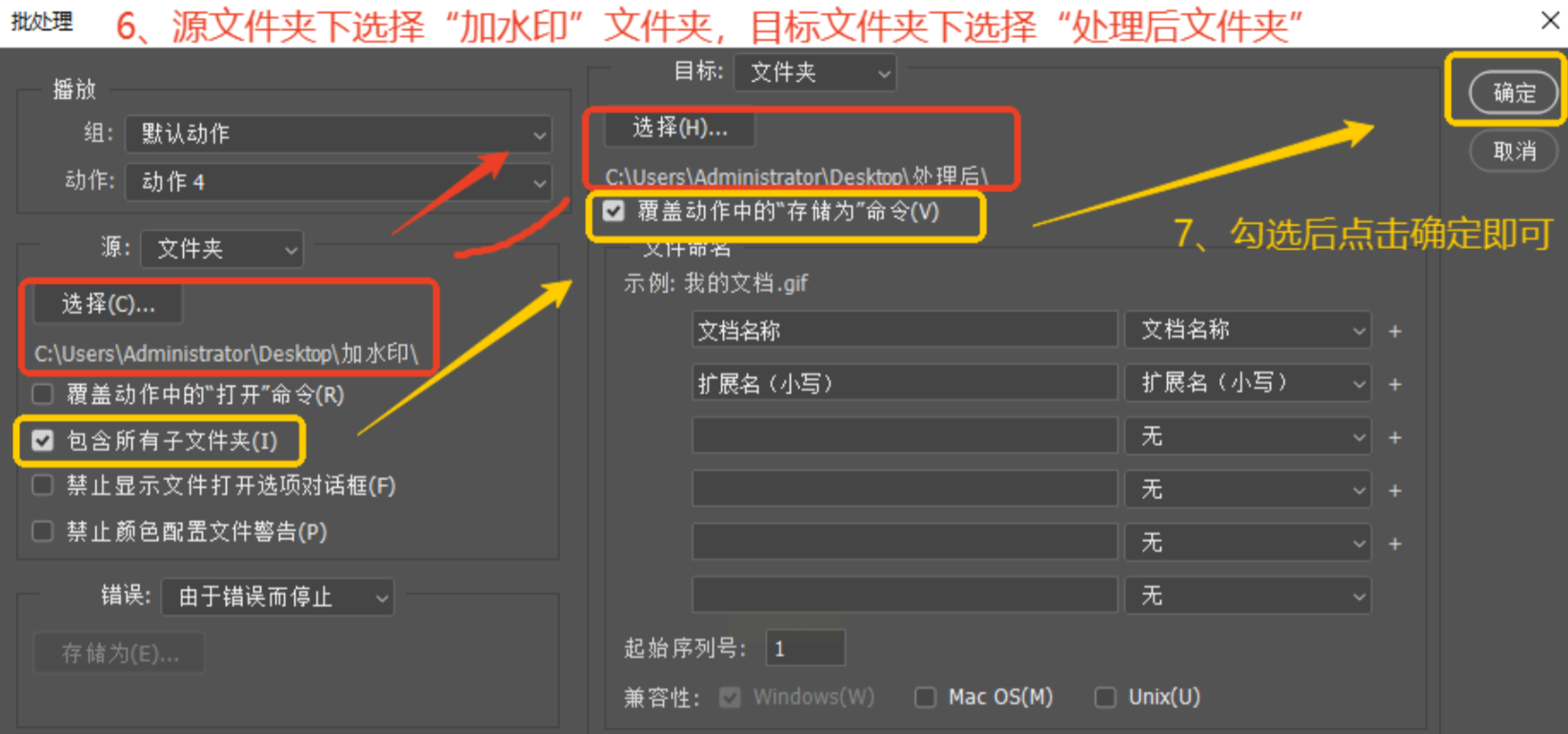
点击“文件-自动-批处理”,在弹出窗口设置:
- 源:选择“文件夹”,浏览“原始图片”路径。
- 目标:选择“文件夹”,浏览“处理后”路径。
- 动作:选择刚才录制的“批量加水印”动作,点击“确定”。
- 等待处理完成后,“处理后”文件夹中会出现所有带水印的JPG图片。
通过以上方法,你可以根据实际需求快速掌握JPG图片批量加水印的技巧。无论是简单分享生活照,还是专业处理商业图片,高效的水印工具都能帮你省时省力,让图片保护更到位。如果是个人日常使用,不妨试试这些方法。
