

你是不是也遇到过这些尴尬场景?发出去的PDF文件被人随意转发,标注“机密”的文档还是被拿去商用;给客户的合同加了水印,结果参数设置错导致水印模糊不清;用网上教程操作半天,不是导出的文件损坏,就是水印位置不对......这些问题归根结底,都是“不会高效加水印”惹的祸!
现在职场和学习中,PDF已经成了绕不开的格式,但90%的新手都卡在“给PDF加水印”这一步——要么用了复杂的专业软件,界面看得头晕;要么在线工具操作繁琐,导出还要收费;要么自己摸索半天,结果水印效果惨不忍睹。
别慌!今天这篇教程就是来解决你的痛点的。我们整理了4种不同工具的加水印方法,从最简单的“汇帮水印大师”基础操作,到适合批量处理的专业软件,再到在线工具应急方案,覆盖所有常见场景。全程用“人话”讲解,没有任何术语,每个步骤都像教你玩手机一样简单,保证你看完就能上手,以后再也不用为PDF水印发愁了!
方法1:在线工具(适合临时处理,不用安装软件)
操作步骤:
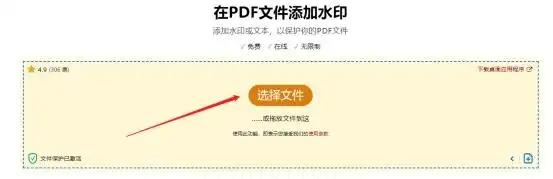
1. 打开在线网站(搜名字就行),选“水印”功能;
2. 上传PDF文件(支持拖放);
3. 选“文字水印”,输入文字,设置颜色、大小、位置;
4. 点“应用”,等处理完成后下载文件。

缺点:免费版有广告,大文件可能慢,不适合敏感文件。
方法2:文字水印添加(汇帮水印大师)
软件名称:汇帮水印大师
下载地址:https://www.huibang168.com/download/sQN6Za9YY6Dq
适合情况:需要添加“内部资料”“个人简历”“公司名称”等文字类水印,追求清晰可见但不突兀的效果。
操作步骤:
1. 启动软件,打开PDF文件
打开汇帮水印大师后,你会看到左侧是一排功能模块,找到“PDF加水印”这个选项(图标像个小水滴带文档的那个),点进去就对了。
然后导入PDF有两种方式:
- 方法A(最快):直接在电脑里找到PDF文件,用鼠标按住文件拖到软件中间那个白色的“空白框”里,文件就自动跳进去了;
- 方法B(稳妥):点软件左上角的“添加文件”按钮,在弹出的文件夹里找到你的PDF,点“打开”就行。
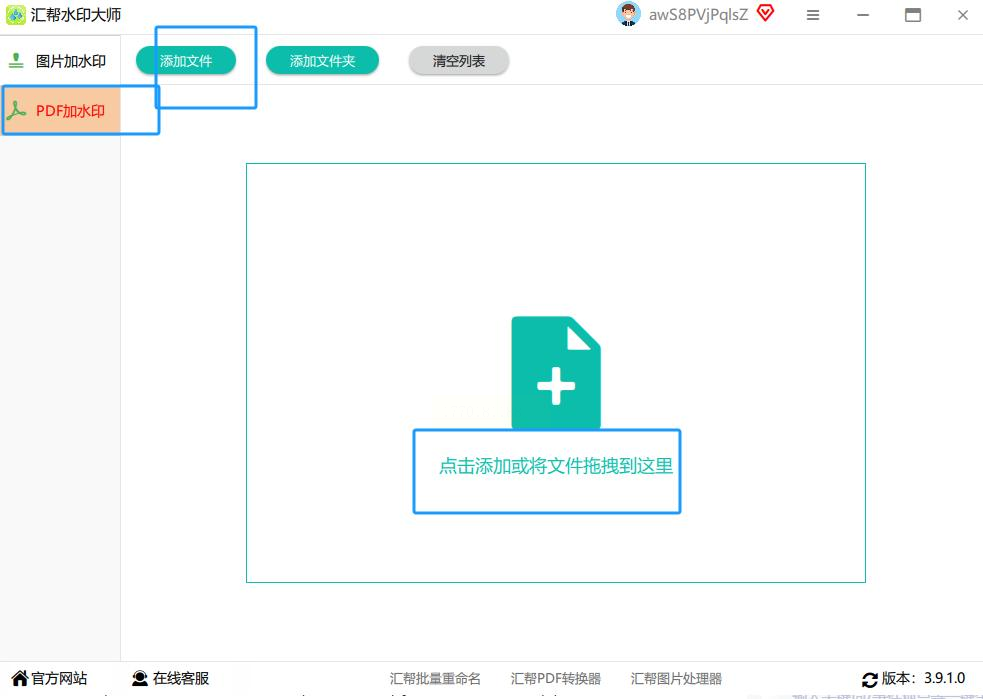
(提示:如果文件太大,可能会加载慢一点,耐心等几秒,别着急重复点击!)
2. 选择“文字水印”类型
文件导入后,右边会弹出设置面板,你会看到“文字水印”和“图片水印”两个大按钮。先选“文字水印”,这个是最基础的,适合大多数场景。
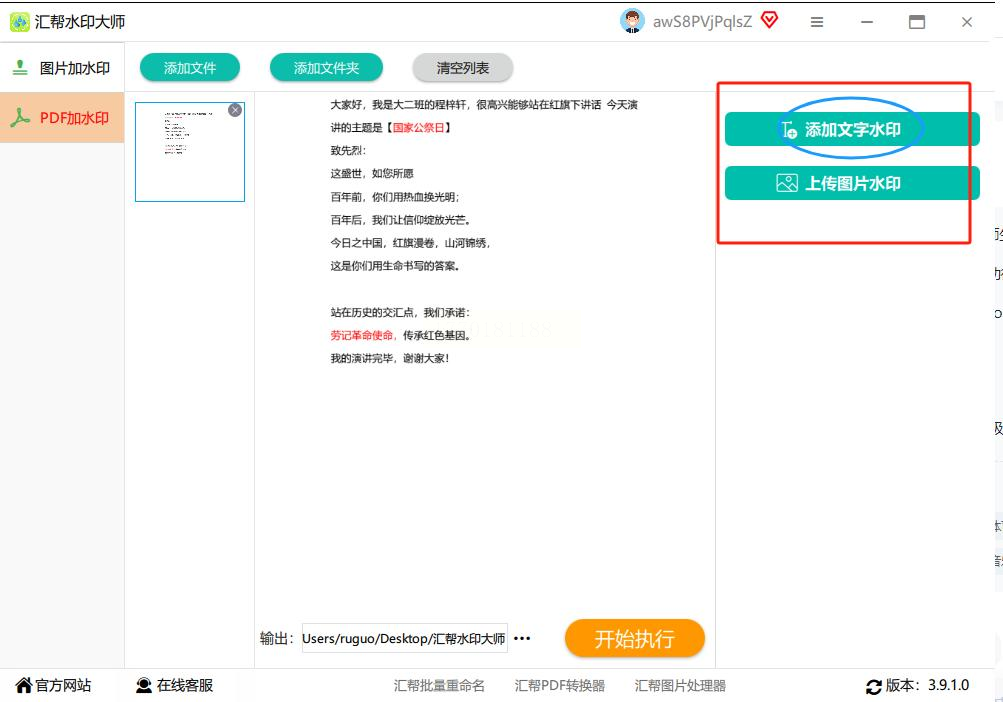
如果选“图片水印”,后面会单独讲,先专注文字水印。
3. 配置文字水印参数(重点来了!)
这里是调整水印效果的关键,一定要仔细看:
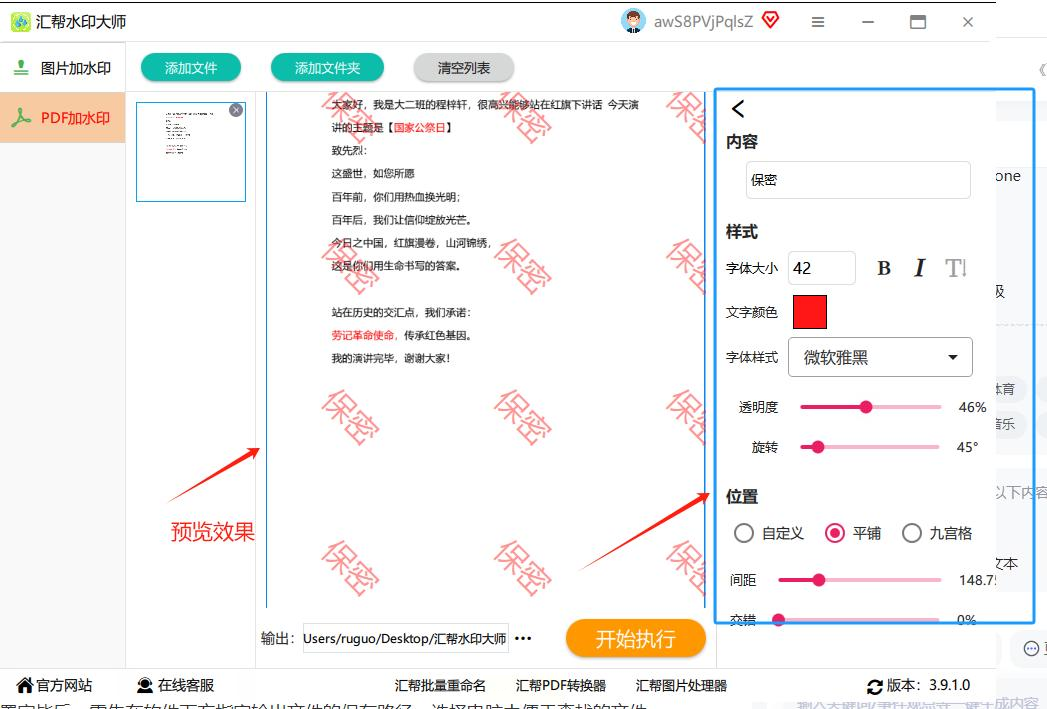
- 输入水印文字:点“添加文字”按钮,弹出输入框,比如你想加“请勿外传”“内部使用”或者自己的名字,直接打字进去。
- 调整字体和颜色:字体选微软雅黑或者黑体都可以(太花哨的字体容易看不清),颜色选深灰色或黑色,不建议太浅的颜色,不然水印会看不见。
- 设置透明度:这个很重要!选“30%”左右就够了(透明度太高会淡到看不见,太低会挡着文字),在右侧参数条上拉到30%。
- 调节倾斜角度:如果想让水印看起来不那么死板,点“倾斜”按钮,拉到15°左右(像斜着写的感觉,太斜会晕)。
- 设置位置分布:如果PDF页数多,想让水印铺满,就选“平铺”;如果只加在封面,就选“仅封面”(新手先选“全部页面”最保险)。
- 预览效果:每调一个参数,左边的预览图都会实时更新,你可以一边调一边看效果,不满意就改,改到舒服为止。
4. 导出处理后的PDF
设置完所有参数后,点右下角的“开始转换”按钮(绿色的那个,很显眼),软件会开始处理,进度条走完就好了。
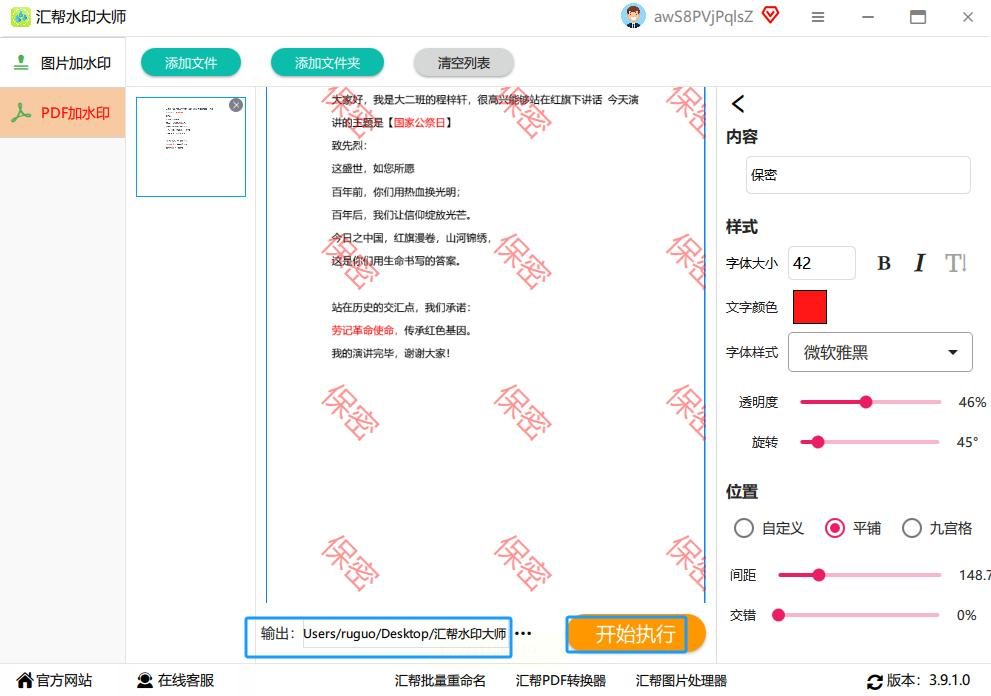
然后在弹出的文件夹里,找到“转换后的文件”,重命名一下(比如加个“水印”后缀),就可以发给别人或者存档了。
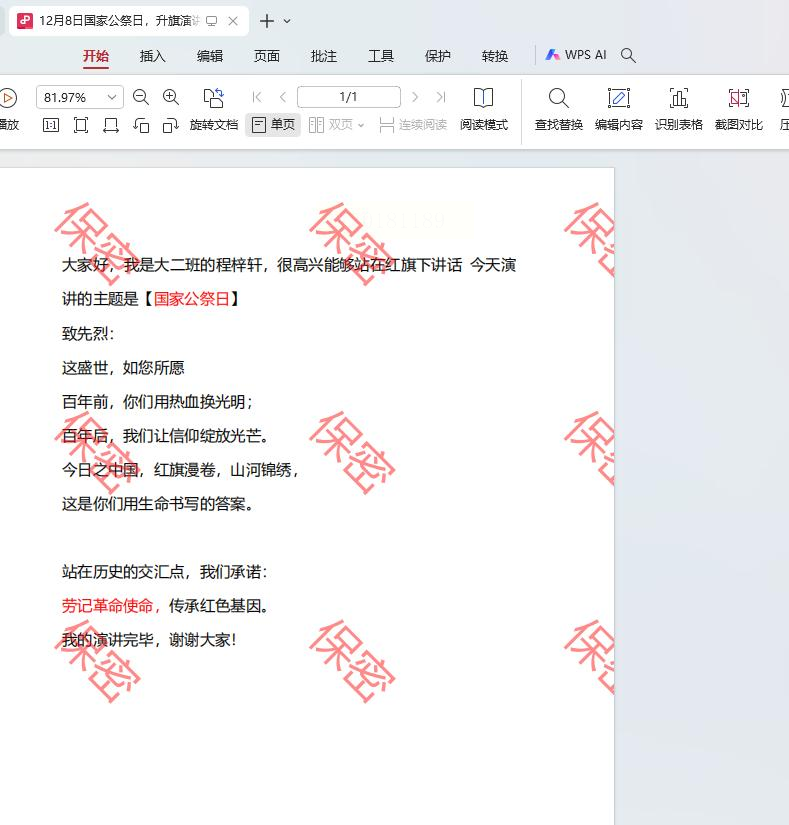
方法3:Adobe Acrobat(专业软件,适合复杂需求)
操作步骤:
1. 打开软件,点“工具”→“保护”→“加水印”;
2. 选“添加”,输入文字或图片;
3. 调整字体、颜色、位置(高级设置可以加旋转、缩放);
4. 导出PDF。
缺点:需要付费购买,适合有PDF专业需求的用户。
方法4:Microsoft Word(适合简单单页PDF)
操作步骤:
1. 用Word打开PDF(注意:Word可能会打乱格式,只适合文字少的文档);
2. 点“插入”→“水印”→选预设或自定义;
3. 保存为PDF格式,水印就自动带上了。
缺点:格式容易错乱,不适合多页复杂PDF。
现在你已经掌握了”添加PDF水印的方法,从基础文字水印到图片水印、批量处理,再到其他工具的应急方案。不管你是职场新人要给简历加水印,还是公司员工要处理合同文档,都能在这里找到对应的方法。
以后遇到PDF需要加水印,别再问别人了,跟着这篇教程一步步做就行。如果觉得某个步骤不清楚,多看两遍,或者在软件里点“帮助”按钮,里面有视频演示。现在就打开软件试试吧,保证你看完这篇,下一个水印任务就能完美搞定!
